Was ist neu in Intrexx?
19.11.2026
Version 1.22.0
App Builder
Komponente - Divider
Mit der Komponente Divider können Sie Komponenten auf einer Seite durch eine Linie voneinander trennen und so für eine klare optische Struktur sorgen.
Komponente - Table
Bei Tabellen können Sie nun mehrere Zeilen gleichzeitig auswählen (Mehrfachauswahl).
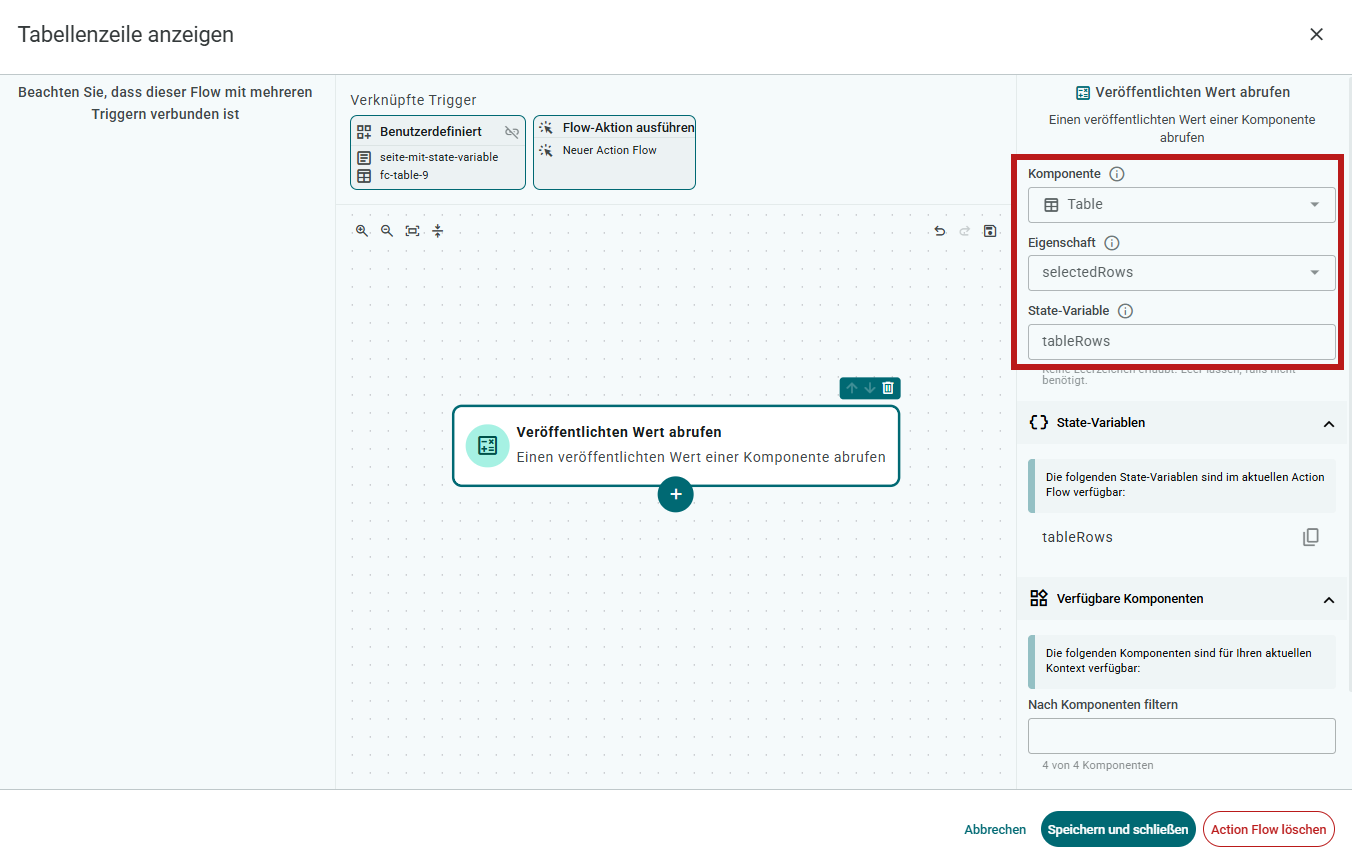
Auf ausgewählte Tabellenzeilen kann nun in Action Flows zugegriffen werden (s.u. Action Flows).
Auf ausgewählte Tabellenzeilen können Sie in Action Flows zugreifen.
Soft Delete
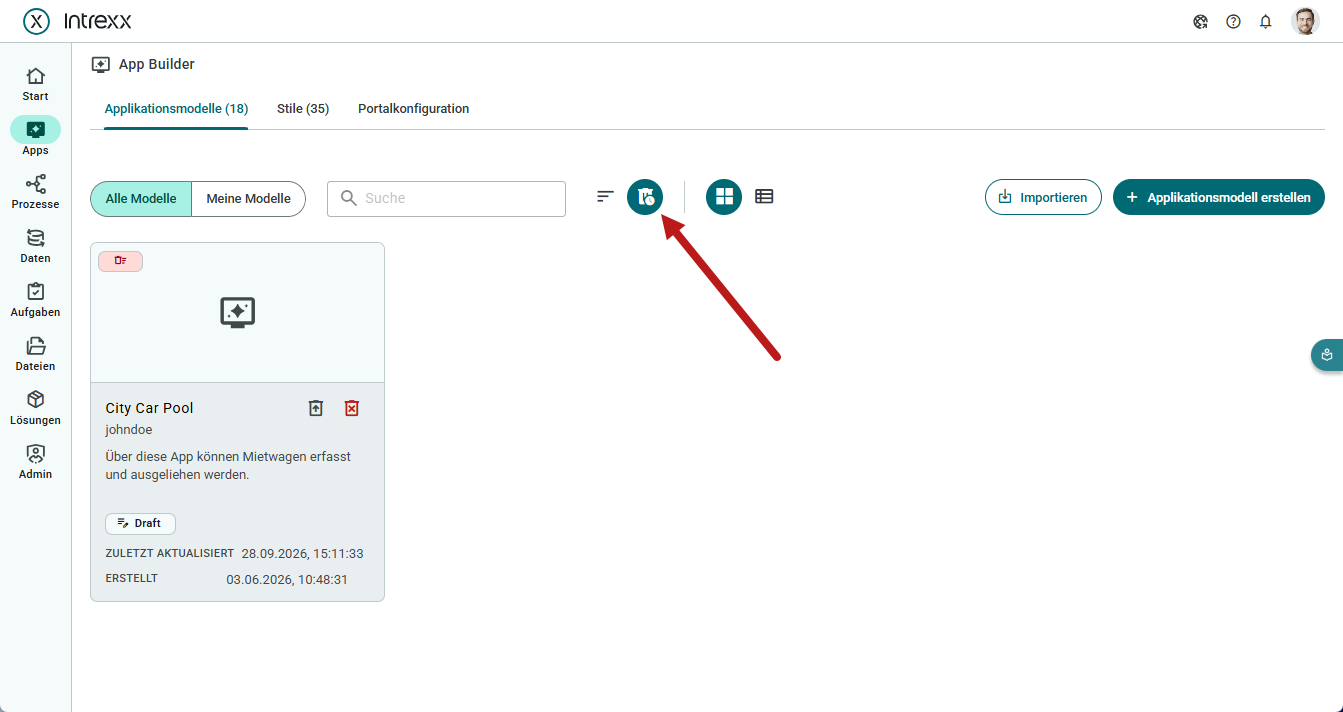
Wenn Sie Applikationsmodelle löschen, werden diese nun nicht gleich endgültig gelöscht, sondern zunächst in den Papierkorb verschoben. Dort werden sie nach 60 Tagen automatisch gelöscht. Während dieser Zeit können die Applikationsmodelle aus dem Papierkorb heraus wieder hergestellt werden.
Den Papierkorb finden Sie auf der Übersichtsseite der Applikationsmodelle.
Page State-Variablen
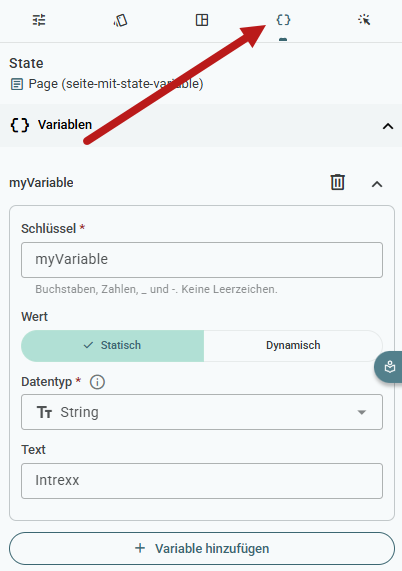
Auf Seiten können nun State-Variablen angelegt werden. Diese stehen dann auf der Seite zur Verfügung und können von Komponenten verwendet werden. Für das Anlegen der State-Variablen gibt es einen neuen Tab  (State) im rechten Seitenmenü.
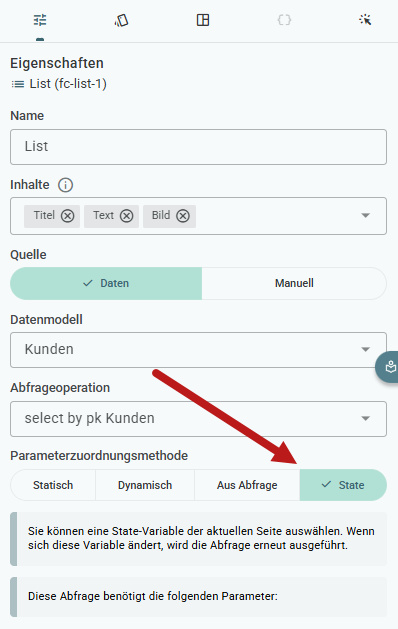
Bei Komponenten gibt es als Parameterzuordnungsmethode die neue Option State.
Recht "Modell löschen"
Die Rolle App Builder hat nun nicht mehr das Recht Modell löschen.
Applikationsmodelle können nun nur noch von Administratoren und vom Modell-Besitzer gelöscht werden.
Action Flows
Die Aktion  Berechneten Wert abrufen wurde in Veröffentlichten Wert abrufen umbenannt.
Über die Aktion Veröffentlichten Wert abrufen kann nun auf ausgewählte Tabellenzeilen zugegriffen werden (s.o. Komponente - Table).
Process Builder
In der aktuellen Version gibt es keine neuen Features im Process Builder.
Data Builder
Abfragen und Befehle duplizieren
Abfragen und Befehle können nun - so lange sie sich im State Draft befinden - dupliziert werden. Dabei können Sie entscheiden, ob die Operationsberechtigungen der Quelloperationen übernommen werden sollen oder ob die Modellrichtlinie vererbt werden soll.
Select Alle paginiert
Beim automatischen Erzeugen von Operationen gibt es nun die Option Select Alle paginiert.
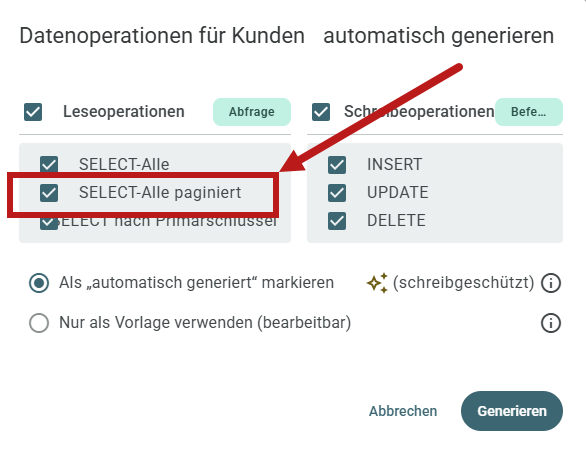
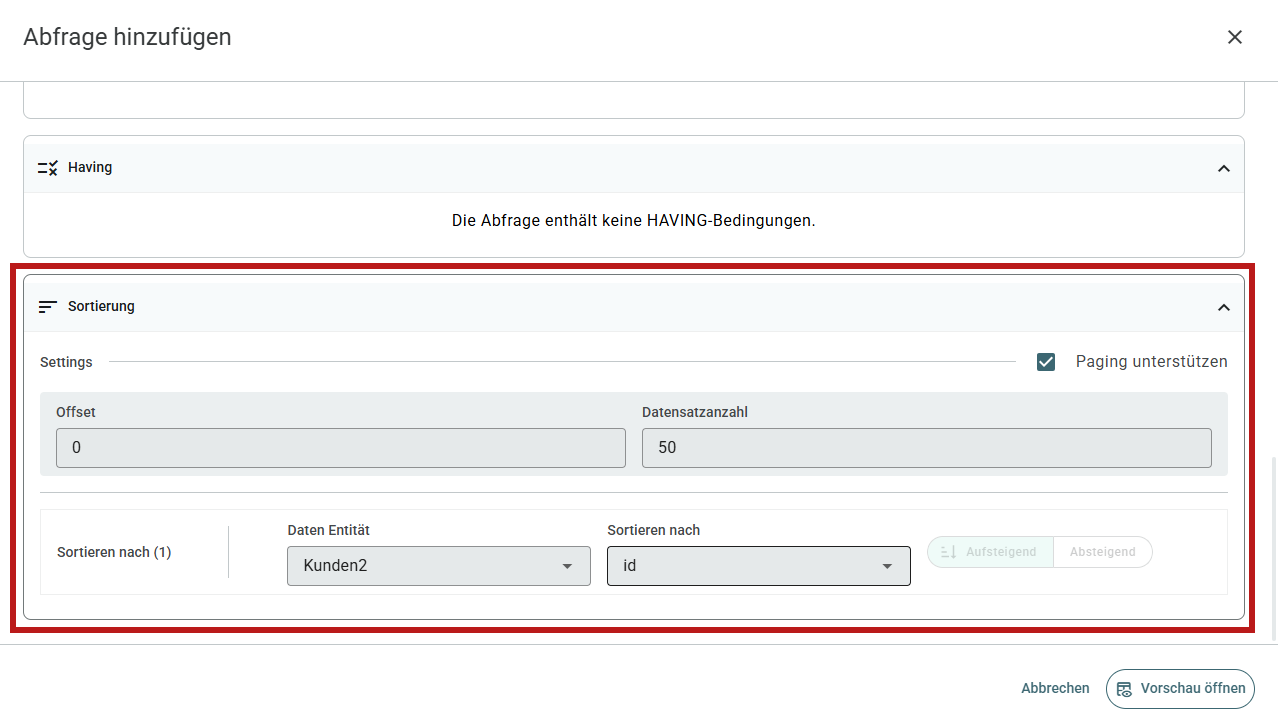
Damit stehen Ihnen weitere Sortierungsmöglichkeiten zur Verfügung.
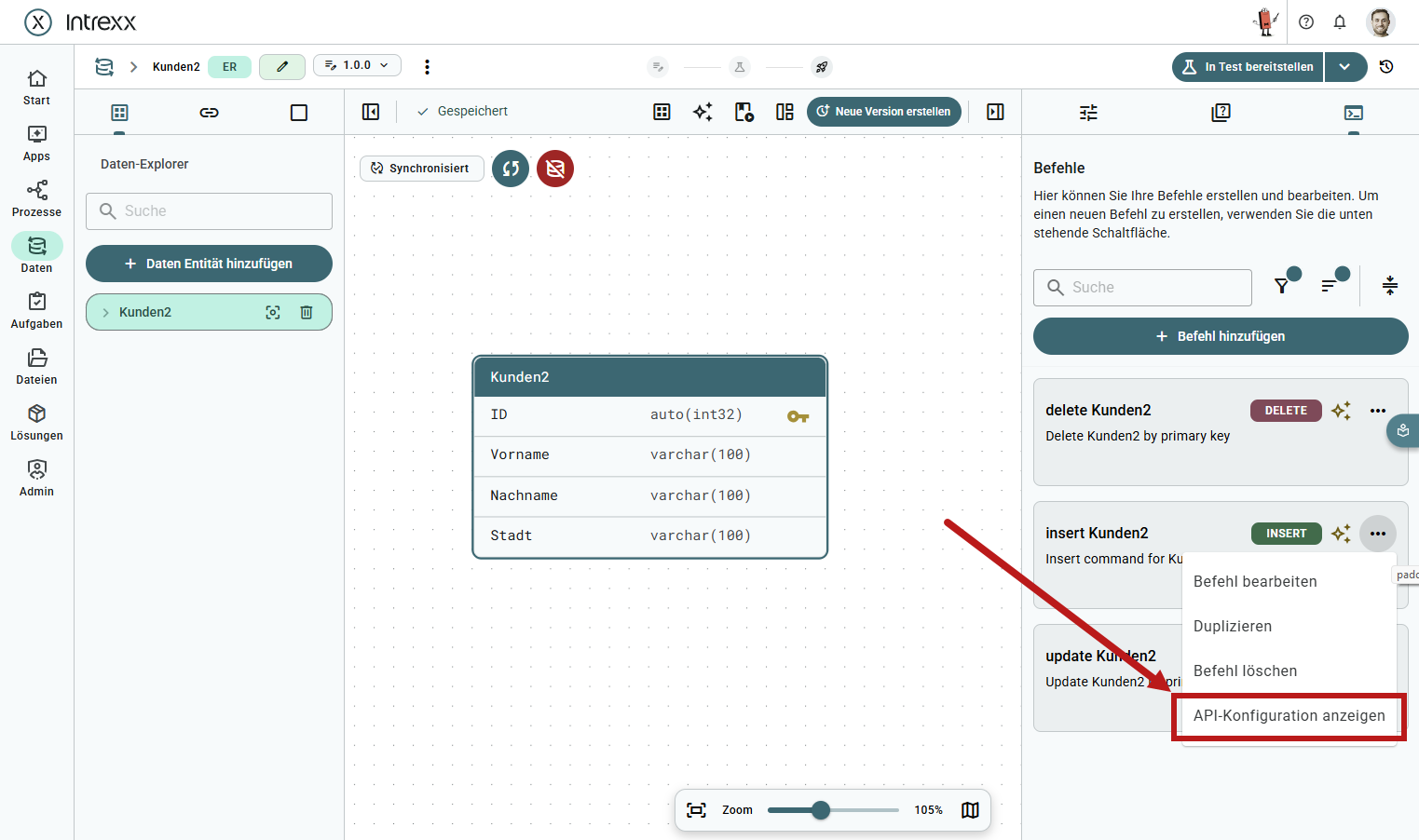
API-Konfiguration anzeigen
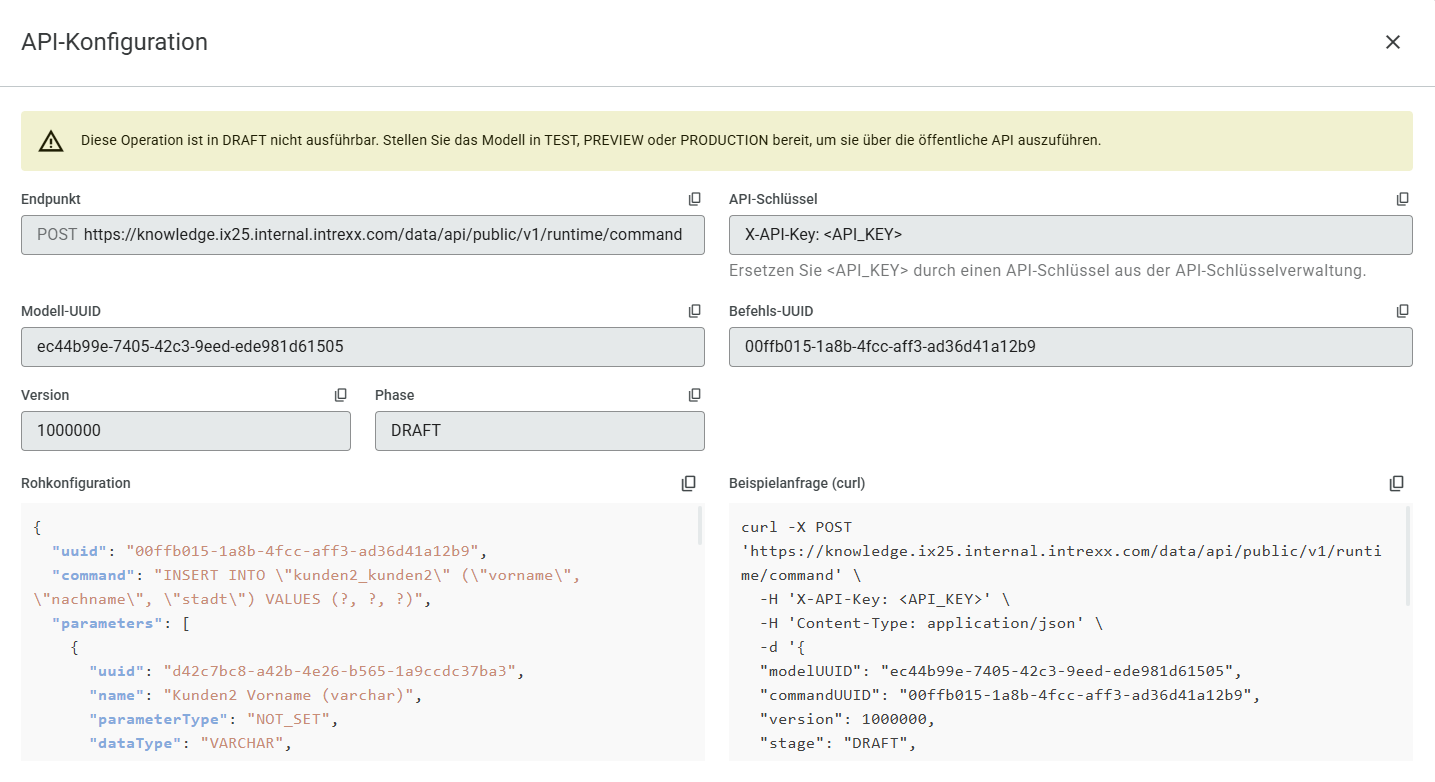
Sie können sich nun die API-Konfiguration anzeigen lassen.
Es werden alle erforderlichen Informationen angezeigt, um Operationen über die Public API ausführen zu können.
Recht "Modell löschen"
Die Rolle Data Builder hat nun nicht mehr das Recht Modell löschen.
Datenmodelle können nun nur noch von Administratoren und vom Modell-Besitzer gelöscht werden.
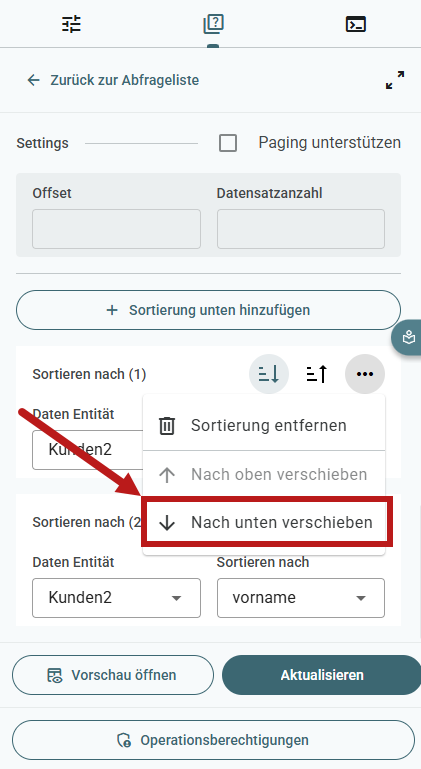
Reihenfolge bei "Sortieren nach" ändern
Beim Sortieren nach kann nun (nachträglich) die Reihenfolge geändert werden.
09.11.2026
Version 1.21.0
In der Version 1.21.0 lag der Schwerpunkt auf allgemeinen Verbesserungen und auf Fehlerbehebung. Gleichzeitig wurden interne Optimierungen für zukünftige neue Features implementiert.
App Builder
Komponente - Calendar
In der Komponente Calendar können nun Termine (Events) angelegt werden.
Komponente - Data Iterator
In der Komponente Data Iterator lassen sich nun die Farbe, die Breite und der Radius des Rahmens einstellen.
Komponente Table
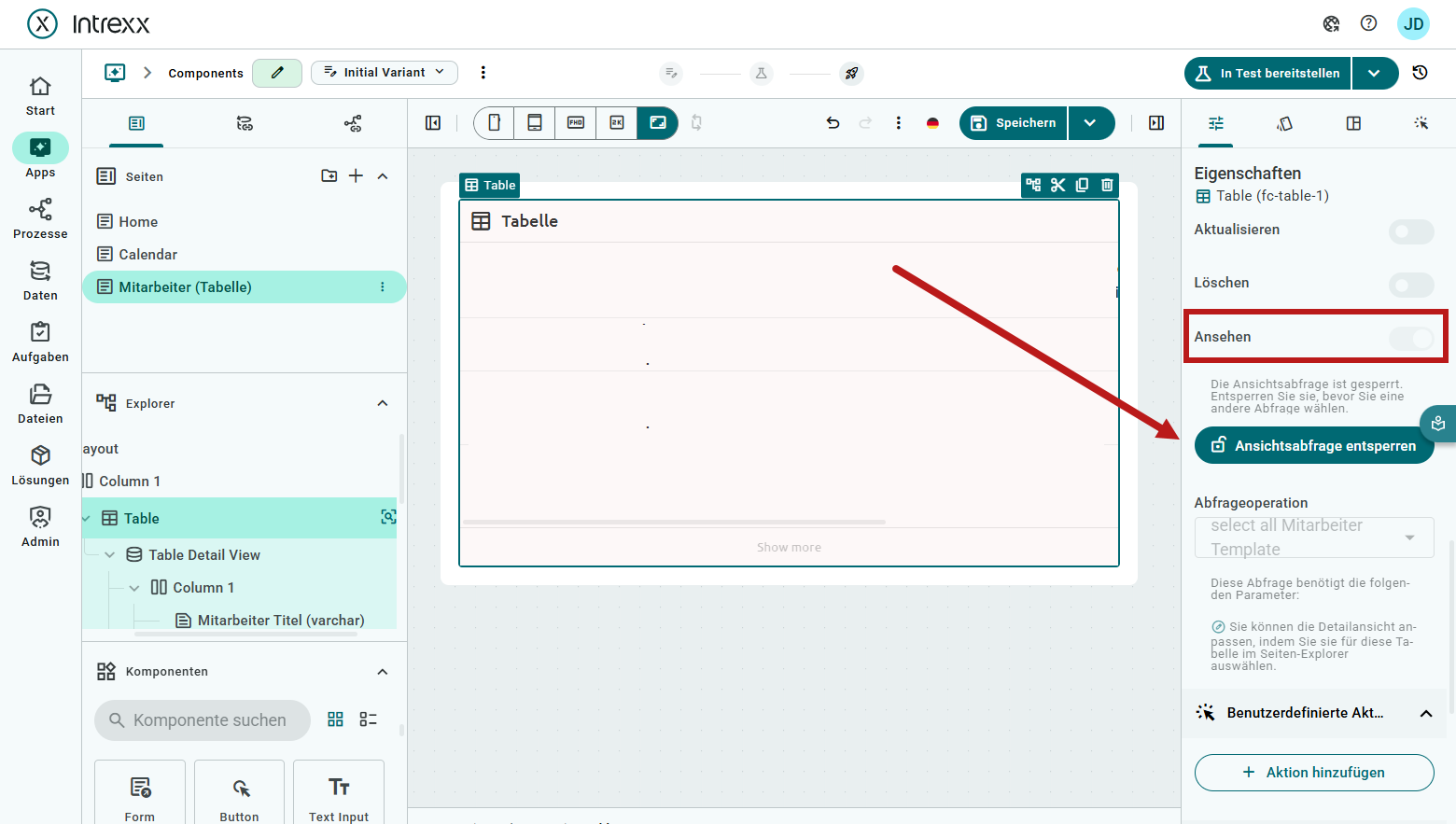
Wenn in der Komponente Table die Aktion Ansehen aktiviert und eine Abfrage ausgewählt wurde, dann wird die Abfrage gesperrt. Der Anwender kann die Abfrage jederzeit entsperren. Beim Entsperren wird der Benutzer in einem Dialog darauf hingewiesen, dass automatisch erzeugte Felder ersetzt aber selbst hinzugefügte Komponenten erhalten bleiben.
Applikationsmodell löschen
Um ein Applikationsmodell zu löschen, muss nun der Technische Name des Applikationsmodells in den Löschen-Dialog eingegeben werden.
Copy and Paste
In der Komponenten-Toolbar gibt es das Icon bzw. die Funktionalität  Für andere Tabs kopieren nicht mehr. Diese Funktionalität kann nun über das Icon
 (Kopieren) ausgeführt werden. Über das Icon (Kopieren) kann man zwischen verschiedenen Apps oder derselben App sowie zwischen verschiedenen oder denselben Tabs kopieren und einfügen. Zusätzlich kann nach einmaligem Kopieren beliebig oft eingefügt werden. (Bislang war dies nur einmal möglich.)
Process Builder
Externe User Tasks
Aufgaben (User Tasks) können nun auch von Personen ausgeführt werden, die nicht in Intrexx als Benutzer registriert sind. Hierfür gibt es nun bei den User Tasks bei der Benutzerzuweisung die Möglichkeit, den Typ Extern auszuwählen. Anschließend ist die E-Mail-Adresse der externen Person zu erfassen. In der Prozessinstanz wird dann eine E-Mail mit einem Link zum Formular des User Tasks gesendet. Das Formular kann über den Link im Browser geöffnet werden. Der Link ist 30 Tage gültig und führt nur während der Gültigkeit zum Formular. Nach Abschluss des Formulars bzw. der Aufgabe ist die Seite nicht mehr über den Link erreichbar.
Dateilisten in Formularfeldern
Datei-Formularfelder in User Tasks unterstützen nun mehrere Dateien und werden als Dateiliste (Binary) angezeigt. Über das bereits bestehende Feature für die Validierungsregel kann die maximale Anzahl an Dateien begrenzt werden.
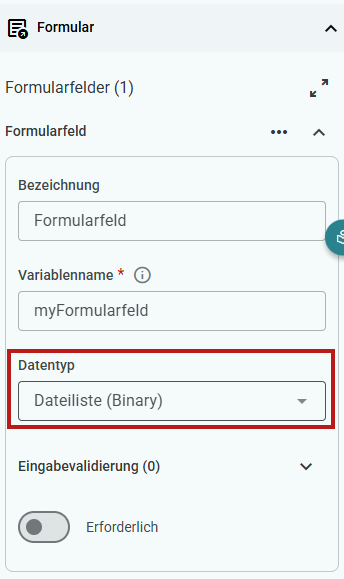
Im Expression Builder steht die Formularfeld-Variable als Liste zur Verfügung. Dabei kann auf einzelne Dateien und deren Eigenschaften wie Dateiname, Dateityp, Dateigröße und Datei-ID zugegriffen werden. Beim Klick auf den jeweiligen Knoten im Baum wird eine entsprechende Expression generiert.
Bereits vorhandene Datei-Formularfelder werden automatisch auf den neuen Datentyp umgestellt.
Der neue Datentyp wird aktuell nur für Formularfelder unterstützt, nicht für Start-, Output-, Message- oder Signalvariablen.
Vereinfachte Anzeige von Ergebnisvariablen mit Binärdaten
Enthält die Ergebnisstruktur einer REST Query oder eines REST Commands im Data Builder Task Binärdaten (Dateien oder Bilder), wird im Expression Builder nur noch die Ergebnisvariable selbst angezeigt, ohne ihre einzelnen Eigenschaften.
Verbindungen im Monitoring Modus leichter klickbar
Wenn eine Prozess-Instanz gestartet wird, öffnet sich der Monitoring Modus. Nun ist es leichter mit der Maus eine Verbindung anzuklicken.
Verbessertes Verschieben bei Multiselektion
Bisher konnten die Elemente bei einer Multiselektion (Shift+Ziehen) nur bei Klick auf ein Element verschoben werden. Nun reicht es aus, wenn der Klick irgendwo innerhalb der Multiselektion liegt.
Bessere Kontraste bei Elementen und Verbindungen
Elemente und Verbindungen haben nun einen verbesserten Kontrast.
Element - Annotation
Bei einem Element Annotation ist es nun leichter zu sehen, zu welcher Annotation bzw. zu welchem Element die Verbindung gehört. Beim Hovern über die Verbindungslinie, wird nun ein gestrichelter Rahmen beim Element Annotation angezeigt.
“Vorher-Schatten"
Wenn Elemente verschoben werden, wird nun angezeigt, wo sie vorher platziert waren.
Verschieben mit ESC-Taste abbrechen
Das Verschieben von Elementen lässt sich nun auch über die ESC-Taste abbrechen. Die Elemente landen wieder an ihrer vorherigen Position.
Elemente Toolbar ausblenden, wenn gerade verschoben wird
Wenn ein Element verschoben wird, wurde bisher die Toolbar darüber angezeigt. Da man nur eine Aktion gleichzeitig ausführen kann, macht es keinen Sinn sie anzuzeigen, während verschoben wird. Deshalb wird sie nun beim Verschieben ausgeblendet und wieder eingeblendet, sobald das Verschieben beendet wurde. Dieses Verhalten sorgt für eine bessere Übersicht und verdeckt nun keine Elemente mehr.
Data Builder
Entwicklermodus - UUID anzeigen
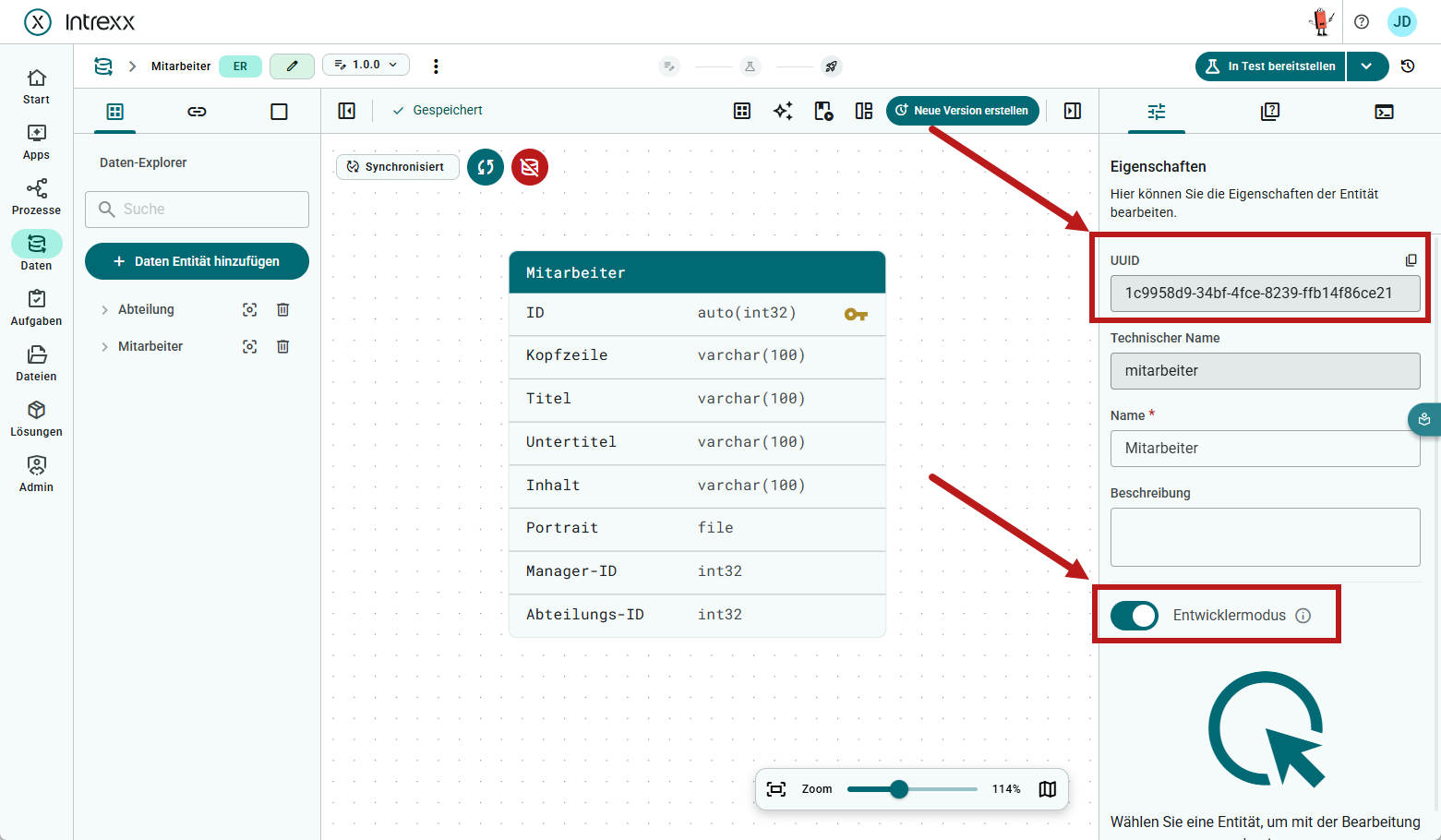
Im Data Builder können Sie nun den Entwicklermodus aktivieren. Bei aktivierten Entwicklermodus wird die UUID der Objekte (Datenbanken, Entitäten etc.) angezeigt.
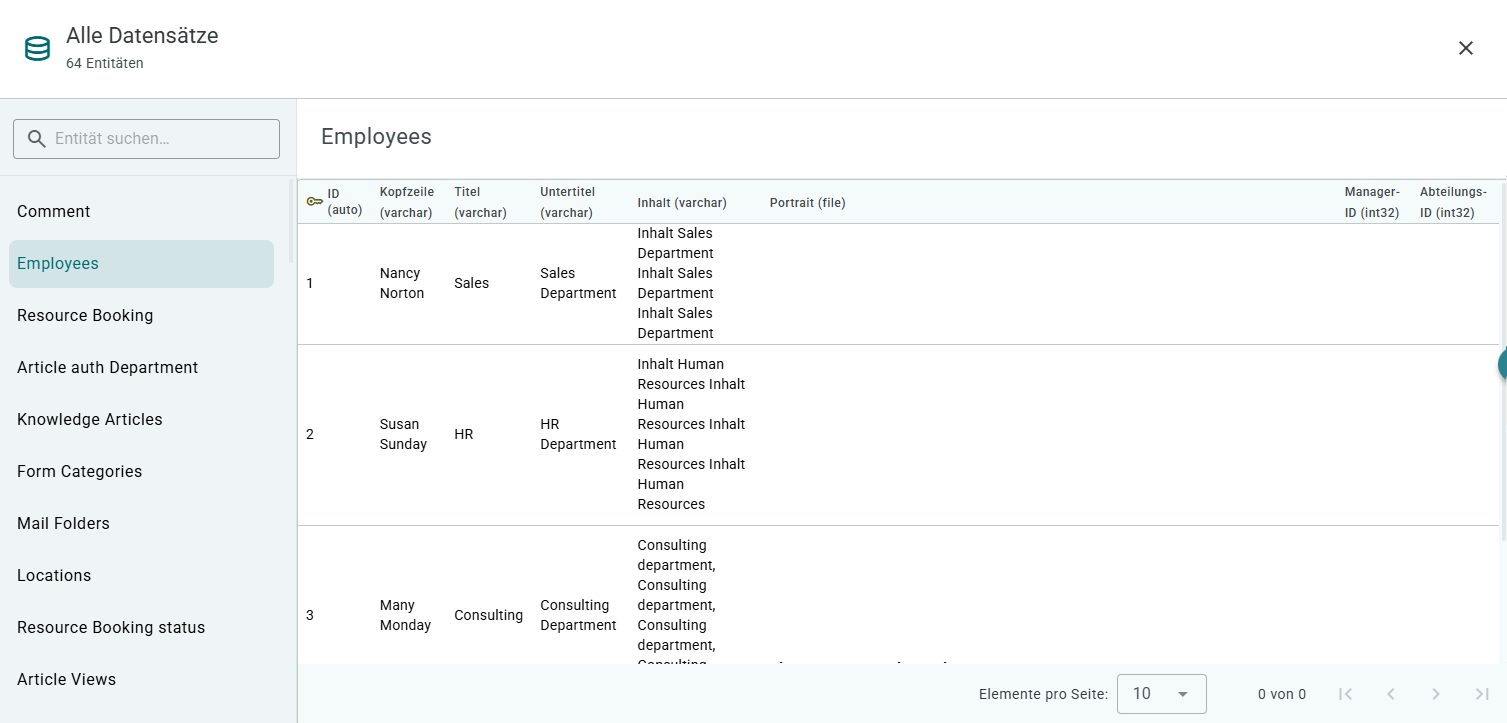
Dialog "Daten anzeigen"
Der Dialog Daten anzeigen wurde neu gestaltet.
Administration
Passwortrichtlinie
Administratoren können nun Passwortrichtlinien festlegen. Dabei stehen eine Fülle von Optionen wie Mindestlänge, Mindestanzahl Sonderzeichen oder Mindestanzahl Großbuchstaben zur Verfügung.
26.10.2026
Version 1.20.0
App Builder
Komponente - Tasks
Im App Builder steht nun die Komponente Tasks zur Verfügung. Bislang konnten Aufgaben nur auf der obersten Navigations-Ebene des Portals aufgerufen und erledigt werden (vgl. Aufgaben im Portal bearbeiten). Mit der Komponente Tasks können Sie Aufgaben nun in Apps integrieren. In der App werden dann nur die Aufgaben angezeigt, die dem im Portal angemeldeten Benutzer zugewiesen sind.
Komponente - Layout
In der Komponente Layout steht nun auch ein vierspaltiges Layout zur Verfügung.
Komponente - Calendar
Bei der Komponente Calendar können Termine nun in einem Overlay geändert werden.
Komponente - Card
Bei der Komponente Card kann nun bei der Kopfzeile, dem Titel und dem Untertitel eine maximale Zeilenzahl angegeben werden.
Stilvorlagen-Editor
Sie können im Tab Stile bei jeder Komponente über das Icon  den neuen Stilvorlagen-Editor (in einem neuen Browser-Tab) öffnen.
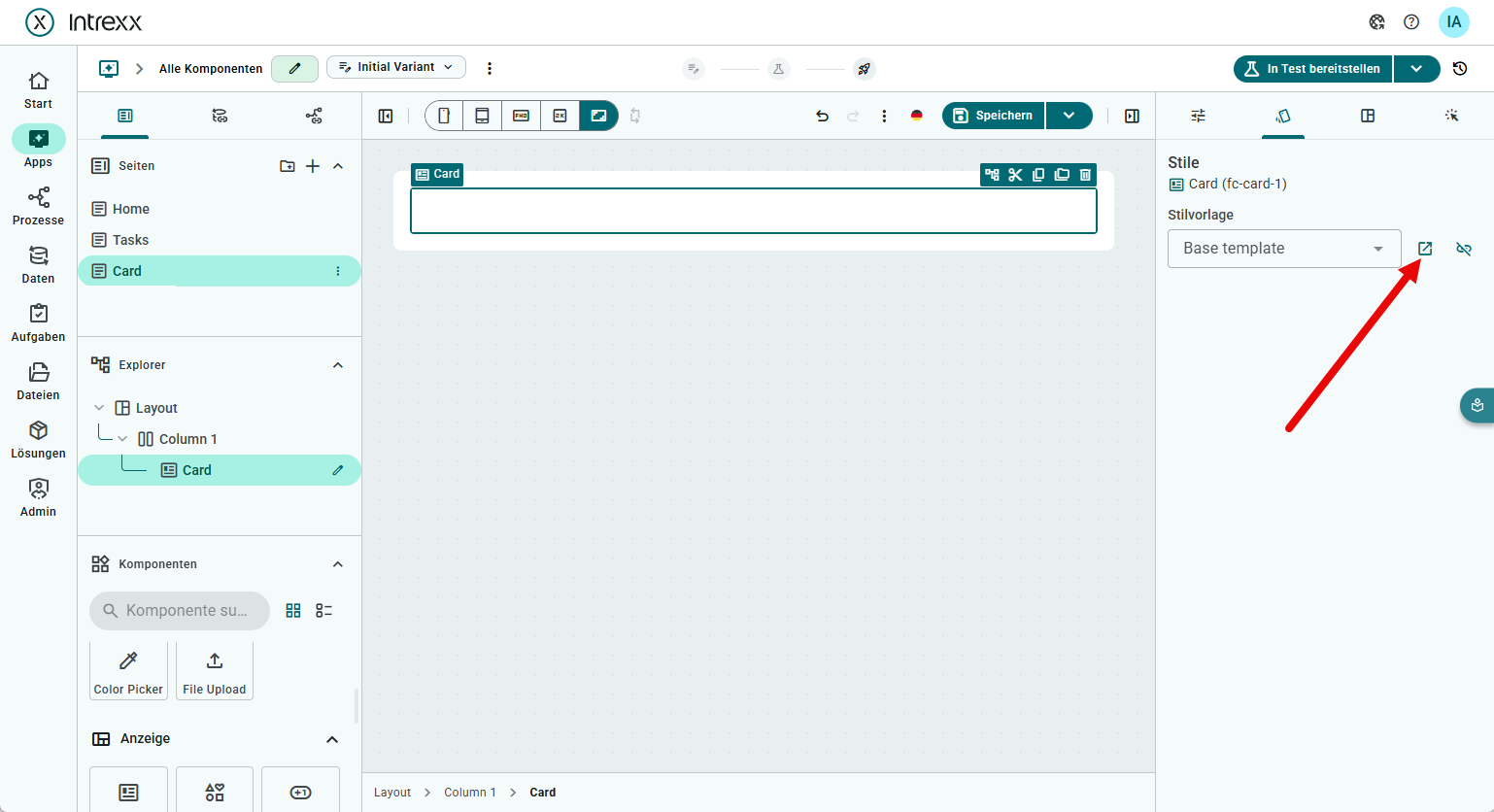
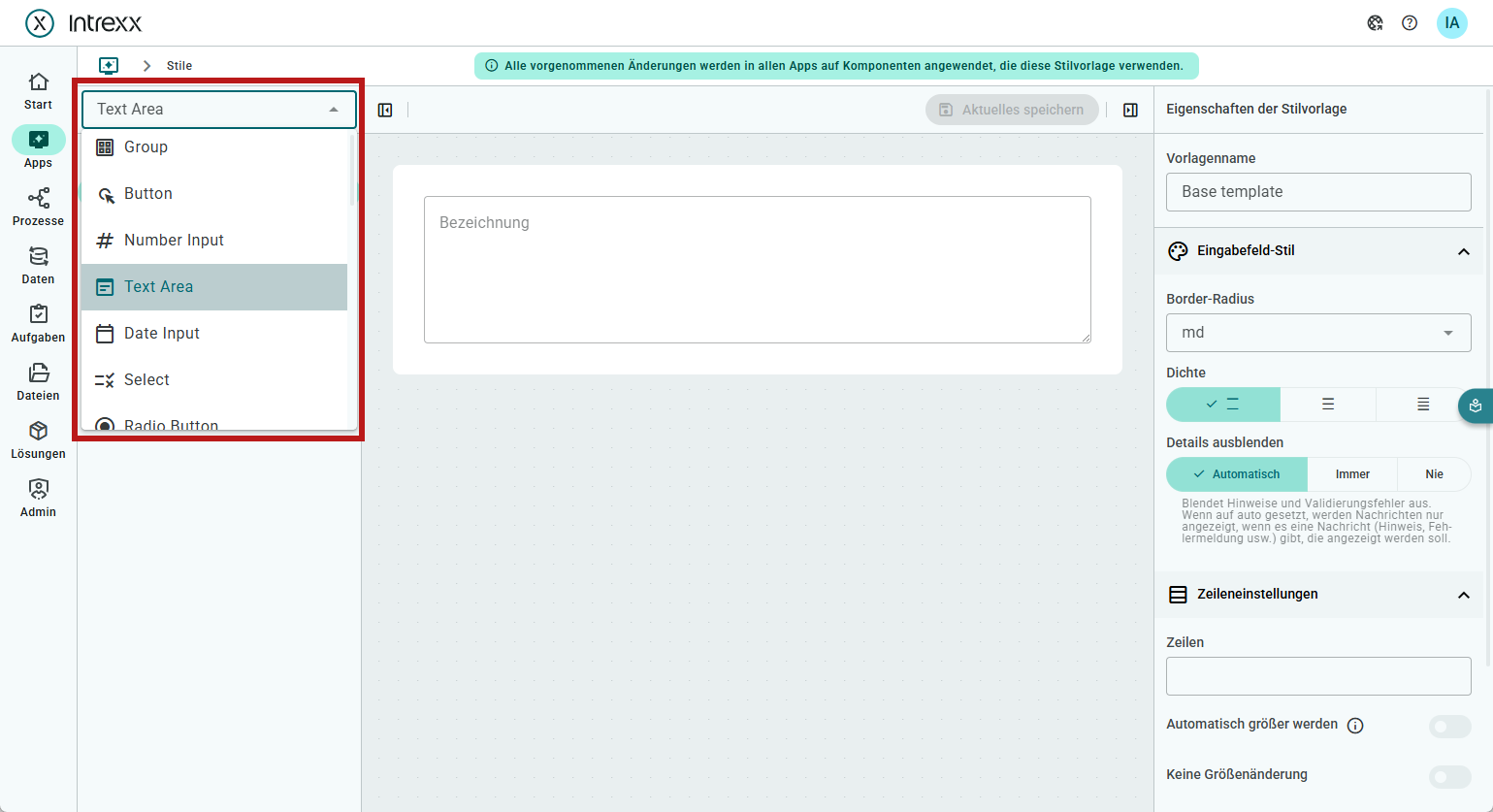
Im Stilvorlagen-Editor können Sie neue Stilvorlagen anlegen und bearbeiten. Gleichzeitig können Sie sich für jede Komponente anzeigen lassen, wie sich Änderungen an einer Stilvorlage auf diese auswirken.
Parameterzuordnung
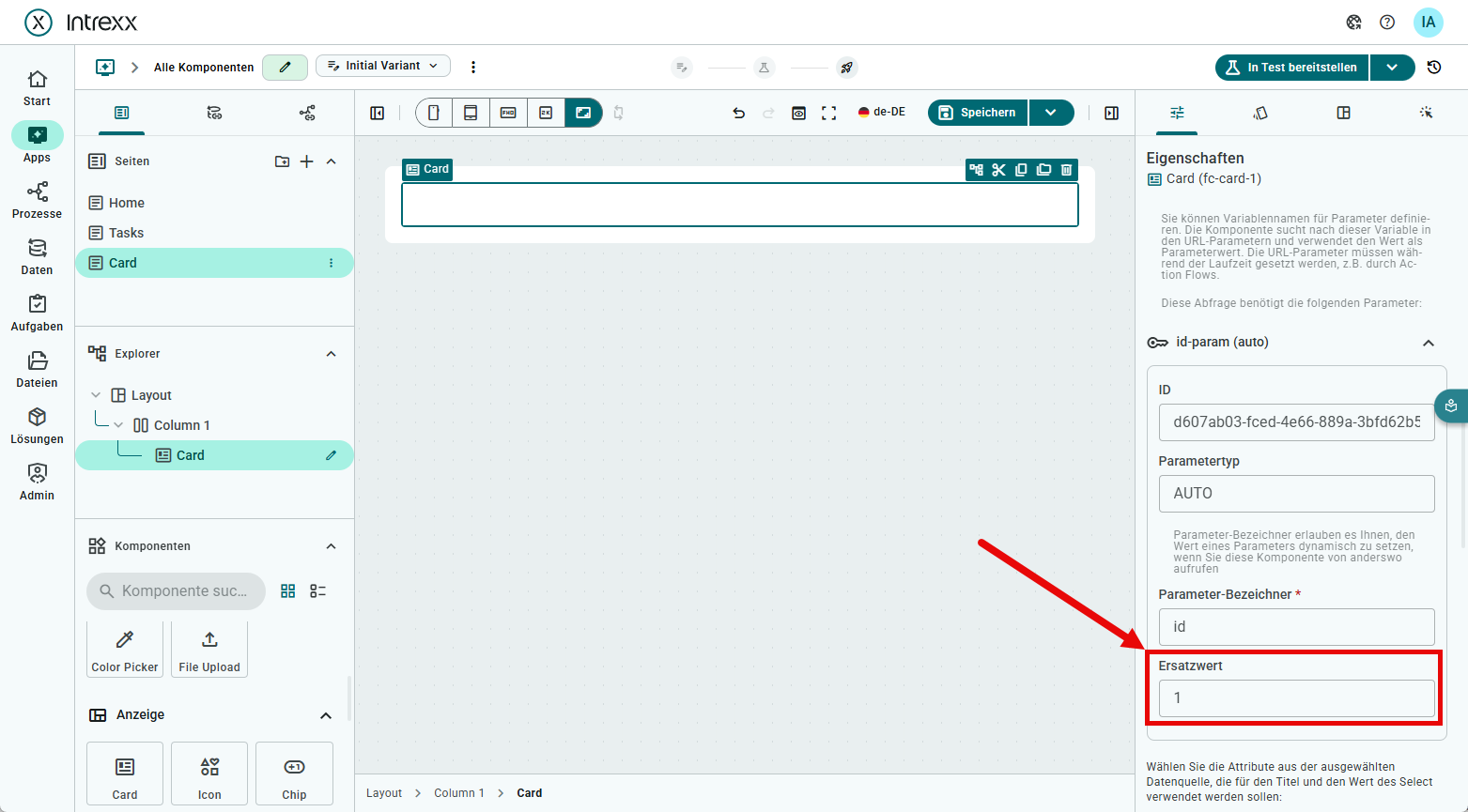
Beim Zuordnen von URL-Parametern zu Abfrageparametern in Komponenten kann der Benutzer nun einen Fallback-Wert festlegen, der verwendet wird, wenn der Parameter in der URL nicht gesetzt ist.
App-Rollen
Bei den App-Rollen wird nun ein Info-Icon angezeigt, das die Beschreibung der jeweiligen App-Rolle enthält. Dies ist sowohl in den App-Einstellungen als auch bei den App-Eigenschaften unter Wer kann die Komponente sehen? der Fall.
Action Flows
Aktion - Methode ausführen Die Klick-Methode kann nun in Action Flows über die Aktion Methode ausführen für alle Komponenten, die auf Klicks reagieren, ausgeführt werden.
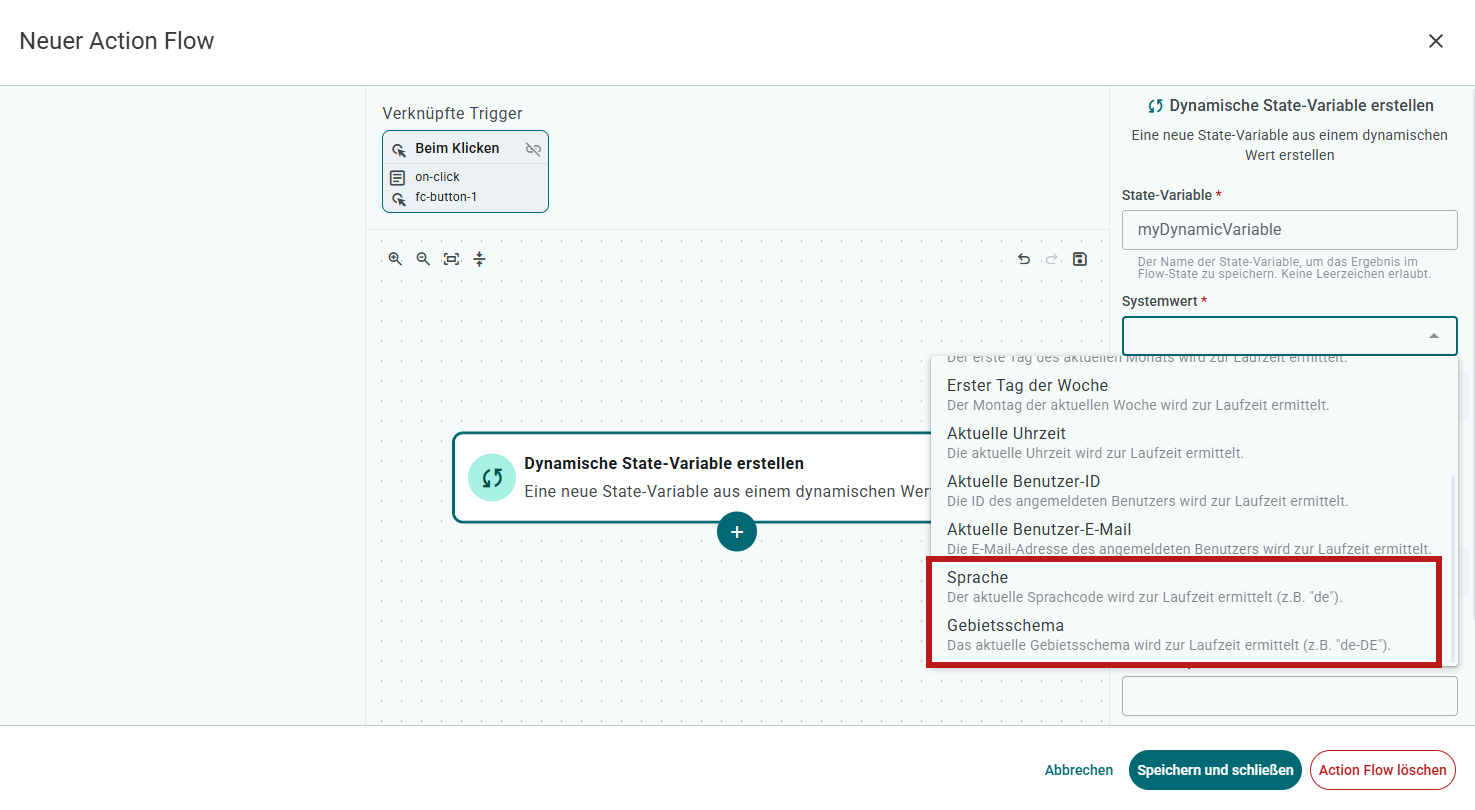
Systemwerte Beim Einsatz von Dynamischen State-Variablen stehen nun als Systemwerte Sprache und Gebietsschema zur Verfügung.
Process Builder
Shortcut Keys in Kontextmenüs von Nodes und Edges
Im Kontextmenü von Nodes (Elementen wie Event, Task, …) und Edges (Flows) werden nun die Keyboard-Shortcuts für die verfügbaren Aktionen eingeblendet.
Variablenauswahl bei den Form Fields in den User Tasks
Bei den Variablen in den Form Fields können die Variablen nun wie bei den Output-Variablen ausgewählt oder über einen Dialog neu angelegt werden.
Neue Keyboard Shortcuts im Process Builder
Strg + P Mit diesem Shortcut kann der Fokus vom selektierten Element/Flow auf dem Canvas zur Properties Sidebar und zurück verschoben werden.
Strg + Shift + Pfeiltasten Mit diesem Shortcut kann über den kompletten Process Graph (inkl. Flows) navigiert werden.
Toolbar mit neuer Aktion
Flows haben nun eine neue Aktion in ihrer Toolbar. Mit dieser Aktion können nun Elemente in die Mitte des Flows eingefügt werden. Der Flow wird daraufhin geteilt.
Toolbar wird ausgeblendet
Die Toolbar wird während des Verschiebens ausgeblendet. Dies spart Platz und bietet eine bessere Übersicht.
Titel in Browsertabs werden angezeigt
Die Titel in Browsertab werden nun je nach Seite angepasst. Wenn ein Prozess geöffnet wird, wird der Prozessname angezeigt. Ist dieser nicht vorhanden, wird auf den technischen Namen zurückgegriffen und dieser angezeigt. Zudem wird die Version (z.B. (v.1.2.0)) hinter dem Prozessnamen angezeigt.
Message- und Signal-Variablen sowie Message Correlation Keys
Im Process Builder können nun Variablen für Messages und Signals sowie Correlation Keys für Messages konfiguriert werden. Über die Variablen können Daten zwischen Prozessen ausgetauscht werden. Über Correlation Keys können eingehende Messages anhand eines bestimmten Werts der passenden Prozessinstanz zugeordnet werden.
Die Konfiguration erfolgt über die Eigenschaften der entsprechenden Message- und Signal-Events. Die Variablen werden auch im Message- und Signal-Manager angezeigt. Zudem werden die Variablen im Variablenmanager einschließlich ihrer Verwendungsstellen angezeigt.
Empfangene Message- und Signal-Variablen stehen in Expressions und Conditions zur Verfügung.
Änderungen an Variablennamen werden automatisch in den referenzierenden Elementen berücksichtigt. Beim Ändern und Löschen wird ein entsprechender Hinweis angezeigt.
Berechtigungsprüfung im Process Builder
Im Process Builder werden nun die Berechtigungen des angemeldeten Benutzers berücksichtigt. Abhängig von den zugewiesenen Berechtigungen werden Aktionen und Funktionen ausgeblendet oder deaktiviert.
Die Berechtigungsprüfung erfolgt sowohl auf Mandantenebene als auch für einzelne Prozessmodelle. Sie steuert unter anderem das Erstellen, Bearbeiten, Löschen, Importieren und Exportieren von Prozessmodellen sowie das Deployment und die Verwaltung von Prozessinstanzen.
Benutzer ohne Bearbeitungsberechtigung, aber mit Anzeigeberechtigung, können Prozessmodelle weiterhin öffnen und ansehen, jedoch nicht verändern. Die entsprechenden Funktionen sind dann deaktiviert.
Die Berechtigungen können über die Zugriffsrichtlinien der Prozessmodelle verwaltet werden. Der Administrator und der Besitzer eines Prozessmodells verfügen automatisch über alle Berechtigungen.
Data Builder
Auto-Generate- und Template-Generate-Dialoge
Die Auto-Generate- und Template-Generate-Dialoge wurden zusammengelegt.
Isaac
Der Isaac-Chat wurde verbessert. Die Verbesserungen betreffen auch das Design und Chat-Verlauf.
12.10.2026
Version 1.19.0
App Builder
Komponente - Infobox
Mit der Komponente Infobox können Sie Informationen in grafisch ansprechender Weise im Portal darstellen.
Komponente - Card
Über die Komponente Card kann nun ein Action Flow über ein onClick-Ereignis getriggert werden.
Außerdem kann in der Komponente Card angegeben werden, wie viele Zeilen diese maximal enthalten soll.
Komponenten - Chart, List Table
Bei den Komponenten Chart, List und Table stehen nun keine Beispieldaten mehr zur Verfügung.
Komponenten - Button, Chip, Infobox
Bei den Komponenten Button, Chip und Infobox gibt es im Tab Stile die neue Variante Tonal (medium emphasis).
Beispiel - Button
|
Filled (high emphasis) |

|
|
Tonal (medium emphasis) |

|
|
Outlined (low emphasis) |

|
|
Text (no emphasis) |

|
Darstellung Datum und Zeit
In den Komponenten List und Select wird das Datum passend zum Gebietsschema im Format DD/MM/YYYY oder MM/DD/YYYY dargestellt.
Verbesserte Navigationselemente (Portal & App)
Navigationselemente, die zu einer internen Seite oder App führen, benötigen nun keinen Namen mehr – sie übernehmen automatisch den lokalisierten Namen des Ziels.
Wenn "Icons verwenden" aktiviert ist und ein Icon ausgewählt wurde, können deren Titel nun optional ausgeblendet werden, wodurch "reine Symbol"-Navigationen möglich sind.
Bei Navigationselementen, die zu einer externen Seite führen, ist nun die Angabe eines Namens erforderlich, sie können jedoch weiterhin ausgeblendet werden, wenn ein Icon vorhanden ist.
Action Flows
Komponente Card Über die Komponente Card kann nun ein Action Flow über ein onClick-Ereignis getriggert werden.
Komponente Data Record Über die Komponente DataRecord kann nun ein Action Flow über ein onDataLoaded-Ereignis getriggert werden. Ein onDataLoaded-Ereignis tritt ein, wenn Daten erfolgreich aus dem Backend abgerufen wurden.
Komponente Data Iterator Über die Komponente Data Iterator kann nun ein Action Flow über ein onDataLoaded-Ereignis getriggert werden. Ein onDataLoaded-Ereignis tritt ein, wenn Daten erfolgreich aus dem Backend abgerufen wurden.
Komponente List Über die Komponente List kann nun ein Action Flow über ein onItemClick-Ereignis getriggert werden.
Process Builder
Neuer Datentyp Benutzer bei Startvariablen
Bei Startvariablen gibt es nun den neuen Datentyp Benutzer. Damit ist es nun möglich Benutzer beim Starten einer Instanz auszuwählen oder ihre Benutzer-ID einzutragen.
Neuer Datentyp Datei bei Startvariablen
Für Startvariablen steht nun der neue Datentyp Datei zur Verfügung. Beim Starten einer Prozessinstanz kann eine Datei entweder direkt ausgewählt oder über ihre Datei-ID angegeben werden. Über die Schaltfläche auf der rechten Seite kann zwischen der Dateiauswahl und einem Eingabefeld für die Datei-ID gewechselt werden. Bei der Dateiauswahl stehen Dateien aus Intrexx Studio zur Verfügung. Diese können nach Verzeichnis gefiltert werden.
In der neuen Startvariablen-Ansicht im Prozess und in der Instanzen-Tabelle werden die Startvariablen vom Typ Datei mit den Informationen Dateiname, Dateigröße, Datei-ID und Dateityp (Icon) angezeigt.
Neue Startvariablen Ansicht im Prozess
Wenn eine Instanz mit Startvariablen gestartet wird, wird nun ein neues Akkordion angezeigt mit der Gesamtanzahl der Startvariablen, einem Suchfeld und einem Filter mit dem sich nach allen vorkommenden Datentypen filtern lässt. Wenn eine Beutzer-ID vorkommt, wird der Benutzer aufgelöst und der Vor- und Nachname wird angezeigt. Ebenfalls wird das Profilbild des Benutzers angezeigt, wenn der eingeloggte Benutzer die Rolle admin hat. (Ansonsten hat der Benutzer keine Berechtigungen für das Avatar.)
Neue Startvariablen Ansicht in der Instanzen-Tabelle
In der Instanzen-Tabelle werden die Startvariablen nun auch in einer rechten Sidebar angezeigt.
Abarbeitungsreihenfolge bei Parallelen Gateways
Bei Parallelen Gateways lässt sich die Abarbeitungsreihenfolge nun einstellen. (Damit hängt die Abarbeitungsreihenfolge nicht von systeminternen Mechanismen wie Threads oder der Dauer der jeweiligen Aufgaben ab.)
Optimierte Canvas Toolbar bei kleineren Endgeräten
Die Canvas Toolbar wurde im Hinblick auf die responsive Darstellung auf kleineren Endgeräten optimiert.
Task Labels innerhalb Task Elementen
Um Labels lesbarer zu halten und um mit anderen BPMN Programmen (Camunda Modeler, BPMN UI Path) konform zu sein, wird das Label nun innerhalb eines Task Elements angezeigt. Es werden zwei Reihen Text angezeigt, danach wird der Text abgeschnitten.
BPMN Beschreibung in BPMN gespeichert
Die Beschreibung des Prozesses oder eines Elements wird nun bpmn-konform als bpmn:documentation im BPMN gespeichert. Die Beschreibung des Prozesses oder eines Elements wird bei einem Export und Import korrekt exportiert und importiert.
Service Account Konfiguration für Process Model und Data Builder Connector
Für das Process Model und den Data Builder Connector Service Task kann nun jeweils ein Service Account konfiguriert werden, der bei der Ausführung des Prozesses verwendet wird.
Der Service Account beim Data Builder Connector erbt automatisch die Einstellungen des Process Models. Diese Vererbung kann durch eine eigene Konfiguration überschrieben werden. Wenn kein Service Account explizit gesetzt wird, erfolgt ein Fallback auf den Systemstandard.
Data Builder
ER-Relationships
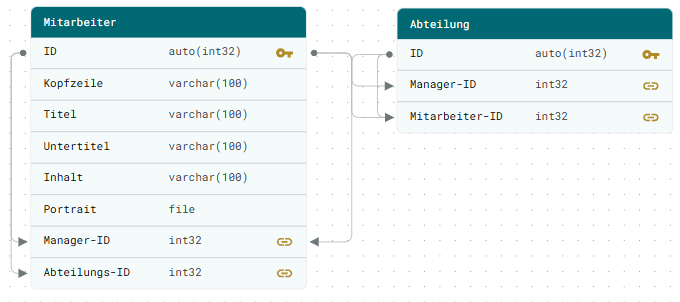
Es können jetzt mehrere Beziehungen von derselben Source Entity zur selben Target Entity erstellt werden.
Einschränkung: Dies funktioniert nur bei Single Primary Keys, nicht bei Composite Primary Keys.
Datenmodelltypen
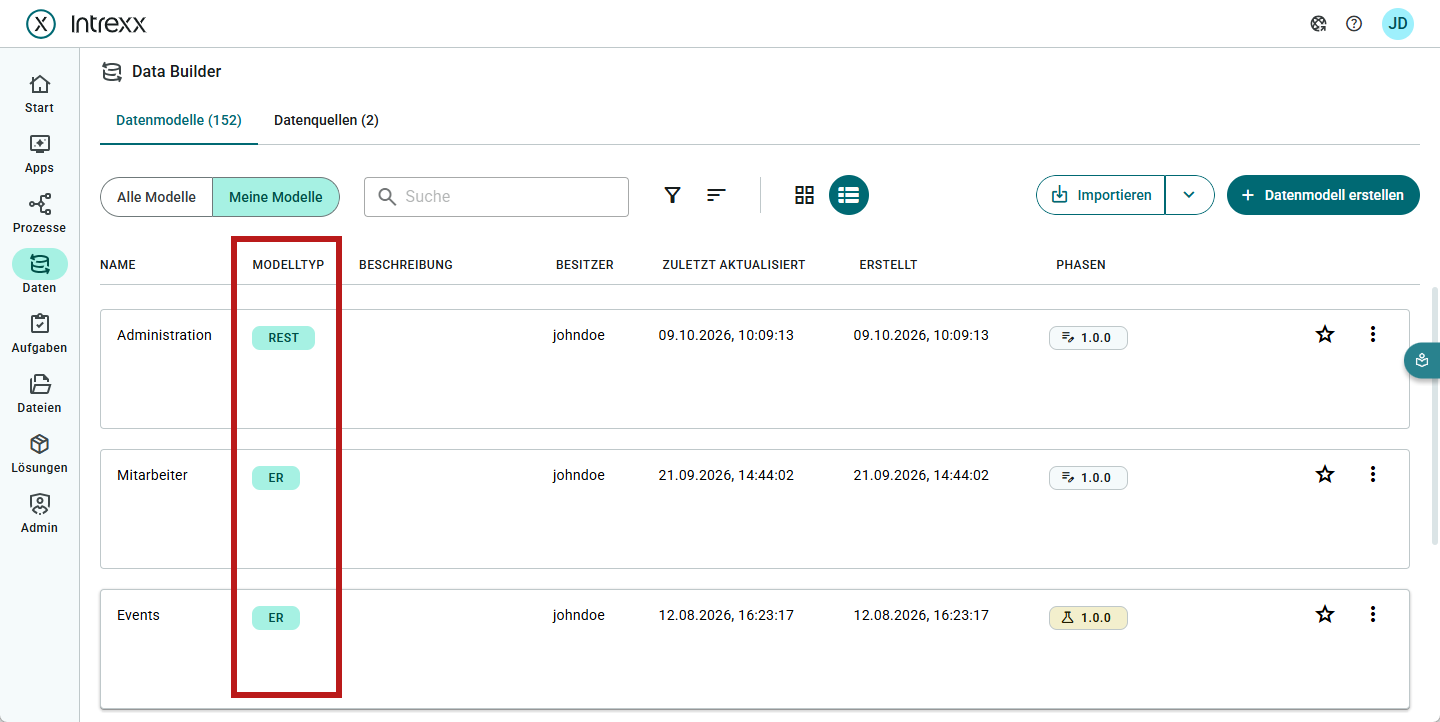
Die Datenmodelltypen werden jetzt in der Übersicht der Datenmodelle angezeigt.
Datenquellen-Favoriten
Datenquellen können jetzt als Favoriten festgelegt werden.
Operationsberechtigungen
Berechtigungen können nun auf der Ebene von Operationen (Befehle und Abfragen) festgelegt werden. Zusammen mit den Zugriffsrichtlinien für die einzelnen Builder steht nun ein granulares Rechtemanagement in Intrexx zur Verfügung, das sehr genau auf einzelne Use Cases abgestimmt werden kann.
Operationsberechtigungen können entweder als Default-Operationsberechtigung auf Modellebene pro Stage oder individuell für einzelne Operationen ebenfalls pro Stage festgelegt werden. Innerhalb des Data Builders gelten die Operationsberechtigungen nur für die PROD-Stage. Für DRAFT und TEST gelten die Berechtigungen auf Modellebene. Außerhalb des Data Builders, also im App Builder und Process Builder und in der Public API, gelten die Operationsberechtigungen immer.
Isaac – Intrexx AI Assistant
Indizes erstellen und verwalten
Isaac kann Sie nun auch beim Erstellen und Verwalten von Indizes in ER-Datenmodellen unterstützen.
Mit Hilfe von natürlicher Sprache können Sie Indizes erstellen, ändern und löschen. Dabei kann Isaac unter anderem folgende Einstellungen berücksichtigen:
-
Attribute, die in den Index aufgenommen werden
-
Reihenfolge der Attribute innerhalb des Index
-
Indextyp B-Tree oder Hash
-
Eindeutigkeit des Index
Indizes können sowohl beim Erstellen einer Entität als auch nachträglich hinzugefügt werden.
Testdaten erstellen
Sie können mit Isaac nun Testdaten für Ihre Entitäten erzeugen und über den CSV-Import in das Datenmodell übernehmen. Beschreiben Sie hierfür in natürlicher Sprache, welche Beispieldaten Sie benötigen.
Isaac ordnet die erzeugten Daten den entsprechenden Attributen zu. Automatisch generierte Primärschlüssel werden beim Import erzeugt. Bei Daten, die auf andere Entitäten verweisen, kann Isaac die erforderliche Reihenfolge der Importe berücksichtigen.
Voraussetzung ist, dass die betreffende Entität und alle ihre Attribute veröffentlicht sind. Isaac prüft dies vor dem Import.
Beim Import werden vorhandene Datensätze der jeweiligen Entität durch die erzeugten Testdaten ersetzt! Tritt beim Import ein Fehler auf, wird der Import zurückgerollt.
Verbesserte Anordnung auf dem Canvas
Die Anordnung von Elementen auf dem Canvas wurde verbessert. Isaac kann nun die Positionen mehrerer Elemente in einem gemeinsamen Schritt anpassen. Dies umfasst neben Entitäten auch Canvas-Bereiche.
So kann Isaac beispielsweise nach dem Hinzufügen von Attributen die Anordnung der Entitäten überarbeiten, um Überschneidungen zu vermeiden. Dabei können Vorgaben aus Ihrer Beschreibung oder einer hochgeladenen Grafik berücksichtigt werden.
Vereinfachte Bestätigung von Aktionen
Beim Hinzufügen von Attributen und Indizes sind nun keine zusätzlichen Bestätigungen mehr erforderlich. Dies gilt auch für das Hinzufügen von Auswahlattributen und Werteinträgen zu Befehlen.
Wenn Sie eine vorgeschlagene Änderung ablehnen, berücksichtigt Isaac diese Entscheidung nun besser. Die abgelehnte Änderung wird übersprungen und nicht als technischer Fehler behandelt. Isaac wird angewiesen, die Änderung erst dann erneut vorzuschlagen, wenn Sie ausdrücklich darum bitten.
Verbesserte Fehlerbehandlung
Die Behandlung fehlgeschlagener Aktionen wurde verbessert. Bei behebbaren Fehlern kann Isaac die Rückmeldung des Data Builders nutzen, um seine Anfrage zu korrigieren.
Kann eine einzelne Aktion auch nach mehreren Versuchen nicht ausgeführt werden, muss dadurch nicht mehr die gesamte Bearbeitung beendet werden. Isaac kann einen anderen Lösungsweg wählen oder Ihnen erläutern, welche Aktion fehlgeschlagen ist.
Zudem wurde ein Fehler bei der Aufrechterhaltung der Chat-Verbindung behoben, der länger dauernde Bearbeitungen vorzeitig unterbrechen konnte.
Weitere Verbesserungen
-
Die Verarbeitung von Abfragen mit mehreren Datenquellen und JOIN-Verknüpfungen wurde verbessert.
-
Beim Erstellen von Attributen werden passende Standardwerte für Feldlänge und Nachkommastellen anhand des Datentyps gesetzt.
-
Die Prüfung von Tabellen- und Spaltennamen wurde verbessert.
-
Für das Erstellen und Bearbeiten von Abfragen und Befehlen benötigt Isaac keinen zusätzlichen technischen Namen mehr.
-
Die Verarbeitung von Systemattributen und Änderungsantworten des Data Builders wurde an die aktuellen Schnittstellen angepasst.
-
Ein zusätzlicher Mechanismus zur Erkennung manipulativer Anweisungen in verarbeiteten Inhalten wurde eingebunden.
-
Interne Komponenten und Abhängigkeiten wurden aktualisiert sowie die Bereitstellung und Konfiguration des Assistenten überarbeitet.
Administration - Benutzer
Benutzereinladungen erneut versenden
Administratoren können eine ausstehende Einladung nun erneut versenden. Durch das erneute Versenden wird eine neue Einladungs-E-Mail verschickt und die Gültigkeitsdauer neu gestartet: Sowohl die Einladung als auch der Einrichtungslink in der E-Mail sind ab dem Zeitpunkt des erneuten Versendens 48 Stunden lang gültig. Um eine versehentliche Flut von E-Mails zu verhindern, ist ein erneutes Versenden höchstens einmal pro Minute und pro Einladung möglich. Einladungen, die nicht rechtzeitig abgeschlossen werden, werden automatisch als abgelaufen markiert und können dann ebenfalls erneut versendet werden.
Lösungen
Der Export von Lösungen lehnt Lösungsversionen ab, deren festgelegte Modelle die Stage "Production" verlassen haben.
Eine Lösungsversion bezieht sich genau auf die Modellversionen, aus denen sie erstellt wurde. Beim Exportieren einer solchen Version wird nun zunächst geprüft, ob sich die Modelle, auf die sich die Lösungsversion bezieht, sich noch in der Stage "Production" befinden; sollte eines davon inzwischen durch eine neuere Stage ersetzt worden sein, wird der Export vorab mit der Meldung "Modell befindet sich nicht in der Stage Production" unter Nennung der betroffenen Modelle abgelehnt, anstatt mitten im Vorgang mit einem Builder-Fehler abzubrechen. Um den Export erneut durchzuführen, muss eine neue Lösungsversion aus den aktuellen Modellen in der Stage Production erstellt werden.
23.09.2026
Version 1.18.0
General
Aufgaben Management im Portal
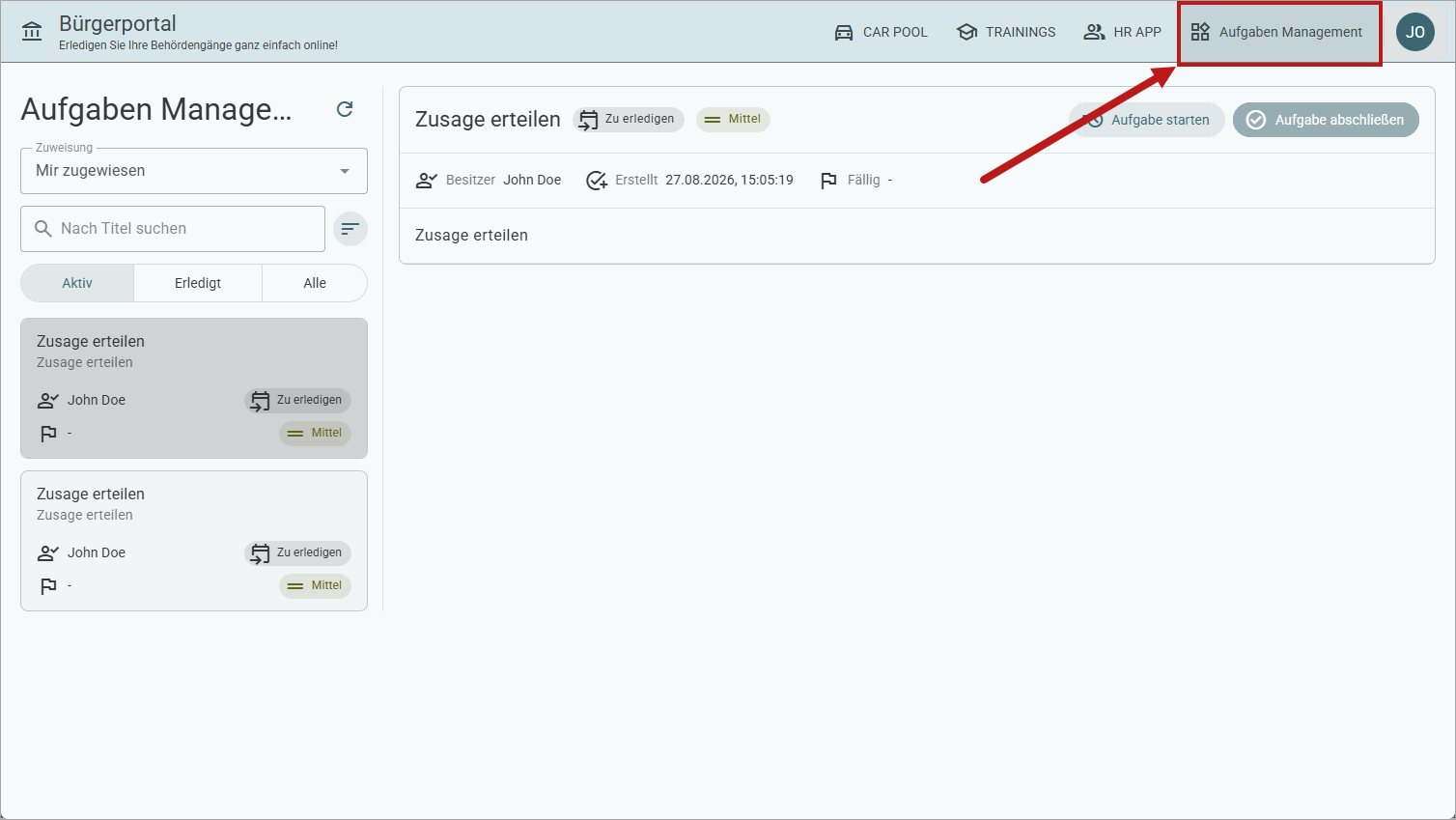
Aufgaben können nun direkt im Portal bearbeitet werden. Benutzer, die mit dem Bearbeiten von Aufgaben befasst sind, benötigen jetzt keinen Zugriff mehr auf das Intrexx Studio.
App Builder
Komponente - Data Iterator
Mit der Komponente Data Iterator können Sie auf der Basis einer Abfrage (Select) automatisch Komponenten erzeugen und diese mit Inhalt befüllen. Dabei werden so viele Komponenten erzeugt, wie die Abfrage Datensätze ermittelt. Aktuell (Version 1.18) kann nur die Komponente Card automatisch erzeugt werden.
Action Flow - Einstellungen abrufen und setzen
Bei den Aktionen  Komponentenwert>
 Einstellung abrufen und Komponentenwert >
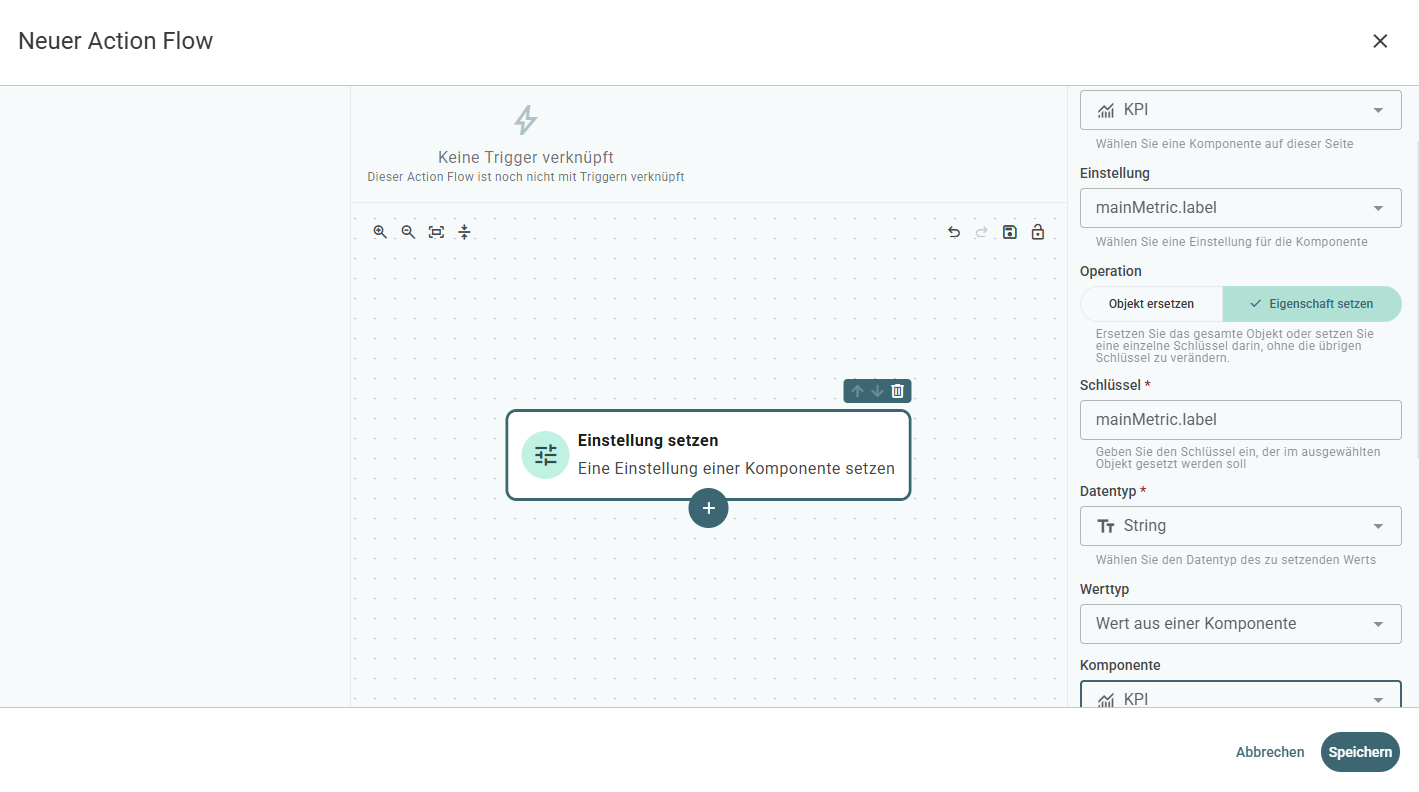
 Einstellung setzen steht Ihnen nun eine Baum- bzw. Navigationsansicht zur Verfügung.
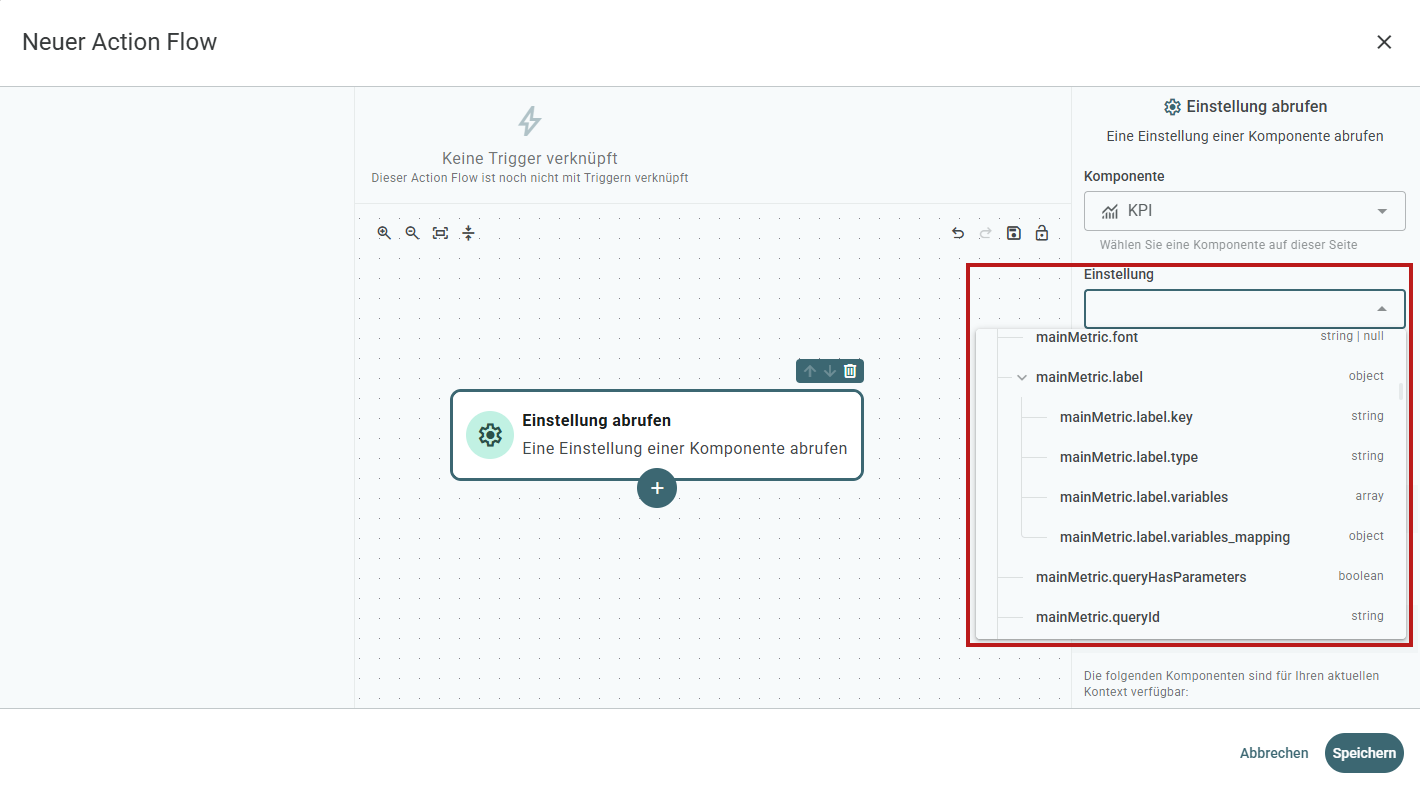
In der Baumansicht werden die Datentypen der Einstellungen angezeigt. Wenn die Einstellung vom Typ object oder array ist, können Sie nun beim Setzen von Einstellungen wählen, ob Sie das gesamte Objekt oder eine einzelne Einstellung ändern möchten.
Process Builder
Enter-Taste bestätigt Dialoge
Beim Drücken der Enter-Taste wird nun in allen Dialogen des Process Builders automatisch die Submit-Aktion ausgeführt. Ist ein Formular ungültig (z. B. ein leeres Pflichtfeld), wird beim Drücken von Enter nichts ausgelöst.
Keyboard Shortcuts
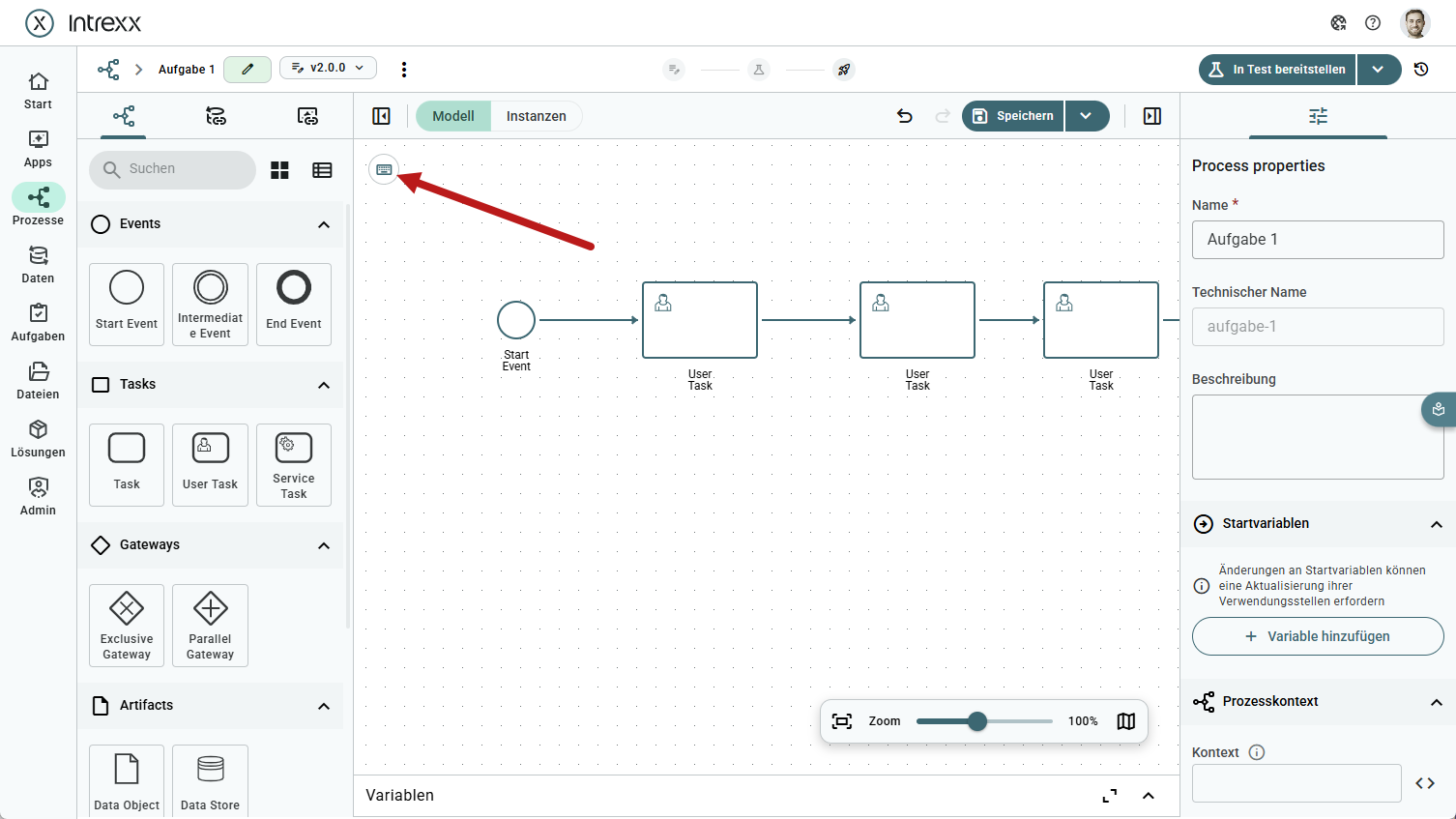
Es gibt im Process Builder Canvas einen neuen Button für Keyboard Shortcuts. Ein Klick auf den Button oder das Eingeben eines ? öffnen den Dialog. Die Shortcuts sind betriebssystemabhängig.
 Übersicht Shortcuts
|
Shortcuts |
|
|---|---|
| Navigate | |
|
Move back and forth along the process chain |
Ctrl+Arrow left/right |
|
Switch between parallel strands |
Ctrl+Arrow up/down |
|
Move to the neighbouring element, connected or not |
Alt+Shift+Arrow keys |
|
Add or select the start event |
Alt+S |
|
Select the last element of the process chain |
Alt+End |
|
Open this overview |
? |
| Model | |
|
Add a following element |
+ |
|
Draw a sequence flow to another element |
Alt+C |
|
Move the selected element |
Arrow keys |
|
Move the selected element in larger steps |
Shift+Arrow keys |
|
Rename the selected element |
Enter / Space |
|
Cancel renaming or dragging |
Esc |
|
Delete the selection |
Delete / Backspace |
|
Edit |
|
|
Copy |
Ctrl+C |
|
Cut |
Ctrl+X |
|
Paste |
Ctrl+V |
|
Undo |
Ctrl+Z |
|
Redo |
Ctrl+Y |
|
Select all |
Ctrl+A |
|
Save |
Ctrl+S |
|
View |
|
|
Zoom in and out |
Ctrl++ / Ctrl+- |
|
Select several elements with a rectangle |
Shift+Drag |
|
Pan the canvas |
Space+Drag |
Dynamische Benutzerzuweisung bei User Tasks
Benutzer-Objekte können nun aus Keycloak abgefragt werden, indem eine Benuter ID als Input-Parameter übergeben wird. Intrexx fragt mit dieser ID bei Keycloak an und liefert im Erfolgsfall ein Objekt vom Typ USER zurück, das in der Ergebnisvariable gespeichert wird.
Besitzer (aus Variable) im User Task
In der Benutzerzuweisung des User Tasks kann nun zwischen einem Besitzer aus der Benutzerliste und einem Besitzer aus einer Variable gewählt werden. Über die Schaltfläche hinter der Auswahlliste für den Besitzer kann zwischen Benutzerliste und Variable gewechselt werden. In der Variablen-Auswahlliste stehen alle Variablen vom Typ USER zur Verfügung, die im Prozessverlauf vor dem User Task angelegt wurden und auf einem Pfad mit dem User Task liegen.
Einschränkungen
Variablen vom Typ USER können aktuell nur über den Service Task mit Implementierung Benutzer abfragen erstellt werden. Die dynamische Benutzerzuweisung funktioniert damit bis auf Weiteres nur im Zusammenspiel mit diesem Service Task.
Data Builder
In der aktuellen Version gibt es keine neuen Features im Data Builder.
16.09.2026
Version 1.17.0
General
Typografie
Im Admin-Modul finden Sie im Abschnitt Branding den Unterpunkt Typografie. Hier können Sie Schriften ändern und auch eigene Schriften hochladen.
E-Mail-Stil
Im Admin-Modul finden Sie im Abschnitt E-Mail den Unterpunkt E-Mail-Stil. Hier können Sie das Layout von E-Mail gestalten.
App Builder
Komponente - Card
Mit der neuen Komponente Card können Sie Informationen übersichtlich darstellen bzw. gruppieren.
Komponente Date Input
Bei der Komponente Date Input können Sie nun einstellen, ob der App-Benutzer Sekunden bei den Input-Typen Uhrzeit und Datum und Uhrzeit auch Sekunden eingeben muss.
Komponente Calendar
In der Komponente Calendar können Sie nun das Löschen von Terminen einrichten.
Parameterzuordnungsmethode
Bei der manuellen Eingabe von Abfrage- und Befehlsparametern können Sie nun zwischen statischen Werten (einfache Eingabe wie bisher) und dynamischen Werten wechseln, die zur Laufzeit ersetzt werden.
Dynamische Werte können für die Parametertypen VARCHAR und TIMESTAMp ausgewählt werden
Dynamische Werte können je nach Parametertyp u.a. die Benutzer-ID des aktuellen Benutzers, die E-Mail-Adresse des aktuellen Benutzers, der aktuelle Zeitstempel oder das aktuelle Datum sein.
Action Flows
In den Action Flows gibt es neue Aktionen im Zusammenhang mit State-Variablen.
Statische State-Variable erstellen Sie können nun in einem Action Flow statische State-Variablen erstellen. Den Wert der State-Variablen können Sie manuell erfassen. Als Datentyp stehen String, Number, Boolean und Date zur Verfügung.
Dynamische State-Variable erstellen In Action Flows stehen Ihnen Dynamische State-Variablen zur Verfügung, die folgende Systemwerte annehmen können:
-
Aktueller Zeitstempel
-
Heute
-
Morgen
-
Erster Tag des Monats
-
Erster Tag der Woche
-
Aktuelle Uhrzeit
-
Aktuelle Benutzer-ID
-
Aktuelle Benutzer-E-Mail
Alle Systemwerte werden zur Laufzeit ermittelt.
State-Variable umwandeln Sie können nun den Datentyp von State-Variablen umwandeln. Als Datentypen, in die umgewandelt werden kann, stehen String, Number und Boolean zur Verfügung.
onClick-Trigger Klick-Trigger übergeben nun die Einstellungen der angeklickten Komponente an den Action-Flow-State unter "componentSettings".
Portalkonfiguration
Kopfzeile (Header) In der Portalkonfiguration können Sie nun weitere Einstellungen zur Kopfzeile (Header) vornehmen.
Navigationstyp Seitenleiste Wenn die Navigation im Portal über eine Seitenleiste erfolgt, können Sie nun einstellen, welche Farbe sie haben soll und ob sie einklappbar sein soll.
Process Builder
isEmpty- und isNotEmpty-Operator im Condition Builder
Im Condition Builder wurden im Exclusive Gateway die Operatoren is empty und is not empty ergänzt. Wird als erster Vergleichswert eine Data-Builder-Ergebnisvariable ausgewählt, stehen diese beiden zusätzlichen Operatoren zur Verfügung. Bei ihrer Auswahl wird der zweite Vergleichswert deaktiviert und kann nicht gesetzt werden.
Data Builder
REST-Inhaltstypen für Requests und Responses
Der Data Builder unterstützt REST-Requests und REST-Responses jetzt mit unterschiedlichen Inhaltstypen. REST-Bodies sind nicht mehr ausschließlich als JSON-Schema abgebildet, sondern können passend zum Medientyp konfiguriert werden.
Mehr
Unterstützt werden unter anderem:
Kein Body Strukturierte JSON-Inhalte application/x-www-form-urlencoded Textinhalte, zum Beispiel text/plain, text/csv, text/html, text/css, application/graphql, application/javascript und application/x-ndjson Binäre Inhalte, zum Beispiel application/octet-stream, application/pdf, application/zip, image/png, image/jpeg, image/gif, image/webp, audio/mpeg und video/mp4.
Im REST-Editor kann der Medientyp für Request- und Response-Bodies ausgewählt werden. Je nach Auswahl zeigt der Data Builder die passenden Eingabemöglichkeiten an:
Strukturierte Inhalte verwenden einfache und komplexe Schemaattribute. Form-URL-encoded Inhalte verwenden Feldattribute. Textinhalte besitzen Zeichensatz und Standardwert. Binäre Inhalte können mit einem Dateinamen konfiguriert werden. Requests ohne Body bleiben explizit als leerer Body gekennzeichnet.
Die REST-Vorschau wurde ebenfalls erweitert. Text-Requests können direkt als Body eingegeben werden. Binäre Requests können mit einer Datei ausgeführt werden. JSON-Antworten werden weiterhin strukturiert angezeigt. Binäre Antworten werden als Datei behandelt und automatisch heruntergeladen.
Enthält eine JSON-Antwort Base64-kodierte Dateiinhalte für Datei-Attribute, erkennt die Vorschau diese Werte. Die Dateien können einzeln oder gemeinsam heruntergeladen werden. In der Ausgabe werden solche Werte nicht als lange Base64-Zeichenketten angezeigt, sondern als dekodierte Dateigröße.
Auch die automatische Response-Generierung berücksichtigt die neuen Inhaltstypen. Aus JSON-Ausgaben werden strukturierte Responses erzeugt. Aus Text- und Binärausgaben entstehen passende Text- oder Binär-Responses. Header können weiterhin optional übernommen werden.
OpenAPI-Import mit Request-Content-Types und Response-Varianten
Der OpenAPI-Import für REST-Modelle berücksichtigt jetzt die Inhaltstypen von Requests und Responses. Beim Import werden nicht mehr nur JSON-Bodies ausgewertet. Der Data Builder erkennt unterstützte Medientypen, zeigt sie in der Importauswahl an und erzeugt daraus passende REST-Requests und REST-Responses.
Mehr
Bei Requests können die verfügbaren Request-Body-Content-Types ausgewählt werden. Wenn eine OpenAPI-Operation mehrere unterstützte Request-Bodies besitzt, können daraus mehrere REST-Requests entstehen. Die generierten Requests erhalten bei Bedarf den jeweiligen Medientyp im Namen.
Bei Responses zeigt der Import die Response-Content-Types je Statuscode an. Für JSON-Schemas mit oneOf-Varianten werden die einzelnen Varianten separat auswählbar. Dadurch können unterschiedliche Antwortformen einer API gezielter importiert und als eigene REST-Responses erzeugt werden.
Nicht unterstützte Inhaltstypen werden in der Importauswahl als Warnhinweise angezeigt und können nicht ausgewählt werden. Dadurch ist sichtbar, welche Teile der OpenAPI-Beschreibung nicht importiert werden.
26.08.2026
Version 1.16.1
General
Intrexx Version
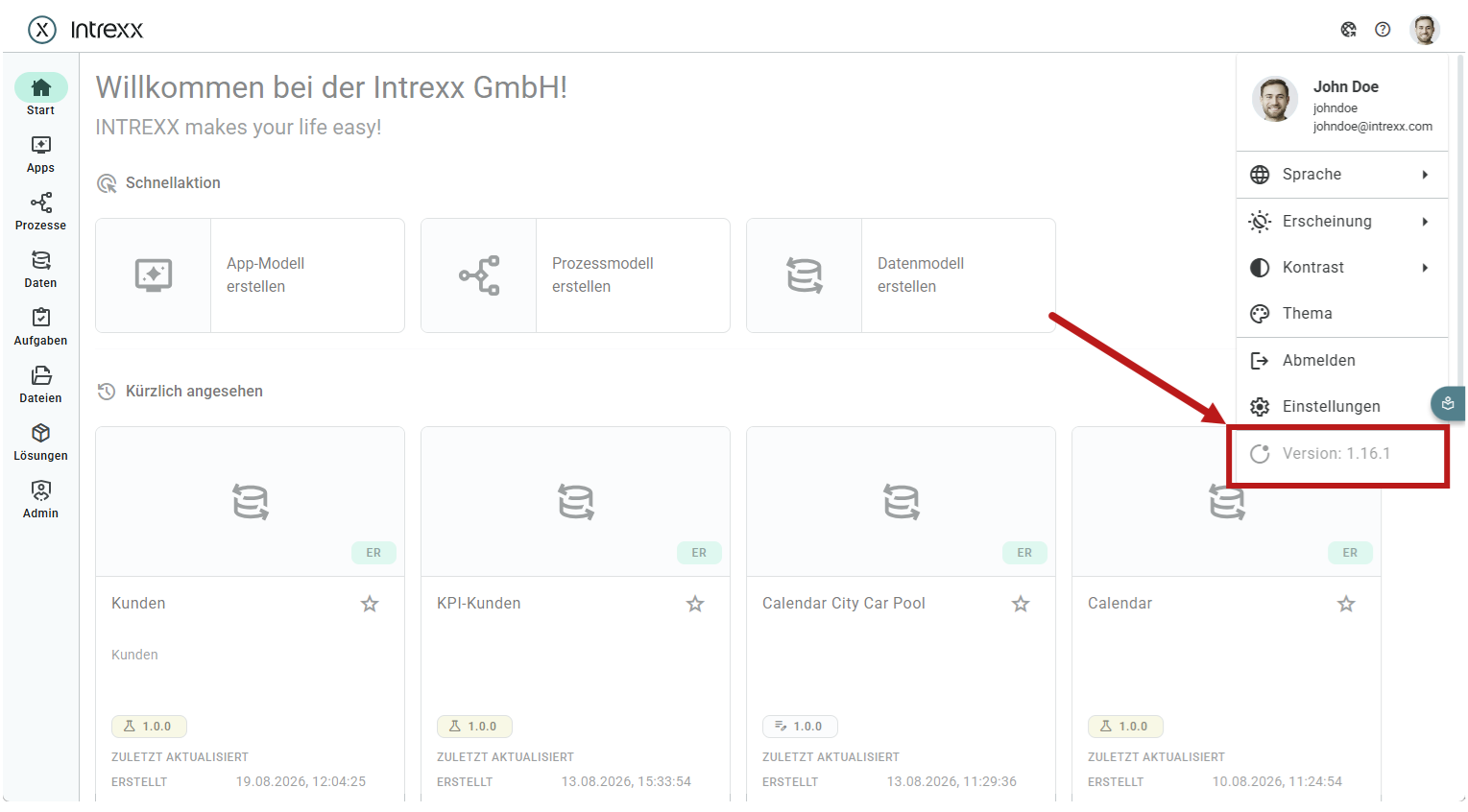
Im Profil wird nun angezeigt, welche Intrexx Version Sie einsetzen.
App Builder
Portal-Startseite erstellen
Sie können nun für Ihr Portal eine individuelle Startseite erstellen.
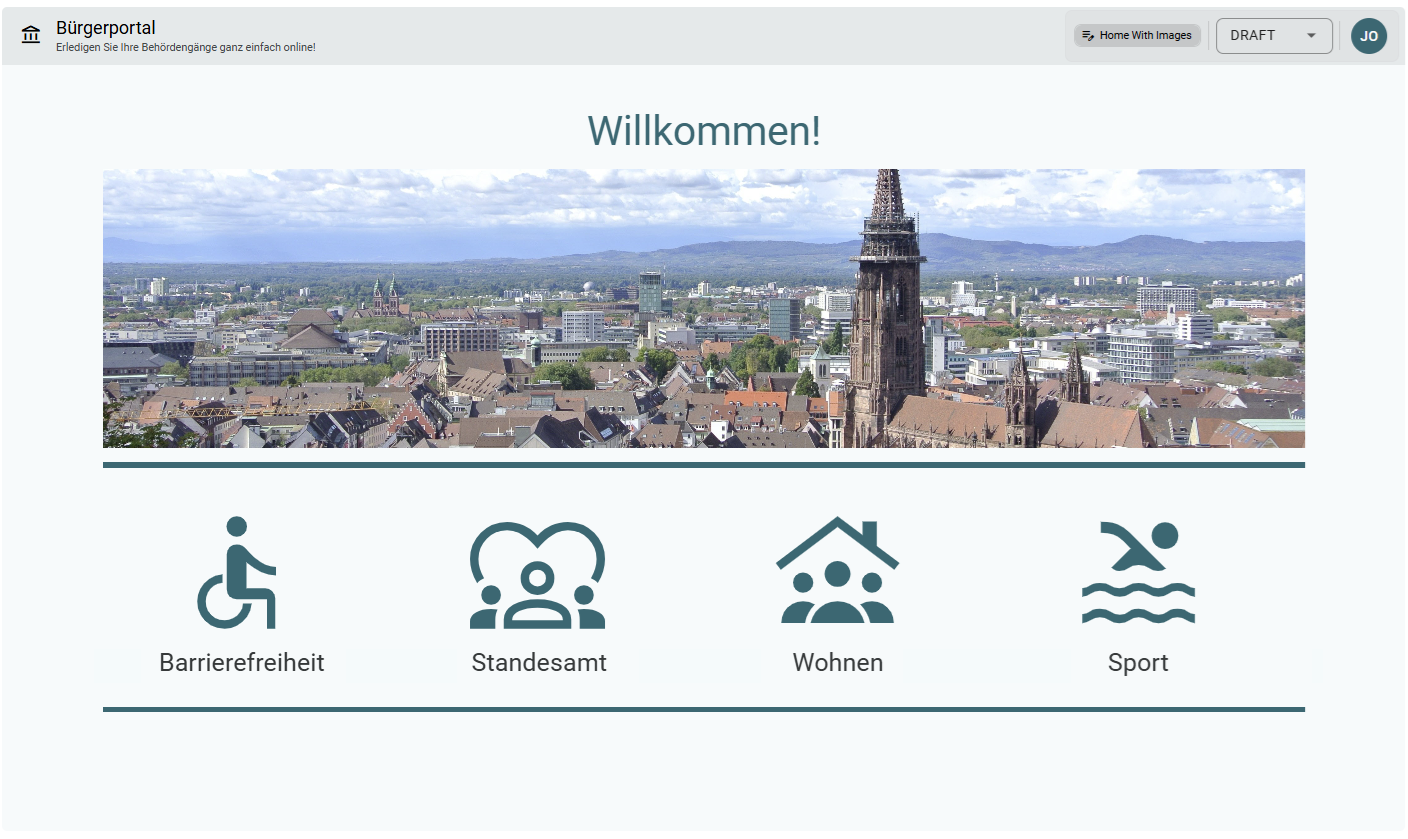
Das Erstellen einer Portal-Startseite erfolgt im App Builder über den Menüpunkt Portalkonfiguration.
Process Builder
Änderungen an der Benutzeroberfläche
Ausgeführte Instanzen
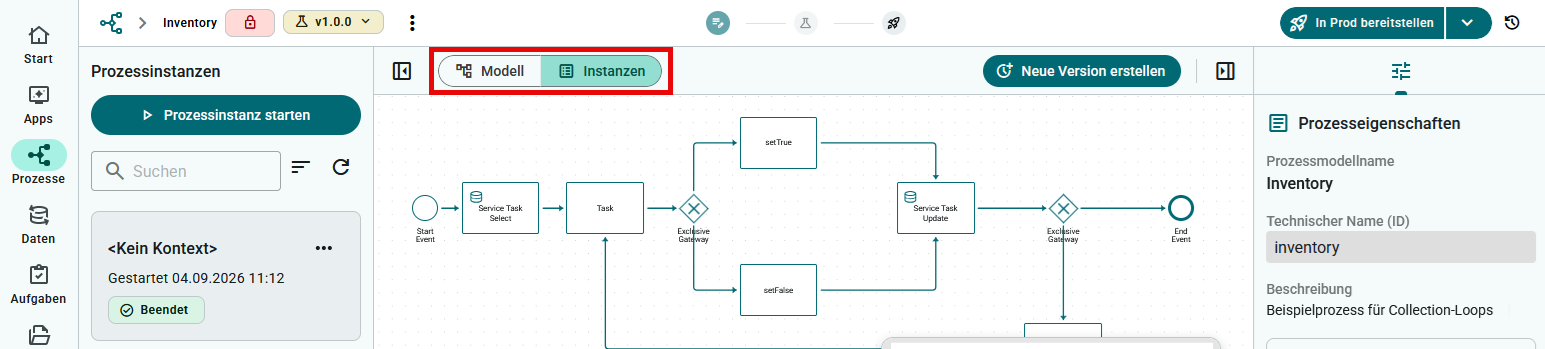
Die Übersicht über ausgeführte Instanzen befindet sich nun im linken Seitenmenü. Über einen neuen Toogle-Button kann zwischen der Instanzen-Liste und dem Prozessmodell gewechselt werden.
Instanz-Eigenschaften
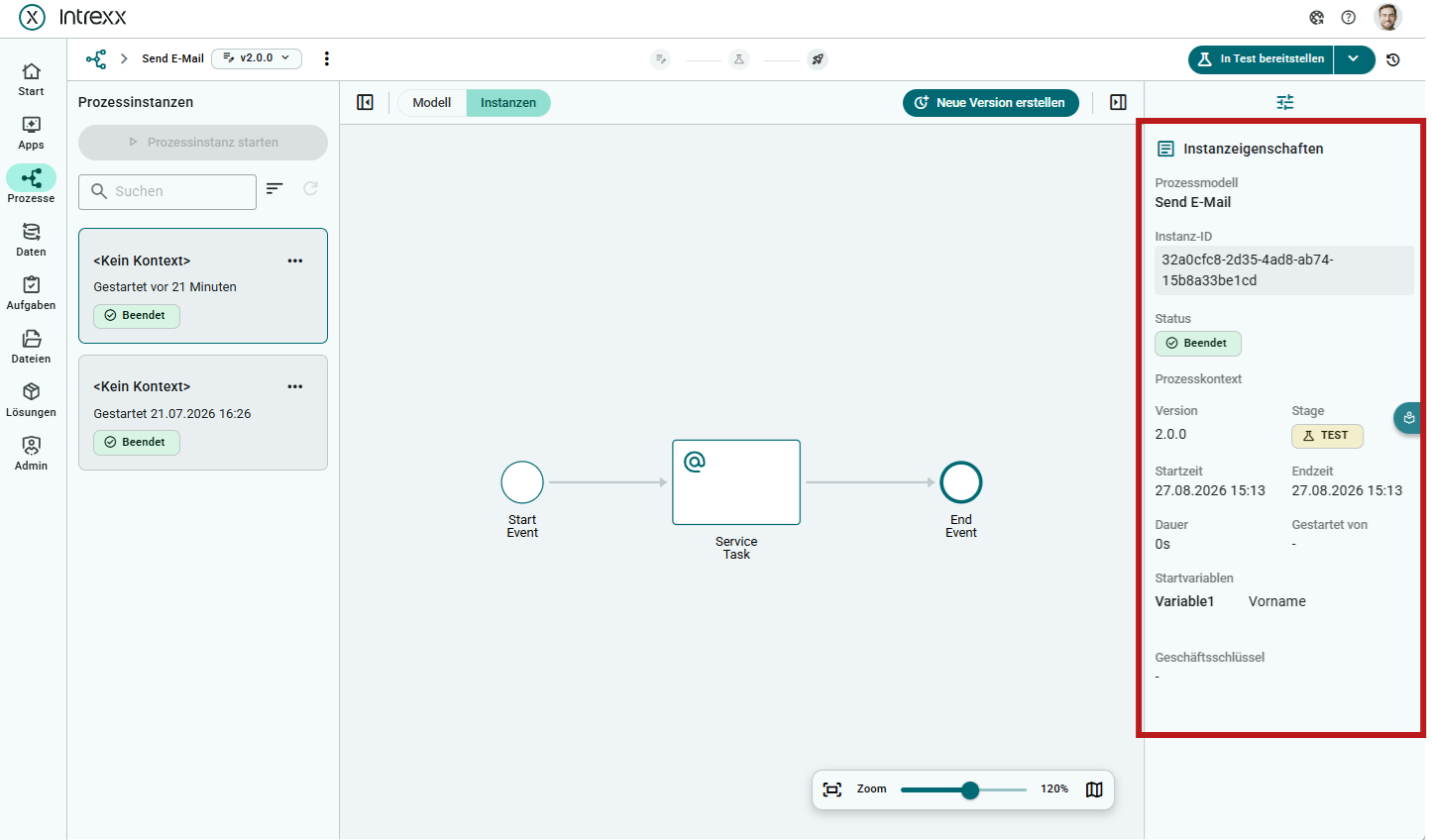
Die Instanz-Eigenschaften werden im rechten Seitenmenü angezeigt. Sie zeigen alle wichtigen Informationen einer Instanz an und werden live aktualisiert. In den Instanz-Eigenschaften werden Startvariablen und der Prozesskontext angezeigt.
Weitere Änderungen
-
Das Intervall zum Starten einer Instanz wurde von bisher 5s auf nun 3s heruntergesetzt.
-
Wenn eine Instanz keine Kontextvariablen bzw. keinen Prozesskontext hat, wird dies in der Instanzenliste mit <No context> angezeigt.
-
Wenn eine Instanz Fehler aufweist, werden diese nun in den Instanz-Eigenschaften angezeigt.
-
Es gibt keinen Button zum Verlassen des Instanzen-Monitors mehr. Dieser wurde durch einen “Toggle-Effekt” in der Instanzenliste ersetzt. Wenn man auf eine Instanz klickt, wird diese selektiert. Ein weiterer Klick de-selektiert sie.
Data Builder
In der aktuellen Version gibt es keine neuen Features im Data Builder.
Modul Aufgaben
Anzeige der Task-Anzahl
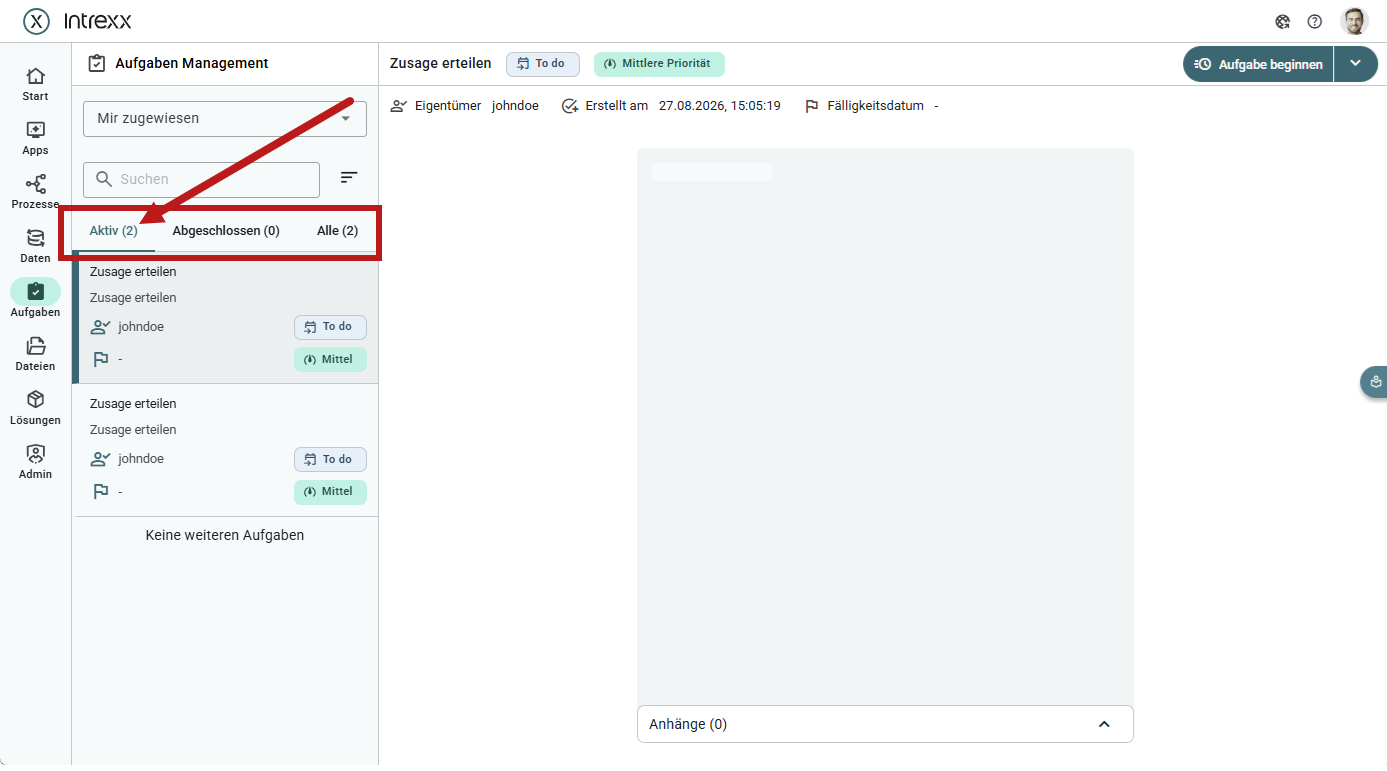
Im Aufgaben Management wird die Anzahl der vorhandenen Aufgaben in den jeweiligen Tabs angezeigt. Die Anzahl der Tasks ändert sich je nach zugewiesener Person und eingegebenem Suchbegriff.
13.08.2026
Version 1.15.0
App Builder
Komponente - KPI
Mit der neuen Komponente KPI können Sie auf einfache Weise Diagramme erstellen und Daten visualisieren. Dabei stehen Ihnen eine Vielzahl von Optionen zur Anpassung des Erscheinungsbilds zur Verfügung.
Komponente Text Area
Die Komponente Text Area wird verwendet, um einem App-Benutzer die Eingabe von längerem Text zu ermöglichen. Sie können die Eingabe von Text durch denn App-Benutzer auch deaktivieren. Dann eignet sich die Komponente zum Anzeigen von längeren (unformatierten) Texten.
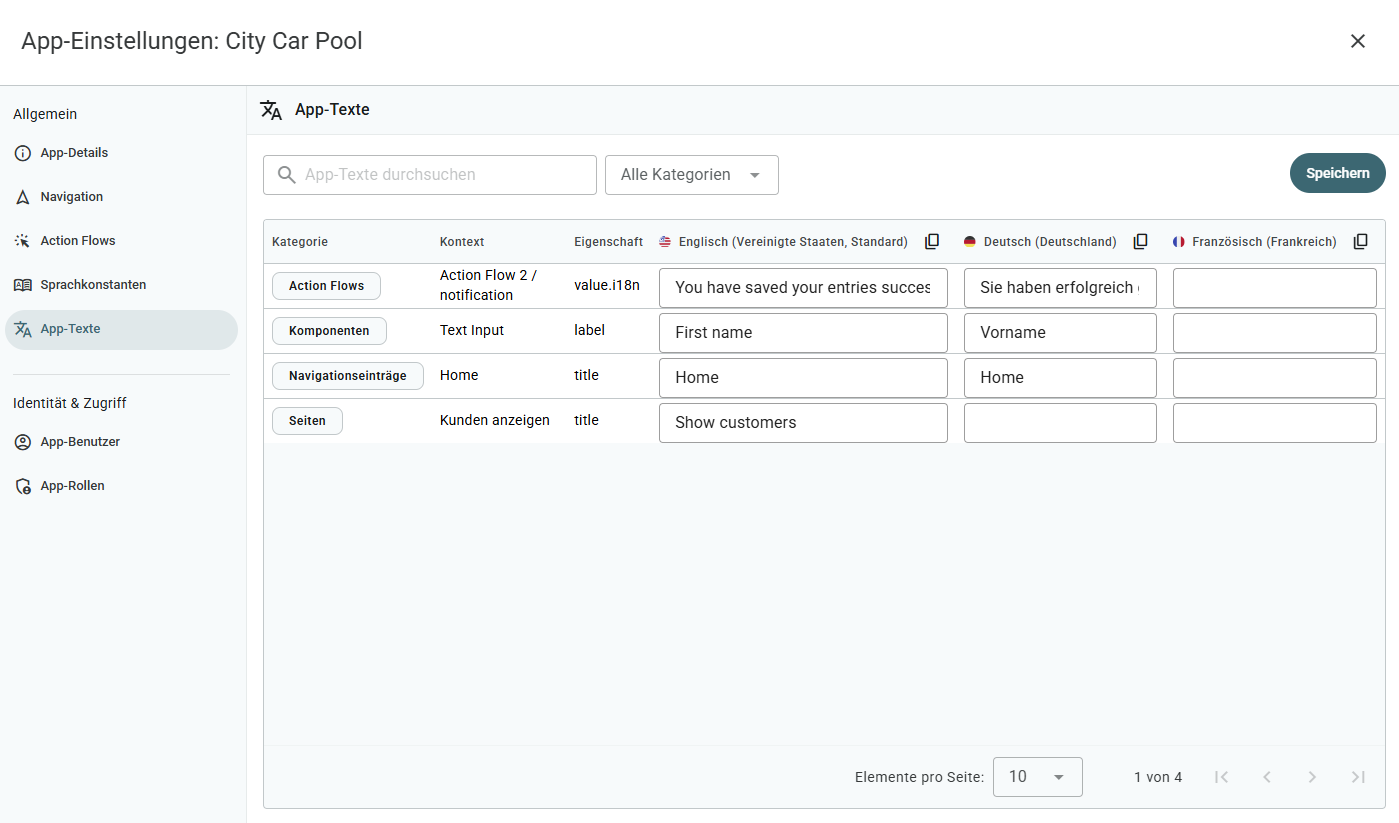
Mehrsprachigkeit - Übersetzungen an zentraler Stelle
Sie haben nun die Möglichkeit, Übersetzungen an einer zentralen Stelle in der Applikation vorzunehmen. Hierfür gibt es nun den Menüpunkt App-Texte in den App-Einstellungen.
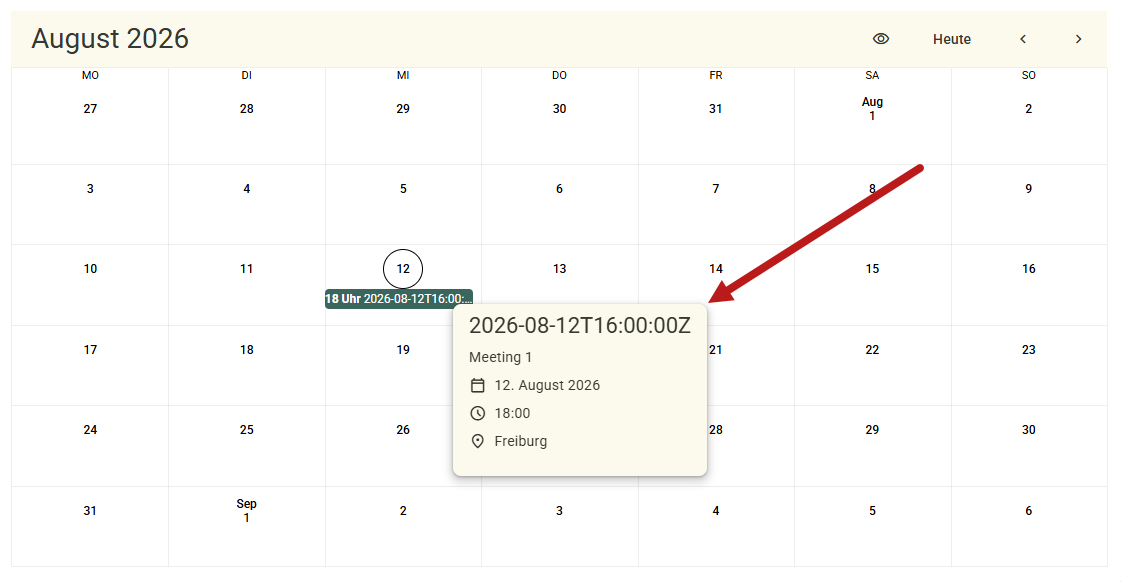
Erweiterungen in der Komponente Calendar
In der Komponente Calendar können Sie nun für einen Termin eine Beschreibung und einen Standort erfassen.
Beides wird angezeigt, wenn der App-Benutzer auf den entsprechenden Eintrag im Kalender klickt.
Process Builder
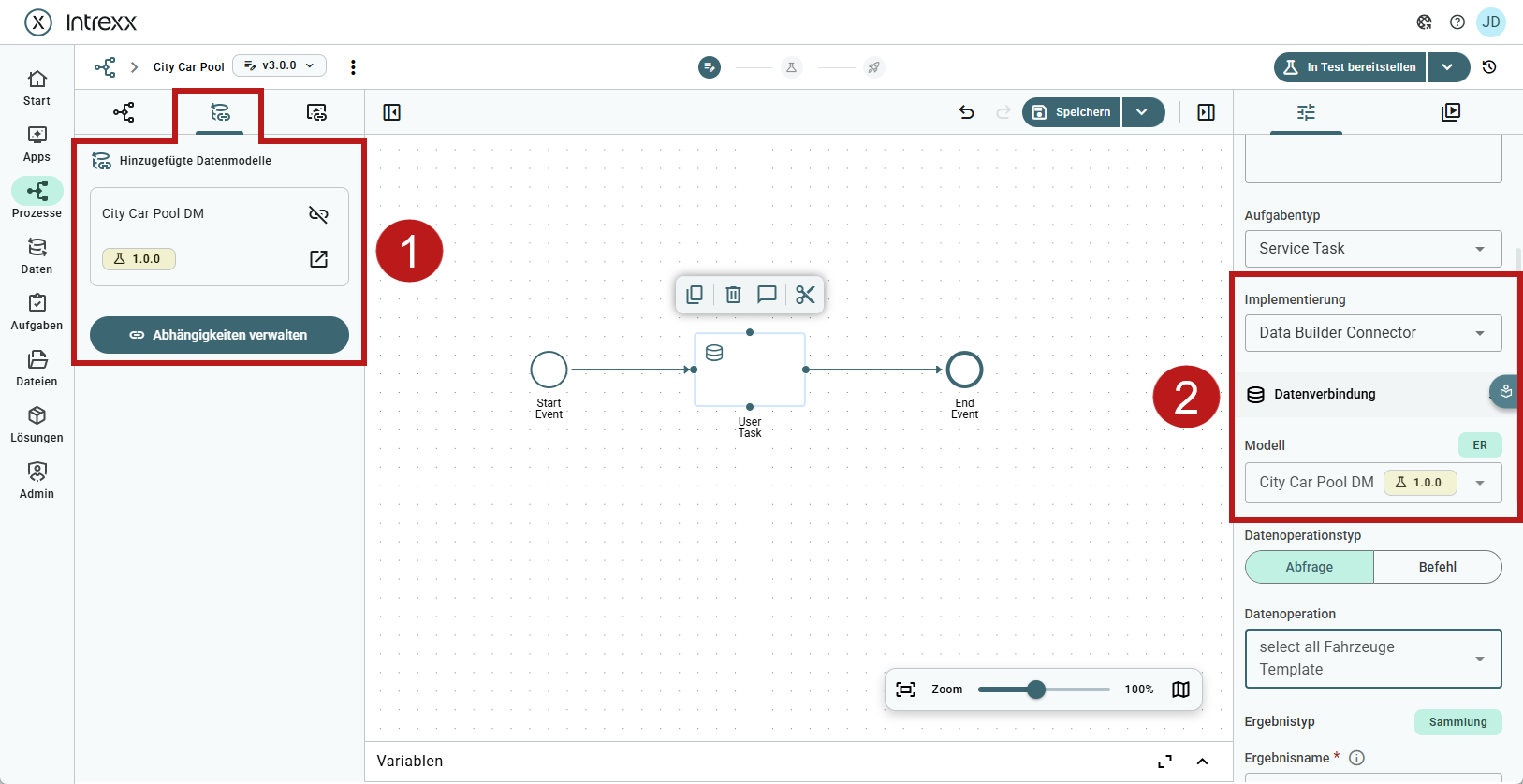
Dependency Manager
Sie können im Process Builder Abfragen und Befehle, die Sie im Data Builder für Datenquellen erstellt haben, ausführen. Dies erfolgt in Service Tasks über den Data Builder Connector. In Version 1.15 müssen Sie die Datenquellen im Dependency Manager hinterlegt haben ( ), damit Sie sie, nachdem Sie sie im Data Builder Connector ausgewählt haben (
 ), auch deployen können.
Zugriffsrichtlinien (Access Policy)
Sie können nun auch Zugriffsrichtlinien für Prozessmodelle festlegen. (Bislang war dies nur für Applikationsmodelle und Datenmodelle möglich.)
Dabei können Sie bestimmen, ob ein bestimmter Benutzer oder eine bestimmte Benutzergruppe für ein bestimmtes Prozessmodell andere Rechte haben soll, als dies auf der Mandanten-Ebene festgelegt ist.
Allgemeine Informationen zu Zugriffsrichtlinien finden Sie in Abschnitt Zugriffsrichtlinien für Modelle.
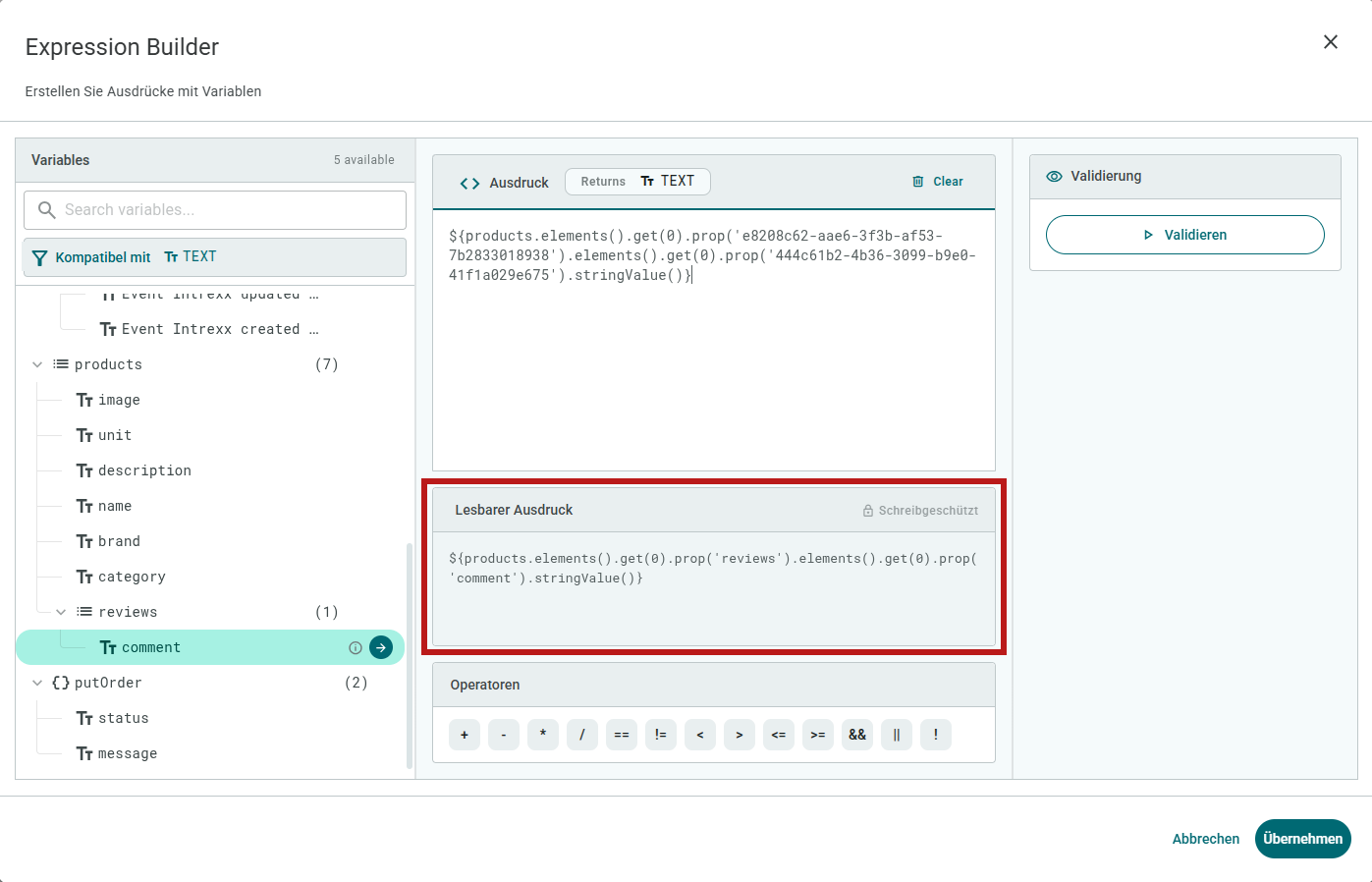
Expression Builder - Benutzerfreundliche Expression-Ansicht
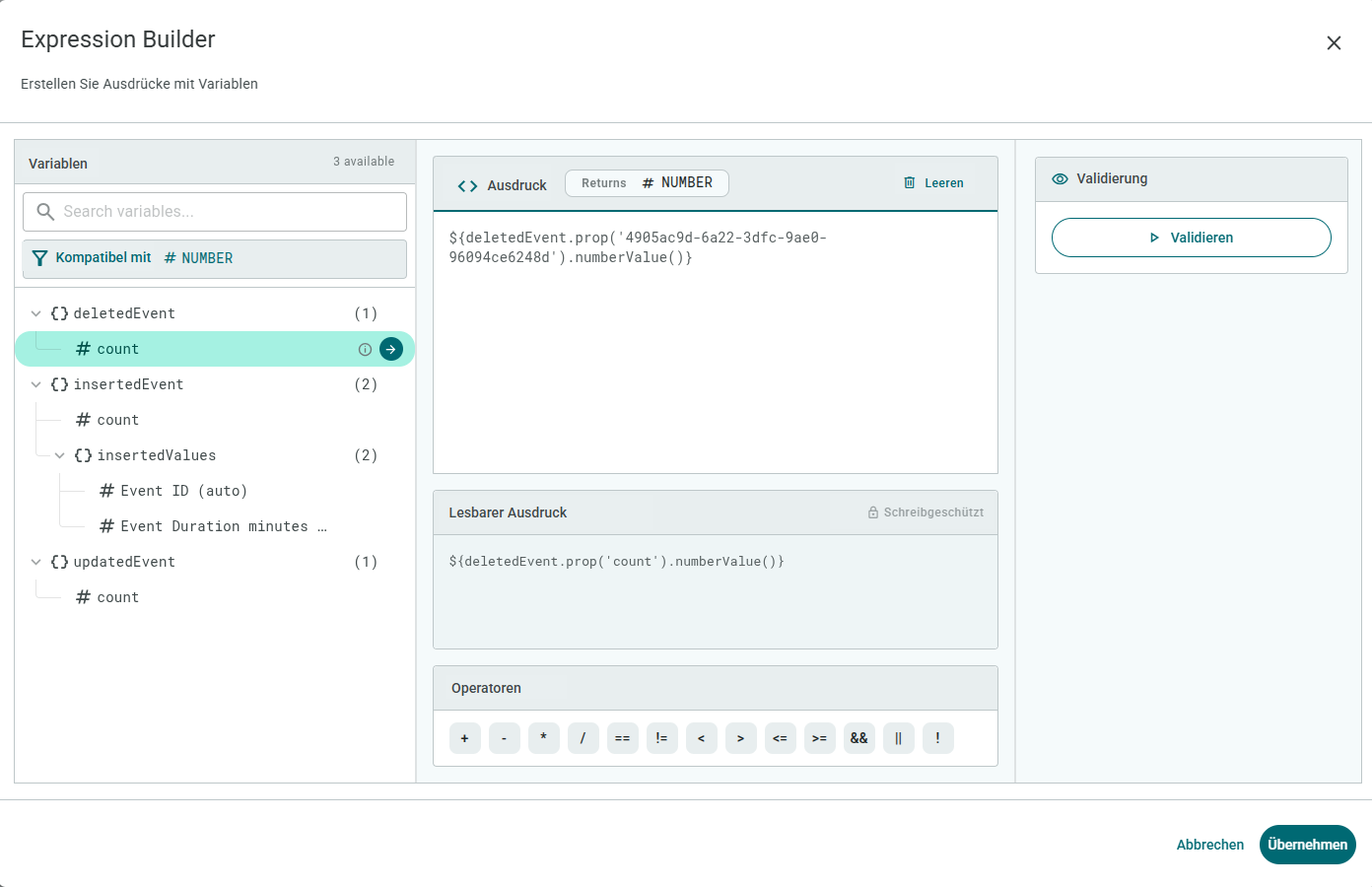
Im Expression Builder gibt es nun ein schreibgeschütztes Textfeld Lesbarer Ausdruck, das den aktuellen Ausdruck anzeigt. Im Textfeld Lesbarer Ausdruck, werden UUIDs durch die entsprechenden Anzeigenamen ersetzt. Hierdurch sind Ausdrücke leichter lesbar.
Expression Builder - Erweiterung für ER Update und Delete Commands
Die Anzahl der verarbeiteten Einträge von Data Builder ER Update und Delete Commands steht nun zur Verfügung.
Für ER Update und Delete Commands kann nun die Eigenschaft count als Wert aus der Ergebnisvariablen des Data Builder Connectors ausgewählt werden.
Data Builder
In der aktuellen Version gibt es keine neuen Features im Data Builder.
Modul Aufgaben
Hochgeladene Dateien bei abgeschlossenen Tasks anzeigen
Hochgeladene Dateien werden jetzt unter dem Dateiupload bei abgeschlossenen Tasks angezeigt. Diese Dateien können per Klick auf den Namen heruntergeladen werden.
Modul Admin
E-Mail-Einstellungen
In den E-Mail-Einstellungen kann nun auch die Absenderidentität für Keycloak-E-Mails konfiguriert werden. Dazu gehört unter anderem die Reply-to-Adresse für versendete Einladungen.
31.07.2026
Version 1.14.0
KI-Assistent - Isaac

|
Datenoperationen erstellen und verwaltenIsaac kann Sie nun auch beim Erstellen und Verwalten von Datenoperationen in ER-Datenmodellen unterstützen. |
Mit Hilfe von natürlicher Sprache können Sie Commands für folgende Operationen erstellen, ändern und löschen:
-
Datensätze einfügen (INSERT)
-
Datensätze aktualisieren (UPDATE)
-
Datensätze löschen (DELETE)
Dabei kann Isaac unter anderem Attribute, Werte und Bedingungen berücksichtigen.
SQL-Abfragen erstellen und verwalten
Isaac kann Sie nun auch beim Erstellen und Verwalten von SQL-Abfragen in ER-Datenmodellen unterstützen.
Mit Hilfe von natürlicher Sprache können Sie SELECT-Abfragen erstellen, ändern und löschen. Dabei kann Isaac unter anderem folgende SQL-Klauseln berücksichtigen:
-
Datensätze abfragen (SELECT)
-
Entitäten verknüpfen (JOIN)
-
Gruppierte Ergebnisse filtern (HAVING)
General
Optimierte Navigation
In dieser Version wurden die Navigationsbäume in den Seitenmenüs, das Verhalten bei Drag-and-Drop und die Synchronisation zwischen Navigationsbäumen und Canvas deutlich verbessert und zum Teil völlig neu implementiert.
Hier eine Übersicht der zentralen Verbesserungen im App Builder
-
Sie können im Seiten-Explorer nun Seiten verschieben. (Seiten müssen nun nicht mehr in den Ordnern angelegt werden, in denen sie platziert sein sollen.)
-
Sie können im Komponenten-Explorer nun Komponenten verschieben. Sie haben nun die Wahl, ob Sie auf dem Canvas oder im Komponenten-Explorer die Komponenten an der gewünschten Stelle platzieren.
-
Sie können Komponenten zu Ihrer App hinzufügen, indem Sie eine Komponenten-Kachel in den Komponenten-Explorer verschieben.
-
Wenn Sie auf dem Canvas über eine Komponenten hovern oder auf eine Komponente klicken, wird die Komponente im Komponenten-Explorer hervorgehoben.
-
Sie können über das neue Icon In Baum anzeigen sofort sehen, wo eine Komponente im Komponenten-Explorer verortet ist.

-
Sie können Seiten und Komponenten "inline" im Seiten- bzw. Komponenten-Explorer umbenennen.
Alle Navigationsbäume (App Builder und Data Builder) können vollständig per Tastatur bedient werden. Sie verfügen über eine durchgängige Tab-Reihenfolge und ARIA-Semantik.
App Builder
Portalkonfiguration
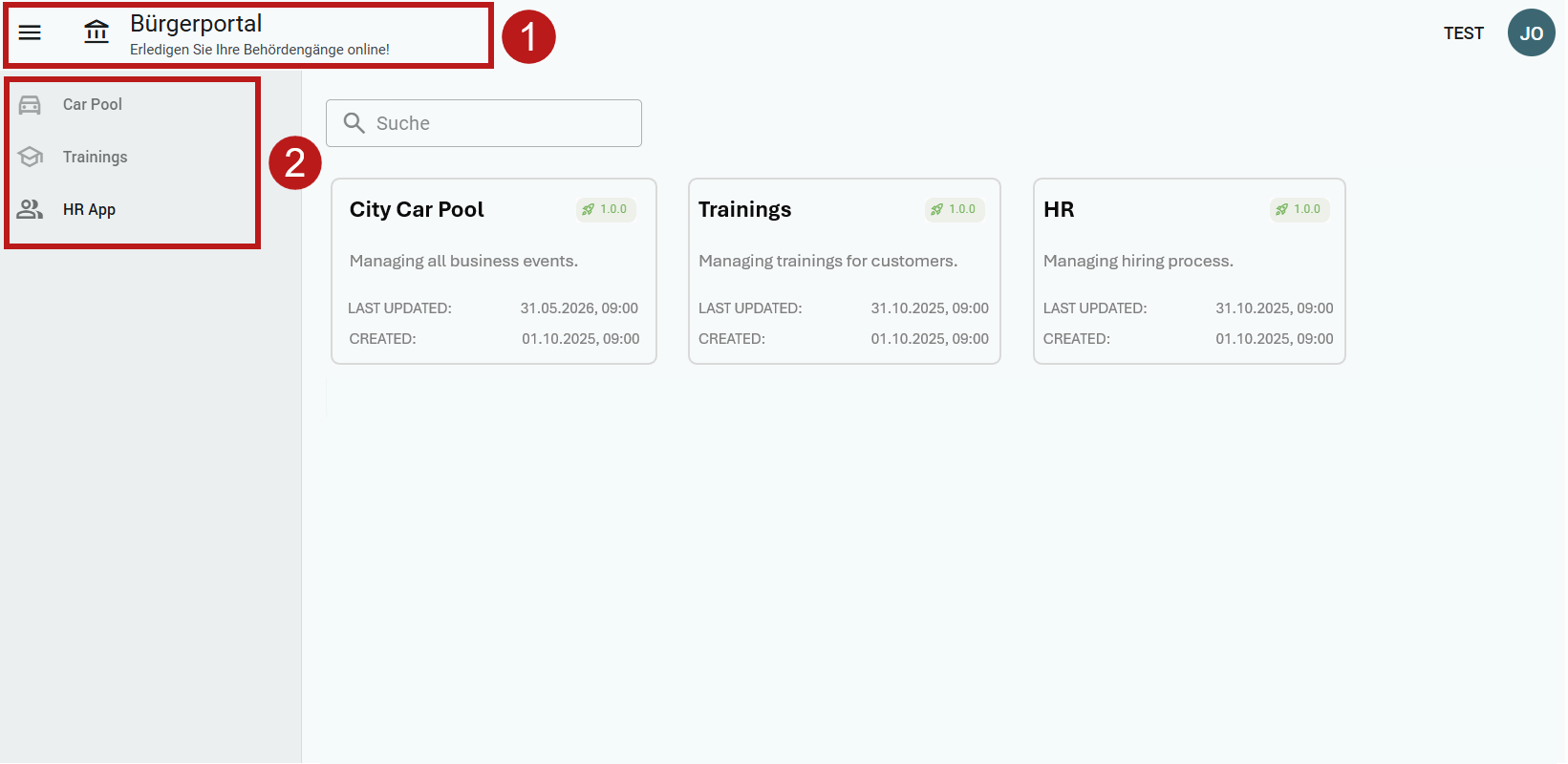
Sie können in Ihrem Portal einen Portalnamen und eine kurze Beschreibung erfassen (). Zudem können Sie eine Portalnavigation einrichten ().
Komponente Calendar
In der Komponente Calendar können Termine bzw. Ereignisse bearbeitet werden. Um die Bearbeitung zu aktivieren, muss für jede Kategorie ein UPDATE-Befehl hinzugefügt werden. Anschließend können Ereignisse per Drag-and-Drop bearbeitet werden. Durch Ziehen des gesamten Ereignisses werden Start- und Endzeit verschoben, durch Ziehen nur des unteren Endes wird lediglich die Endzeit geändert.
Process Builder
Umbenennen und Löschen von Variablen
Beim Löschen einer Variable, die noch referenziert wird, erscheint nun eine Warnung. Optional kann direkt der Variablen Manager geöffnet werden, um die Referenzen der Variable zu prüfen.
Wird eine referenzierte Variable umbenannt, werden alle Referenzen im Prozess automatisch aktualisiert. Anschließend informiert ein Hinweis über die Änderung und bietet die Möglichkeit, diese wieder rückgängig zu machen.
Dieses Verhalten gilt für Startvariablen, Outputvariablen, Formularfeldvariablen, Ergebnisvariablen des Data Builder Connector Service Tasks und Statusvariablen des Mail Service Tasks.
Verbessertes Erkennen von Variablen-Referenzen
Das Erkennen von Variablen-Referenzen wurde verbessert und basiert nun auf einem neuen Expression Parser. Dadurch werden Referenzen auch in komplexeren Ausdrücken erkannt und im Variablen Manager angezeigt.
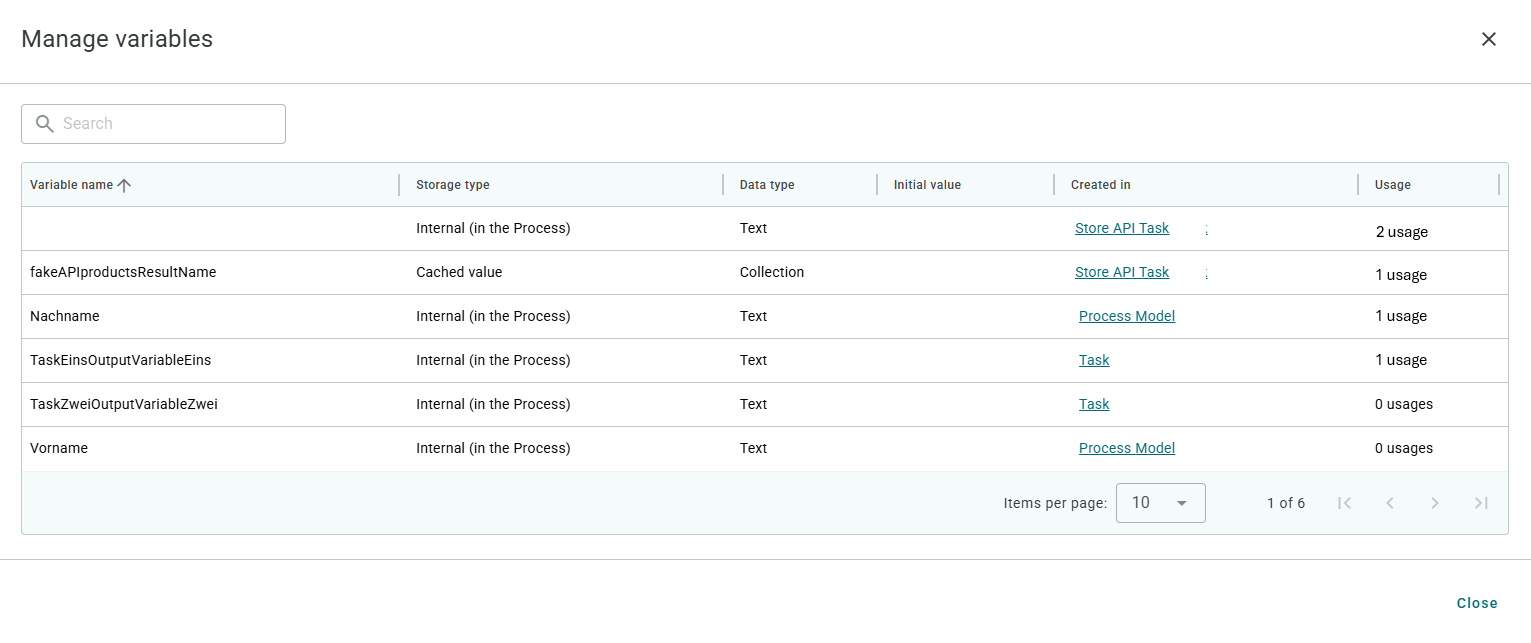
Erweiterte Funktionalität in der Variablenübersicht
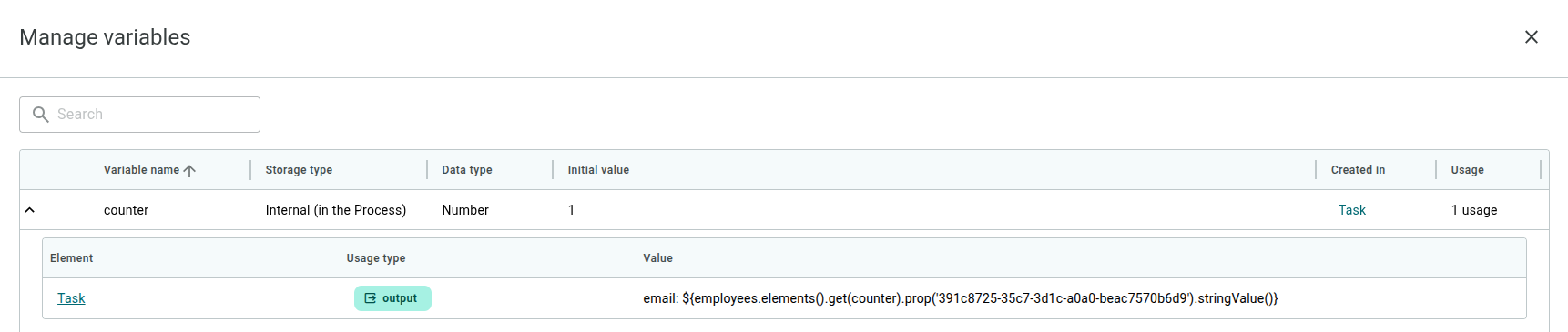
In der Variablenübersicht können Sie direkt zu dem Element navigieren, in dem die Variable verwendet wird. Klicken Sie hierfür in der Spalte Created in auf den entsprechenden Link ().
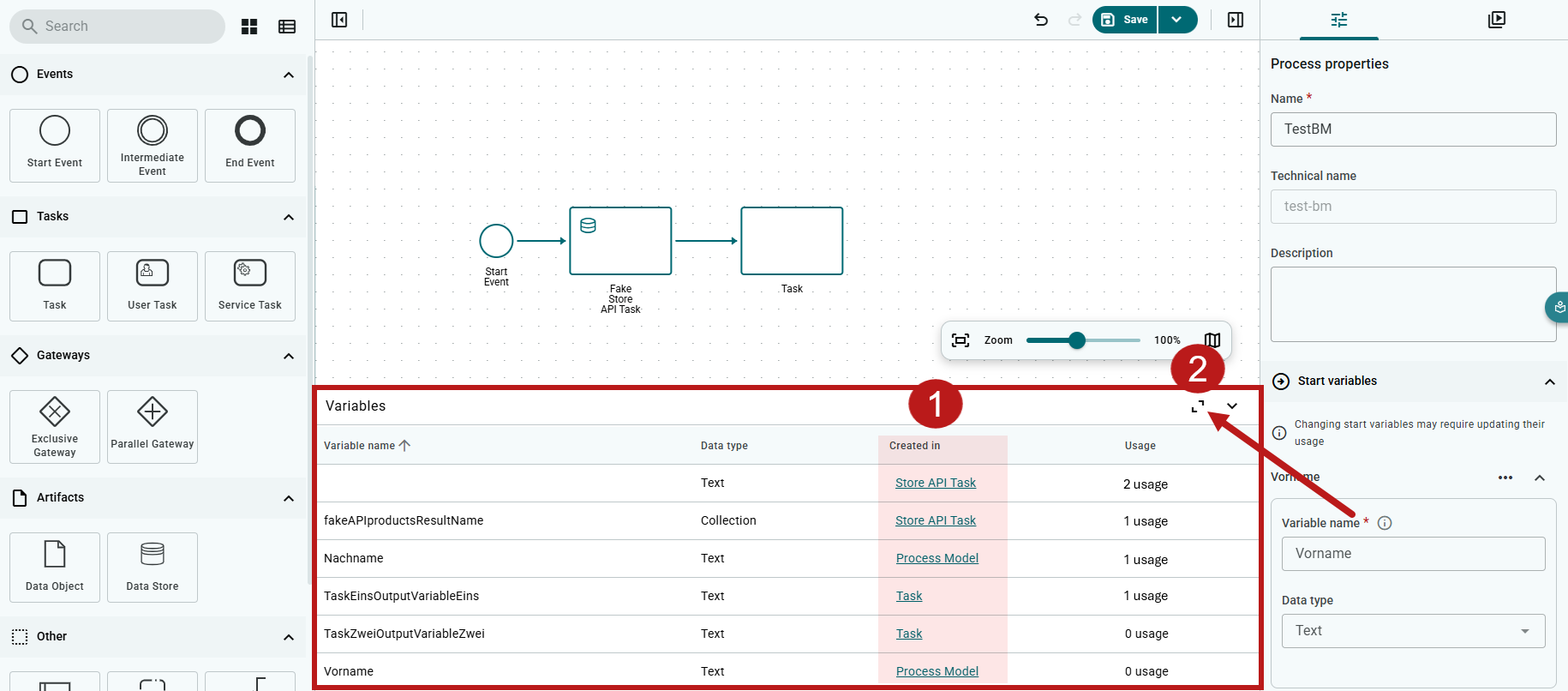
Zudem gibt es einen Vergrößern-Button (), mit dem Sie den Variablen Manager mit zusätzlichen Informationen öffnen können.
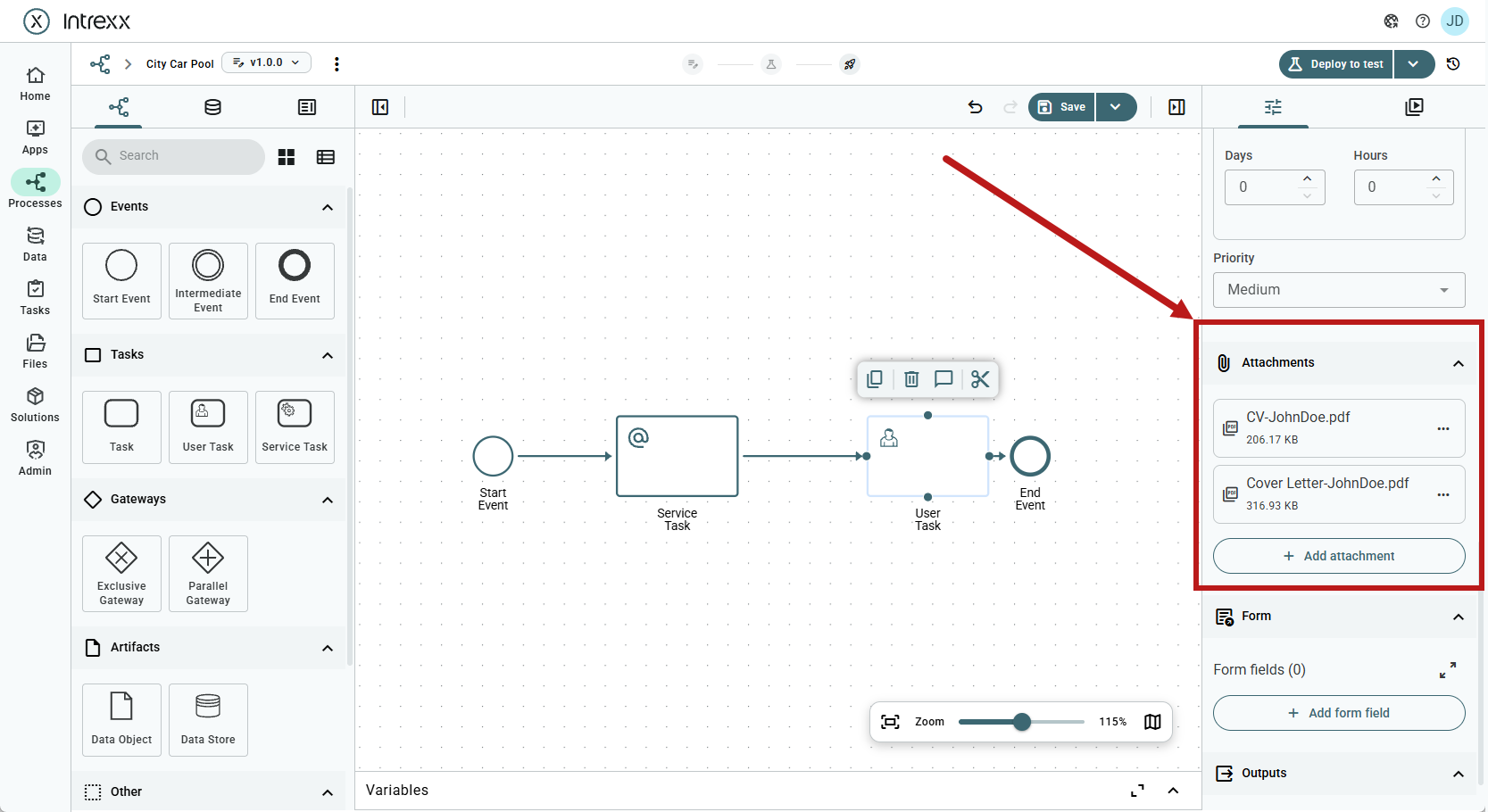
Dateianhänge für User Tasks
Bei den User Tasks können nun Dateianhänge hochgeladen werden.
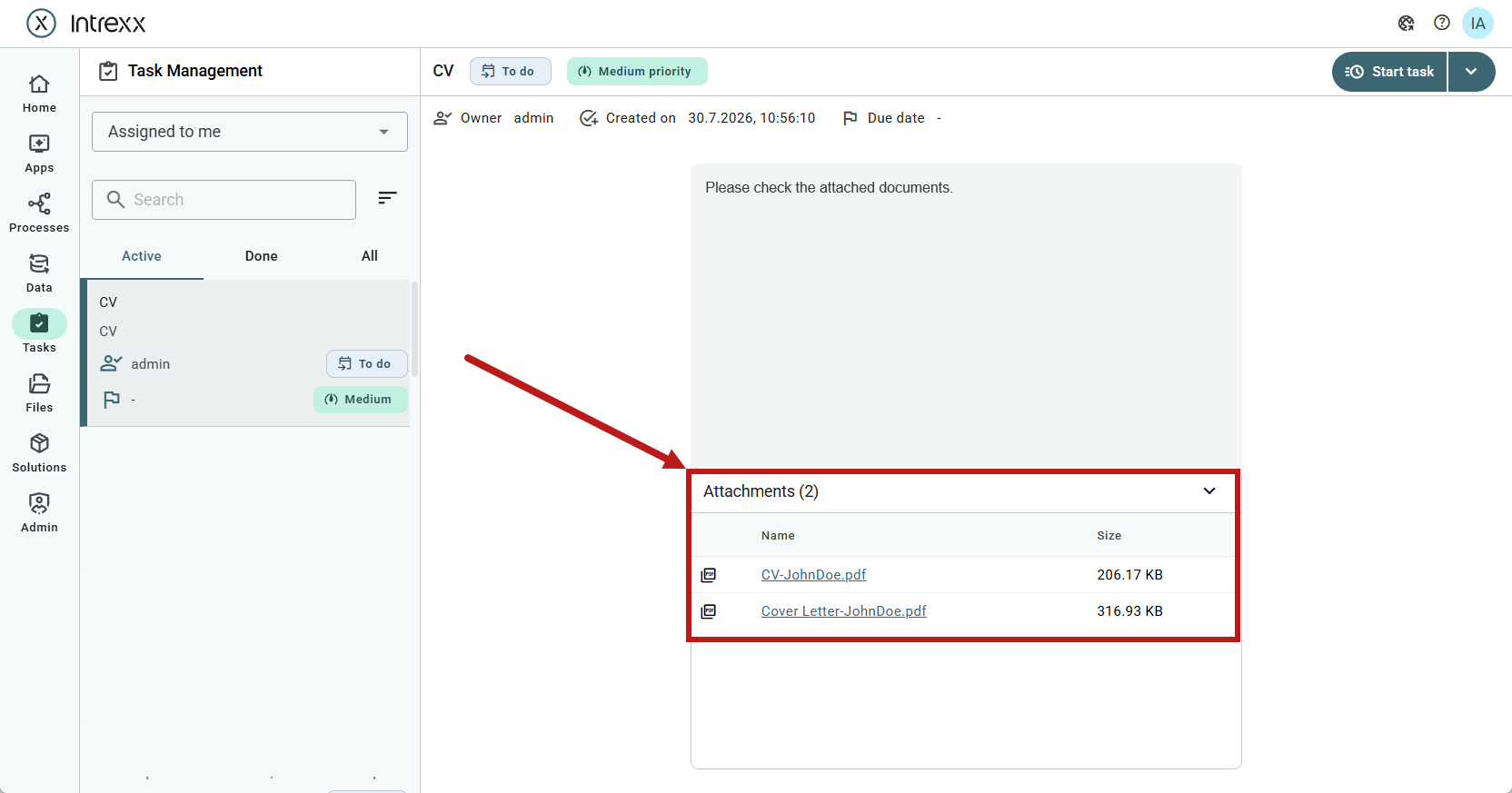
Im Task Management können die Dateien heruntergeladen werden.
Data Builder
Erweiterte CSV-Import- und Exportkonfiguration für Data-Builder-Entitäten
Beim CSV-Import und Export werden jetzt vordefinierte Dialekte unterstützt. Dazu zählen u.a.:
-
RFC 4180
-
Europäisches Excel-CSV
-
Internationales Excel-CSV
-
TSV
-
PostgreSQL
-
Legacy-Windows
Dadurch können häufig verwendete CSV-Formate schneller und mit passenden Standardeinstellungen konfiguriert werden.
Außerdem stehen für den CSV-Import zusätzliche Einstellungen zur Verfügung:
-
Automatische oder manuelle Zeichensatzauswahl
-
Benutzerdefinierte Zeichensätze
-
Überspringen von Zeilen vor dem Header
-
Behandlung leerer Zeilen
-
Entfernen führender und nachfolgender Leerzeichen
-
Definition von Nullwerten
-
Datums-, Zeit- und Timestamp-Formate
Weiterhin gibt es nun zusätzliche Validierungen, die ungültige Einstellungen verhindern. Dazu zählen u.a.:
-
Identische Trenn- und Anführungszeichen
-
Zeilenumbrüche als Trenn- oder Anführungszeichen
-
Negative Werte für zu überspringende Zeilen
17.07.2026
Version 1.13.0
App Builder
Komponente Table - Bedingte Formatierung
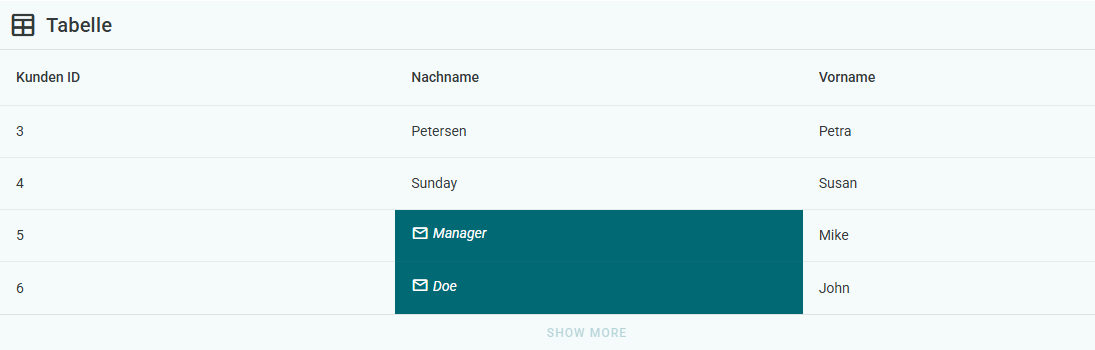
Sie haben nun die Möglichkeit, die Formatierung von Tabellenzellen an Bedingungen zu knüpfen. Für das Formulierung einer Bedingung stehen Ihnen je nach Datentyp unterschiedliche die Operatoren zur Verfügung. Wenn Bedingungen erfüllt sind, können Sie die entsprechenden Tabellenzellen einfärben, den Text fett und bzw. oder kursiv formatieren und mit einem Icon versehen.
Beispiel
In der Tabelle unten wurde definiert, dass die Zellen mit den Nachnamen aller Kunden, deren Kunden ID größer als 3 ist, grün eingefärbt sind, ein E-Mail-Icon angezeigt wird und die Schrift kursiv formatiert ist.
Mehrsprachigkeit - Sprachkonstanten erstellen und verwalten
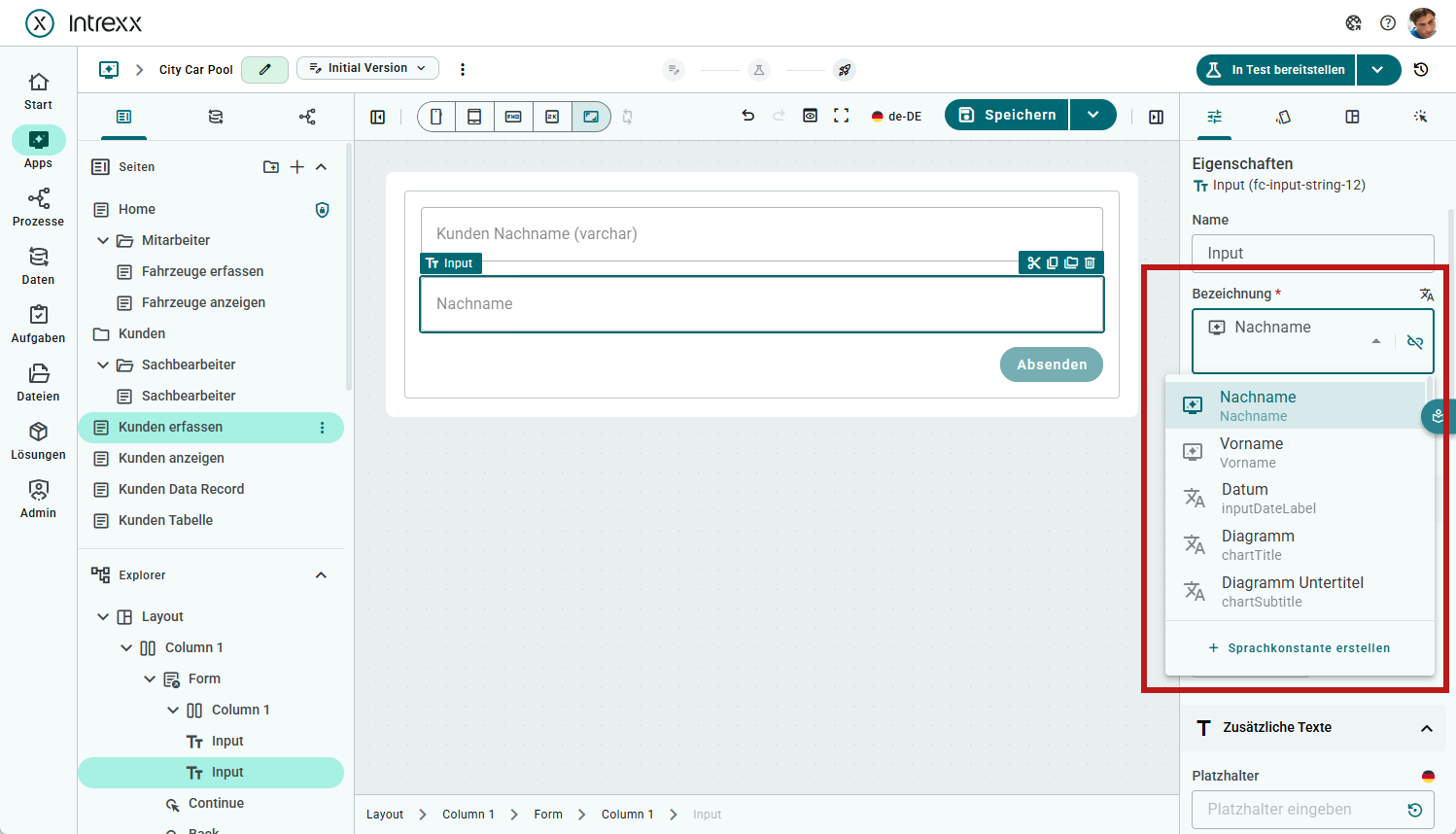
Sie können in Applikationen nun Texte (z.B. Bezeichnungen für Eingabefelder etc.), die Sie immer wieder verwenden, zentral erstellen und verwalten. Hierfür gibt es nun in den App-Einstellungen den Menüpunkt Sprachkonstanten. Hier können Sie auch die Übersetzungen zentral pflegen.
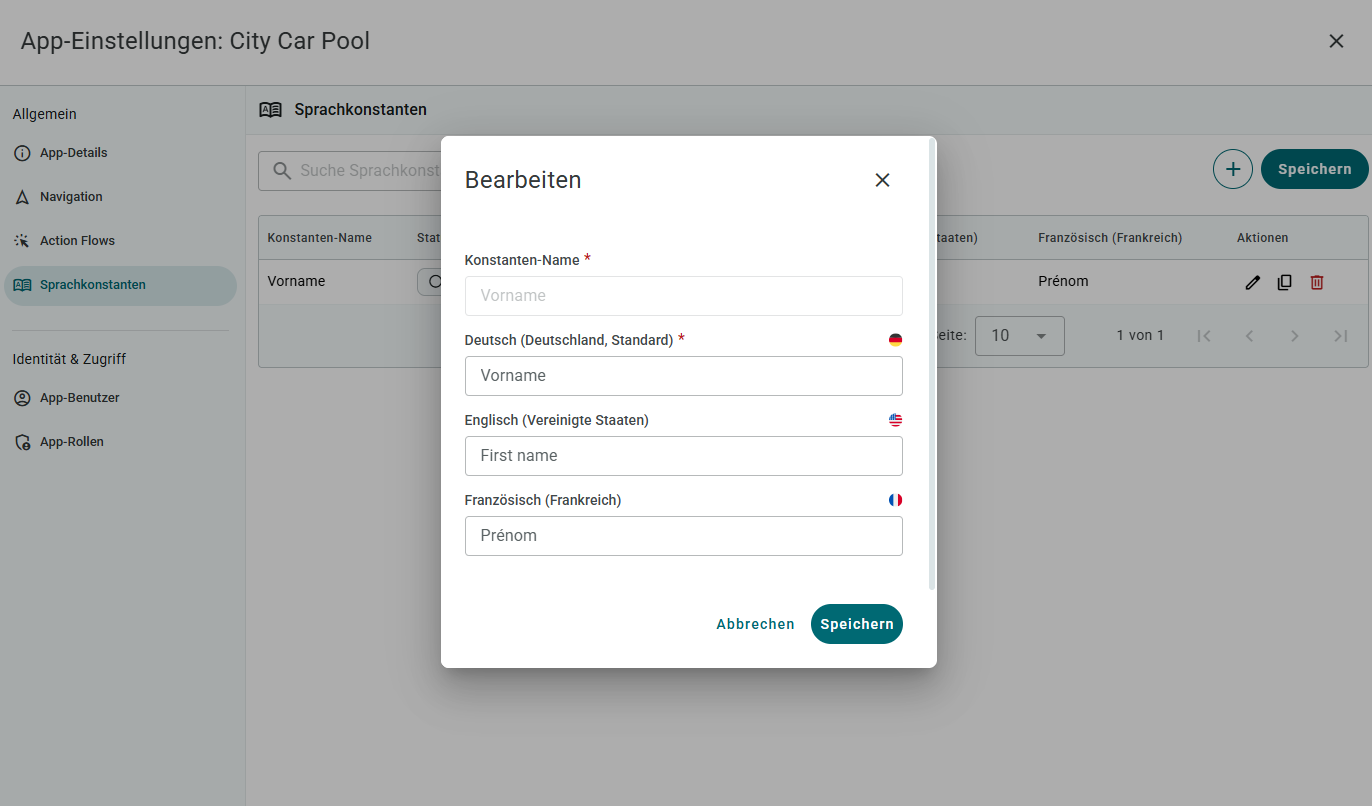
Die von Ihnen erstellten Sprachkonstanten stehen Ihnen beim Erfassen von Bezeichnungen im App Builder zur Auswahl zur Verfügung.
Mehrsprachige Seitentitel
Die Seitentitel können nun auch übersetzt werden.
Process Builder
Überschreiben von Outputvariablen
Outputvariablen können nun überschrieben werden, d.h. man kann eine bereits definierte Outputvariable im Verlauf eines Prozesses mit einem neuen Wert belegen. Dazu wurde das UI für die Eingabe von Outputvariablen angepasst. Das Eingabefeld für den Variablennamen wurde durch eine Dropdown-Liste ersetzt, über die man die Variable, die man überschreiben möchte, auswählen kann. Zusätzlich gibt es im Dropdown Aktionen zum Erstellen/Bearbeiten einer neuen Variablen und zum Öffnen des Variablen Managers.
Erweiterung der Variablentabelle und des Variablen Managers
Die Variablenübersicht wurde erweitert und zeigt nun auch überschriebene Variablen sowie Datentypen und Initialwerte der Variablen an. Zusätzlich wurde die Darstellung der Verwendungen verbessert, sodass u.a. die jeweils verwendeten Werte direkt ersichtlich sind.
BPMN-Import
Im Process Builder können Sie Prozesse im BPMN-Format importieren.
Data Builder
Aktionsmenü auf dem Canvas
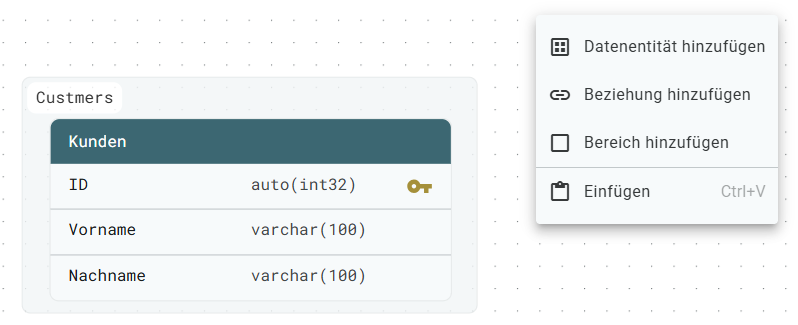
Sie können ein Aktionsmenü starten, wenn Sie mit der Maus auf dem Canvas einen Rechtsklick ausführen. Über das Aktionsmenü können Sie Datenentitäten, Beziehungen und Bereiche hinzufügen. Außerdem können Sie Inhalte aus dem Zwischenspeicher einfügen.
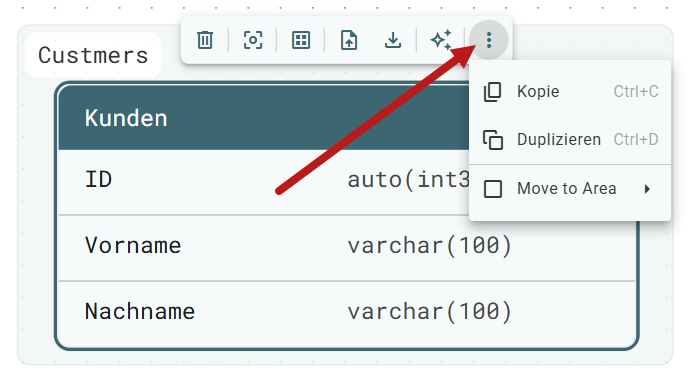
Aktionsmenü bei Entitäten-Symbolleiste
Die Entitäten-Symbolleiste enthält nun ein Aktionsmenü, über das Sie Entitäten kopieren, duplizieren und in Bereiche verschieben können.
02.07.2026
Version 1.12.0
General
Lösungen (Solutions) - Applikations-, Prozess- und Datenmodelle exportieren und importieren
Sie können Lösungen (Solutions) aus Intrexx exportieren und in Intrexx importieren. Lösungen können dabei einzelne Applikations-, Prozess- oder Datenmodelle sein. Lösungen können auch Applikationsmodelle inklusive der dazugehörigen Prozess- und Datenbankmodelle sein. Dann sind Lösungen voll lauffähige Applikationen, die von einem Intrexx-Mandanten an einen anderen Intrexx-Mandanten weitergegeben werden können. Dort lassen sie sich dann unmittelbar im zugehörigen Portal testen bzw. produktiv nutzen.
KI-Assistent - Isaac
Sie können nun selbst entscheiden, welchen KI-Anbieter bzw. welches Modell (LLM) der KI-Asisttent Isaac nutzen soll. (Bislang wurden der KI-Anbieter und das Modell (LLM) von Intrexx festgelegt.) Hierfür gibt es im Modul Admin den neuen Bereich KI-Assistent.
App Builder
Komponente "Calendar"
Im App Builder steht nun die neue Komponente Calendar zur Verfügung.
Action Flows
Action Flows können nun in den App-Einstellungen erstellt und geändert werden.
Komponente List
Bei der Komponente List können Sie nun die Bestandteile eines Listeneintrags auswählen. Als Bestandteile stehen Titel, Text und Bild zur Verfügung. Für den Bestandteil Bild kann nun eine Bilddatei als Quelle verwendet werden.
Process Builder
In der aktuellen Version gibt es keine neuen Features im Process Builder.
Data Builder
CSV-Export und CSV-Import
Im Data Builder besteht nun die Möglichkeit, CSV-Dateien zu importieren und zu exportieren.
Alle Informationen zu diesem Thema finden Sie hier: CSV Import / Export.
22.06.2026
Version 1.11.0
General
MFA-Multi-Faktor-Authentifizierung
Intrexx verfügt über eine Multi-Faktor-Authentifizierung. Dabei kommt die OTP-Authentifizierung (One-Time Password) zum Einsatz. Die Multi-Faktor-Authentifizierung kann für einzelne Benutzer, alle neuen Benutzer oder für alle Benutzer aktiviert werden. Die Multi-Faktor-Authentifizierung greift für Intrexx Studio-Benutzer und Intrexx Portal-Benutzer.
Benutzer per E-Mail einladen
Benutzer können über ein Einladungsverfahren hinzugefügt werden. Dabei erhält der (zukünftige) Benutzer von Intrexx eine E-Mail. Die E-Mail enthält einen Link, über den der Benutzer ein Anmeldeformular im Web aufrufen und seine Daten, inklusive Passwort, erfassen kann. Anschließend kann er sich in Intrexx anmelden.
LDAP-Verbindungen
Intrexx kann nun - zusätzlich zu EntraID - auch über LDAP-Verbindungen auf Benutzer zugreifen.
App Builder
Mehrsprachigkeit
Applikationen können nun im Intrexx Portal mehrsprachig ausgeliefert werden.
Zugriff auf Benutzer in Applikationen (Komponente Select)
Über die Komponente Select kann in Applikationen auf Benutzer zugegriffen werden. So können beispielsweise in einem Formular, in dem die Komponente Select eingebunden ist, bestimmte Tätigkeiten bestimmten Benutzern zugeordnet werden.
iFrame
In Intrexx steht nun die Komponente Iframe zur Verfügung. Damit können externe Webseiten in Intrexx Applikationen eingebunden werden.
Action Flows verketten
Es ist nun möglich, Action Flows miteinander zu verketten. D.h. Sie können über einen Action Flow einen oder mehrere andere Action Flows triggern. Hierfür gibt es die neue Aktion  Flow ausführen.
Anzeige von Action Flows in den App-Einstellungen
In den App-Einstellungen gibt es nun den Menüpunkt Action Flows. Über diesen können Sie eine Übersicht aller Action Flows der jeweiligen App aufrufen. Aus der Übersicht heraus können Sie die Action Flows aufrufen und anschließend bearbeiten.
Neuer "Dependency Manager"
Apps können nun einfacher und übersichtlicher mit Datenmodellen und Prozessmodellen verbunden werden. Im neuen Dialog "Dependency Manager" können sowohl Daten- als auch Prozessmodelle mit der App verbunden oder entfernt werden.
Process Builder
Standard Flow in Exclusive Gateway
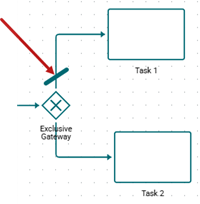
Beim Prozesselement Exclusive Gateway kann ein Standard Flow festgelegt werden. Dieser Standard Flow wird immer durchlaufen, wenn die IF-Bedingung nicht erfüllt ist. Es ist nicht (mehr) erforderlich, explizite ELSE-Bedingung(en) zu erstellen.
Der Standard Flow ist gemäß dem BPMN-Standard gekennzeichnet.
Einfache Datentypen
Die Datentypen im Process Builder wurden vereinfacht. Wenn Sie Variablen anlegen, stehen (nur noch) die neuen, einfachen Datentypen zur Verfügung.
Wenn aus dem Data Builder Daten an den Process Builder übergeben werden, erfolgt ein Mapping.
|
Einfache Datentypen Neu |
Bisherige Datentypen - Mapping |
|---|---|
| Text |
char |
|
varchar |
|
|
text |
|
| Ganzzahl |
int8 |
|
int16 |
|
|
int32 |
|
|
int64 |
|
| Dezimalzahl |
decimal |
|
real |
|
|
double |
|
| Datum |
date |
| Uhrzeit |
time |
| Datum und Uhrzeit |
timestamp |
| Boolean |
boolean |
Data Builder
Neue Verbindungstypen bei Abfragen
Bei Abfragen gibt es nun die neuen Verbindungstypen CROSS JOIN und SELF JOIN.
-
CROSS JOIN Neu
-
SELF JOIN Neu
-
INNER JOIN
-
LINKER JOIN
-
RECHTER JOIN
-
VOLLER JOIN
"*" bei Operationen - Automatisches Synchronisieren
Bei Operationen kann nun ein "*" verwendet werden. Damit werden alle Attribute ausgewählt.
Daraus ergibt sich eine automatische Synchronisierung von Operationen. Wenn Sie also bei einer Entität neue Attribute hinzufügen oder Attribute löschen, dann wird die entsprechende Operation automatisch aktualisiert. D.h. neue Attribute einer Entität müssen nicht mehr manuell einer Abfrage hinzugefügt werden. Und Attribute, die aus einer Entität gelöscht wurden, müssen nicht mehr manuell aus einer Abfrage entfernt werden.
Version 1.10.0
App Builder
Zugriffsrechte für App-Benutzer
Über die Zugriffsrechte für App-Benutzer können Sie festlegen, welche Benutzer, welche Apps im Intrexx Portal nutzen können und auf welche Seiten und Komponenten einer App diese zugreifen können.
Detaillierte Informationen hierzu finden Sie in Abschnitt Zugriffsrechte für App Benutzer.
Process Builder
In der aktuellen Version gibt es keine neuen Features im Process Builder.
Data Builder
In der aktuellen Version gibt es keine neuen Features im Data Builder.
Version 1.9.0
App Builder
Form
Die Hintergrundfarbe kann der Form kann entweder über ein Schema oder individuell eingefärbt werden. Wechseln Sie dazu in die Sektion Stile des rechten Seitenmenüs.
Die Buttons der Form können bearbeitet werden. Selektieren Sie den Button im Explorer und wechseln Sie im rechten Seitenmenü in der Sektion Eigenschaften formatiert werden.
Folgende Formatierungen stehen zur Verfügung:
-
Name
-
Text
-
Icon
Group
In der Komponenten Group kann eine Rahmenfarbe über ein Schema oder individuell eingefärbt werdenwerden. Sie finden die Einstellung im rechte Seitenmenü in der Sektion Stile.
Seite
Auf der Seite kann ein Titel eingeblendet werden. So muss keine separate Komponente verwendet werden. Sie finden die Einstellung im rechte Seitenmenü in der Sektion Eigenschaften.
Der Titel unterstützt folgendeTypen:
-
Display
-
Überschrift
-
Titel
-
Text
Die Hintergrundfarbe der Seite kann über ein Schema oder individuell eingefärbt werden.
Komponente Table
In der Komponenten Table wird der Datentyp Time unterstützt.
Komponente: Date Input
Die Komponente Date Input wird die Verwendung des Datentyps Datetime unterstützt.
Data Builder
Aggregatsfunktionen
In Datenoperationen können nun Aggregatsfunktionen verwendet werden.
Folgende Aggregatsfunktionen stehen zur Verfügung:
-
COUNT
-
SUM
-
AVG
-
MIN
-
MAX
Zusätzlich kann die Selektion optional als DISTINCT ausgeführt werden.
Darüber hinaus werden folgende Gruppierungs- und Filtermöglichkeiten unterstützt:
-
GROUP BY
-
HAVING
Process Builder
Im Aufgaben Management kann der Datentyp Datetime verwendet werden.
Version 1.8.0
In der Version 1.8.0 lag der Schwerpunkt der Entwicklung bei der allgemeinen Fehlerbehebung und allgemeinen Verbesserungen, um die Stabilität und Zuverlässigkeit von IX25 weiter zu erhöhen.
Gleichzeitig wurden interne Optimierungen für zukünftige neue Features implementiert.
App Builder
In der aktuellen Version gibt es keine neuen Features im App Builder.
Process Builder
Neuerungen bei Formularfeldern für User Tasks
Bei Formularfeldern für User Tasks haben Sie nun folgende Möglichkeiten:
-
Optionen erstellen
Sie können Optionen anlegen, die als Dropdownlist für die Auswahl von Einträgen angezeigt werden.
-
Validierungsregenl hinzufügen
Sie können Validierungsregeln für Formularfelder erfassen.
-
Pflichtfeld
Sie können Formularfelder als Pflichtfelder festlegen.
Weitere Informationen
Data Builder
Isaac - Intrexx AI Assistant
Sie können nun im Isaac Prompt-Bereich Grafiken hochladen.
Diese Funktionalität stellt eine erhebliche Erleichterung beim Erstellen von Datenmodellen dar, insbesondere wenn Sie bereits bestehende Datenmodelle in Intrexx (neu) anlegen möchten.
So können Sie beispielsweise eine Grafik oder einen Screenshot Ihres bestehenden Intrexx 12 Datenmodells hochladen. Isaac erstellt anschließend das Datenmodell in IX25 mit allen Entitäten, Beziehungen usw.
Beispiel 1
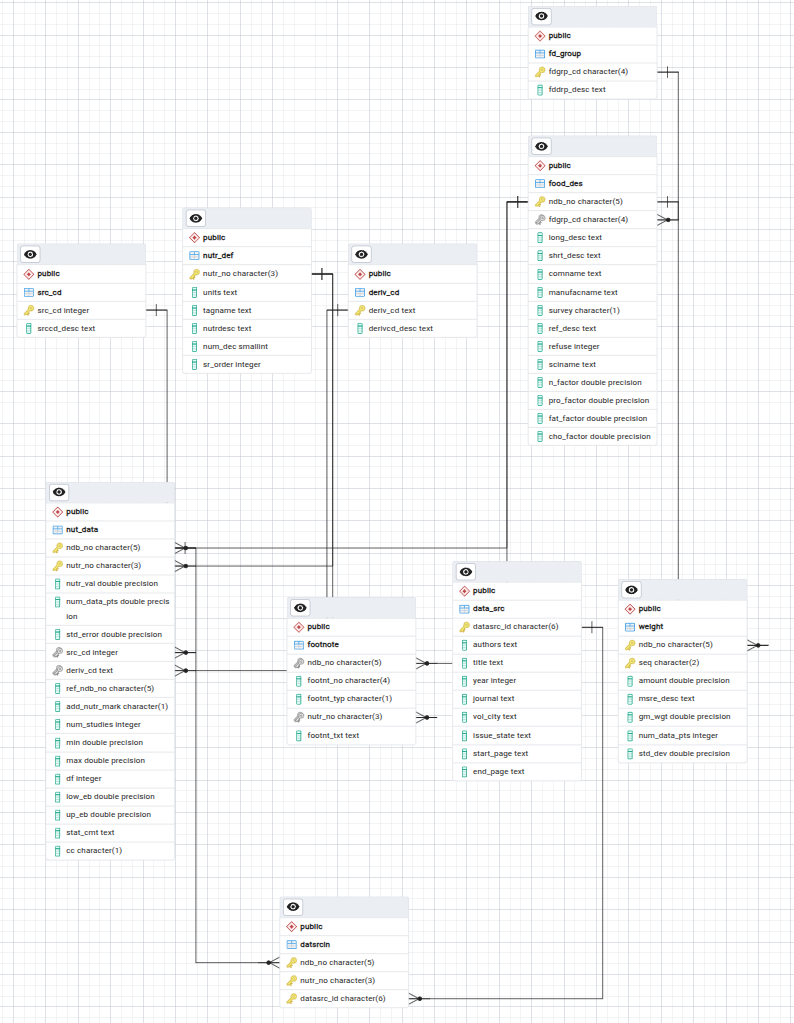
In pgAdmin 4 können Sie mit Hilfe des ERD Tools (Entity-Relationship Diagram tool) eine grafische Darstellung von Datenbanktabellen, Spalten und deren Beziehungen untereinander erzeugen. Die grafische Darstellung können Sie im Isaac Prompt-Bereich hochladen. Isaac erzeugt anschließend das entsprechende Datenmodell.
Beispiel 2
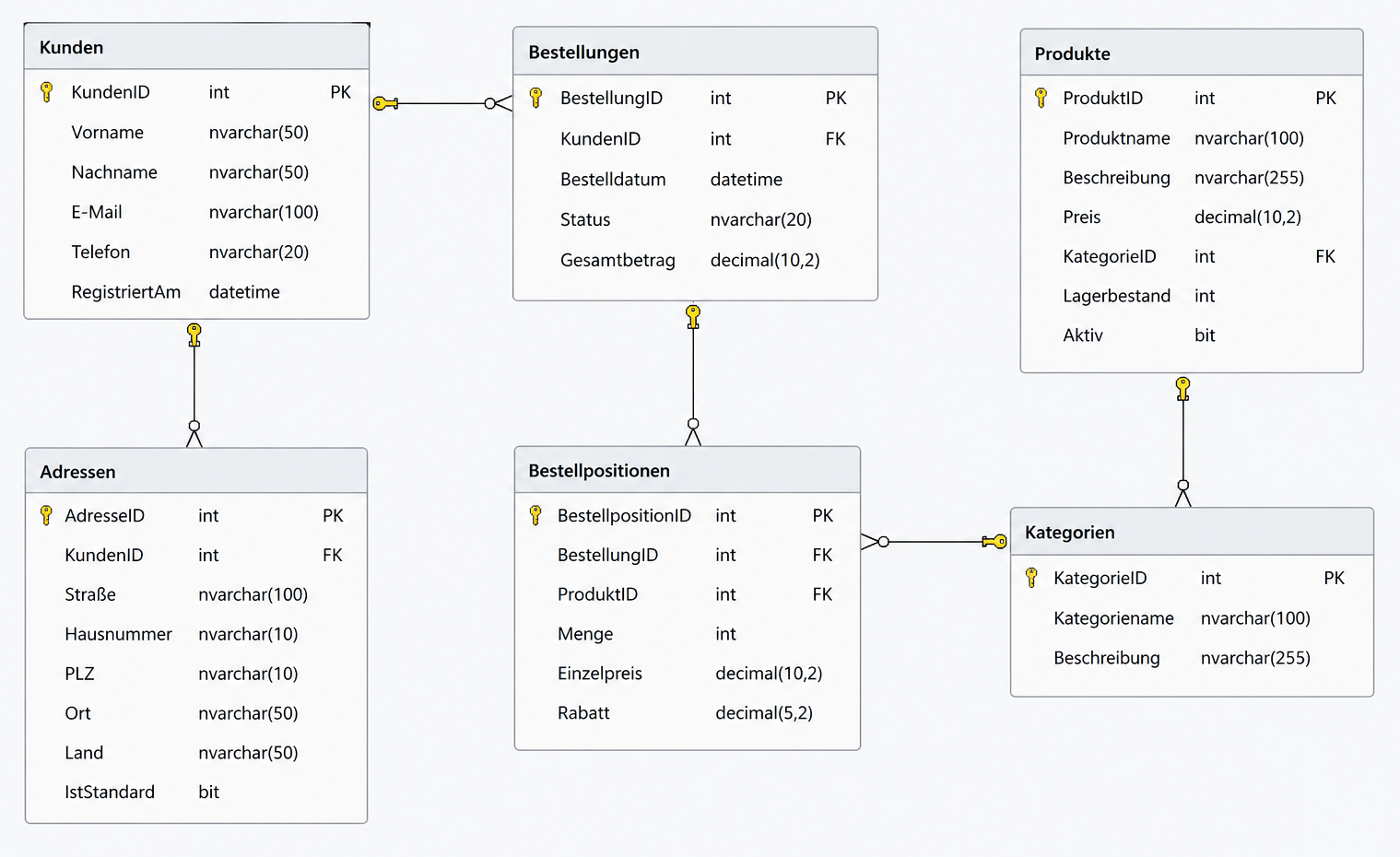
Dieses Beispiel zeigt eine grafische Darstellung eines ER-Datenbankmodells, das auf MS SQL basiert.
Lesemodus ohne Zwangsentsperren
Im Data Builder können Sie nun gesperrte Datenmodelle im Lesemodus öffnen.
Version 1.7.0
App Builder
Access Policy für Modelle (Zugriffsrichtlinie)
In Intrexx haben Sie die Möglichkeit, Zugriffsrichtlinien für jedes einzelne Modell festzulegen. Dabei können Sie bestimmen, ob ein bestimmter Benutzer oder eine bestimmte Benutzergruppe für ein bestimmtes Modell andere Rechte haben soll, als dies auf der Tenant-Ebene (Mandanten-Ebene) festgelegt ist.
Aktuell gibt es Zugriffsrichtlinien für den App Builder und den Data Builder. In einer zukünftigen Version werden Zugriffsrichtlinien auch für den Process Builder implementiert.
Isaac - Intrexx KI-Assistent
Im Data Builder steht Ihnen der Intrexx KI Assistent Isaac zur Verfügung. Mit Hilfe von Isaac können Sie mit natürlicher Sprache zahlreiche Aktionen im Data Builder ausführen. Dazu zählen u.a.:

-
Entitäten erstellen, updaten und löschen
-
Attribute erstellen, updaten und löschen
-
Beziehungen erstellen, updaten und löschen
Process Builder
In der aktuellen Version gibt es keine neuen Features im Process Builder.
Data Builder
Runbooks in neuer Optik
Die Optik der Runbooks wurde grundlegend überarbeitet.
Canvas Bereiche
Im Data Builder gibt es jetzt Canvas Bereiche (). Dabei handelt es sich um visuelle Elemente, mit denen Entitäten logisch gruppiert werden können.
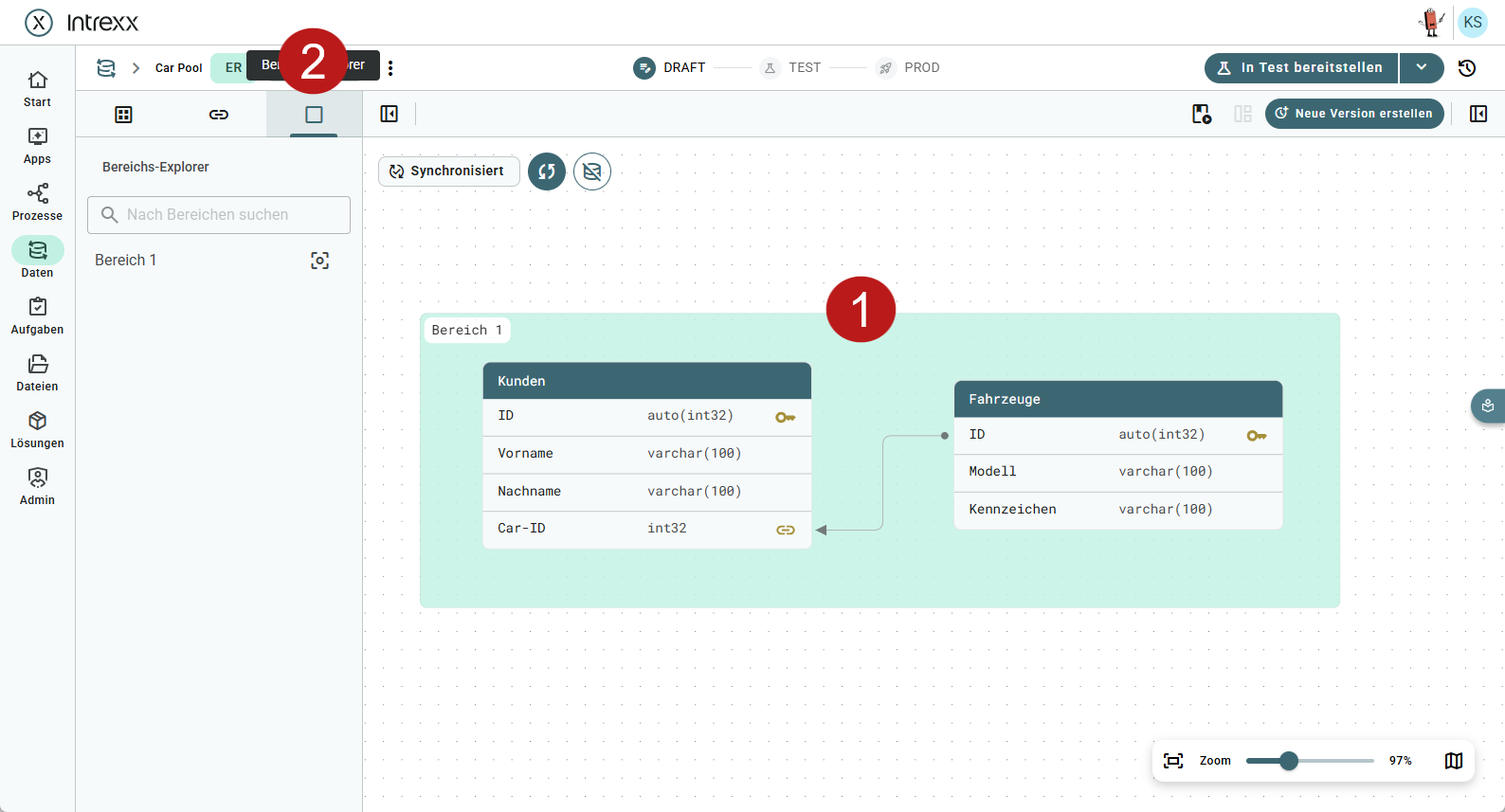
Canvas Bereiche können über einen Rechtsklick auf dem Canvas erstellt werden. Name und Farbe können geändert werden. Canvas Bereiche haben keinerlei Auswirkung auf die Logik eines Datenmodells. Sie bieten lediglich eine visuelle Orientierung.
Bereichs-Explorer
Im linken Navigationsbereich gibt es jetzt einen Bereichs-Explorer (). Hier werden die unterschiedlichen Canvas Bereiche angezeigt und sie können fokussiert werden.
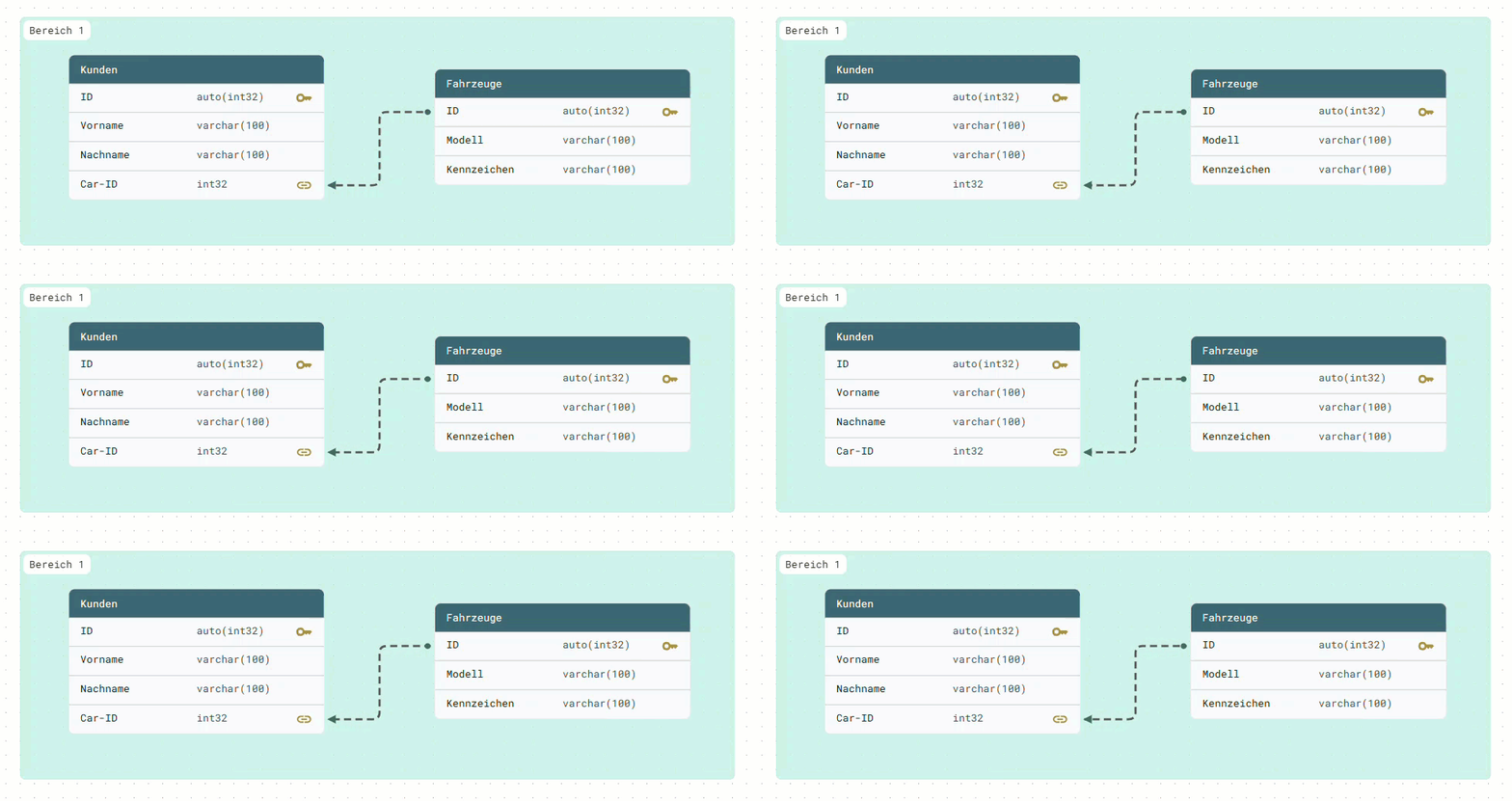
Animierte Verbindungsanzeige
Es gibt nun eine animierte Verbindungsanzeige. Wenn Sie eine Entität markieren, werden die damit verbunden Entitäten mit Farbe und Animation hervorgehoben. Die Pfeile fließen in der Animation von der Quell-Entität zur Ziel-Entität.
Version 1.6.0
App Builder
Stilvorlagen
Sie können in Intrexx an zentraler Stelle Stilvorlagen für Input- und Display-Komponenten erstellen und verwalten. Diese Stilvorlagen können Sie in Ihren Apps verwenden, um Ihre Komponenten zu stylen. Wenn Sie Änderungen an einer Stilvorlage vornehmen, werden alle Komponenten, die auf dieser Stilvorlage basieren, automatisch angepasst; eine Anpassung der einzelnen Komponenten ist nicht (mehr) erforderlich.
Display File Komponente
Die neue fc-display-file Komponente ist live und kann direkt in Datensätzen und Tabellen verwendet werden.
Anzeige-Komponenten
Anzeige-Komponenten bieten nun erweiterte Eigenschaften wie label, labelPosition und displayLabel.
Komponente Form
Formulare unterstützen ab sofort UPDATE-Befehle und bieten eine neue "Force Unlock"-Option, mit der sich der zugewiesene Befehl eines bereits bestehenden Formulars nachträglich ändern lässt.
 Mit einer Form Daten aktualisieren
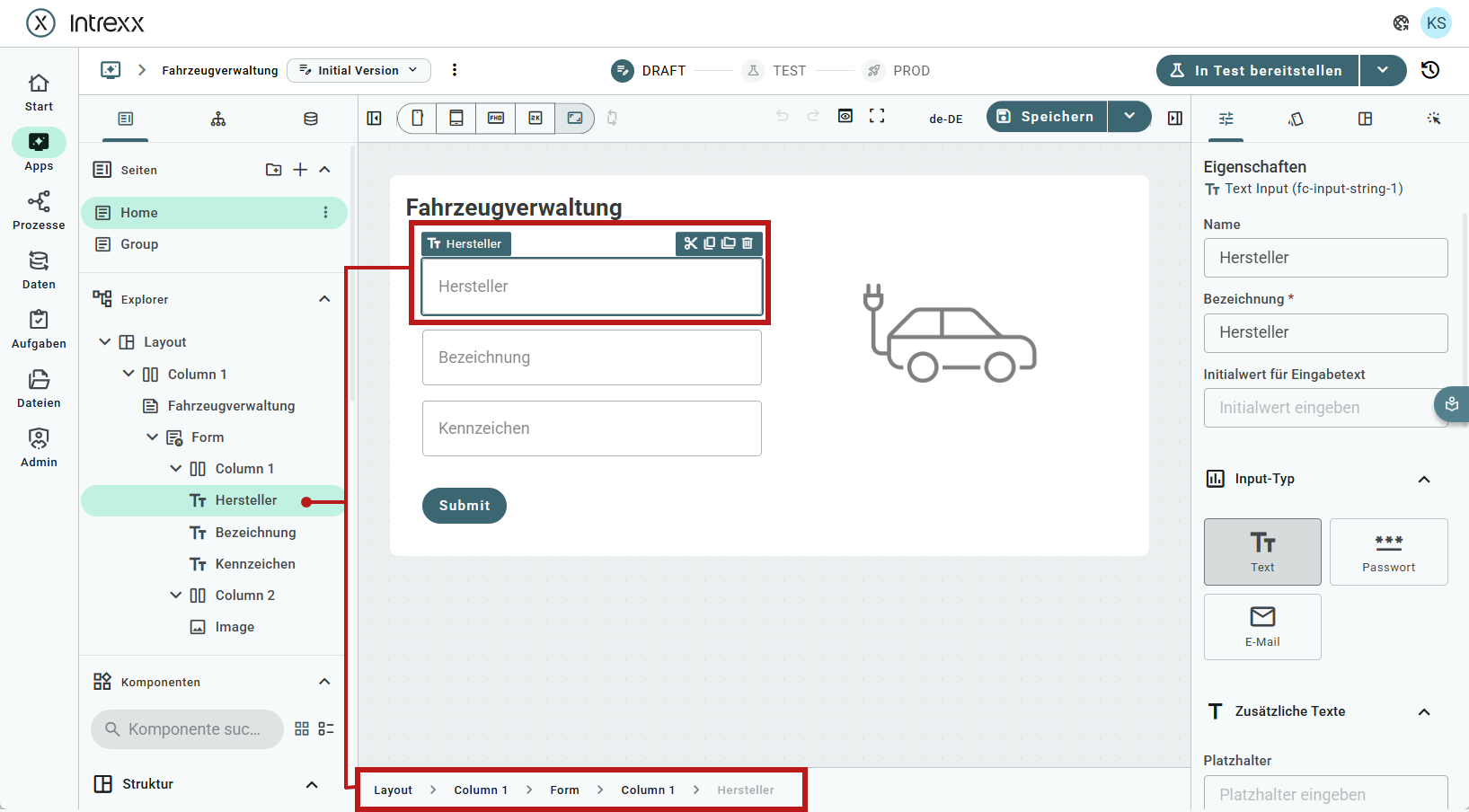
Komponenten-Pfad
Am unteren Rand des Canvas wird der Pfad zur ausgewählten bzw. markierten Komponente angezeigt. So können Sie auf einfache Weise zwischen den Komponenten navigieren.
Process Builder
User Task Formulare
User Tasks können nun integrierte Formulare enthalten, um Daten direkt innerhalb der Aufgabe zu erfassen. Felder (aktuell unterstützt: Text, Integer, Decimal, Datetime – weitere folgen) lassen sich flexibel hinzufügen, löschen und in der Reihenfolge anpassen.
Prozesselement User Task / Formularfelder
Expression Builder
Der Dialog wurde deutlich verbessert. Es gibt einen neuen Validieren-Button, automatische Validierung und direkte Anzeige von Syntaxfehlern. Das Ausdrucksfeld passt seine Größe dynamisch an, neue Operator-Schaltflächen beschleunigen die Eingabe und Listen können nun direkt ausgewählt werden (inkl. Typ-Filterung). Zudem bleiben die bevorzugten Seitenleisten-Breiten lokal gespeichert.
Undo/Redo Perfektionierung
Die Funktion unterstützt jetzt auch Timer-, Mail-, Activity-, Gateway- und Pool-Elemente sowie alle Variablen-Eingabefelder. Die Shortcuts (Strg+Z / Strg+Y) greifen nun intelligent nur auf dem Canvas, ohne das Standard-Verhalten des Browsers in Eingabefeldern zu überschreiben.
Data Builder
In der aktuellen Version gibt es keine neuen Features im Data Builder.