Aktionen für Komponenten
Im Folgenden wird beschrieben, welche Aktionen Ihnen im Zusammenhang mit Komponenten zur Verfügung stehen.
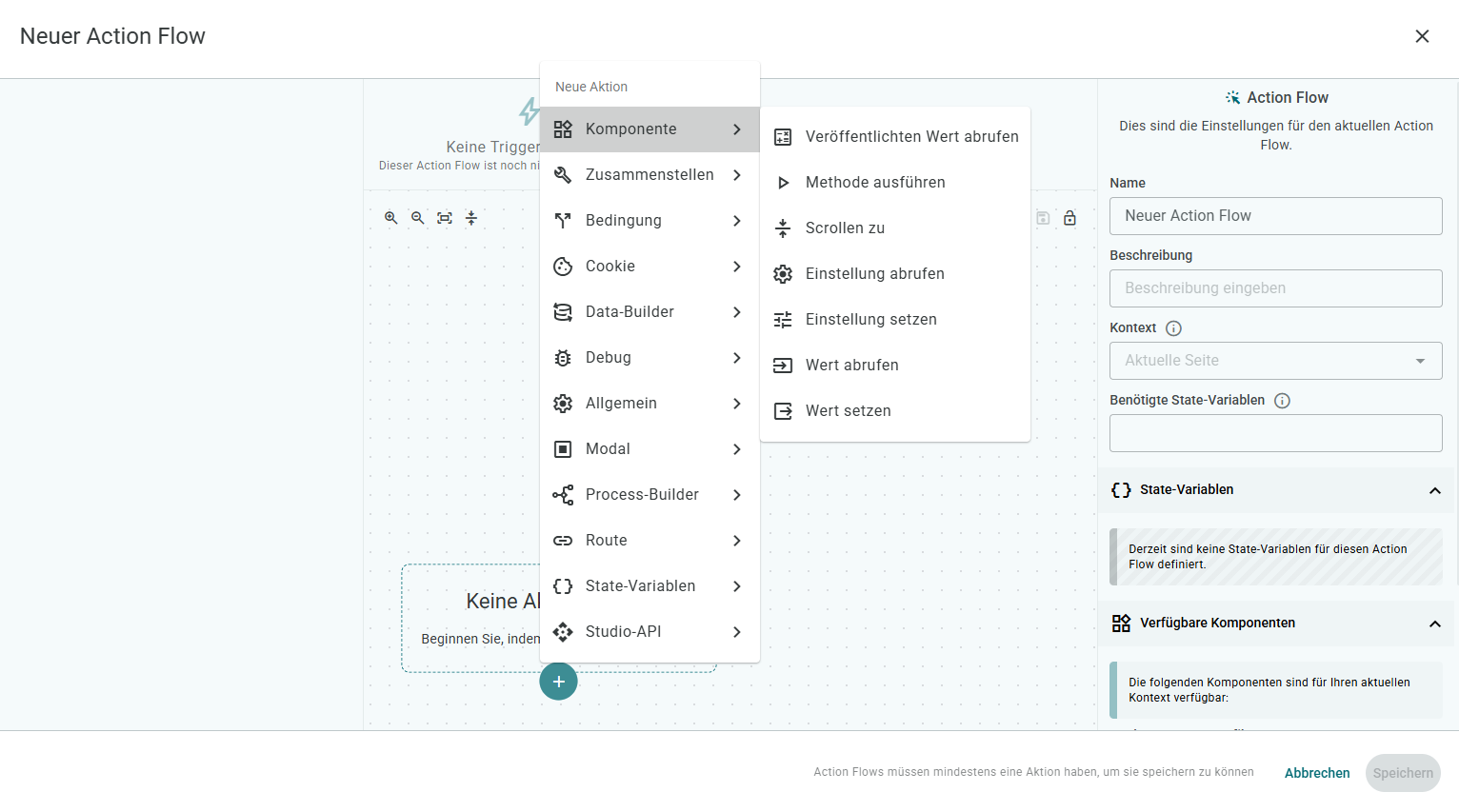
Veröffentlichten Wert abrufen
Mit der Aktion  Veröffentlichten Wert abrufen können Sie Werte in Bezug auf Eingaben, die der App Benutzer vorgenommen hat, ermitteln.
 Schritt-für-Schritt
Um eine Aktion zum Abrufen eines Komponenten-Werts zu erstellen, gehen Sie wie folgt vor:
-
Wählen Sie im Action Flow-Editor
 Komponentenwert > Veröffentlichten Wert abrufen aus.
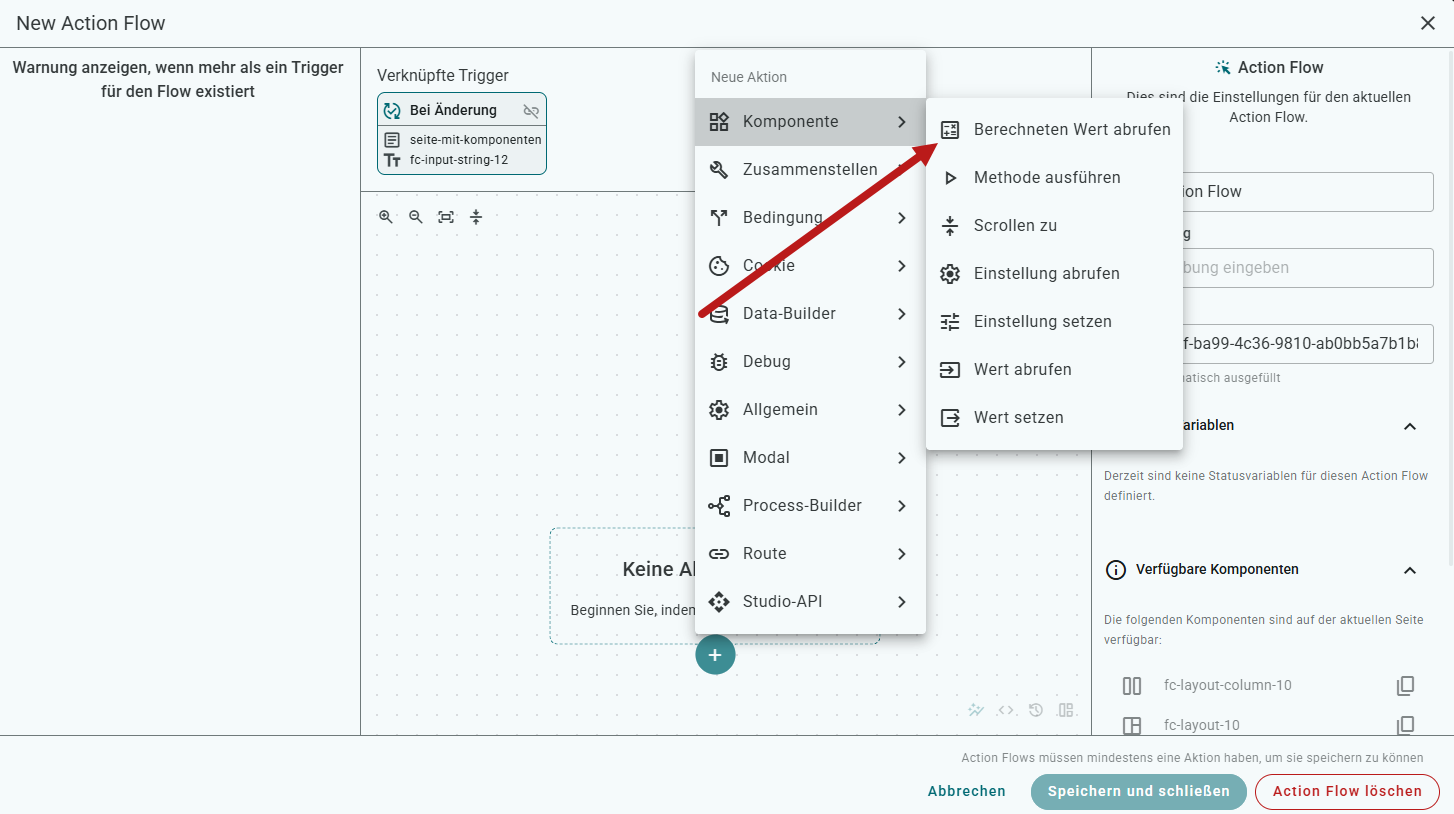
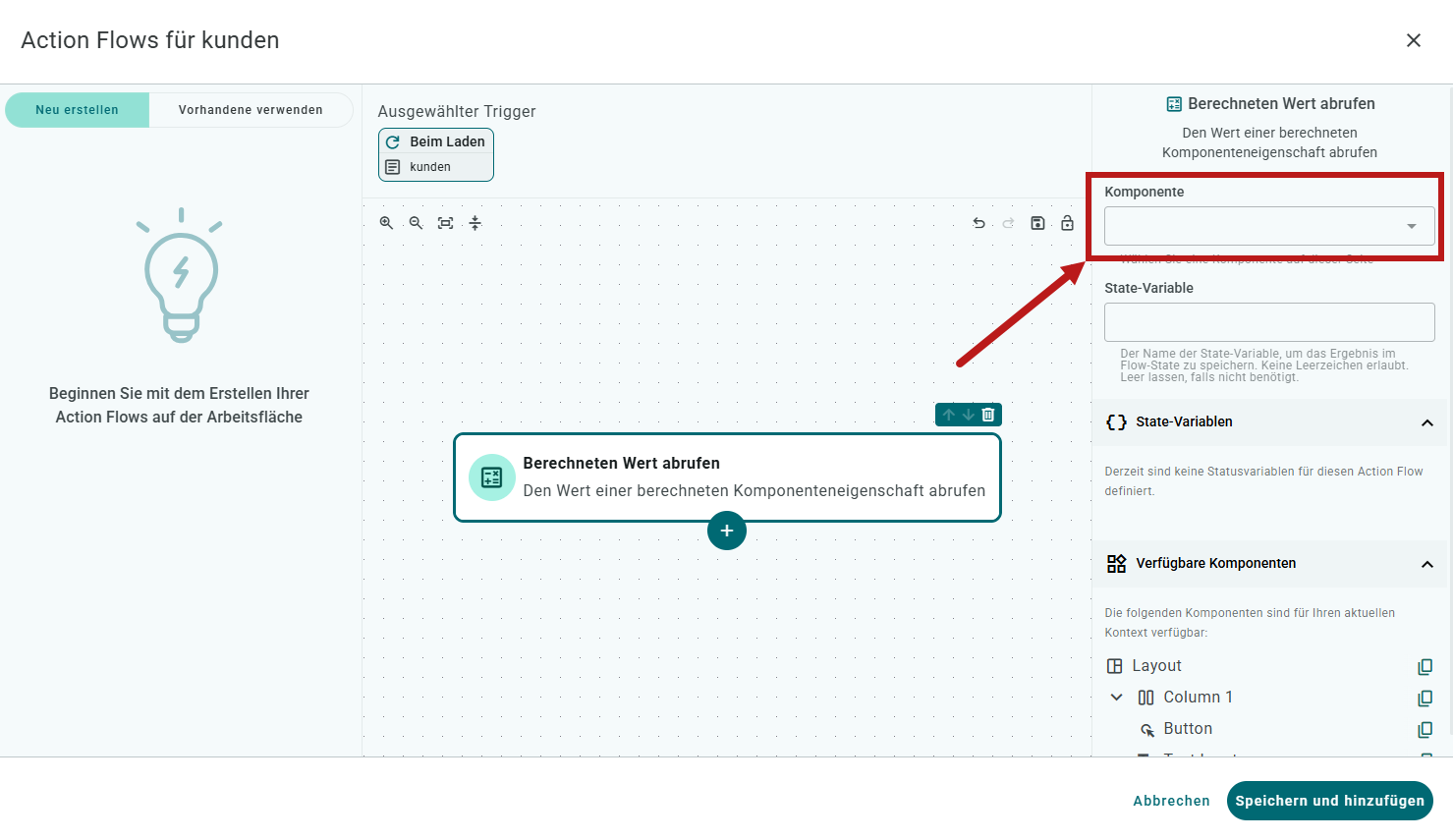
Im rechten Bereich wird u.a. das Feld Komponente angezeigt, in dem Sie die Komponente auswählen können.
-
Wählen Sie eine Komponente vom Typ String (
 ) oder eine Komponente Table aus.
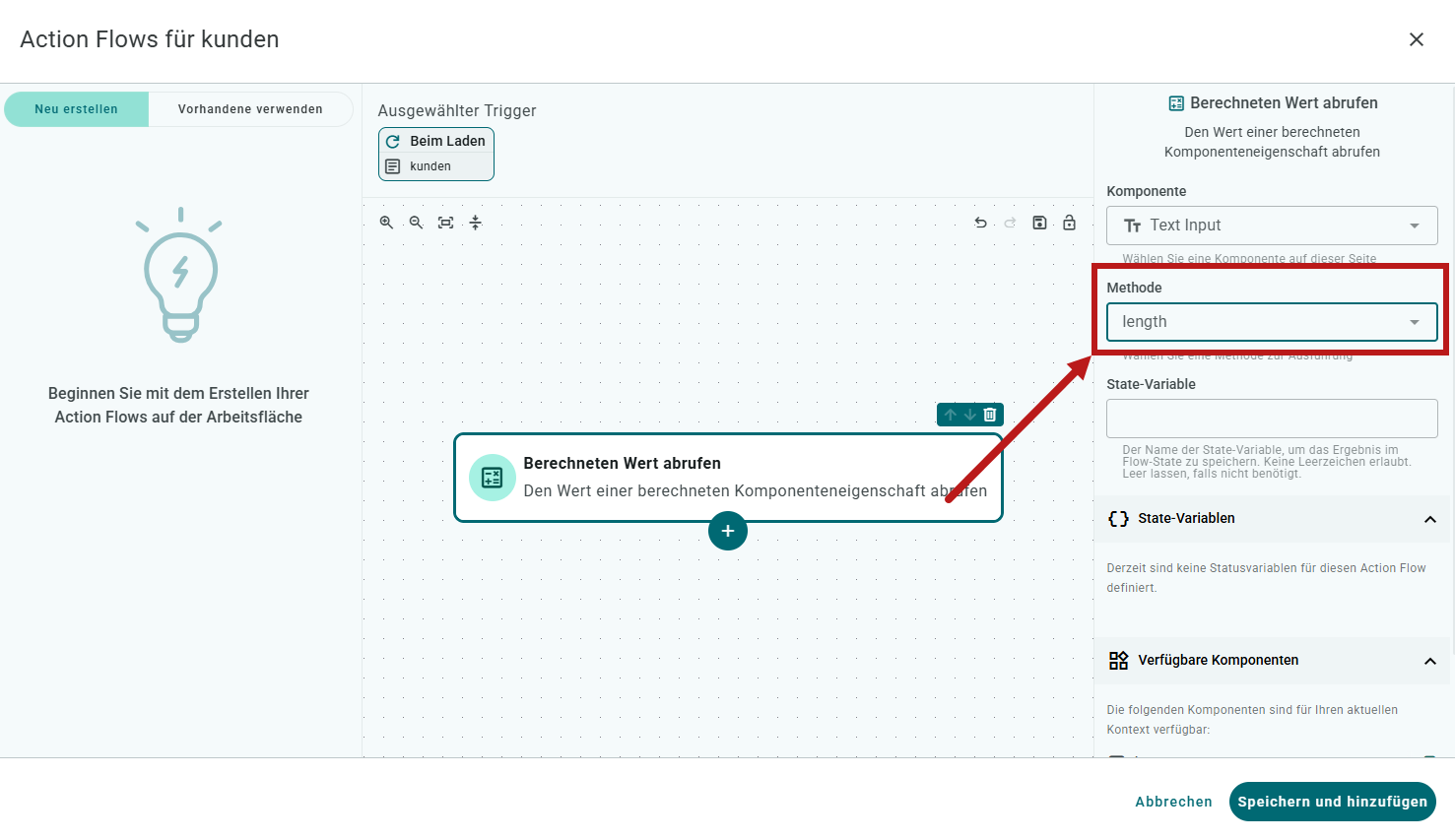
Das Feld Methode wird angezeigt.
-
Wählen Sie die Methode length bzw. selectedRows aus.
Bei Bedarf können Sie den Wert, der mit der Methode ermittelt wird, in einer Statusvariablen speichern.
Detaillierte Informationen zu Statusvariablen finden Sie in Abschnitt Statusvariablen verwenden.
-
Klicken Sie auf Speichern.
Methode ausführen
Mit dieser Aktion können Sie Methoden, die eine Komponente zur Verfügung stellt, ausführen.
Folgende Methoden stehen für folgende Komponenten zur Verfügung:
|
Komponente |
Methode |
|
Eingabefelder vom Typ String ( |
clear |
| Table | refresh |
Schritt-für-Schritt
Um eine Aktion zum Ausführen eines Komponenten-Methode zu erstellen, gehen Sie wie folgt vor:
-
Wählen Sie im Action Flow-Editor
Komponentenwert > Methode ausführen aus.
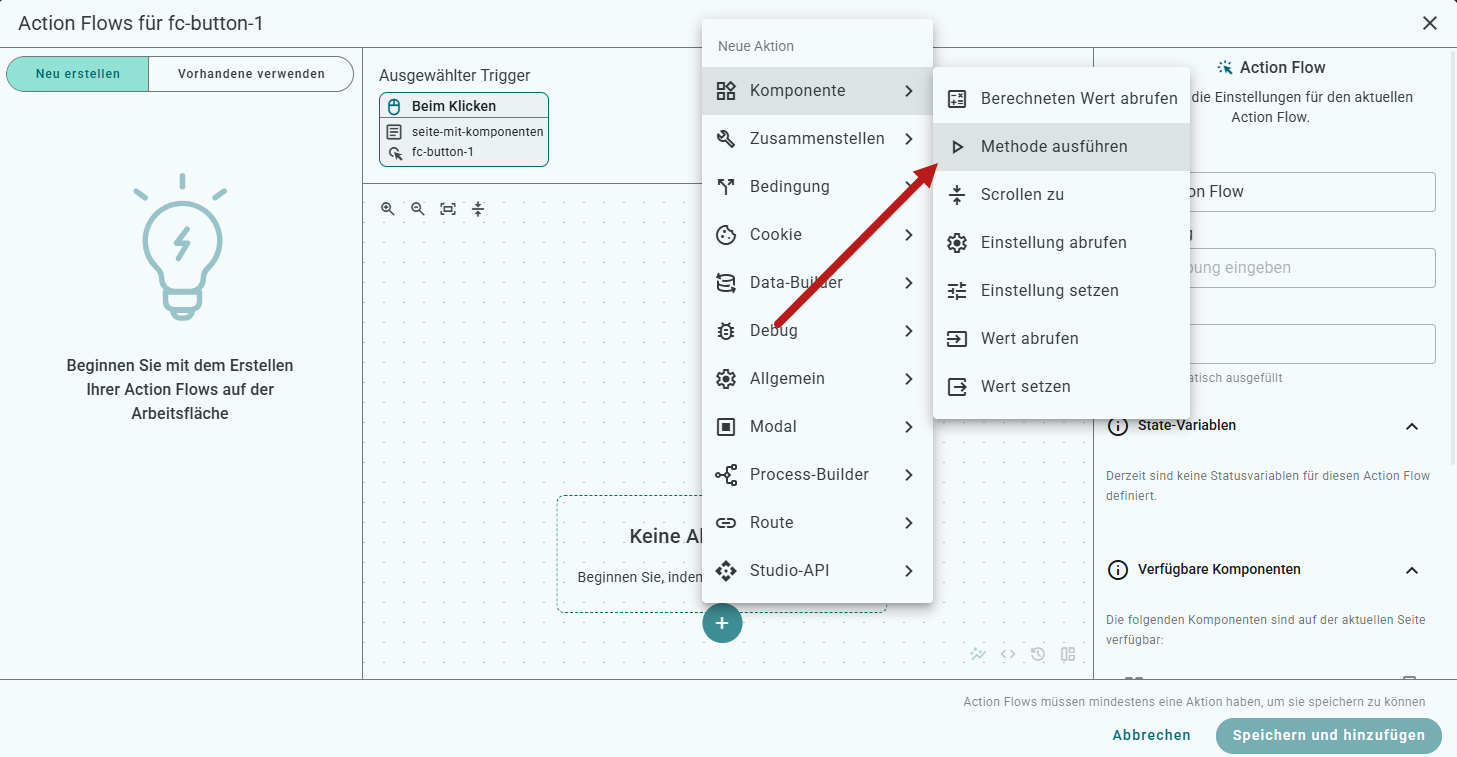
-
Im rechten Bereich wird u.a. das Feld Komponente angezeigt, in dem Sie die Komponente auswählen können.
-
Wählen Sie eine Komponente vom Typ String (
) oder Table ( )aus.
-
Das Feld Methode wird angezeigt.
-
Wählen Sie für eine Komponente vom Typ Eingabe (
) die Methode clear aus. -
Wählen Sie für eine Komponente vom Typ Table (
) die Methode refresh aus.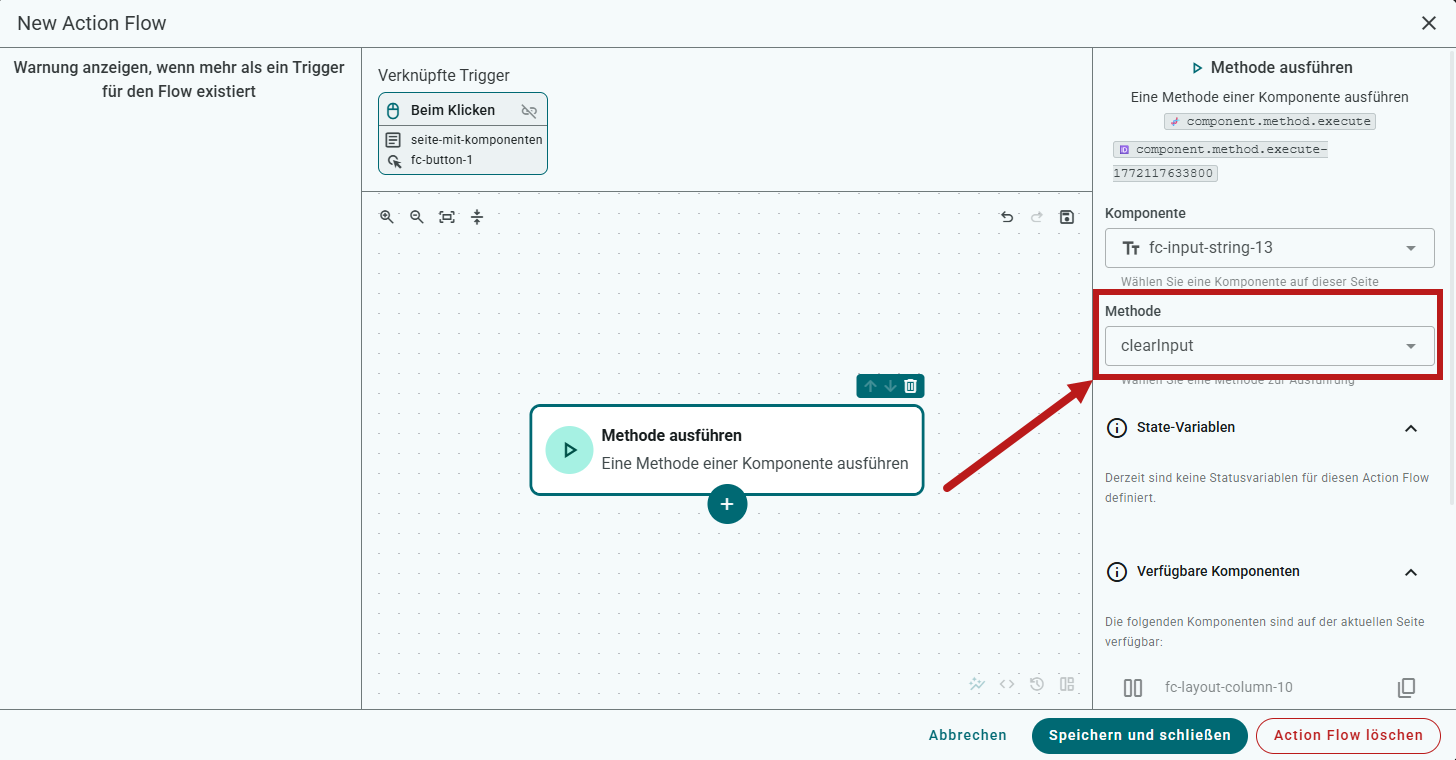
-
Klicken Sie auf Speichern und schließen.
Scrollen zu
Mit dieser Aktion können Sie das Scrollen zu einer anderen Komponente auf der Seite implementieren.
Schritt-für-Schritt
Um eine Aktion zum Scrollen zu einer Komponente auf der Seite zu erstellen, gehen Sie wie folgt vor:
-
Wählen Sie im Action Flow-Editor
Komponentenwert >  Scrollen zu aus.
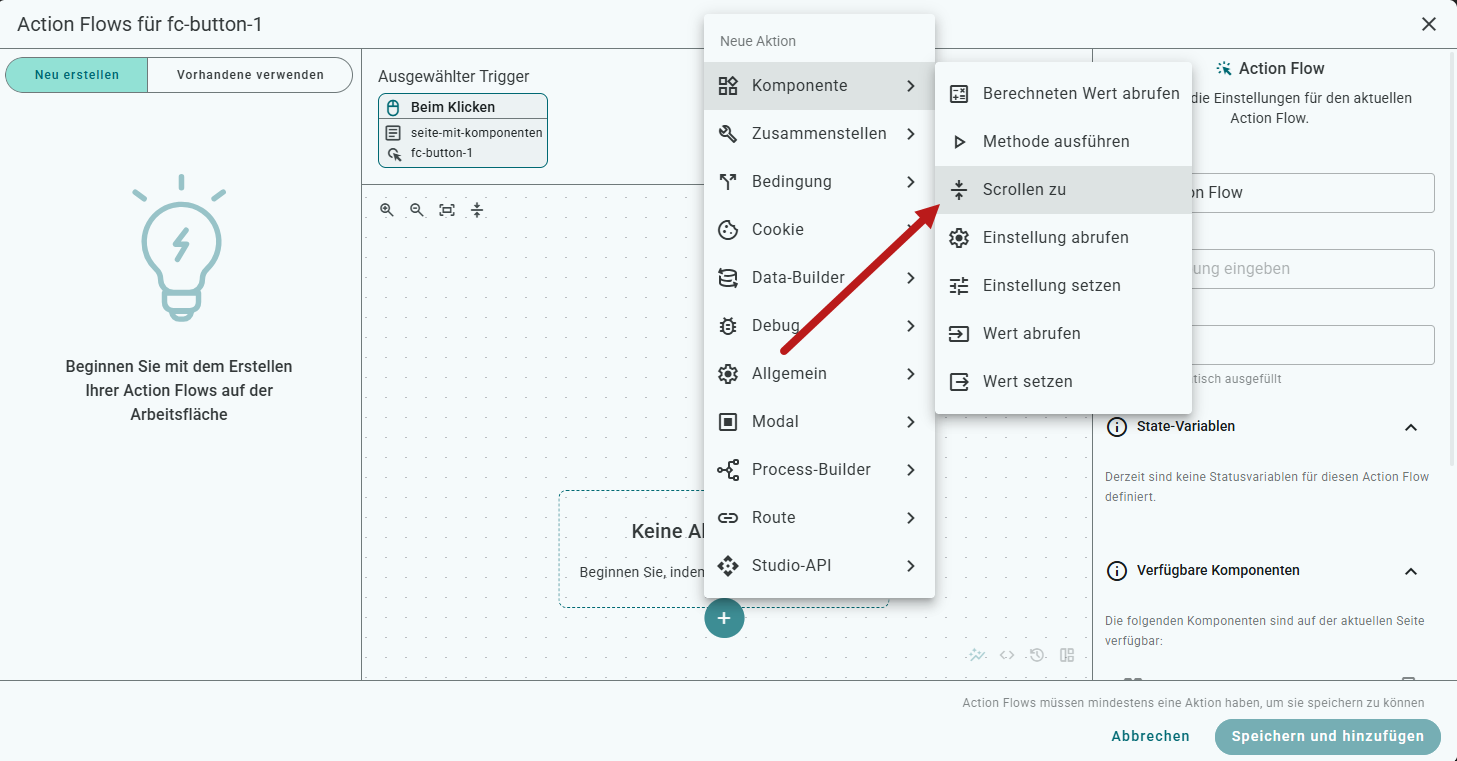
-
Im rechten Bereich wird u.a. das Feld Komponente angezeigt, in dem Sie die Komponente auswählen können.
-
Wählen Sie die gewünschte Komponente aus.
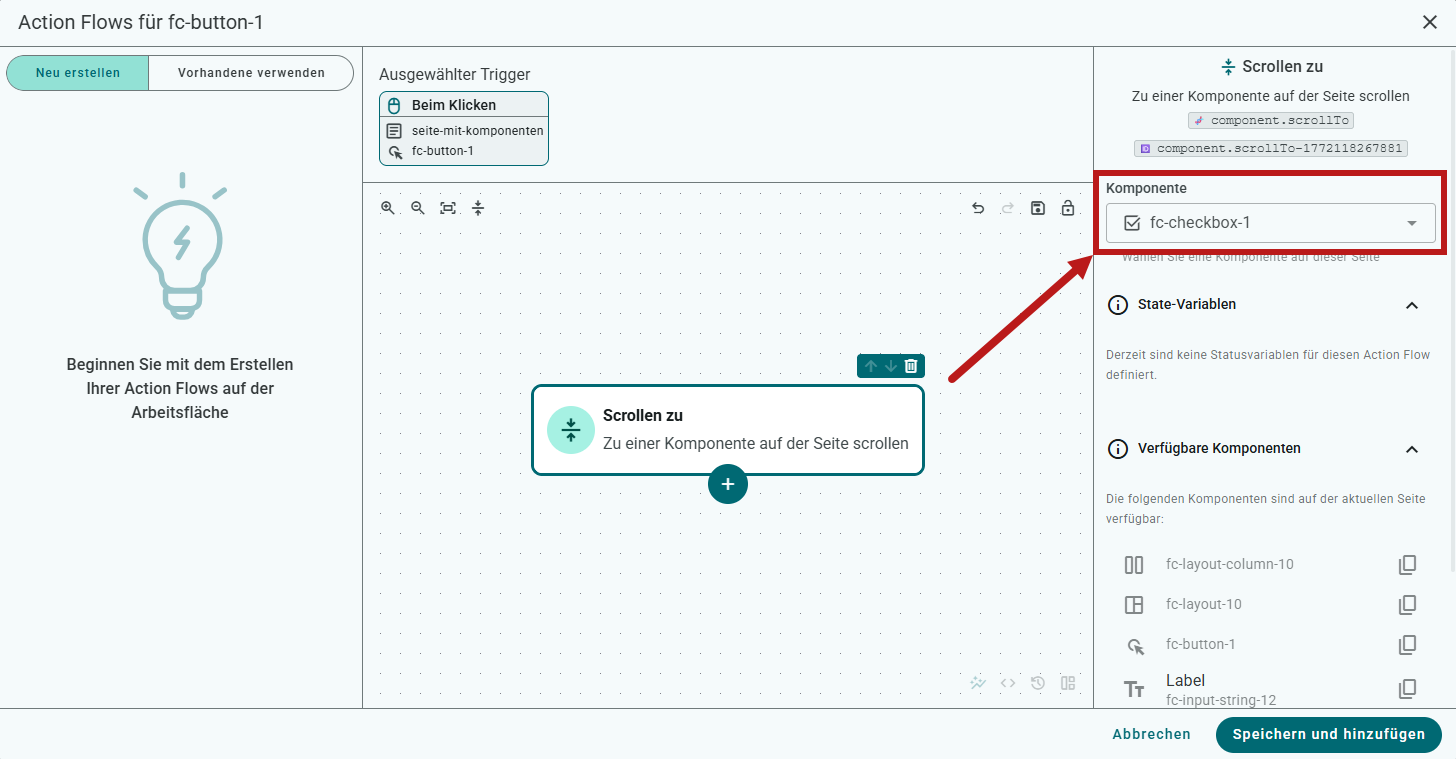
-
Klicken Sie auf Speichern und schließen.
Einstellung abrufen
Mit dieser Aktion können Sie Einstellungen einer Komponente ermitteln. Dies betrifft alle Einstellungen, die Sie im rechten Seitenmenü im Tab  (Eigenschaften) und im Tab
 (Stile) vornehmen können.
Schritt-für-Schritt
Um eine Aktion zum Abrufen von Komponenten-Einstellungen zu erstellen, gehen Sie wie folgt vor:
-
Wählen Sie im Action Flow-Editor
Komponentenwert > Einstellung abrufen aus.
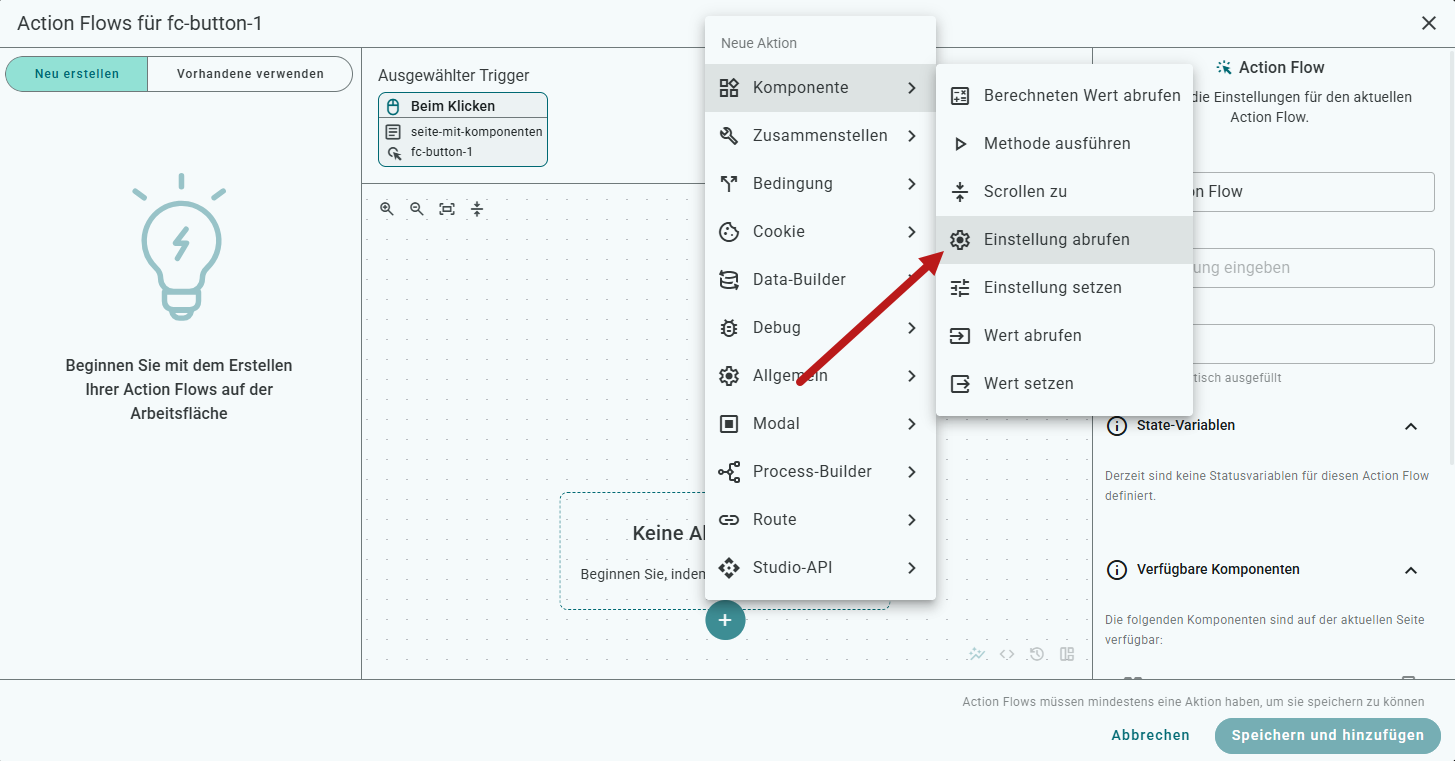
Im rechten Bereich wird u.a. das Feld Komponente angezeigt, in dem Sie die Komponente auswählen können.
-
Wählen Sie die gewünschte Komponente aus.
-
Wählen Sie die gewünschte Einstellung aus.
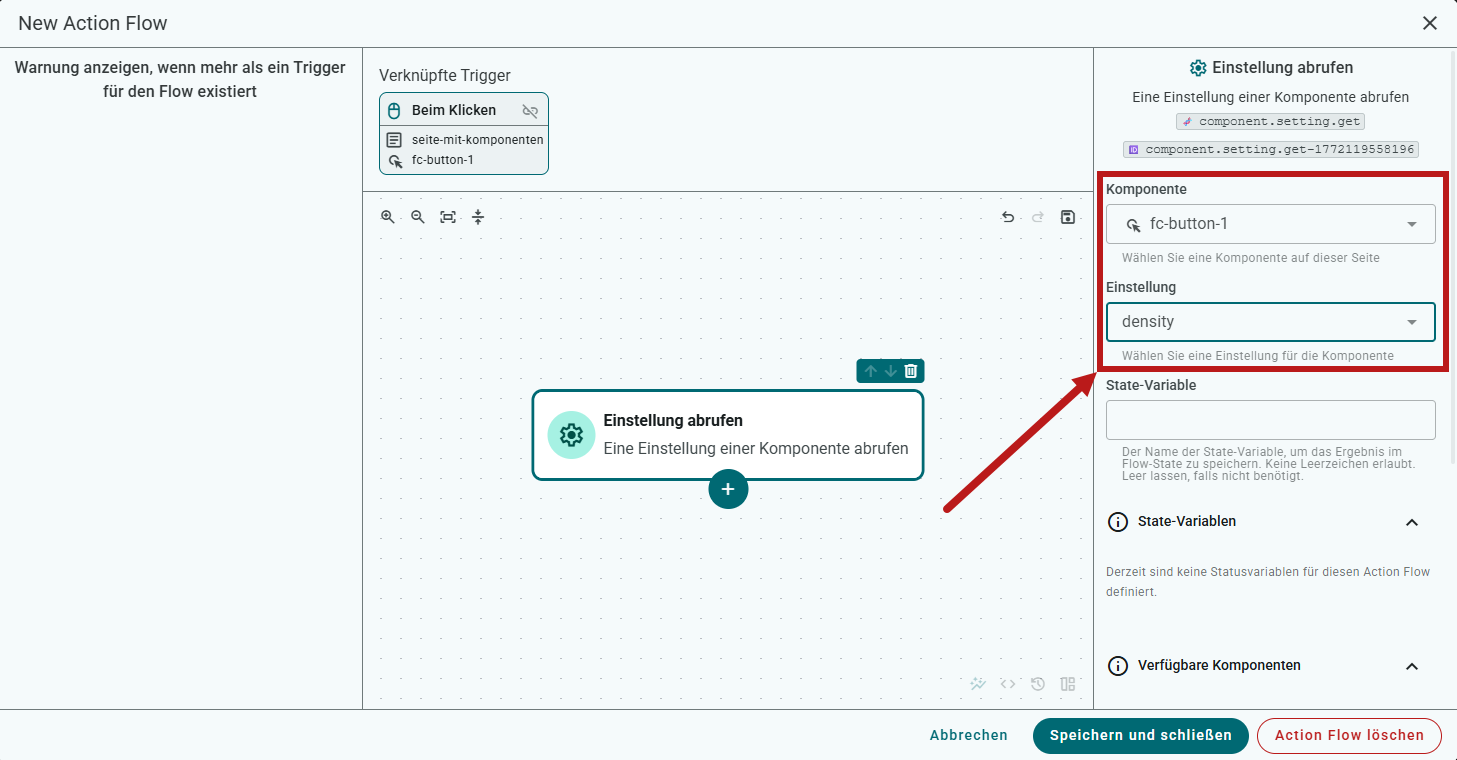
Bei Bedarf können Sie die Einstellung in einer Statusvariablen speichern.
Detaillierte Informationen zu Statusvariablen finden Sie in Abschnitt Statusvariablen verwenden.
-
Klicken Sie auf Speichern und schließen.
Einstellung setzen
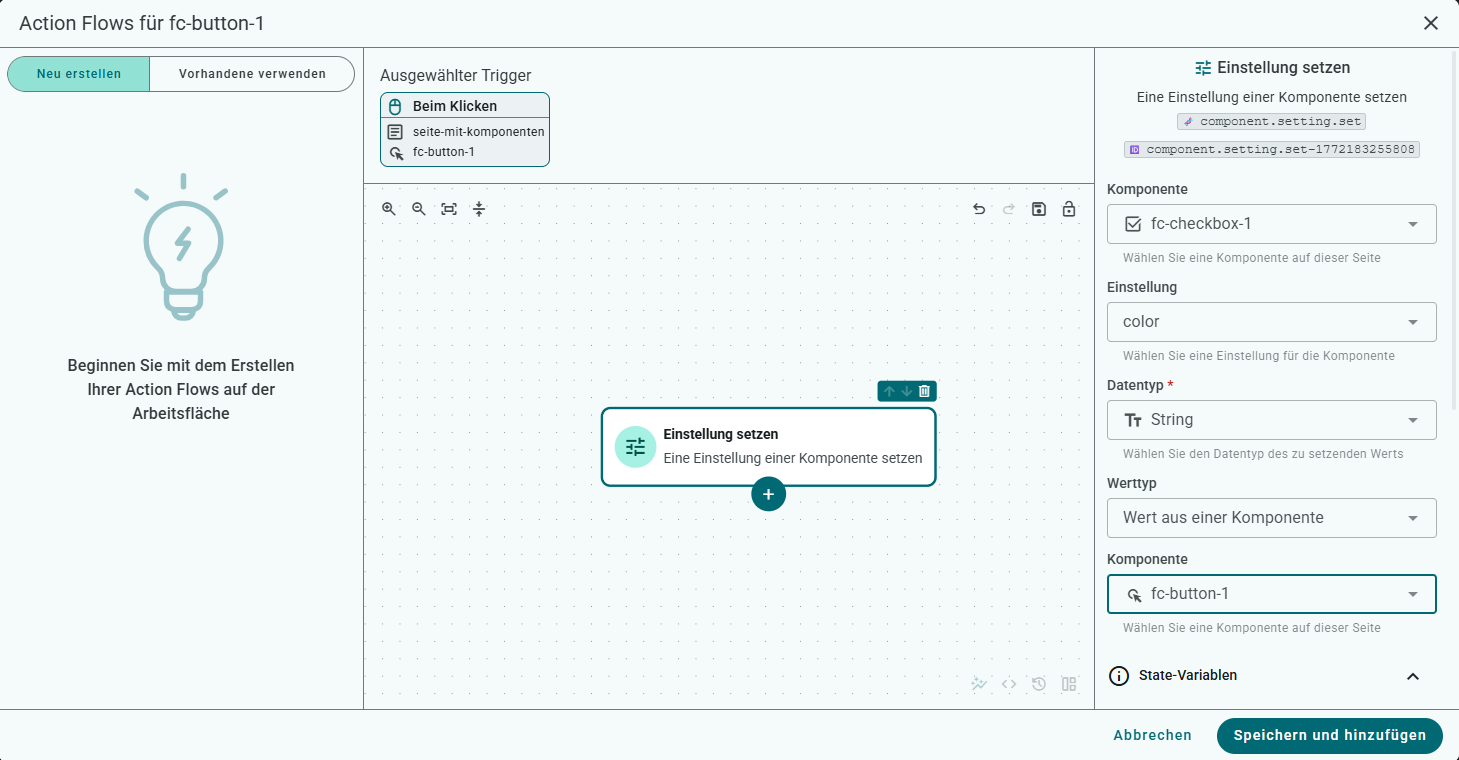
Mit dieser Aktion können Sie Einstellungen einer Komponente setzen. Dies betrifft alle Einstellungen, die Sie im rechten Seitenmenü im Tab (Eigenschaften) und im Tab (Stile) vornehmen können.
Schritt-für-Schritt
Um eine Aktion zum Abrufen von Komponenten-Einstellungen zu setzen, gehen Sie wie folgt vor:
-
Wählen Sie im Action Flow-Editor
Komponentenwert >  Einstellung setzen aus.
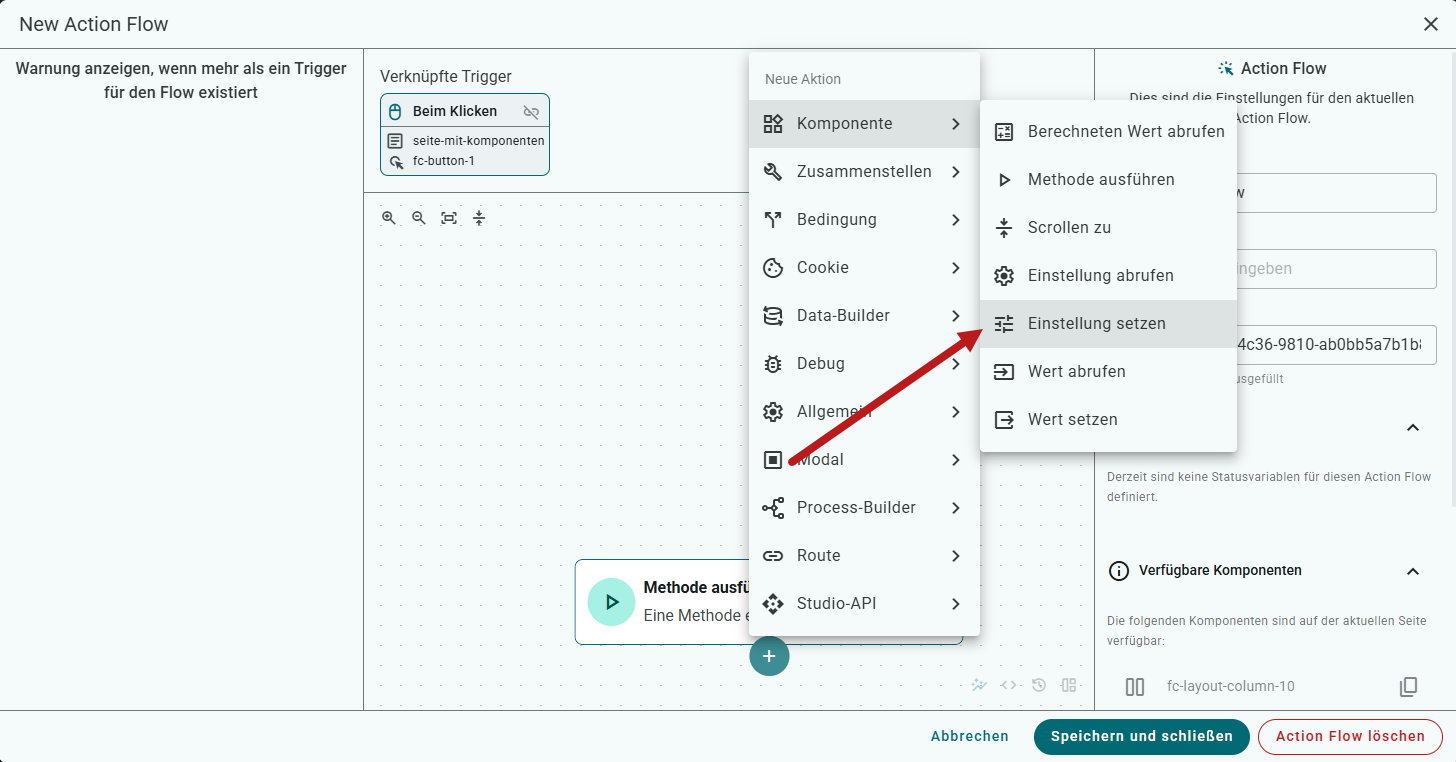
Im rechten Bereich wird u.a. das Feld Komponente angezeigt, in dem Sie die Komponente auswählen können.
-
Wählen Sie die gewünschte Komponente aus.
-
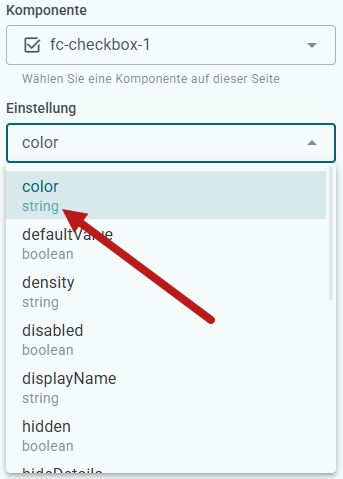
Wählen Sie die gewünschte Einstellung aus.
In der Auswahlliste werden die möglichen Einstellungen und der Datentyp der Einstellung angezeigt.
-
Wählen Sie in der Auswahlliste Datentyp den Datentyp der zuvor ausgewählten Einstellung aus.
-
Wählen Sie in der Auswahlliste Werttyp aus, wie Sie die Einstellung setzen möchten.
Manuelle Eingabe
Bei dieser Variante wird das Eingabefeld Text angezeigt. In dieses können Sie Einstellung direkt eingeben.
Variable aus Flow-State
Bei dieser Variante wird das Eingabefeld State-Variable angezeigt. Geben Sie den Namen der State-Variable ein, die den zu verwendenden Wert enthält oder wählen Sie eine bestehende State-Variable aus.
Wert aus Komponente
Bei dieser Variante wird das Auswahlfeld Komponente angezeigt. Hier können Sie eine Komponente auf dieser Seite auswählen, deren Einstellung Sie übernehmen möchten.
Template mit Variablen
Bei dieser Variante können Sie Variablen für das Setzen der Einstellung verwenden.
Verwenden Sie im Feld Template folgende Notation, um die Variablen zu interpolieren: ${variablenName}
Wählen Sie im Feld Quelle aus, woher der Wert der Variablen ermittelt werden soll:
-
Variable aus Flow-State
-
Wert aus einer Komponente
-
-
Klicken Sie auf Speichern und schließen.
Wert abrufen
Mit dieser Aktion können Sie den Wert einer Komponente ermitteln. Der Wert einer Komponente bezieht sich auf die Eingabe, die ein App Benutzer in eine Komponente vorgenommen hat. Daher haben auch nur Eingabe-Komponenten einen Wert.
Beispiel
Sie können die Werte (String), die ein App Benutzer in die Eingabefelder "Vorname" und "Nachname" eingegeben hat, abrufen und in einer Statusvariablen speichern. Aus diesen Werten können Sie automatisch eine E-Mail-Adresse mit Vornamen und Nachnamen zusammen mit einem fixen Text "@example.com" erzeugen.
Schritt-für-Schritt
Um eine Aktion zum Abrufen von Komponenten-Werten zu erstellen, gehen Sie wie folgt vor:
-
Wählen Sie im Action Flow-Editor
Komponentenwert > Wert abrufen aus.
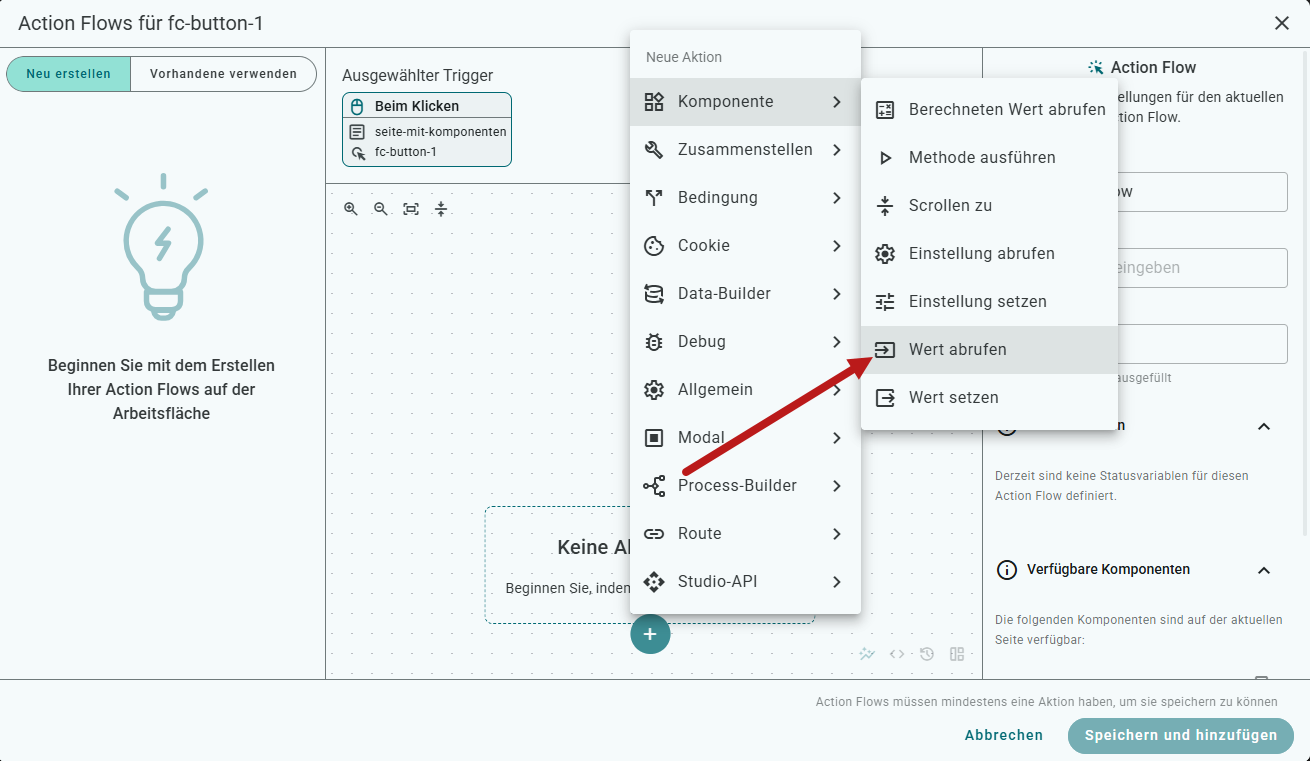
Im rechten Bereich wird u.a. das Feld Komponente angezeigt, in dem Sie die Komponente auswählen können.
-
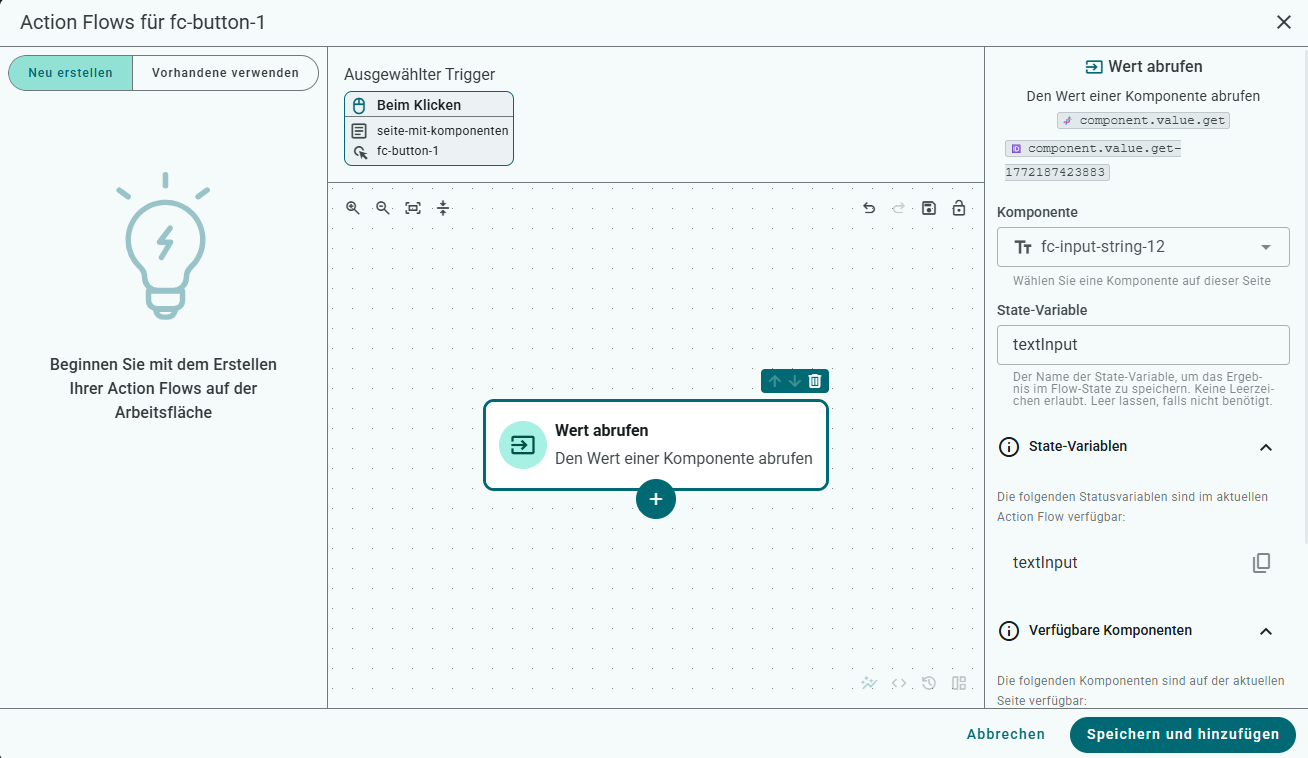
Wählen Sie die gewünschte Eingabe-Komponente aus.
-
Erfassen Sie im Feld State-Variable eine Statusvariable.
Detaillierte Informationen zu Statusvariablen finden Sie in Abschnitt Statusvariablen verwenden.
-
Klicken Sie auf Speichern und schließen.
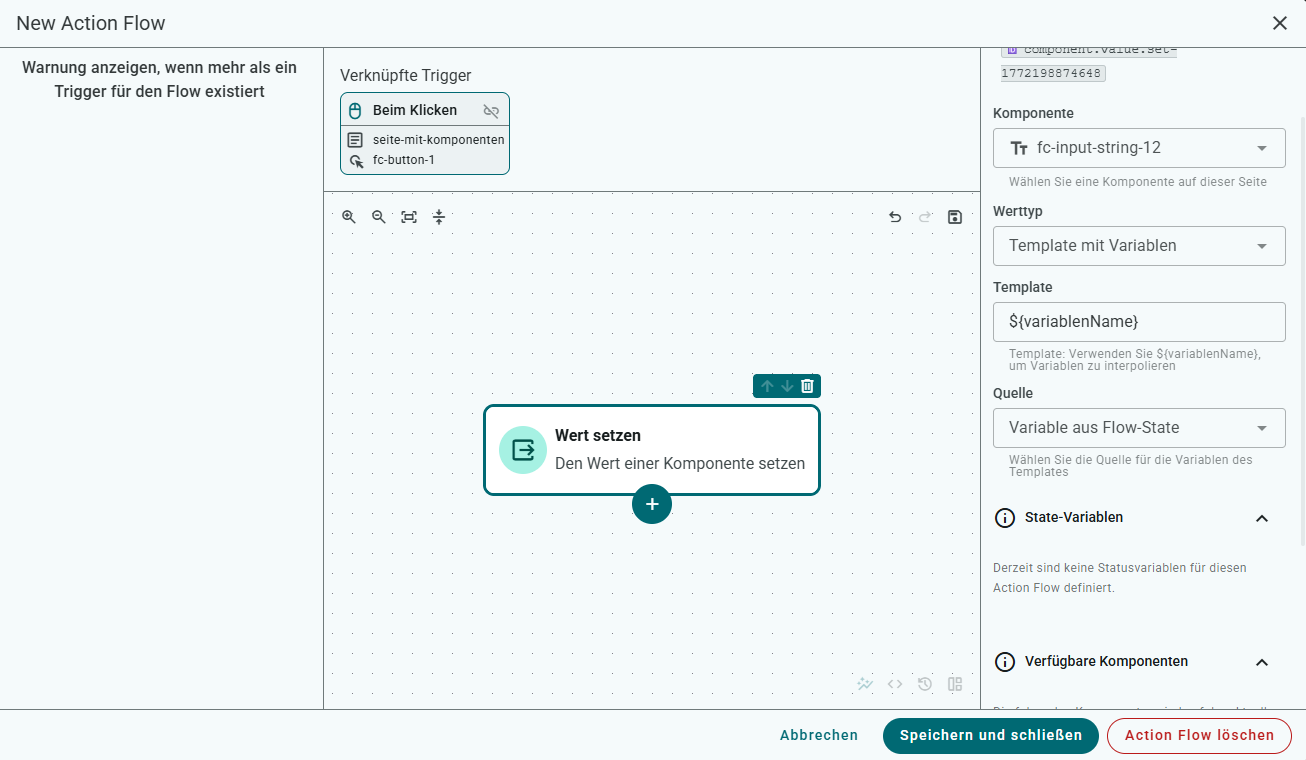
Wert setzen
Mit dieser Aktion können Sie den Wert einer Eingabe-Komponente setzen. D.h. Sie können Texte (Strings) in Eingabefelder schreiben.
Schritt-für-Schritt
Um eine Aktion zum Setzen eines Komponenten-Wertes, gehen Sie wie folgt vor:
-
Wählen Sie im Action Flow-Editor
Komponentenwert > Einstellung setzen aus.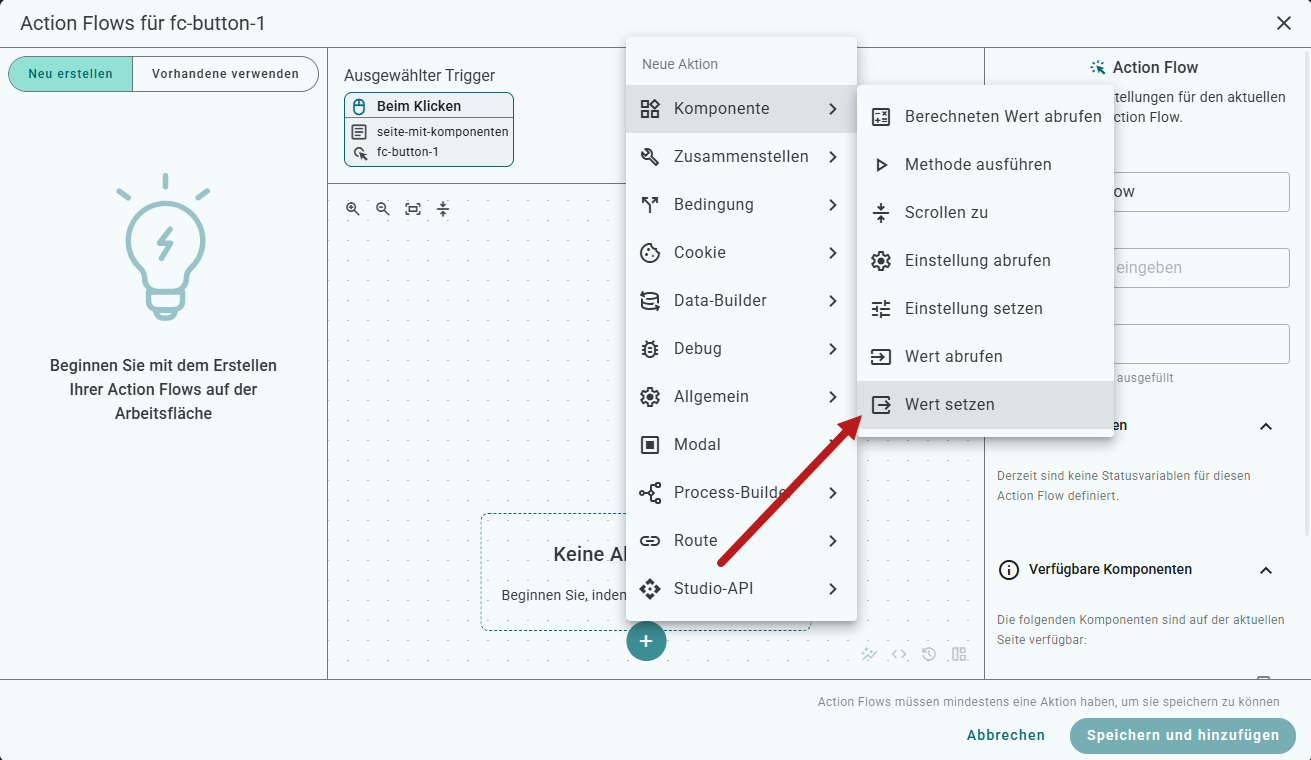
Im rechten Bereich wird u.a. das Feld Komponente angezeigt, in dem Sie die Komponente auswählen können.
-
Wählen Sie die gewünschte Komponente aus.
-
Wählen Sie den gewünschten Werttyp aus.
-
Wählen Sie in der Auswahlliste Werttyp aus, wie Sie den Werttyp setzen möchten.
Manuelle Eingabe
Bei dieser Variante wird das Eingabefeld Text angezeigt. In dieses können Sie den Wert direkt eingeben.
Variable aus Flow-State
Bei dieser Variante wird das Eingabefeld State-Variable angezeigt. Geben Sie den Namen der State-Variable ein, die den zu verwendenden Wert enthält oder wählen Sie eine bestehende State-Variable aus.
Template mit Variablen
Bei dieser Variante können Sie Variablen für das Setzen des Werts verwenden.
Verwenden Sie im Feld Template folgende Notation, um die Variablen zu interpolieren: ${variablenName}
Wählen Sie im Feld Quelle aus, woher der Wert der Variablen ermittelt werden soll:
-
Variable aus Flow-State
-
Wert aus einer Komponente
-
-
Klicken Sie auf Speichern und schließen.