Infobox
Mit der Komponente Infobox können Sie Informationen in grafisch ansprechender Weise im Portal darstellen.
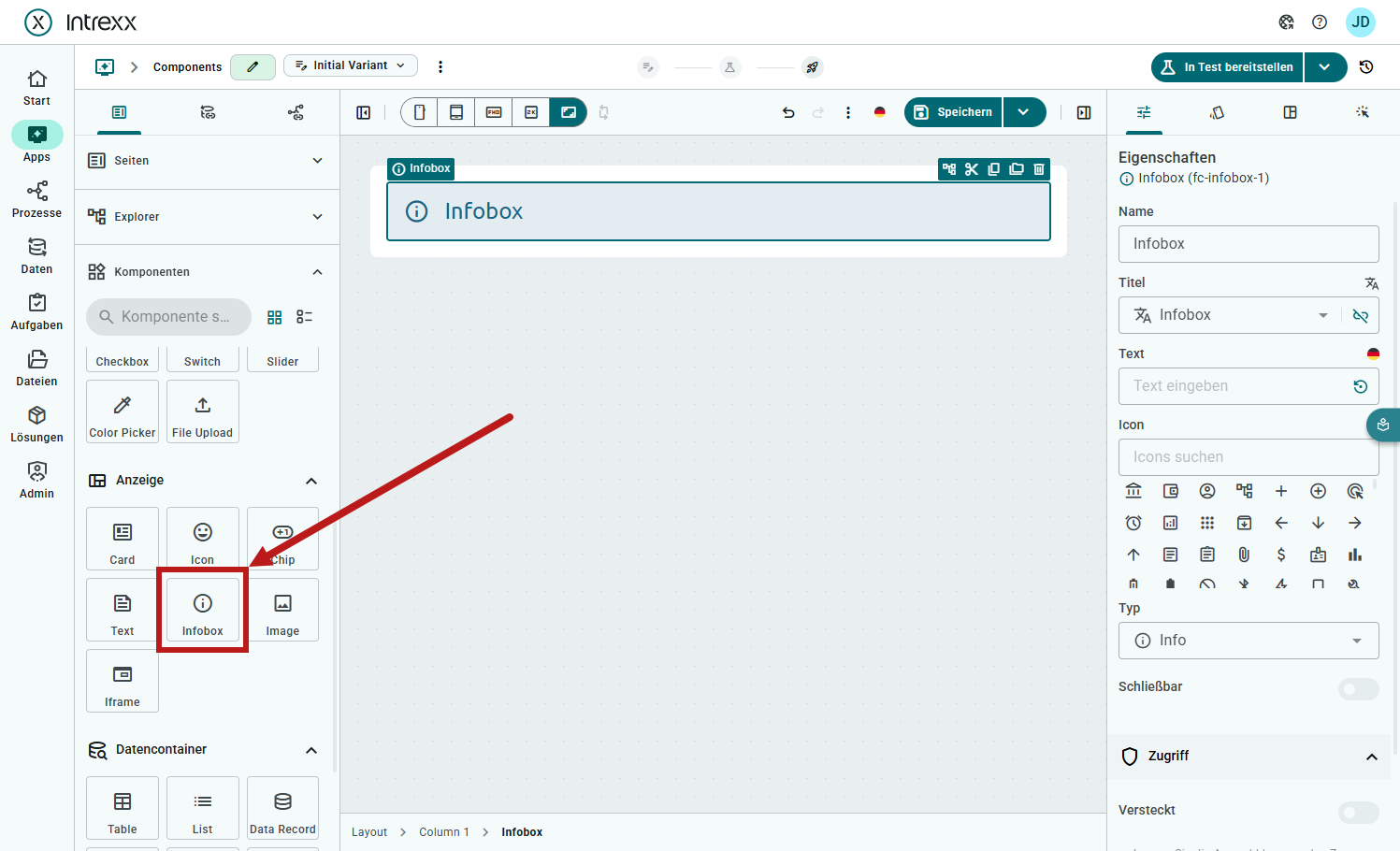
Tab  (Eigenschaften)
Name
Erfassen Sie hier einen (sprechenden) Namen.
Sprechende Namen können insbesondere beim Erstellen von Action Flows hilfreich sein, da Sie dann die einzelnen Komponenten Ihrer Seite leichter identifizieren können.
Titel, Text
Erfassen Sie einen Titel und einen Text.
Icon
Wählen Sie ein Icon aus.
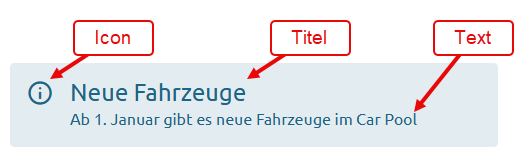
Typ
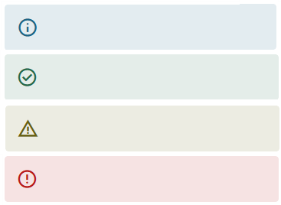
Als Typ stehen Ihnen Info, Erfolg, Warnung und Fehler zur Verfügung.
Die jeweiligen Typen haben jeweils ein eigens Icon und eine eigene Farbe als Voreinstellung.
Schließbar
Wenn Sie diese Option aktivieren, wird ein X in der Infobox angezeigt, über das der App-Benutzer die Infobox schließen kann.

Zugriff
Versteckt
Hier können Sie festlegen, ob die Komponente beim Starten der App ausgeblendet sein soll.
Eine Komponente beim Starten einer App auszublenden, kann sinnvoll sein, wenn der Anwender der App zuerst eine Aktion ausführen muss, damit das Anzeigen der Komponente sinnvoll ist. Beispielsweise kann ein Text-Eingabefeld erst dann eingeblendet werden, wenn der Anwender der App eine alternative Lieferadresse erfassen will.
Wer kann die Komponente sehen?
Hier können Sie auswählen, welche App-Benutzer-Rollen Zugriff auf die Komponente haben sollen und damit die Komponente sehen können.
Detaillierte Informationen zu den App-Benutzer-Rollen finden Sie in Abschnitt Zugriffsrechte für App-Benutzer.
Tab  (Stile)
Stilvorlage
Hier können Sie eine Stilvorlage auswählen, die Sie im Bereich Stile hinterlegt haben. Detaillierte Informationen hierzu finden Sie in Abschnitt Stilvorlagen erstellen.
Klicken Sie auf das  Icon, wenn Sie ein benutzerdefiniertes Styling verwenden möchten.
Klicken Sie auf das  Icon, um die Stilvorlage zu bearbeiten. Der Stilvorlagen-Editor wird in einem neuen Browser-Tab geöffnet.
Variante
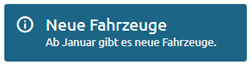
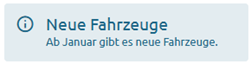
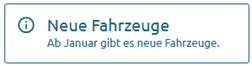
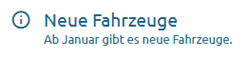
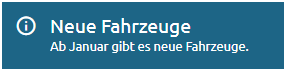
Sie können unterschiedliche Emphasen (Hervorhebungen) für Infoboxen festlegen.
|
Filled (high emphasis) |
|
|
Tonal (medium emphasis) |
|
|
Outlined (low emphasis) |
|
|
Text (no emphasis) |
|
Farbe
Wählen Sie hier die Farbe für die Infobox aus.
Die zur Auswahl stehenden Farben sind im Bereich Admin unter Farben hinterlegt.
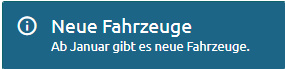
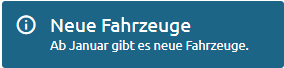
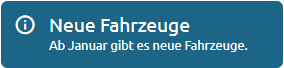
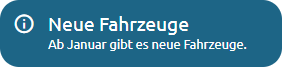
Rahmen-Rundung
Sie können unterschiedliche Grade der Rahmen-Rundung festlegen.
|
none |
|
|
sm |
|
|
md |
|
|
lg |
|
|
xl |
|
Rahmenposition
Hier können Sie die Position des Rahmens festlegen.
Rahmenfarbe
Hier können Sie die Rahmenfarbe festlegen.
Die zur Auswahl stehenden Farben sind im Bereich Admin unter Farben hinterlegt.
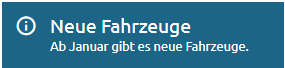
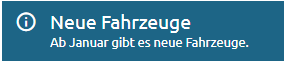
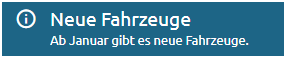
Dichte
Die Dichte wird verwendet, um den vertikalen Platz zu steuern, den die Infobox einnimmt.
|
Niedrig |
|
|
Mittel |
|
|
Hoch |
|
Tab  (Layout)
Größe und Layout
Breitenvorgabe
Die Breitenvorgabe wird verwendet, um den horizontalen Platz zu steuern, den die Infobox einnimmt.
Erweitern
Bei dieser Einstellung nimmt das Textfeld die Breite der umgebenden Komponente ein, zum Beispiel die Breite der umgebenden Group oder der Breite der Spalte des umgebenden Layouts.
Fest
Bei diese Einstellung können Sie folgende Einstellungen in Pixel festlegen:
Breite, Min. Breite, Max. Breite
Tab  (Action Flows)
Über die Komponente Infobox können keine Action Flows getriggert werden.