Stilvorlagen erstellen
Sie können in Intrexx an zentraler Stelle Stilvorlagen für Input- und Display-Komponenten erstellen und verwalten. Diese Stilvorlagen können Sie in Ihren Apps verwenden, um Ihre Komponenten zu stylen. Wenn Sie Änderungen an einer Stilvorlage vornehmen, werden alle Komponenten, die auf dieser Stilvorlage basieren, automatisch angepasst; eine Anpassung der einzelnen Komponenten ist nicht (mehr) erforderlich.
Gleichzeitig können Sie an jeder Stelle, an der die Komponente in Apps verwendet wird, die Verbindung zur Stilvorlage kappen und individuelle Einstellungen vornehmen.
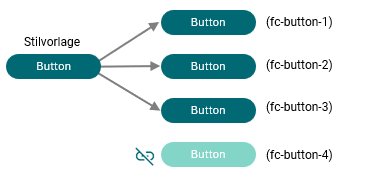
Die Komponenten fc-button-1, fc-button-2 und fc-button-3 basieren auf der Stilvorlage. Die Komponente fc-button-4 wurde individuell gestylt und von der Stilvorlage getrennt.

 Schritt-für-Schritt
Um eine neue Stilvorlage zu erstellen, gehen Sie wie folgt vor:
-
Starten Sie den App Builder.
-
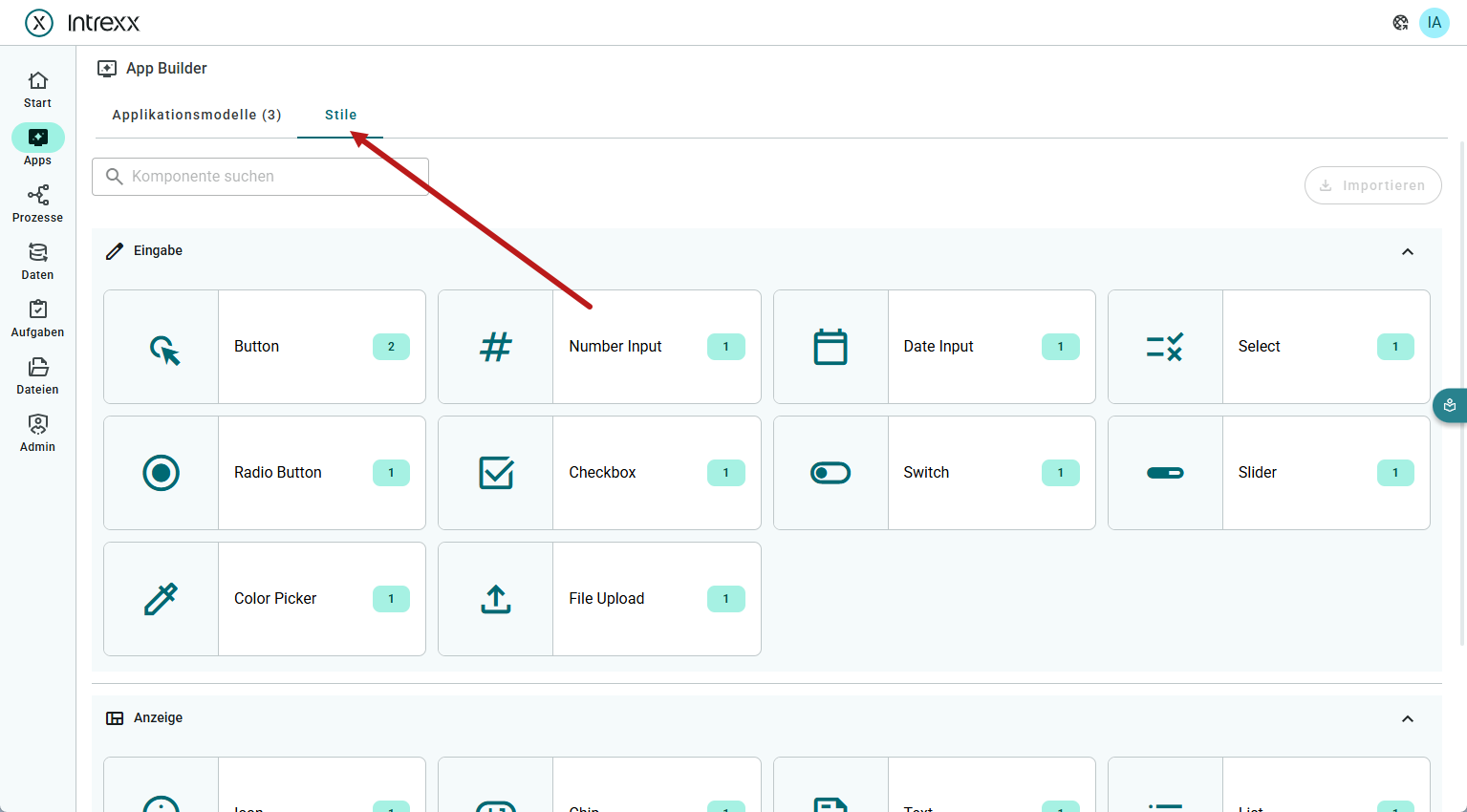
Wählen Sie auf der Startseite Stile aus.
-
Klicken Sie auf die Komponente, für die Sie eine Stilvorlage erstellen möchten.
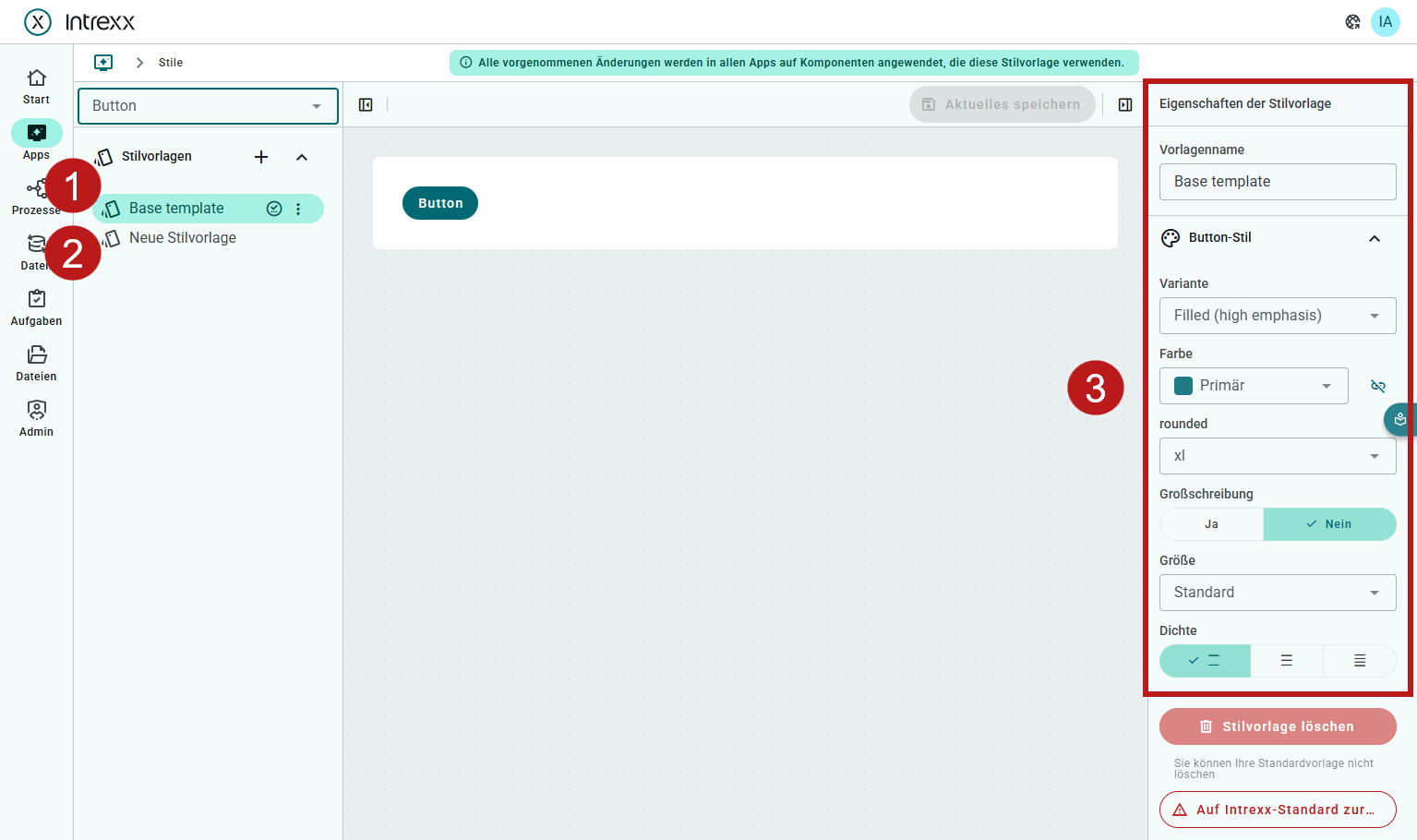
Sie gelangen auf die Seite zum Erstellen der Stilvorlage. Die Einstellungsmöglichkeiten (
 ) für die Stilvorlage variieren je nach ausgewählter Komponente.
Basis-Stilvorlage (
 )
Wenn Sie auf die Seite gelangen, ist die Basis-Stilvorlage ausgewählt. Die Basis-Stilvorlage ist (zunächst) als Standard festgelegt. D.h. alle Komponenten vom ausgewählten Typ, die Sie in Ihren Apps einsetzen, verwenden diese Einstellungen.
Sie erkennen am Häkchen, welche Stilvorlage als Standard festgelegt ist.

Die Standard-Stilvorlage kann nicht gelöscht werden, bis eine andere Stilvorlage als Standard festgelegt wurde.
Die Farbeinstellungen der Basis-Stilvorlage resultieren aus den Einstellungen im Admin-Bereich (Farben).
-
Klicken Sie auf Neue Stilvorlage (
 ).
-
Nehmen Sie im rechten Bereich die gewünschten Einstellungen vor.
Farben einstellen
Bei der Einstellung der Farben können Sie in der Auswahlliste Farbe aus den im Bereich Admin hinterlegten Farben auswählen (
).Sie können aber auch Farben frei festlegen, indem Sie auf das
 Icon klicken (
 ).
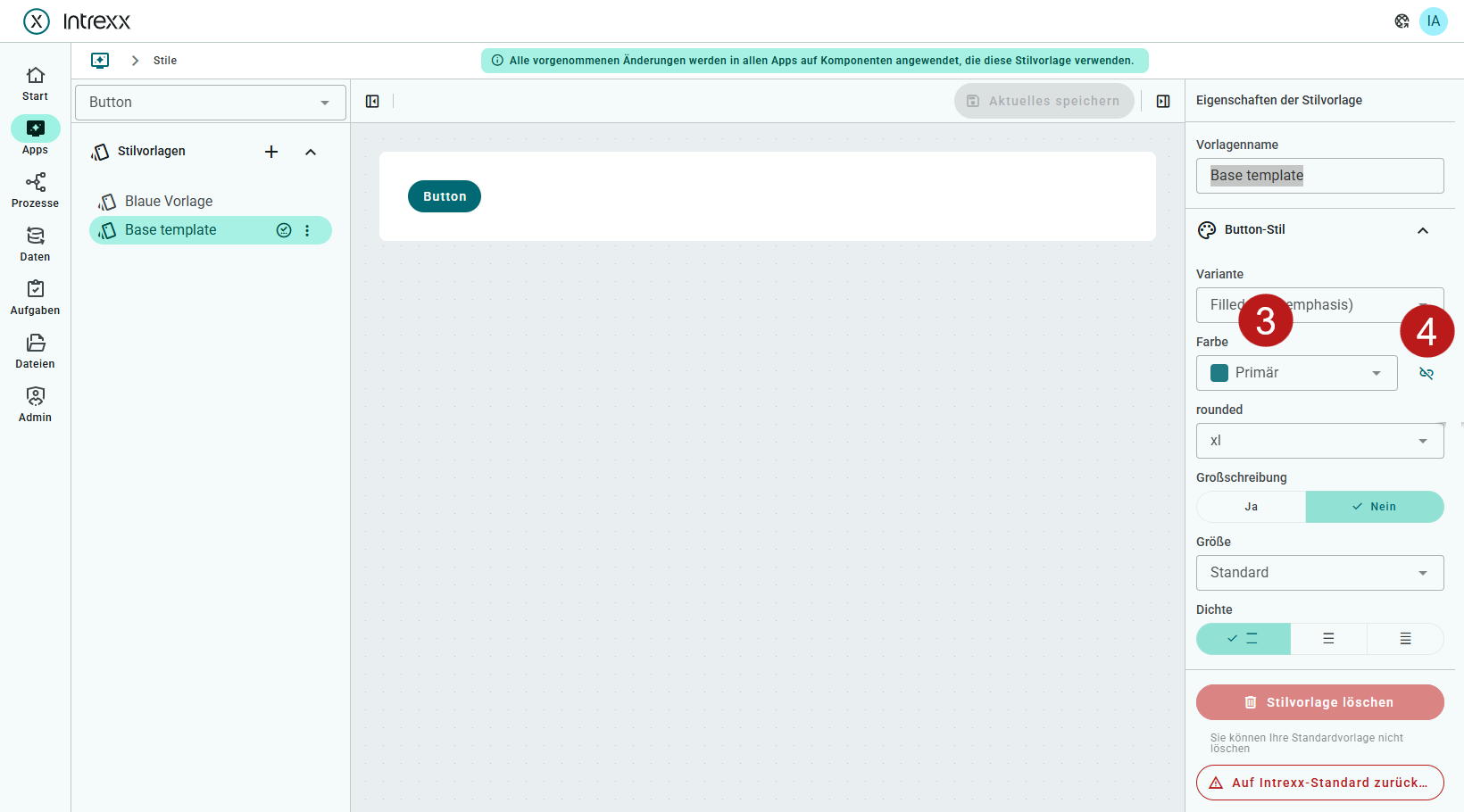
Anschließend wird statt der Auswahlliste Farbe ein
 Icon angezeigt, über das Sie eine Farbe festlegen können.
-
Speichern Sie Ihre Angaben.
Einstellungsmöglichkeiten von Input- und Display-Komponenten
Welche Einstellungsmöglichkeiten Sie bei Input- und Display-Komponenten haben, wird in folgenden Abschnitten beschrieben:
Stilvorlage als Standard festlegen
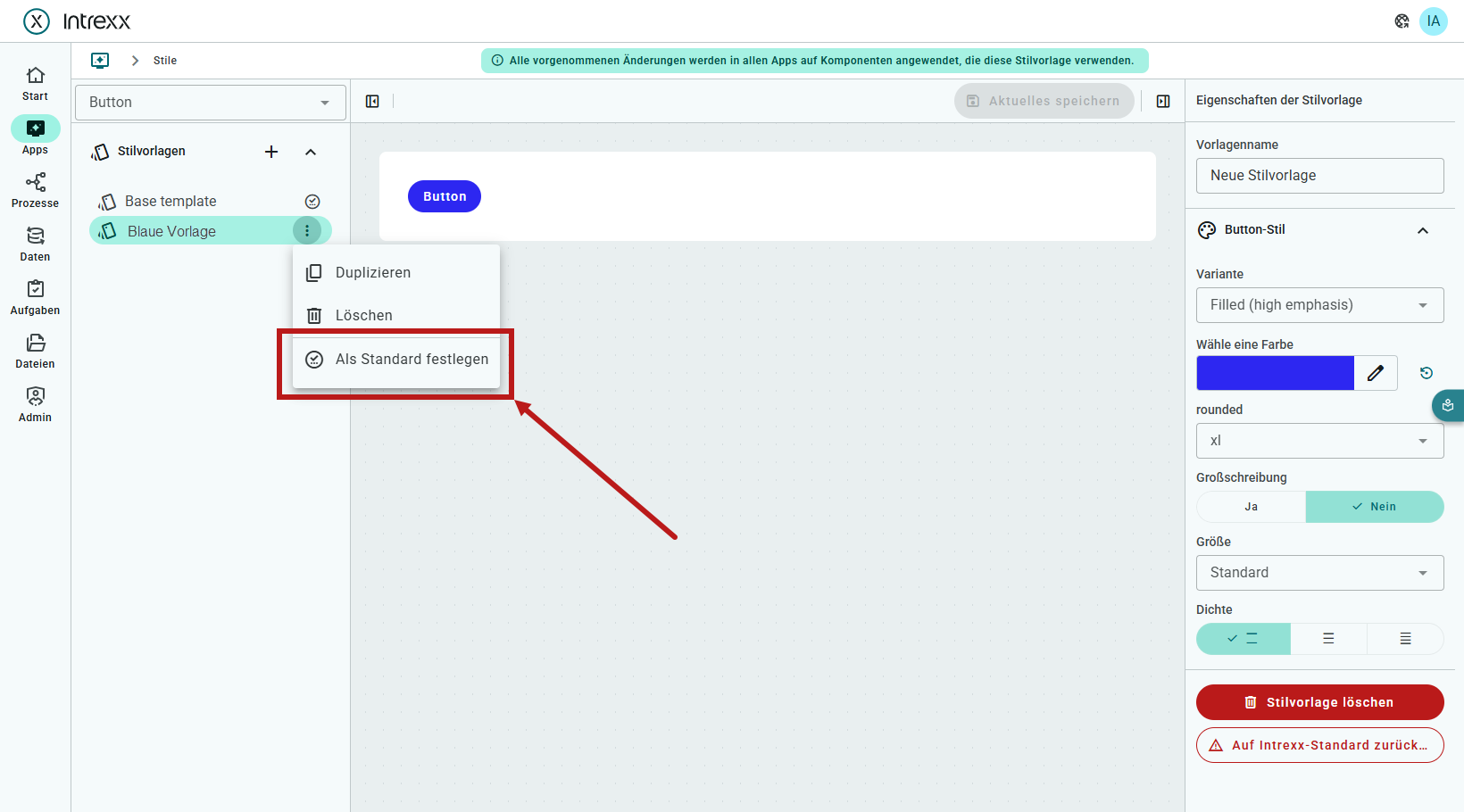
Sie können eine Stilvorlage über das Kontextmenü als Standard festlegen.
Stilvorlage duplizieren
Wenn Sie eine neue Stilvorlage erstellen und nur kleine Änderungen zu einer bereits bestehenden Stilvorlage vornehmen möchten, können Sie die bestehende Stilvorlage duplizieren und darauf aufbauend die gewünschten Änderungen vornehmen.
Sie können Stilvorlagen über das Kontextmenü der jeweiligen Stilvorlage duplizieren.
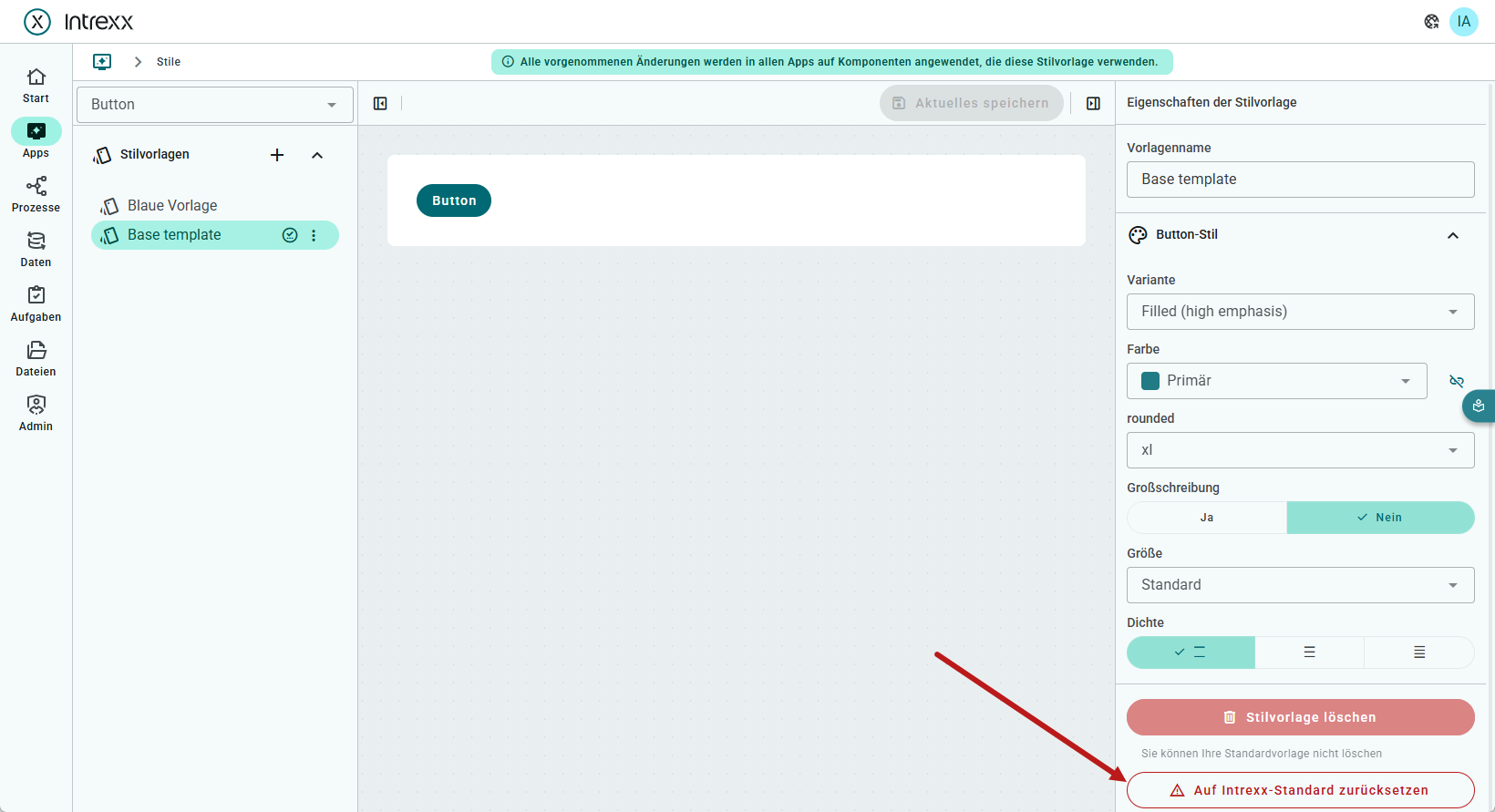
Stilvorlage auf Intrexx-Standard zurücksetzen
Klicken Sie auf den Button Auf Intrexx-Standard zurücksetzen, um die von Ihnen angelegte Stilvorlage auf den Intrexx-Standard zurücksetzen.
In Bezug auf die Farben bezieht sich der Intrexx-Standard Einstellungen auf die im Admin-Bereich (Farben) festgelegten Farben.
Stilvorlagen in Apps verwenden
Schritt-für-Schritt
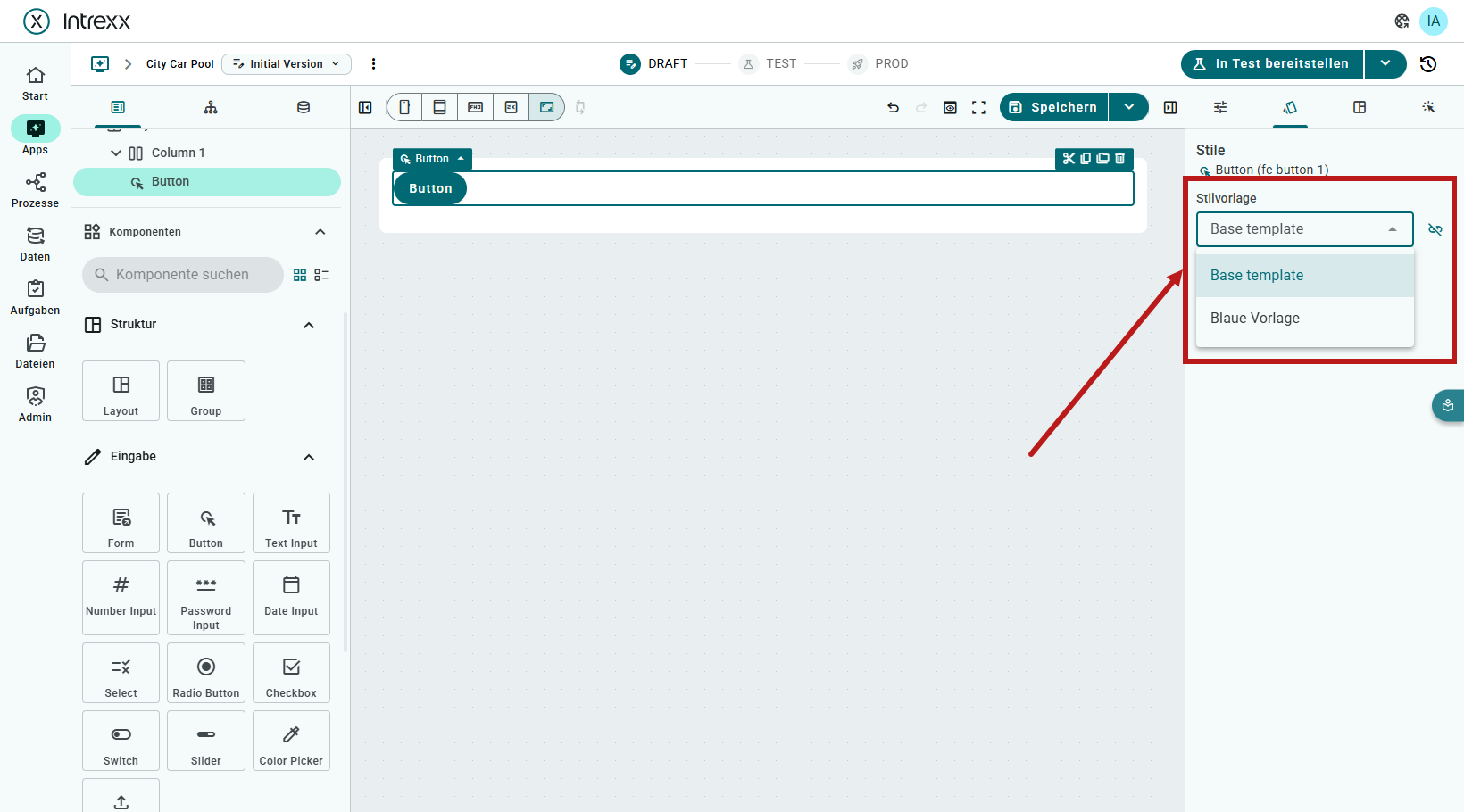
Um eine Stilvorlage für eine Komponente in einer App zu verwenden, gehen Sie wie folgt vor:
-
Wählen Sie die Komponente, für die Sie die Stilvorlage verwenden möchten aus.
-
Wechseln Sie auf den Tab Stile.
-
Wählen Sie im Auswahlfeld Stilvorlage die gewünschte Stilvorlage aus.
Benutzerdefiniertes Styling
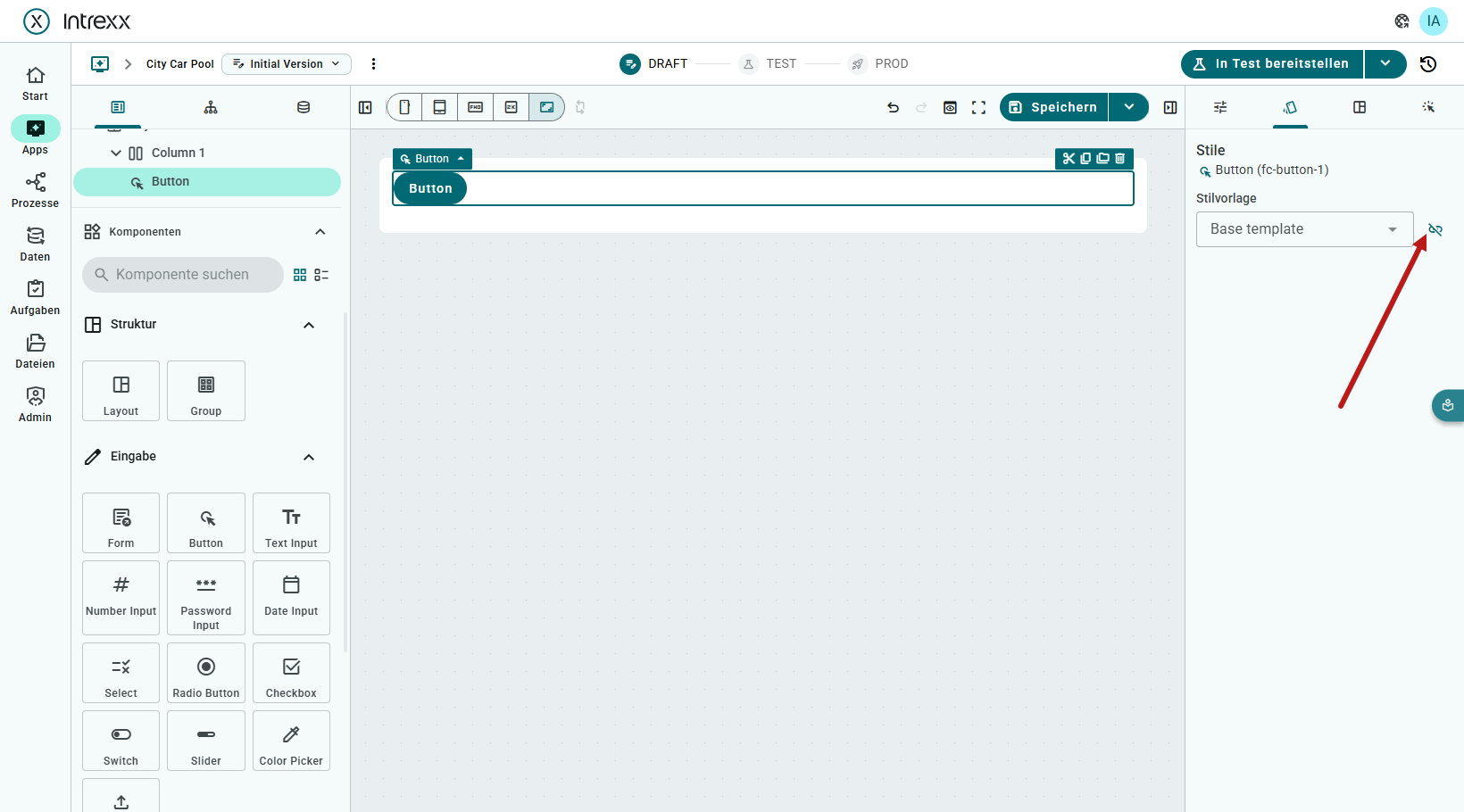
Sie können jederzeit zwischen Stilvorlagen und individuellem Styling für jede Komponente wechseln.
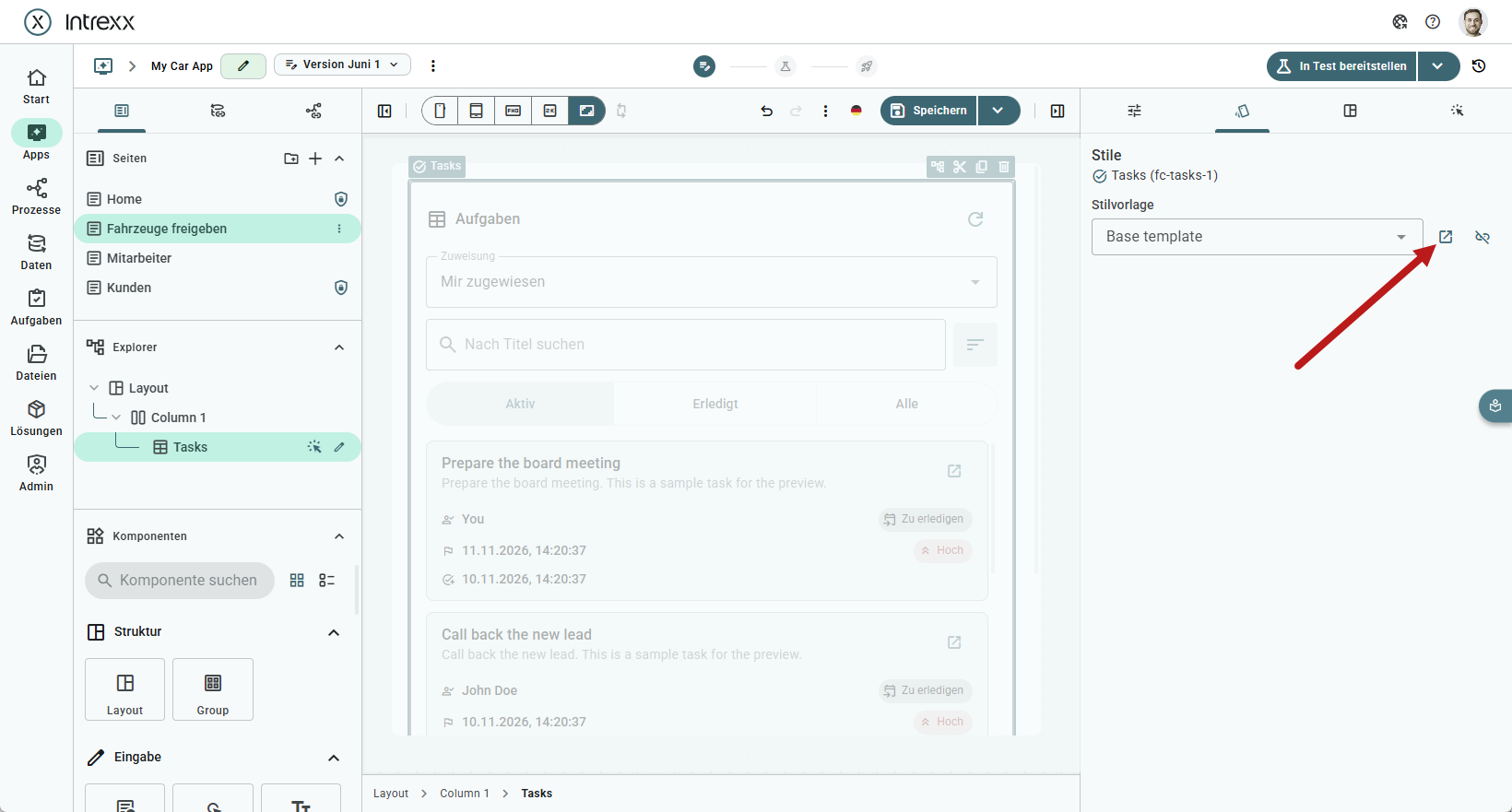
Klicken Sie hierfür auf das  Icon.
Stilvorlagen aus App heraus bearbeiten
Sie können direkt aus der App den Stilvorlagen-Editor starten.
Klicken Sie hierfür im Tab Stile auf das  Icon. Der Stilvorlagen-Editor wird in einem neuen Browser-Tab geöffnet.