Table
Die zentrale Funktionalität der Komponente Table besteht darin, Daten aus dem Data Builder in Apps anzuzeigen.
Tab  (Eigenschaften)
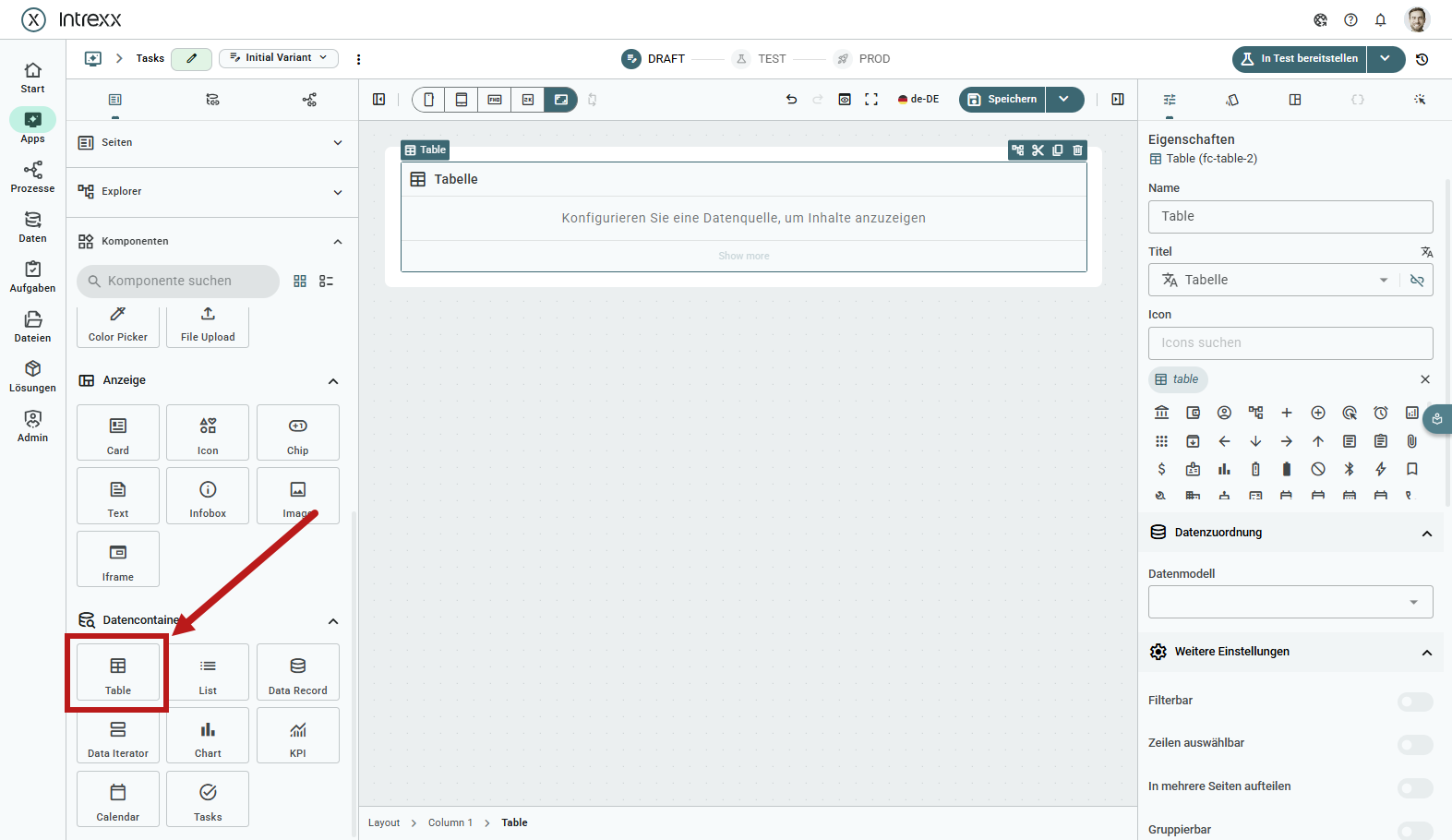
Name
Erfassen Sie hier einen (sprechenden) Namen.
Sprechende Namen können insbesondere beim Erstellen von Action Flows hilfreich sein, da Sie dann die einzelnen Komponenten Ihrer Seite leichter identifizieren können.
Titel, Icon
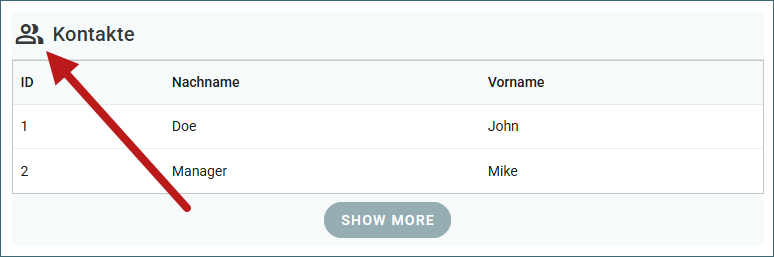
Sie können einen Titel erfassen und ein Icon auswählen. Diese werden am Anfang der Tabelle angezeigt.
Datenzuordnung
 Schritt-für-Schritt
Um eine Tabelle mit Daten zu verknüpfen, gehen Sie wie folgt vor:
-
Platzieren Sie eine Tabelle auf einer Seite.
-
Wählen Sie das gewünschte ER-Datenmodell aus.
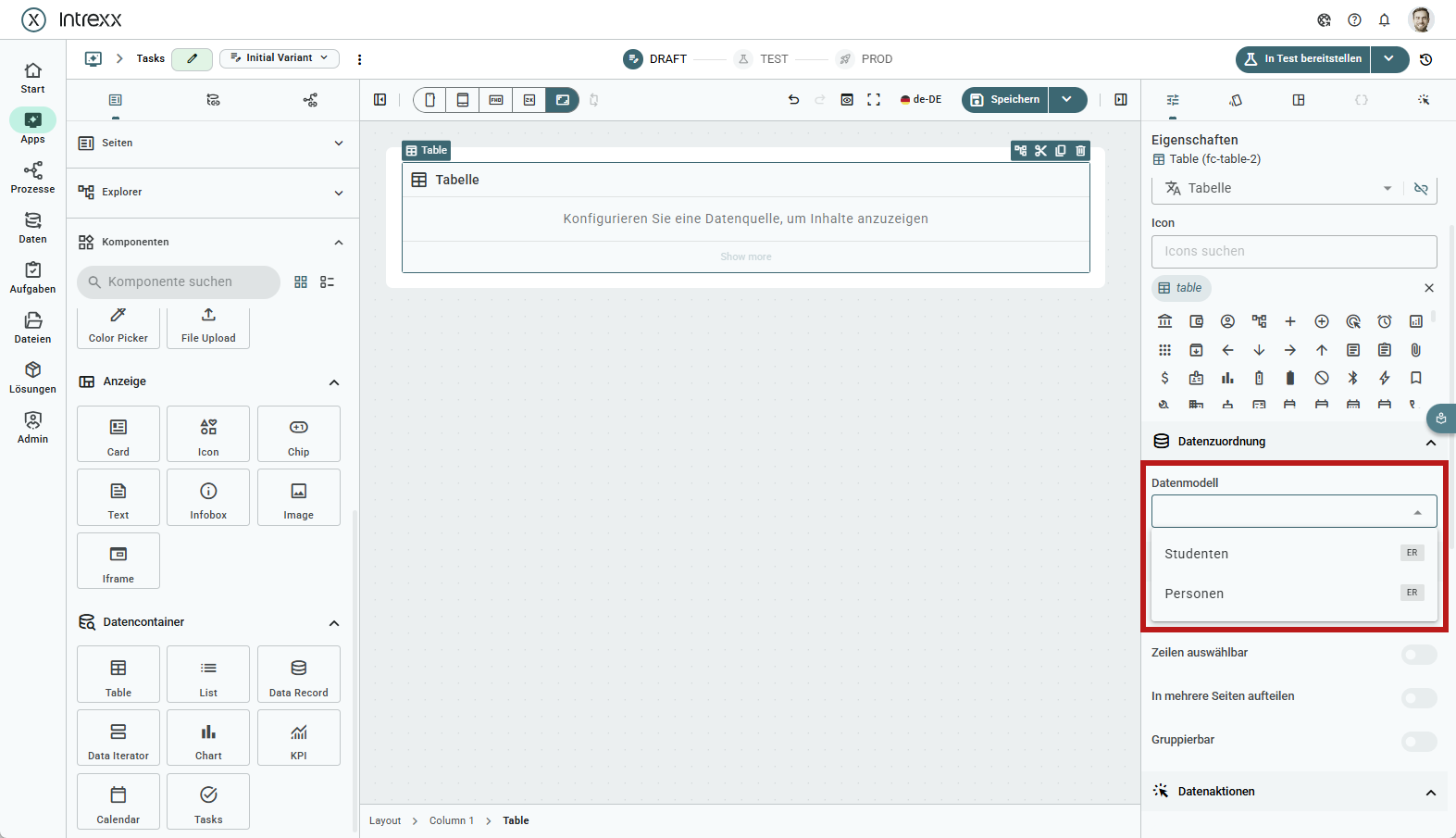
Beachten Sie Folgendes:
Es werden nur Datenmodelle angezeigt, die sich im Stage Test oder Productive befinden.
-
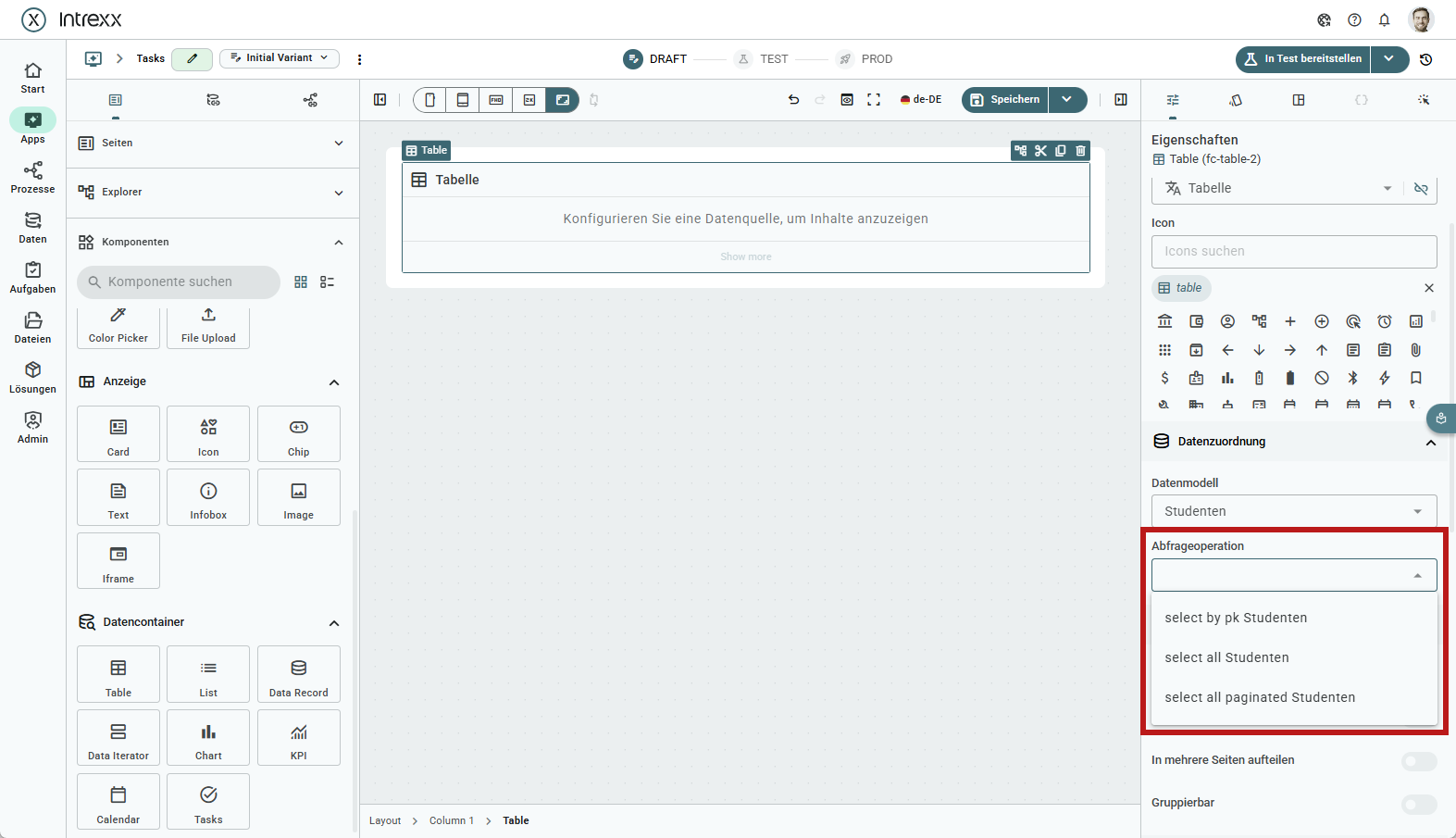
Wählen Sie die gewünschte Abfrageoperation aus.
-
Klicken Sie auf Attribute zuordnen.
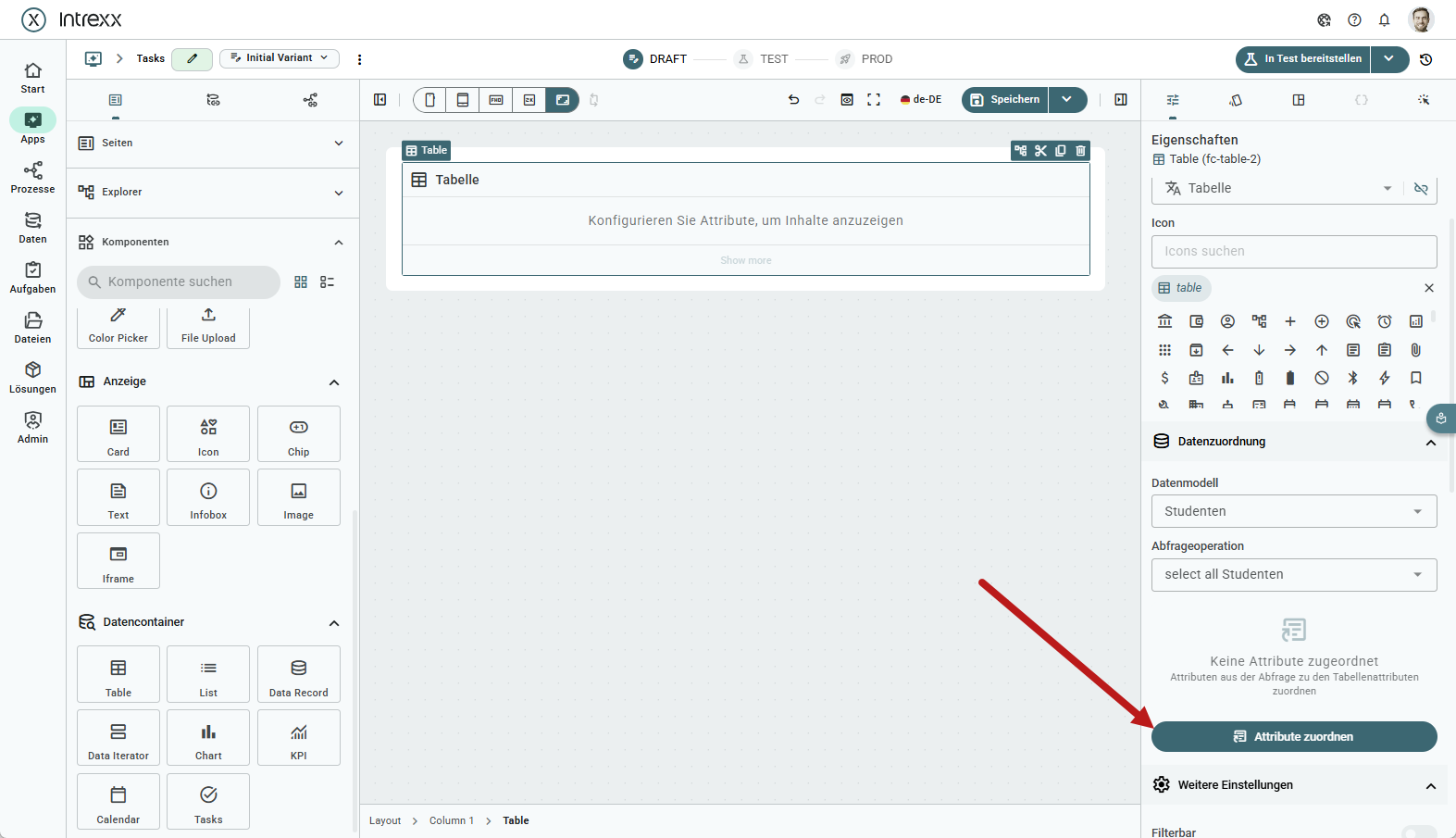
Das Dialogfenster zur Zuordnung von Daten-Attributen zur Tabelle wird angezeigt.
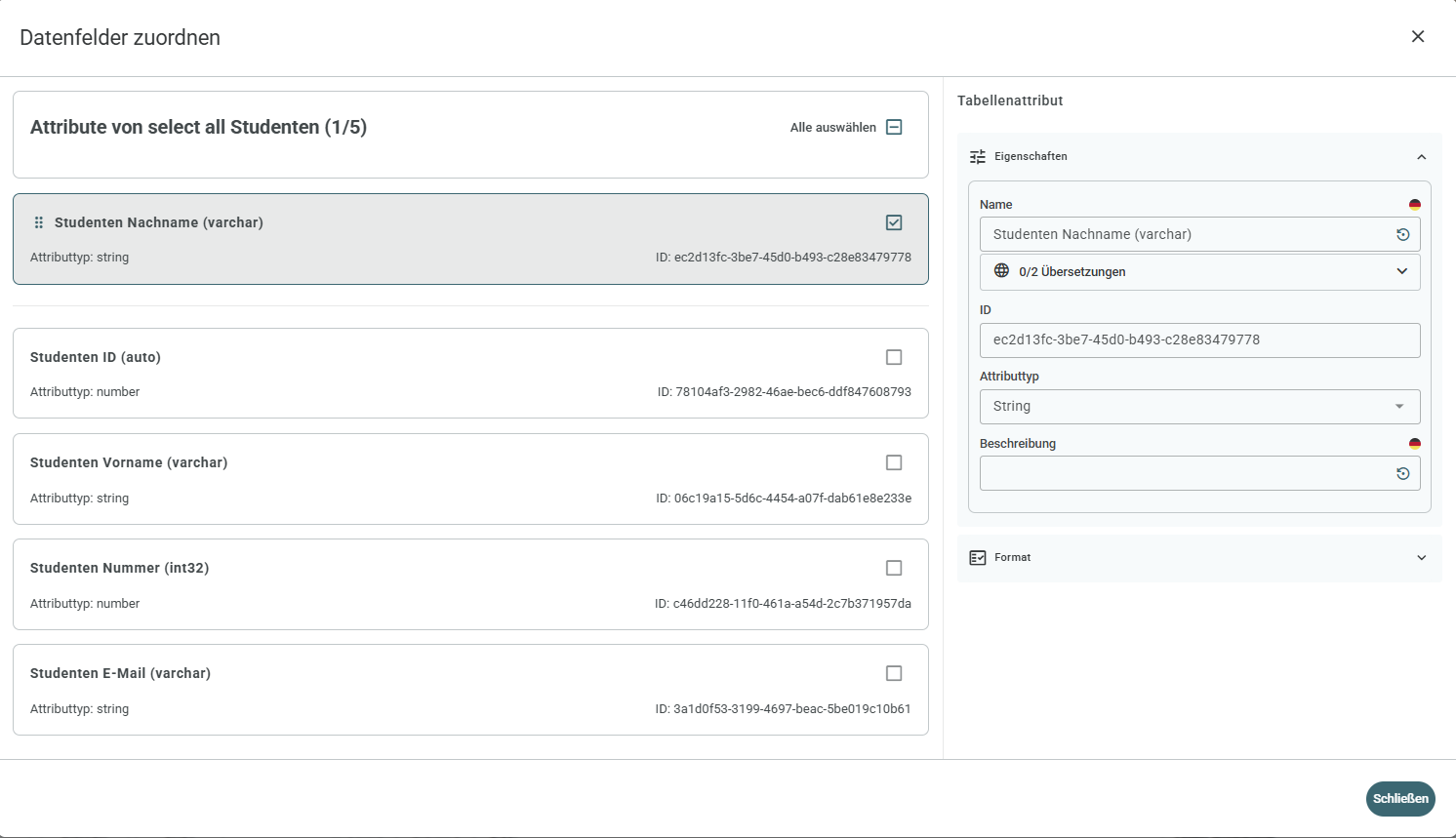
Aktivieren Sie die Checkboxen bei den Daten-Attributen, die Sie in der Tabelle anzeigen möchten.
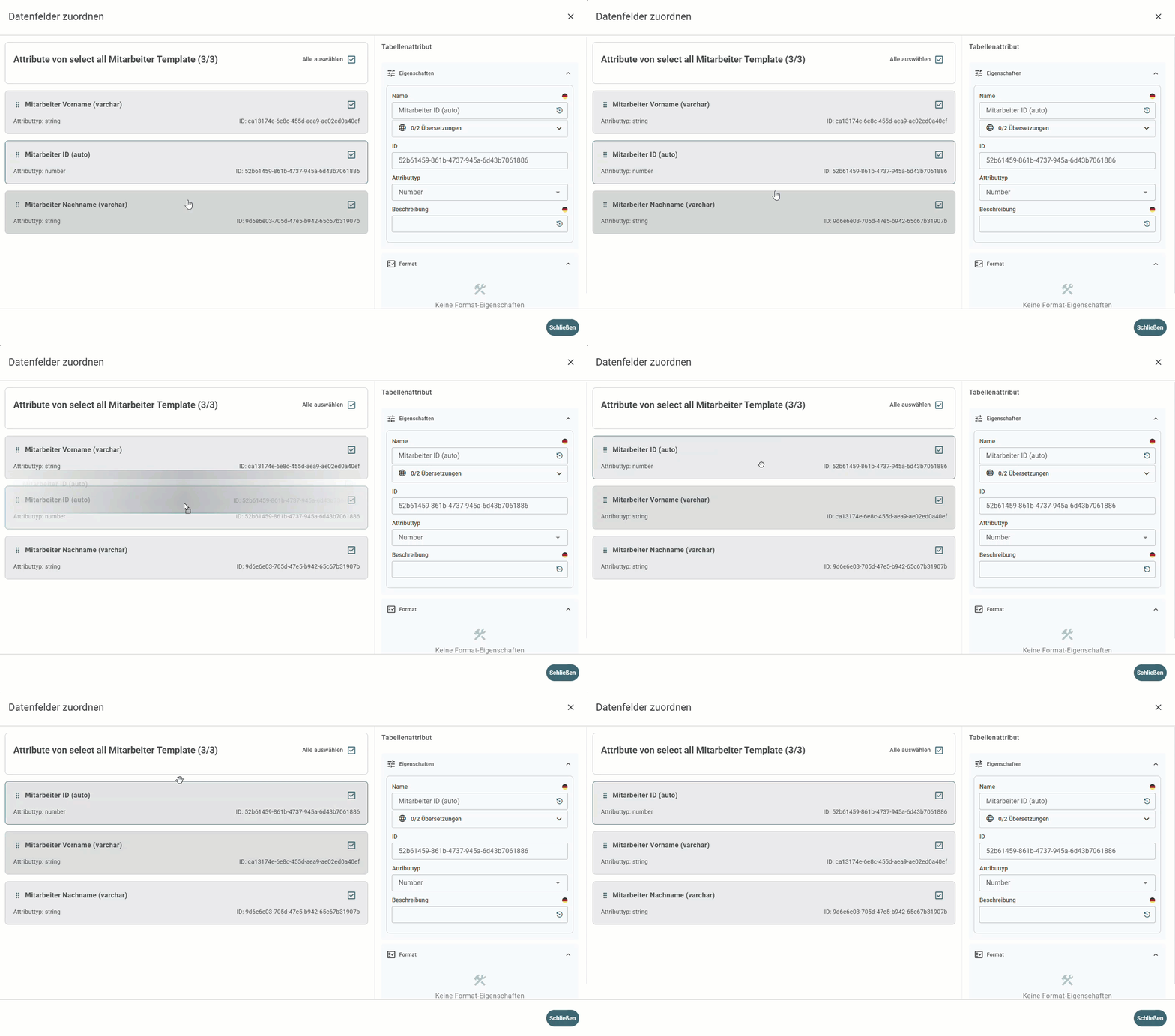
Sobald Sie eine Checkbox aktivieren, wird das entsprechende Daten-Attribut an oberster Stelle platziert.
Sie können die Daten-Attribute per Drag-and-Drop an die gewünschte Stelle verschieben.
-
Klicken Sie auf Speichern.
Weitere Einstellungen
Filterbar
Wenn Sie diese Option aktivieren, wird im Tabellenkopf ein Eingabefeld zum Filtern der Daten in der Tabelle angezeigt.
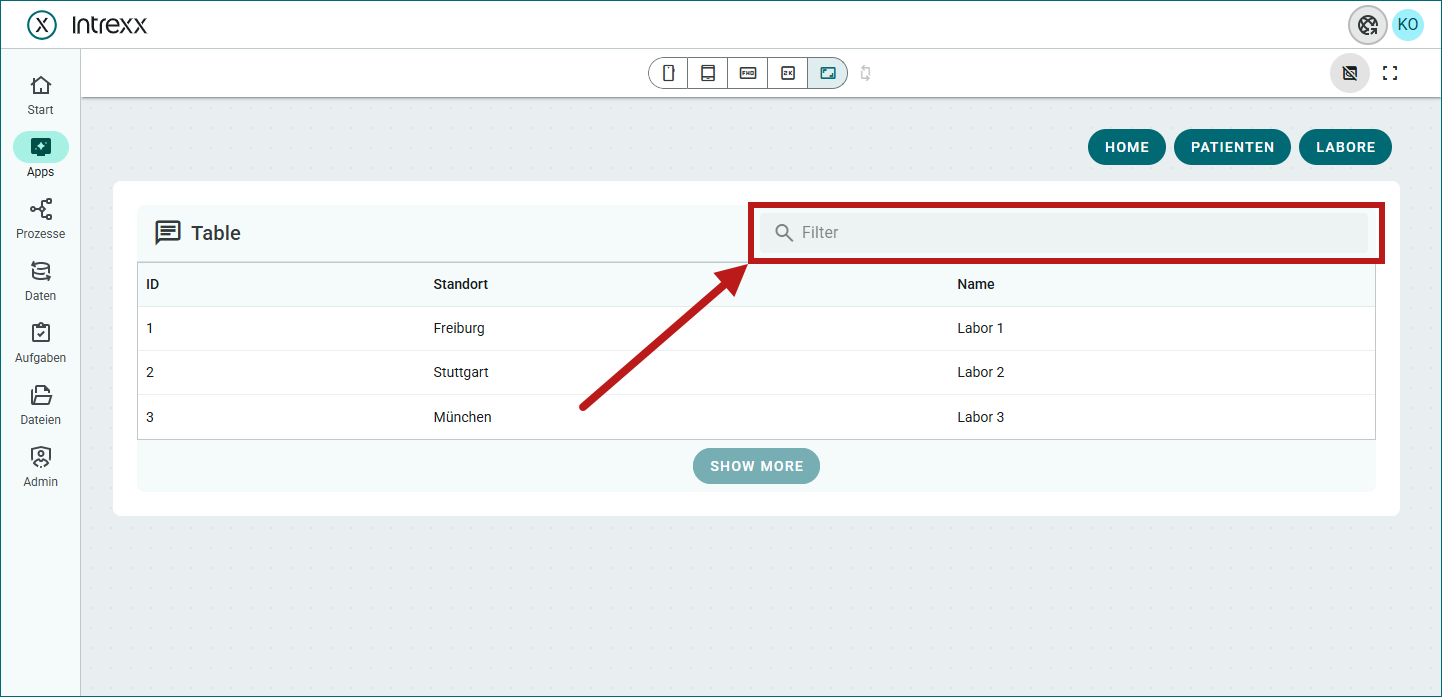
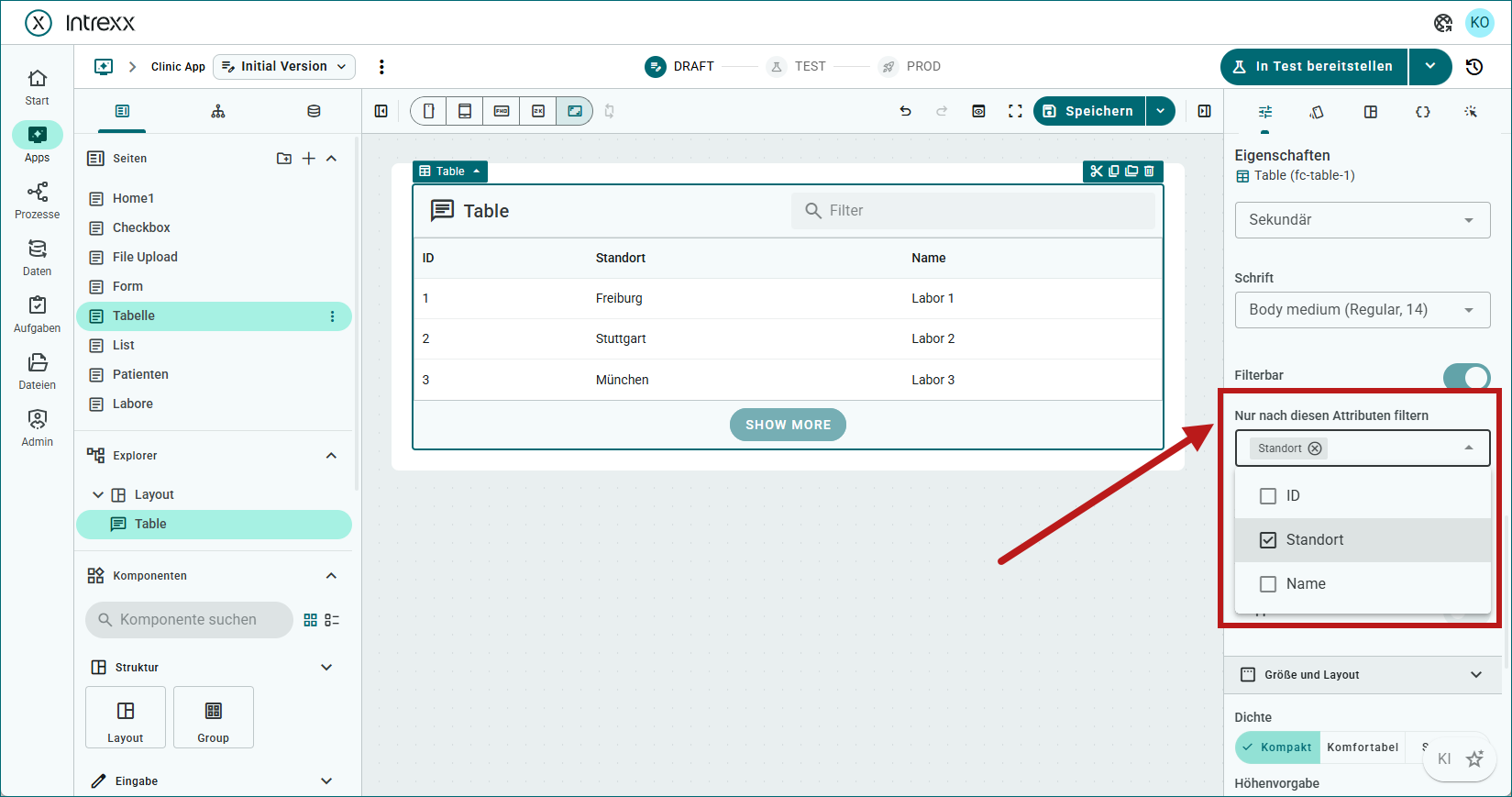
Sie können festlegen, für welche Attribute bzw. Spalten der Filter angewendet werden soll. D.h. wenn App Anwender Zeichen in den Filter eingeben, überprüft Intrexx nur bei diesen Spalten, ob die Zeichen darin enthalten sind. Der Filter ist nicht case-sensitiv, d.h. die Groß- und Kleinschreibung der Zeichen wird nicht berücksichtigt.
Zeilen auswählbar
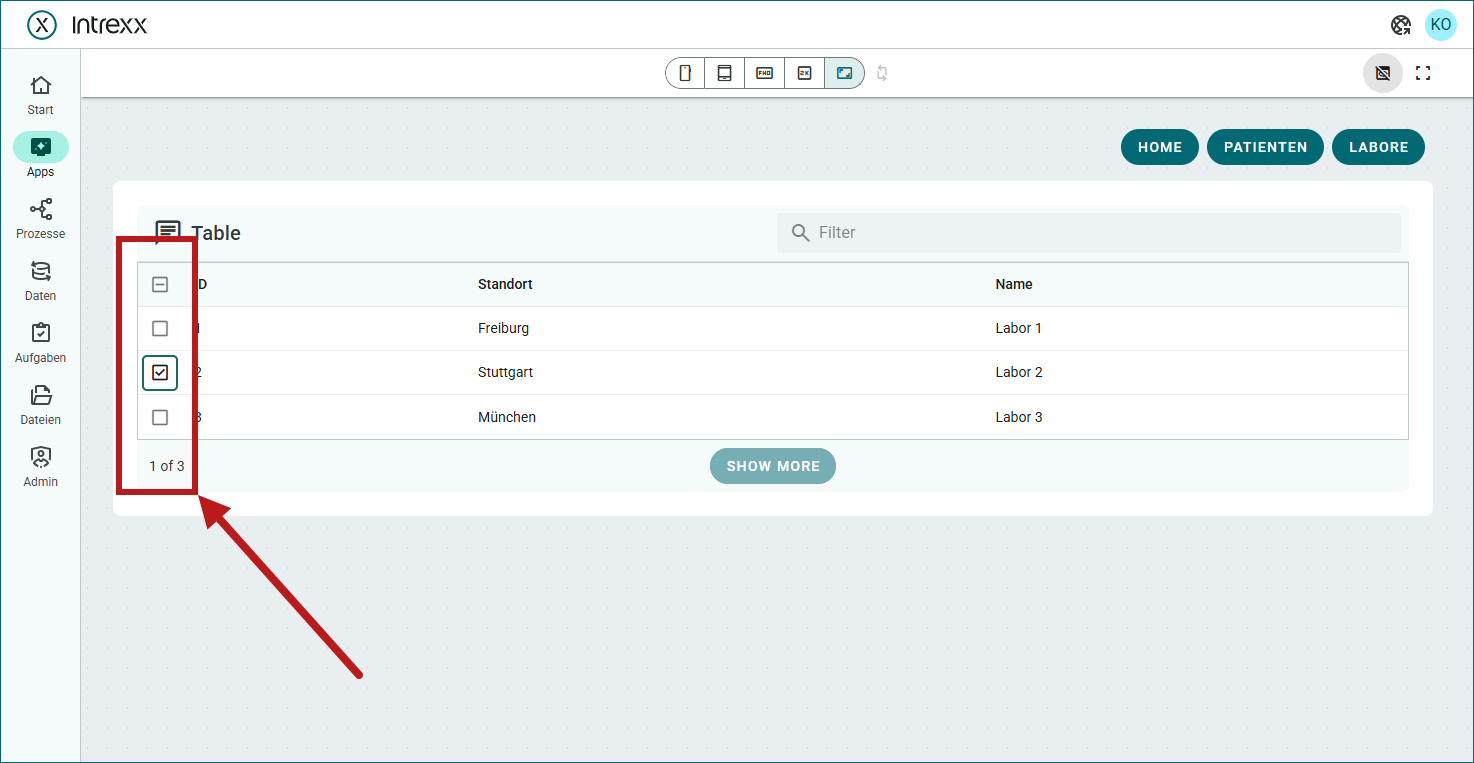
Wenn Sie diese Option aktivieren, werden am Anfang der Zeilen Checkboxen angezeigt, über die Sie einzelne Zeilen auswählen können.
Mehrfachauswahl
Wenn Sie diese Option aktivieren, können Sie mehrere Checkboxen bzw. Zeilen auswählen.
Zugriff auf Tabellenzeilen
Sie können in Action Flows über die Aktion  Komponente >
 Veröffentlichten Wert abrufen auf ausgewählte Tabellenzeilen zugreifen. Vergleichen Sie hierzu Abschnitt Veröffentlichten Wert abrufen.
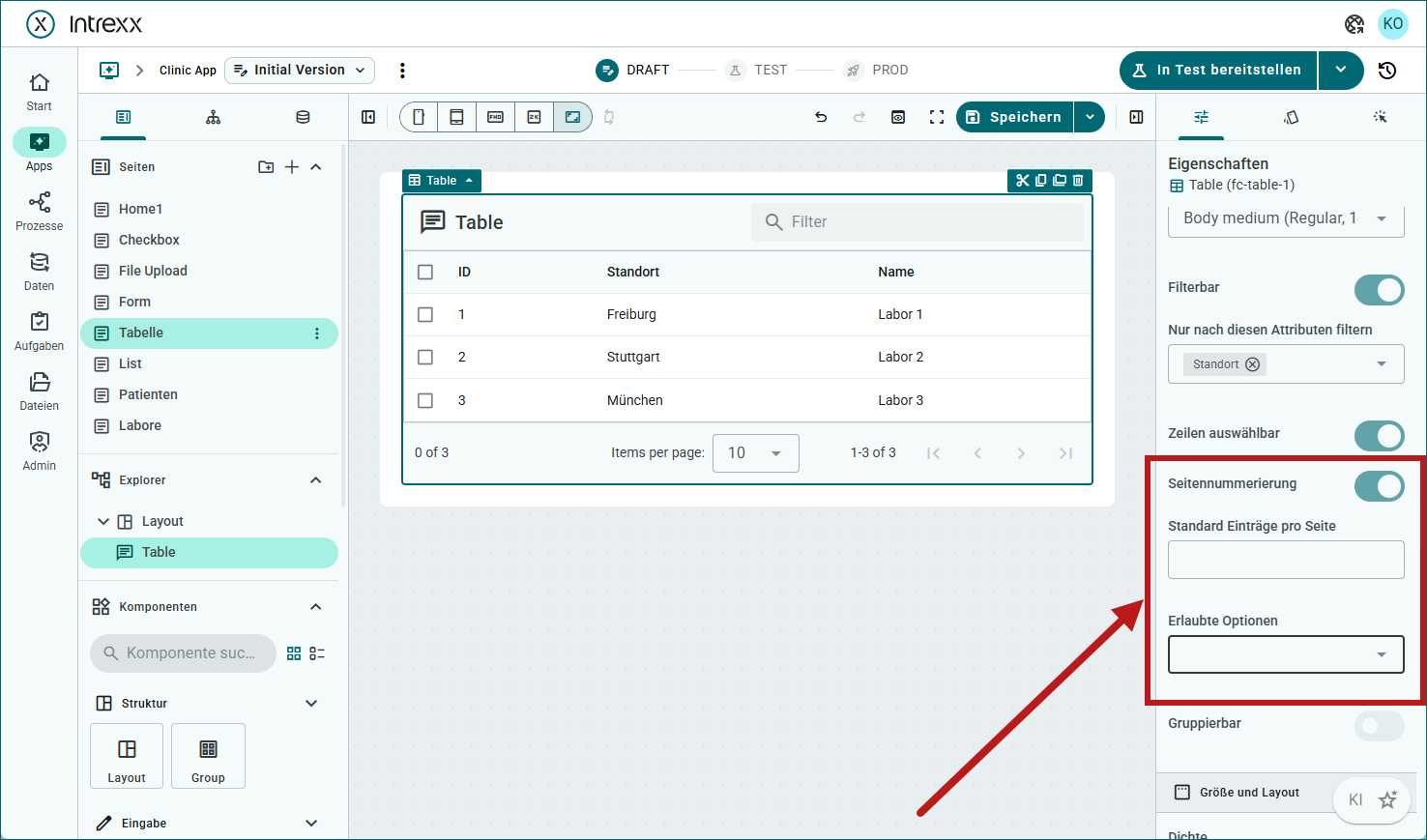
In mehrere Seiten aufteilen
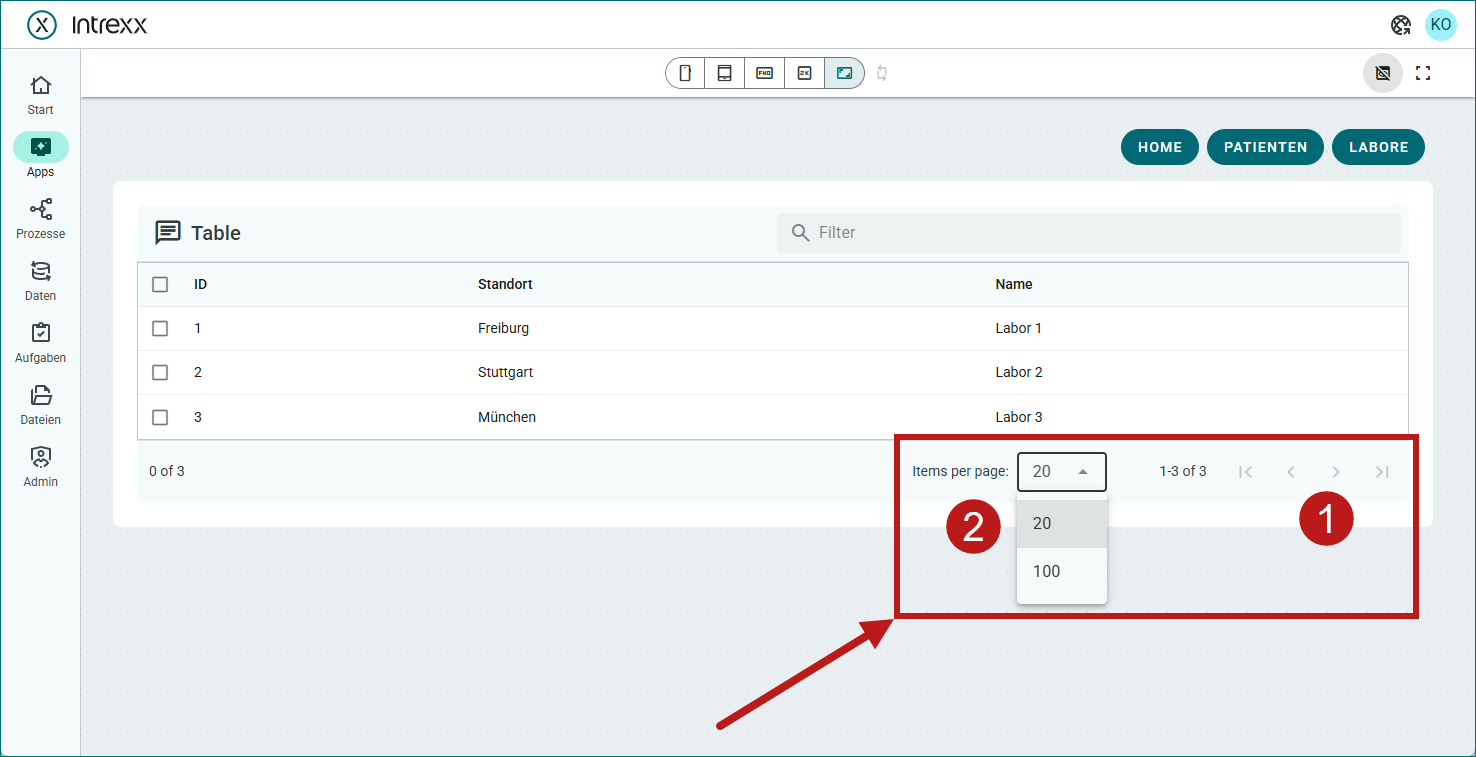
Mit dieser Option können Sie das Blättern über mehrere Tabellenseiten hinweg aktivieren ( ).
Standard-Einträge pro Seite
Hier können Sie festlegen, wie viele Zeilen der Tabelle je Seite angezeigt werden sollen, wenn diese aufgerufen wird.
Erlaubte Optionen
Hier können Sie festlegen, welche Anzahl von Zeilen pro Seite der App Anwender festlegen kann ( ).
Gruppierbar
Mit dieser Option ermöglichen Sie das Gruppieren nach Spalten.
Beispiel
In einer Tabelle kommen Standorte mehrfach vor. In diesem Beispiel ist dies "Freiburg".
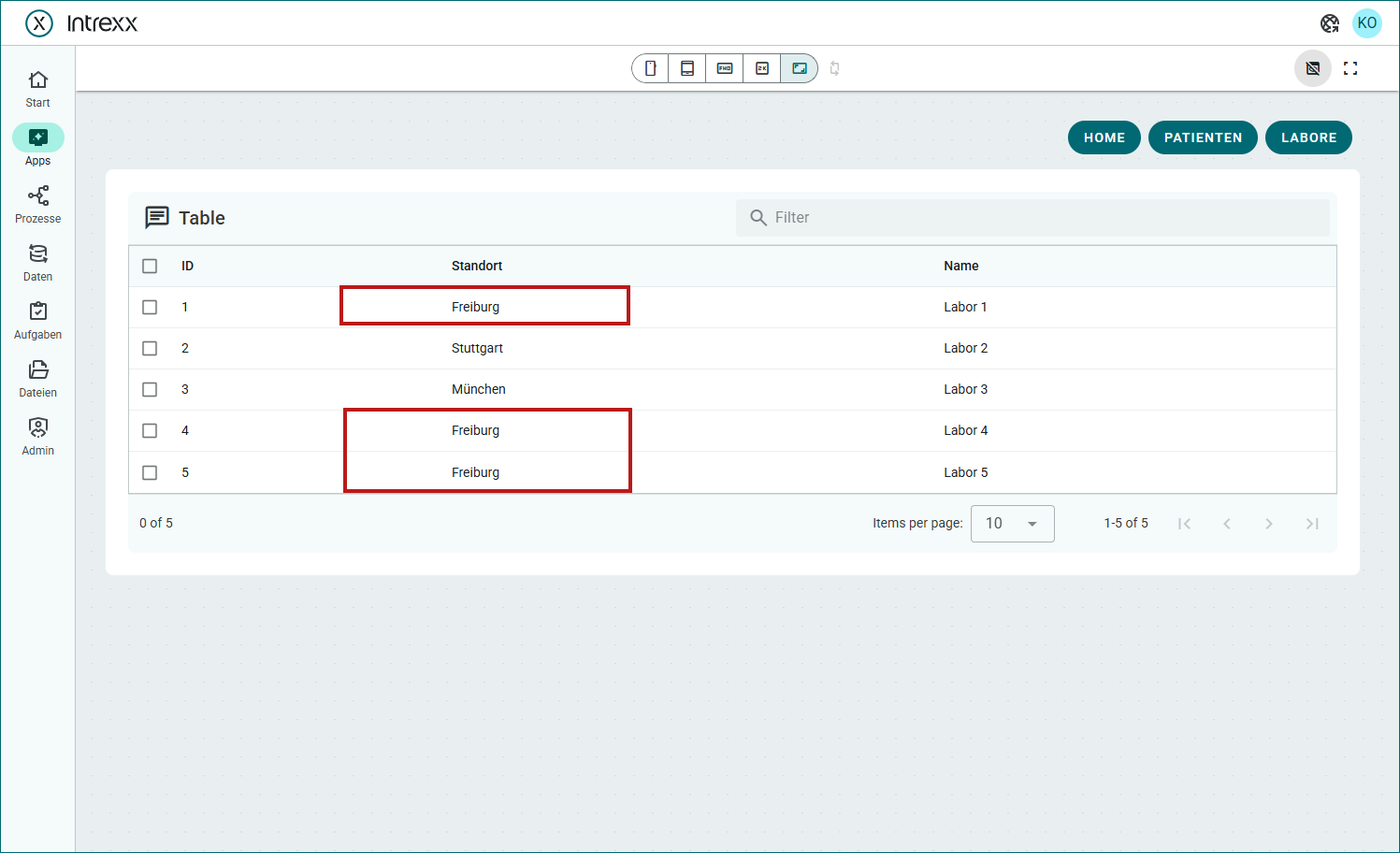
Sie können das Gruppieren nach dem Standort aktivieren. Dies stellt sich so dar:
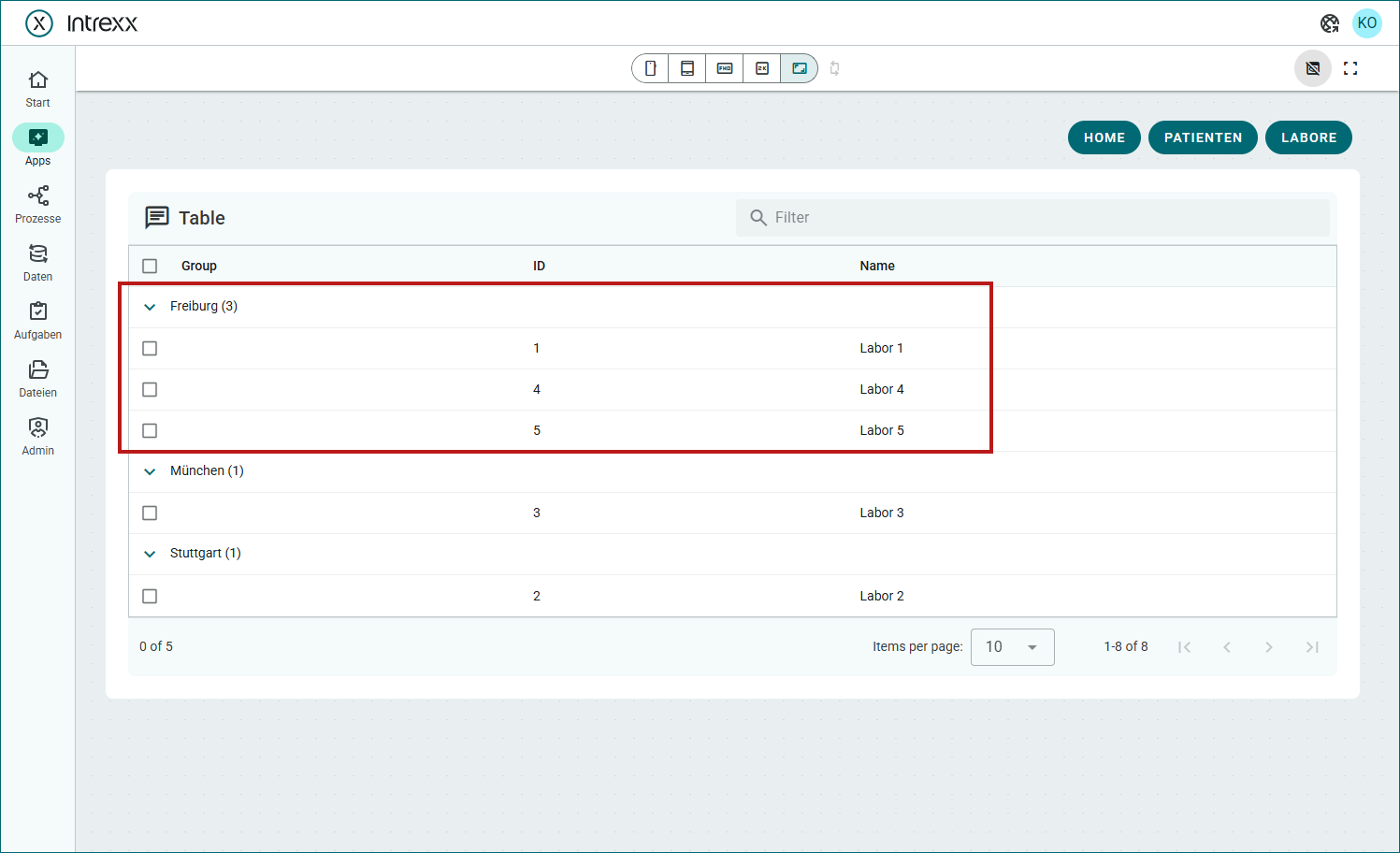
Sie können die einzelnen Standort aufklappen und sehen dann die dazugehörigen Labore.
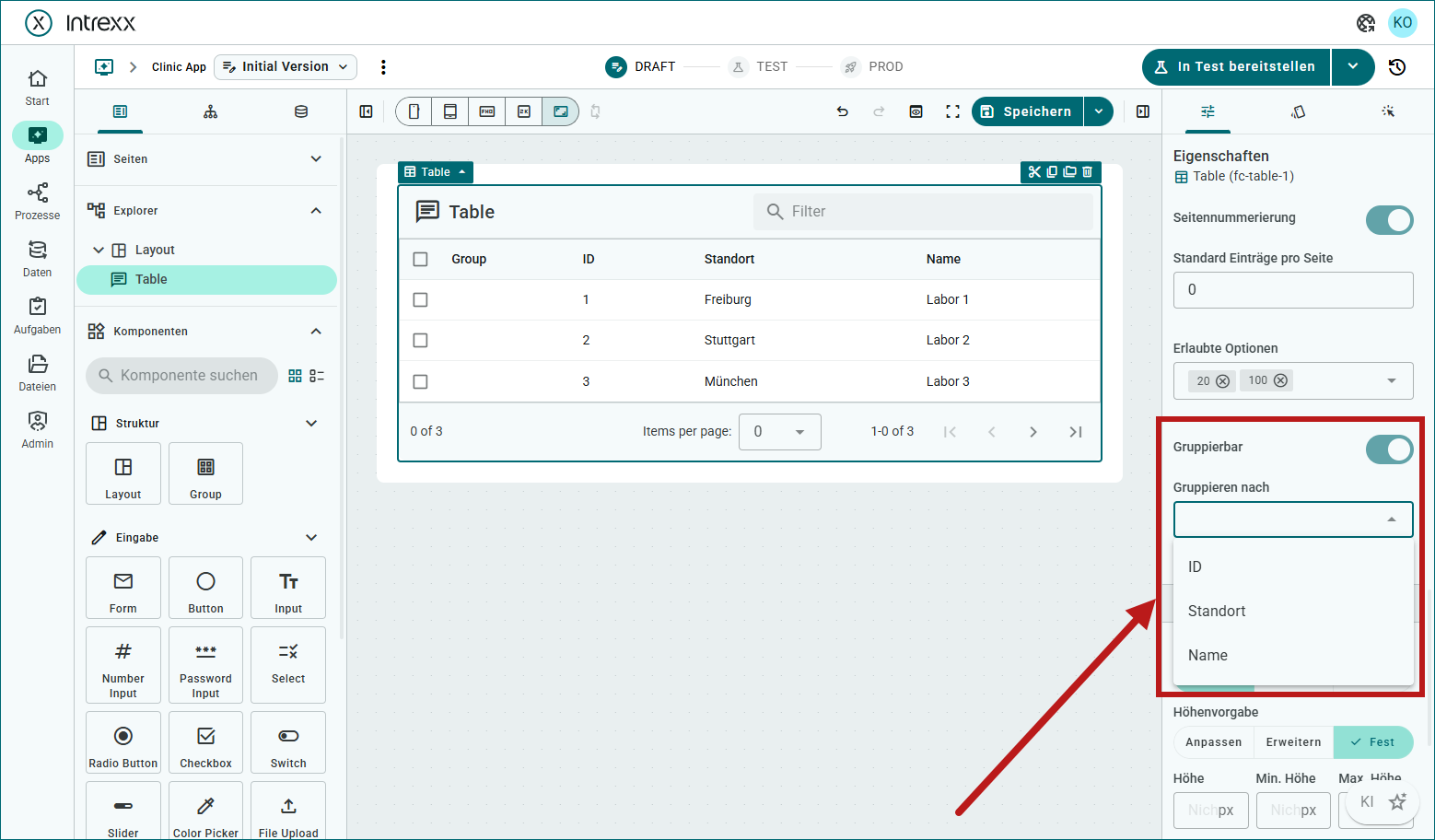
Gruppieren nach
Sie können ein Attribut für das Gruppieren auswählen.
Datenaktionen
Aktualisieren
Sie können Tabellen so konfigurieren, dass App Benutzer die in der Tabelle angezeigten Daten ändern können.
Ein App Benutzer kann dann auf das  Icon klicken und anschließend die Daten ändern.
Portalansicht
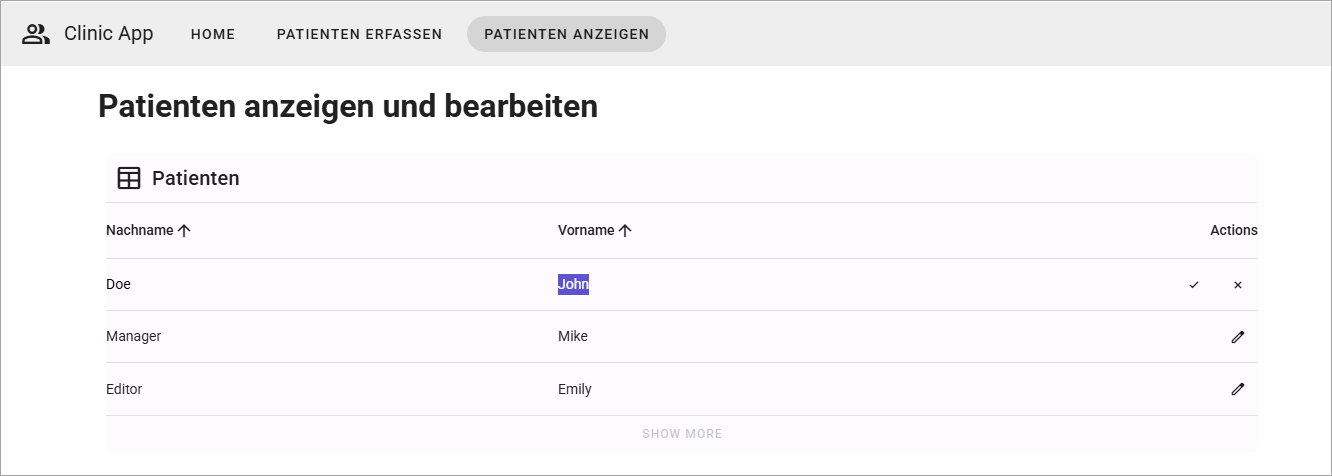
Detaillierte Informationen hierzu finden Sie in Abschnitt Datenaktionen in Tabellen - Aktualisieren.
Löschen
Sie können Tabellen so konfigurieren, dass App Benutzer die in der Tabelle angezeigten Daten über das  Icon löschen können.
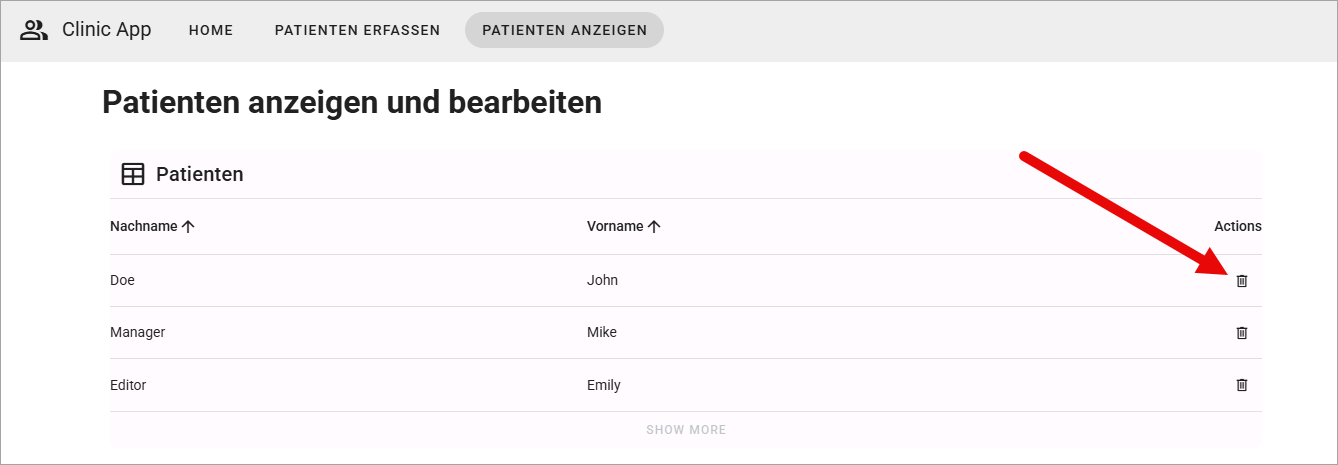
Detaillierte Informationen hierzu finden Sie in Abschnitt Datenaktionen in Tabellen - Löschen.
Ansehen
Sie können Tabellen so konfigurieren, dass App Benutzer eine Detailansicht eines Datensatzes über das  Icon aufrufen können.
Beim Konfigurieren der Detailansicht können Sie alle Attribute einer Daten-Entität auswählen. So können Sie beispielsweise in der Tabelle nur den Namen und den Vornamen eines Patienten anzeigen, in der Detailansicht können Sie zusätzlich alle weiteren relevanten Daten eines Patienten anzeigen. Voraussetzung hierfür ist, dass eine entsprechende Abfrage im Data Builder erstellt wurde.
Für die Anzeige der Detailansicht muss im Data Builder eine Abfrage vorliegen, die genau einen Datensatz ermittelt.
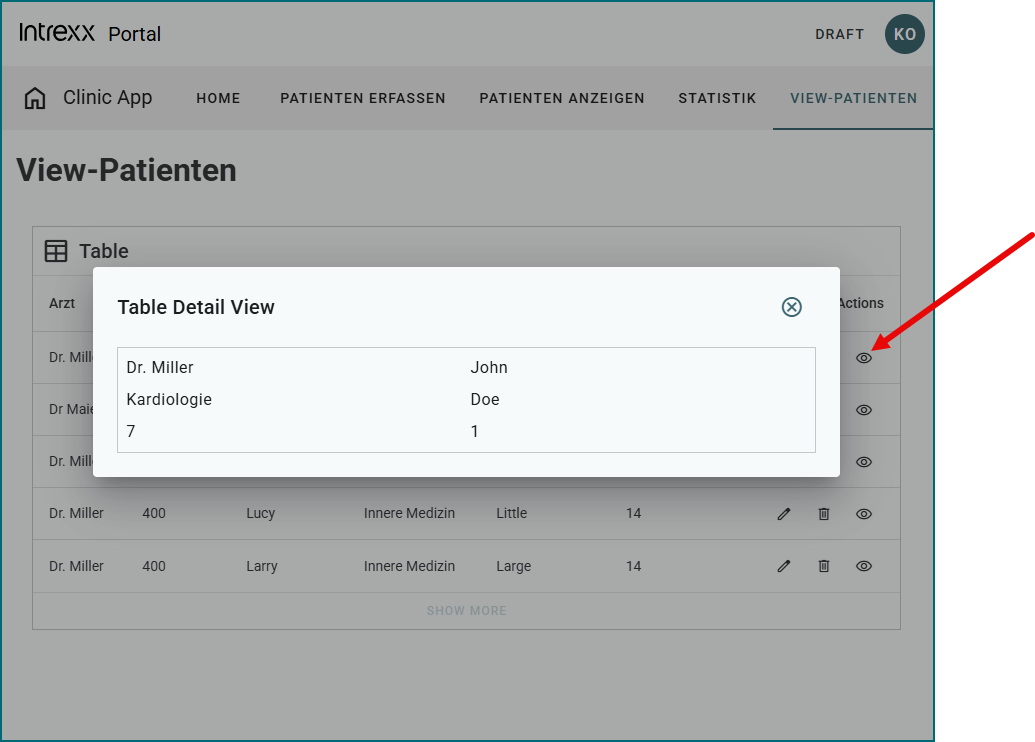
Detaillierte Informationen hierzu finden Sie in Abschnitt Datenaktionen in Tabellen - Anzeigen.
Benutzerdefinierte Aktionen
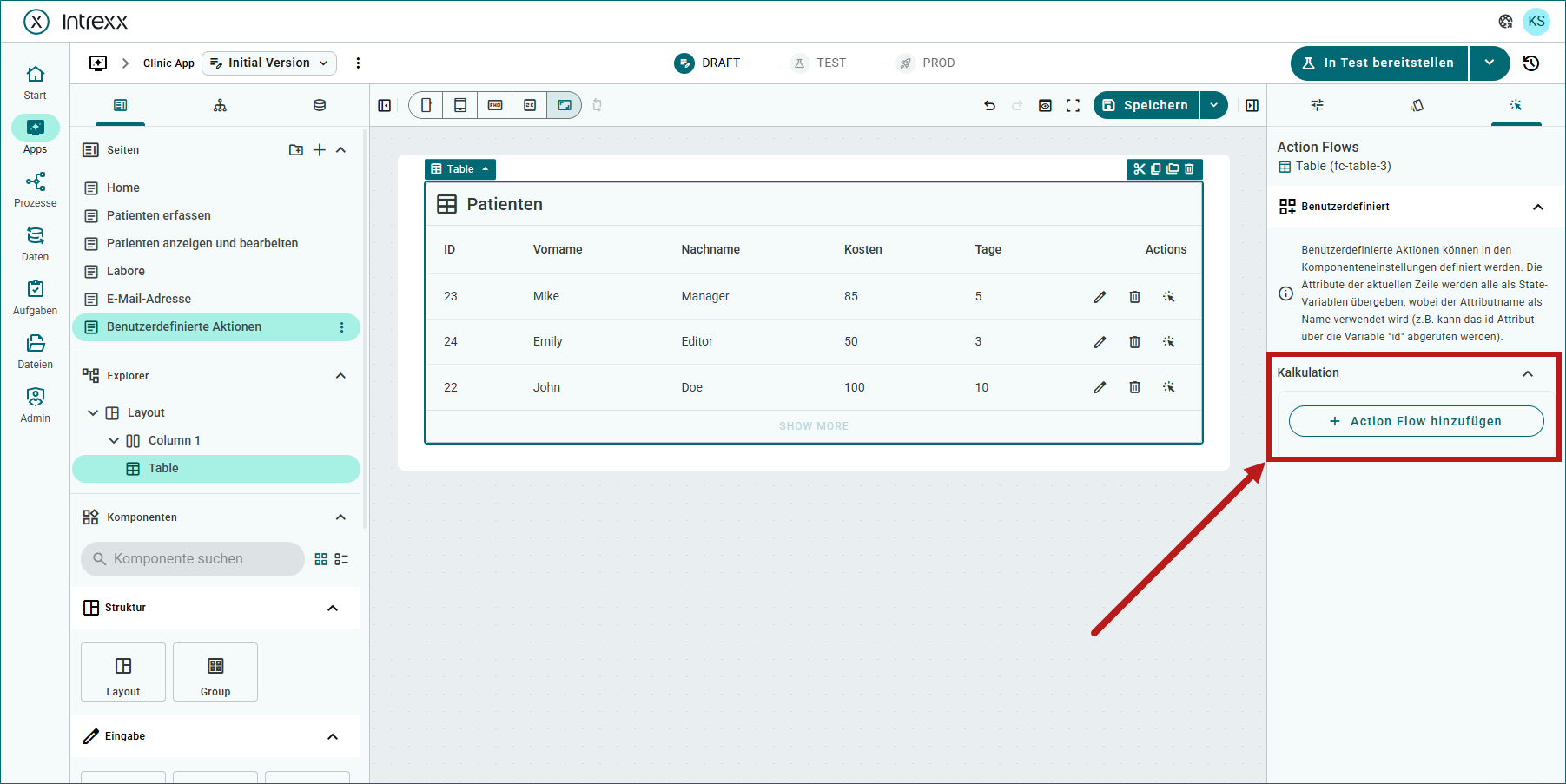
Sie haben die Möglichkeit, Zeilen einer Tabelle bzw. den in einer Tabellenzeile angezeigten Datensatz mit "Benutzerdefinierten Aktionen" zu verknüpfen. Dies geschieht mit Hilfe von Action Flows. Dabei wird der Action Flow durch ein On Click Event getriggert, das an ein Icon in der Tabellenzeile geknüpft ist. In der Illustration unten wird als Action ein Prompt (Nachricht) angezeigt.
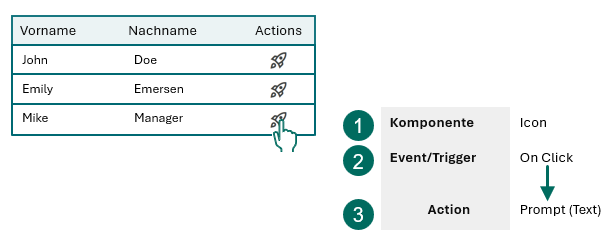
Detaillierte Informationen hierzu finden Sie in Abschnitt Benutzerdefinierte Aktionen in Tabellen.
Zugriff
Versteckt
Hier können Sie festlegen, ob die Komponente beim Starten der App ausgeblendet sein soll.
Eine Komponente beim Starten einer App auszublenden, kann sinnvoll sein, wenn der Anwender der App zuerst eine Aktion ausführen muss, damit das Anzeigen der Komponente sinnvoll ist. Beispielsweise kann ein Text-Eingabefeld erst dann eingeblendet werden, wenn der Anwender der App eine alternative Lieferadresse erfassen will.
Wer kann die Komponente sehen?
Hier können Sie auswählen, welche App-Benutzer-Rollen Zugriff auf die Komponente haben sollen und damit die Komponente sehen können.
Detaillierte Informationen zu den App-Benutzer-Rollen finden Sie in Abschnitt Zugriffsrechte für App-Benutzer.
Wer kann editieren?
Hier können Sie festlegen, welche App-Benutzer-Rollen Tabelleninhalte editieren bzw. aktualisieren können.
Wer kann löschen?
Hier können Sie festlegen, welche App-Benutzer-Rollen Tabelleninhalte löschen können.
Wer kann Datensätze inspizieren?
Hier können Sie festlegen, welche App-Benutzer-Rollen Tabelleninhalte inspizieren können.
Tab  (Stile)
Stilvorlage
Hier können Sie eine Stilvorlage auswählen, die Sie im Bereich Stile hinterlegt haben. Detaillierte Informationen hierzu finden Sie in Abschnitt Stilvorlagen erstellen.
Klicken Sie auf das  Icon, wenn Sie ein benutzerdefiniertes Styling verwenden möchten.
Klicken Sie auf das  Icon, um die Stilvorlage zu bearbeiten. Der Stilvorlagen-Editor wird in einem neuen Browser-Tab geöffnet.
Allgemeiner Stil
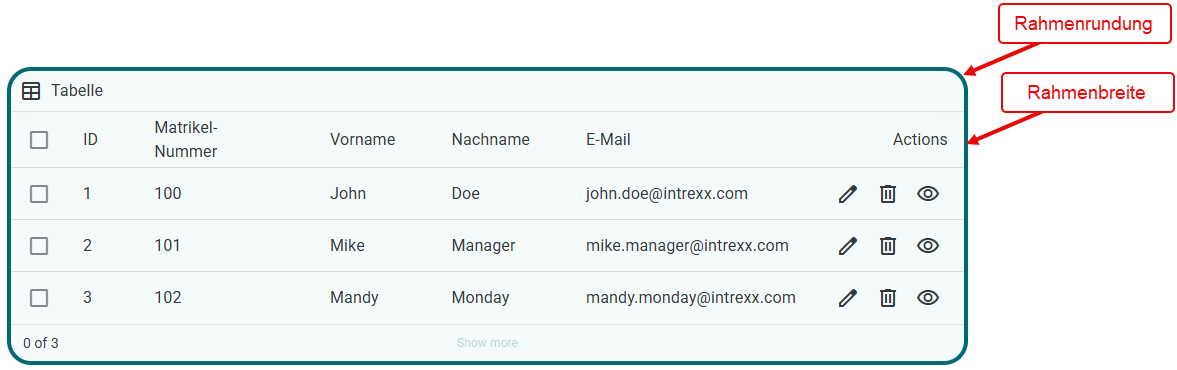
Rahmenrundung, Rahmenbreite, Rahmenfarbe
Hier können Sie Einstellungen zu Rahmenrundung, Rahmenbreite und Rahmenfarbe vornehmen.
Dichte
Die Dichte wird verwendet, um den vertikalen Platz zu steuern, den die Komponente einnimmt.
Kopfzeilen-Stil
Farbe
Hier können Sie die Farbe einstellen. Sie haben die Auswahl zwischen Rahmen, Primär, Sekundär, Tertiär und Fehler.
Die Farben sind im Modul Admin unter Farben hinterlegt sind.
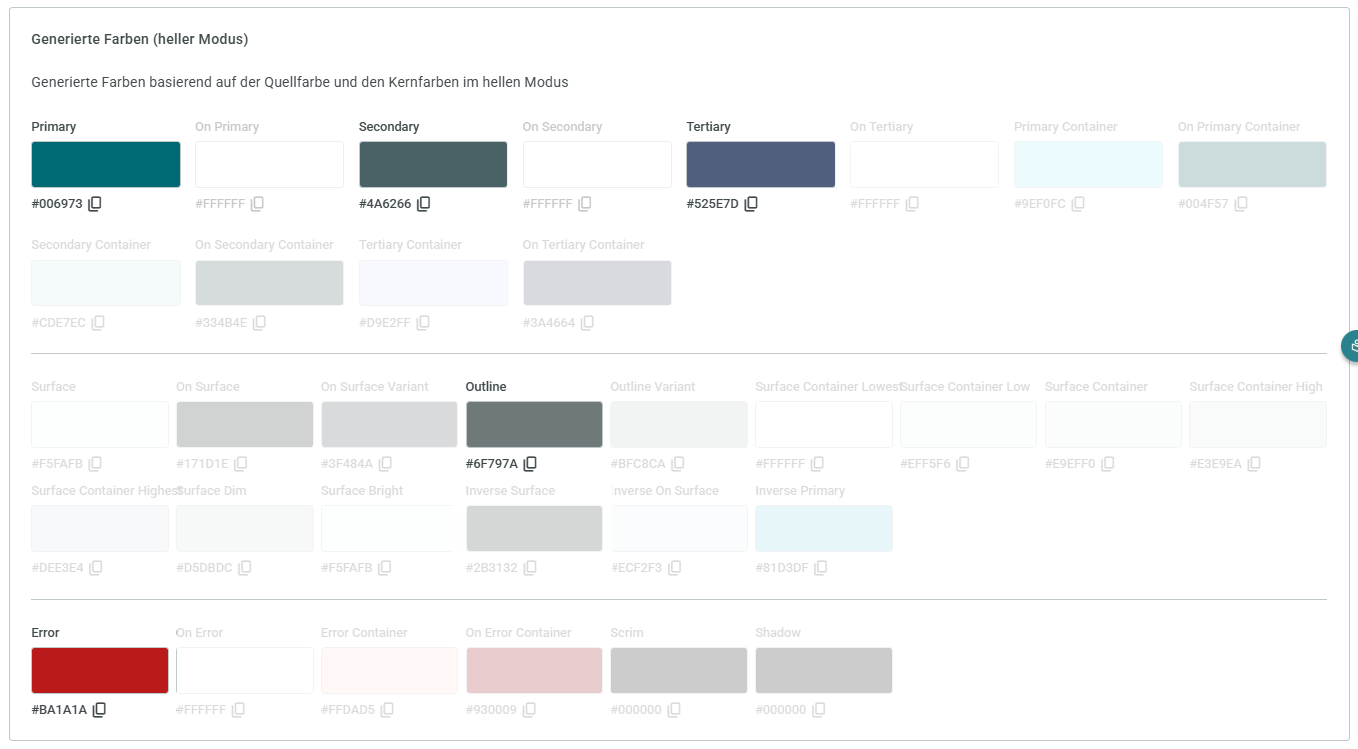
Klicken Sie auf das Icon, wenn Sie eine eigene Farbe verwenden möchten.
Schrift
Hier können Sie aus verschiedenen Schriftgrößen auswählen.
Spaltenkopf-Stil
Hier können Sie die Farbe und die Schrift für die Spaltenköpfe der Tabelle festlegen.
Die Einstellungen entsprechen denen für die Kopfzeile.
Zellen-Stil
Hier können Sie die Farbe und die Schrift für die Zellen der Tabelle festlegen.
Die Einstellungen entsprechen denen für die Kopfzeile.
Bedingte Formatierung
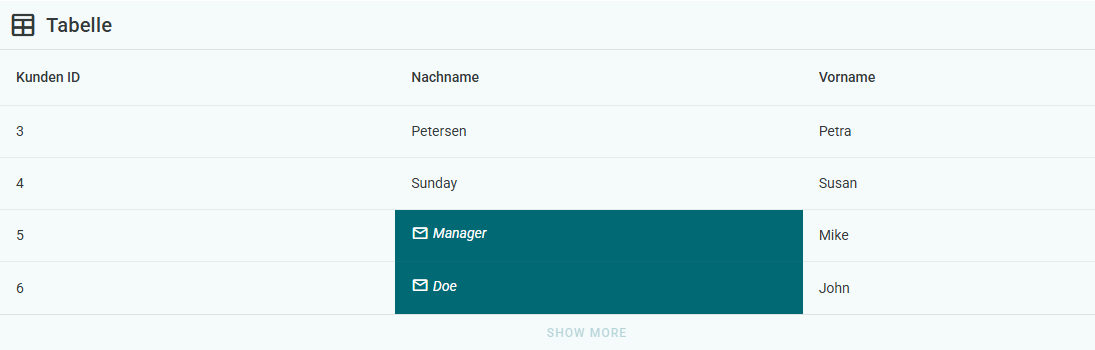
Sie haben die Möglichkeit, die Formatierung von Tabellenzellen an Bedingungen zu knüpfen. Für das Formulierung einer Bedingung stehen Ihnen je nach Datentyp unterschiedliche die Operatoren zur Verfügung. Wenn Bedingungen erfüllt sind, können Sie die entsprechenden Tabellenzellen einfärben, den Text fett und bzw. oder kursiv formatieren und mit einem Icon versehen.
Beispiel
In der Tabelle unten wurde definiert, dass die Zellen mit den Nachnamen aller Kunden, deren Kunden ID größer als 3 ist, grün eingefärbt sind, ein E-Mail-Icon angezeigt wird und die Schrift kursiv formatiert ist.
Schritt-für-Schritt
Um eine bedingte Formatierung vorzunehmen, gehen Sie wie folgt vor:
-
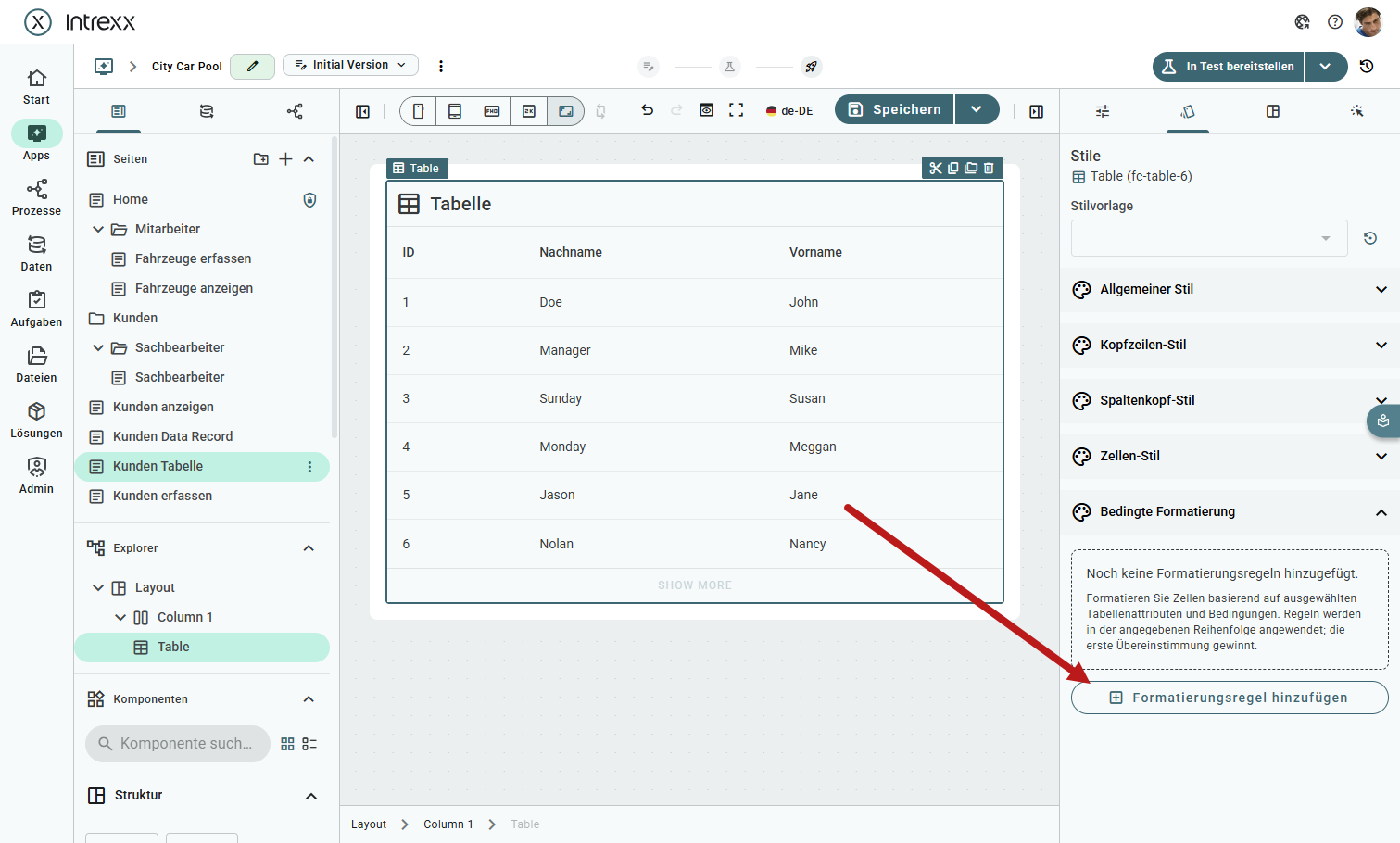
Wechseln Sie in den Bereich Stile.
-
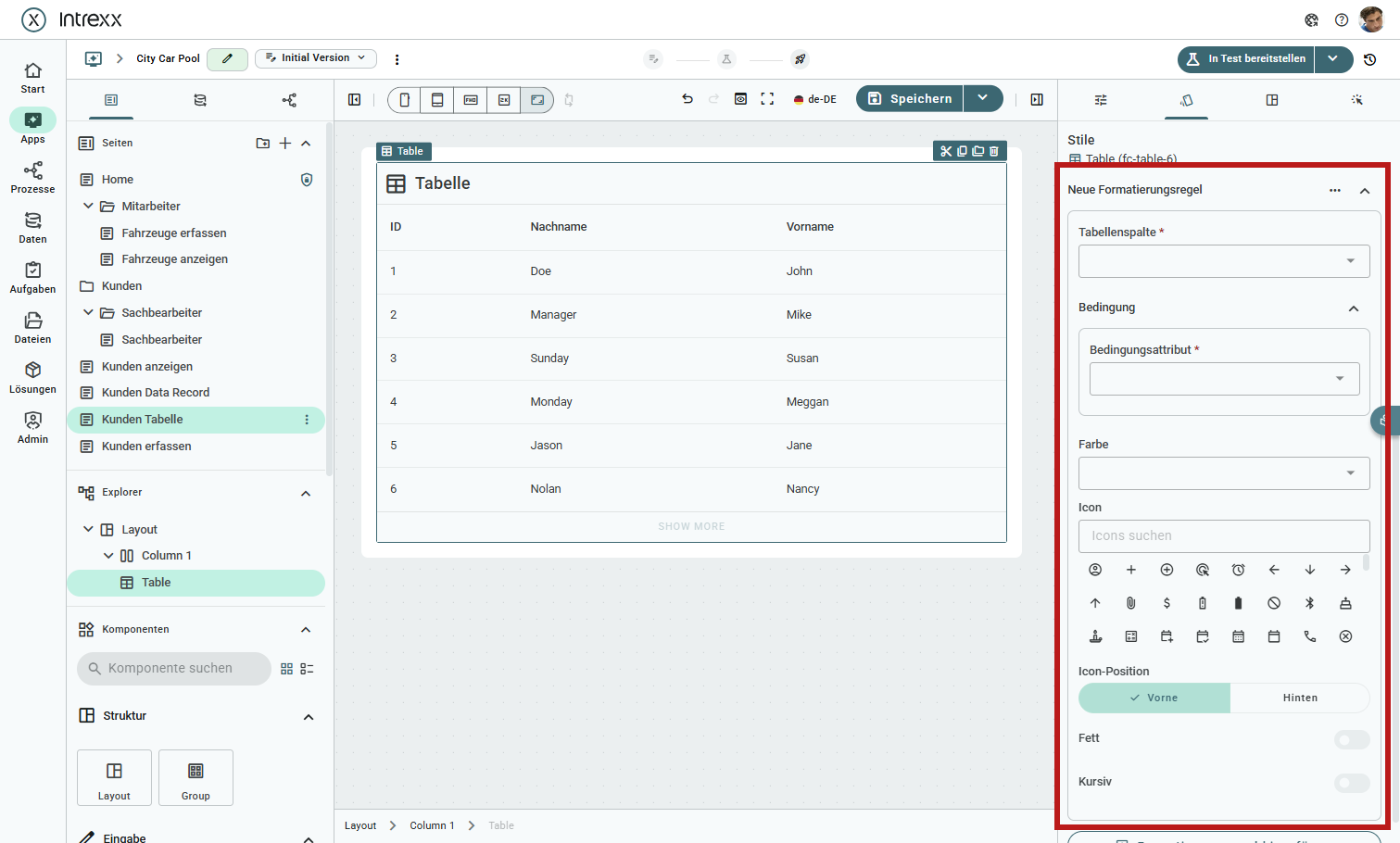
Klicken Sie auf Formatierungsregel hinzufügen.
-
Die Felder zum Einrichten der bedingten Formatierung werden angezeigt.
-
Wählen Sie die Tabellenspalte aus, deren Zellen entsprechend gekennzeichnet werden sollen, wenn die Bedingung zutrifft.
-
Wählen Sie im Auswahlfeld Bedingungsattribut die Tabellenspalte aus, auf die Sie eine Bedingung anwenden möchten.
-
Wählen Sie im Auswahlfeld Operator den gewünschten Operator aus. Die zur Auswahl angebotenen Operatoren hängen vom Datentyp des zuvor ausgewählten Bedingungsattributs ab.
-
Geben Sie im Feld Wert den Wert ein, auf den hin geprüft werden soll.
-
Wählen Sie eine Farbe aus, mit der die Tabellenzelle eingefärbt werden soll.
-
Wählen Sie ein Icon aus, das in der Tabellenzelle angezeigt werden soll. Dabei können Sie festlegen, ob das Icon vor oder nach dem Inhalt der Tabellenzelle angezeigt werden soll.
-
Legen Sie fest, ob Inhalt der Tabellenzelle Fett oder bzw. und Kursiv formatiert werden soll.
-
(Optional) Klicken Sie auf Formatierungsregel hinzufügen, um weitere Formatierungsregeln hinzuzufügen.
Reihenfolge der Formatierungsregeln
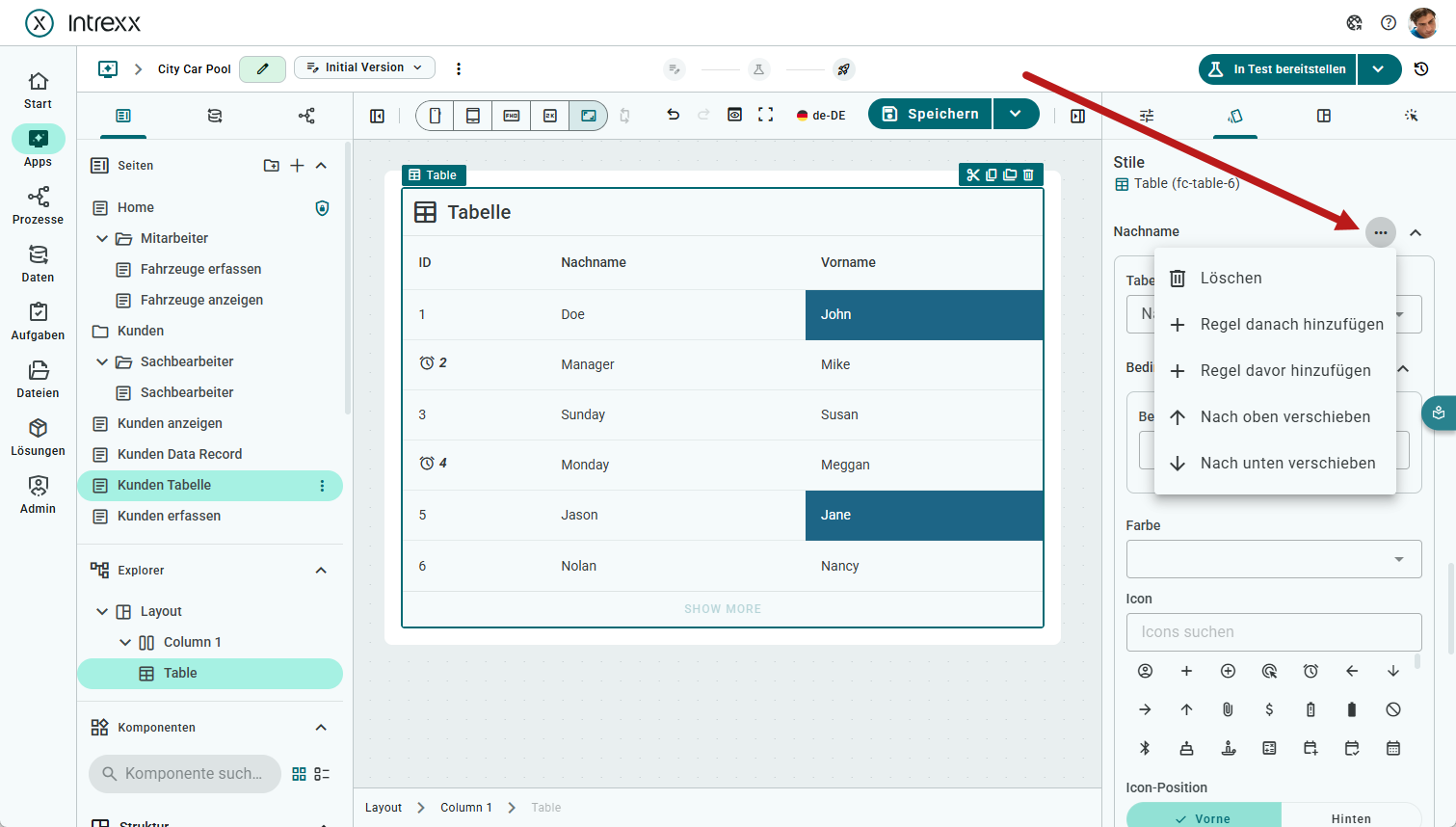
Formatierungsregeln werden in der Reihenfolge angewendet, wie Sie von Ihnen festgelegt wird. Sie können die Reihenfolge von Formatierungsregeln über das Aktionsmenü ändern. Die Formatierungsregel, deren Bedingung als erstes zutrifft, wird angewendet.
Tab  (Layout)
Größe und Layout
Höhenvorgabe
Anpassen
Bei dieser Einstellung nimmt die Tabelle die Höhe ein, die sie zu Ihrer Darstellung benötigt.
Erweitern
Bei dieser Einstellung nimmt die Tabelle die Höhe der umgebenden Komponente ein, zum Beispiel die Breite des umgebenden Group oder die Breite der Spalte des umgebenden Layouts.
Fest
Bei diese Einstellung können Sie folgende Einstellungen in Pixel festlegen:
Breite
Min. Breite
Max. Breite
Breitenvorgabe
Anpassen
Bei dieser Einstellung nimmt die Tabelle die Breite ein, die sie zu ihrer Darstellung benötigt.
Erweitern
Bei dieser Einstellung nimmt die Tabelle die Breite der umgebenden Komponente ein, zum Beispiel die Breite des umgebenden Group oder die Breite der Spalte des umgebenden Layouts.
Fest
Bei diese Einstellung können Sie folgende Einstellungen in Pixel festlegen:
Breite
Min. Breite
Max. Breite
Tab  (Action Flows)
Über die Komponente Table können keine Action Flows getriggert werden.
Beachten Sie jedoch, dass Sie in einer Tabelle Benutzerdefinierte Aktionen anlegen können. In diesem Fall können Sie Action Flows anlegen.