Tasks
Mit der Komponente Tasks stellen Sie App-Benutzern die Möglichkeit zur Verfügung, Aufgaben, die im Process Builder erzeugt werden, in einer App zu bearbeiten bzw. zu erledigen. Dabei werden die Aufgaben zur Bearbeitung angezeigt, die dem jeweiligen App-Benutzer zugeordnet sind. Wenn sich also Benutzer A an der "Task App" anmeldet, werden (automatisch) nur die Aufgaben angezeigt, die Benutzer A im Process Builder zugeordnet wurden und für die er für die Bearbeitung zuständig ist.
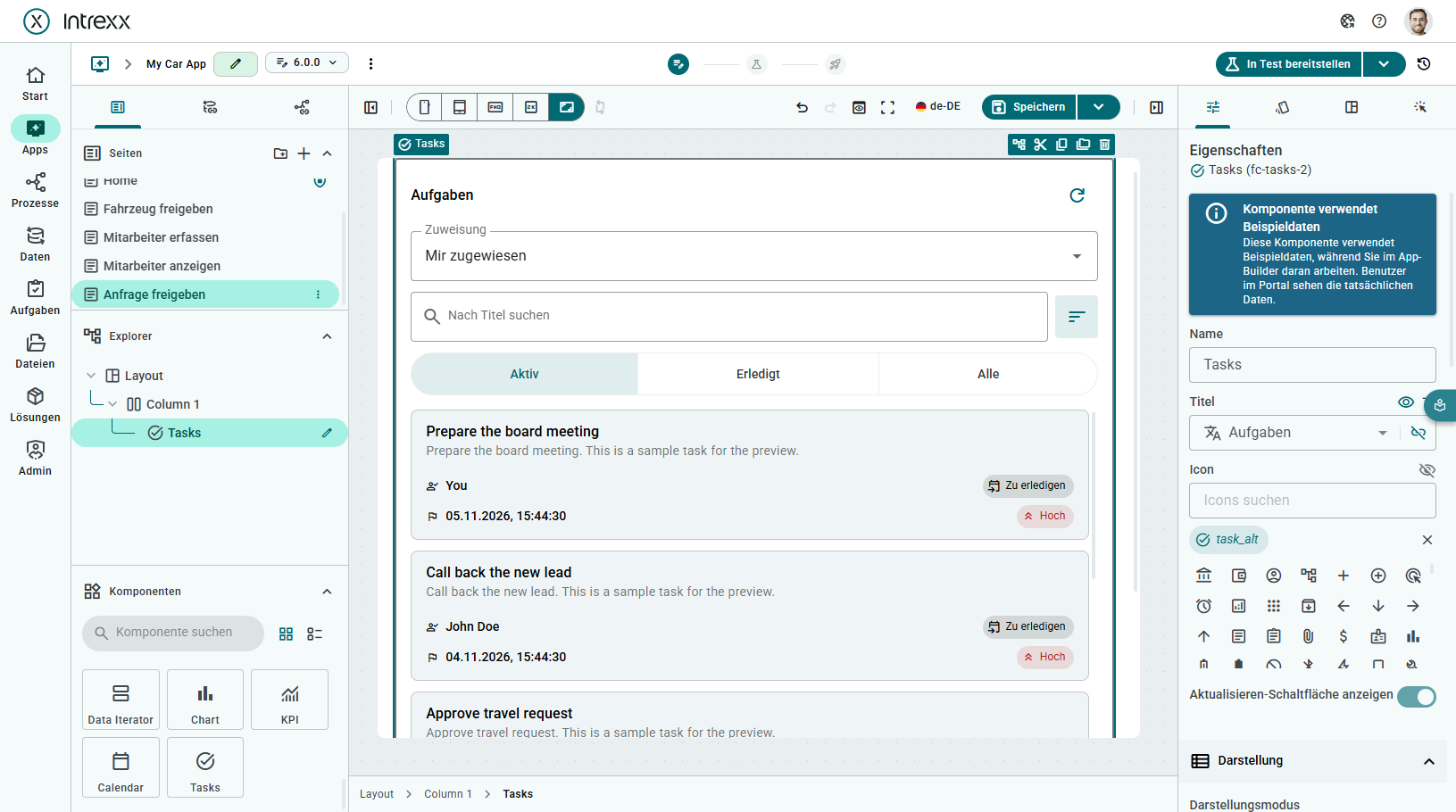
In Ihrem Portal kann sich die Komponente Tasks beispielsweise so darstellen:
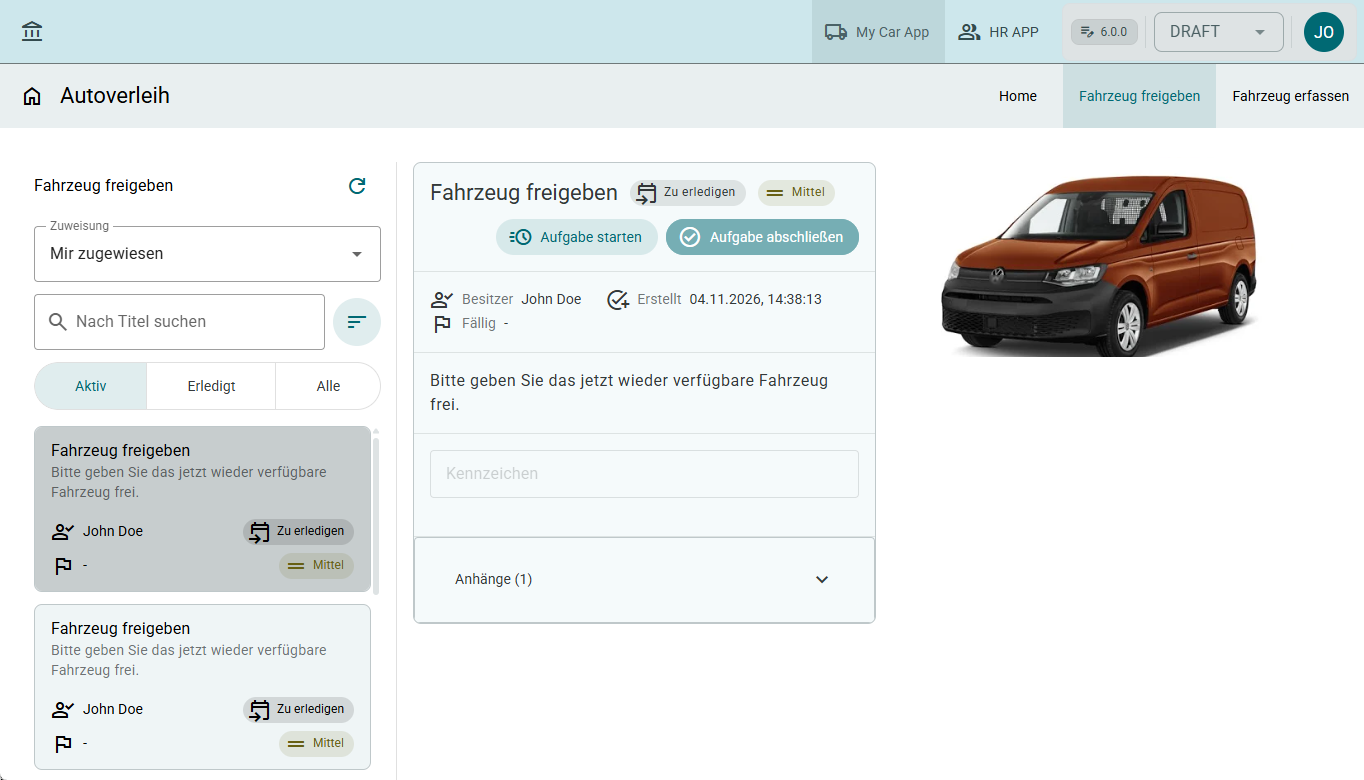
Aufgaben im Portal (Aufgaben Management) und Aufgaben in einer App bearbeiten
In Intrexx können Sie das Bearbeiten von Aufgaben auf Portalebene und auch auf Applikationsebene einrichten.
Wenn das Bearbeiten von Aufgaben auf Portalebene erfolgen soll, dann können Sie das so genannte Aufgaben Management aktivieren. Dieses wird als Hauptmenüpunkt im Portal angezeigt. Alle Benutzer, die sich am Portal anmelden können und denen Aufgaben zugewiesen wurden, können dort die ihnen zugeordneten Aufgaben bearbeiten. (Detaillierte Informationen hierzu finden Sie in Abschnitt Aufgaben im Portal bearbeiten.)
Mit der Komponente Tasks können Sie das Bearbeiten von Aufgaben in eine App integrieren.
Weitere Informationen
Aufbau der Komponente Tasks
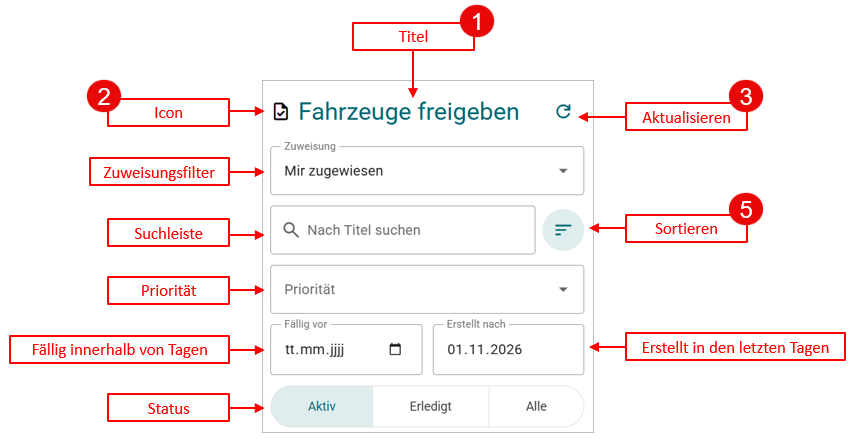
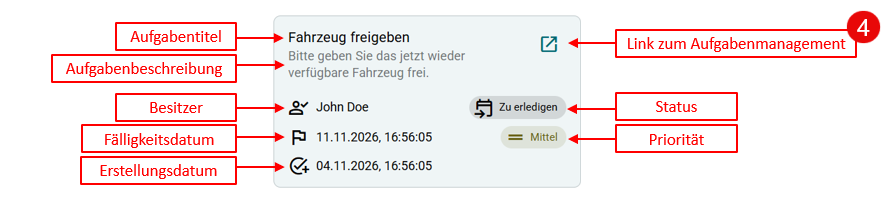
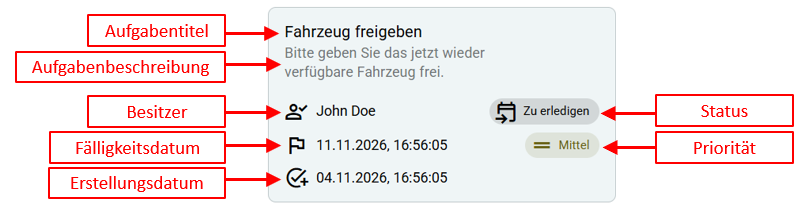
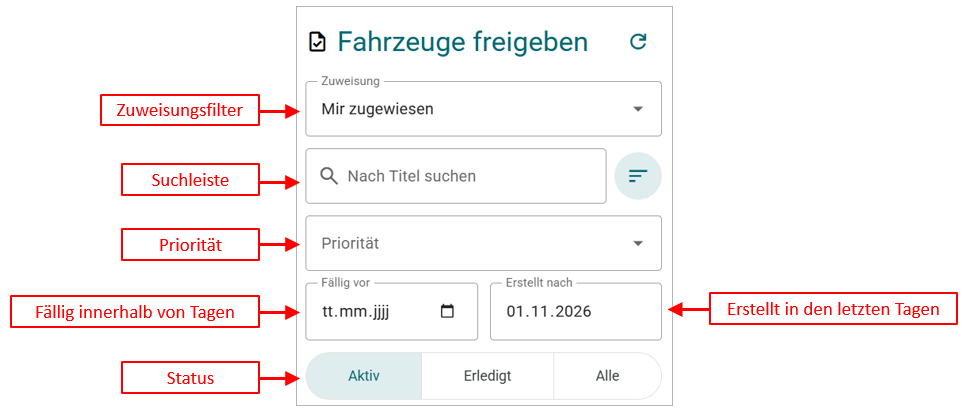
Die folgenden Illustrationen geben Ihnen einen Überblick über die einzelnen Elemente der Komponente Tasks so wie sie im Portal angezeigt wird. In den Einstellungen können Sie die Darstellung der einzelnen Elemente steuern.
Tab  (Eigenschaften)
Bei der Komponente Tasks werden im App Builder auf dem Canvas und in der Vorschau lediglich Beispieldaten angezeigt. Die tatsächlichen Daten, die aus den Aufgaben aus dem Process Builder resultieren, werden im Portal angezeigt.
Name
Erfassen Sie hier einen (sprechenden) Namen.
Sprechende Namen können insbesondere beim Erstellen von Action Flows hilfreich sein, da Sie dann die einzelnen Komponenten Ihrer Seite leichter identifizieren können.
Titel ( )
Erfassen Sie hier einen Titel.
Icon ( )
Wählen Sie hier ein Icon aus.
Aktualisieren-Schaltfläche anzeigen ( )
Wenn Sie diese Option aktivieren, wird ein Aktualisieren-Icon angezeigt.
Darstellung
Darstellungsmodus
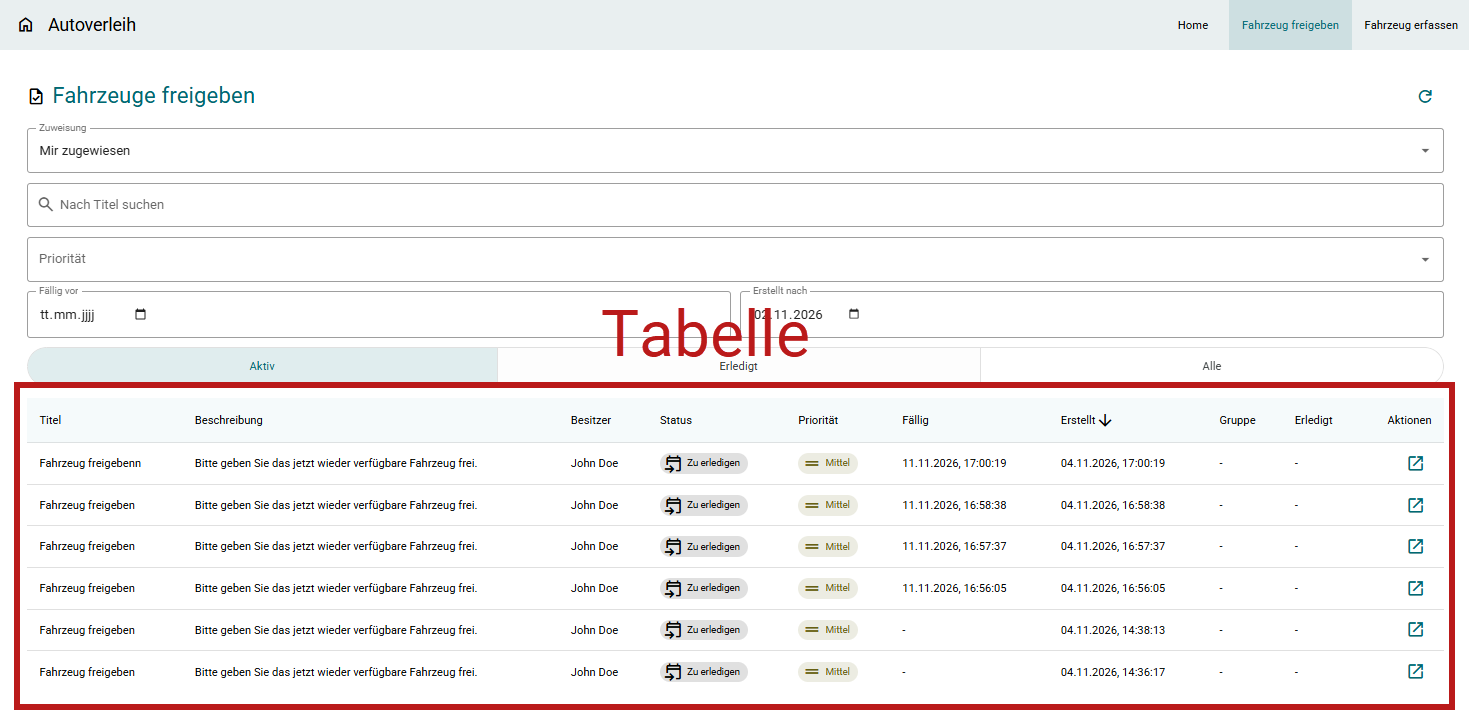
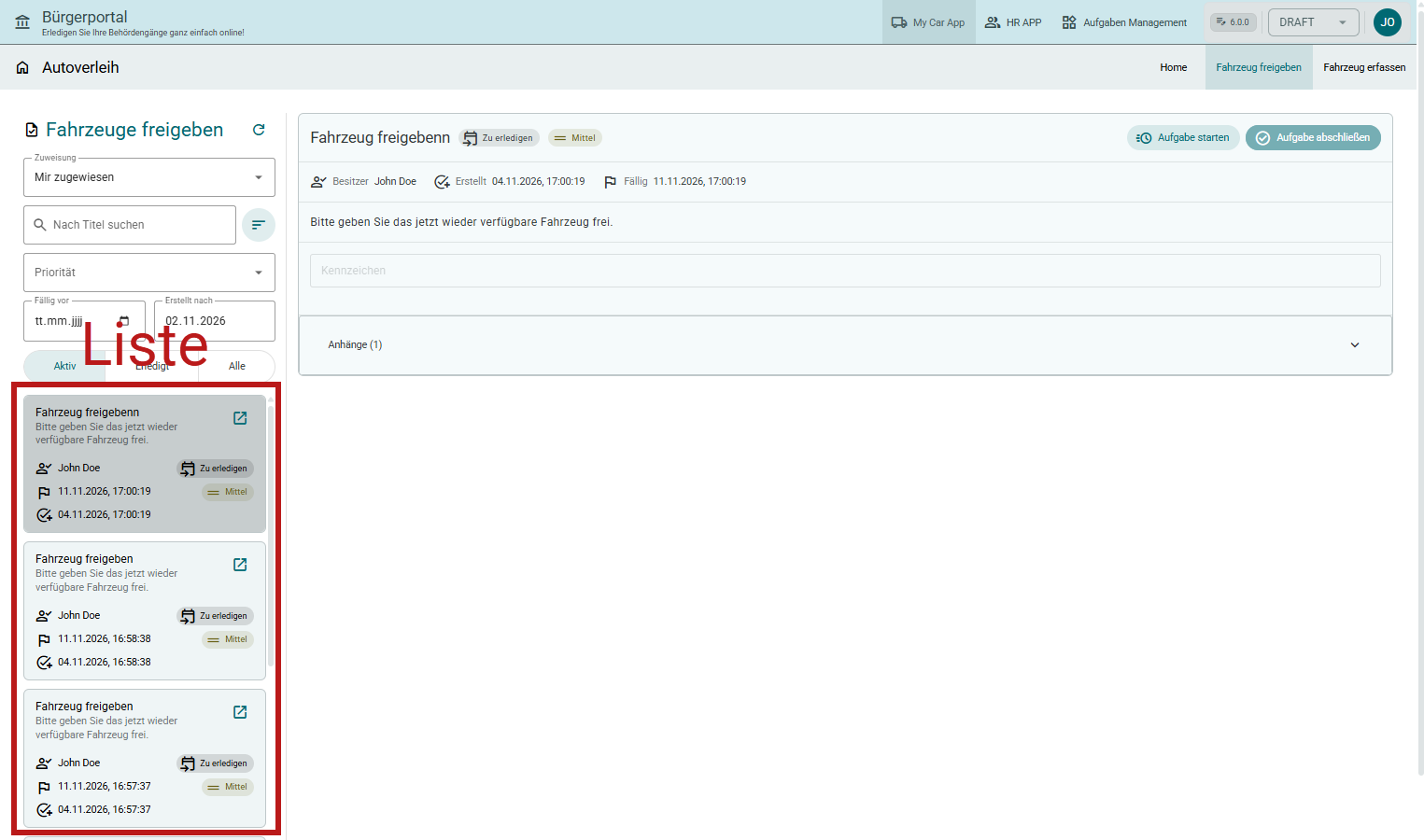
Hier können Sie festlegen, ob die Aufgaben als Liste oder als Tabelle angezeigt werden sollen.
Tabelle
Liste
Öffnen/Anzeigen von Aufgabendetails erlauben
Über diese Option steuern Sie, ob Aufgaben vom App-Benutzer bearbeitet oder nur angesehen werden können.
Aktivieren Sie die Option, damit App-Benutzer Aufgaben bearbeiten können.
Link zum Aufgabenmanagement anzeigen ( )
Wenn Sie diese Option aktivieren, wird in der Aufgabe ein Link zum Aufgabenmanagement angezeigt. Damit der Link funktioniert, muss das Aufgabenmanagement aktiviert sein. (Vergleichen Sie hierzu Abschnitt Aufgaben Management im Portal einrichten.)
Sortieren erlauben ( )
Wenn Sie diese Option aktivieren, kann der App-Benutzer die Aufgaben nach unterschiedlichen Kategorien sortieren.
Standardsortierung
Hier können Sie die Standardsortierung festlegen.
Sichtbare Aufgaben vor dem Scrollen
Hier können Sie festlegen, wie viele Aufgaben vor dem Scrollen angezeigt werden.
Sie können hier den Wert -1 eingeben. Dann werden so viele Aufgaben angezeigt, wie auf den Bildschirm passen.
Felder
Hier können Sie festlegen, welche Felder in der Aufgabe angezeigt werden. Die Felder basieren auf den entsprechenden Angaben zu den Tasks im Process Builder.
Filter für Benutzer
Benutzerdefinierte Aktionen
Sie haben die Möglichkeit, die Komponente Tasks mit Benutzerdefinierten Aktionen zu verknüpfen. Dies geschieht mit Hilfe von Action Flows. Dabei wird der Action Flow durch ein On Click Event getriggert, das an ein Icon auf der auf der Aufgabe geknüpft ist.
Detaillierte Informationen hierzu finden Sie weiter unten in Abschnitt Benutzerdefinierte Aktion.
Zugriff
Versteckt
Hier können Sie festlegen, ob die Komponente beim Starten der App ausgeblendet sein soll.
Eine Komponente beim Starten einer App auszublenden, kann sinnvoll sein, wenn der Anwender der App zuerst eine Aktion ausführen muss, damit das Anzeigen der Komponente sinnvoll ist. Beispielsweise kann ein Text-Eingabefeld erst dann eingeblendet werden, wenn der Anwender der App eine alternative Lieferadresse erfassen will.
Wer kann die Komponente sehen?
Hier können Sie auswählen, welche App-Benutzer-Rollen Zugriff auf die Komponente haben sollen und damit die Komponente sehen können.
Detaillierte Informationen zu den App-Benutzer-Rollen finden Sie in Abschnitt Zugriffsrechte für App-Benutzer.
Tab  (Stile)
Stilvorlage
Hier können Sie eine Stilvorlage auswählen, die Sie im Bereich Stile hinterlegt haben. Detaillierte Informationen hierzu finden Sie in Abschnitt Stilvorlagen erstellen.
Klicken Sie auf das  Icon, wenn Sie ein benutzerdefiniertes Styling verwenden möchten.
Klicken Sie auf das  Icon, um die Stilvorlage zu bearbeiten. Der Stilvorlagen-Editor wird in einem neuen Browser-Tab geöffnet.
Aufgaben-Styling
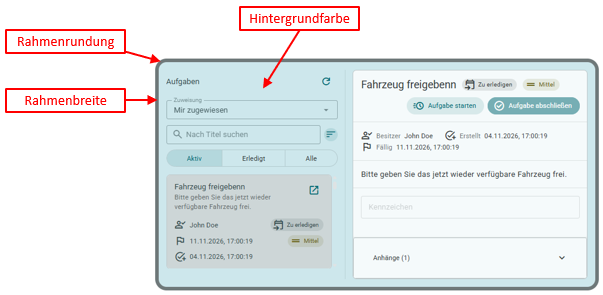
Hintergrundfarbe
Hier können Sie die Hintergrundfarbe der App festlegen.
Rahmen-Rundung, Rahmenbreite, Rahmenfarbe
Hier können Sie die Rahmen-Rundung, die Rahmenbreite und die Rahmenfarbe festlegen.
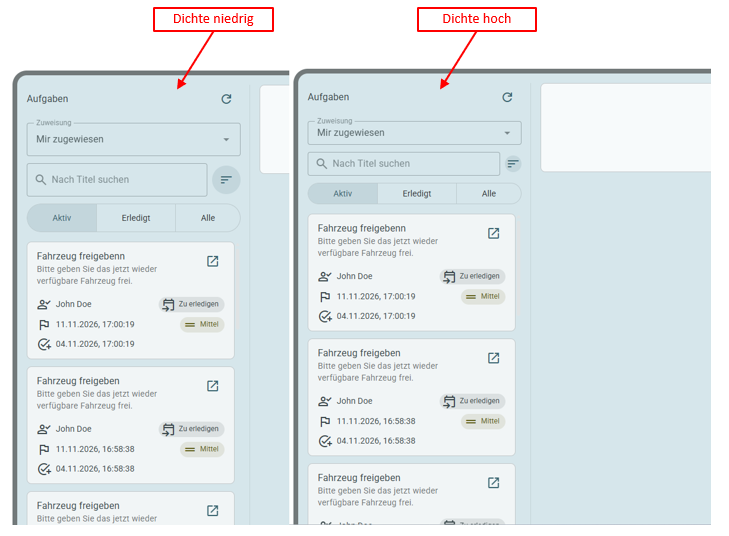
Dichte
Hier können Sie festlegen, wie viel vertikalen Platz die einzelnen Elemente einnehmen sollen. Wenn Sie eine hohe Dichte wählen, passen mehr Elemente auf eine Seite.
Titel
Farbe, Schrift
Hier können Sie die Farbe und die Schrift des Titels festlegen.
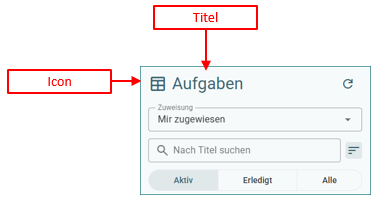
Icon
Farbe, Größe
Hier können Sie die Farbe und die Größe des Icons festlegen.
Tab  (Layout)
Für die Komponente Tasks gibt es keine Einstellungen im Tab Layout.
Tab  (Action Flows)
Über die Komponente Tasks können keine Action Flows getriggert werden.
Beachten Sie jedoch, dass Sie Benutzerdefinierte Aktionen anlegen können. In diesem Fall können Sie Action Flows anlegen.