Card
Mit der Komponente Card können Sie zusammengehörige Informationen übersichtlich in einem abgegrenzten Bereich darstellen. Cards eignen sich besonders für Übersichtsseiten, Dashboards, Produktlisten oder Startseiten.
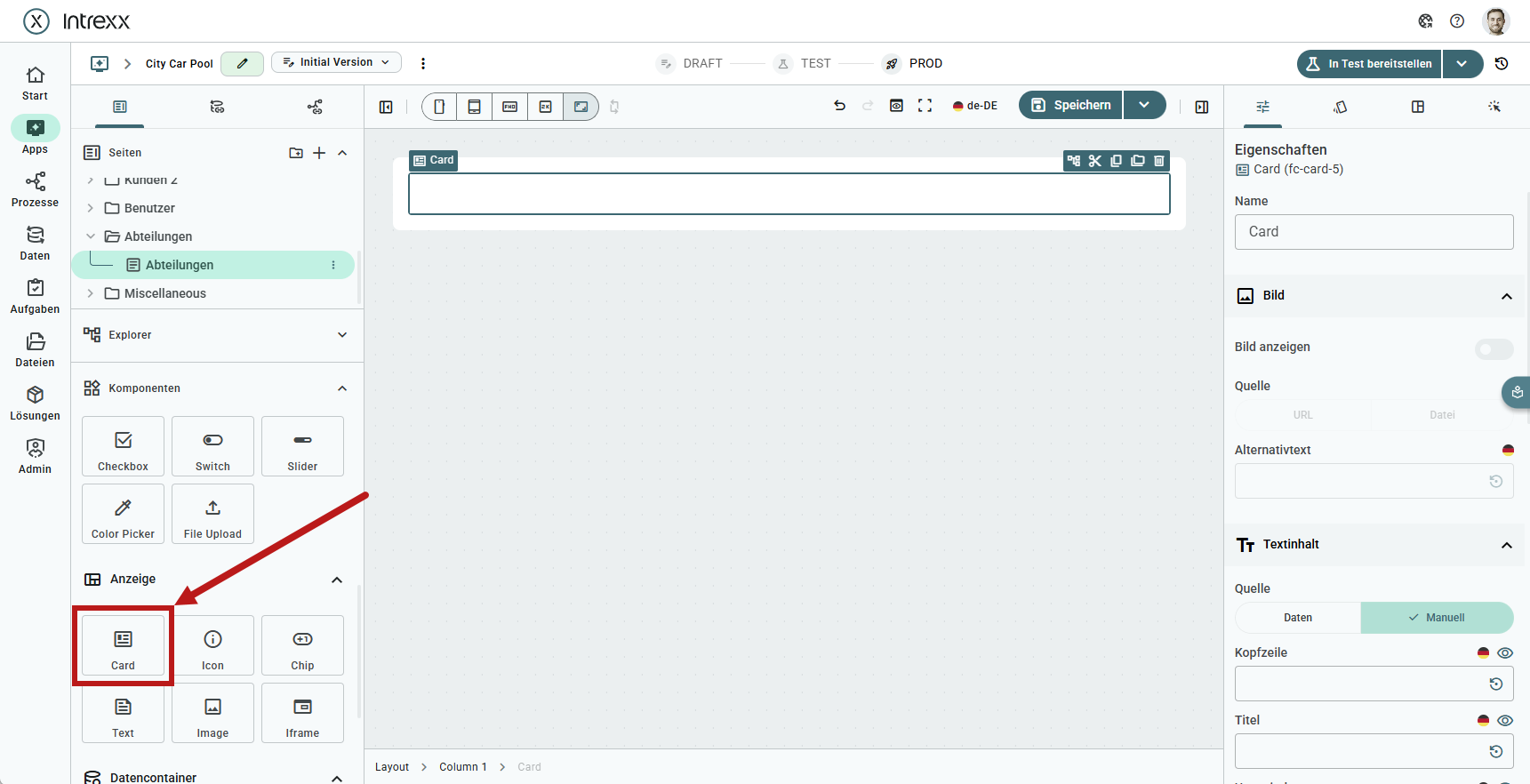
In Ihrem Portal kann sich die Komponente Card beispielsweise so darstellen:

Aufbau der Komponente Card
Das Bild unten illustriert den Aufbau der Komponente Card.
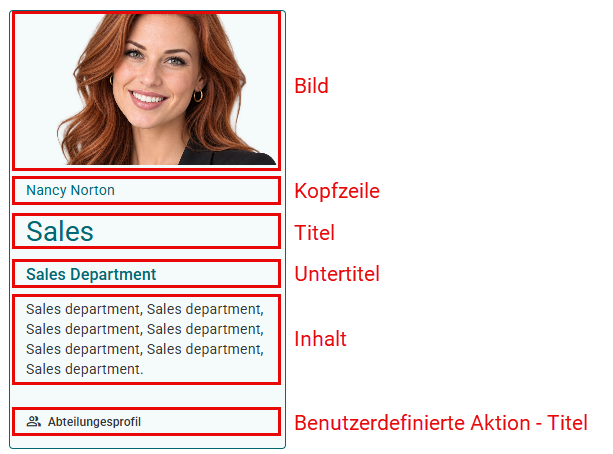
Tab  (Eigenschaften)
Name
Erfassen Sie hier einen (sprechenden) Namen.
Sprechende Namen können insbesondere beim Erstellen von Action Flows hilfreich sein, da Sie dann die einzelnen Komponenten Ihrer Seite leichter identifizieren können.
Bild
Bild anzeigen
Aktivieren Sie diese Option, wenn Sie ein Bild auf der Card anzeigen möchten.
Quelle
Wählen Sie hier aus, ob als Quelle für das Bild eine URL oder eine Datei dienen soll.
Die Dateien, die Sie auswählen können, müssen zuvor im Modul Dateien hochgeladen worden sein.
Detaillierte Informationen zum Modul Dateien finden Sie in Abschnitt Dateien.
Daten-Provider
Wenn Sie die Komponente Card zusammen mit der Komponente Data Iterator verwenden, wird als Quelle zusätzlich noch der Menüpunkt Daten-Provider angezeigt. Detaillierte Informationen hierzu finden Sie in Abschnitt Data Iterator mit Card verwenden.
Alternativtext
Hier können Sie einen Alternativtext für das Bild erfassen.
Der Alternativtext spielt im Zusammenhang mit der Barrierefreiheit eine essenzielle Rolle. Er kann durch assistive Technologien wie beispielsweise einem Screenreader in andere Formen der Wahrnehmung (visuelle, akustische, taktile) umgewandelt werden.
Textinhalt
Quelle
Wählen Sie hier aus, ob die Texte, die auf der Card angezeigt werden, aus einer Datenquelle gezogen werden sollen oder ob Sie sie manuell eingeben.
Daten
Wählen Sie hier das Datenmodell aus, auf dem die angezeigten Texte gezogen werden.
Es werden nur Datenmodelle angezeigt, die Sie zuvor mit der App verbunden haben (App mit Datenmodellen verbinden) und die sich im Stage Test oder Productive befinden.
Abfrageoperation
Wählen Sie eine Abfrageoperation aus.
Detaillierte Informationen zum Erstellen von Abfragen finden Sie in Abschnitt Abfrage erstellen.
Die Felder Kopfzeile, Titel, Untertitel und Inhalt werden angezeigt.
Kopfzeile, Titel, Untertitel, Inhalt
Wählen Sie die gewünschten Attribute für das jeweilige Feld aus.
Manuell
Erfassen Sie die Texte für die Felder Kopfzeile, Titel, Untertitel und Inhalt.
Link
Link aktivieren
Aktivieren Sie diese Option, wenn die Card mit einem Link verknüpft werden soll.
Link-Typ
Sie können die Card mit einer Seite der Applikation oder mit einer externen Webseite verlinken.
Intern
Aktivieren Sie diese Option, wenn Sie die Card mit einer Seite der Applikation verlinken möchten.
Seite Wählen Sie hier die Seite aus, mit der Sie die Card verlinken möchten.
Extern
Aktivieren Sie diese Option, wenn Sie die Card mit einer externen Webseite verlinken möchten.
Pfad oder URL Erfassen Sie hier die URL zur externen Webseite.
Öffnen in Legen Sie hier fest, ob die externe Webseite im gleichen oder einem neuen Browser-Tab geöffnet werden sollen.
Benutzerdefinierte Aktionen
Sie haben die Möglichkeit, die Komponente Card mit Benutzerdefinierten Aktionen zu verknüpfen. Dies geschieht mit Hilfe von Action Flows. Dabei wird der Action Flow durch ein On Click Event getriggert, das an ein Icon auf der Card geknüpft ist.
Detaillierte Informationen hierzu finden Sie weiter unten in Abschnitt Benutzerdefinierte Aktion.
Zugriff
Versteckt
Hier können Sie festlegen, ob die Komponente beim Starten der App ausgeblendet sein soll.
Eine Komponente beim Starten einer App auszublenden, kann sinnvoll sein, wenn der Anwender der App zuerst eine Aktion ausführen muss, damit das Anzeigen der Komponente sinnvoll ist. Beispielsweise kann ein Text-Eingabefeld erst dann eingeblendet werden, wenn der Anwender der App eine alternative Lieferadresse erfassen will.
Wer kann die Komponente sehen?
Hier können Sie auswählen, welche App-Benutzer-Rollen Zugriff auf die Komponente haben sollen und damit die Komponente sehen können.
Detaillierte Informationen zu den App-Benutzer-Rollen finden Sie in Abschnitt Zugriffsrechte für App-Benutzer.
Tab  (Stile)
Stilvorlage
Hier können Sie eine Stilvorlage auswählen, die Sie im Bereich Stile hinterlegt haben. Detaillierte Informationen hierzu finden Sie in Abschnitt Stilvorlagen erstellen.
Klicken Sie auf das  Icon, wenn Sie ein benutzerdefiniertes Styling verwenden möchten.
Klicken Sie auf das  Icon, um die Stilvorlage zu bearbeiten. Der Stilvorlagen-Editor wird in einem neuen Browser-Tab geöffnet.
Karten-Stil
Hier können Sie Einstellungen zum Stil der Card vornehmen.
Dabei stehen Ihnen Einstellungsmöglichkeiten zu Rahmen-Rundung, Rahmenbreite, Rahmenfarbe und Farbe der Card zur Verfügung.
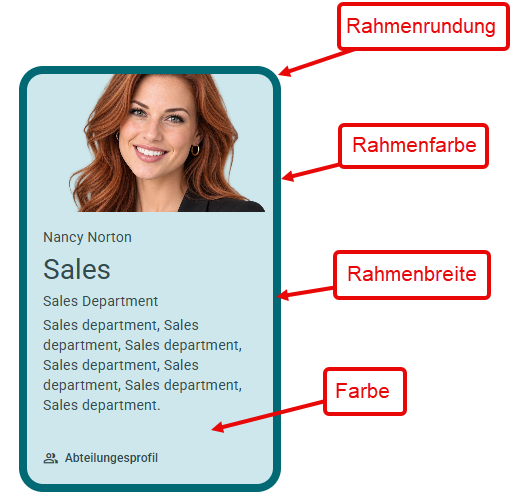
Bild-Stil
Rahmen-Rundung
Hier können Sie die Rahmen-Rundung des Bilds einstellen.
Ausfüllen
Hier können Sie festlegen, ob das Bild den ganzen für das Bild festgelegten Raum auf der Card einnehmen soll.
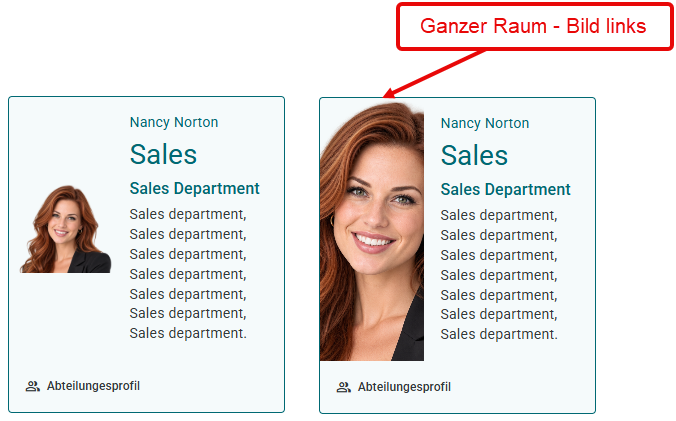
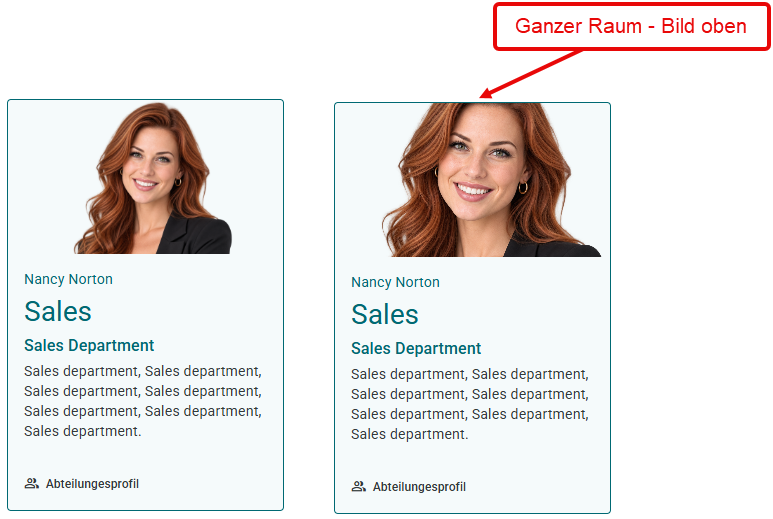
Hover-Effekt
Wenn Sie diese Option aktivieren, entsteht ein Hover-Effekt, sobald der Mauszeiger über die Card geführt wird.
Bildposition
Hier können Sie festlegen, ob das Bild im oberen oder im linken Bereich der Card angezeigt werden soll.
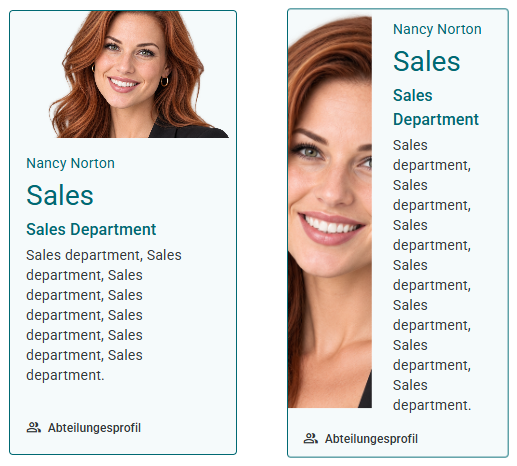
Text-Stil
Im Bereich Text-Stil können Sie Einstellungen zur Kopfzeile, zum Titel und zum Untertitel vornehmen.
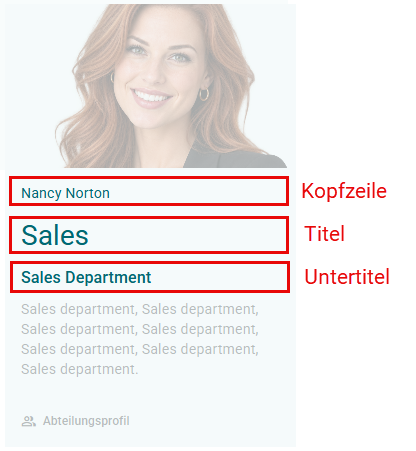
Kopfzeilentyp
Hier können Sie die Schriftgröße der Kopfzeile einstellen. Sie können zwischen Titel, Fließtext und Beschriftung auswählen. Dabei ist Titel größer als Fließtext und Fließtext größer als Beschriftung.
Wie groß Titel, Fließtext und Beschriftung sind, kann im Modul Admin unter Branding > Typografie eingestellt werden. Detaillierte Informationen hierzu finden Sie in Abschnitt Typografie.
Kopfzeilenposition
Hier können Sie die Position der Kopfzeile einstellen.
Kopfzeilenfarbe
Hier können Sie die Kopfzeilenfarbe einstellen. Sie können zwischen Primär, Sekundär und Tertiär auswählen.
Welche Farben Primär, Sekundär und Tertiär darstellen, kann im Modul Admin unter Branding > Farben eingestellt werden. Detaillierte Informationen hierzu finden Sie in Abschnitt Farben.
Titeltyp
Hier können Sie die Schriftgröße des Titels einstellen. Sie können zwischen Display, Überschrift und Titel auswählen. Dabei ist Display größer als Überschrift und Überschrift größer als Titel.
Wie groß Display, Überschrift und Titel sind, kann im Modul Admin unter Branding > Typografie eingestellt werden. Detaillierte Informationen hierzu finden Sie in Abschnitt Typografie.
Titelfarbe
Hier können Sie die Kopfzeilenfarbe einstellen. Sie können zwischen Primär, Sekundär und Tertiär auswählen.
Welche Farben Primär, Sekundär und Tertiär darstellen, kann im Modul Admin unter Branding > Farben eingestellt werden. Detaillierte Informationen hierzu finden Sie in Abschnitt Farben.
Untertiteltyp
Hier können Sie die Schriftgröße des Untertitels einstellen. Sie können zwischen Titel, Fließtext und Beschriftung auswählen. Dabei ist Titel größer als Fließtext und Fließtext größer als Beschriftung.
Wie groß Titel, Fließtext und Beschriftung sind, kann im Modul Admin unter Branding > Typografie eingestellt werden. Detaillierte Informationen hierzu finden Sie in Abschnitt Typografie.
Untertitelfarbe
Hier können Sie die Untertitelfarbe einstellen. Sie können zwischen Primär, Sekundär und Tertiär auswählen.
Welche Farben Primär, Sekundär und Tertiär darstellen, kann im Modul Admin unter Branding > Farben eingestellt werden. Detaillierte Informationen hierzu finden Sie in Abschnitt Farben.
Tab  (Layout)
Breite, Einheit
Hier können Sie die Breite der Card und die Einheit, in der die Breite festlegt wird, einstellen.
Höhe
Die Höhe können Sie festlegen, wenn Sie die Option Festes Seitenverhältnis (s.u.) deaktiviert haben.
Festes Seitenverhältnis
Wenn Sie diese Option aktivieren, können Sie zwischen den folgenden (festen) Seitenverhältnissen wählen.
Tab  (Action Flows)
Die Komponente Card kann auf folgende Trigger reagieren:
-
Beim Klicken (onClick)
Benutzerdefinierte Aktionen
Sie haben die Möglichkeit, die Komponente Card mit Benutzerdefinierten Aktionen zu verknüpfen. Dies geschieht mit Hilfe von Action Flows. Dabei wird der Action Flow durch ein On Click Event getriggert, das an ein Icon auf der Card geknüpft ist.
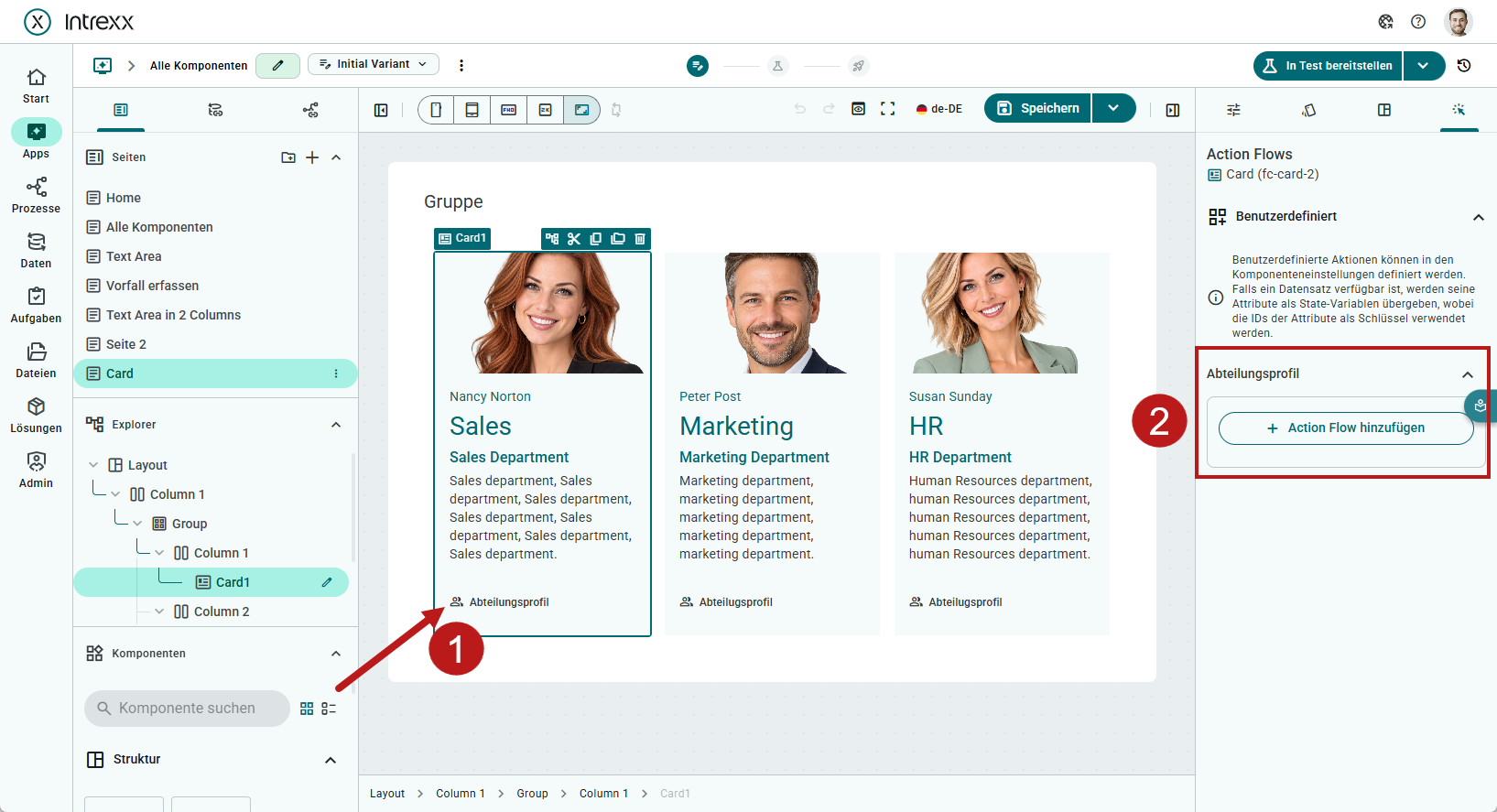
Beispiel
Sie möchten, dass eine Übersichtsseite einer Abteilung angezeigt wird, sobald ein App-Benutzer auf das Icon auf der Card klickt.
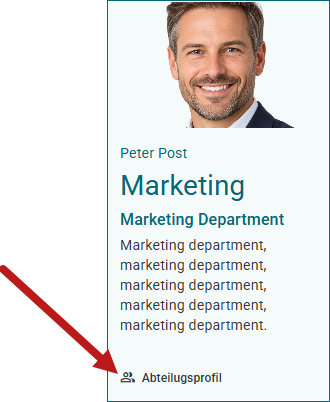
Eine Benutzerdefinierte Aktion in einer Card anlegen
 Schritt-für-Schritt
Um eine benutzerdefinierte Aktion zu erstellen, gehen Sie wie folgt vor:
-
Markieren Sie die entsprechende Card.
-
Navigieren Sie im Eigenschaftenmenü zum Bereich Benutzerdefinierte Aktionen.
-
Klicken Sie auf Aktion hinzufügen.
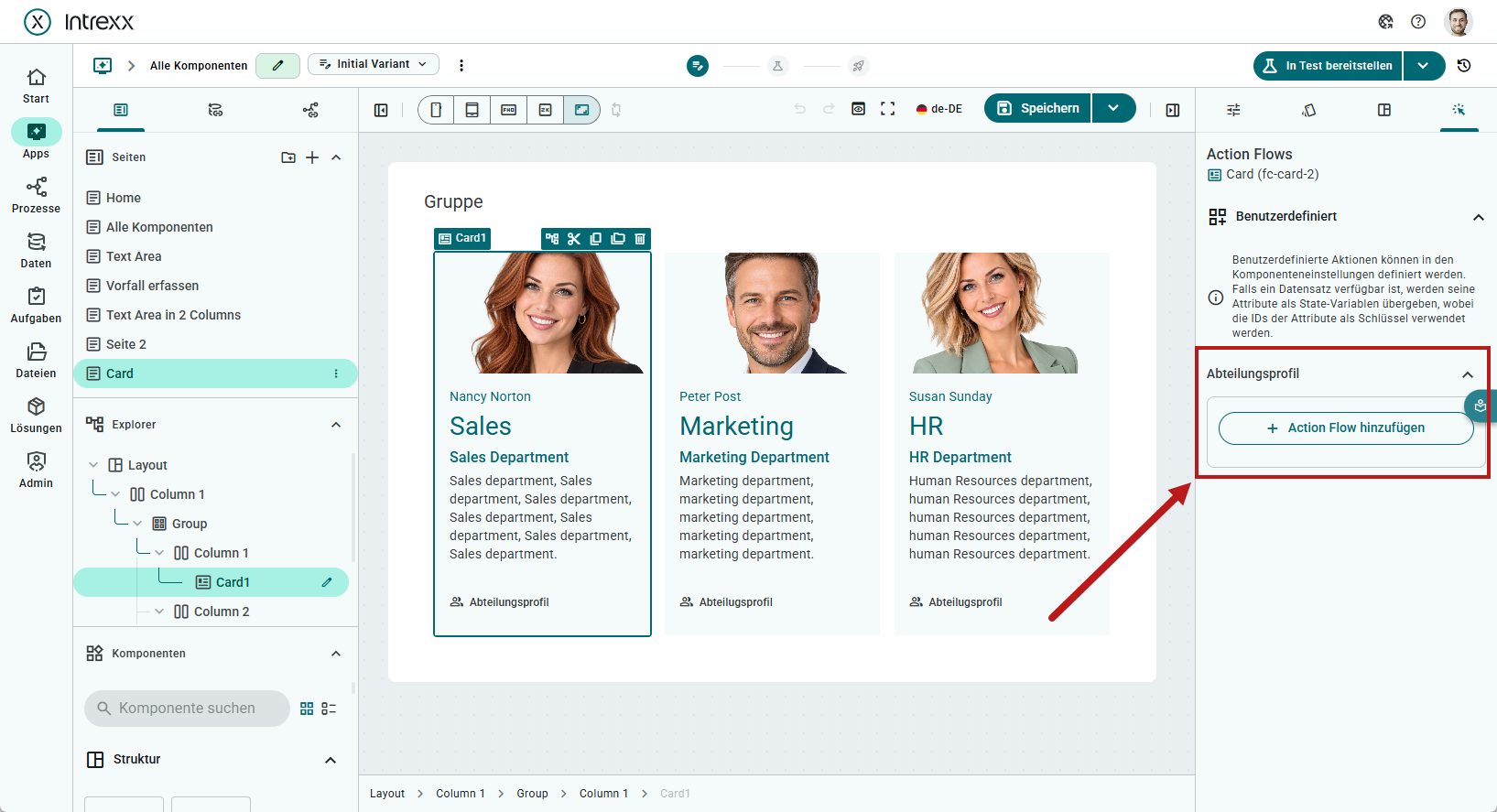
Die Einstellungen für die Benutzerdefinierte Aktion werden angezeigt.
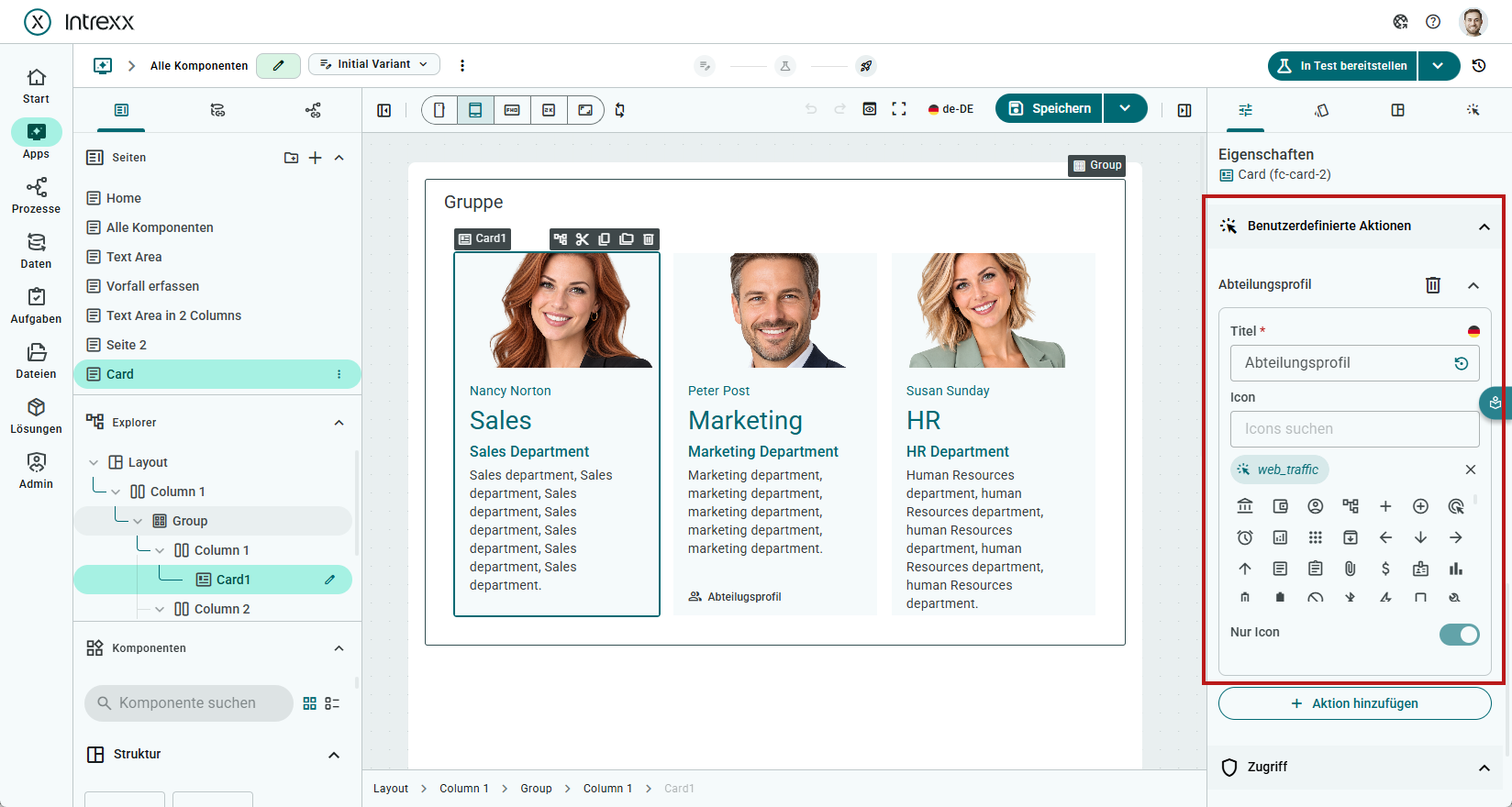
-
Erfassen Sie einen Titel.
-
Wählen Sie ein Icon für die Benutzerdefinierte Aktion aus.
-
Legen Sie über den Slider Nur Icon fest, ob nur das Icon oder auch der Titel in der Benutzerdefinierten Aktion angezeigt werden soll.
-
Wechseln Sie im rechten Seitenmenü auf den Tab Action Flow.
Die Benutzerdefinierte Aktion wird angezeigt.
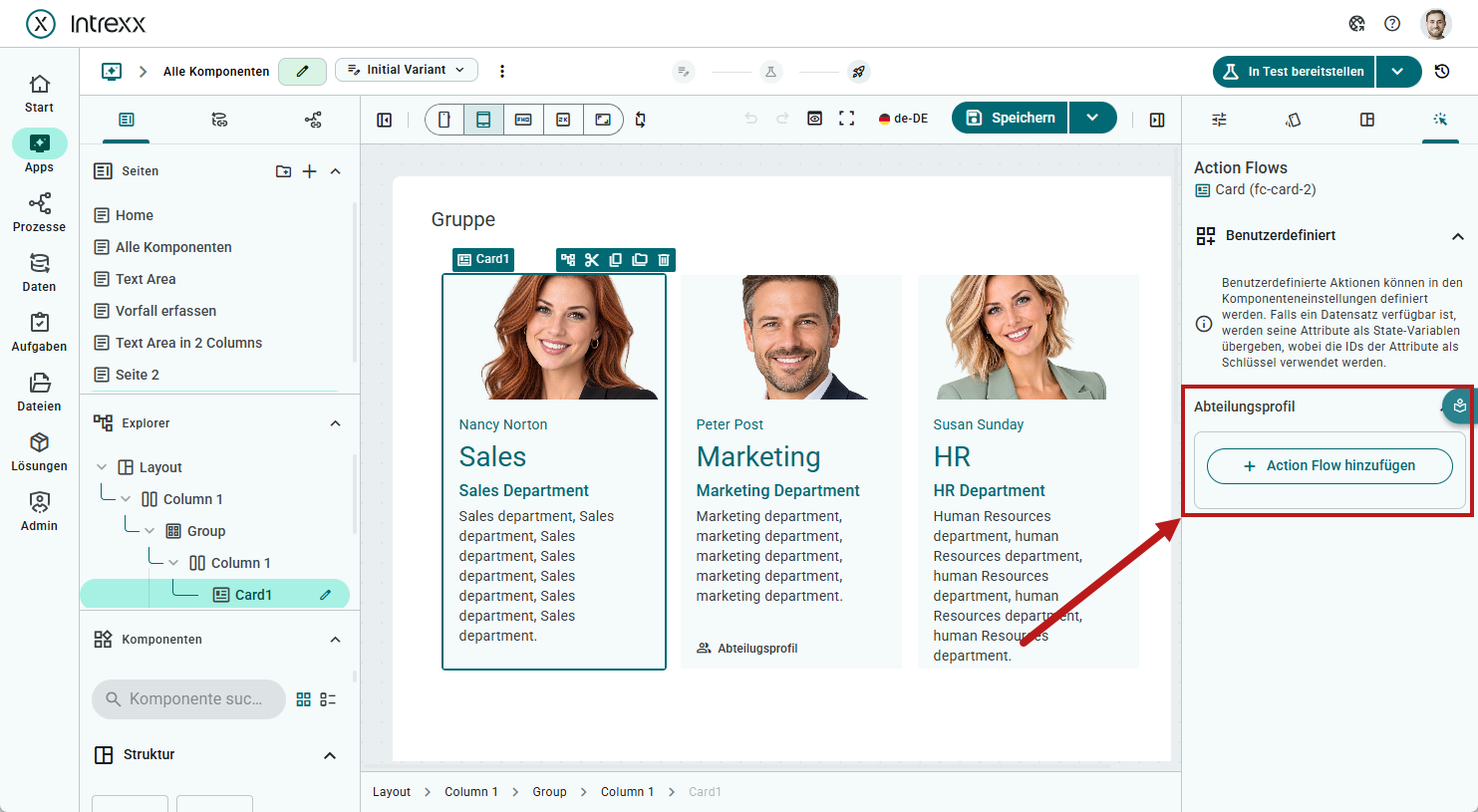
-
Klicken Sie auf Action Flow hinzufügen.
Der Action Flow Editor wird angezeigt.
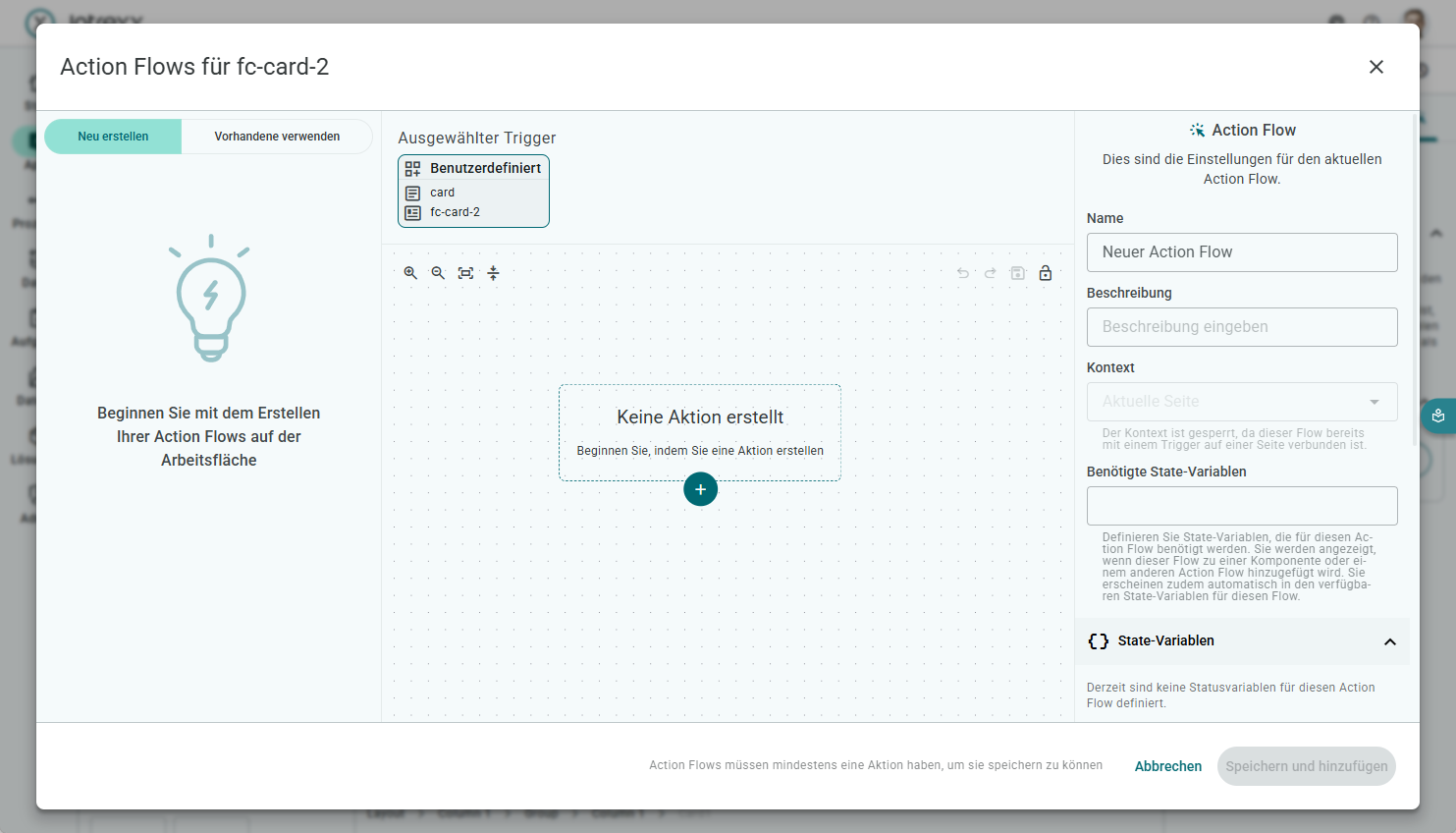
Hier stehen Ihnen alle Möglichkeiten für das Erstellen von Action Flows zur Verfügung.
Detaillierte Informationen hierzu finden Sie u.a. in Abschnitt Einen Action Flow erstellen.
Statusvariablen
Bei Benutzerdefinierten Aktionen in Tabellen stehen Ihnen alle Datenattribute des Datenmodells, das der Tabelle zugeordnet ist, als Statusvariablen zur Verfügung. D.h. es stehen nicht nur die in der Tabelle angezeigten Datenattribute, sondern alle Attribute des Datenmodells zur Verfügung.
Die Statusvariablen werden jedoch nicht im Action Flow Editor in Auswahllisten angezeigt. Wenn Sie die Datenattribute verwenden möchten, müssen Sie den Namen des Datenattributs manuell als Variable eingeben.
Statusvariablen ermitteln
Sie können über die Aktion
 Debug > State herausfinden, welche Statusvariablen Ihnen zur Verfügung stehen.
Detaillierte Informationen hierzu finden Sie in Abschnitt Aktion - Debug.