Operationsberechtigungen
Sie haben bei Datenmodellen die Möglichkeit, für Operationen (Abfragen und Befehle) Berechtigungen zu vergeben. Dabei stehen die beiden Berechtigungen Nur anzeigen und Anzeigen & verwenden zur Verfügung.
Sie können Operationsberechtigungen für Benutzer, Gruppen und Service Accounts (Dienstkonten) festlegen.
Sie können entscheiden, ob Sie die Berechtigungen für alle Operationen eines Modells festlegen möchten (Standard-Operationsberechtigungen) oder ob Sie Berechtigungen für einzelne Operationen vergeben möchten. Wenn Sie Berechtigungen auf Operationsebene festlegen, dann haben diese Vorrang vor Berechtigungen auf Modellebene (Standard-Operationsberechtigungen).
Beispiel
Sie geben einem Benutzer auf Modellebene das Recht Anzeigen & verwenden. Für die Operation "Kunden updaten" geben Sie demselben Benutzer das Recht Anzeigen. Der Benutzer hat nun für die Operation "Kunden updaten" nur das Recht Anzeigen, obwohl für ihn auf Modellebene das Recht Anzeigen & verwenden vergeben wurde.
App Builder und Data Builder
Operationsberechtigungen sind beim Zusammenspiel der Builder relevant.
Komponenten mit Zugriff auf Datenmodelle bzw. Operationen
Im App Builder können Sie über eine Reihe von Komponenten (z.B. Form, Tabelle, Card) auf Datenmodelle und dazugehörige Operationen zugreifen. Über Operationsberechtigungen können Sie steuern, welche Benutzer mit welchem Recht auf die entsprechende Operation zugreifen dürfen. Dies gilt sowohl für den App Engineer als auch für die Portal-Benutzer (App-Benutzer).
Beispiel - Komponente Form
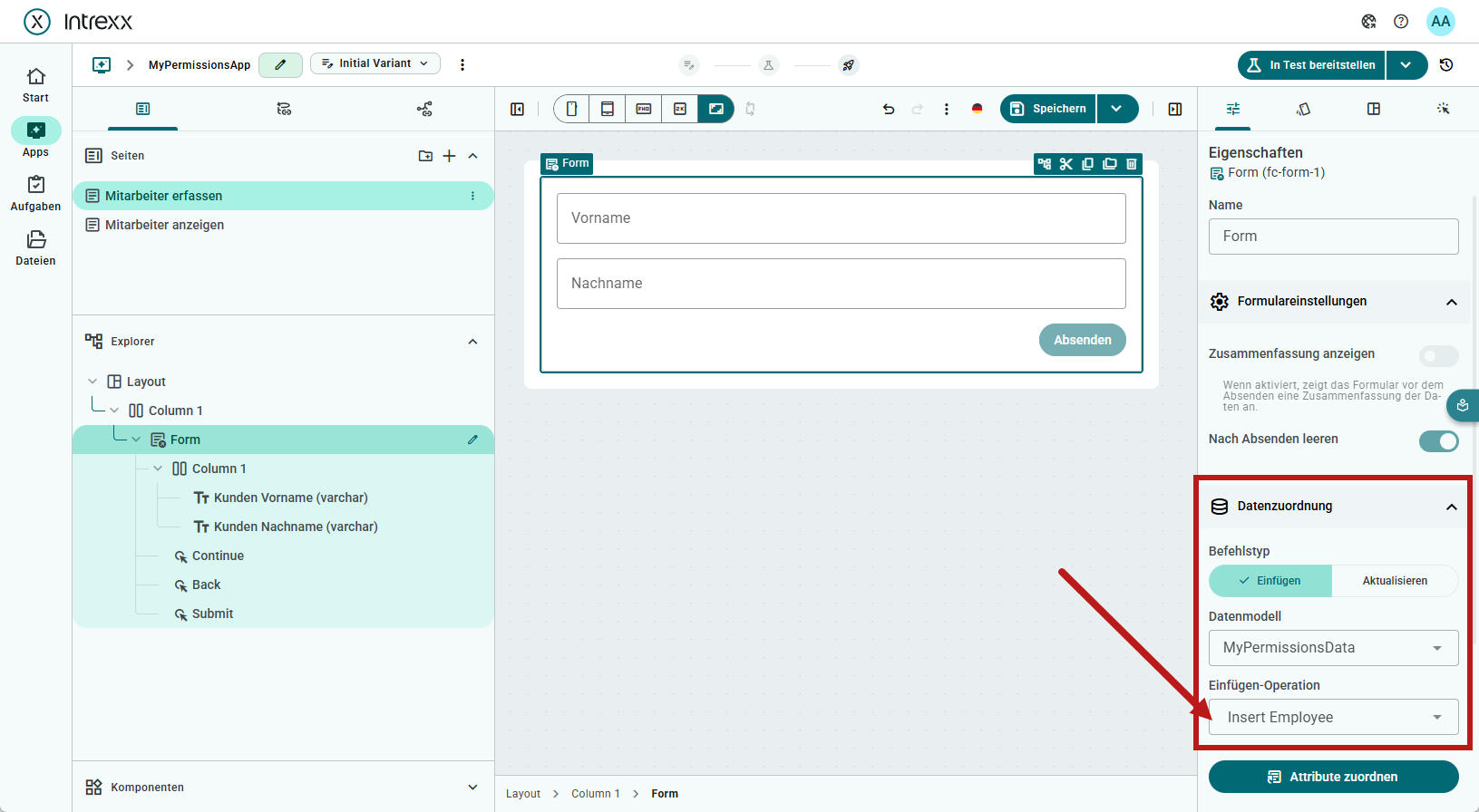
Als App Engineer möchten Sie eine Komponente Form einsetzen, über die Mitarbeiter erfasst bzw. gespeichert werden können. Das Speichern soll über den Befehl Insert Employee ausgeführt werden.
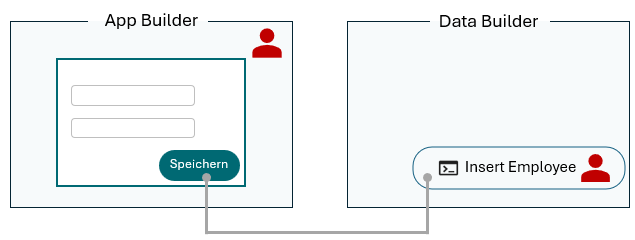
Damit Ihnen der Befehl Insert Employee im App Builder als Einfügen-Operation zur Auswahl angeboten wird, müssen Sie bei den Operationsberechtigungen (mindestens) über das Recht Anzeigen verfügen.
Konrad: Wenn ich es richtig sehe, genügt es für den App Engineer, wenn er das Recht Anzeigen hat, um die App zu erstellen. Ihm wird mit dem Recht Anzeigen die entsprechende Operation angezeigt. Gleichzeitig kommt aber im App Builder eine Fehlermeldung, dass der Command nicht ausgeführt werden kann.
Damit Portal-Benutzer (App-Benutzer) Mitarbeiter erfassen bzw. speichern können, müssen diese über das Recht Anzeigen & verwenden verfügen.
Action Flows mit Zugriff auf Datenmodelle bzw. Operationen
Im Data Builder können Sie mit Hilfe von Action Flows auf Datenmodelle und dazugehörige Operationen zugreifen. Dies geschieht mit den Aktionen  Data-Builder >
 Abfrage ausführen und Data-Builder >
 Befehl ausführen.
Über Operationsberechtigungen können Sie steuern, welche Benutzer mit welchem Recht auf die entsprechende Operation zugreifen dürfen. Dies gilt sowohl für den App Engineer als auch für die Portal-Benutzer (App-Benutzer).
Damit Ihnen der Befehl Update Employee im Action Flow als Aktualisieren-Operation zur Auswahl angeboten wird, müssen Sie bei den Operationsberechtigungen (mindestens) über das Recht Anzeigen verfügen.
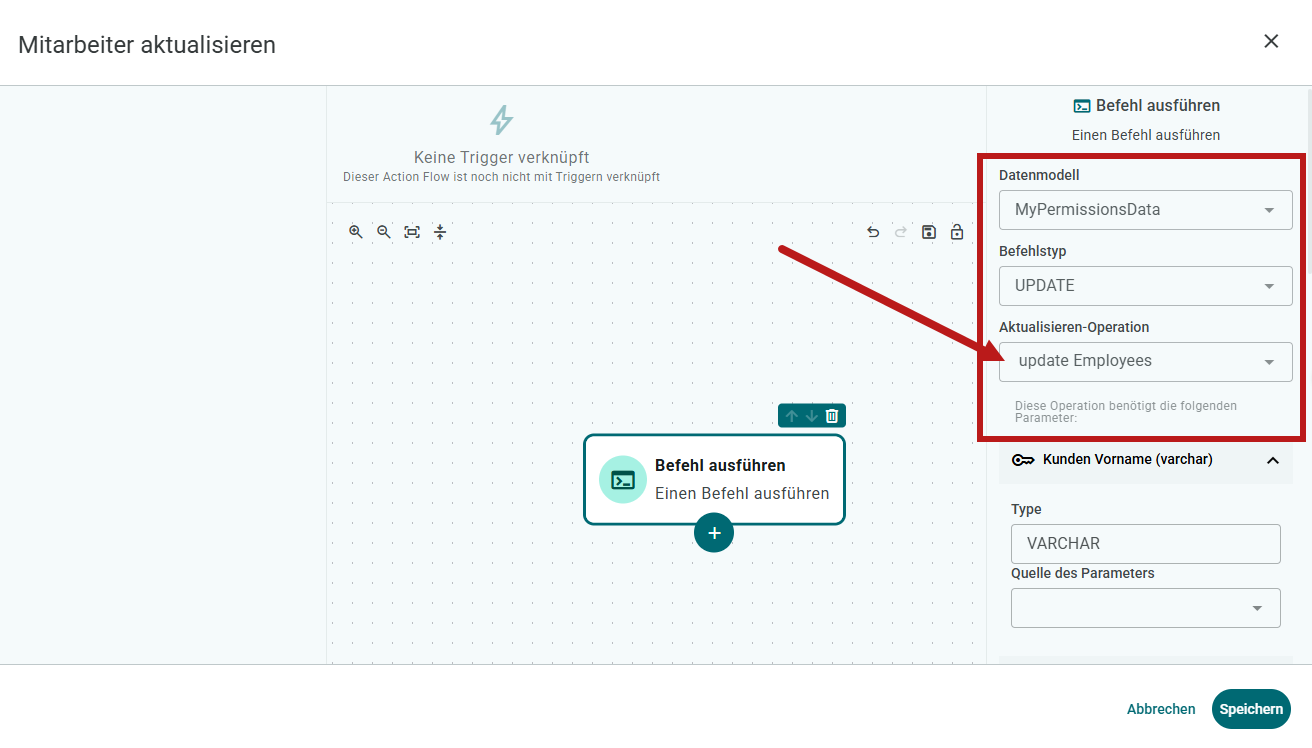
Damit Portal-Benutzer (App-Benutzer) Mitarbeiter aktualisieren können, müssen diese über das Recht Anzeigen & verwenden verfügen.
Process Builder und Data Builder
Im Process Builder können Sie über den Data Builder Connector auf Datenmodelle bzw. Operationen zugreifen. Über Operationsberechtigungen können Sie steuern, welche Benutzer mit welchem Recht auf die entsprechende Operation zugreifen dürfen.
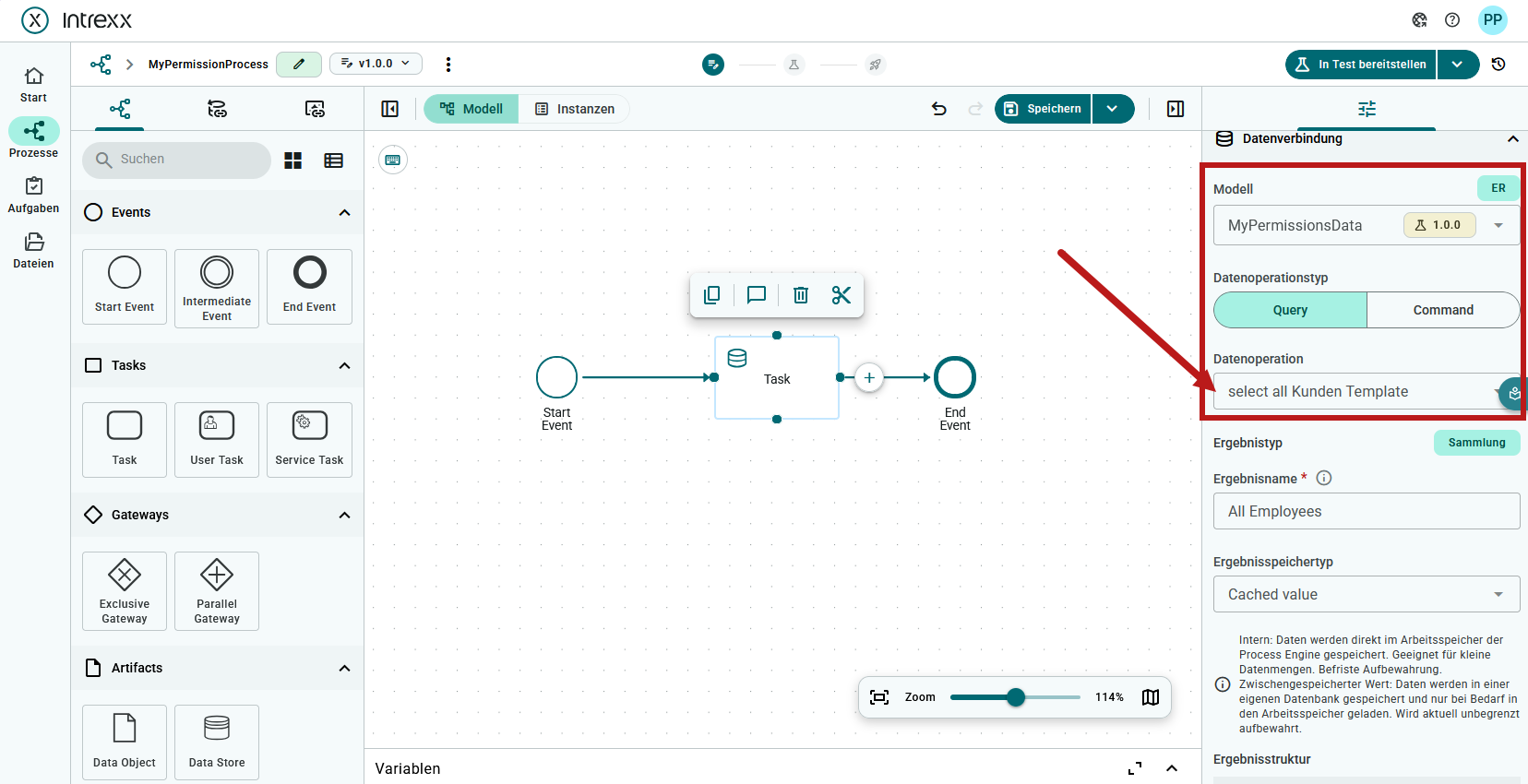
Beachten Sie, dass das Ausführen von Prozessen in der Regel eher nicht über persönliche Benutzer, sondern über Dienst-Konten (Service Accounts) erfolgt. Dementsprechend müssen dann die Dienst-Konten über die entsprechenden Rechte verfügen.
Innerhalb des Data Builders
Innerhalb des Data Builders greifen die Operationsberechtigungen nur für die Stage PROD.
Das heißt, wenn ein Benutzer im Data Builder angemeldet ist und sich das Datenmodell im Stage DRAFT oder TEST befindet, kann er beispielsweise Runbooks starten oder im Vorschaubereich Abfragen und Befehle ausführen, ohne über entsprechende Operationsberechtigungen zu verfügen. Wenn sich das Datenmodell im Stage PROD befindet, muss der Benutzer über entsprechende Operationsberechtigungen verfügen, um beispielsweise Runbooks zu starten.
Operationsberechtigungen vergeben
Standard-Operationsberechtigungen
 Schritt-für-Schritt
Um Standard-Operationsberechtigungen zu vergeben, gehen Sie wie folgt vor:
-
Öffnen Sie im Data Builder das Datenmodell, für das Sie Standard-Operationsberechtigungen vergeben möchten.
-
Wählen Sie im Aktionsmenü den Menüpunkt Standard-Operationsberechtigungen aus.
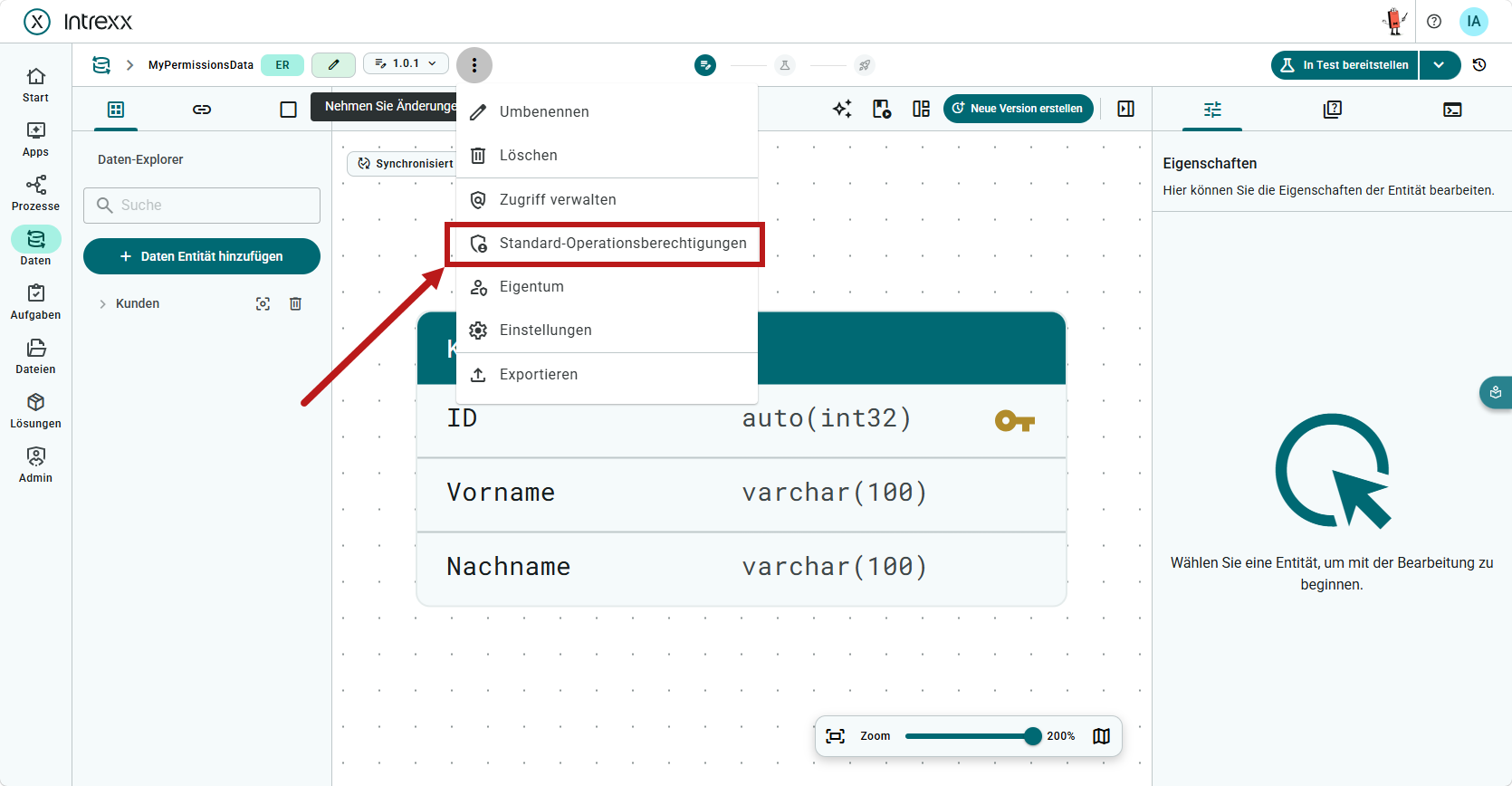
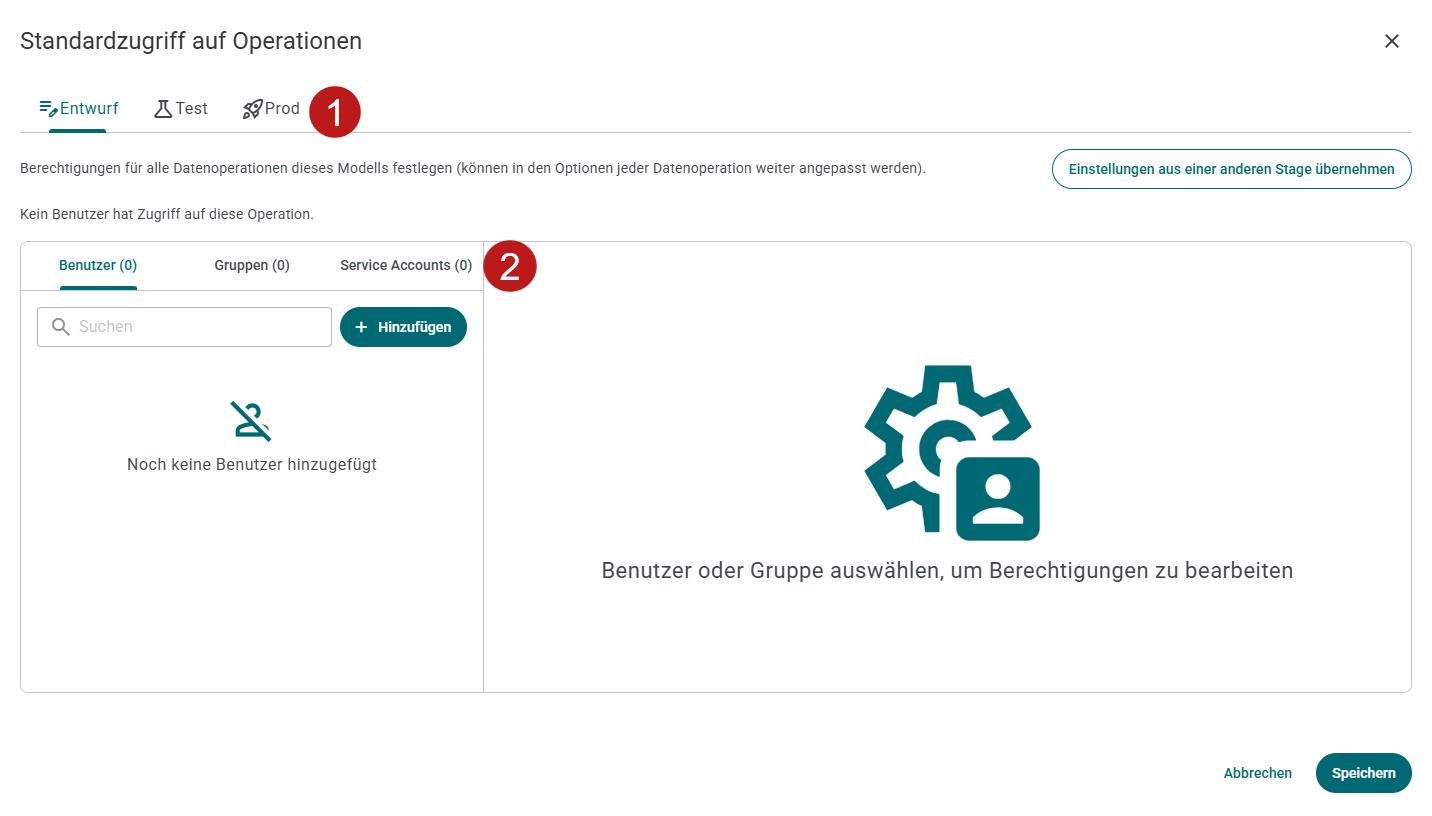
Das Dialogfenster Standardzugriff auf Operationen wird angezeigt.
-
Wählen Sie die Stage aus, für die Sie die Berechtigungen festlegen möchten (Entwurf, Test, Prod) (
 ).
-
Wählen Sie aus, ob Sie für Benutzer, Gruppen oder Service Accounts Berechtigungen festlegen möchten (
 ).
-
Klicken Sie auf Hinzufügen.
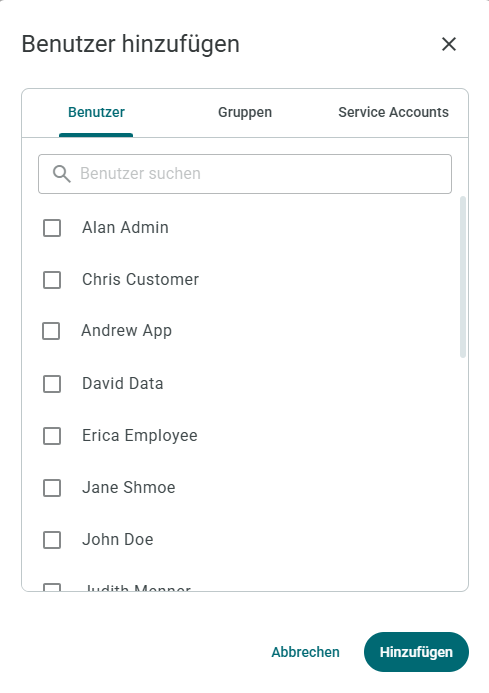
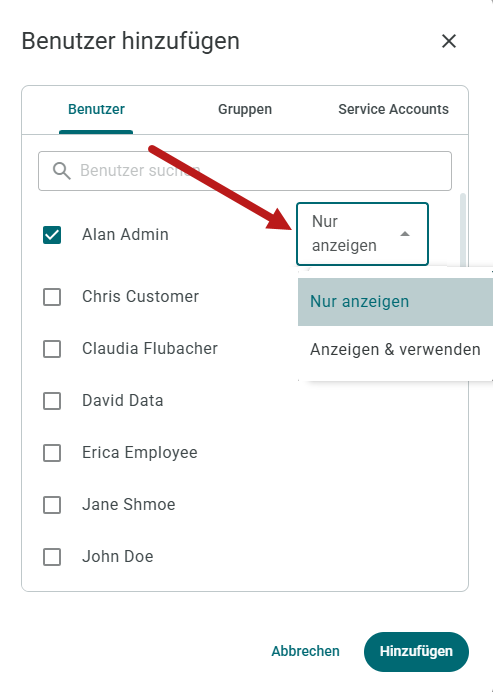
Das Dialogfenster Benutzer hinzufügen (Gruppen hinzufügen, Service Accounts hinzufügen) wird angezeigt.
-
Wählen Sie die gewünschten Benutzer (Gruppen bzw. Service Accounts) aus.
Neben dem Benutzer (Gruppe bzw. Service Account) wird ein Auswahlfeld angezeigt.
-
Wählen Sie die gewünschte Operationsberechtigung (Nur anzeigen oder Anzeigen & verwenden) aus.
-
Klicken Sie auf Hinzufügen.
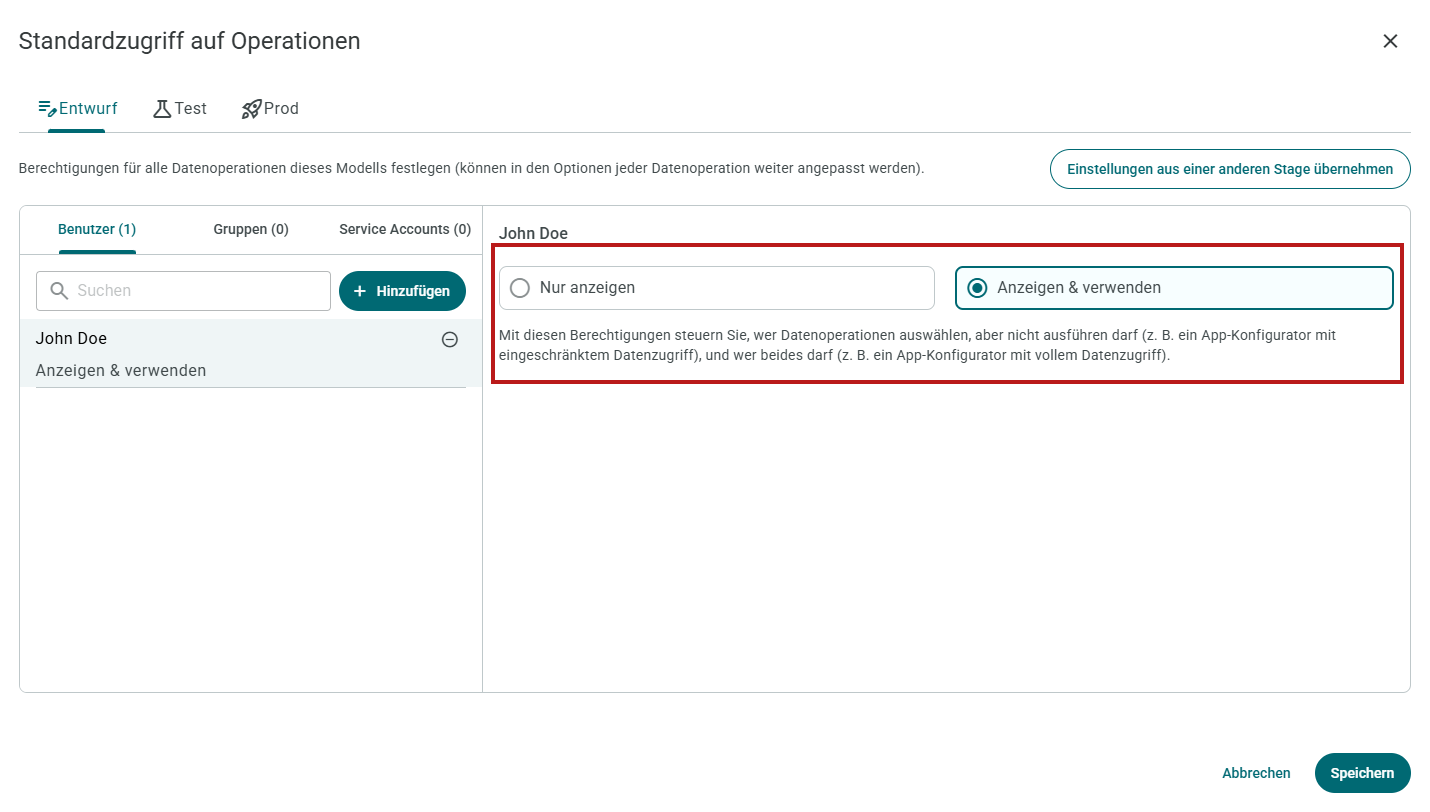
Der hinzugefügte Benutzer (Gruppe bzw. Service Account) wird angezeigt.
-
Markieren Sie den Benutzer (Gruppe bzw. Service Account).
Im rechten Bereich wird angezeigt, über welche Berechtigung der Benutzer (Gruppe bzw. Service Account) verfügt.
An dieser Stelle können Sie die Berechtigung ändern.
-
Klicken Sie auf Speichern.
Einstellungen übernehmen
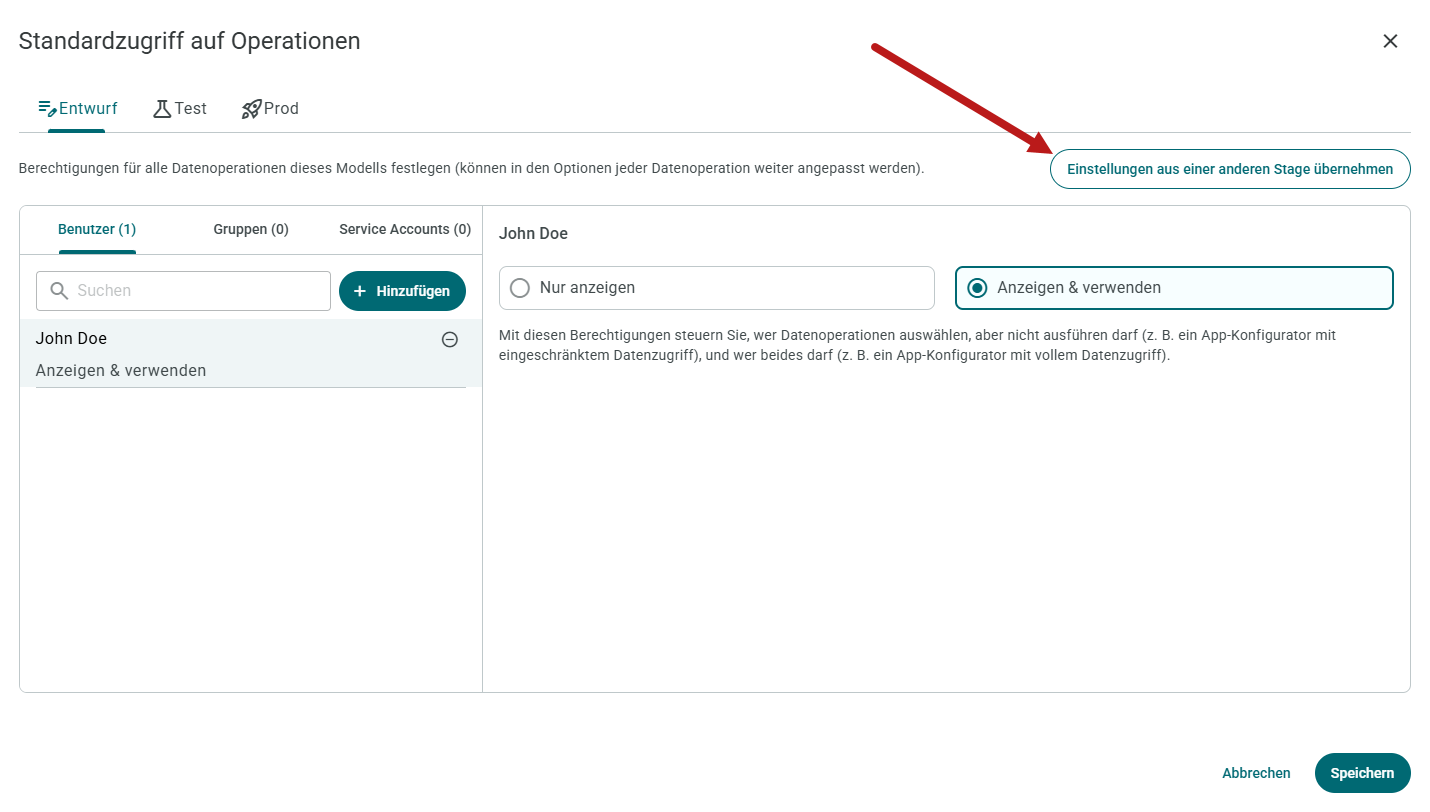
Sie können die Einstellungen von einer Stage für andere Stages übernehmen.
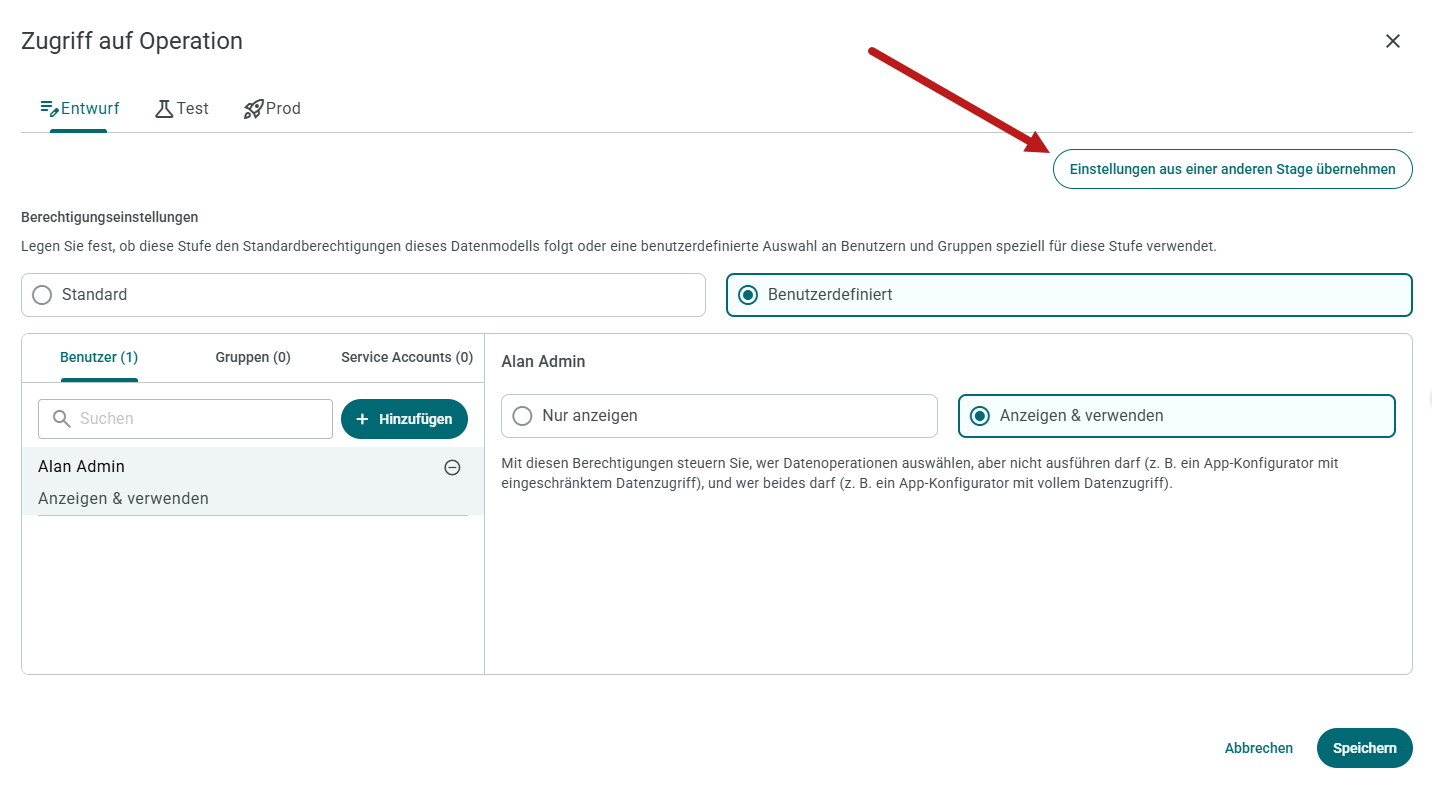
Klicken Sie hierfür auf Einstellungen aus anderer Stage übernehmen.
Berechtigungen für einzelne Operationen
Schritt-für-Schritt
Um Berechtigungen für einzelne Operationen zu vergeben, gehen Sie wie folgt vor:
-
Öffnen Sie im Data Builder das entsprechende Datenmodell.
-
Wählen Sie die Operation aus, für die Sie Berechtigungen vergeben möchten.
-
Klicken Sie auf Operationsberechtigungen.
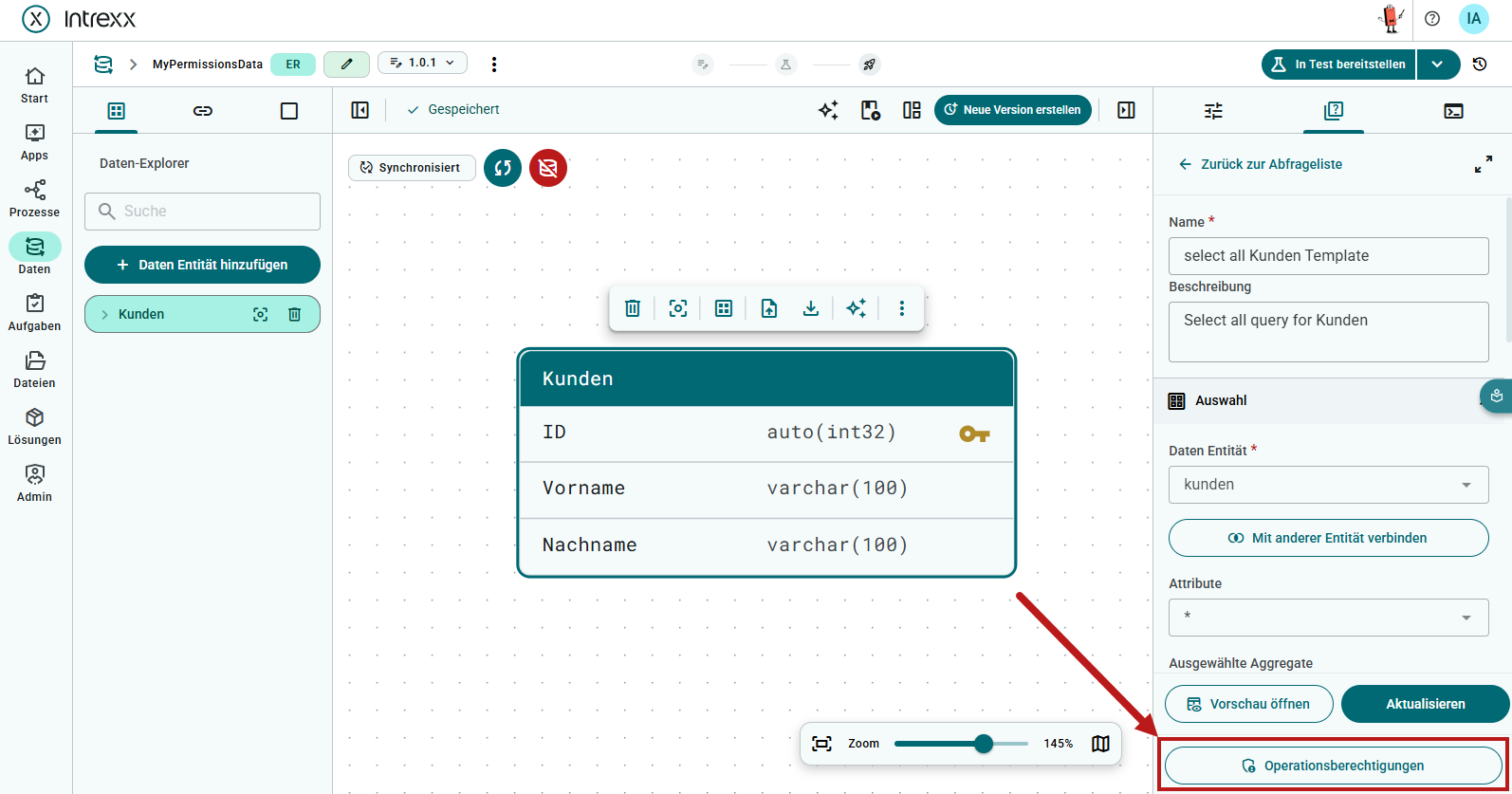
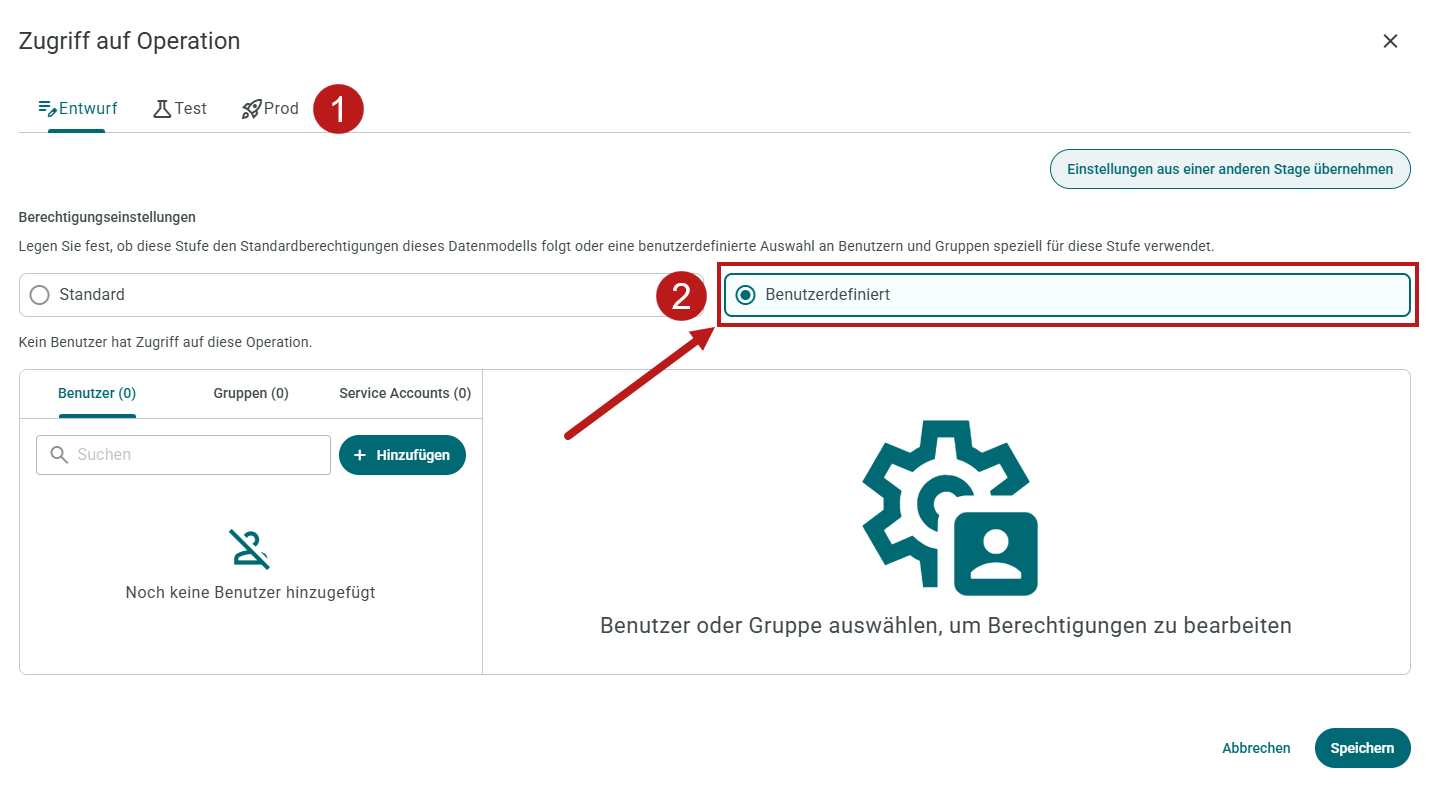
Das Dialogfenster Zugriff auf Operation wird angezeigt.
-
Aktivieren Sie Benutzerdefiniert.
-
Wählen Sie die Stage aus, für die Sie die Berechtigungen festlegen möchten (Entwurf, Test, Prod) (
). -
Wählen Sie aus, ob Sie für Benutzer, Gruppen oder Service Accounts Berechtigungen festlegen möchten (
). -
Klicken Sie auf Hinzufügen.
Das Dialogfenster Benutzer hinzufügen (Gruppen hinzufügen, Service Accounts hinzufügen) wird angezeigt.
-
Wählen Sie die gewünschten Benutzer (Gruppen bzw. Service Accounts) aus.
Neben dem Benutzer (Gruppe bzw. Service Account) wird ein Auswahlfeld angezeigt.
-
Wählen Sie die gewünschte Operationsberechtigung (Nur anzeigen oder Anzeigen & verwenden) aus.
-
Klicken Sie auf Hinzufügen.
Der hinzugefügte Benutzer (Gruppe bzw. Service Account) wird angezeigt.
-
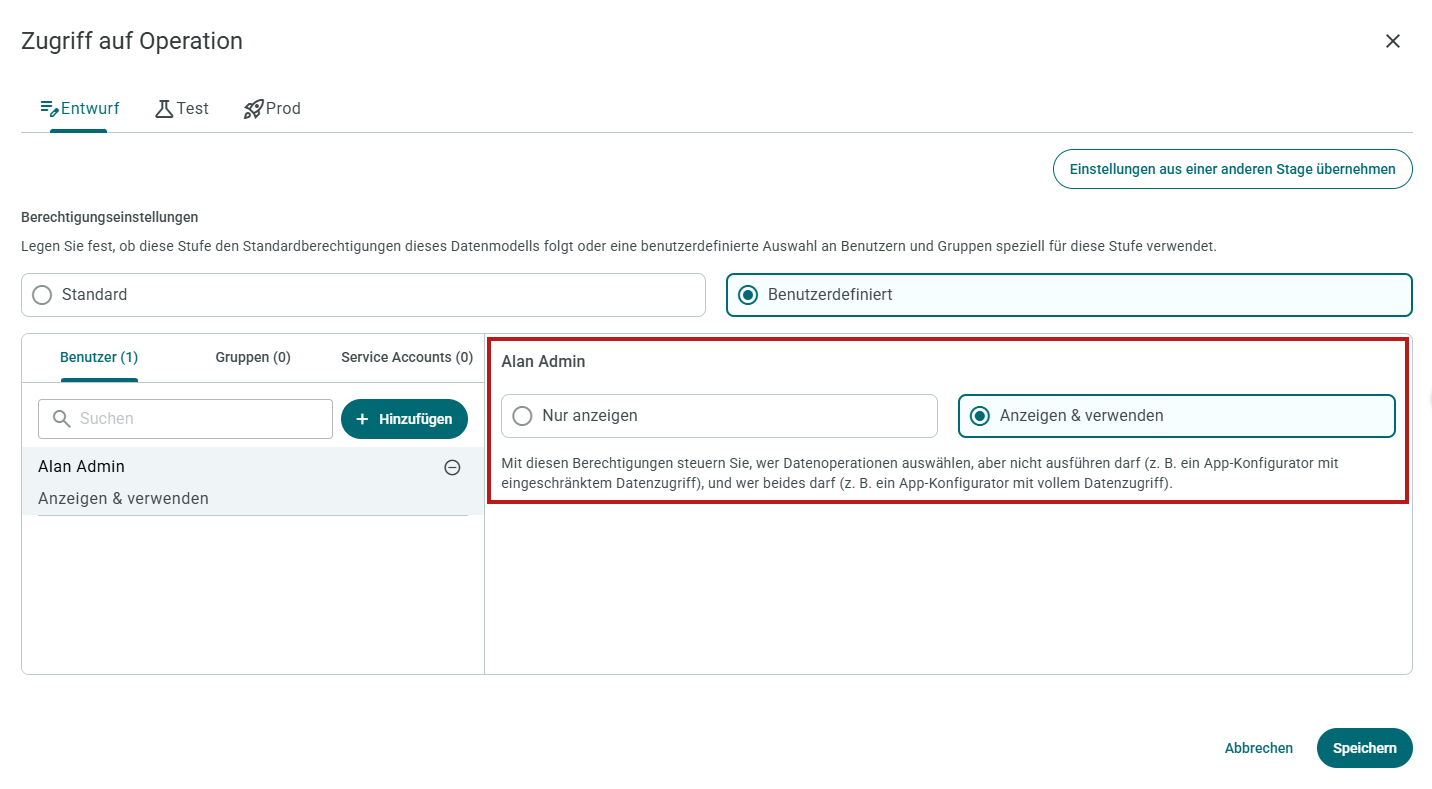
Markieren Sie den Benutzer (Gruppe bzw. Service Account).
Im rechten Bereich wird angezeigt, über welche Berechtigung der Benutzer (Gruppe bzw. Service Account) verfügt.
An dieser Stelle können Sie die Berechtigung ändern.
Einstellungen übernehmen
Sie können die Einstellungen von einer Stage für andere Stages übernehmen.
Klicken Sie hierfür auf Einstellungen aus anderer Stage übernehmen.