Zugriffsrechte für App-Benutzer
Vorbemerkung
Benutzer in Intrexx
In Intrexx gibt es die folgenden Benutzer:
Intrexx Studio-Benutzer
Intrexx Studio-Benutzer sind diejenigen Benutzer, die sich im Intrexx Studio einloggen und dort die unterschiedlichen Module - insbesondere den App Builder, Process Builder und Data Builder - nutzen können. Bei Intrexx Studio-Benutzern handelt es sich in der Regel um App Engineers, Data Engineers, Process Engineers und Administratoren.
Intrexx Portal-Benutzer
Intrexx Portal-Benutzer sind diejenigen Benutzer, die die (fertig)entwickelte App im Intrexx Portal aufrufen und dort testen bzw. produktiv nutzen können. Sie werden deshalb auch (einfach) als App-Benutzer bezeichnet.
Weitere Informationen
Im folgenden Abschnitt geht es ausschließlich um Intrexx Portal-Benutzer bzw. App-Benutzer.
Zugriffsrechte für Seiten, Komponenten und Funktionen von Apps festlegen
Sie können in Intrexx festlegen, ob App-Benutzer alle Seiten, Komponenten und Funktionen einer App nutzen können oder ob dies nur für bestimmte Seiten, Komponenten und Funktionen (z.B. in Tabellen) möglich sein soll. Dies wird über App-Rollen gesteuert.
D.h. zunächst legen Sie im App-Modell App-Rollen an. Sie können dann Seiten, Komponenten und Funktionen Ihres App-Modells eine oder mehrere Rollen zuordnen. Wenn Sie keine App-Rolle zuordnen, haben alle App-Rollen Zugriff. Sobald Sie eine App-Rolle zuordnen, haben nur noch diejenigen Benutzer Zugriff, die der entsprechenden App-Rolle zugeordnet sind.
Beispiel
Sie haben die Rolle "Mitarbeiter" angelegt und zwei Benutzern diese Rolle zugewiesen. Ihre App enthält die Seiten "Fahrzeuge erfassen" und "Fahrzeuge ansehen".
Die Seite "Fahrzeuge erfassen" enthält ein Formular mit einem Speichern-Button, mit dem die Fahrzeugdaten gespeichert werden. Sowohl der Seite als auch dem Button haben Sie die Rolle "Mitarbeiter" zugewiesen. D.h. Benutzer mit der Rolle "Mitarbeiter" können die Seite aufrufen und den Button nutzen.
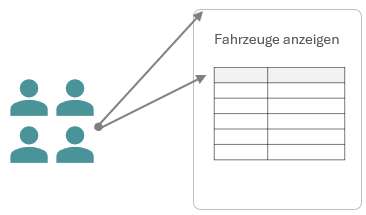
Die Seite "Fahrzeuge ansehen" enthält eine Tabelle, die die erfassten Fahrzeuge anzeigt. Weder der Seite noch der Tabelle wurden Rollen zugewiesen. Daher haben alle App-Benutzer Zugriff auf die Seite und die Tabelle.
Im Folgenden finden Sie ein detaillierteres Beispiel, wie Sie eine App für unterschiedliche Rollen konfigurieren können.
Beispiel
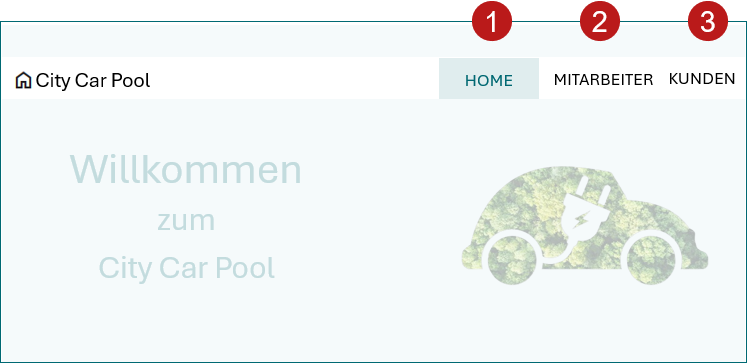
Sie betreiben einen Autoverleih. Sie setzen eine App mit drei Bereichen bzw. Seiten ein:
-
Home
-
Mitarbeiter
-
Kunden
Sie möchten, dass die drei Seiten von unterschiedlichen Personen gesehen und genutzt werden können. Diese Personen sind folgende Rollen zugewiesen:
App Owner
Der App Owner hat die zentrale Verantwortung für die App. Er soll alle Seiten sehen und alle Funktionen ausführen können.
Mitarbeiter
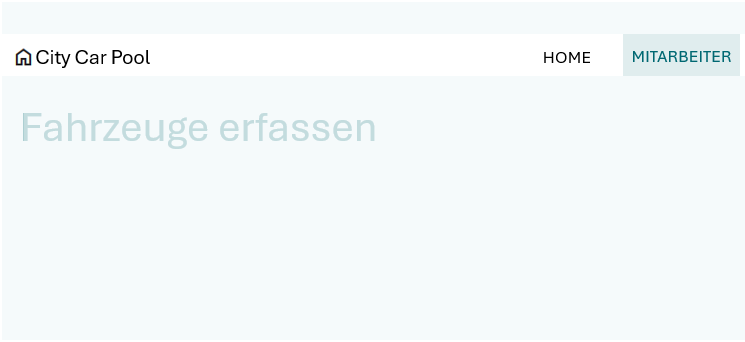
Personen mit der Rolle Mitarbeiter sollen Zugriff auf die Seiten "Home" und "Mitarbeiter" haben. Die Seite Kunden wird ihnen nicht angezeigt.
Kunde
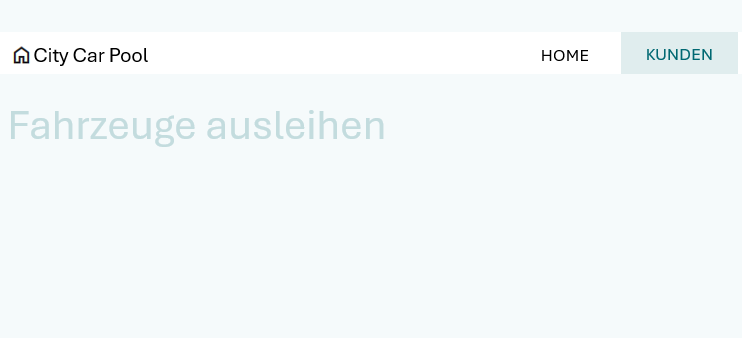
Personen mit der Rolle Kunden sollen Zugriff auf die Seiten "Home" und "Kunden" haben. Die Seite Mitarbeiter wird ihnen nicht angezeigt.
Apps testen versus Apps produktiv nutzen
Bevor Sie eine App produktiv nutzen, sollten Sie diese gründlich testen. Aus diesem Grund gibt es im Intrexx Portal die Stages TEST und PROD.
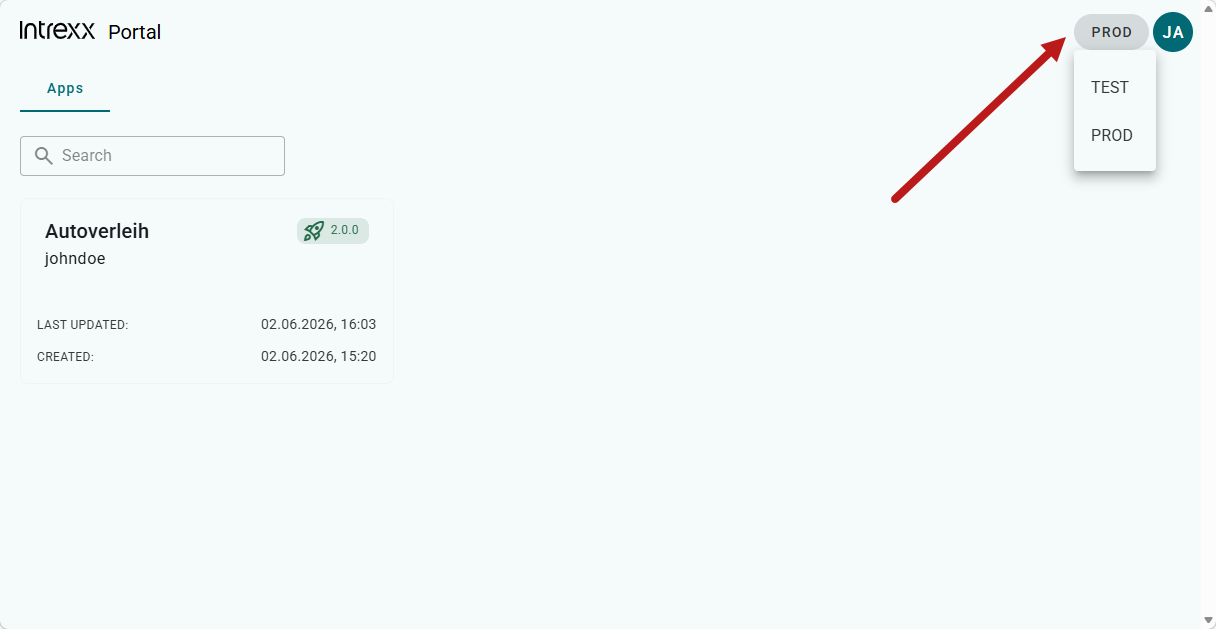
Sie können Benutzer als Test-Benutzer oder als Produktiv-Benutzer oder als beides festlegen. Benutzer, die sowohl Test-Benutzer als auch Produktiv-Benutzer sind, können zwischen beiden Stages wechseln.
Weitere Informationen
Apps deployen und versionieren
Stages und App-Rollen
Stage TEST
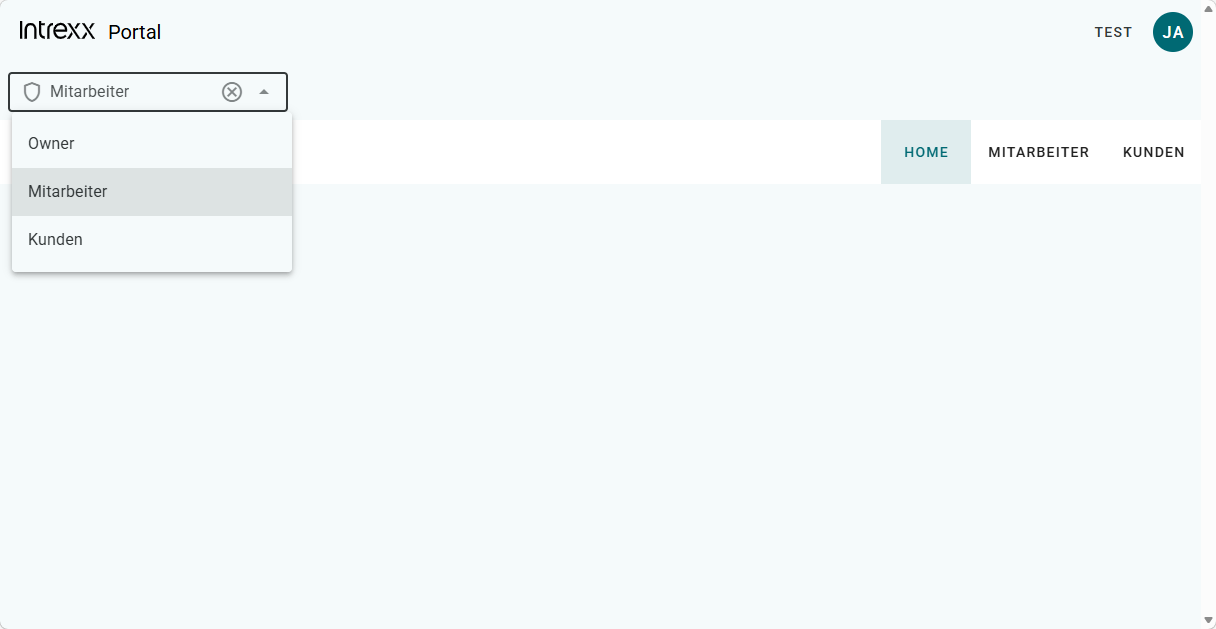
Wenn sich ein App-Benutzer im Intrexx Portal im Stage TEST anmeldet und er eine App geöffnet hat, kann er zwischen den Rollen wählen, die im App Modell angelegt wurden. So kann ein App-Benutzer mehrere Rollen annehmen und in der jeweiligen Rolle die App testen.
Stage PROD
Wenn sich ein App-Benutzer im Intrexx Portal im Stage PROD anmeldet und er eine App geöffnet hat, hat er die Rolle bzw. die Rollen inne, die für ihn im App Modell hinterlegt ist. D.h. ein Rollenwechsel wie in der Stage TEST ist nicht möglich.
Gleichzeitig ist es so, dass grundsätzlich mindestens eine Rolle für einen Benutzer zugeordnet sein muss. Benutzer ohne eine Rolle haben generell keinen Zugriff auf Apps im Stage PROD.
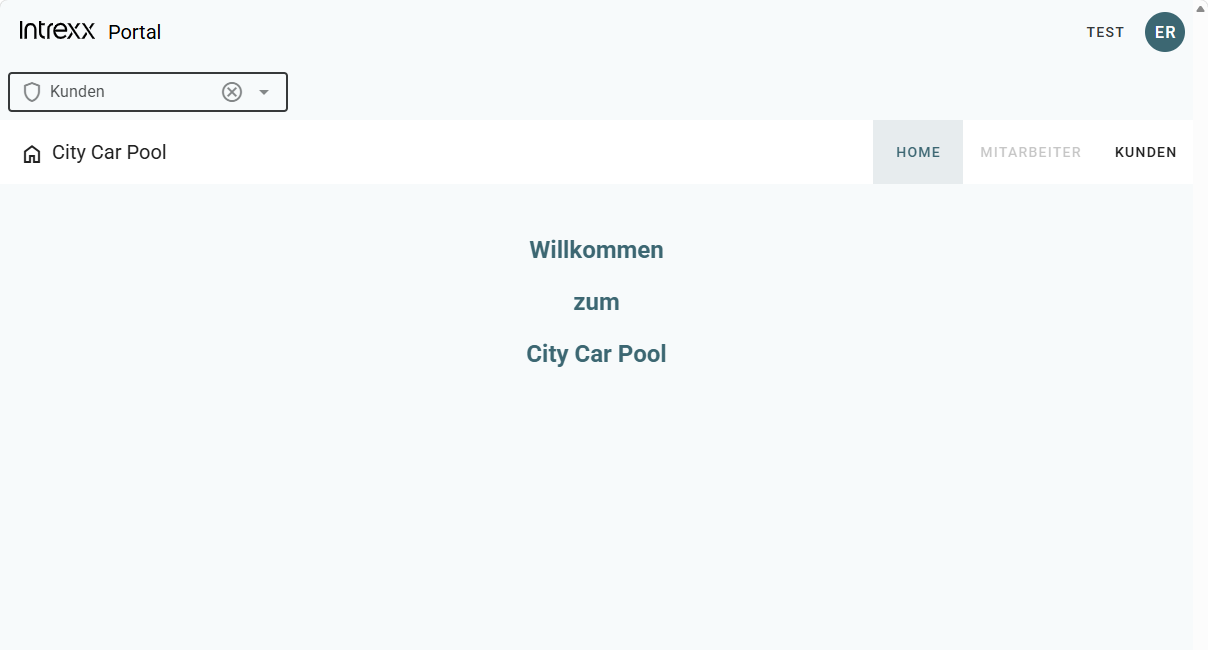
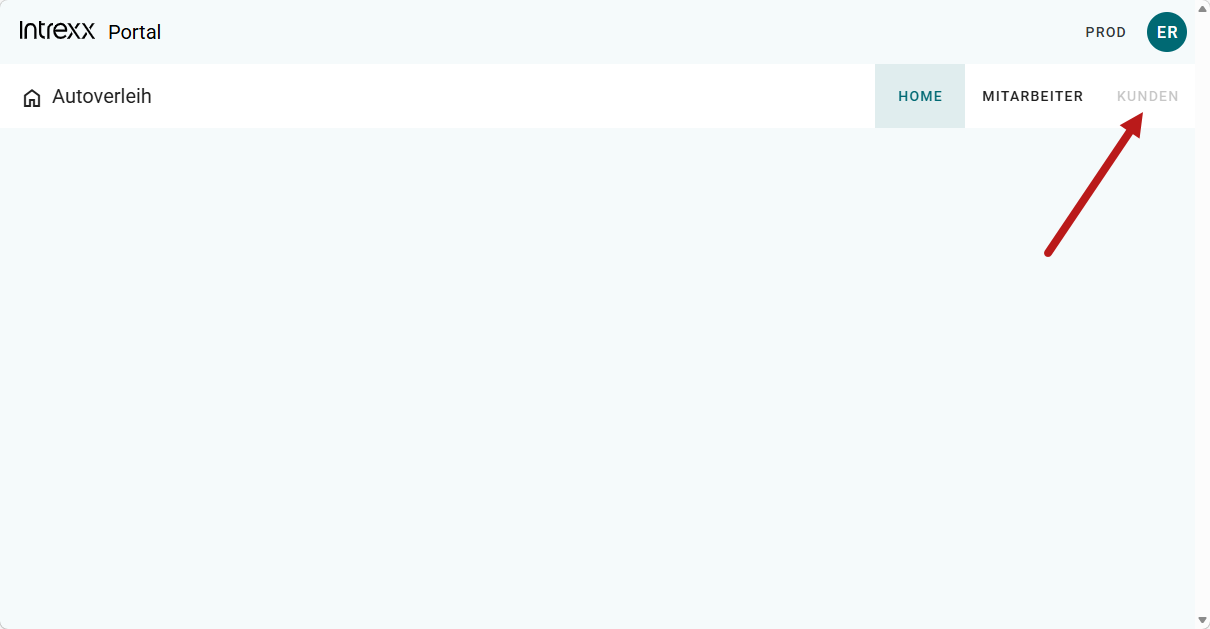
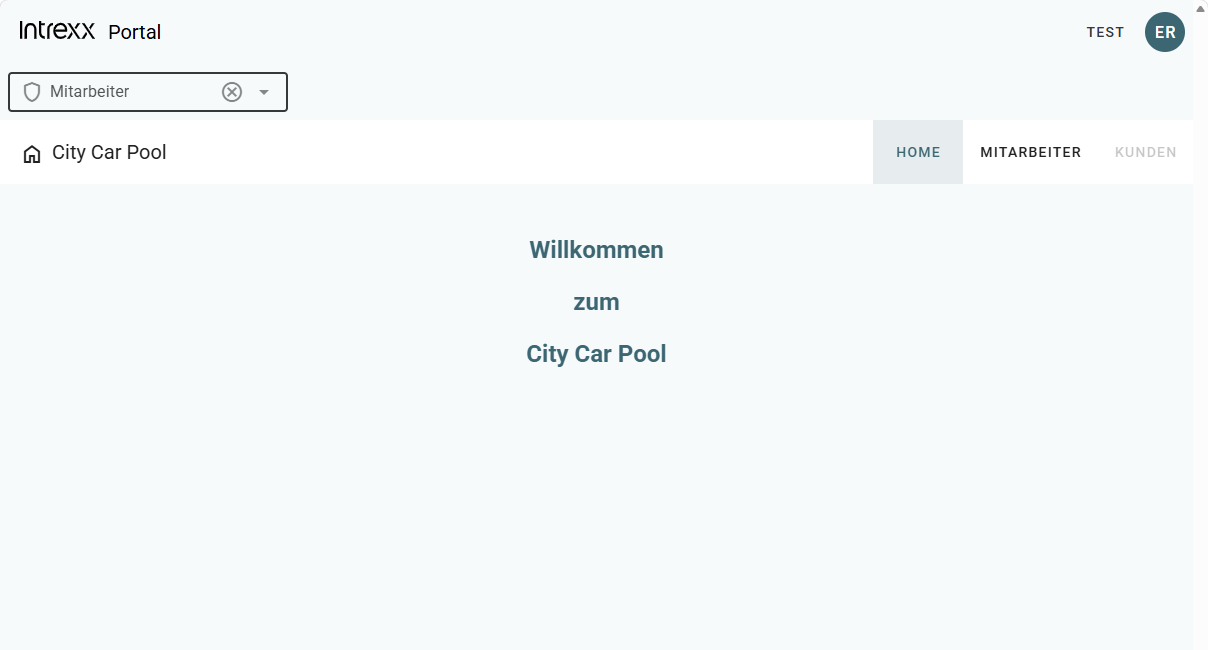
Im Screenshot unten hat der angemeldete App-Benutzer (ER) die Rolle "Mitarbeiter". Der Tab "KUNDEN" ist für ihn sichtbar, er kann jedoch von ihm nicht angeklickt werden.
App-Benutzer und App-Rollen
App-Benutzer hinzufügen
 Schritt-für-Schritt
Um App-Benutzer einer App hinzuzufügen, gehen Sie wie folgt vor:
-
Öffnen Sie das Applikationsmodell, dem Sie einen App-Benutzer hinzufügen möchten.
-
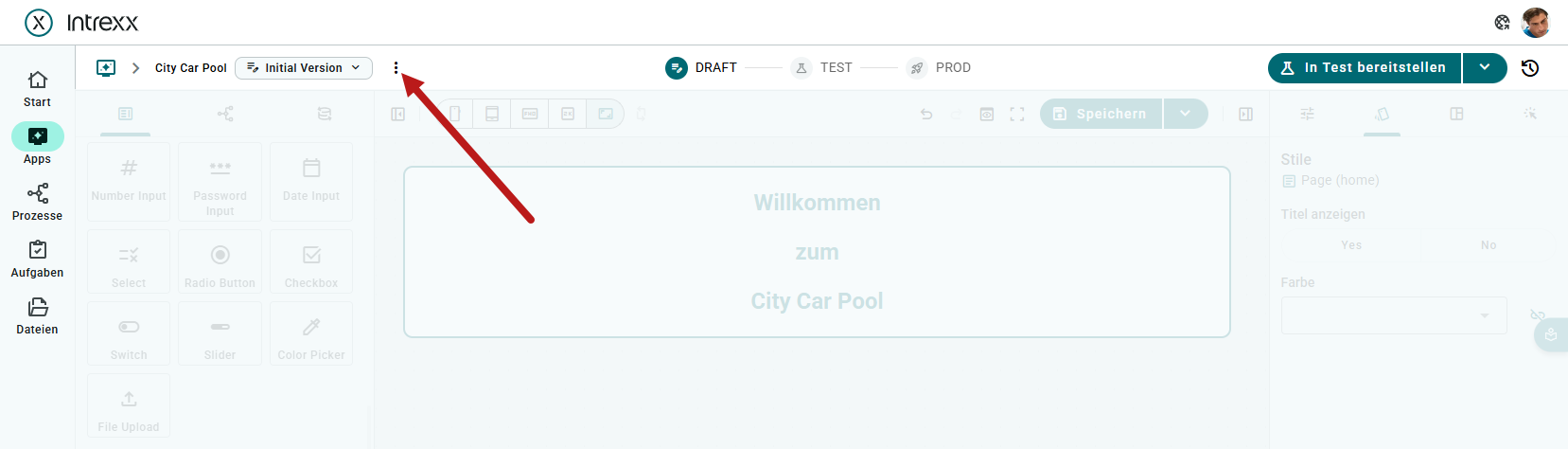
Öffnen Sie die App-Einstellungen über das Aktionsmenü.
-
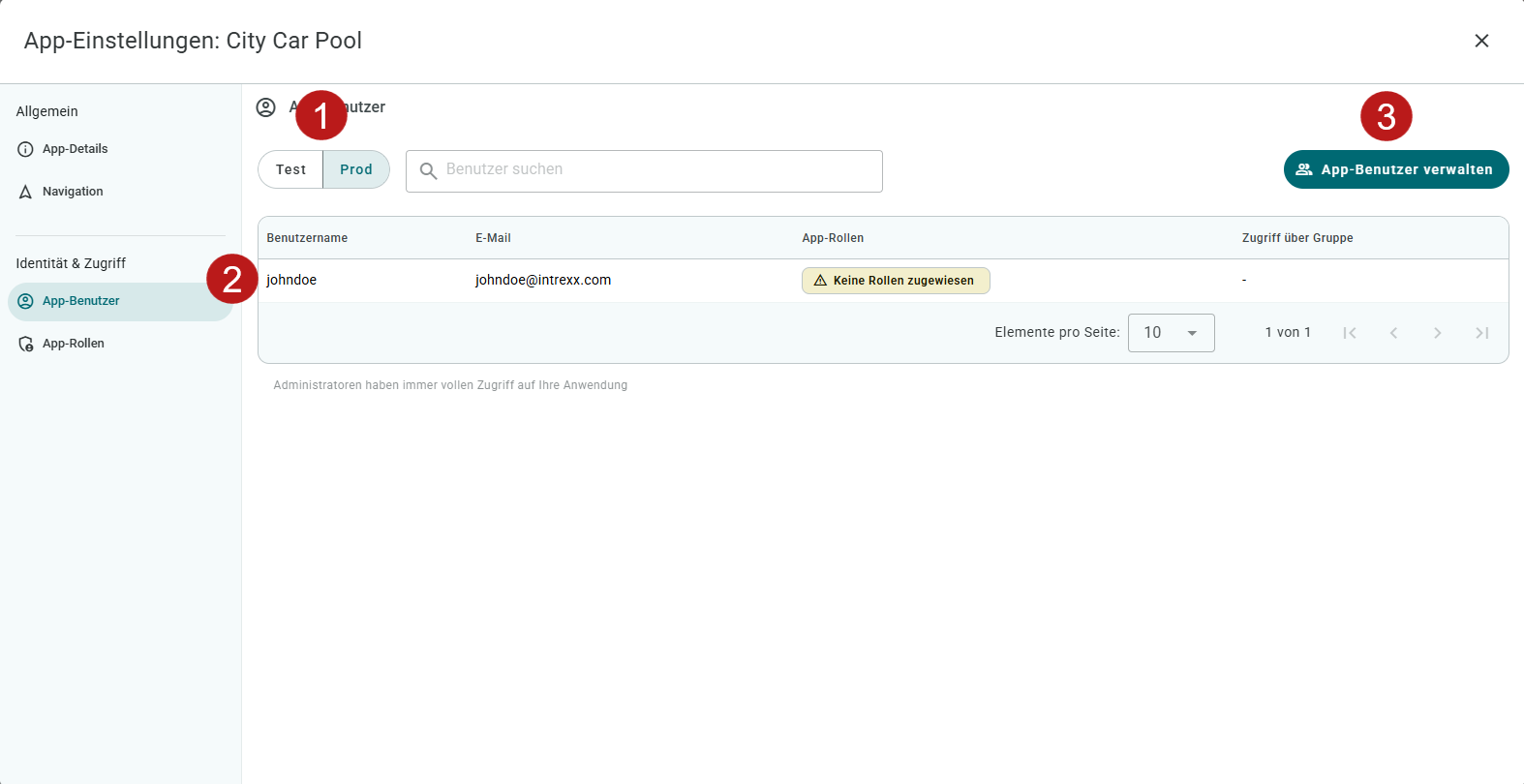
Wählen Sie den Menü-Punkt App-Benutzer aus.
Test | Prod (
 )
Sie müssen App-Benutzer einer Stage zuordnen. Standardmäßig ist die Option Prod aktiviert. Wenn Sie bei der Standardeinstellung einen App-Benutzer hinzufügen, wird der App-Benutzer die App in der Stage PROD nutzen (vgl. Stage PROD).
Benutzer (
 )
Der Ersteller des Applikationsmodells ist standardmäßig auch App-Benutzer. Dies gilt sowohl für die Stage TEST als auch für die Stage PROD.
-
Klicken Sie auf App-Benutzer verwalten (
 ).
Achten Sie darauf, dass Sie den gewünschten Stage ausgewählt haben.
Das Dialogfenster App-Benutzer verwalten wird angezeigt.
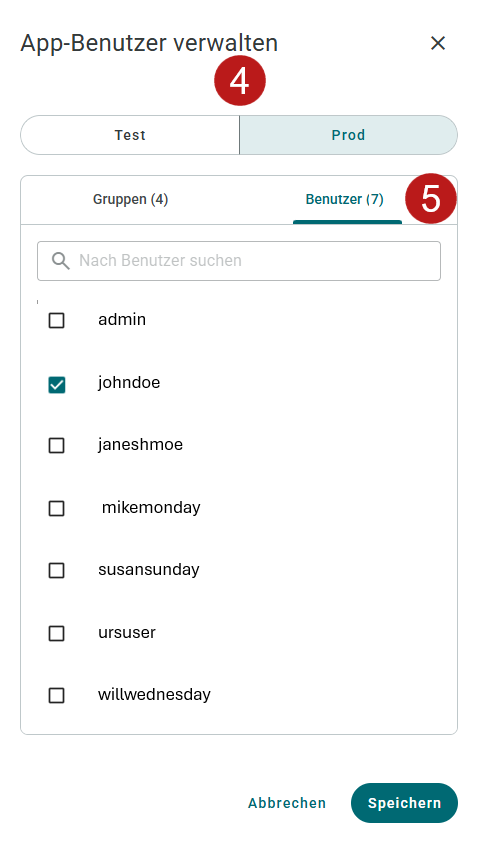
In diesem Dialog haben Sie noch einmal die Möglichkeit, zwischen den Stages PROD und TEST zu wechseln (
 ).
-
Wählen Sie den Bereich Benutzer aus (
 ).
-
Wählen Sie die Benutzer aus, die Sie der App als App-Benutzer hinzufügen möchten.
-
Klicken Sie auf Speichern.
Der hinzugefügte Benutzer wird angezeigt.
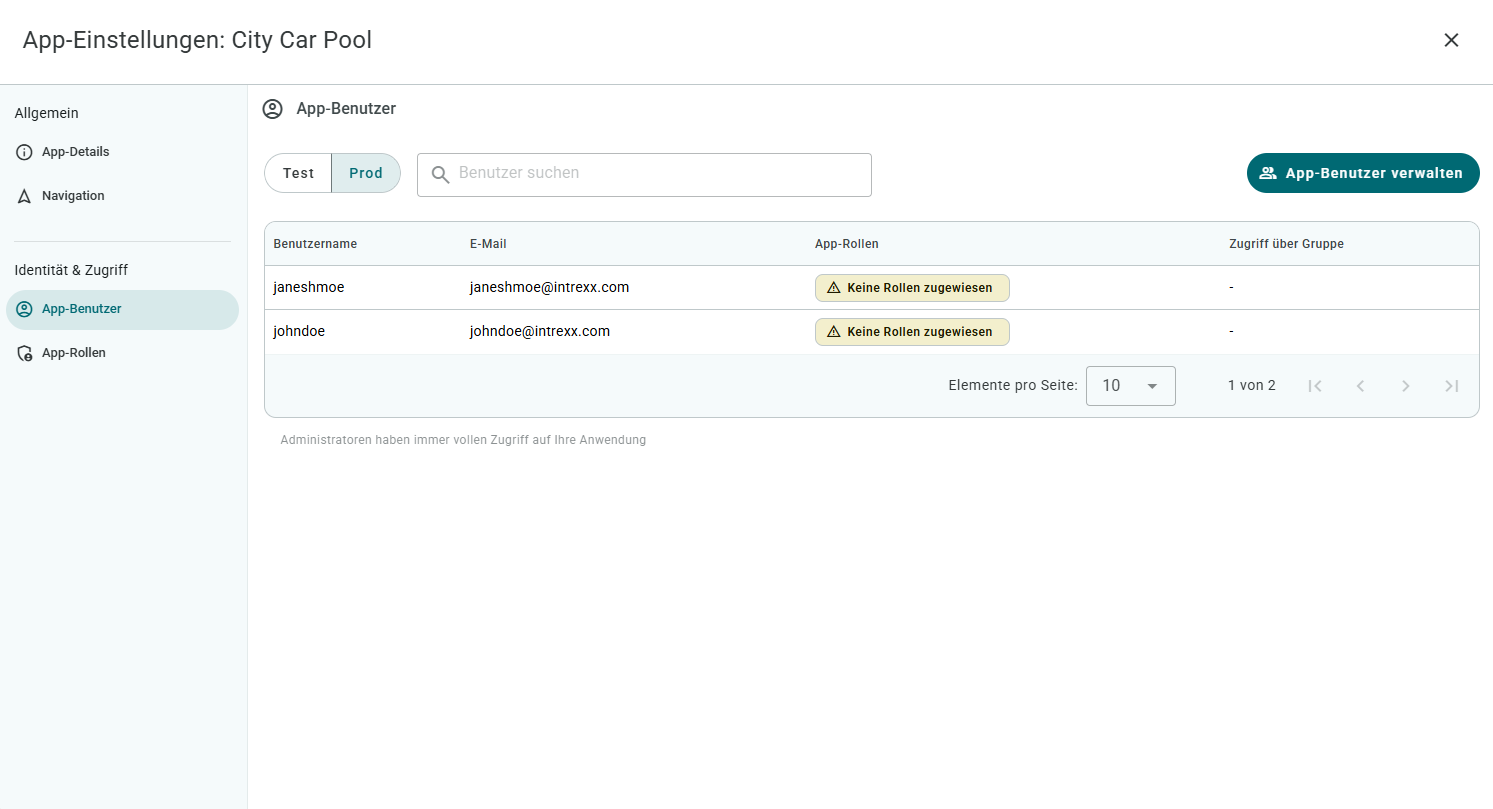
Fügen Sie bei Bedarf Benutzer für diejenige Stage hinzu, für die Sie das noch nicht getan haben.
Den im Screenshot dargestellten Benutzern ist bislang keine Rolle zugewiesen. D.h. sie haben noch keinen Zugriff auf die App in der Stage PROD. Benutzern muss zwingend eine Rolle zugewiesen sein, damit sie Zugriff auf eine App in der Stage PROD haben.
App-Rollen erstellen
Im Folgenden wird beschrieben, wie Sie App-Rollen erstellen. Beachten Sie, dass es sich dabei nicht um die (Benutzer-)Rollen in der zentralen Benutzerverwaltung handelt (vgl. Benutzerrollen).
Beachten Sie im Zusammenhang mit App-Rollen Folgendes:
Stage PROD Nur App-Benutzer, denen eine App-Rolle zugewiesen ist, können eine App im Intrexx Portal in der Stage PROD nutzen.
Stage TEST Alle App-Benutzer können im Intrexx Portal in der Stage TEST unter den verschiedenen Rollen auswählen und die App mit den verschiedenen Rollen testen.
Schritt-für-Schritt
Um eine App-Rolle zu erstellen, gehen Sie wie folgt vor:
-
Öffnen Sie das Applikationsmodell, in dem Sie eine App-Rolle erstellen möchten.
-
Öffnen Sie die App-Einstellungen über das Aktionsmenü.
-
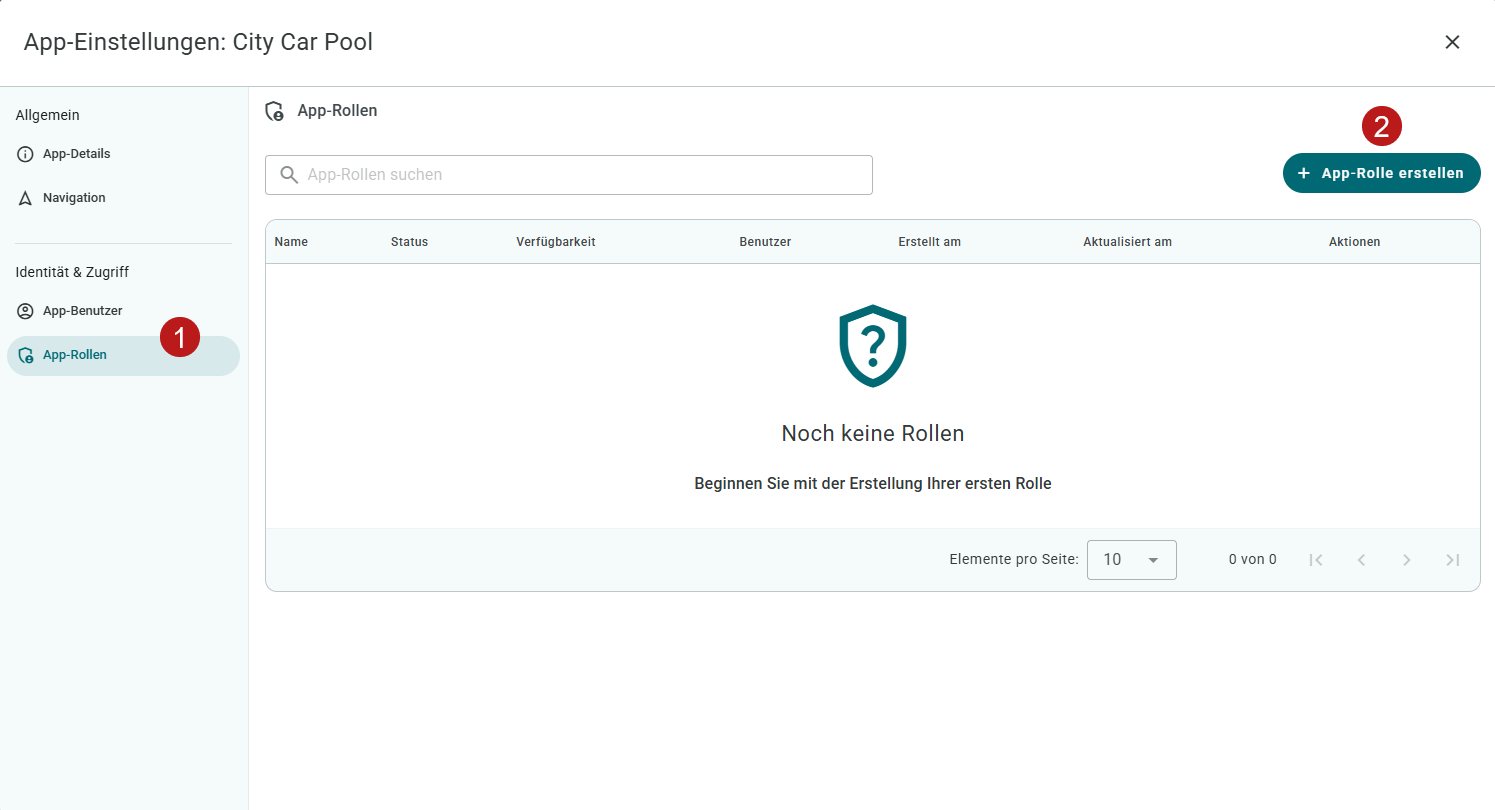
Wählen Sie den Menü-Punkt App-Rollen aus (
).
Beachten Sie, dass Sie bereits beim Erstellen eines Applikationsmodells die Möglichkeit haben, eine Standardrolle für App-Benutzer zu erstellen (vgl. Eine App erstellen).
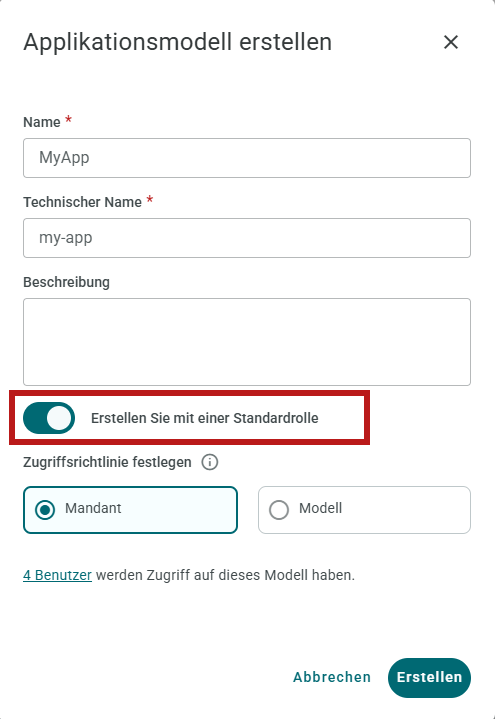
Falls Sie die Option Mit einer Standardrolle erstellen aktiviert haben, wird die Standardrolle General angelegt. Diese wird beim erstmaligen Öffnen der App-Rollen angezeigt.
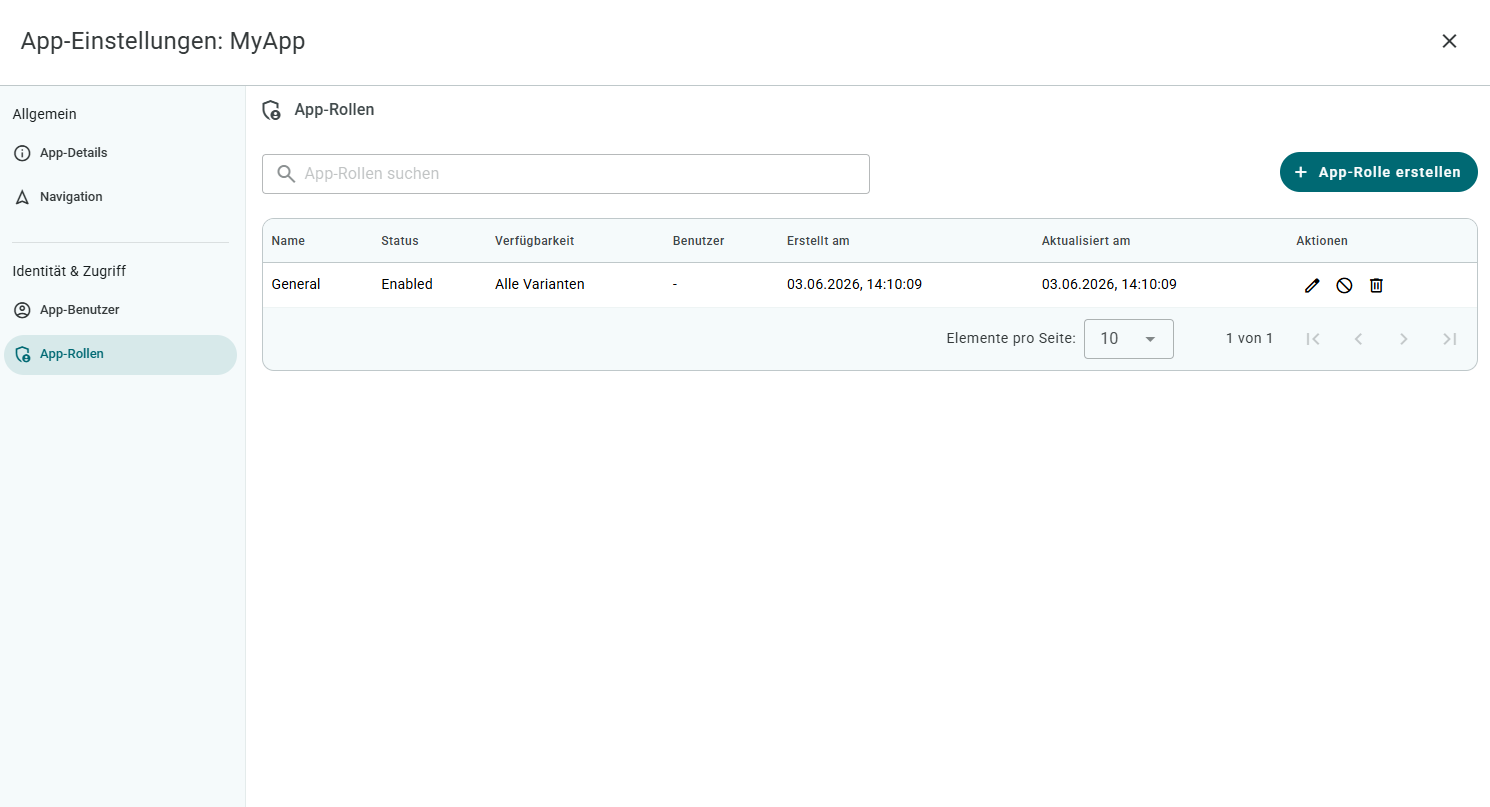
-
Klicken Sie auf App-Rolle erstellen (
).Ein Assistent zum Anlegen der App-Rolle wird angezeigt.
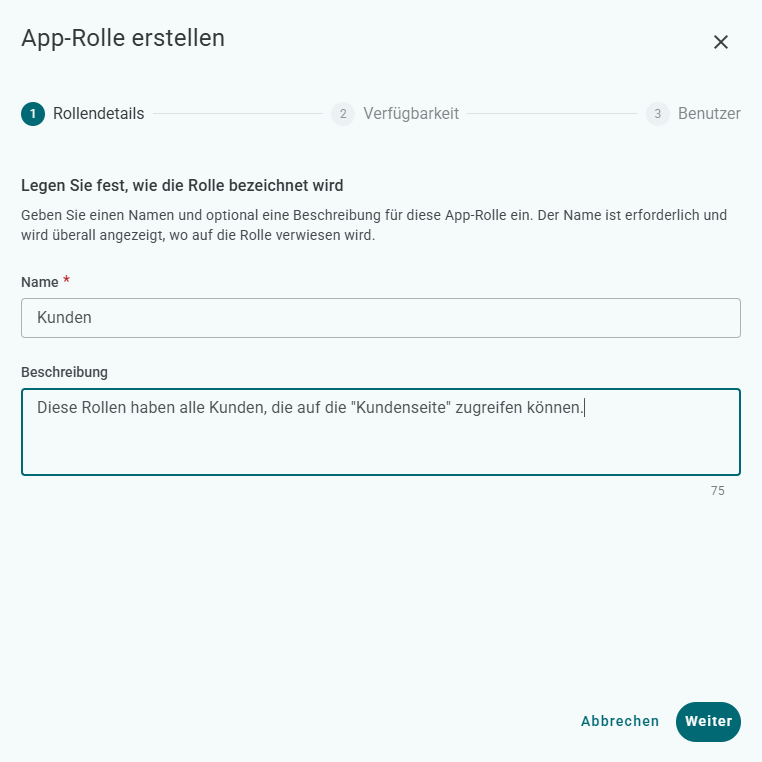
Rollendetails
-
Erfassen Sie einen Namen und (optional) eine Beschreibung für die App-Rolle.
-
Klicken Sie auf Weiter.
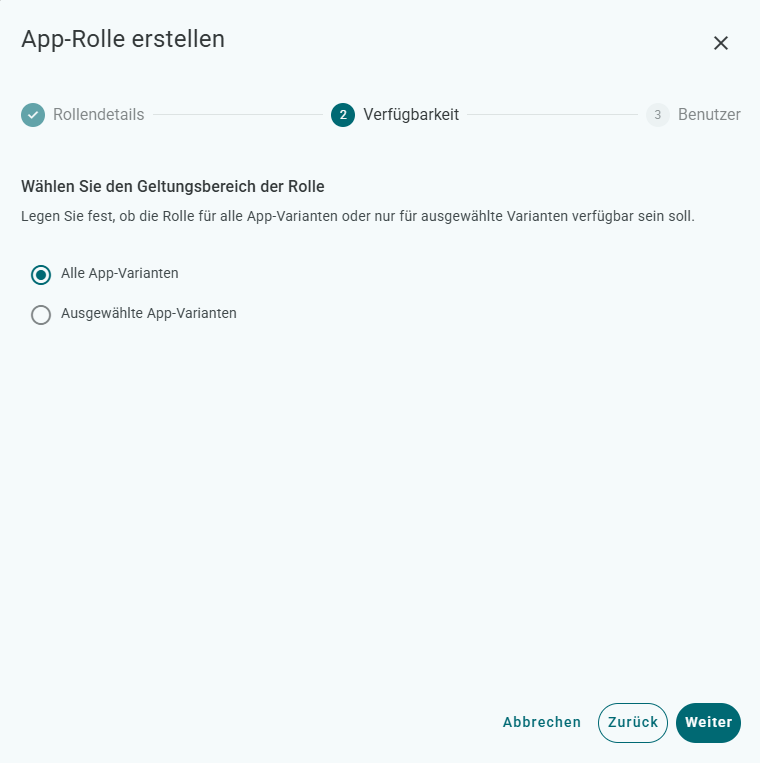
Verfügbarkeit
-
Legen Sie fest, ob die App-Rolle für alle App-Varianten/-Versionen oder nur für ausgewählte App-Varianten/-Versionen verfügbar sein soll.
-
Klicken Sie auf Weiter.
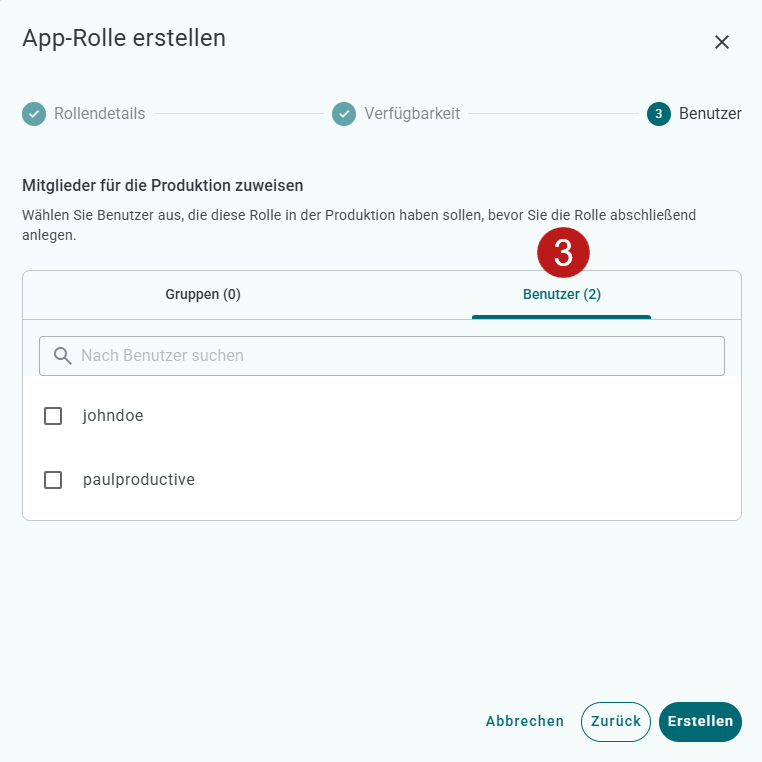
Mitglieder für die Produktion zuweisen
-
Wählen Sie den Bereich Benutzer aus (
).Es werden alle Benutzer angezeigt, die Sie der App für die Stage PROD als App-Benutzer hinzugefügt haben. D.h. die hier ausgewählten App-Benutzer können die App im Intrexx Portal (produktiv) nutzen.
-
Wählen Sie die gewünschten App-Benutzer aus.
-
Klicken Sie auf Erstellen.
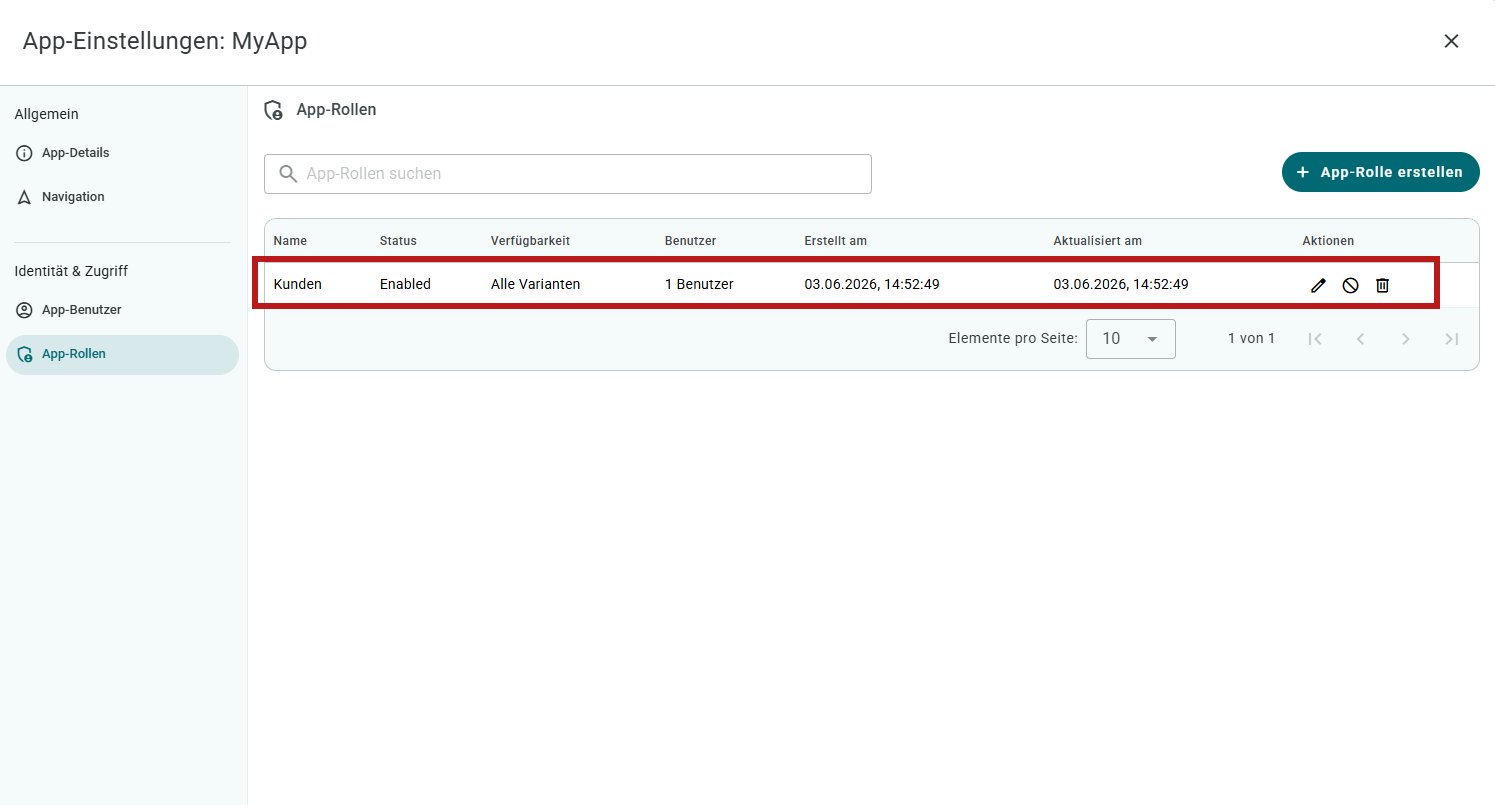
Die angelegte App-Rolle wird angezeigt.
App-Rollen bearbeiten, deaktivieren und löschen
Sie können App-Rollen bearbeiten, deaktivieren und löschen.
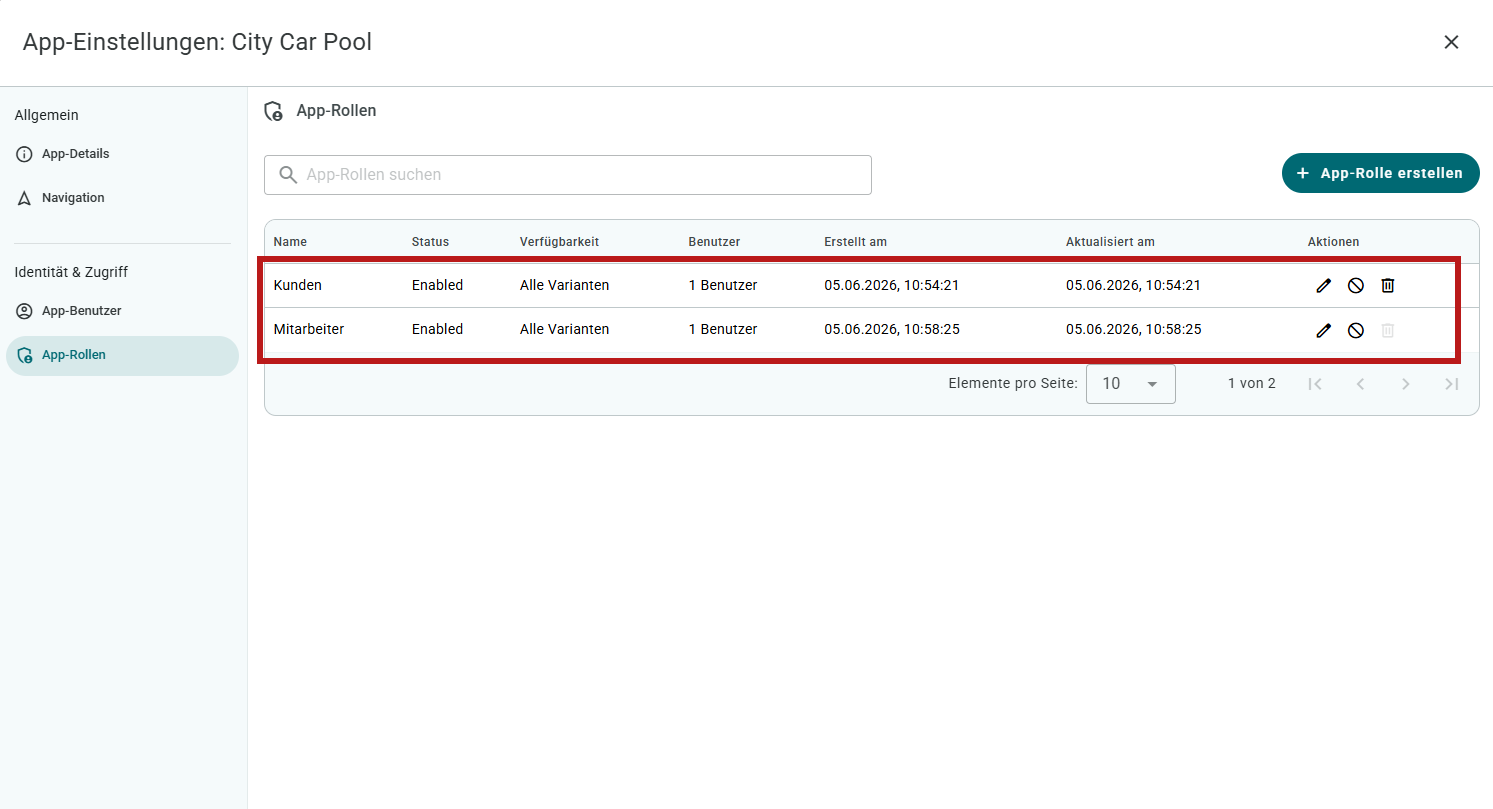
Bearbeiten
Klicken Sie auf das Icon  , um eine App-Rolle zu bearbeiten.
Deaktivieren
Klicken Sie auf das Icon  , um eine Rolle zu deaktivieren.
Das Deaktivieren einer App-Rolle bietet sich an, wenn diese App-Rolle nicht weiter verwendet werden soll, sie aber nicht gelöscht werden kann, weil sie in Verwendung ist. Deaktivierte App-Rollen greifen weiter in denjenigen App-Versionen/Varianten, in denen Sie verwendet werden. Sie stehen für neue App-Versionen/Varianten nicht zur Verfügung.
Das Deaktivieren einer Rolle können Sie nicht rückgängig machen.
Löschen
Klicken Sie auf das Icon  , um eine App-Rolle zu löschen.
Beachten Sie, dass Sie eine App-Rolle nur dann löschen können, wenn Sie nicht verwendet wird. D.h. sie ist weder einem Ordner, einer Seite, einer Komponente noch einem Navigationselement zugeordnet.
App-Benutzer einer App-Rolle zuweisen
Sie können jederzeit App-Benutzer eine App-Rolle zuweisen.
Schritt-für-Schritt
Um einem App-Benutzer eine App-Rolle zuzuweisen, gehen Sie wie folgt vor:
-
Öffnen Sie die App-Einstellungen über das Aktionsmenü.
-
Wählen Sie den Menü-Punkt App-Rollen aus.
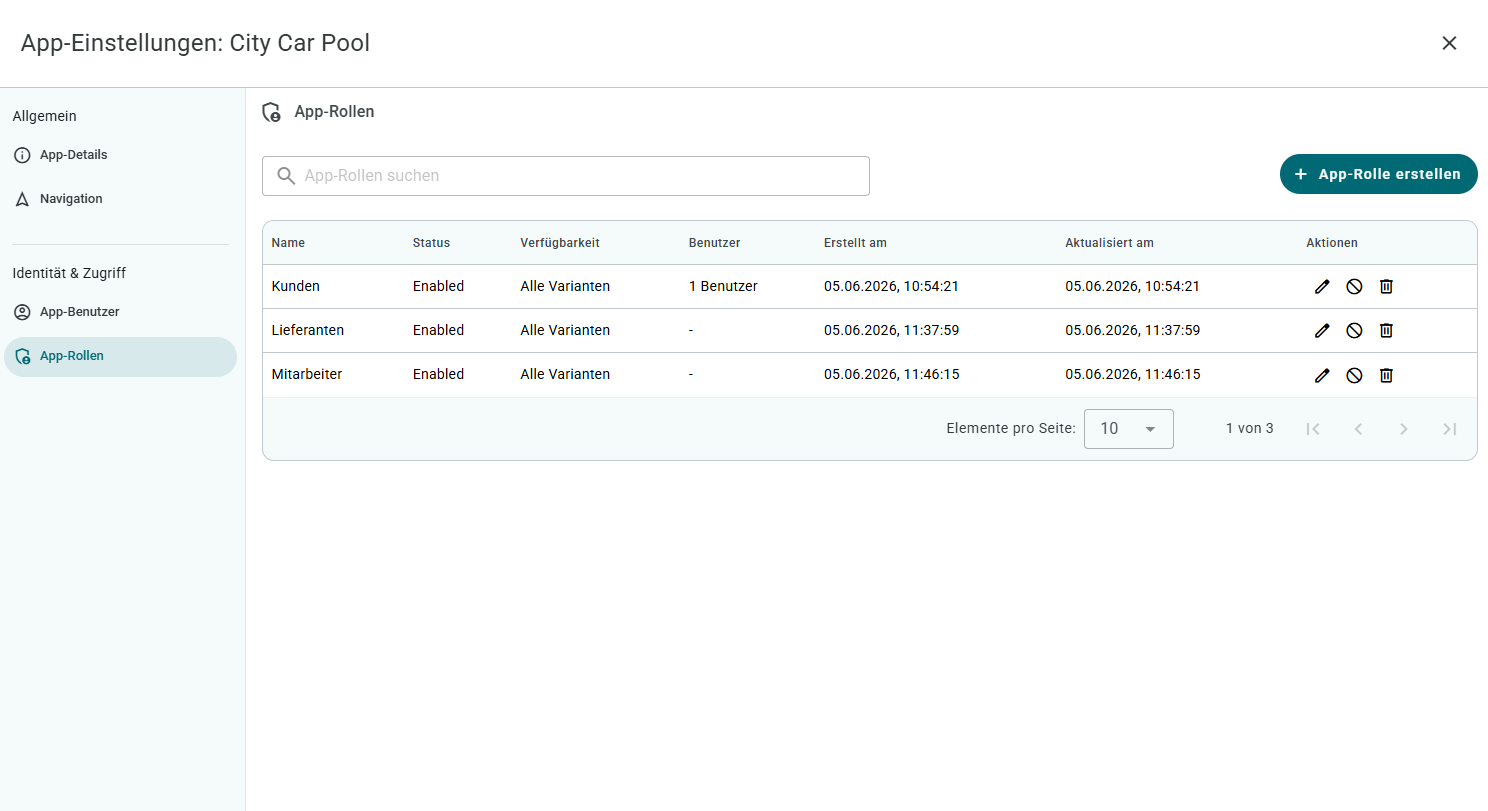
Die bereits angelegten App-Rollen werden angezeigt.
-
Klicken Sie auf das Icon
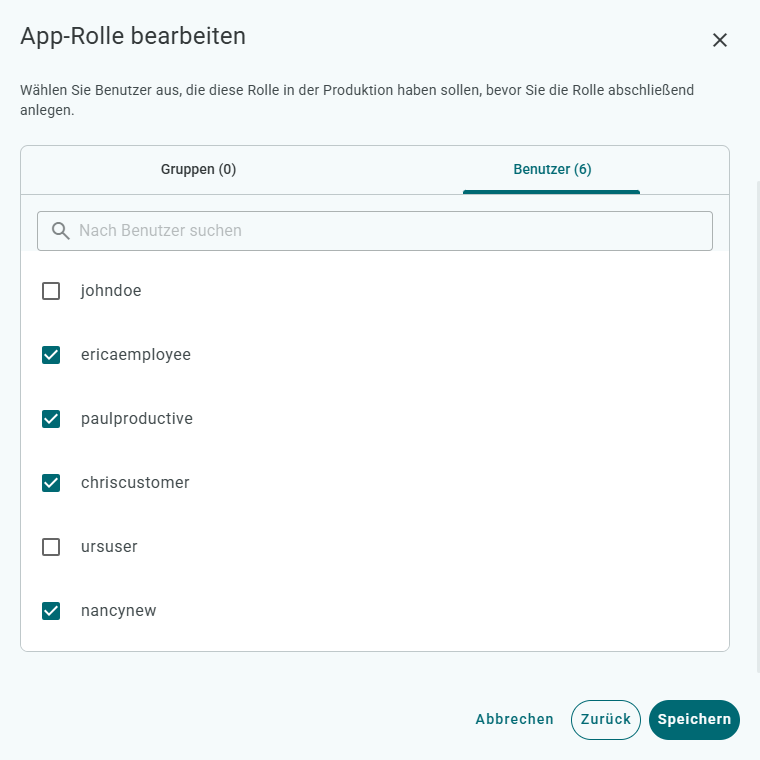
bei der App-Rolle, der Sie einen Benutzer hinzufügen möchten.Der Assistent App-Rolle bearbeiten wird angezeigt.
-
Navigieren Sie zu Schritt 3 Benutzer.
-
Wählen Sie den Bereich Benutzer aus.
Es werden alle Benutzer angezeigt, die Sie der App für die Stage PROD als App-Benutzer hinzugefügt haben. D.h. die hier ausgewählten App-Benutzer können die App im Intrexx Portal (produktiv) nutzen.
-
Wählen Sie die gewünschten App-Benutzer aus.
-
Klicken Sie auf Speichern.
App-Bausteine und App-Rollen
Folgenden Bestandteilen bzw. Bausteinen eines Applikationsmodells können Sie App-Rollen zuweisen:
-
Ordner
-
Seiten
-
Komponenten
-
Navigationselementen
Ordner, Seiten und Komponenten App-Rollen zuweisen
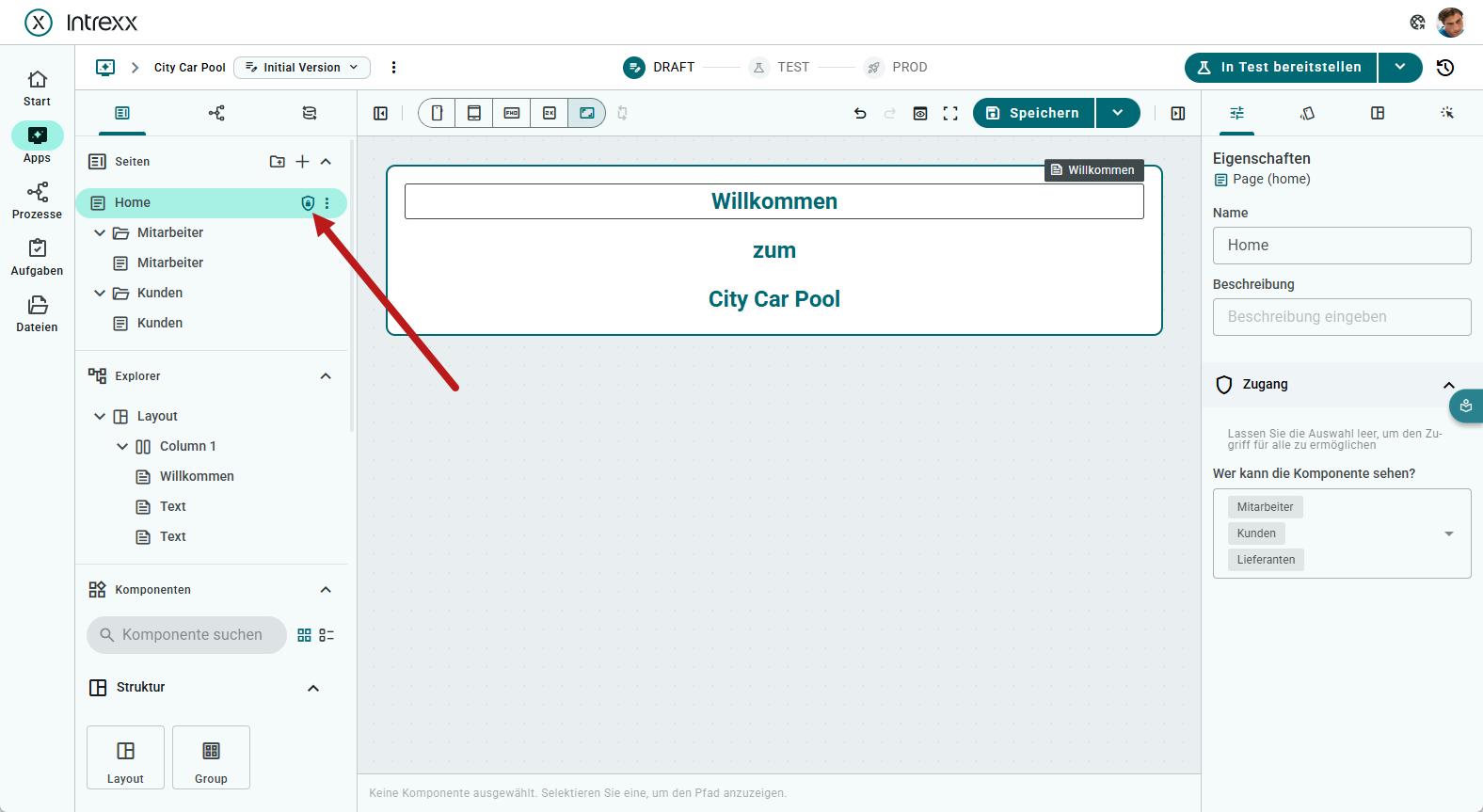
Das Zuweisen von App-Rollen zu Ordnern, Seiten und Komponenten erfolgt im rechten Seitenmenü bei den Eigenschaften () im Bereich Zugang ().
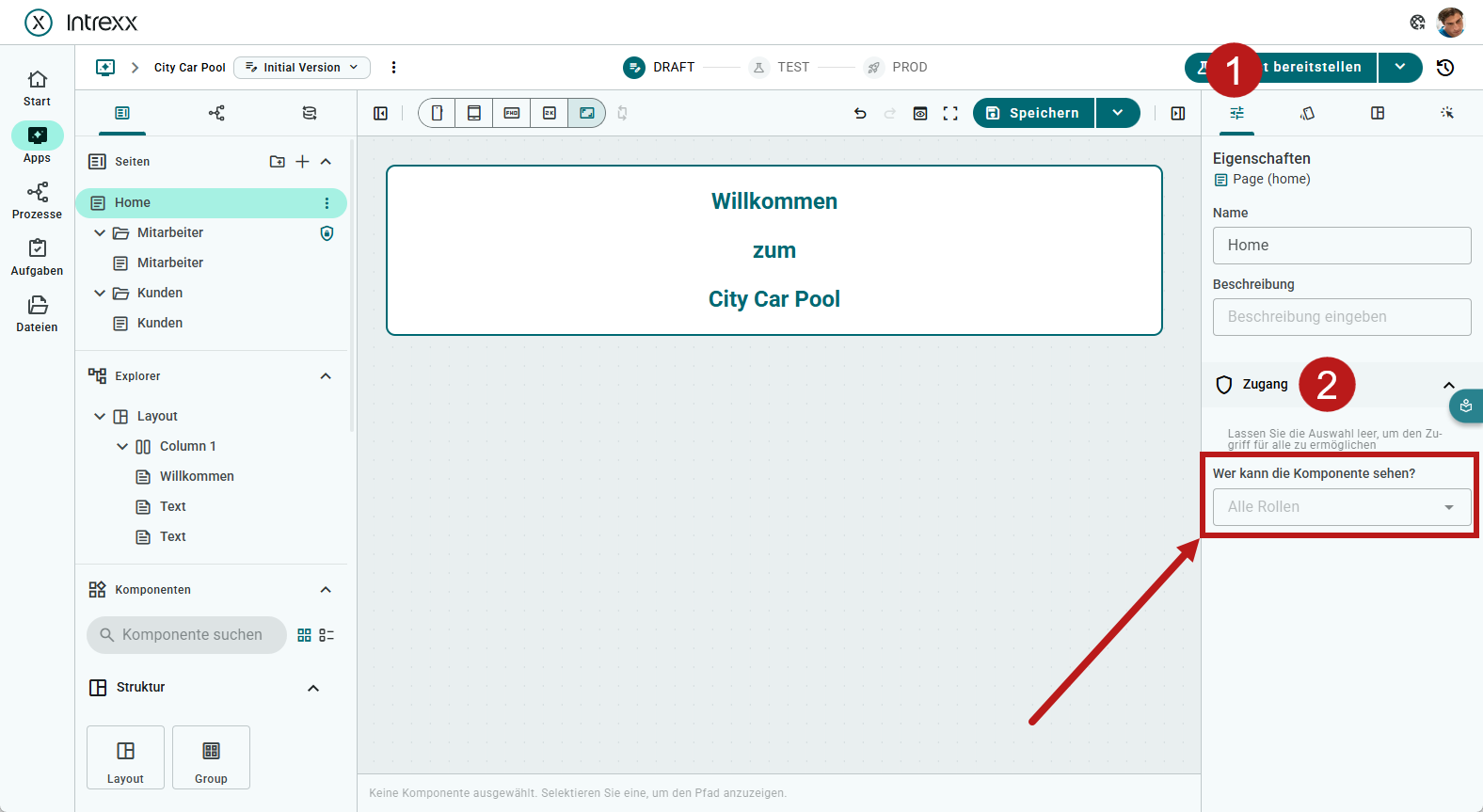
Nachdem Sie eine Rolle zugewiesen haben, wird das Icon  angezeigt.
Ordner
Wenn Sie einem Ordner eine App-Rolle zuweisen, können nur App-Benutzer mit dieser Rolle die darunter liegenden Seiten aufrufen.
Seiten
Wenn ein App-Benutzer versucht, eine Seite aufzurufen, für die die App-Rolle, die ihm zugewiesen ist, keine Berechtigung hat, wird eine Fehlermeldung angezeigt.
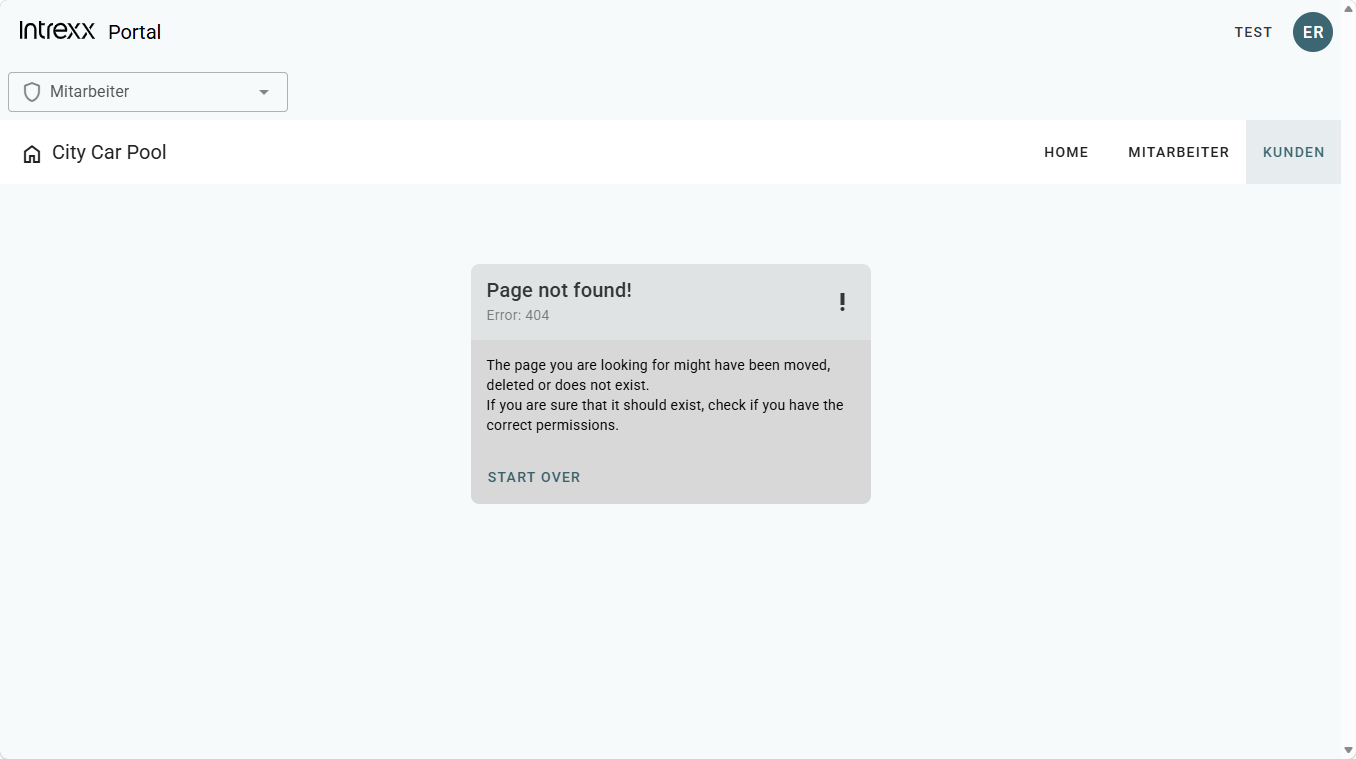
Für dieses Szenario bietet es sich an, für die entsprechende App-Rolle das Navigationselement auszublenden oder zu deaktivieren. Vergleichen Sie hierzu Abschnitt Navigationselementen App-Rollen zuweisen.
Komponenten
Button
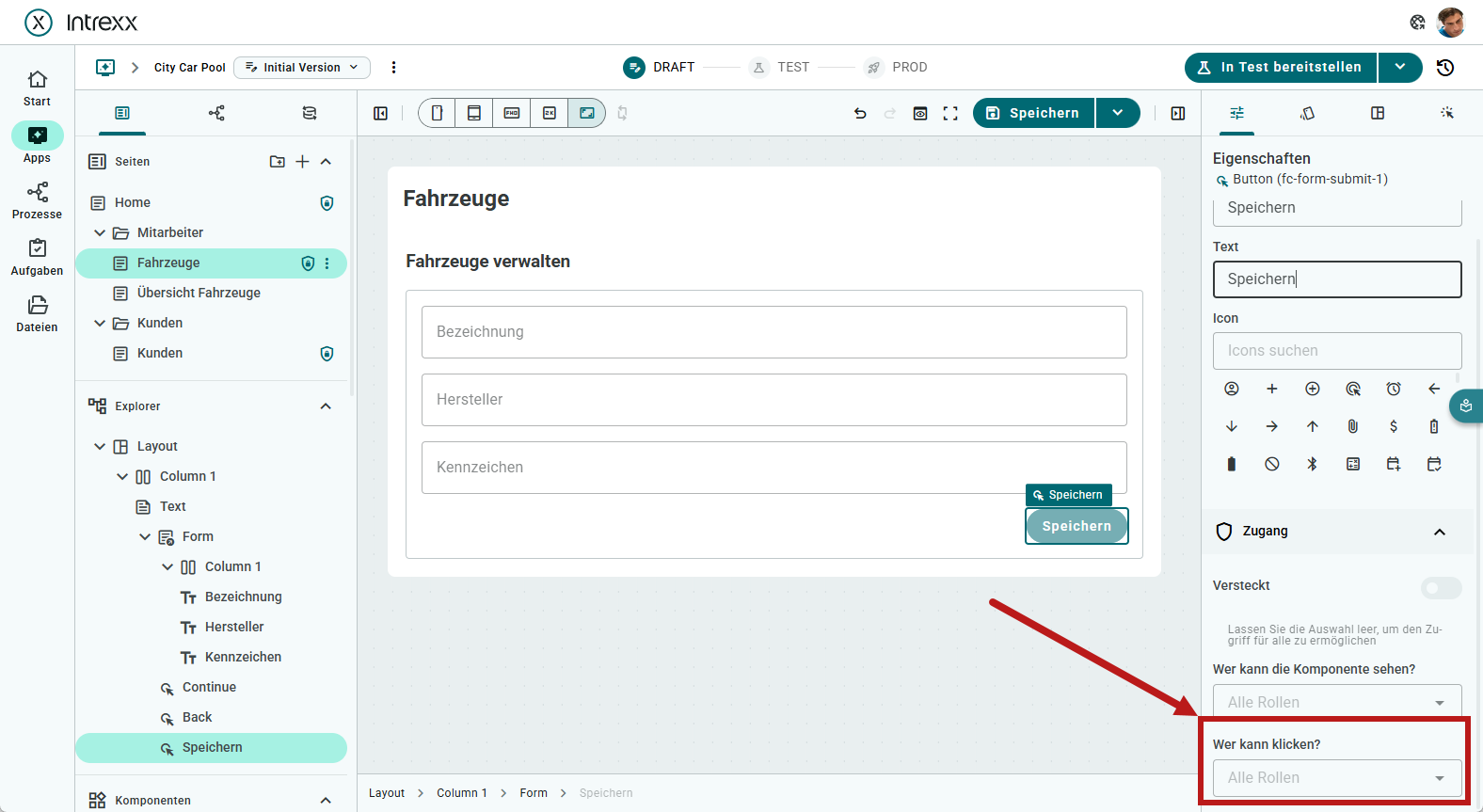
Bei der Komponente Button können Sie - zusätzlich zur Sichtbarkeit der Komponente - angeben, welche App-Rolle den Button anklicken darf.
Tabelle
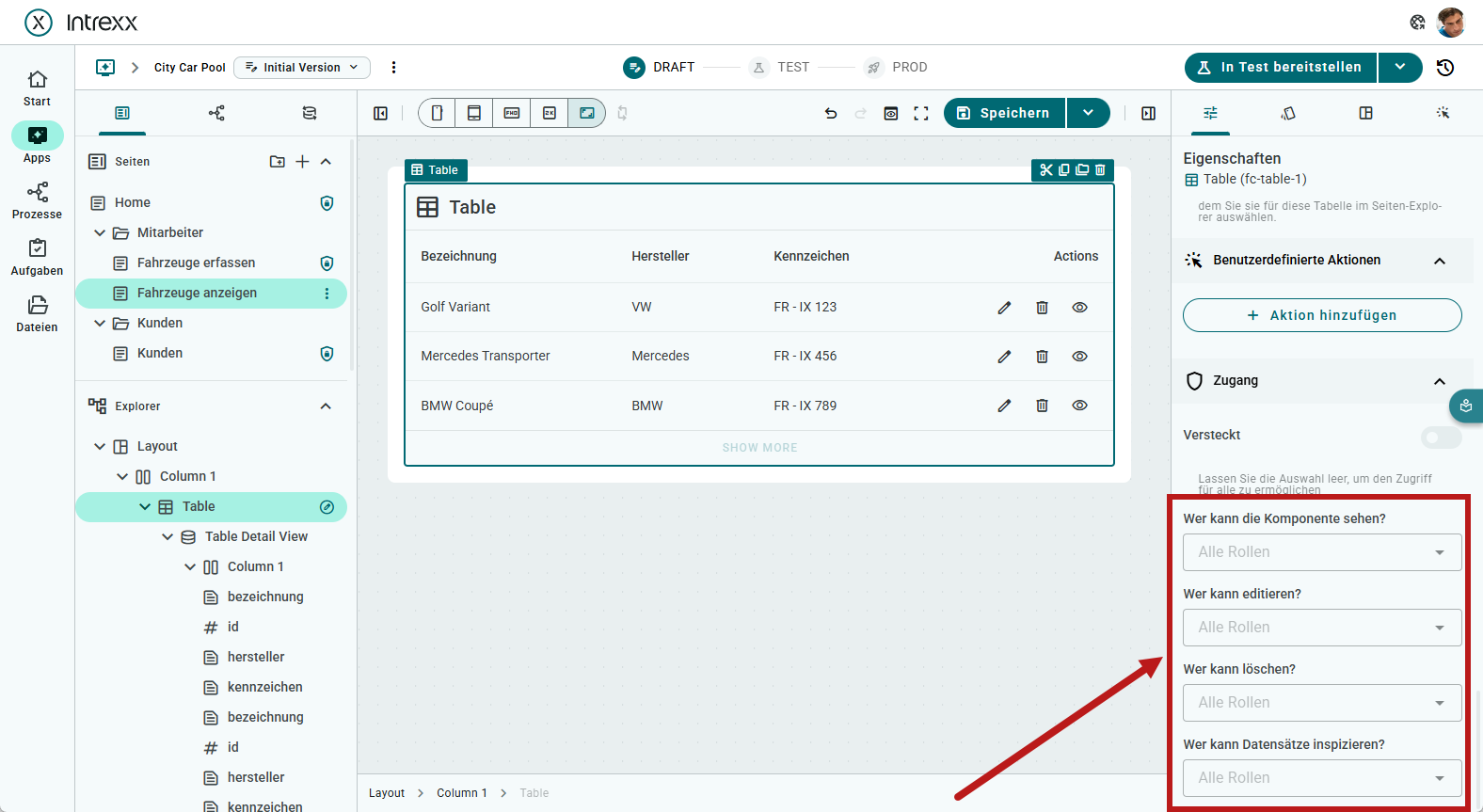
Bei der Komponente Tabelle können Sie - zusätzlich zur Sichtbarkeit der Komponente - angeben, welche App-Rolle Tabellenzeilen editieren (), löschen () und Datensätze sehen () kann.
In der Portal-Ansicht kann sich dies beispielsweise so darstellen:
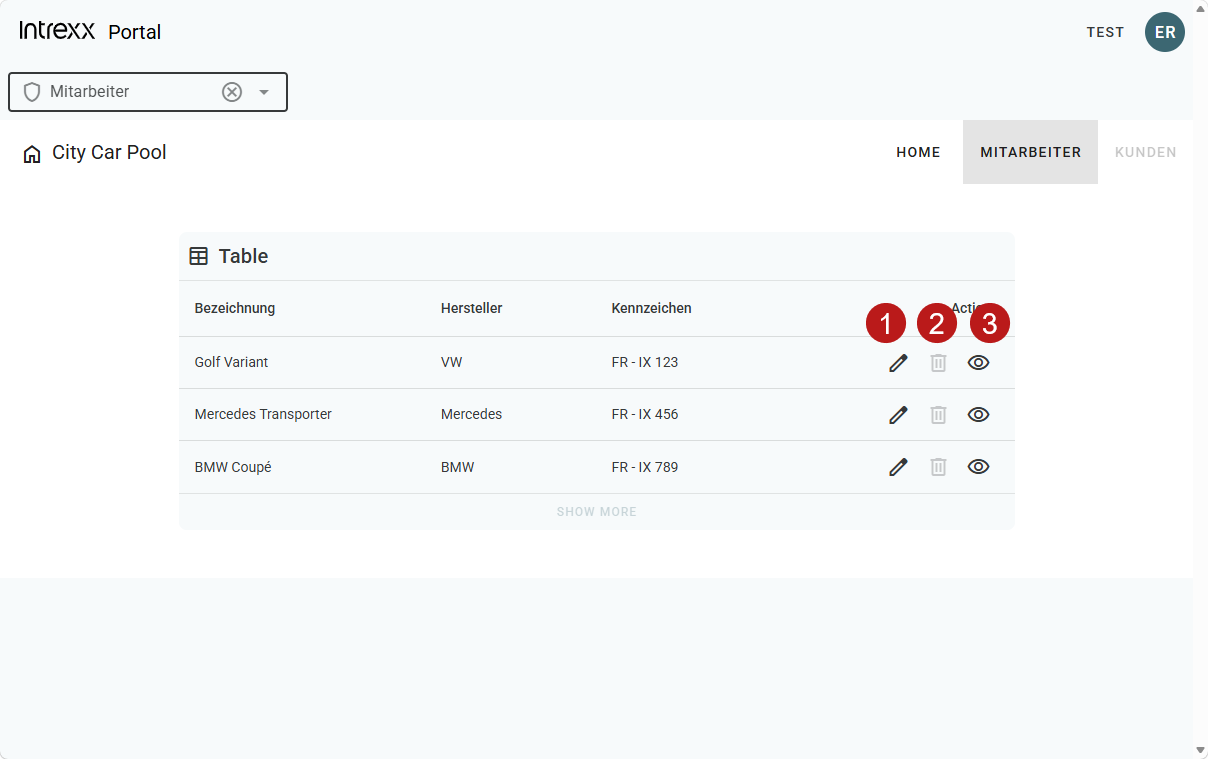
Im obigen Screenshot kann ein App-Benutzer mit der App-Rolle Mitarbeiter Datensätze nicht löschen.
Navigationselementen App-Rollen zuweisen
Schritt-für-Schritt
Um Navigationselementen App-Rollen zuzuweisen, gehen Sie wie folgt vor:
-
Öffnen Sie die App-Einstellungen über das Aktionsmenü.
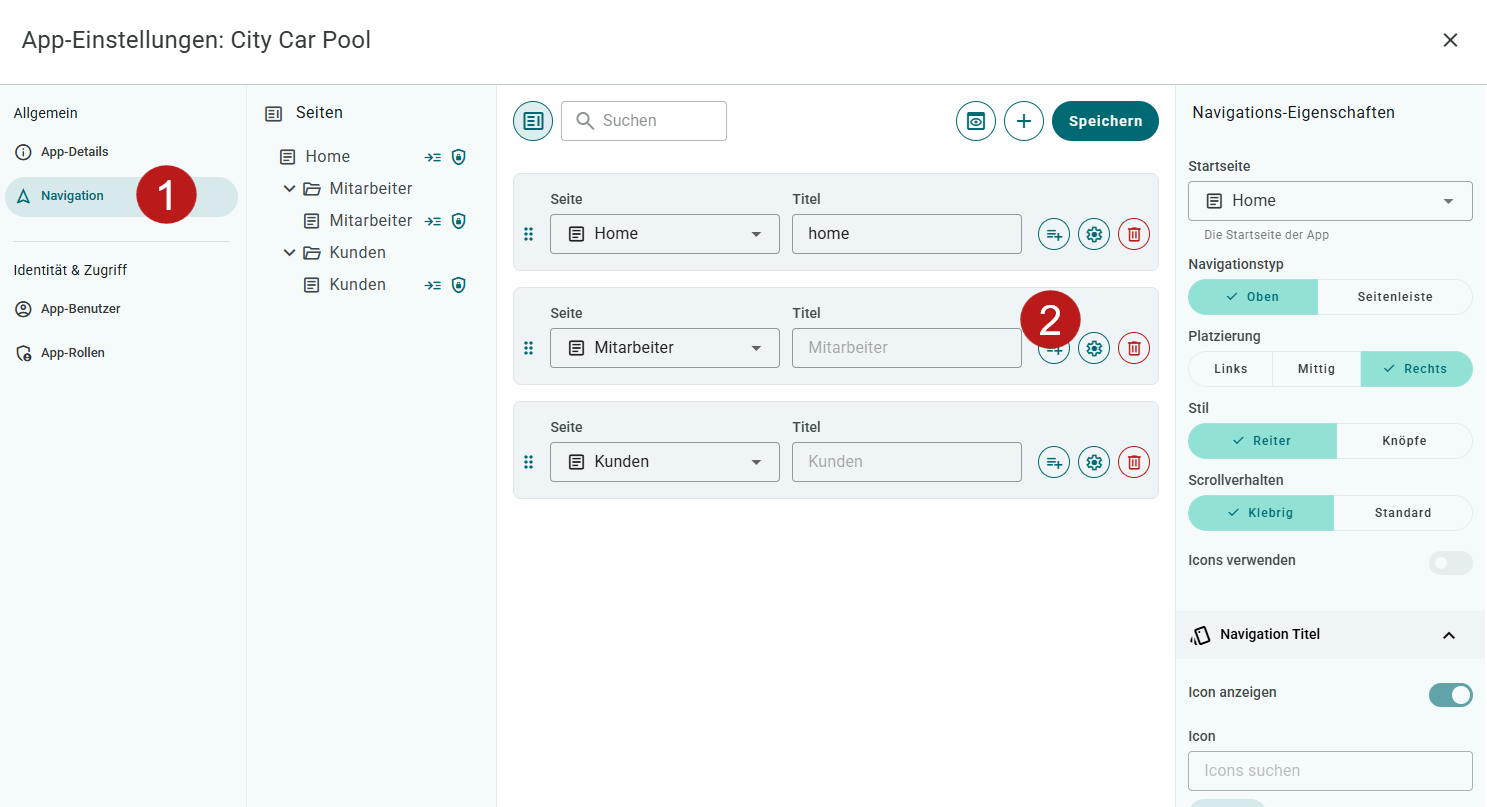
-
Wählen Sie den Menü-Punkt Navigation aus (
).
-
Klicken Sie auf das Icon
 .
Der Bereich Zugang wird angezeigt.
-
Wählen Sie aus, welche App-Rolle(n) das Navigationselement sehen und welche es anklicken können.
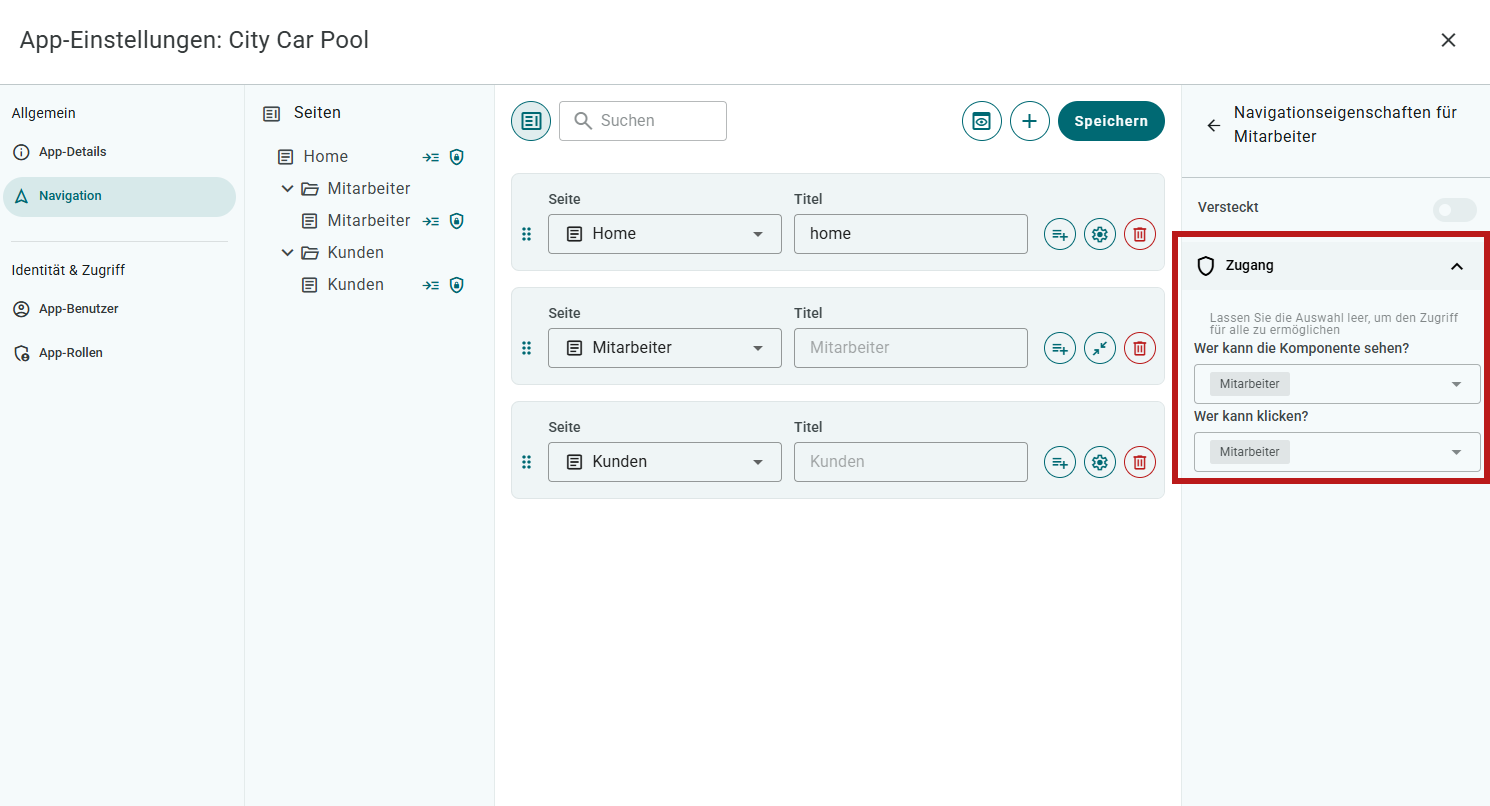
-
Klicken Sie auf Speichern.
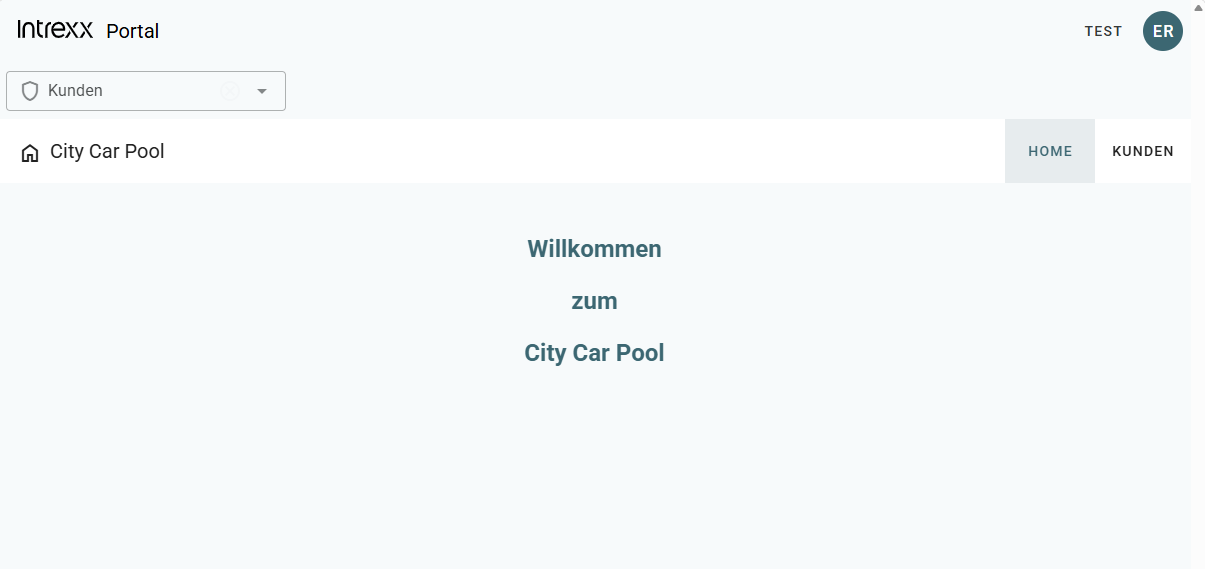
Beispiel 1
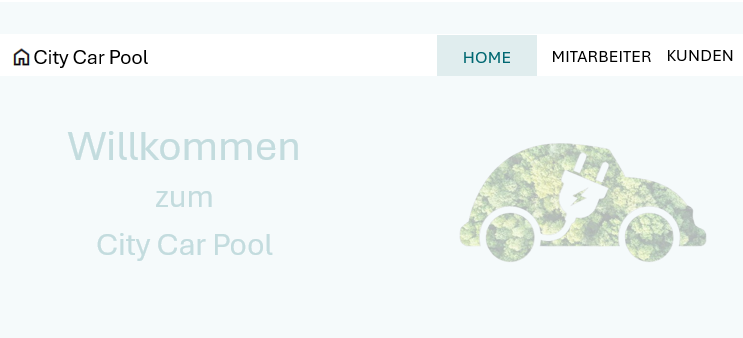
Es gibt keine Einschränkungen für das Navigationselement Home.
Nur die App-Rolle Mitarbeiter darf das Navigationselement Mitarbeiter sehen und anklicken.
Nur die App-Rolle Kunden darf das Navigationselement Kunden sehen und anklicken.
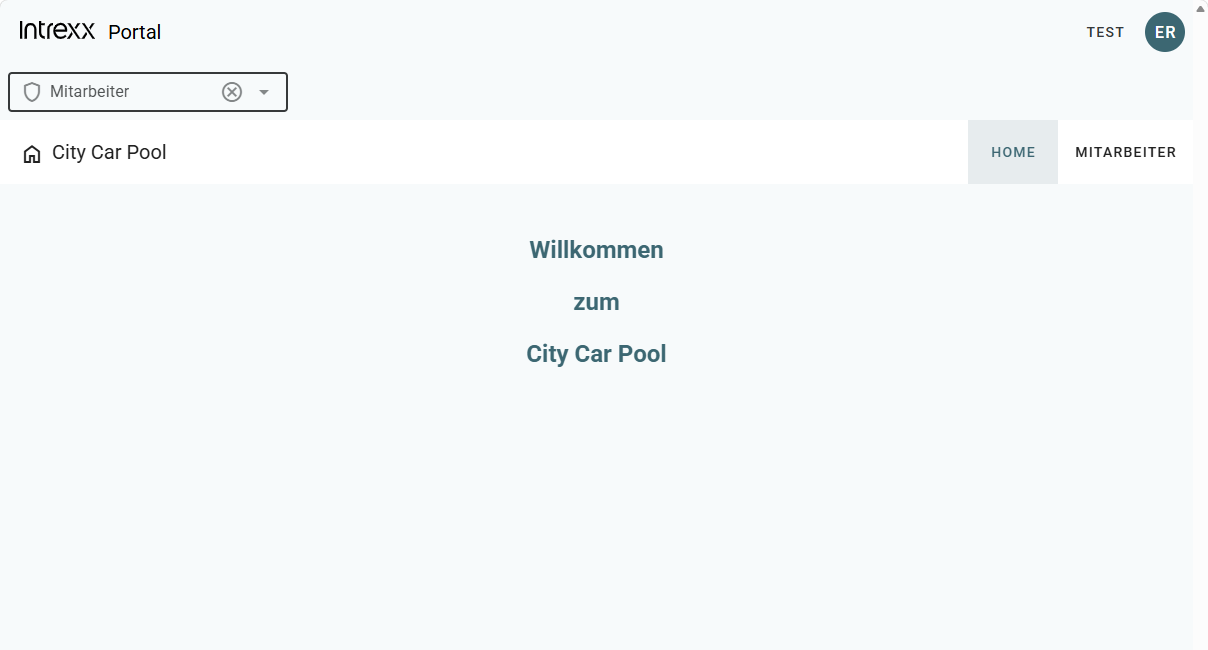
App-Rolle Mitarbeiter
Für die App-Rolle Mitarbeiter stellt sich die App so dar: Home und Mitarbeiter werden angezeigt.
App-Rolle Kunde
Für die App-Rolle Mitarbeiter stellt sich die App so dar: Home und Kunde werden angezeigt.
Beispiel 2
Es gibt keine Einschränkungen für das Navigationselement Home.
Alle App-Rollen dürfen alle Navigationselemente sehen.
Nur die App-Rolle Mitarbeiter darf das Navigationselement Mitarbeiter anklicken.
Nur die App-Rolle Kunden darf das Navigationselement Kunden anklicken.
App-Rolle Mitarbeiter
Für die App-Rolle Mitarbeiter stellt sich die App so dar: Home, Mitarbeiter und Kunden werden angezeigt. Das Navigationselement Kunden ist ausgegraut und kann nicht angeklickt werden.
App-Rolle Kunden
Für die App-Rolle Kunden stellt sich die App so dar: Home, Mitarbeiter und Kunden werden angezeigt. Das Navigationselement Mitarbeiter ist ausgegraut und kann nicht angeklickt werden.