Data Iterator
Mit der Komponente Data Iterator können Sie auf der Basis einer Abfrage (Select) automatisch Komponenten erzeugen und diese mit Inhalt befüllen. Dabei werden so viele Komponenten erzeugt, wie die Abfrage Datensätze ermittelt.
Mit der Komponente Data Iterator ersparen Sie sich das Ermitteln der Anzahl von Komponenten, die Sie erzeugen möchten.
Hinweis Aktuell (Version 1.18) kann nur die Komponente Card automatisch erzeugt werden.
Beispiel
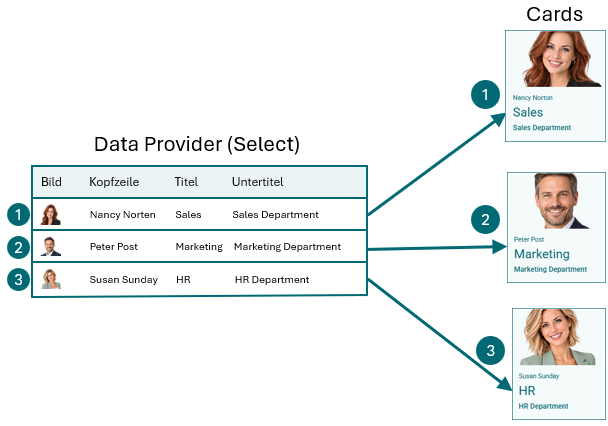
Sie möchten auf einer Seite Ihre Mitarbeiter darstellen. Dabei soll jeder Mitarbeiter auf einer eigenen angezeigt werden. Wenn Sie den Data Iterator einsetzen, erzeugt dieser automatisch die Anzahl der erforderlichen Cards und befüllt diese automatisch mit Inhalt. Wenn die Datenbasis sich ändert, wird die Anzahl der Cards automatisch angepasst.
Funktionsweise
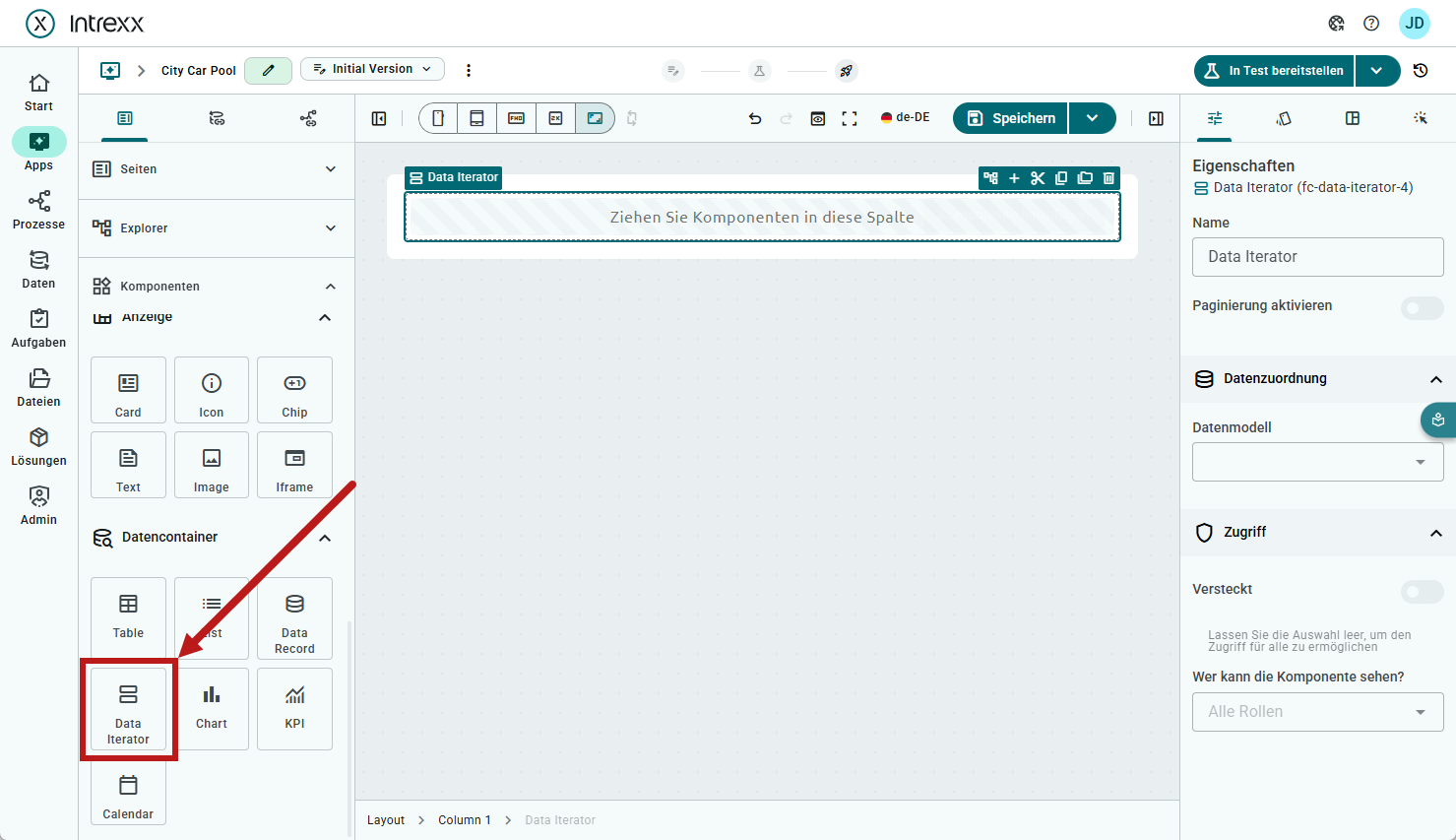
Sie können die Komponente Data Iterator an einer beliebigen Stelle auf einer Seite platzieren. Anschließend müssen Sie den Data Iterator mit einer Datenquelle und mit einer Abfrage verknüpfen. Nach der Verknüpfung stellt der Data Iterator als "Daten-Provider" die Daten aus der Abfrage zur Verfügung.
Im nächsten Schritt können Sie die Komponente Card in die Komponente Data Iterator einfügen.
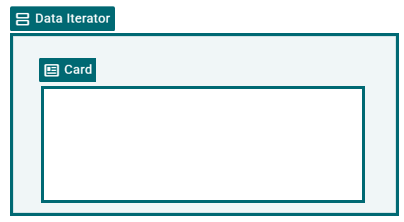
Anschließend können Sie festlegen, welche Attribute aus der Abfrage an welcher Stelle der Komponente Card angezeigt werden sollen.
Im Portal werden automatisch die Cards erzeugt und angezeigt. (Eine Vorschau wird im App Builder nur stilisiert angezeigt.)
Weitere Informationen
Eine detaillierte Anleitung zur Verwendung und zum Einrichten des Data Iterators finden Sie in Abschnitt Komponenten automatisch generieren.
Tab  (Eigenschaften)
Name
Erfassen Sie hier einen (sprechenden) Namen.
Sprechende Namen können insbesondere beim Erstellen von Action Flows hilfreich sein, da Sie dann die einzelnen Komponenten Ihrer Seite leichter identifizieren können.
Paginierung aktivieren, Elemente pro Seite
Wenn Sie diese Einstellung aktivieren, wird eine Seitenzählung angezeigt. Sie können festlegen, wie viele Elemente (z.B Cards) auf einer Seite angezeigt werden sollen.

Datenzuordnung
Datenmodell
Wählen Sie hier das Datenmodell aus, das die Abfrageoperation zum Erzeugen und Befüllen der Komponente enthält.
Abfrageoperation
Wählen Sie hier die Abfrageoperation (Select) aus, auf deren Basis die Komponente und deren Inhalte erzeugt werden sollen.
Zugriff
Versteckt
Hier können Sie festlegen, ob die Komponente beim Starten der App ausgeblendet sein soll.
Eine Komponente beim Starten einer App auszublenden, kann sinnvoll sein, wenn der Anwender der App zuerst eine Aktion ausführen muss, damit das Anzeigen der Komponente sinnvoll ist. Beispielsweise kann ein Text-Eingabefeld erst dann eingeblendet werden, wenn der Anwender der App eine alternative Lieferadresse erfassen will.
Wer kann die Komponente sehen?
Hier können Sie auswählen, welche App-Benutzer-Rollen Zugriff auf die Komponente haben sollen und damit die Komponente sehen können.
Detaillierte Informationen zu den App-Benutzer-Rollen finden Sie in Abschnitt Zugriffsrechte für App-Benutzer.
Tab  (Stile)
Für die Komponente Data Iterator gibt es keine Einstellungen im Tab Stile.
Tab  (Layout)
Layout auswählen
Der Data Iterator stellt ein spaltenorientiertes Layout zur Verfügung. Sie können wählen, ob das Layout eine, zwei oder drei Spalten haben soll.
Je nach Einstellung bei Responsivness wird die gewählte Spaltenanzahl nur auf großen Bildschirmen angezeigt. Auf kleineren Bildschirmen wird der Inhalt umgebrochen.
Spaltenverteilung
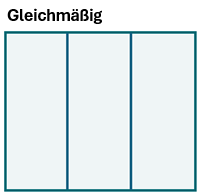
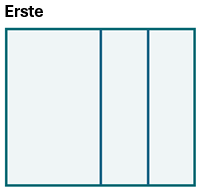
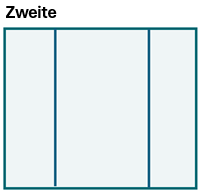
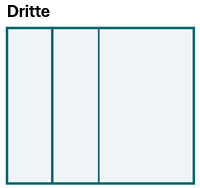
Wenn Sie ein zwei- oder dreispaltiges Layout auswählen, können Sie die Verteilung der Spalten einstellen.
Bei der Spaltenverteilung können Sie wählen, ob die Spalten gleichmäßig verteilt sein sollen oder ob jeweils die erste, die zweite oder gegebenenfalls die dritte Spalte mehr Raum einnehmen soll als die anderen.
Responsivness
Neben der Anzahl der Spalten können Sie einstellen, wie viel Raum die Spalten einnehmen sollen. Dabei bezieht sich der Raum jeweils auf die Smartphone-Ansicht (Small), Tablet-Ansicht (Medium) oder Desktop-Ansicht (Large).
Dicht
Bei der Einstellung Dicht bleibt die Anzahl der Spalten auf allen Ansichten gleich. D.h. die Spalten werden in Tablet-Ansicht schmaler und in der Smartphone-Ansicht am schmalsten.
Standard und Breit
Bei den Einstellungen Standard und Breit brechen die Spalten in der Smartphone-Ansicht und Tablet-Ansicht um. Bei einem dreispaltigen Layout werden dabei in der Smartphone-Ansicht alle Spalten untereinander angezeigt, in der Tablet-Ansicht entstehen zwei Spalten, wobei die dritte Spalte umbricht. So stellt sich (auch) ein dreispaltiges Layout auf Smartphones als einspaltiges Layout dar und auf einem Tablet als zweispaltiges Layout.
Die Einstellungen Standard und Breit brechen beide auf die gleiche Weise bei den unterschiedlichen Ansichten um. Sie unterscheiden sich jedoch darin, bei welchem "Breakpoint" dies geschieht. Bei der Einstellung Standard wird die Tablet-Ansicht bei 1280 Pixeln angezeigt und bei der Einstellung Breit bei 1900 Pixeln.
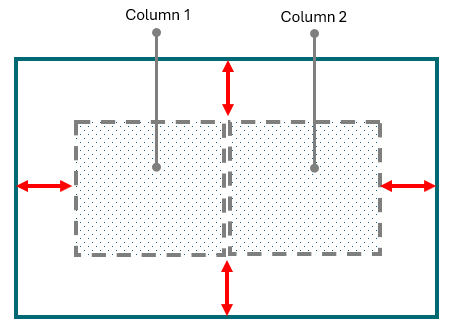
Abstände und Innenabstand des Iterators
Sie können die Abstände zwischen den Spalten und den Zeilen einstellen. Die Spalten ergeben sich aus der Anzahl der Spalten, die Sie für den Data Iterator ausgewählt haben.
Die Zeilen ergeben sich aus der Anzahl der Datensätze, die die Abfrage ermittelt und auch durch das Umbrechen in der Tablet- oder Smartphone-Anzeige.
Abstand
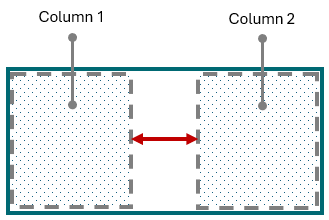
Beispiel - 2 Columns nebeneinander
Tablet-Ansicht
In diesem Beispiel gibt es zwei Columns (Spalten).
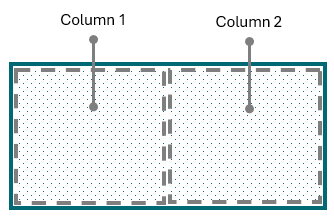
Sie können den Abstand zwischen den Columns anpassen. Dabei steuern Sie den Abstand zwischen den Spalten.
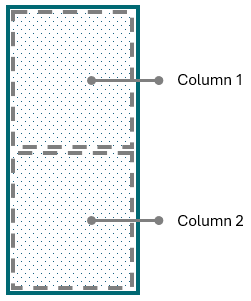
Smartphone-Ansicht
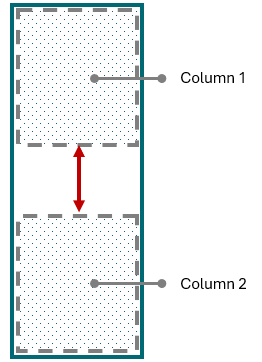
In der Smartphone-Ansicht werden die beiden Spalten untereinander angezeigt.
Hier kommt der Abstand zwischen den Zeilen zum Tragen.
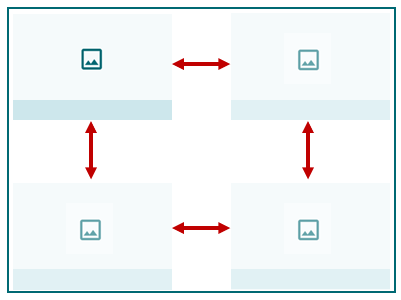
Canvas
In der stilisierten Ansicht auf dem Canvas kann sich diese Konstellation beispielsweise so darstellen:
Portal
Im Portal kann sich diese Konstellation beispielsweise so darstellen:

Padding

Tab  (Action Flows)
Über die Komponente Data Iterator kann auf folgende Trigger reagieren:
-
Beim Laden von Daten aus dem Backend (onDataLoaded)