Portalkonfiguration
Name und Navigation
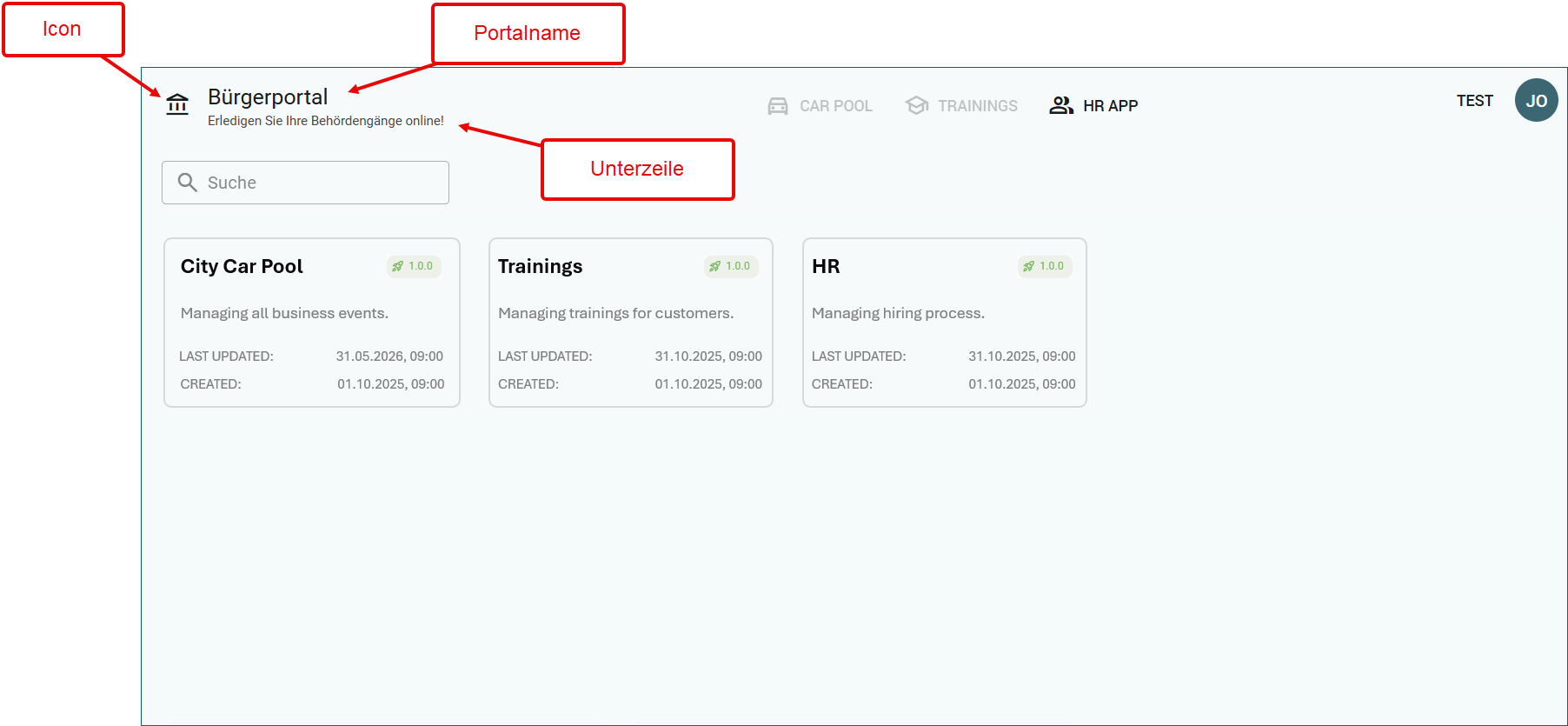
Sie können Ihrem Portal einen Namen geben und eine kurze Beschreibung erfassen. Beides wird auf der Startseite des Portals angezeigt ( ).
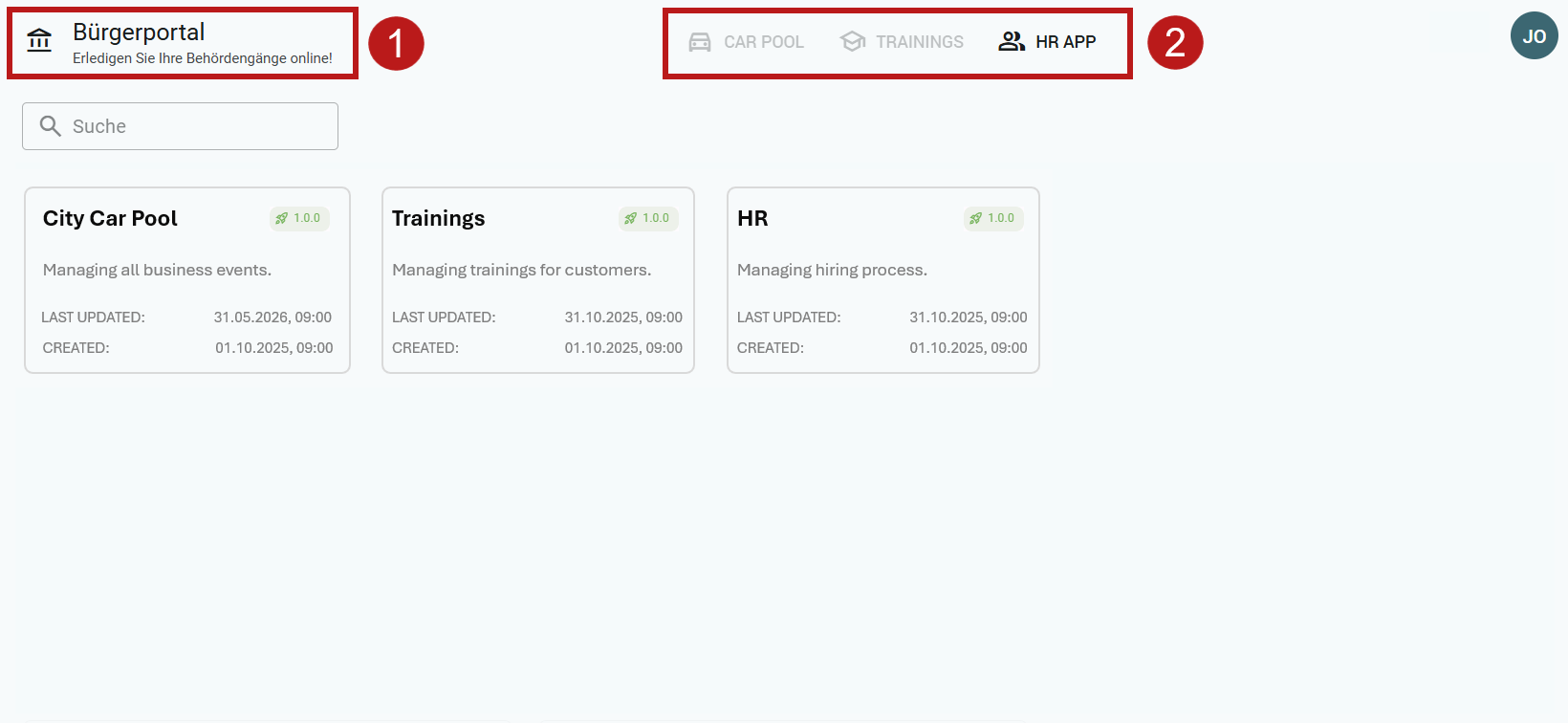
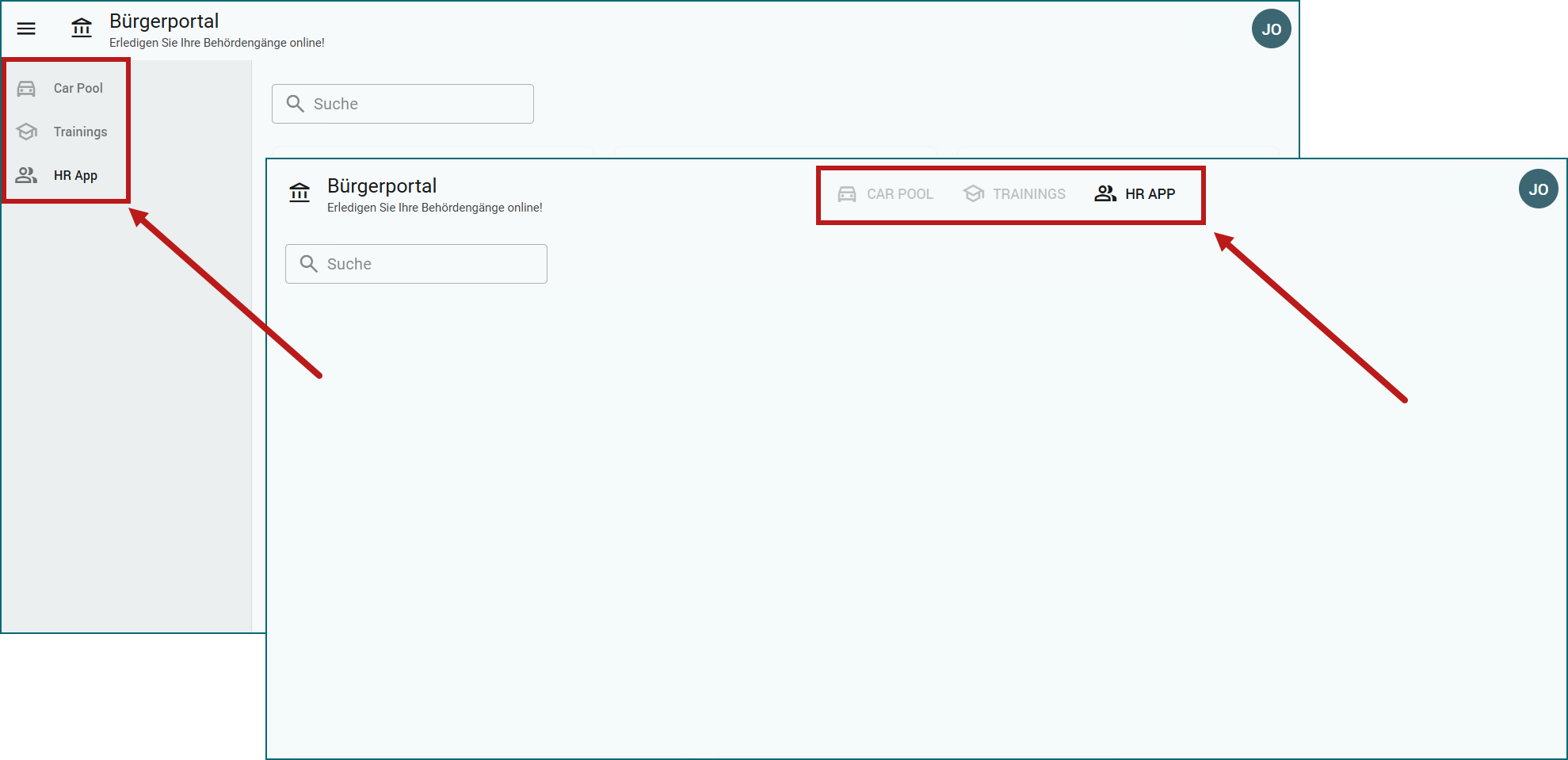
Sie können eine Navigation für das Portal einrichten. Dabei stehen Ihnen unterschiedliche Optionen zur Verfügung. So können Sie die Navigation am oberen Rand oder am linken Rand des Portals anzeigen ( ).
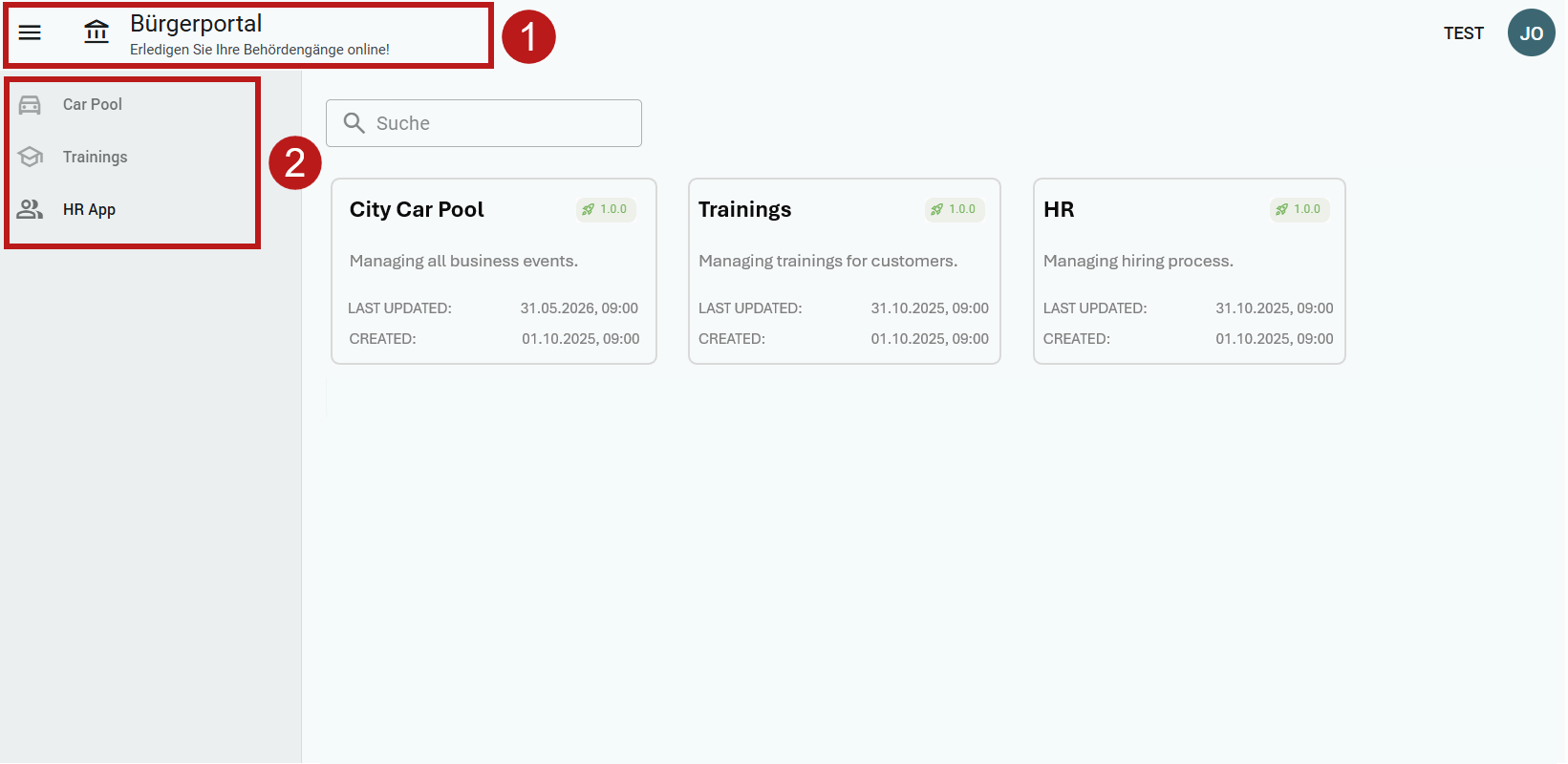
Portal konfigurieren
 Schritt-für-Schritt
Um allgemeine Einstellungen an Ihrem Portal vorzunehmen, gehen Sie wie folgt vor:
-
Starten Sie den App Builder.
-
Klicken Sie in der Menüleiste auf Portalkonfiguration.
-
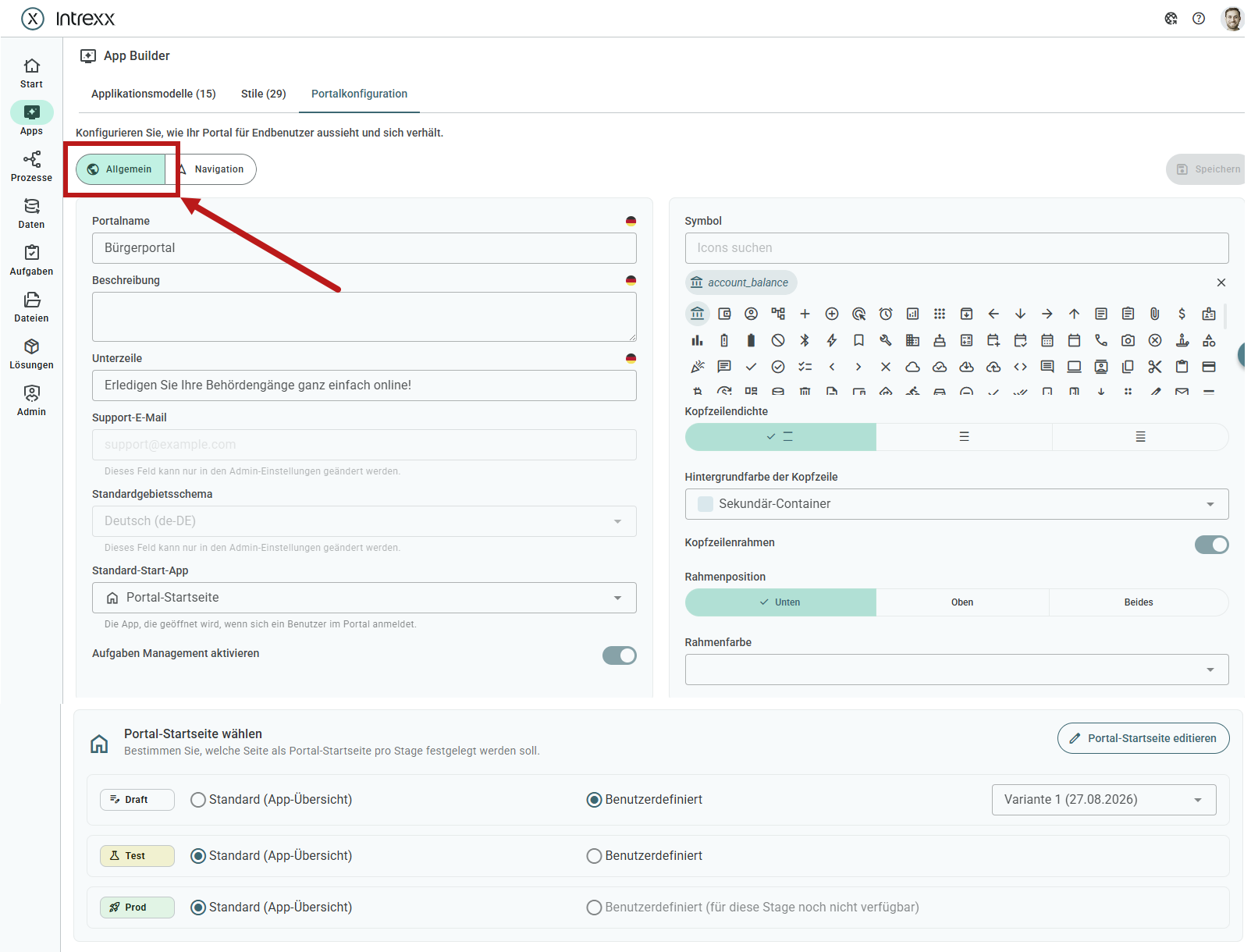
Aktivieren Sie in der Portalkonfiguration den Menüpunkt Allgemein. (Falls dieser nicht bereits aktiviert ist.)
-
Erfassen Sie einen Portalnamen.
-
(Optional) Erfassen Sie eine (interne) Beschreibung. Diese wird nicht im Portal angezeigt.
-
Erfassen Sie eine Unterzeile.
-
Wählen Sie ein Icon aus. Dieses wird vor dem Portalnamen angezeigt.
-
Die Support-E-Mail wird hier nur angezeigt. Sie kann im Admin-Modul in den Mandanten-Einstellungen bearbeitet werden.
-
Das Standard-Gebietsschema wird hier nur angezeigt. Es kann im Amin-Modul unter Sprache & Region bearbeitet werden.
-
Unter Standard-Start-App kann anstelle der Portal-Startseite eine App ausgewählt werden, die beim Öffnen des Portals angezeigt wird.
-
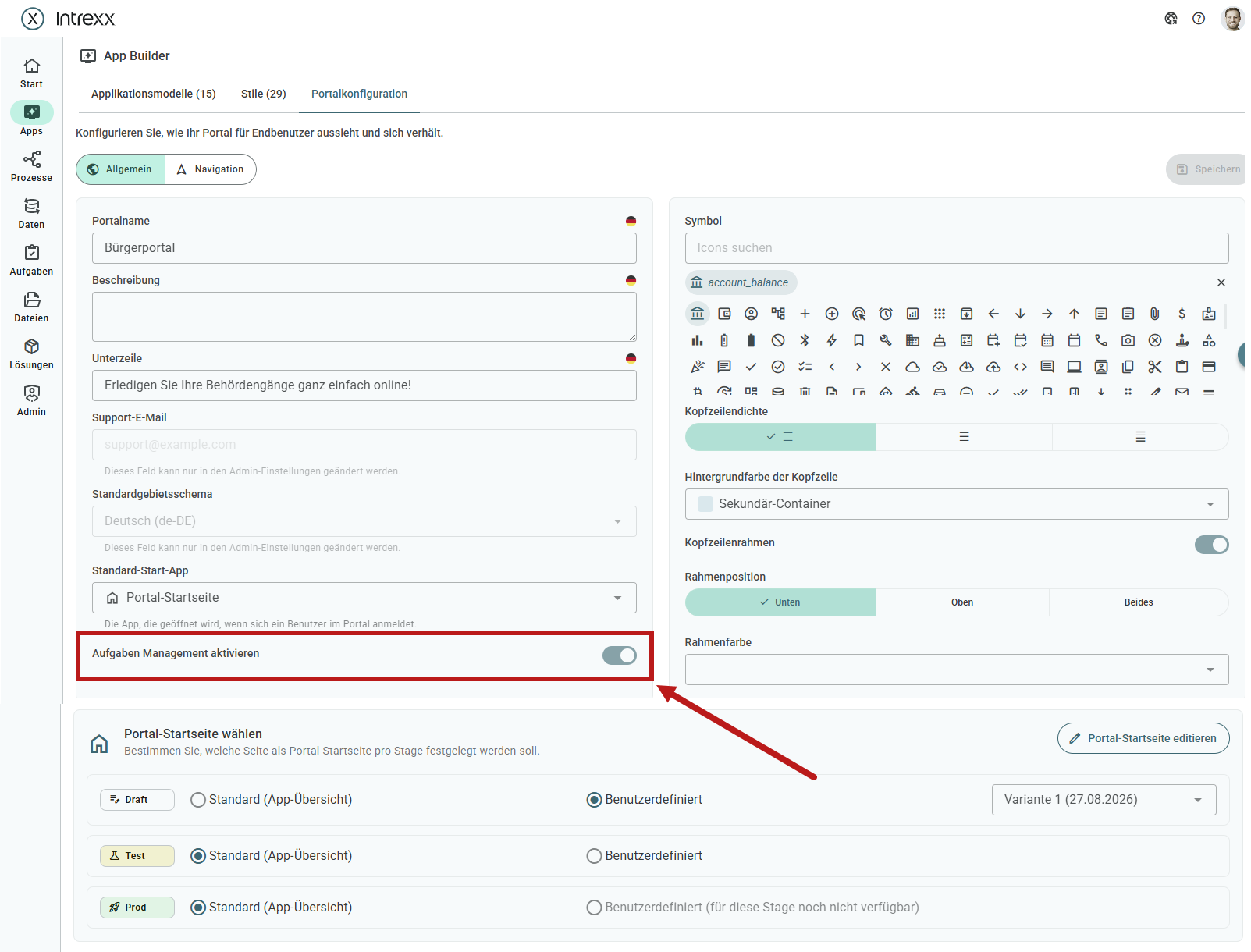
Mit der Option Aufgaben Management aktivieren können Sie einstellen, dass das Aufgaben Management im Portal angezeigt und Aufgaben im Portal erledigt werden können. Beachten Sie, dass Sie für das Aufgaben Management auch ein Navigationsziel erstellen müssen.
Detaillierte Informationen zur Einrichtung des Aufgaben Managements im Portal finden Sie in Abschnitt Aufgaben Management im Portal einrichten.
-
Speichern Sie Ihre Angaben.
Portal-Startseite
Im unteren Bereich der Portalkonfiguration kann die Portal-Startseite bearbeitet werden. Klicken Sie dazu auf Portal-Startseite editieren.
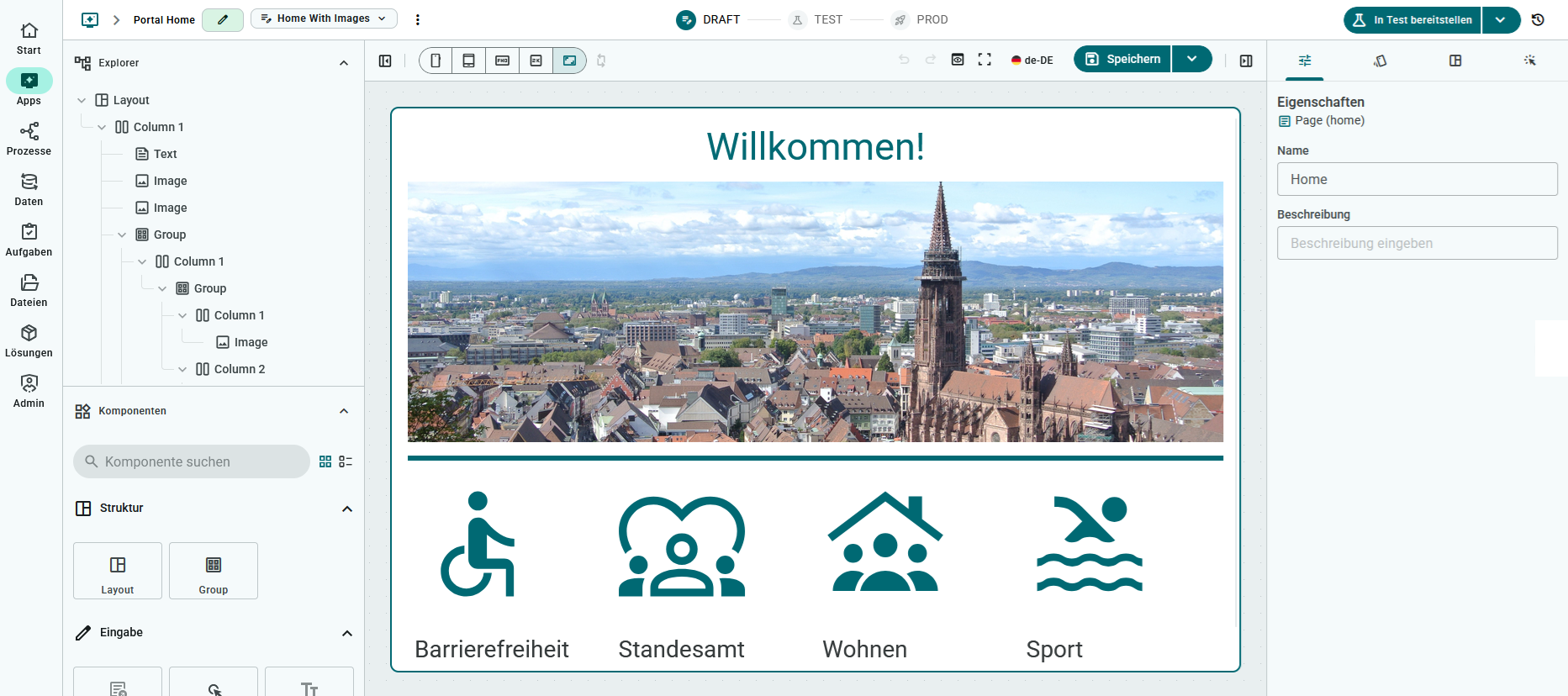
Hier kann die Portal-Startseite bearbeitet werden.

In der Portal-Konfiguration haben Sie im unteren Bereich die Möglichkeit, pro Stage festzulegen, ob statt dem Standard (der App-Übersicht) eine Variante der Portal-Startseite angezeigt wird. Die Variante können Sie rechts aus der Dropdown-Liste auswählen, wenn die Option Benutzerdefiniert aktiv ist.
Weitere Informationen zum Thema Staging finden Sie hier: Aufbau des Deployments.
Wenn Sie also z.B. vermeiden möchten, dass Ihr Fortschritt gesehen wird, während Sie an Ihrer DRAFT-Variante arbeiten, stellen Sie einfach die Standard-App-Übersicht für diese Stage ein.
Beachten Sie, dass eine gesperrte Produktionsvariante nicht im Portal nicht angezeigt wird. Wenn Sie eine ausgewählte Variante von einer Stage in eine andere verschieben, wird die Auswahl automatisch aufgehoben.
Aufgaben Management im Portal
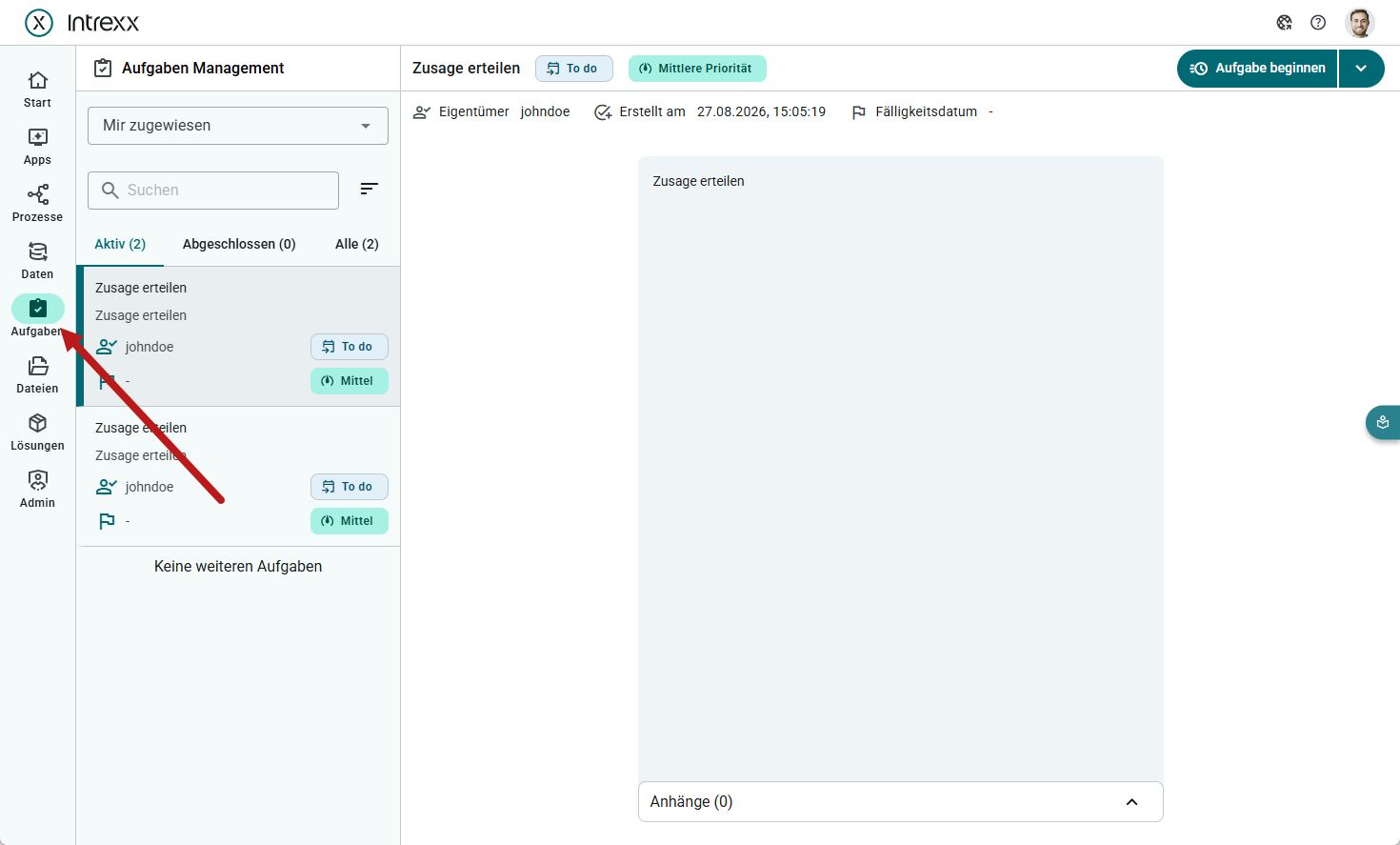
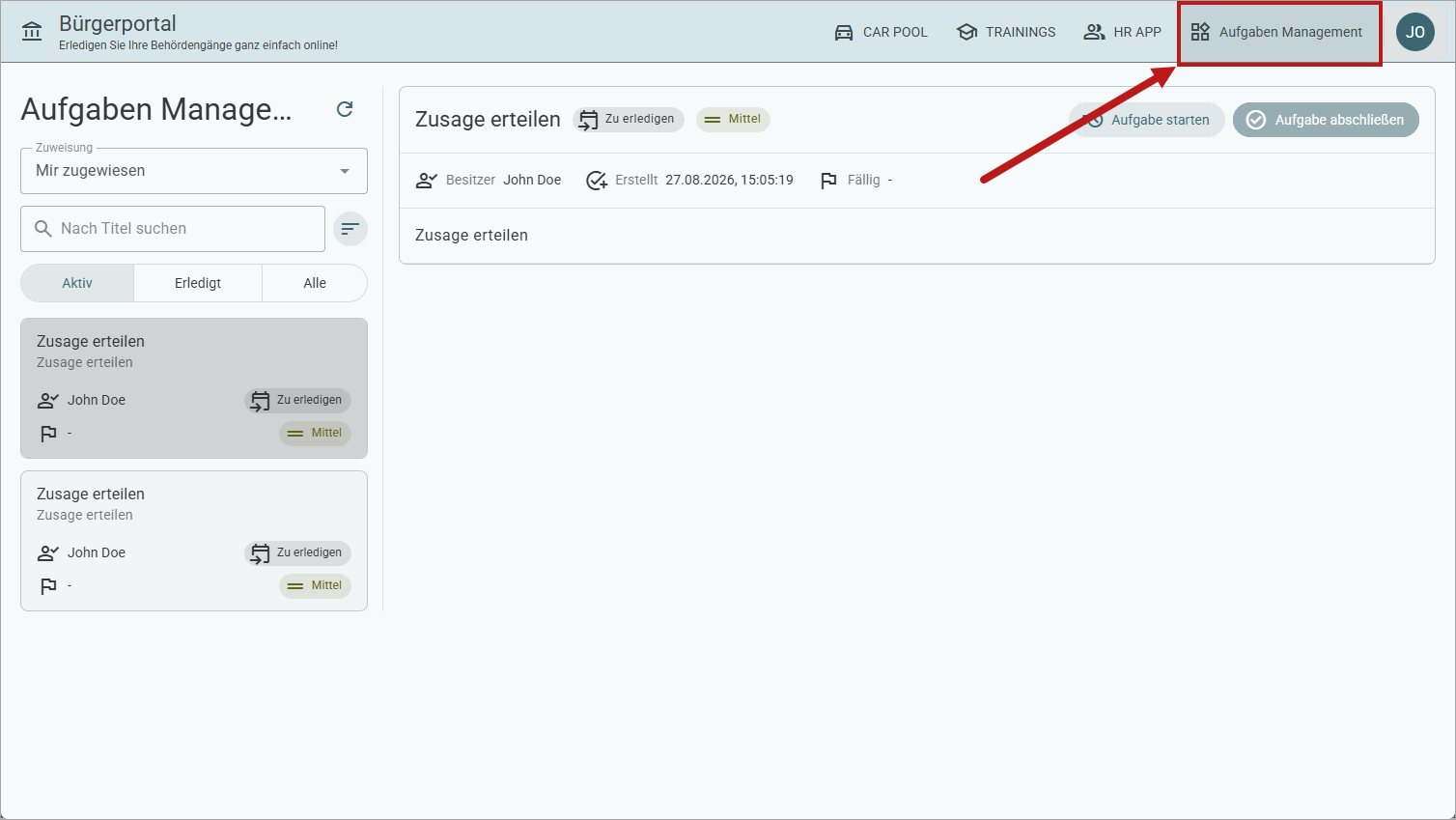
Aufgaben können sowohl im Intrexx Studio im Modul Aufgaben als auch im Intrexx Portal bearbeitet werden.
Benutzer, die Aufgaben im Portal bearbeiten, benötigen keinen Zugriff auf das Intrexx Studio.
Modul Aufgaben
Portal
Aufgaben Management im Portal einrichten
Damit Aufgaben im Portal bearbeitet werden können, müssen Sie die folgenden Einstellungen in der Portalkonfiguration vornehmen.
Schritt-für-Schritt
-
Starten Sie den App Builder.
-
Klicken Sie in der Menüleiste auf Portalkonfiguration.
Aufgaben Management aktivieren
-
Aktivieren Sie die Option Aufgaben Management aktivieren.
Navigationseintrag für Aufgaben Management einrichten
-
Klicken Sie in der Menüleiste auf Navigation.
-
Klicken Sie auf das Icon
 (Navigationseintrag hinzufügen).
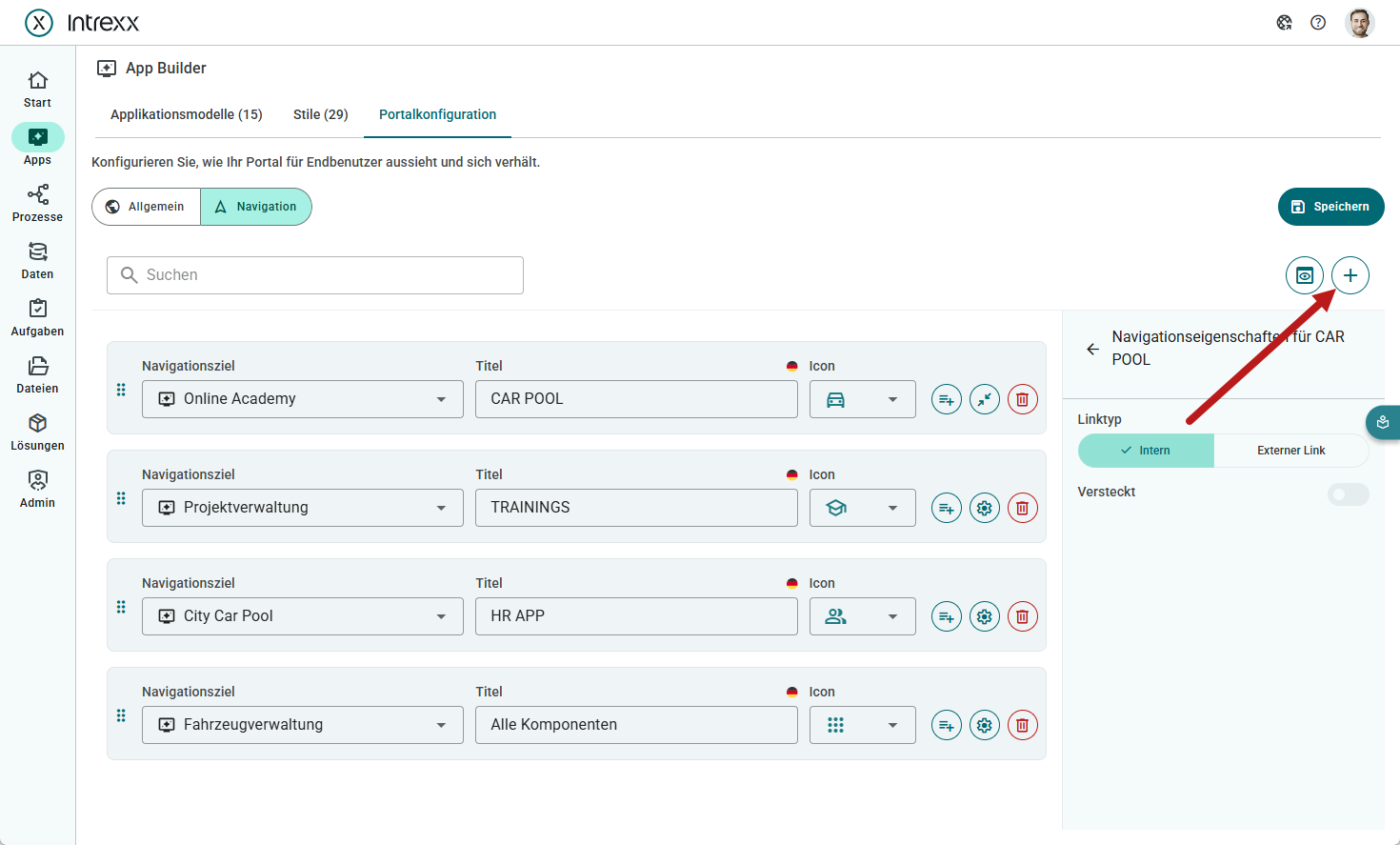
Ein neuer Navigationseintrag wird angezeigt.
-
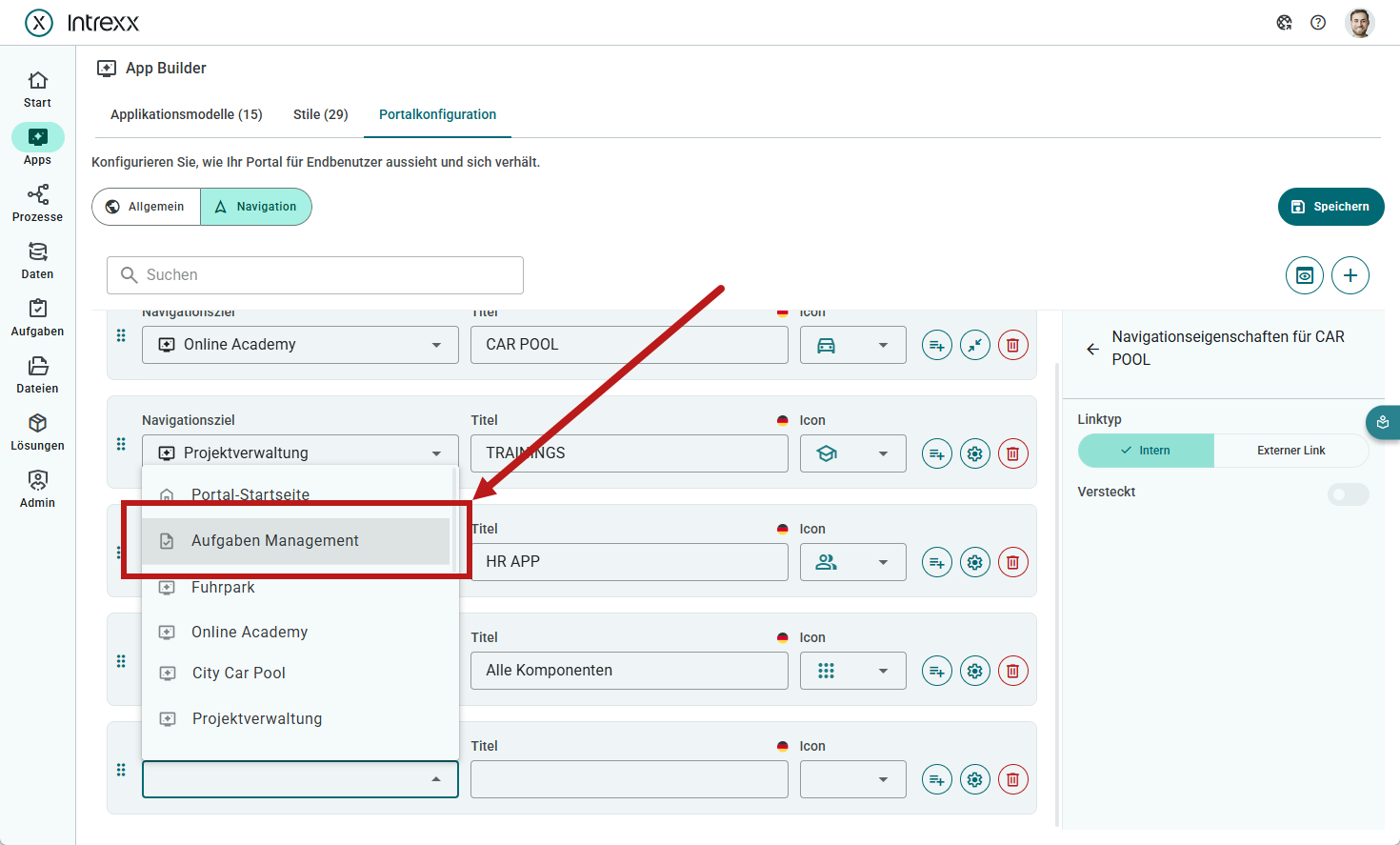
Wählen Sie in der Auswahlliste Navigationsziel Aufgaben Management aus.
-
Erfassen Sie einen Titel.
-
(Optional) Wählen Sie ein Icon aus.
-
Klicken Sie auf Speichern.
Der Navigationseintrag für das Aufgaben Management kann im Portal aufgerufen werden.
Navigation
Schritt-für-Schritt
Um die Navigation in Ihrem Portal einzurichten, gehen Sie wie folgt vor:
-
Starten Sie den App Builder.
-
Klicken Sie in der Menüleiste auf Portalkonfiguration.
-
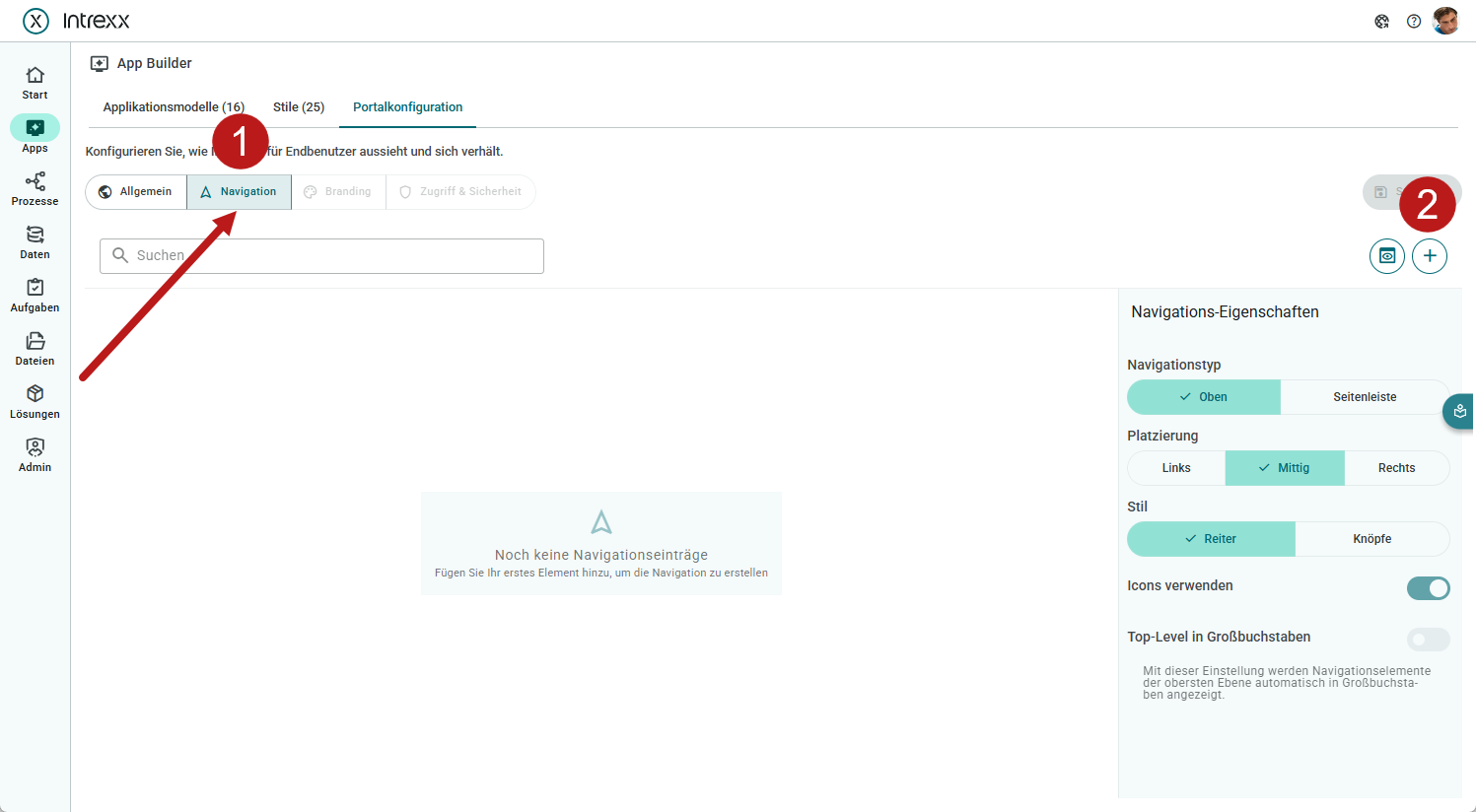
Aktivieren Sie in der Portalkonfiguration den Menüpunkt Navigation (
).
-
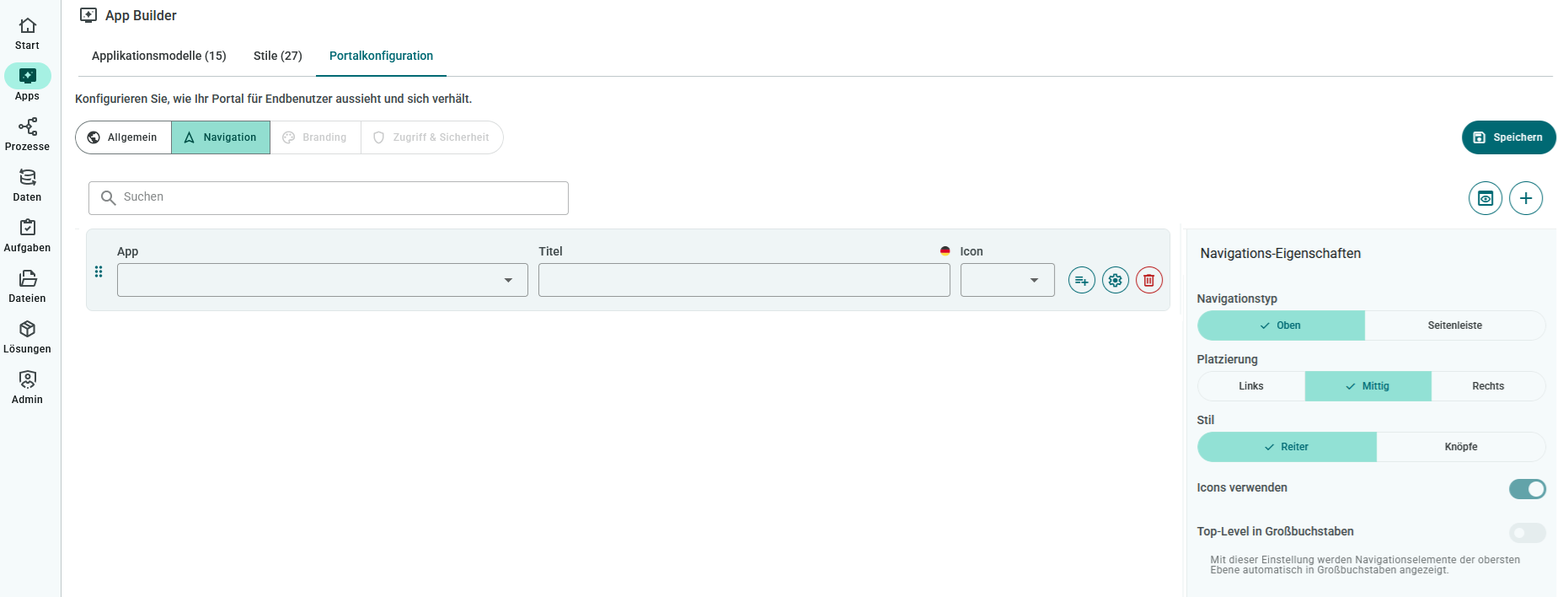
Klicken Sie auf das Icon (Navigationseintrag hinzufügen) (
).Die Felder zum Erfassen eines Navigationseintrags werden angezeigt.
-
Wählen Sie im Auswahlfeld App die App aus, auf die sich der Navigationseintrag bezieht. Wenn Sie eine App auswählen, wird dann die Startseite der App geladen. Anstelle einer App kann auch die Portal-Startseite ausgewählt werden, um den Benutzer zurück zur Portal-Startseite zu führen.
-
Erfassen Sie im Feld Titel den Text, der auf dem Navigationseintrag angezeigt werden soll.
-
(Optional) Übersetzen Sie den Titel, wenn Sie ein mehrsprachiges Portal haben.
Wählen Sie im Auswahlfeld Icon ein Icon aus, das auf dem Menü-Eintrag angezeigt werden soll.
Das Auswahlfeld Icon wird nur angezeigt, wenn Sie den Slider Icons verwenden rechts in den Navigationseigenschaften aktiviert haben.
-
Legen Sie in den Navigationseigenschaften unter Navigationstyp fest, ob das Navigationsmenü oben oder am linken Seitenrand angezeigt werden soll (siehe Icons verwenden).
-
Wenn Sie den Navigationstyp Oben gewählt haben, können Sie bei Platzierung festlegen, ob das Navigationsmenü Links, Mittig oder Rechts angezeigt werden soll.
-
Unter Stil können Sie festlegen, ob die Navigationseinträge als Reiter (
) oder als Knöpfe () angezeigt werden sollen.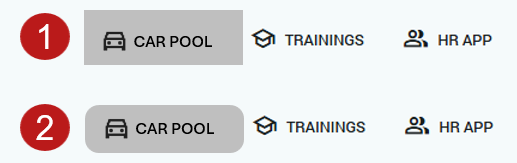
-
Aktivieren Sie Icons verwenden, wenn Sie bei den Navigationseinträgen Icons anzeigen möchten.
-
Aktivieren Sie Top-Level in Großbuchstaben, wenn die Navigationselemente der obersten Ebene automatisch in Großbuchstaben angezeigt werden sollen.
-
Klicken Sie auf Speichern.
Weitere Funktionen

Neben den Feldern für App-Auswahl, Titel und Icon finden Sie drei Buttons mit den folgenden Funktionen:
 Untermenüpunkt hinzufügen
Erstellt ein untergeordnetes Navigationselement.
 Einstellungen öffnen
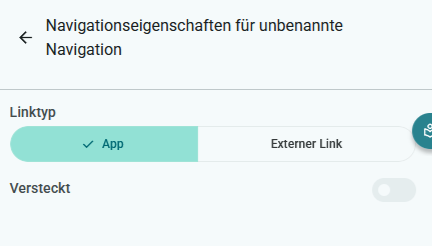
Öffnet die Navigationseigenschaften. Die Einstellung Versteckt kann aktiviert werden, um das Navigationselement in der Navigation auszublenden.
Statt dem Linktyp App kann hier auch der Linktyp Externer Link ausgewählt werden.

Damit kann beim entsprechenden Navigationselement eine URL zu einer externen Seite eingetragen werden. Es sind ausschließlich HTTPS-Links zulässig.
Drag & Drop von Navigationselementen
Alle Navigationselemente können mit dem  Button links neben dem App-Auswahlfeld per Drag & Drop beliebig angeordnet werden.