KPI
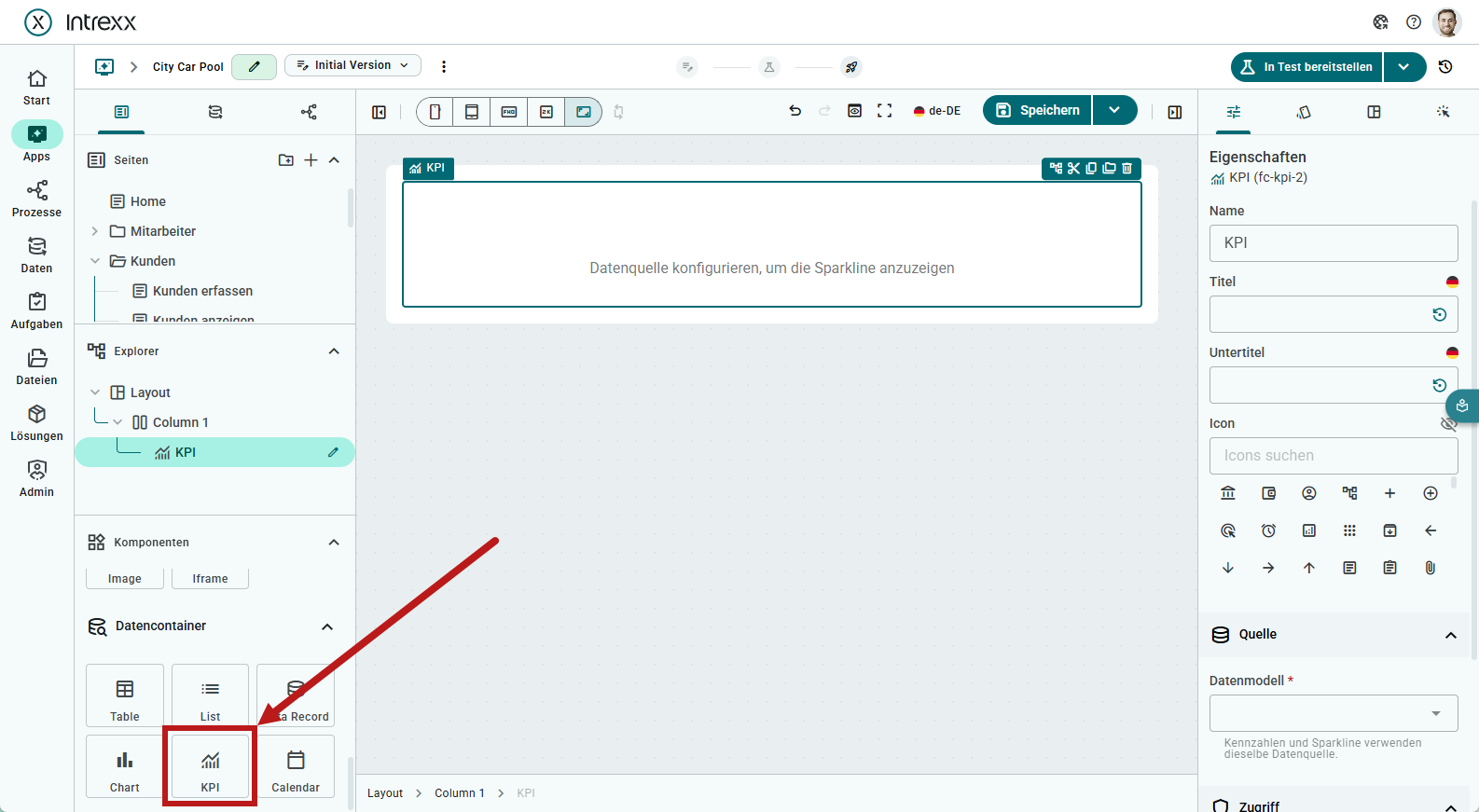
Mit der Komponente KPI können Sie auf einfache Weise Diagramme erstellen und Daten visualisieren. Dabei stehen Ihnen eine Vielzahl von Optionen zur Anpassung des Erscheinungsbilds zur Verfügung.
Beispiele
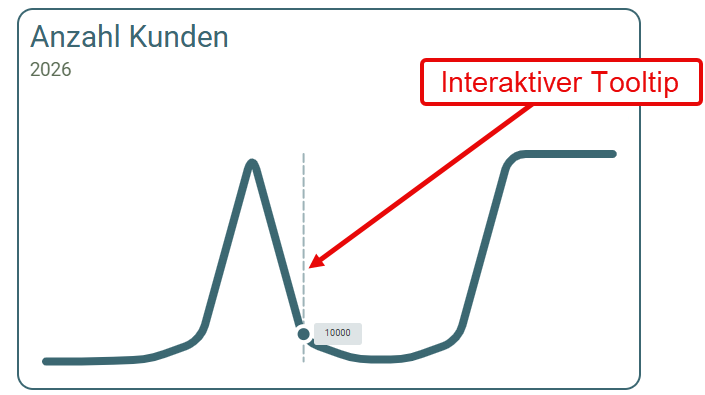
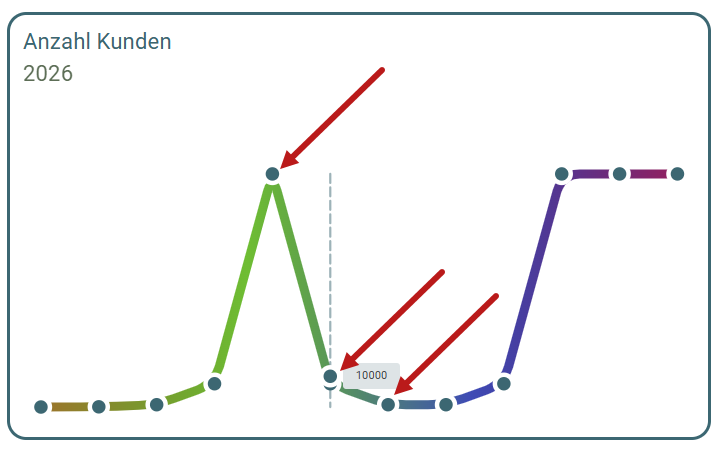
Beispiel 1 Dieses Beispiel zeigt eine einfarbige Linie und einen Interaktiven Tooltip. Dieser wird angezeigt, wenn im Portal die Maus vom App-Benutzer in der Komponente bewegt wird.
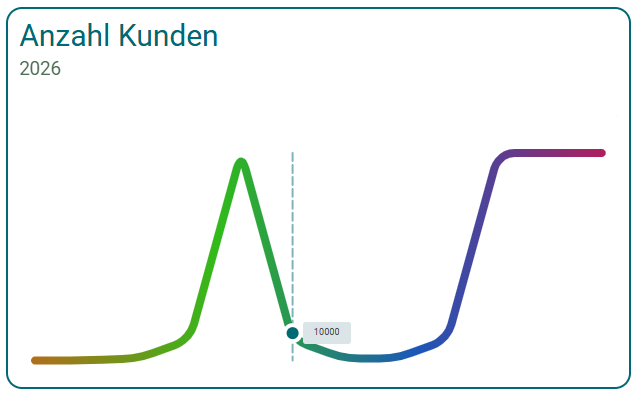
Beispiel 2 Dieses Beispiel zeigt eine Linie (Sparkline) mit Farbverlauf.
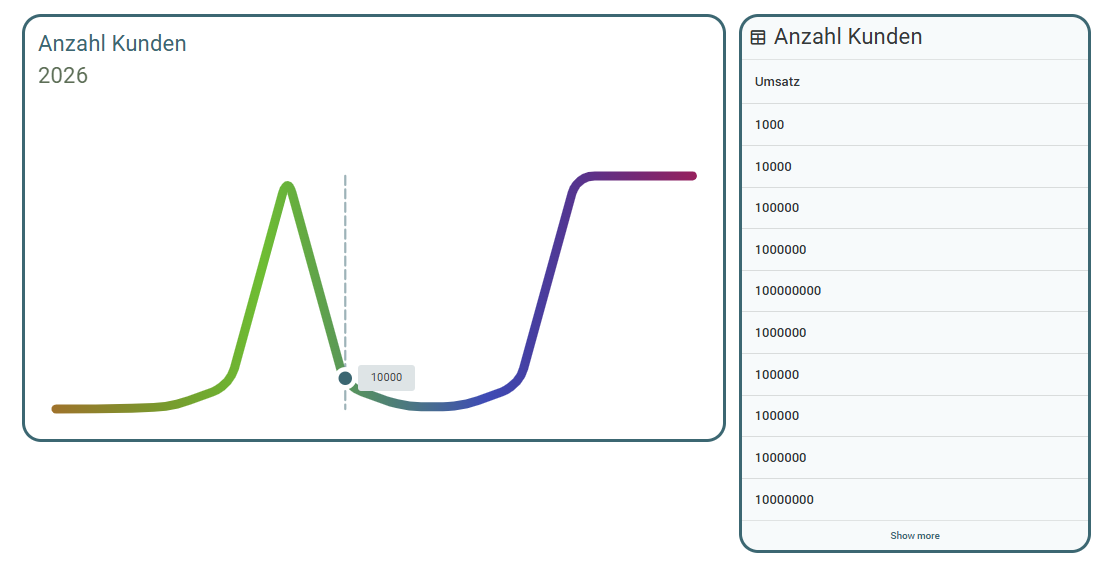
Beispiel 3 In diesem Beispiel werden die Kennzahlen neben der Komponente KPI in einer Tabelle angezeigt. (Dieses Beispiel illustriert den Unterschied zwischen einer konventionellen Darstellung in einer Tabelle und in der Komponente KPI.)
Beispiel 4 In diesem Beispiel werden Marker bei den einzelnen Werten angezeigt.
Tab  (Eigenschaften)
Name
Erfassen Sie hier einen (sprechenden) Namen.
Sprechende Namen helfen dabei, einzelnen Komponenten Ihrer Seite leichter identifizieren können.
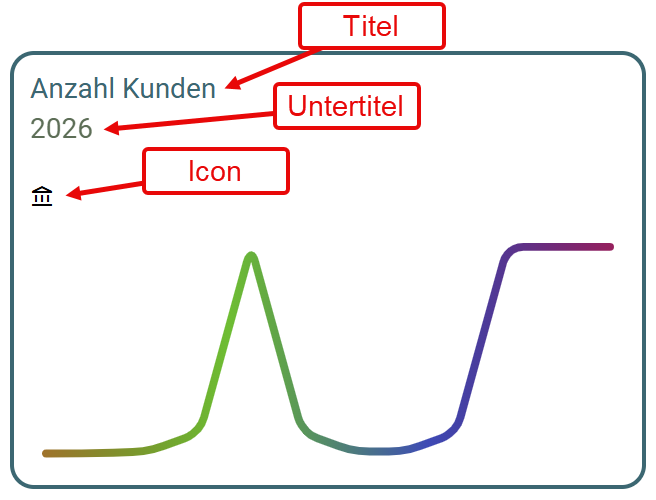
Titel, Untertitel
Erfassen Sie hier einen Titel und einen Untertitel.
Icon
Hier können Sie ein Icon auswählen.
Über das Icon  können Sie festlegen, ob das Icon angezeigt werden soll oder nicht.
Quelle
Datenmodell
Wählen Sie hier das Datenmodell aus, auf dem die angezeigten Daten basieren.
Es werden nur Datenmodelle angezeigt, die Sie zuvor mit der App verbunden haben (App mit Datenmodellen verbinden) und die sich im Stage Test oder Productive befinden.
Kennzahlen
Sie können eine Hauptkennzahl und eine Sekundäre Kennzahl darstellen.
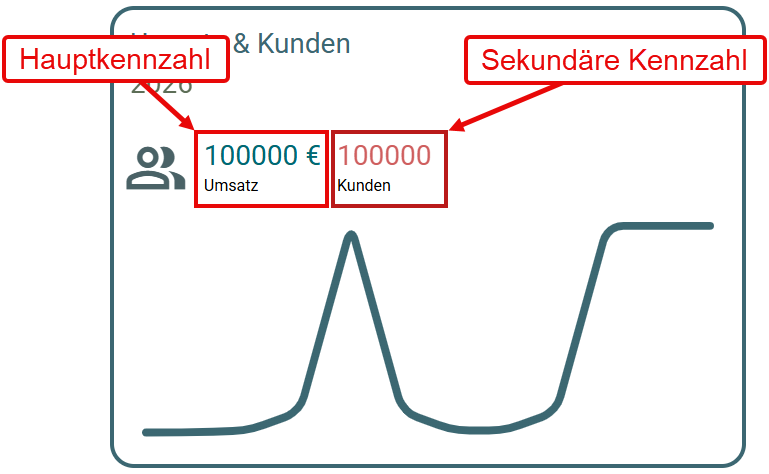
Hauptkennzahl
Abfrageoperation
Wählen Sie hier die Abfrage für die Hauptkennzahl aus.
Wertattribut
Nachdem Sie die Datenquelle ausgewählt haben, werden die Attribute angezeigt, die Sie als Hauptkennzahl auswählen können. Die Bezeichnung für das Wertattribut, die in der Komponente angezeigt wird, legen Sie weiter unten im Feld Bezeichnung fest.
Einheit
Hier können Sie eine Einheit erfassen. Wenn die Daten aus der Datenquelle sich beispielsweise auf eine Währing beziehen, können Sie diese hier erfassen.
Position der Einheit
Hier können Sie festlegen, ob die Einheit vor oder nach dem Wert angezeigt werden soll.
Bezeichnung
Erfassen Sie hier die Bezeichnung der Hauptkennzahl.
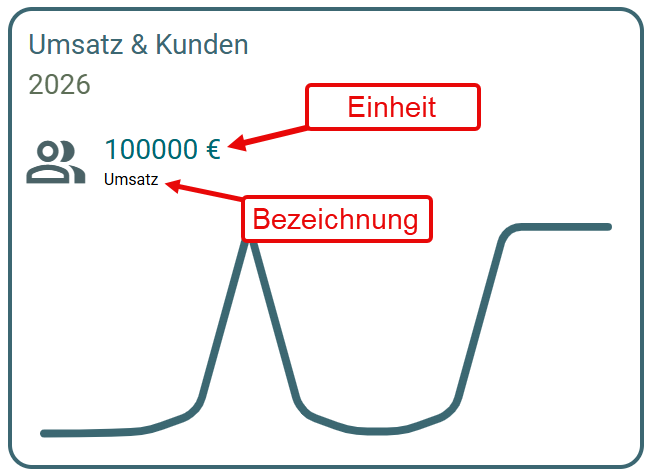
Farbe und Schrift der Hauptkennzahl können Sie im Bereich Stile festlegen.
Sekundäre Kennzahl
Erfassen Sie hier die Angaben zur Sekundären Kennzahl. Vergleichen Sie hierzu die Informationen zur Hauptkennzahl.
Sparkline
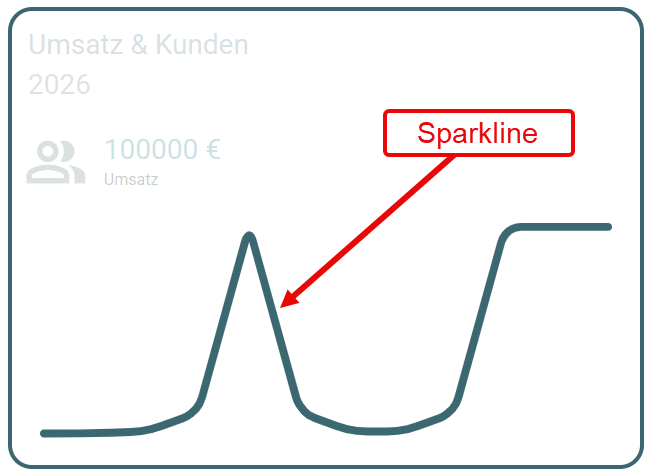
Quelle
Für die Sparkline können Sie nur eine Abfrageoperation auswählen.
Abfrageoperation
Wählen Sie hier die Abfrage für die Sparkline aus.
Sparkline-Wertattribut
Nachdem Sie die Datenquelle ausgewählt haben, werden die Attribute angezeigt, die Sie für die Sparkline auswählen können.
Trend
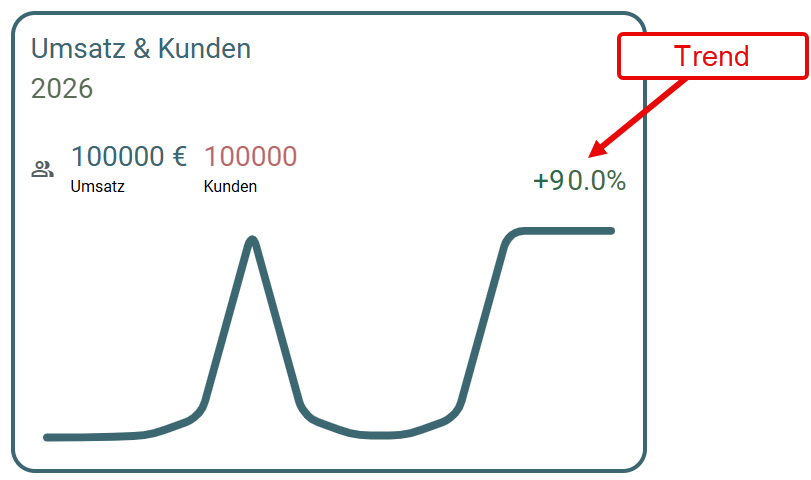
Werte reduzieren
Wenn Sie diese Option aktivieren, wird die Anzahl der angezeigten Werte reduziert. Dies kann hilfreich sein, wenn Markierungen auf großen Datensätzen verwendet werden. Beachten Sie, dass dabei Maxima und Minima verloren gehen können.
Zugriff
Versteckt
Hier können Sie festlegen, ob die Komponente beim Starten der App ausgeblendet sein soll.
Eine Komponente beim Starten einer App auszublenden, kann sinnvoll sein, wenn der Anwender der App zuerst eine Aktion ausführen muss, damit das Anzeigen der Komponente sinnvoll ist. Beispielsweise kann ein Text-Eingabefeld erst dann eingeblendet werden, wenn der Anwender der App eine alternative Lieferadresse erfassen will.
Wer kann die Komponente sehen?
Hier können Sie auswählen, welche App-Benutzer-Rollen Zugriff auf die Komponente haben sollen und damit die Komponente sehen können.
Detaillierte Informationen zu den App-Benutzer-Rollen finden Sie in Abschnitt Zugriffsrechte für App-Benutzer.
Tab  (Stile)
Stilvorlage
Hier können Sie eine Stilvorlage auswählen, die Sie im Bereich Stile hinterlegt haben. Detaillierte Informationen hierzu finden Sie in Abschnitt Stilvorlagen erstellen.
Klicken Sie auf das  Icon, wenn Sie ein benutzerdefiniertes Styling verwenden möchten.
Klicken Sie auf das  Icon, um die Stilvorlage zu bearbeiten. Der Stilvorlagen-Editor wird in einem neuen Browser-Tab geöffnet.
Stil
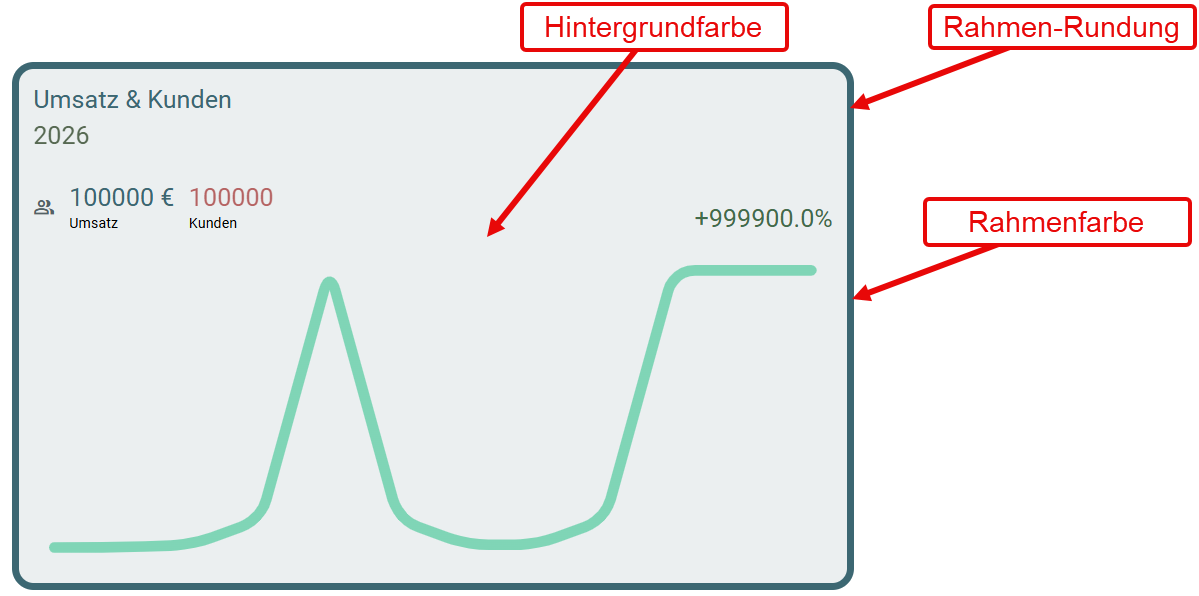
Hintergrundfarbe
Stellen Sie hier die Hintergrundfarbe ein.
Rahmenrundung
Hier können Sie das Ausmaß der Rahmenrundung einstellen.
Rahmenbreite
Hier können Sie die Rahmenbreite einstellen.
Rahmenfarbe
Hier können Sie die Rahmenfarbe einstellen.
Ausrichtung
Hier können Sie die Ausrichtung der Kennzahlen (Haupt- und Sekundär-Kennzahl) einstellen.
Untertitel
Hier können Sie Farbe und Schrift des Untertitels einstellen.
Icon
Hier können Sie die Farbe und Größe des Icons einstellen.
Hauptkennzahl
Hier können Sie Farbe und Schrift der Hauptkennzahl einstellen.
Sekundäre Kennzahl
Hier können Sie Farbe und Schrift der Sekundären Kennzahl einstellen.
Tab  (Action Flows)
Über die Komponente KPI können keine Action Flows getriggert werden.