Expression Builder
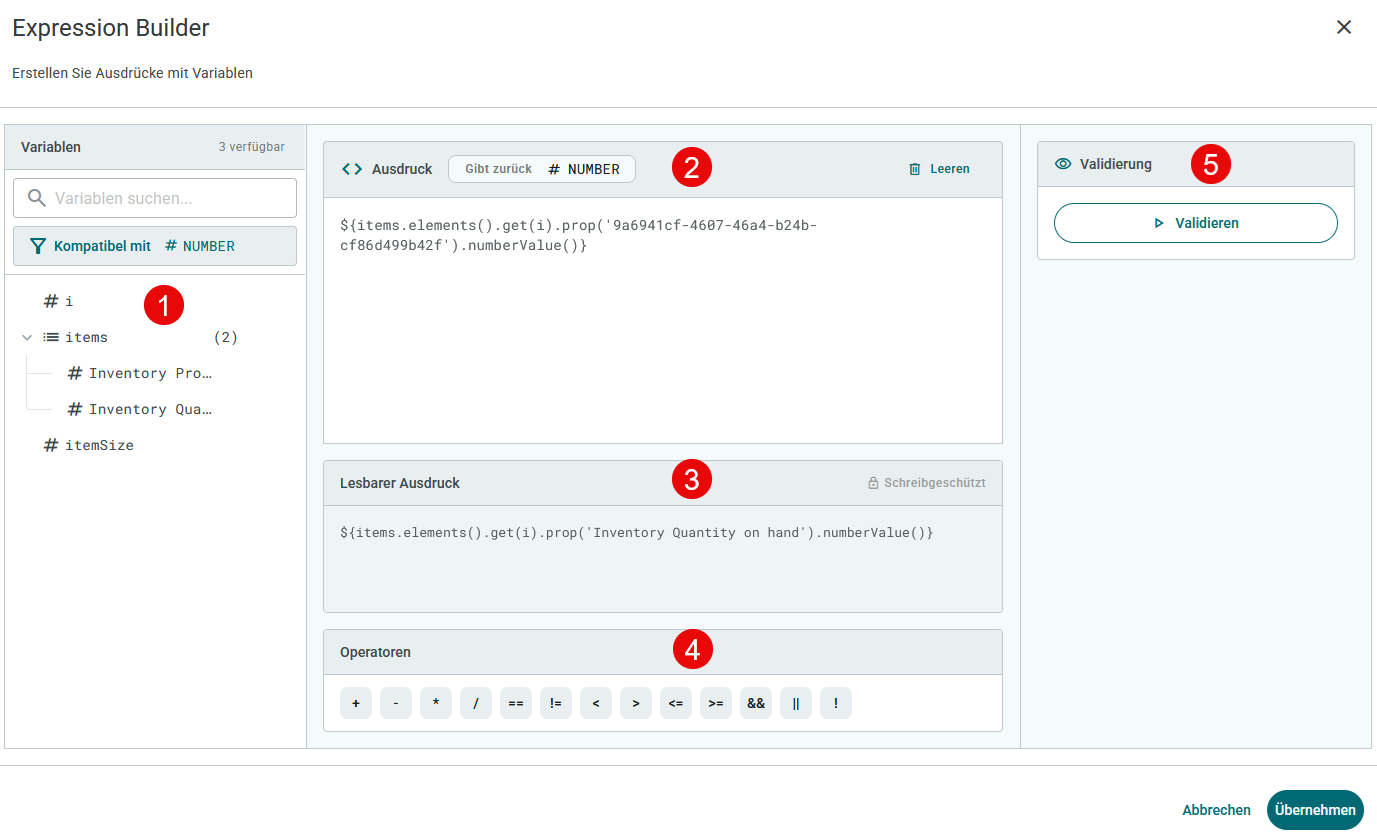
Der Expression Builder ist für die Auflösung von Platzhaltern für Prozessvariablen zuständig. Sie erreichen den Expression Builder im entsprechenden Kontext, wenn sie im Process Builder Variablen auswählen.
Aufbau des Expression Builders
(1) Variablen
Links werden alle Variablen, die im aktuellen Prozessmodell gültig sind, als Baumstruktur dargestellt. Oben finden Sie den Button Kompatibel mit <Datentyp>, über den die Variablen unterhalb entsprechend gefiltert werden. Bei Prozesskontextvariablen wird dieser Filterbutton nicht angezeigt, da hier alle Datentypen möglich sind.
(2) Ausdruck
Hier wird der fertige Ausdruck angezeigt.
(3) Lesbarer Ausdruck
Werden im Ausdruck UUIDs verwendet, wie z.B. beim Auslesen eines Attribut-Wertes bei einer Implementierung mit dem Data Builder Connector im Service Task, so wird die UUID zugunsten der besseren Lesbarkeit hier mit dem Attribut-Namen aus dem entsprechenden Datenmodell ersetzt.
(3) Operatoren
Hier können Operatoren ausgewählt werden, die dann an der Cursorposition im Ausdruck (2) eingesetzt werden.
(4) Validierung
Mit Klick auf Validieren kann getestet werden, ob der Ausdruck korrekt ist.
Variablen übernehmen
Bei Mauskontakt mit einer Variablen im Bereich Variablen (1) wird jeweils ein Pfeilsymbol rechts neben der Variablen eingeblendet. Mit Klick auf das Pfeilsymbol wird die Variable in den rechten Bereich verschoben und dabei automatisch in einen gültigen Ausdruck umgewandelt.
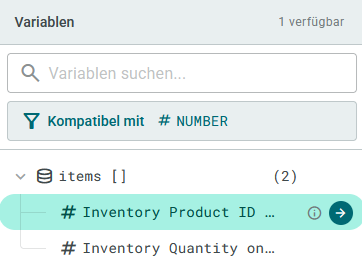
Wenn Variablen aus einer Sammlung (Array) im Ausdruck verwendet werden sollen, muss ein Index definiert werden. Bei Klick auf das Pfeilsymbol wird in diesem Fall eine weitere Seite eingeblendet.
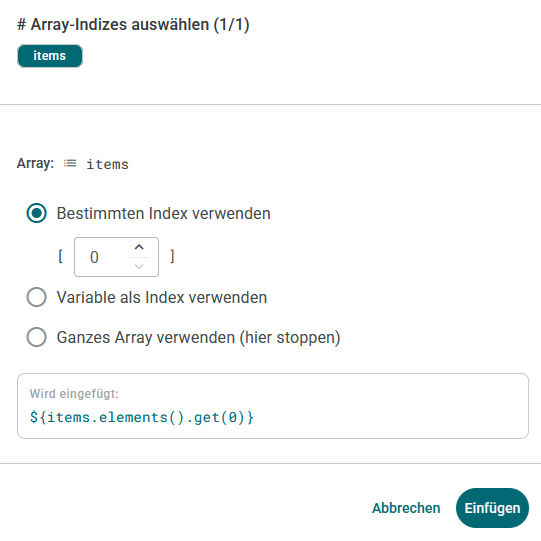
Bestimmten Index verwenden
Wählen Sie hier den Index des Arrayelements aus, das im Ausdruck verwendet werden soll. Die Zählung beginnt hier bei 0, dh. das erste Element eines Arrays hat den Index 0, das zweite den Index 1, das dritte den Index 2 usw..
Variable als Index verwenden
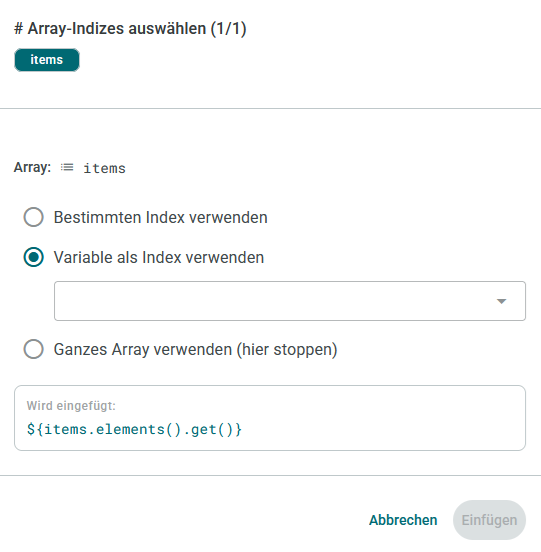
Hier können Ganzzahl-Variablen ausgewählt werden. Der aktuelle Wert der ausgewählten Variablen wird dann als Index verwendet.
Ganzes Array verwenden (hier stoppen)
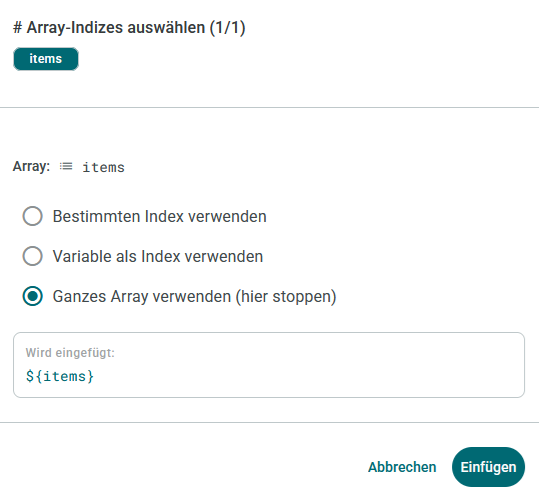
Mit dieser Einstellung wird das komplette Array mit allen enthaltenen Elementen im Ausdruck verwendet.
Unten auf der Seite sehen Sie unter Wird eingefügt: eine Vorschau auf den automatisch generierten Ausdruck.
Brotkrümelpfad
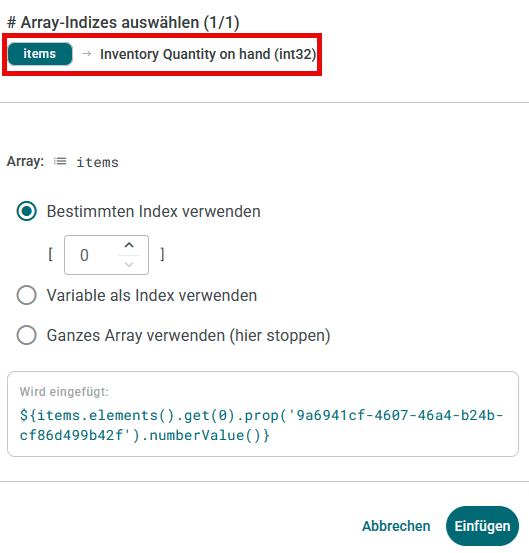
Oben finden Sie den Brotkrümelpfad, der den Teil der Baumstruktur wiedergibt, in dem Sie sich gerade befinden. Der Brotkrümelpfad ist unter anderem hilfreich, wenn verschachtelte Arrays verwendet werden, die z.B. aus einem Rest-Datenmodell stammen.
Die Seite Array-Indizes auswählen wird in diesem Fall für jedes einzelne Array erneut angezeigt, da für jedes einzelne Array ein Index definiert werden muss. Statt dem Einfügen -Button finden Sie dann den Weiter -Button, mit dem Sie sich bis an das Ende der Arraykette bewegen und Änderungen speichern können.
Mit Klick auf Einfügen wird der Ausdruck übernommen.
Mit Klick auf Übernehmen wird der Ausdruck in das entsprechende Wert-Feld der Variablen übernommen.
Manuelle Bearbeitung eines Ausdrucks
Es ist möglich, den Ausdruck im rechten Bereich zu editieren, um den bestehenden Ausdruck z.B. mit statischen Werten zu ergänzen.
Beispiel Text-Datentyp
${myVar1} test ${myVar2}
Beispiel Ganzzahl-Datentyp
${myIntVar1 + myIntVar2 + 5}
Beispiel Boolean-Datentyp
${myInt1 > 5}