Abfragen im ER-Datenmodell
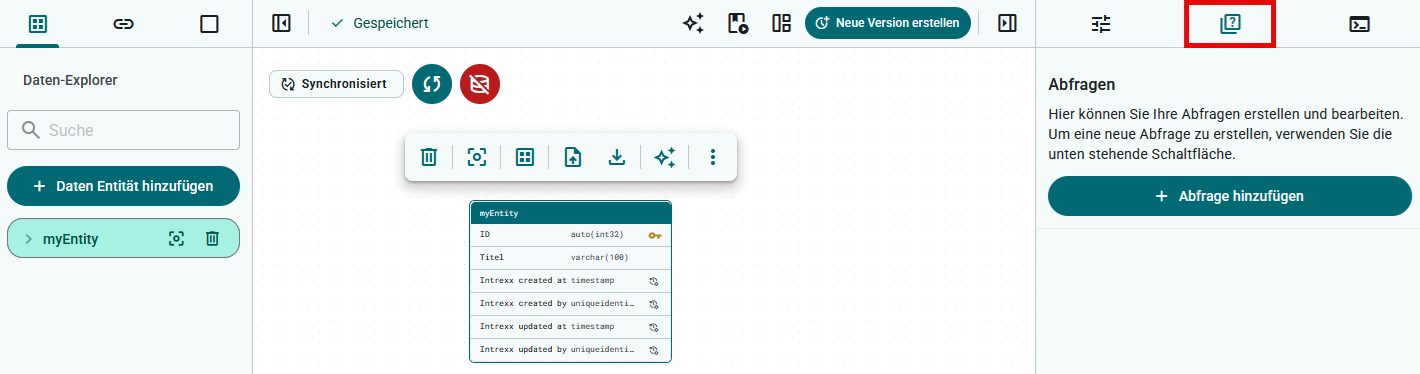
Zum Lesen von Daten können Abfragen in einem geöffneten Datenmodell im rechten Seitenmenü - direkt oder per Assistent - erstellt werden.
Außerdem gibt es die Möglichkeit, Abfragen für alle Entitäten oder auch einzelne Entitäten automatisch zu erstellen. Alle Informationen dazu finden Sie hier: Autogenerierung von Operationen.
In einer Vorschau kann die komplette SQL-Anweisung angesehen und auch getestet werden.
Allgemeine Informationen zum Thema Abfragen finden Sie hier: Operationen.
Isaac - Intrexx KI-Assistent

Isaac kann Sie beim Erstellen und Verwalten von von SQL-Abfragen in ER-Datenmodellen unterstützen.
Mit Hilfe von natürlicher Sprache können Sie SELECT-Abfragen erstellen, ändern und löschen. Dabei kann Isaac unter anderem folgende SQL-Klauseln berücksichtigen:

-
Datensätze abfragen (SELECT)
-
Entitäten verknüpfen (JOIN)
-
Gruppierte Ergebnisse filtern (HAVING)
Abfrage erstellen
 Schritt-für-Schritt
-
Klicken Sie im rechten Seitenmenü auf
 Abfragen und dort auf Abfrage hinzufügen.
-
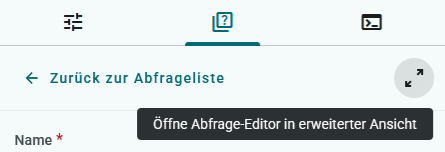
Klicken Sie auf
 Öffne Abfrage-Editor in erweiterter Ansicht. Die Abfrage kann zwar auch direkt im rechten Seitenmenü erstellt werden, der Abfrage-Editor ist aber komfortabler und bietet auch eine Vorschau.
-
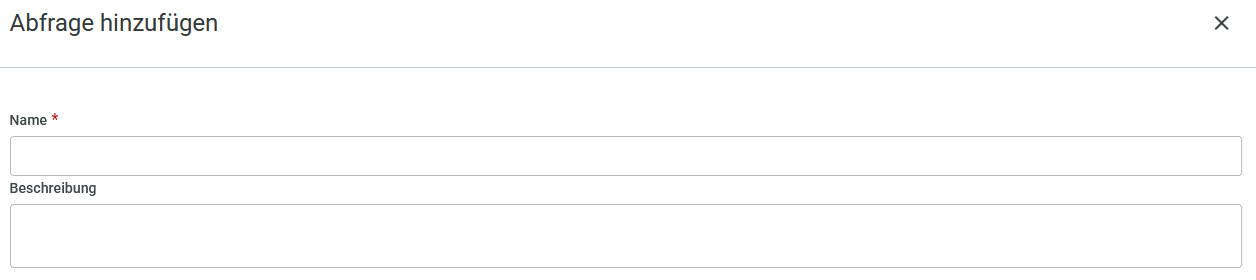
Tragen Sie einen Namen und eine Beschreibung ein.
-
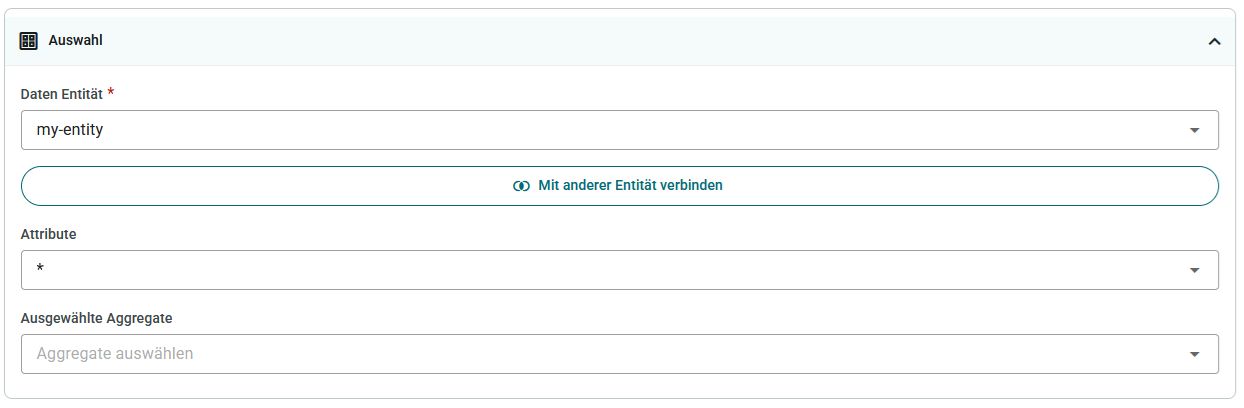
Wählen Sie im Bereich Auswahldie Entität aus, deren Daten Sie abfragen möchten.
-
Ist eine Entität ausgewählt, so ist auch der Button Mit anderer Entität verbinden aktiv. Mit einem Klick darauf können weitere Entitäten in die Abfrage eingebunden und die Abfrage damit erweitert werden. Informationen zu den dann erforderlichen Verbindungsbedingungen finden Sie hier: Verbindungsbedingung.
-
Selektieren Sie die Attribute, die in der Abfrage berücksichtigt werden sollen. Mit * werden automatisch alle Attribute abgefragt.
-
Über die Liste Ausgewählte Aggregate können Aggregate in der Abfrage verwendet werden. Alle Informationen dazu finden Sie hier: Aggregate.
-
Für eine Abfrage kann außerdem eine Filterung und Sortierung eingerichtet werden. Die jeweilige Anleitung dazu finden Sie in den folgenden Beschreibungen.
Speichern Sie die Abfrage abschließend mit Klick auf Abfrage aktualisieren und veröffentlichen Sie Ihr Datenmodell.
In der Vorschau können Sie sich dann die gesamte Abfrage als SQL-Anweisung ansehen und auch testen.
Verbindungsbedingung
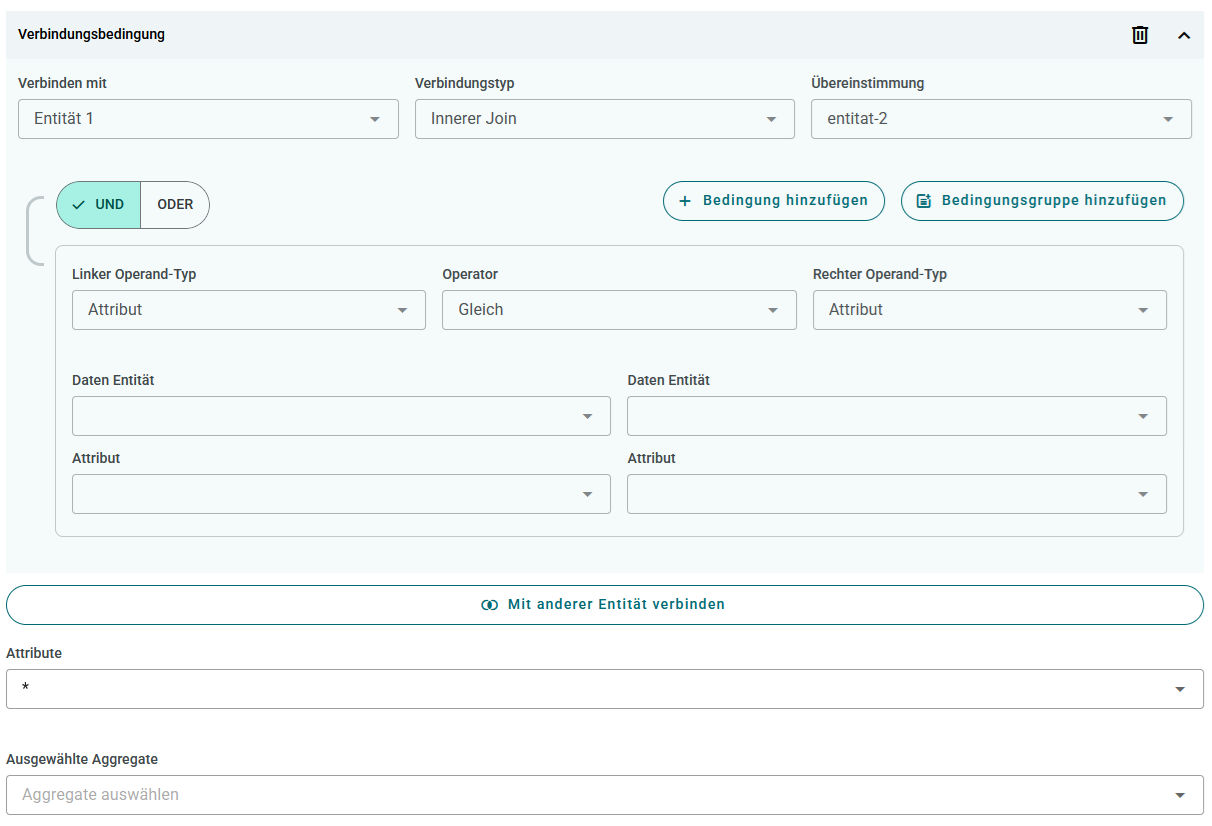
Dieser Bereich wird eingeblendet, wenn Sie bei der Erstellung einer Abfrage eine Entität mit einer anderen verbinden. Hier wird die Verbindungsbedingung definiert, die im Wesentlichen dem Aufbau von SQL JOIN-Abfragen entspricht. Informationen mit Beispiel dazu finden Sie hier: SQL JOIN.
Wählen Sie in Verbinden mit die Entität aus, die mit der in Daten-Entität ausgewählten Entität verglichen werden soll.
Als Verbindungstyp wählbar sind:
-
Innerer Join
-
Voller Join
-
Linker Join
-
Rechter Join
-
Voller Join
-
Cross Join
Unter Übereinstimmung wählen Sie die Entität aus, die die Werte enthält, mit denen die im linken Bereich definierten Werte übereinstimmen sollten.
Anschließend können Sie die Bedingungen definieren und dabei Attribute mit diversen Operatoren vergleichen.
Mit  Bedingung hinzufügen bzw. Bedingungsgruppe hinzufügen können Bedingungen oder Bedingungsgruppen erstellt werden.
Bedingungen und Bedingungsgruppen können verschachtelt werden, um komplexere logische Ausdrücke zu erstellen. Wie in der Mathematik wird die Reihenfolge der Prüfung durch Klammern gesteuert. Im Bereich Verbindungsbedingungwird die Verschachtelung der Bedingungen für eine bessere Orientierung am linken Rand mit Verbindungslinien grafisch dargestellt.
In die Abfrage kann eine beliebige Anzahl von Entitäten eingebunden werden. Klicken Sie dazu einfach erneut auf den Button Mit anderer Entität verbinden und definieren Sie die dafür neu eingeblendete Verbindungsbedingung.
In der Vorschau können Sie sich die gesamte Abfrage jederzeit als SQL-Anweisung ansehen und testen.
Aggregate

Mit Aggregaten können Berechnungen - bei entsprechenden Datentypen - auf abgefragte Daten ausgeführt werden. Aggregate geben einen einzigen Wert zurück, z.B. die Summe aller Werte.
Aggregat erstellen
Schritt-für-Schritt
-
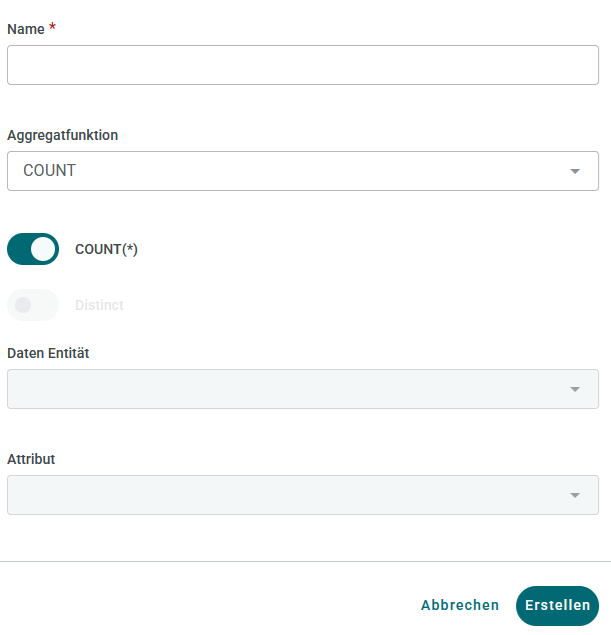
Um ein Aggregat zu erstellen, öffnen Sie die Dropdownliste Aggregate und klicken auf Neues Aggregat erstellen.
-
Tragen Sie einen Namen ein und wählen Sie die Aggregatfunktion aus. Folgende Funktionen sind möglich:
COUNT
Liefert die Anzahl aller Werte, die nicht null sind.
Wenn Sie den Schieberegler für COUNT(*) aktivieren, liefert COUNT die Anzahl aller Werte inklusive aller null-Werte.
SUM
Ermittelt die Summe aus allen Werten.
AVERAGE
Errechnet den Durchschnittswert.
MIN
Ermittelt den niedrigsten Wert.
MAX
Ermittelt den höchsten Wert.
Die Einstellung DISTINCT kann bei allen Aggregatfunktionen per Schieberegler aktiviert werden. Sie liefert sowohl die Anzahl aller Werte, die nicht null sind und fasst dabei Werte, die mehrfach vorkommen, zusammen. Diese Werte werden dann als ein einziger Wert gezählt.
-
Wählen Sie die Daten Entität und das Attribut aus, auf das die Aggregatfunktion abgesetzt werden soll.
-
Klicken Sie Erstellen.
-
Die neu erstellte Aggregatfunktion kann nun mit Klick auf die entsprechende Checkbox ausgewählt werden und wird dann als Chip in der Auswahlliste Aggregate angezeigt.

In der Vorschau können Sie sich die gesamte Abfrage jederzeit als SQL-Anweisung ansehen.
Aggregate verwalten
Alle erstellten Aggregate erreichen Sie unter  Aggregate verwalten.
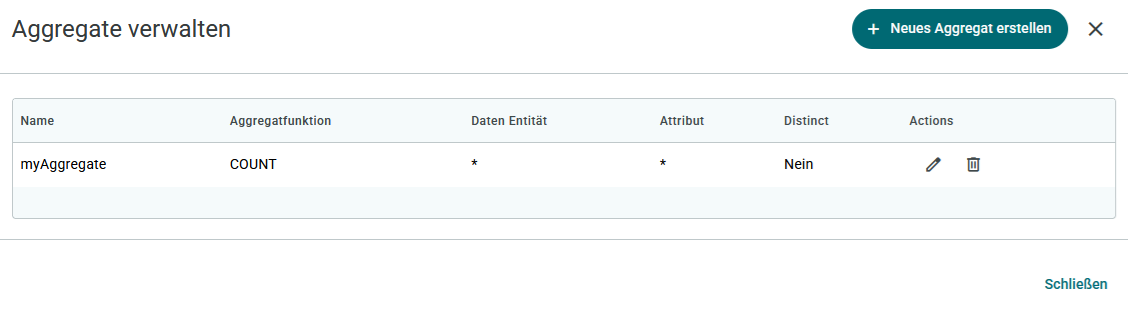
Sie können hier ausgewählt, bearbeitet oder auch gelöscht werden.
Filterung
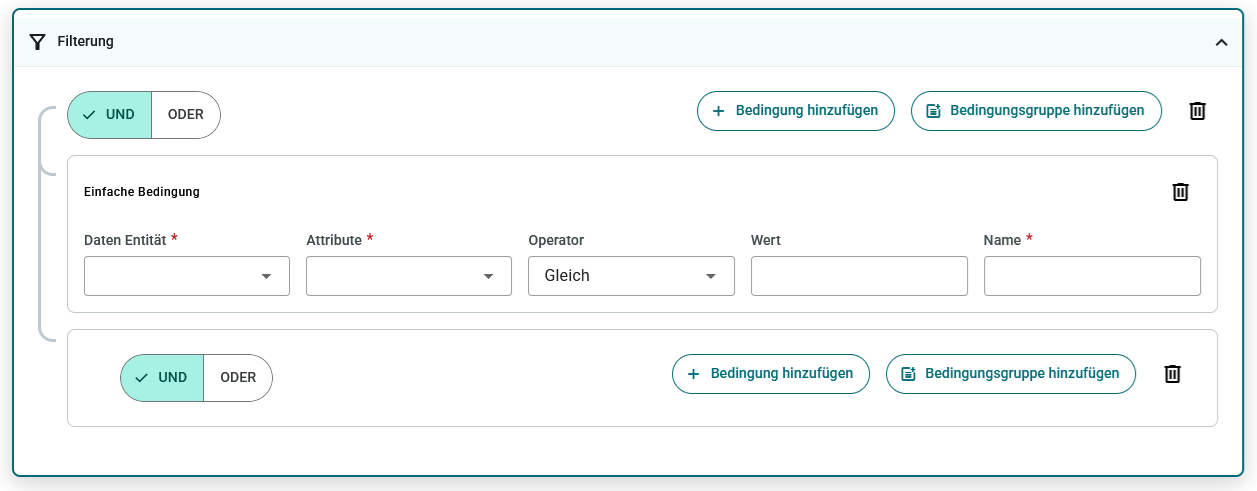
Mit der Filterung können einzelne Bedingungen oder auch ganze Bedingungsgruppen definiert werden. Eine neue Bedingung kann mit Klick auf Bedingung hinzufügen, eine neue Bedingungsgruppe mit Klick auf Bedingungsgruppe hinzufügen erstellt werden.
Bedingungen und Bedingungsgruppen können verschachtelt werden, um komplexere logische Ausdrücke zu erstellen. Wie in der Mathematik wird die Reihenfolge der Prüfung durch Klammern gesteuert. Im Bereich Filterung wird die Verschachtelung der Bedingungen für eine bessere Orientierung am linken Rand mit Verbindungslinien grafisch dargestellt.
Eine Bedingung besteht aus:
Entität
Attribut
Operator
Wert
Mehrere Bedingungen können durch UND oder ODER miteinander verknüpft werden.
In der Vorschau können Sie sich die gesamte Abfrage jederzeit als SQL-Anweisung ansehen und testen.
Gruppieren nach
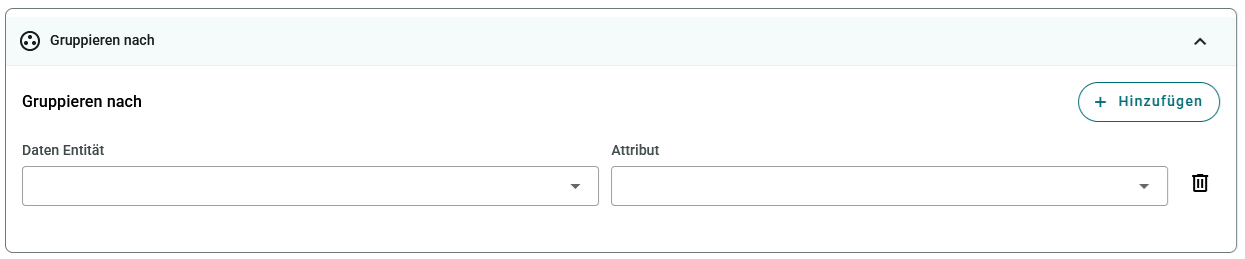
Eine neue Gruppierung kann mit Klick auf Hinzufügen erstellt werden. Gruppieren nach entspricht einer GROUP BY-Klausel in SQL. Wählen Sie hier die Entität und das Attribut aus, nach dem gruppiert werden soll.
Having
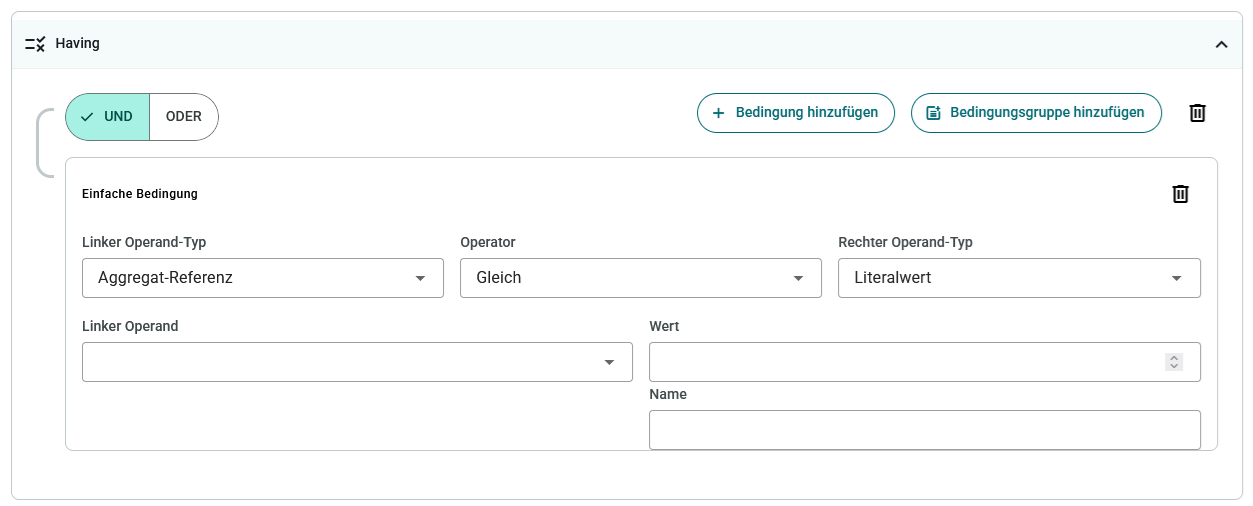
Mit Having , das der HAVING-Klausel in SQL entspricht, wird das Ergebnis aus Gruppieren nach auf der Basis von Aggregat-Funktionen gefiltert. Auch hier können, wie in der Filterung, verschachtelte Bedingungen und Bedingungsgruppen verwendet werden.
Das Konstrukt besteht aus einem linken und einem rechten Operanden mit den folgenden möglichen Typen:
Aggregat-Referenz
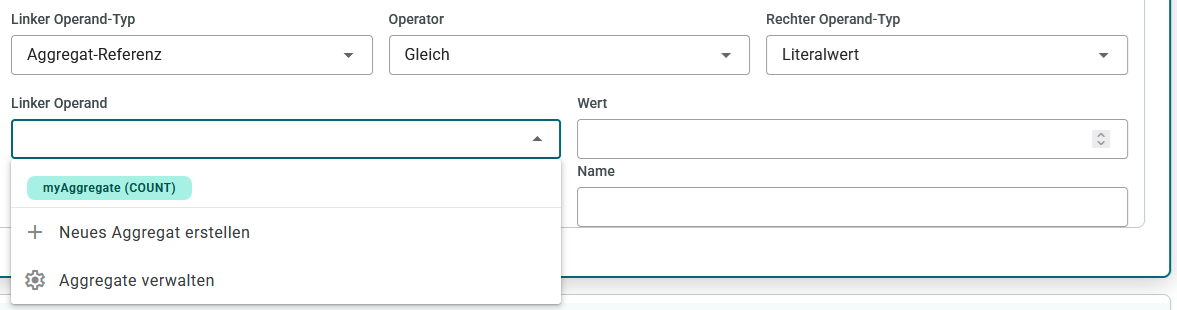
Verwendet das Aggregat, das Sie darunter in der Auswahlliste Linker bzw. Rechter Operand erstellen oder auswählen können.
Es ist auch möglich, bestehende Aggregate auszuwählen, indem Sie in der Liste den Eintrag Aggregate verwalten auswählen.
Gruppierte Attribut-Referenz
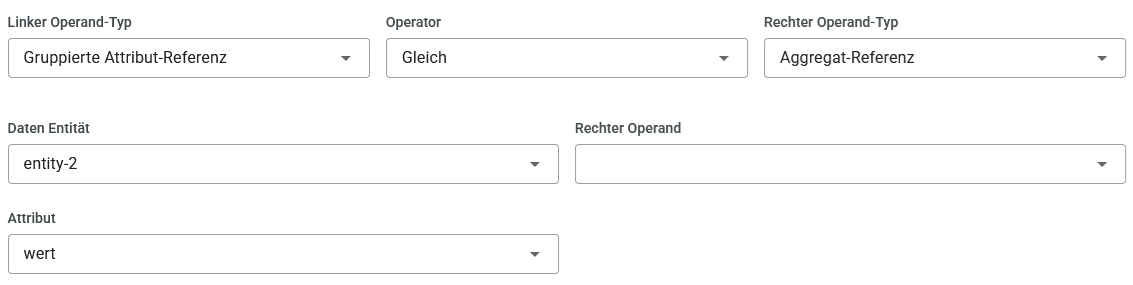
Diese Auswahl steht nur dann zur Verfügung, wenn in Gruppieren nach Entitäten und Attribute hinzugefügt wurden, da sich die Attribut-Referenz direkt darauf bezieht.
Wählen Sie die Entität, die in Having verwendet werden soll, in der Liste Daten-Entität aus. Das entsprechende Attribut wählen Sie in der Liste Attribut aus.
Literalwert
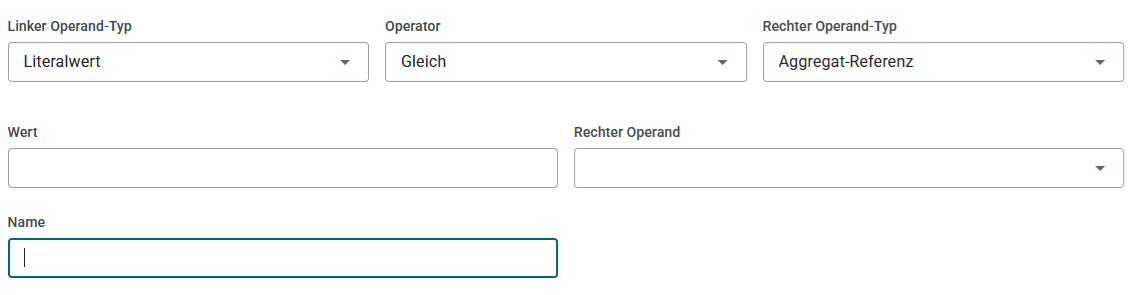
Hier kann ein statischer Wert verwendet werden. Tragen Sie den Wert ein und vergeben Sie einen frei wählbaren Namen.
Sortierung
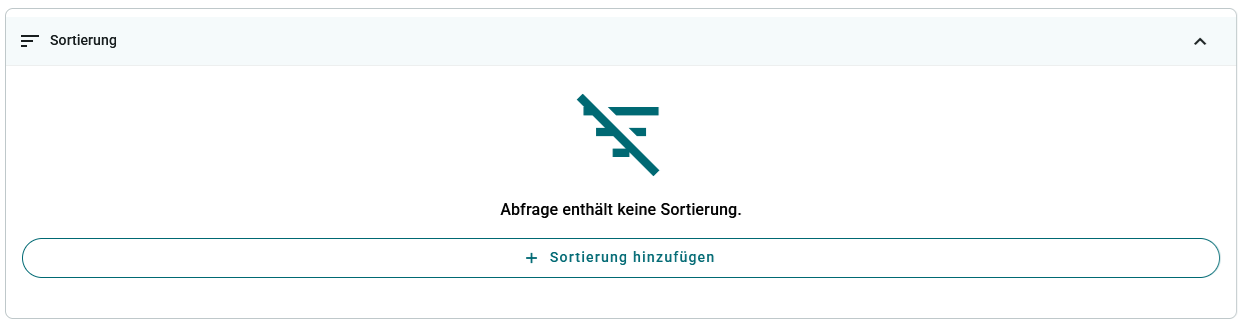
Die Sortierung entspricht der ORDER BY-Klausel in SQL. Klicken Sie auf Sortierung hinzufügen, um eine Sortierung zu erstellen.
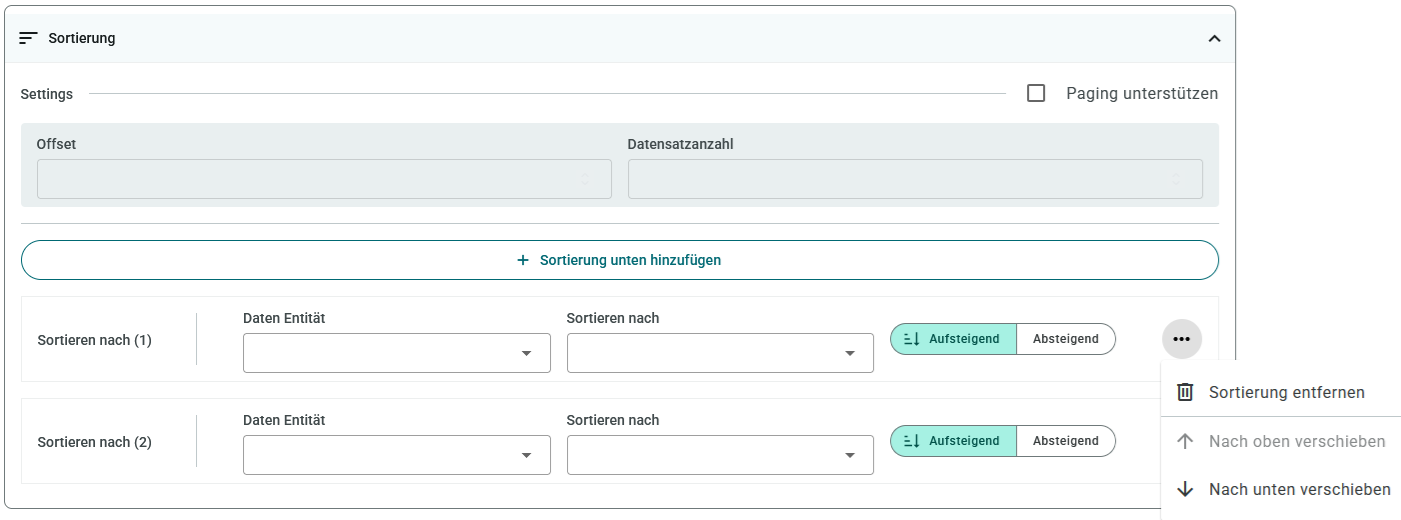
Hier können Sie die Paging-Funktion mit Klick auf Paging unterstützen aktivieren. Durch das Paging lassen sich auch große Datenmengen performant sortieren und darstellen. Lange Ergebnislisten werden in übersichtliche Portionen zerlegt. Mit Offset legen Sie fest, ab welchem Datensatz die Anzeige beginnt. Mit Datensatzanzahl wird die Anzahl der Datensätze pro Seite limitiert.
Sie können das Abfrageergebnis sortieren, indem Sie in Daten Entität eine Entität und in Sortieren nach das Attribut auswählen, nach dem sortiert werden soll. Über die Pfeilsymbole rechts neben Sortieren nach kann die Sortierung auf- oder absteigend eingerichtet werden. Um eine weitere Entität mit Attribut für die Sortierung zu verwenden, klicken Sie erneut auf Sortierung hinzufügen.
Mit Klick auf
 Öffne Menü kann eine
Sortierung gelöscht werden. Sind mehrere Sortierungen eingerichtet, so kann deren Reihenfolge über
 Nach oben verschieben /
 Nach unten verschieben geändert werden.
Abfrage bearbeiten
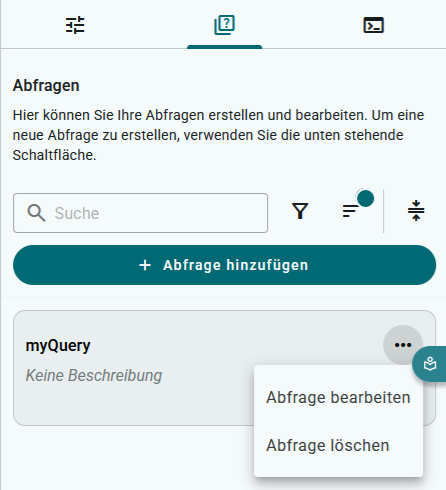
Gespeicherte Abfragen werden im rechten Seitenmenü angezeigt. Hat der Canvas gerade den Fokus, so werden alle Abfragen angezeigt. Mit Klick auf eine Entität werden nur die Abfragen angezeigt, die mit der Entität verbunden sind.
Im oberen Bereich kann nach Abfragen gesucht und nach
Entitäten  gefiltert werden.
Auch eine
 Sortierung nach
verschiedenen Kriterien steht zur Verfügung. Die Abfragenliste kann
 kompakt oder mit
 erweiterten Elementen angezeigt werden.
Mit Klick auf Öffne Menü erreichen Sie die Menüpunkte Abfrage bearbeiten und Abfrage löschen.
Vorschau
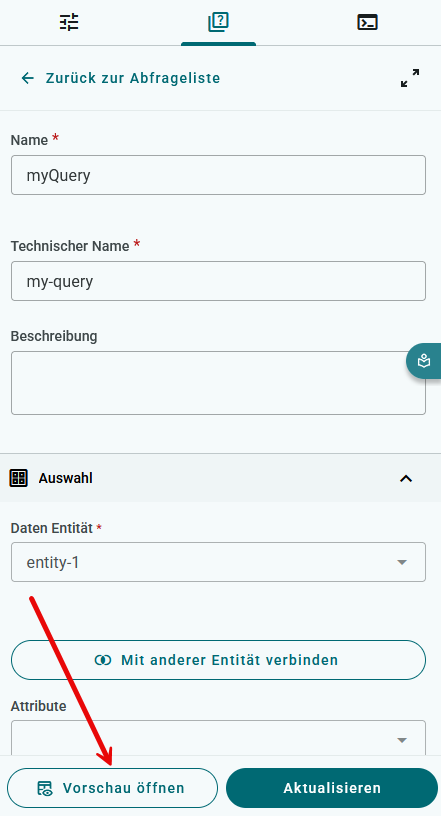
Die Vorschau erreichen Sie mit Klick auf Vorschau öffnen, wenn eine Abfrage zur Bearbeitung geöffnet ist.
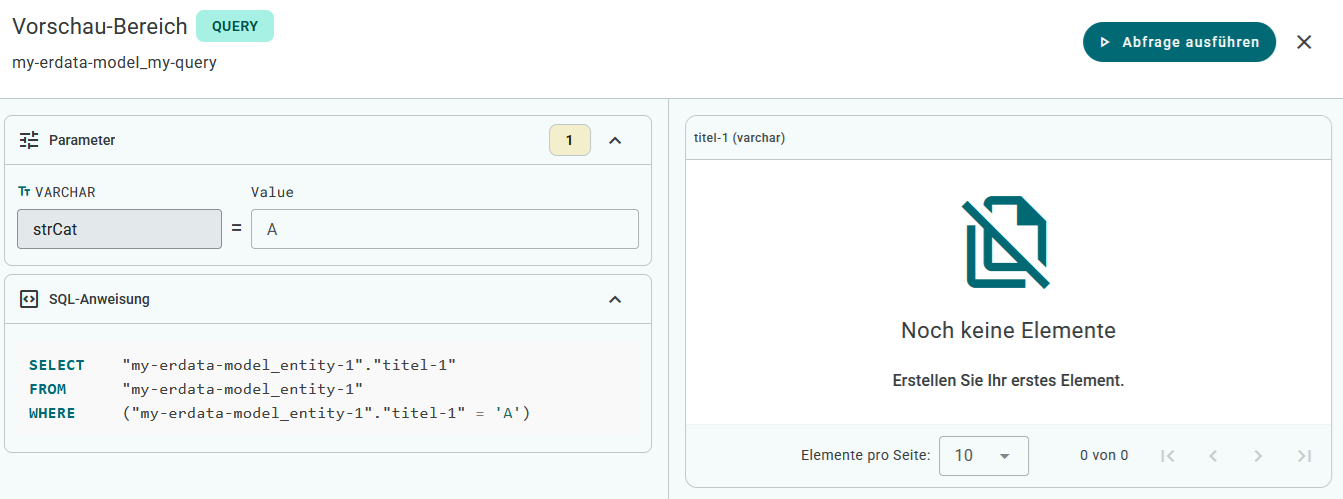
In der Vorschau wird die Abfrage als SQL-Anweisung angezeigt.
Eine gespeicherte Abfrage kann mit Klick auf Abfrage ausführen getestet werden. Das Ergebnis der Abfrage wird dann rechts im Dialog angezeigt.
Das Datenmodell muss dazu bereits veröffentlicht sein, da die Datenbanktabelle sonst noch nicht in der Datenbank vorhanden ist. Im Testergebnis werden die Daten angezeigt, die mit der Stage verbunden sind, in der sich das Datenmodell aktuell befindet.
Sind in der Abfrage Parameter definiert, z.B. in einer Bedingung in der Filterung, so können diese hier im oberen Bereich manuell eingetragen werden, um die Abfrage entsprechend zu testen.
Klicken Sie auf den Button Abfrage ausführen. Das Ergebnis der Abfrage wird rechts im Dialog angezeigt.
Operationsberechtigungen
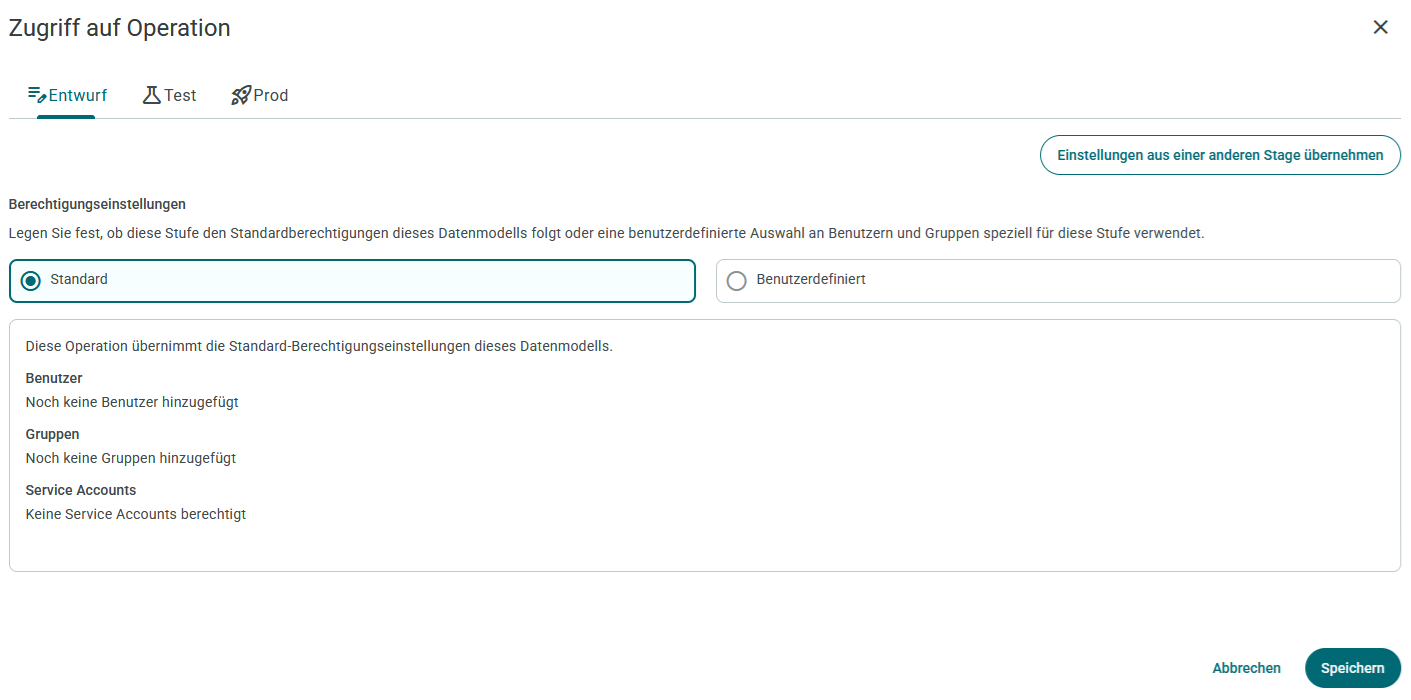
Diesen Button finden Sie ganz unten in den Eigenschaften einer Operation. Damit wird eine Seite geöffnet, in der bei Bedarf Rechte für die Operation definiert werden können, die von der Standard-Operationsberechtigung für das ganze Datenmodell abweichen.