User Task
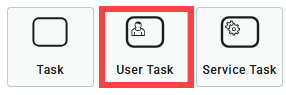
Das Prozesselement User Task erzeugt Aufgaben für den in den Eigenschaften definierten Benutzer bzw. für die definierte Gruppe und pausiert den Prozess, bis die entsprechende Aufgabe erledigt ist.
Eigenschaften
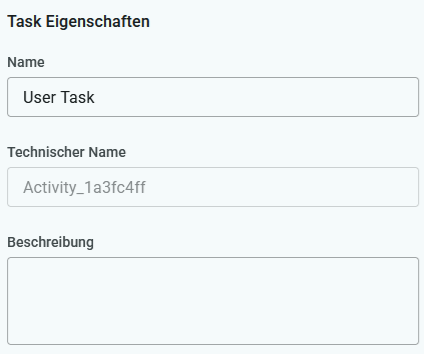
In den Eigenschaften können der Name und eine Beschreibung eingetragen werden. Der Technische Name ist eindeutig, wird automatisch vergeben und kann nicht bearbeitet werden. Anhand des Technischen Namens wird das Element identifiziert.
Aufgabentyp
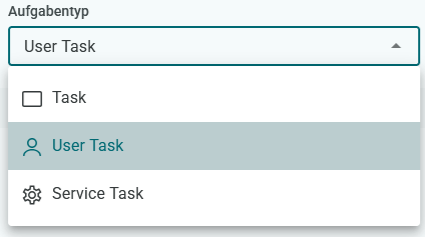
In der Liste Aufgabentyp kann der gewünschte Typ ausgewählt werden.
Benutzerzuweisung
Typ Benutzer / Gruppe
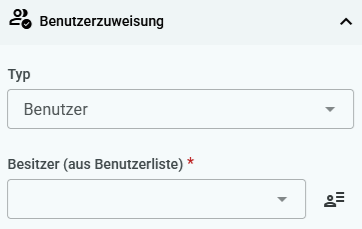
Wenn Sie hier den Typ Benutzer oder Gruppe auswählen, listet die Auswahlliste Besitzer die vorhandenen Benutzer bzw. Gruppen auf. Wählen Sie dort dann den gewünschten Benutzer oder die gewünschte Gruppe aus.
Es ist auch möglich, einen variablen Besitzer zu definieren. Klicken Sie dazu auf  zwischen statischem und variablem Besitzer wechseln. Dann kann eine Variable ausgewählt werden, die das gewünschte Benutzerobjekt liefert (z.B. eine
Benutzer-Startvariable oder ein entsprechendes Abfrageergebnis einer Data Builder Connection-Implementierung im Service Task).
Aufgabenkonfiguration
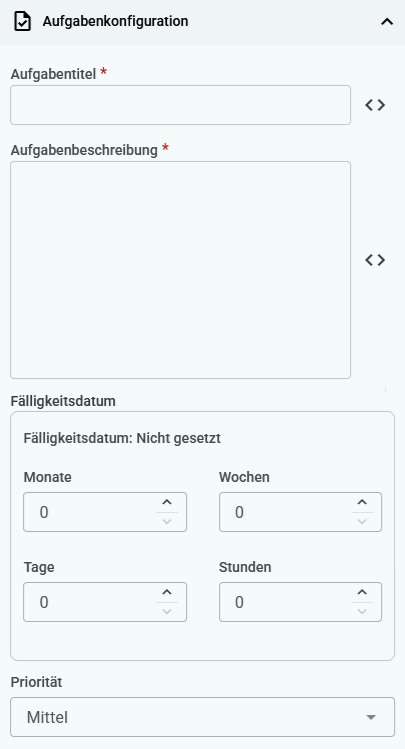
Aufgabentitel und Aufgabenbeschreibung können statisch eingetragen oder auch dynamisch mit Variablen erzeugt werden.
Das Fälligkeitsdatum der Aufgabe wird hier relativ zur automatischen Erzeugung der Aufgabe in Monaten, Wochen, Tagen oder Stunden definiert.
Die Aufgabe kann mit den Prioritäten High, Medium oder Low gekennzeichnet werden.
Aufgaben werden im Modul Aufgaben verwaltet.
Anhänge
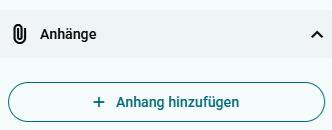
Hier können statische Anhänge hinzugefügt werden, die dann bei der entsprechenden Aufgabe im Aufgabenmanagement angezeigt werden.
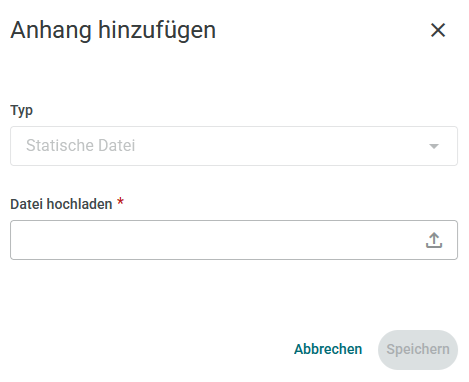
Wählen Sie die gewünschte Datei mit Klick auf Datei hochladen aus und klicken Sie Speichern.
Formularfelder
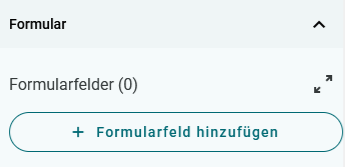
Hier können Formularfelder definiert werden, die dann in der Detailansicht einer Aufgabe unterhalb der Beschreibung angezeigt werden. Der Benutzer, dem die Aufgabe zugeordnet ist, kann dort Werte eintragen. Im Prozess kann im Formularfeld eine Variable definiert werden, die diese eingetragenen Werte an den Prozess übermittelt, sobald die entsprechende Aufgabe vom Benutzer abgeschlossen wird.
Hat die Aufgabe den Status Abgeschlossen, so sind alle Formularfelder in der Aufgabe schreibgeschützt (deaktiviert). Solange die Aufgabe die Status To do oder In Bearbeitung hat, kann der Benutzer die Felder bearbeiten.
Formularfelder können sowohl direkt in den Eigenschaften des User Tasks als auch in einer Vorschau erstellt werden. In der Vorschau wird dann rechts das Formularfeld so angezeigt, wie es auch in der entsprechenden Aufgabe erscheint.
Formularfeld erstellen
1. Klicken Sie auf  Vorschau rechts neben Formularfelder.
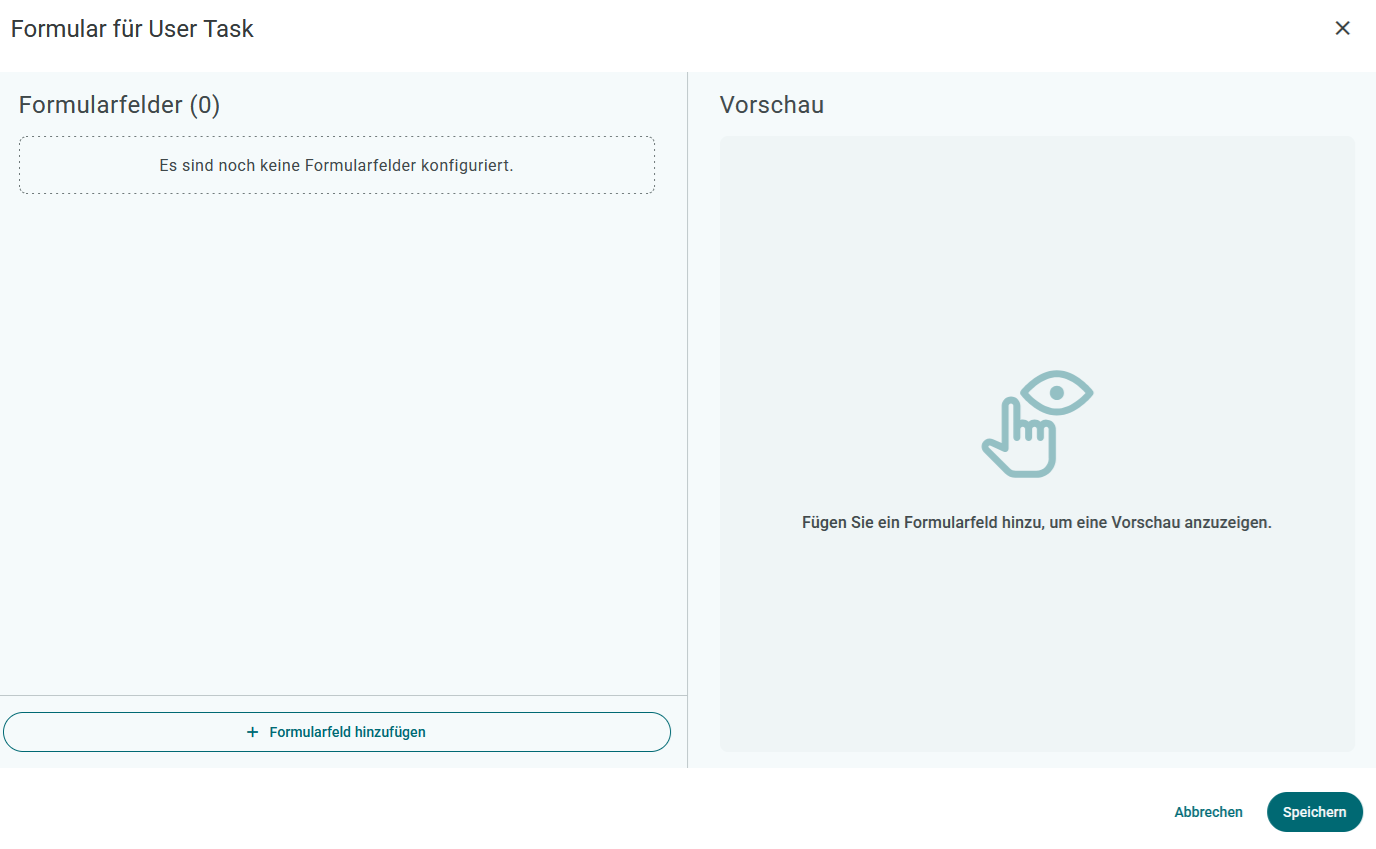
2. Klicken Sie auf Formularfeld hinzufügen.
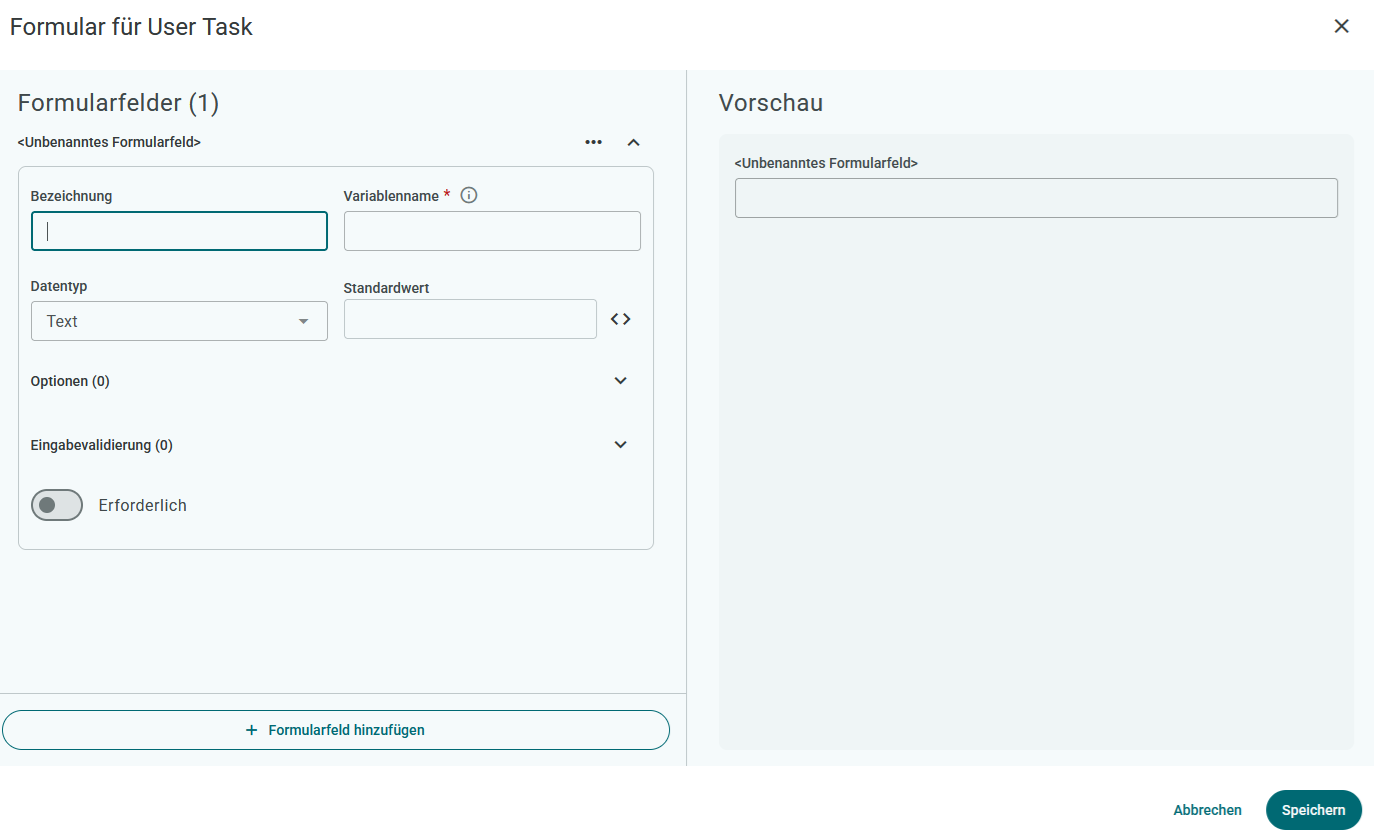
3. Erfassen Sie die Bezeichnung des Formularfeldes.
4. Tragen Sie den Variablennamen ein. Der Variablenname muss alphanumerisch sein und mit einem Buchstaben beginnen. Er darf keine Leerzeichen enthalten.
5. Legen Sie den Datentyp fest. Folgende Typen sind möglich:
-
Text
-
Ganzzahl
-
Dezimalzahl
-
Boolean (Wert true oder false)
-
Datum
-
Uhrzeit
-
Datum und Uhrzeit
-
Dateiliste (Binary)
Datumswerte werden als UTC midnight ISO gespeichert und gesendet.
5. Definieren Sie einen Standardwert, der als Vorgabe im Formularfeld angezeigt wird.
Anstelle eines statischen Wertes kann auch eine Variable eingesetzt werden. Klicken Sie dazu auf
 Ausdruck einfügen.
Optionen erstellen
Mit Optionen kann anstelle eines Eingabefeldes eine Dropdownlist für die Auswahl von Einträgen erzeugt werden.
1. Klicken Sie rechts neben Optionen auf den
 Pfeil, um den Button Option hinzufügen einzublenden.
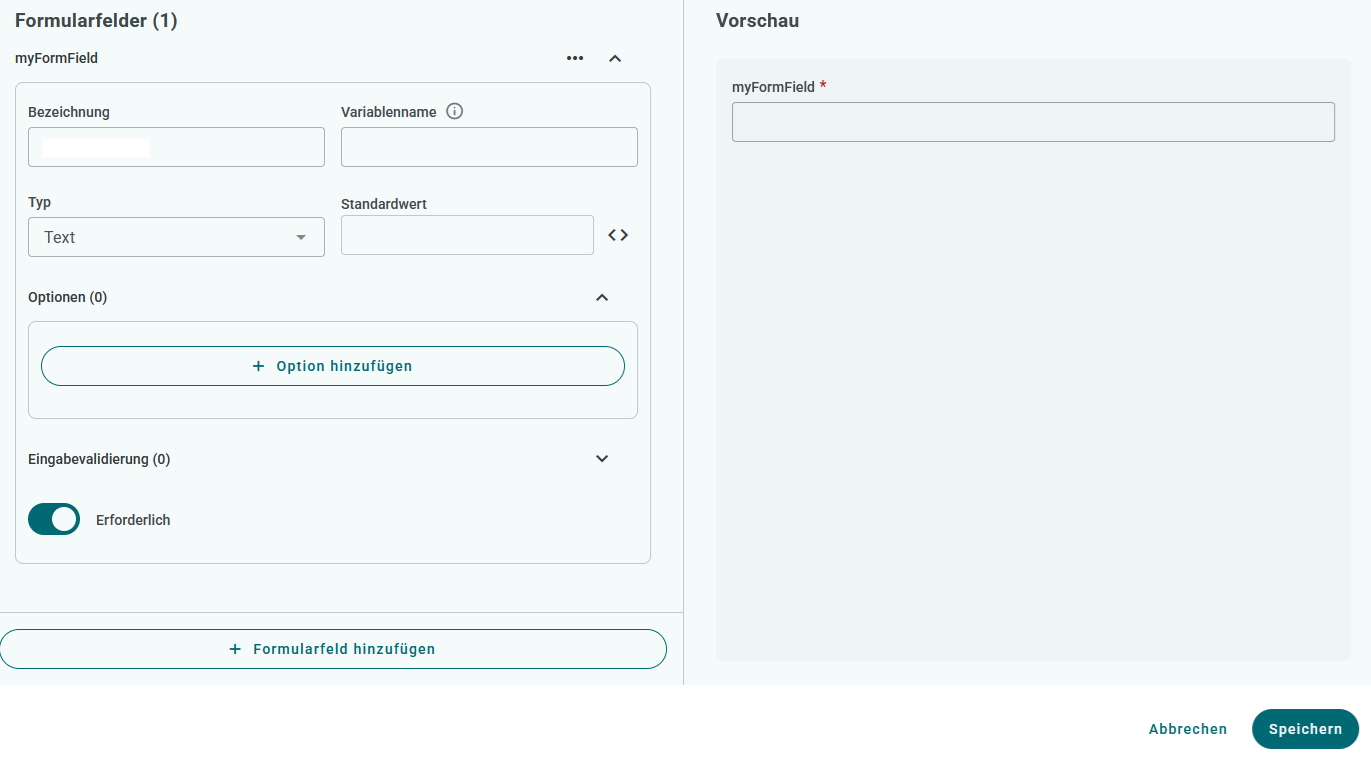
6. Klicken Sie auf Option hinzufügen.
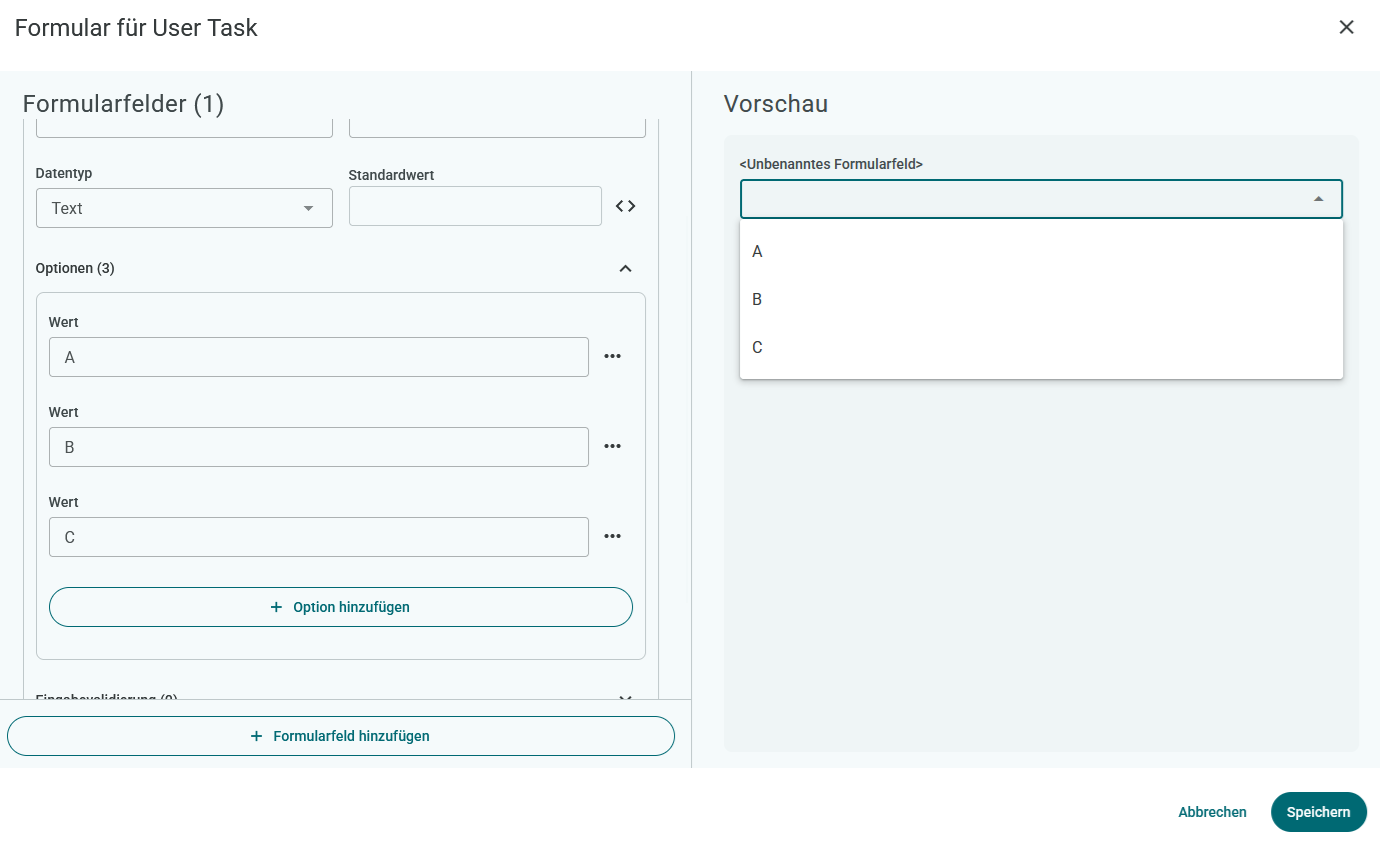
Tragen Sie jeweils den gewünschten Wert ein.
Eingabevalidierung - Validierungsregel hinzufügen
1. Klicken Sie rechts neben Eingabevalidierung auf den
Pfeil, um den Button Validierungsregel hinzufügen einzublenden.
2. Klicken Sie auf Validierungsregel hinzufügen.
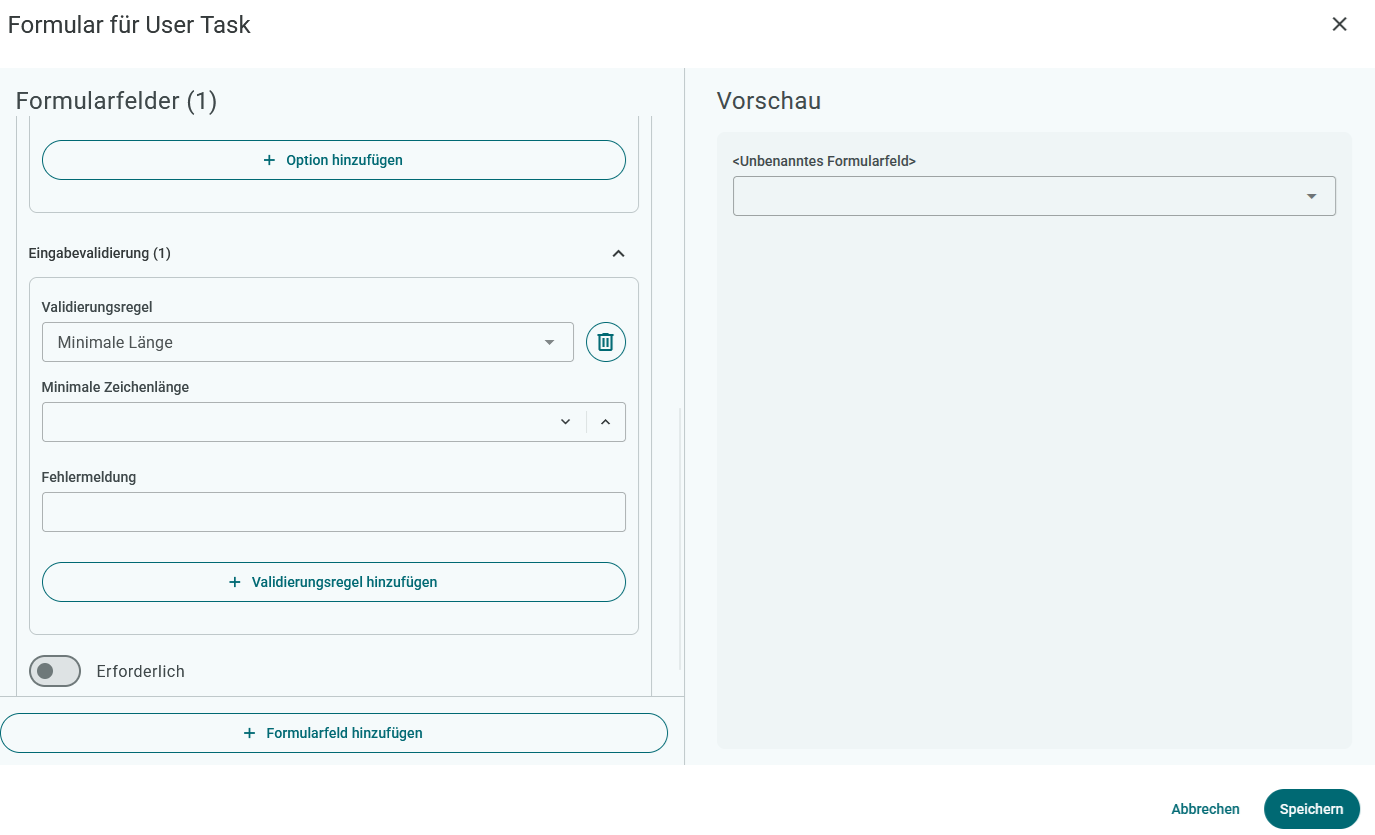
3. Legen Sie die Validierungsregel fest. Folgende Regeln sind - abhängig vom Typ des Formularfeldes - wählbar:
Formularfeld-Typ Text
-
Minimale Länge
-
Maximale Länge
-
Exakte Länge
-
E-Mail
-
URL
-
Regulärer Ausdruck
-
Alphanumerisch
-
Nur Buchstaben
-
Nur Zahlen
-
Enthält
-
Beginnt mit
-
Endet mit
Formularfeld-Typ Ganzzahl
-
Minimaler Wert
-
Maximaler Wert
Formularfeld-Typ Dezimalzahl
-
Minimaler Wert
-
Maximaler Wert
-
Nachkommastellen
Formularfeld-Typ Datum
-
Frühestes Datum
-
Spätestes Datum
-
In der Vergangenheit
-
In der Zukunft
-
Erlaubte Wochentage
Formularfeld-Typ Uhrzeit
-
Früheste Uhrzeit
-
Späteste Uhrzeit
Formularfeld-Typ Datum und Uhrzeit
-
Frühestes Datum
-
Spätestes Datum
-
In der Vergangenheit
-
In der Zukunft
-
Erlaubte Wochentage
Formularfeld-Typ Datei
-
Maximale Dateigröße
-
Erlaubte Dateitypen
-
Maximale Anzahl von Dateien
4. Tragen Sie je nachdem, welche Validierungsregel Sie festgelegt haben, eventuelle weitere Angaben ein, wie z.B. bei der Validierungsregel Exakte Länge eine Ganzzahl für die Zeichenlänge. Ein entsprechendes Feld für diese Ganzzahl wird bei der Auswahl der Validierungsregel automatisch eingeblendet.
5. Tragen Sie eine Fehlermeldung ein, die ausgegeben wird, wenn die Validierungsregel verletzt wird.
Pflichtfeld
Ein Formularfeld wird zum Pflichtfeld, wenn Sie hier die Einstellung Erforderlich setzen. Pflichtfelder werden validiert, bevor der Benutzer die Aufgabe abschließen kann.
Ausgabevariablen
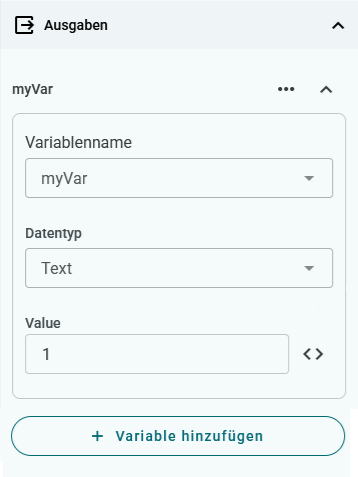
Alle Informationen zur Verwendung von Ausgabevariablen in Tasks finden Sie hier: Ausgabevariablen.