Runbooks
Mit Runbooks werden im Datenmodell wiederkehrende Testszenarien in einer klar strukturierten Form dokumentiert und wiederverwendet.
Abfragen und Befehle eines Datenmodells werden dabei in einer definierten Reihenfolge erstellt und ausgeführt.
Beispiel
In der Stage Draft sollen in einer Datenquelle drei Testdatensätze in der Tabelle Kunden erzeugt werden.
Im Datenmodell sind folgende Abfragen und Befehle gespeichert:
-
Befehl: Erzeuge einen neuen Datensatz in der Entität Kunden.
-
Abfrage: Zeige alle Datensätze der Entität Kunden.
Das Runbook kann diese Arbeit übernehmen:
-
Befehl ausführen: "Erzeuge einen neuen Datensatz…" – Testdaten: Kunde 1
-
Befehl ausführen: "Erzeuge einen neuen Datensatz…" – Testdaten: Kunde 2
-
Befehl ausführen: "Erzeuge einen neuen Datensatz…" – Testdaten: Kunde 3
-
Abfrage ausführen: Alle Kunden anzeigen
Beim Ausführen dieses Runbooks werden die drei Datensätze mit den Testdaten Kunde 1 bis 3 erzeugt und anschließend angezeigt.
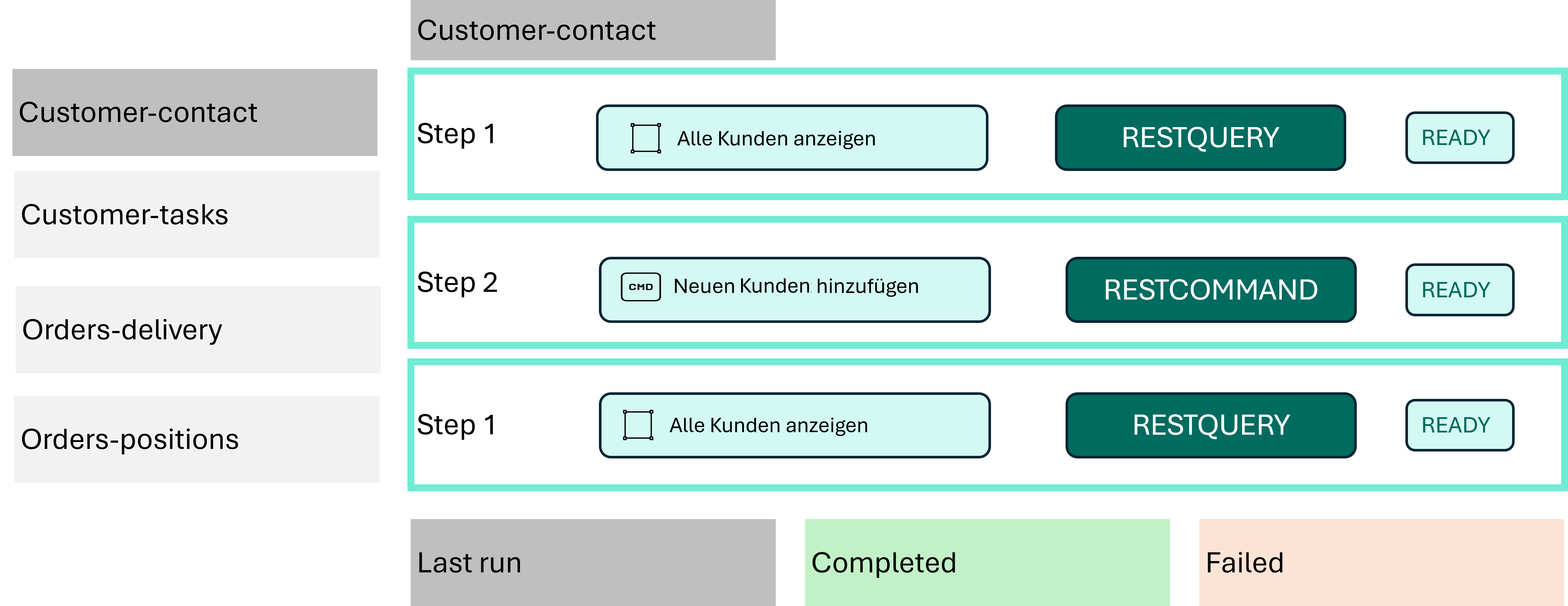
Runbooks in Intrexx
Im Data Builder können Runbooks ausschließlich in den Stages Entwurf und Test erstellt und ausgeführt werden.
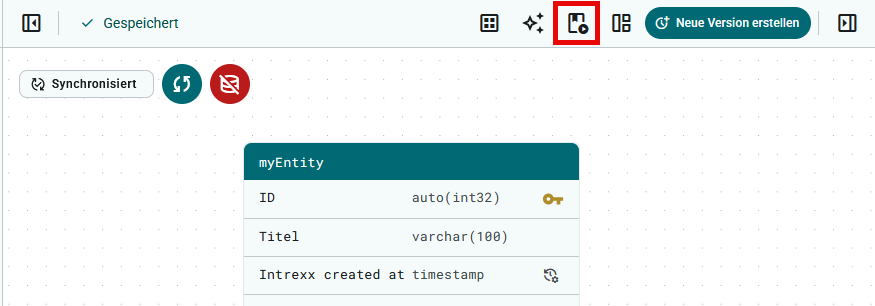
Den Button  Runbook öffnen finden Sie in der Canvas-Symbolleiste im geöffneten Datenmodell.
Runbook erstellen
 Schritt-für-Schritt
Um ein neues Runbook zu erstellen, gehen Sie wie folgt vor:
-
Klicken Sie in der Canvas-Menüleiste auf
Runbooks öffnen.
-
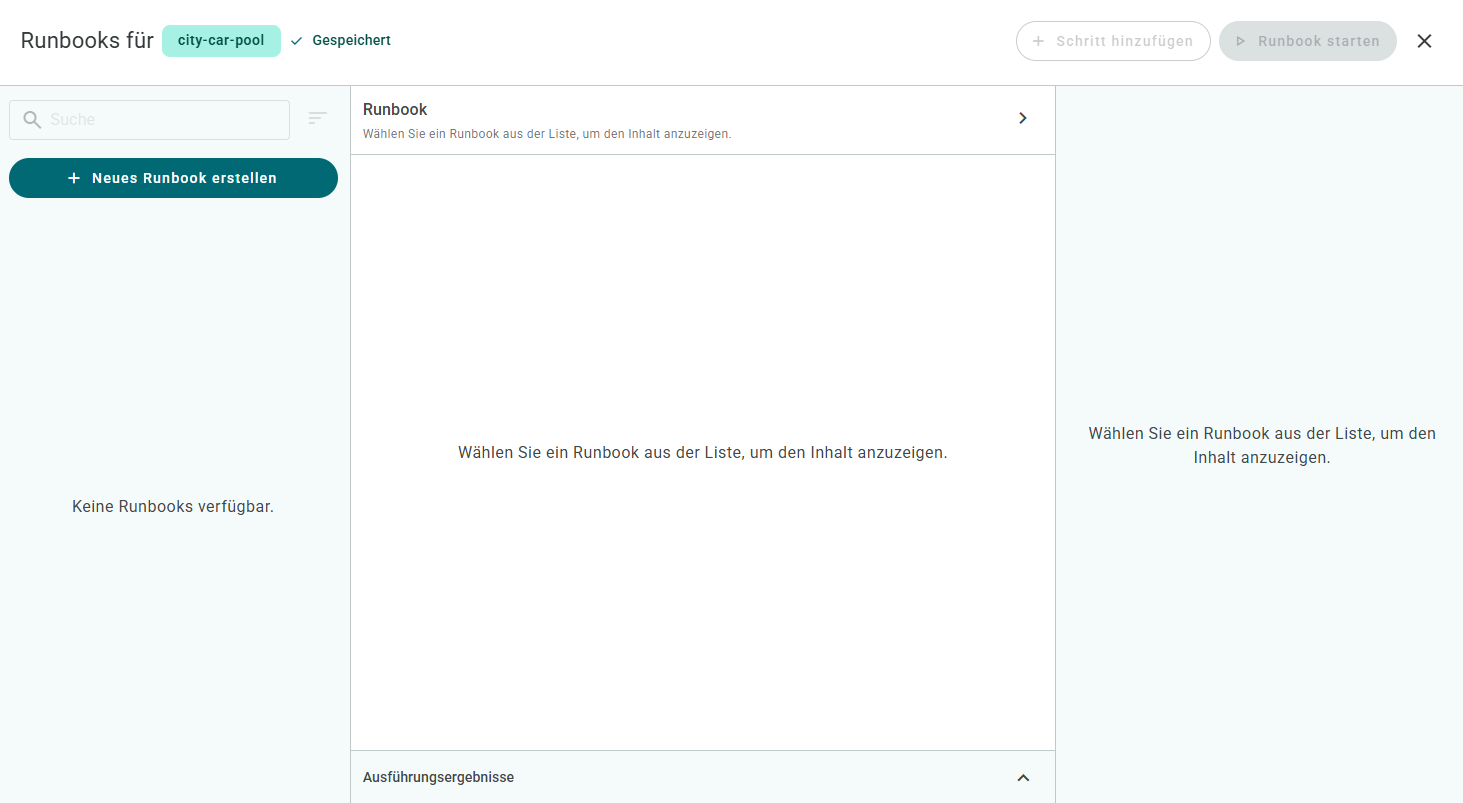
Klicken Sie auf Neues Runbook erstellen.
-
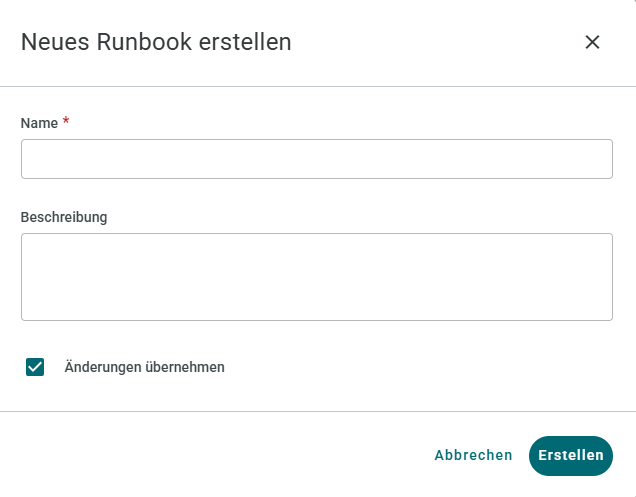
Erfassen Sie einen Namen und eine Beschreibung für das Runbook.
-
Wenn Sie die Checkbox Änderungen übernehmen aktivieren, werden die Änderungen der Daten, die durch das Ausführen des Runbooks vorgenommen werden, dauerhaft in der Datenbank gespeichert.
Wenn Sie die Checkbox Änderungen übernehmen deaktivieren, werden die Änderungen der Daten, die durch das Ausführen des Runbooks vorgenommen werden, nicht in der Datenbank gespeichert.
-
Klicken Sie auf Erstellen.
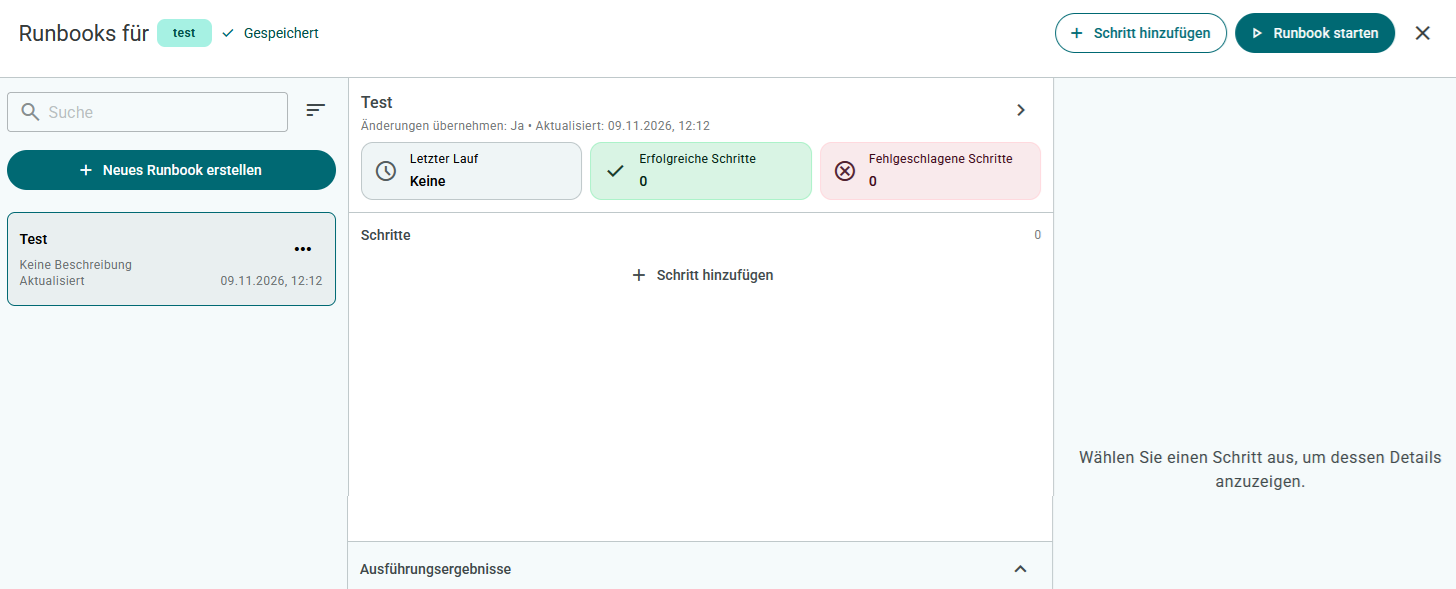
Schritte in einem Runbook hinzufügen
Schritt-für-Schritt
Um in einem Runbook Schritte hinzuzufügen, gehen Sie wie folgt vor:
-
Öffnen Sie das Runbook.
-
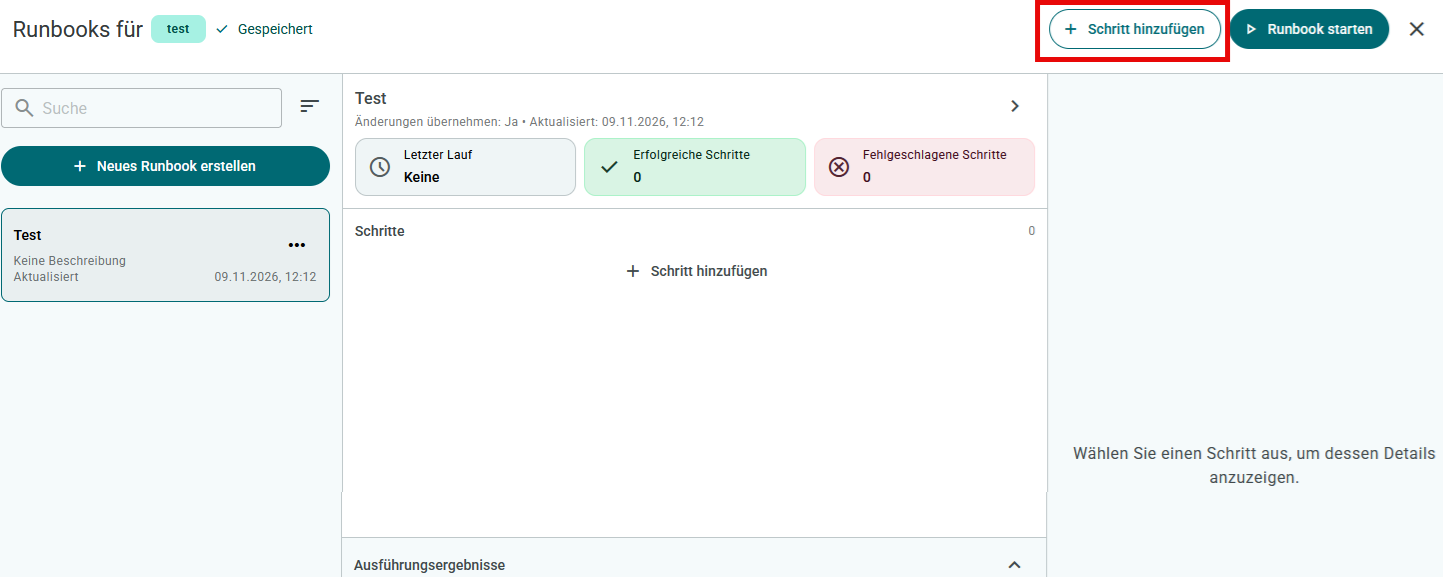
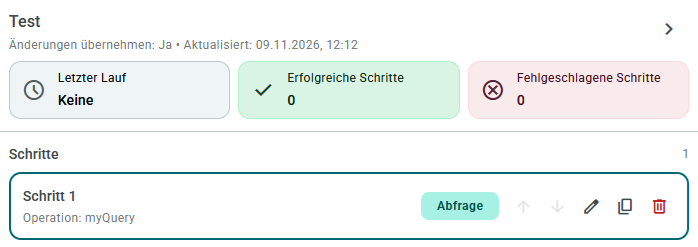
Klicken Sie auf Schritt hinzufügen - entweder oben rechts oder im mittleren Bereich.
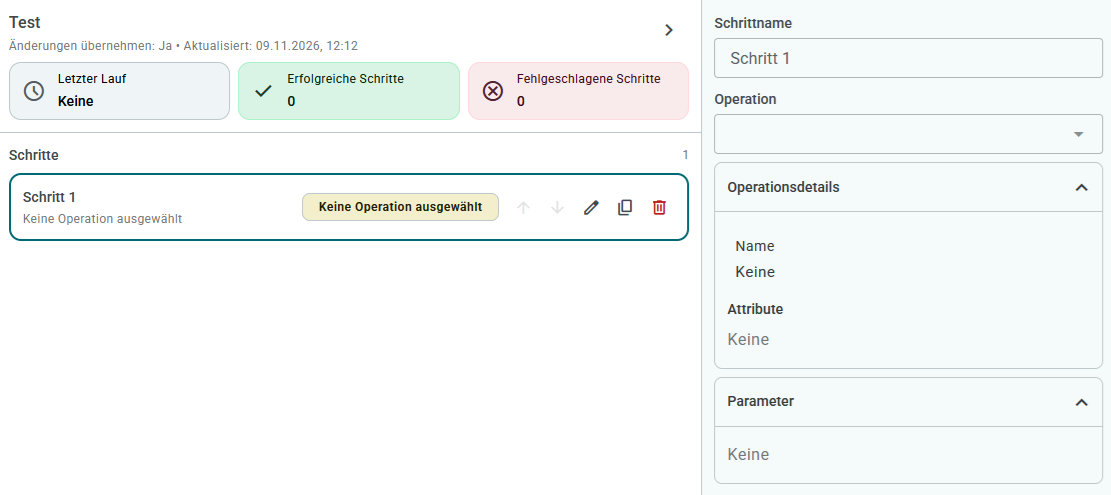
Der hinzugefügte Schritt wird angezeigt. Der Schrittname kann im rechten Bereich geändert werden.
-
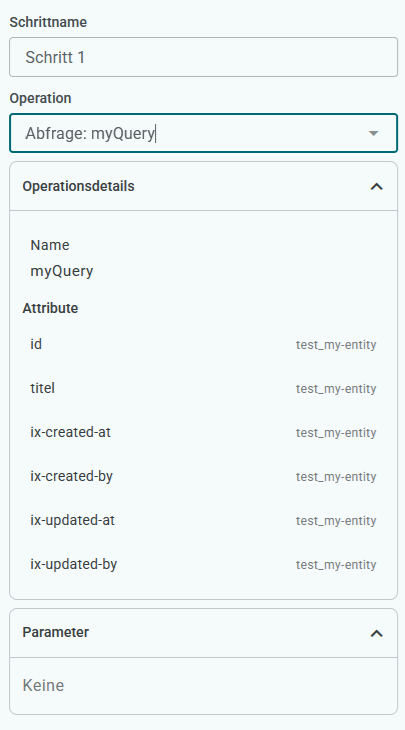
Wählen Sie in Operation die gewünschte Operation (Abfrage oder Befehl) aus. Diese Bereiche werden eingeblendet, wenn Sie in das Feld Operation klicken.
-
Wählen Sie eine Abfrage oder einen Befehl aus.
Operationsdetails
Hier werden alle Informationen zur Abfrage bzw. zum Befehl angezeigt.
Parameter
Wird ein Parameter erwartet, so wird dieser im Bereich Parameter gesetzt. Sie können auch manuell einen Parameter setzen, um beispielsweise auf einen bestimmten Datensatz zuzugreifen.
-
Die ausgewählte Operation wird im mittleren Bereich im entsprechenden Schritt angezeigt.
Runbook starten
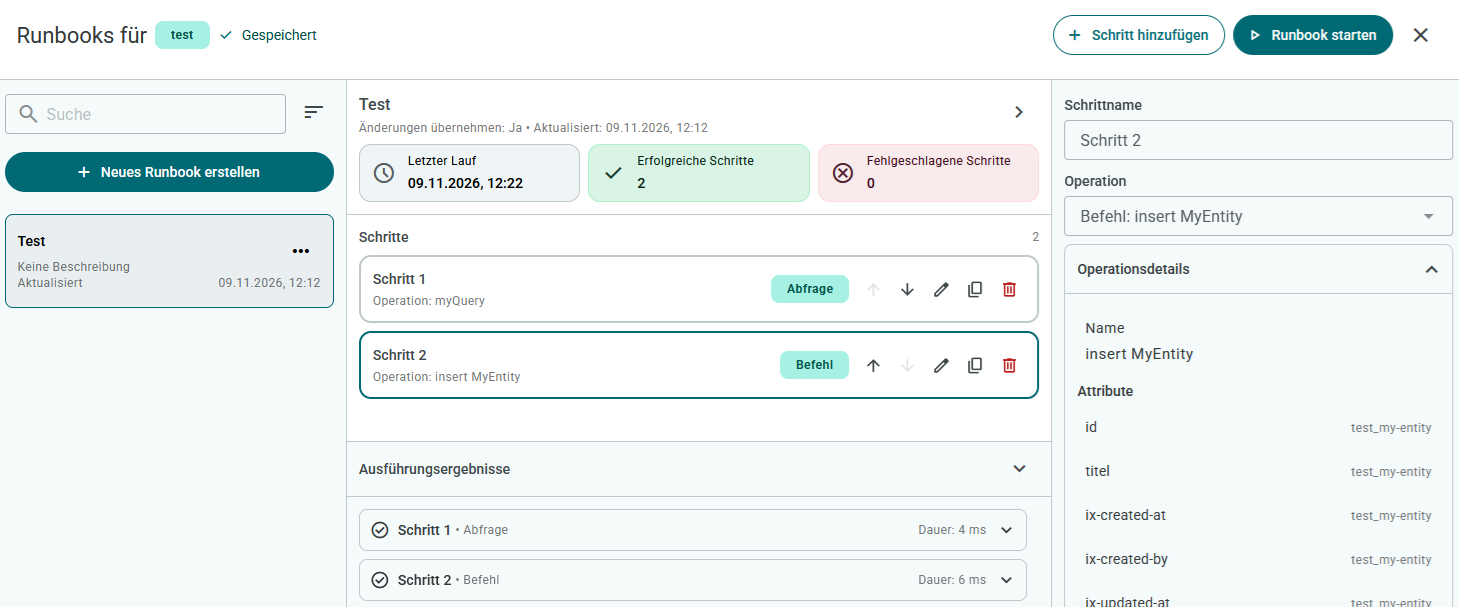
Klicken Sie auf Runbook starten, um ein Runbook auszuführen.
Anschließend werden folgende Informationen angezeigt:
-
Datum der letzten Ausführung (
 )
-
Anzahl erfolgreich ausgeführter Schritte (
 )
-
Anzahl fehlgeschlagener Schritte (
 )
-
Ausführungsergebnisse (
 )
Runbook bearbeiten
Einzelne Schritte können im Runbook nachträglich geändert werden, indem Sie diese markieren und im rechten Bereich die gewünschten Änderungen vornehmen.
Die Reihenfolge der Schritte kann über die 
 Pfeilbuttons geändert werden.
Mit Klick auf  Kopie wird eine Kopie des Schrittes erstellt.
Mit Klick auf  Löschen wird ein Schritt gelöscht.