Calendar
Mit der Komponente Calendar können Sie Termine in einem Kalender erstellen, anzeigen und editieren. Dabei greift die Komponente Calendar auf ein Datenmodell im Data Builder zu. Für das Erstellen, Anzeigen, Editieren und Löschen von Terminen müssen im Data Builder entsprechende Operationen angelegt sein.
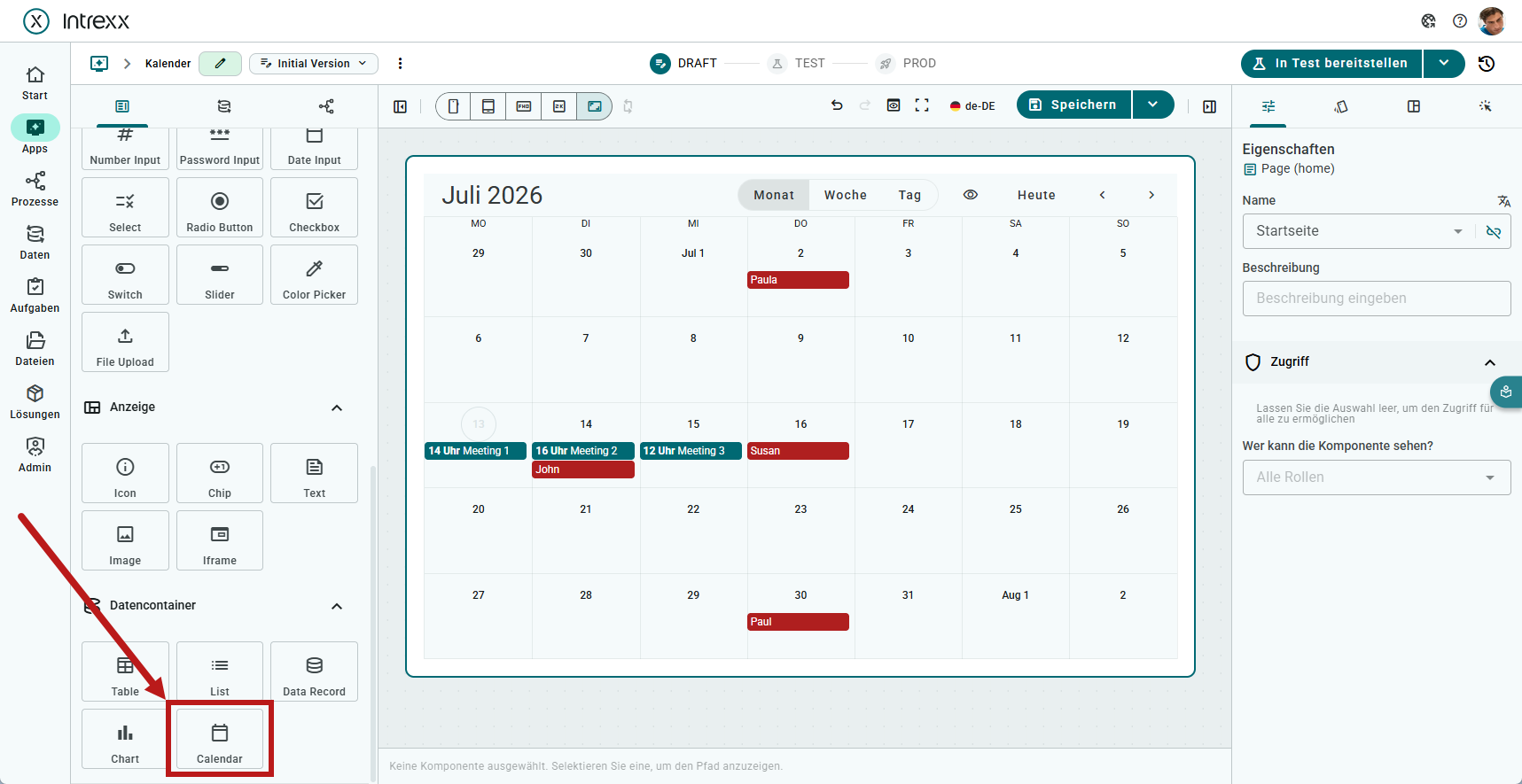
Tab  (Eigenschaften)
Name
Erfassen Sie hier einen (sprechenden) Namen.
Sprechende Namen können insbesondere beim Erstellen von Action Flows hilfreich sein, da Sie dann die einzelnen Komponenten Ihrer Seite leichter identifizieren können.
Verfügbare Typen
Hier können Sie festlegen, ob Sie einen Monats-, Wochen- oder Tageskalender oder eine Kombination davon haben möchten. Wenn Sie mehrere Typen auswählen, kann der App-Benutzer zwischen den verschiedenen Sichten wechseln.
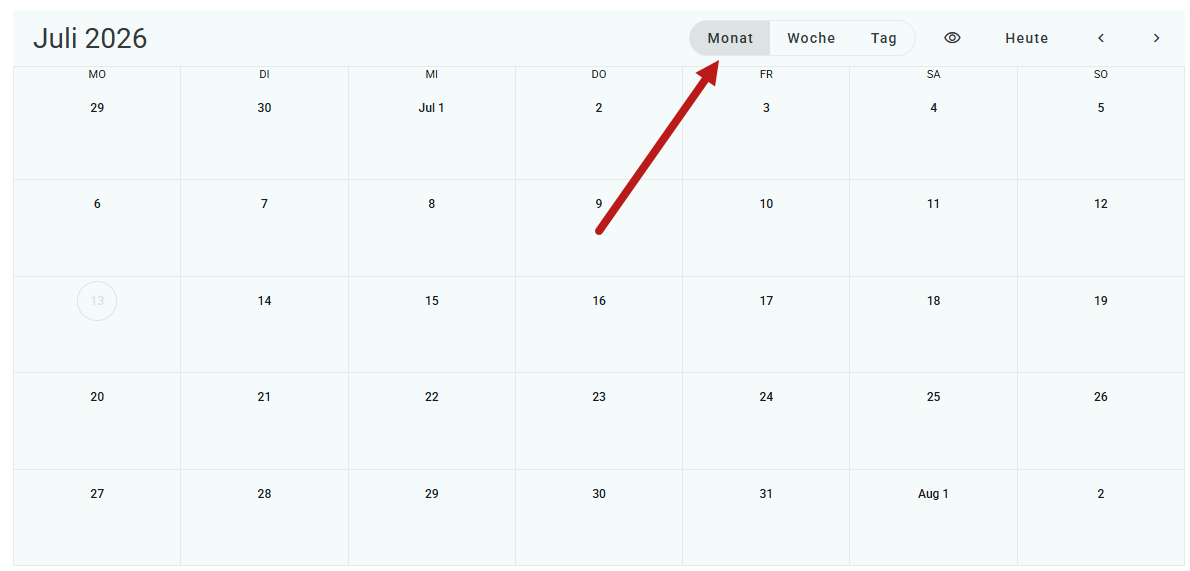
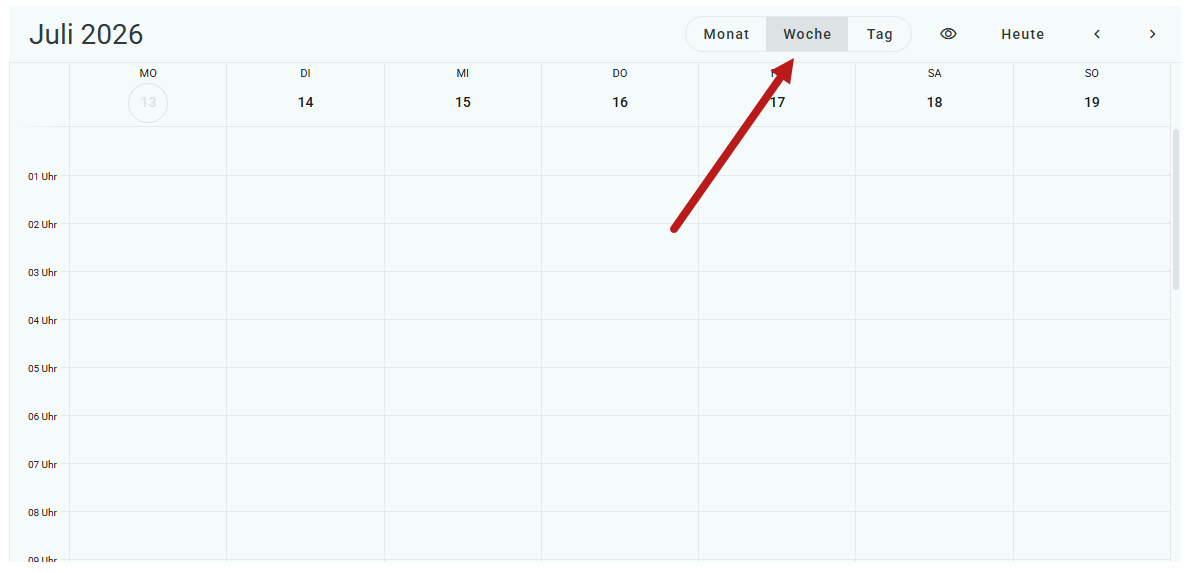
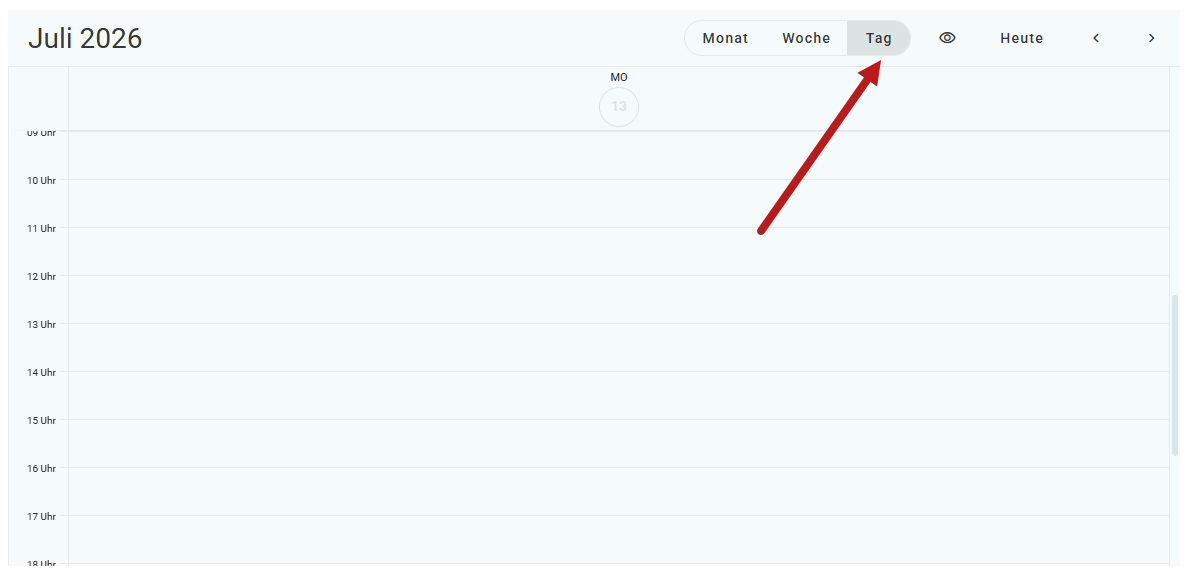
Verfügbare Wochentage
Wählen Sie die Wochentage, die im Kalender angezeigt werden sollen, aus. Wenn Sie keine Wochentage auswählen, wird der Kalender mit allen Wochentagen angezeigt.
Datenmodell
Wählen Sie hier das Datenmodell aus, auf das die Komponente Calendar zugreifen soll.
Unter Kategorien müssen Sie anschließend die Operationen auswählen, über die unterschiedliche Kalendereinträge erstellt, angezeigt, editiert und gelöscht werden können.
Kategorien - Termine erstellen, anzeigen, editieren und löschen
Damit Termine angezeigt, editiert und gelöscht werden können, müssen Sie mindestens eine Termin-Kategorie anlegen. Sie können beliebig viele Terminkategorien anlegen. Bei jeder Kategorie greifen Sie für das Anzeigen auf eine Abfrage, für das Erstellen auf eine Insert-Operation, für das Editieren auf eine Update-Operation und für das Löschen auf eine Delete-Operation aus dem ausgewählten Datenmodell zu.
 Schritt-für-Schritt
Um eine Termin-Kategorie anzulegen, gehen Sie wie folgt vor:
-
Klicken Sie auf Kategorie hinzufügen.
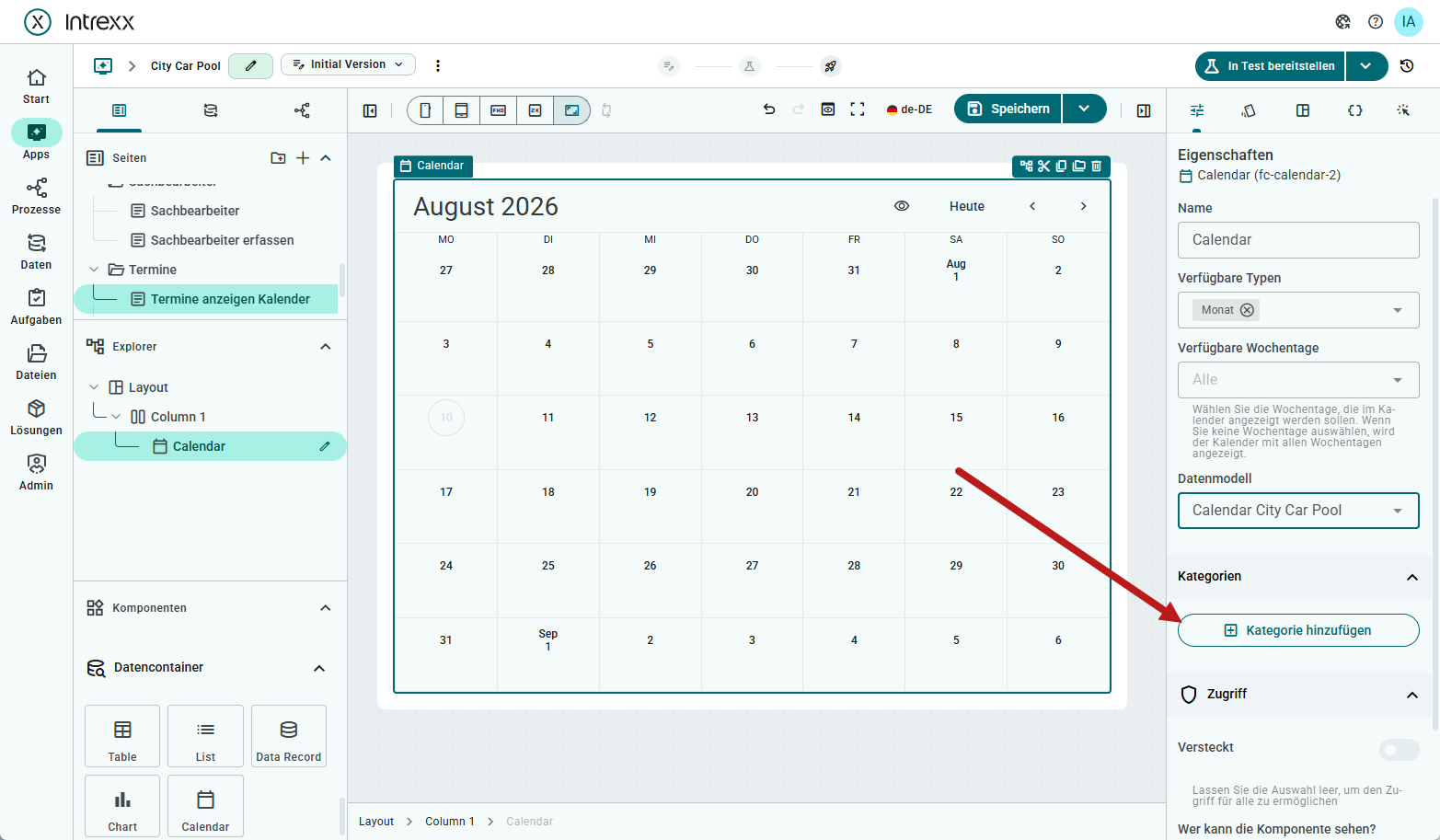
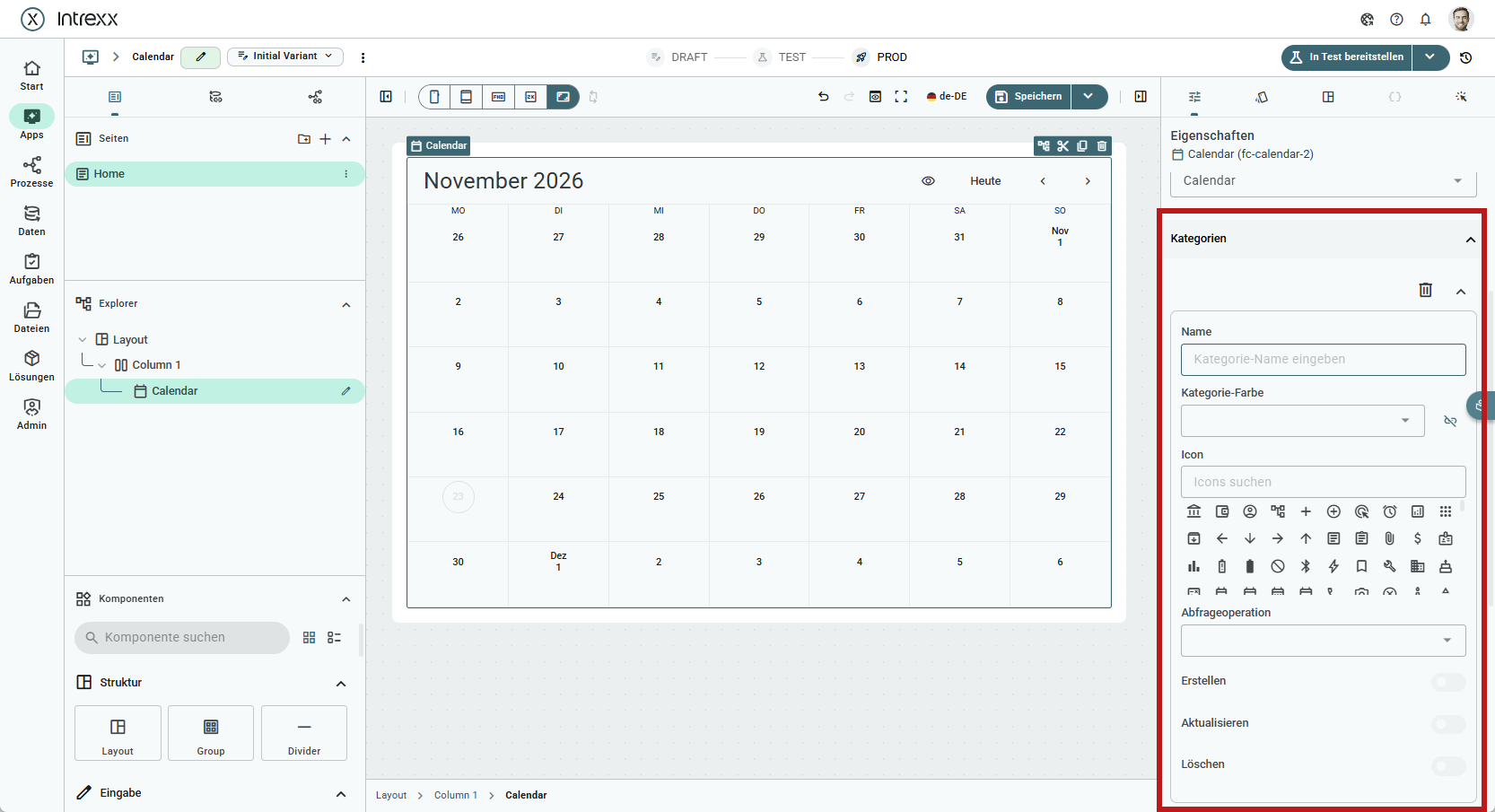
Die Eingabefelder für das Erstellen einer Termin-Kategorie werden angezeigt.
-
Erfassen Sie einen Namen für die Kategorie.
-
Legen Sie eine Farbe für die Kategorie fest.
-
(Optional) Wählen Sie ein Icon für die Kategorie aus.
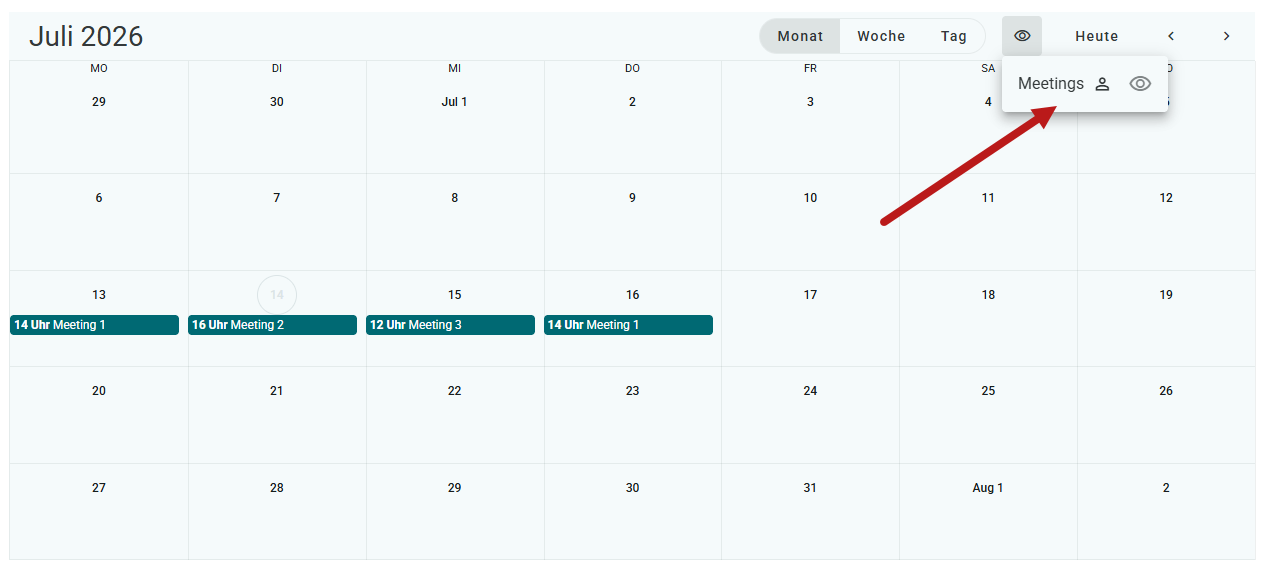
Der Name der Kategorie und das Icon werden beim Klick auf das Icon
 angezeigt.
Termine anzeigen
-
Wählen Sie eine Abfrageoperation aus.
Detaillierte Informationen zum Erstellen von Abfragen finden Sie in Abschnitt Abfrage erstellen.
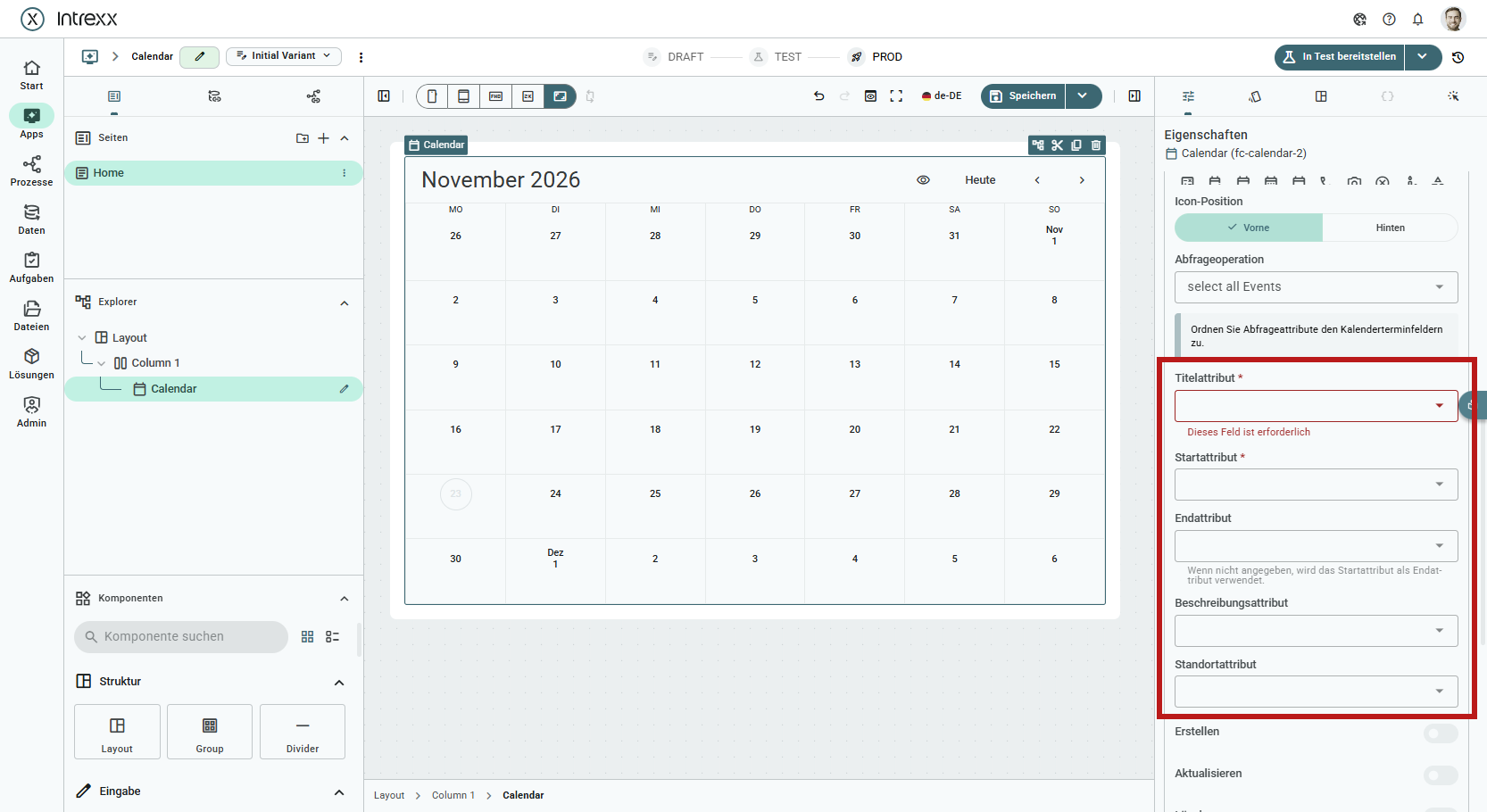
Die Felder Titelattribut, Startattribut und Endattribut, Beschreibungsattribut und Standortattribut werden angezeigt.
-
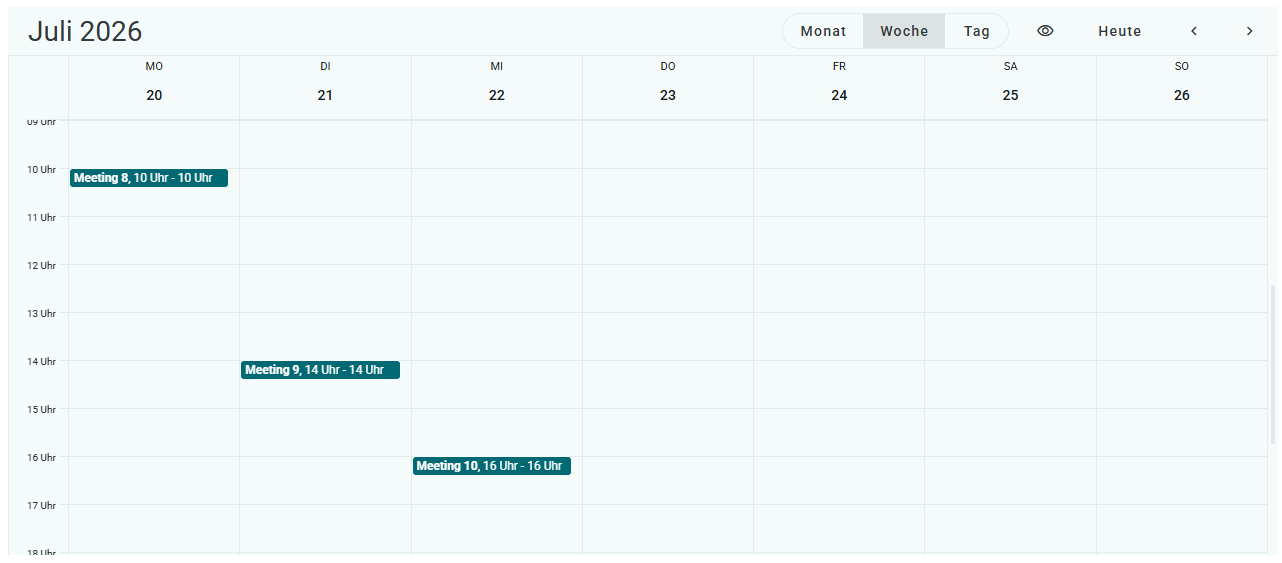
Wählen Sie eines oder mehrere Titelattribute aus.
Diese werden im Kalender angezeigt.
-
Wählen Sie ein Startattribut aus. Damit legen Sie den Startzeitpunkt des Termins fest.
-
Wählen Sie ein Endattribut aus. Damit legen Sie den Endzeitpunkt der Termins fest.
Wenn Sie kein Endattribut festlegen, wird das Startattribut als Endattribut verwendet.
Startattribut und Endattribut müssen vom Typ Datum + Uhrzeit (timestamp) sein.
(Optional) Wählen Sie ein Beschreibungsattribut aus.
(Optional) Wählen Sie ein Standortattribut aus.
Termin erstellen
-
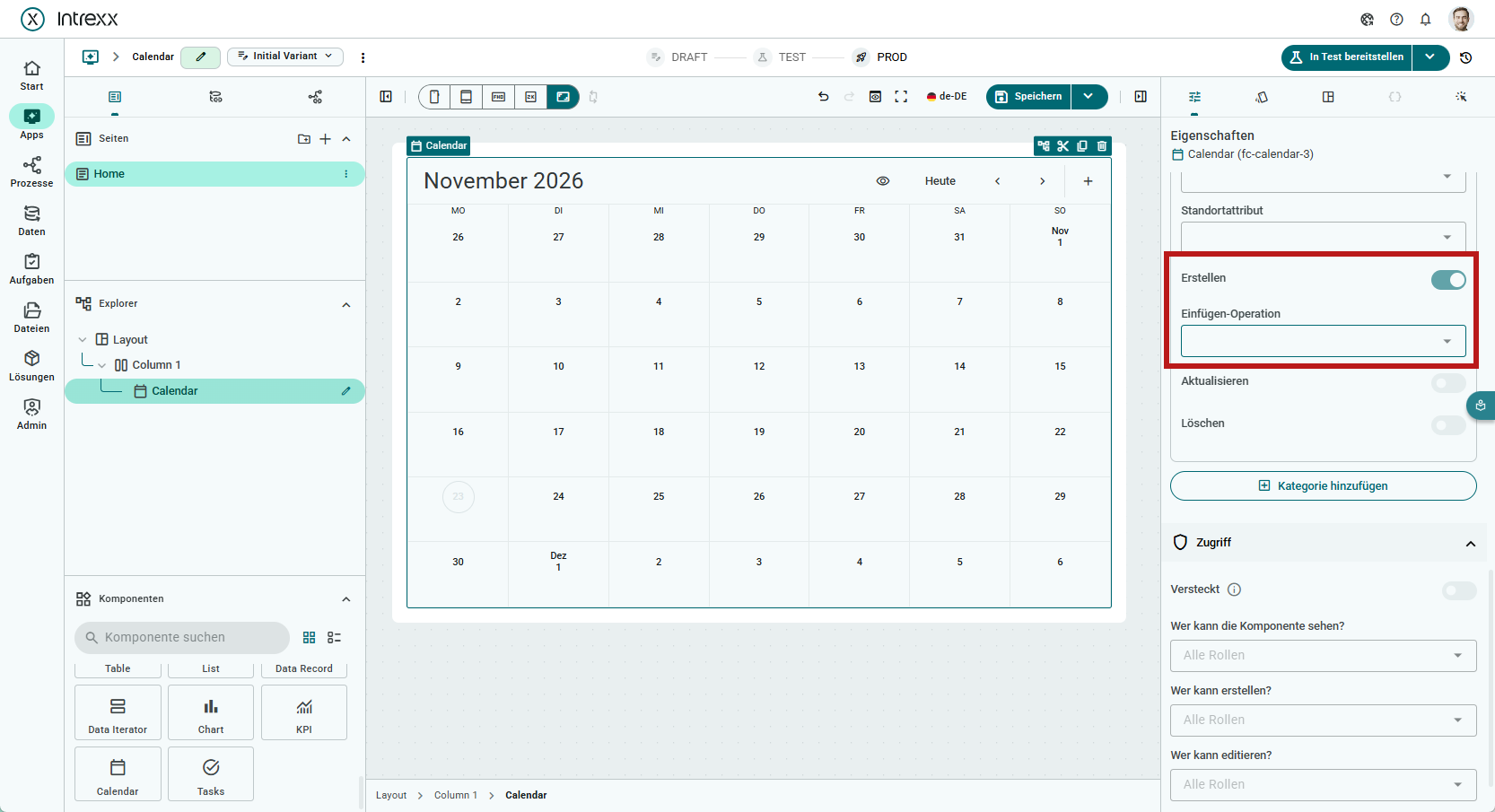
Aktivieren Sie die Option Erstellen.
Das Auswahlfeld Einfügen-Operation wird angezeigt.
-
Wählen Sie eine Einfügen-Operation aus
Termine editieren
-
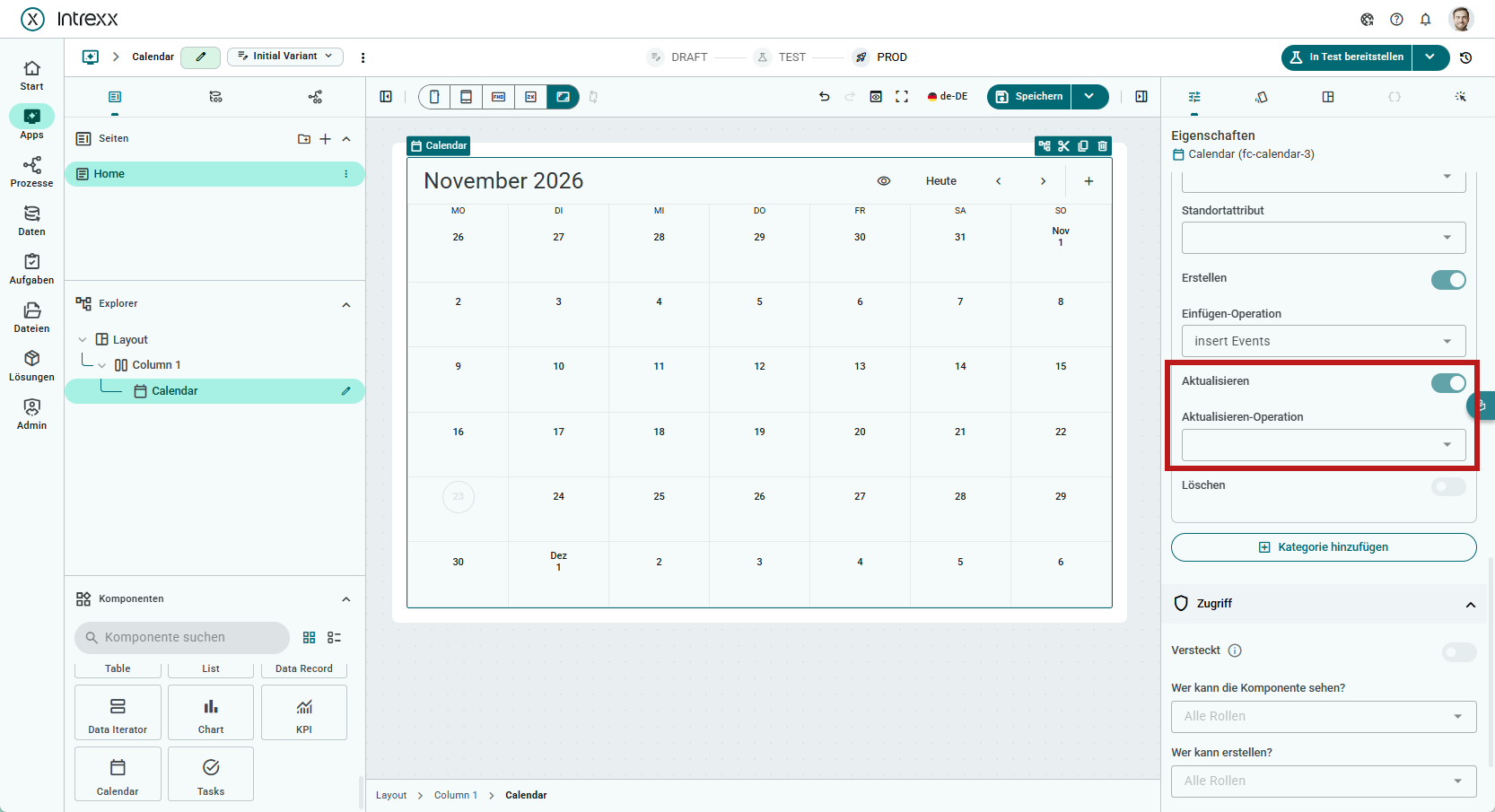
Aktivieren Sie die Option Aktualisieren.
Das Auswahlfeld Aktualisieren-Operation wird angezeigt.
-
Wählen Sie eine Aktualisierungs-Operation aus.
Detaillierte Informationen zum Erstellen von Operationen (Befehlen) finden Sie in Abschnitt Befehle im ER-Datenmodell.
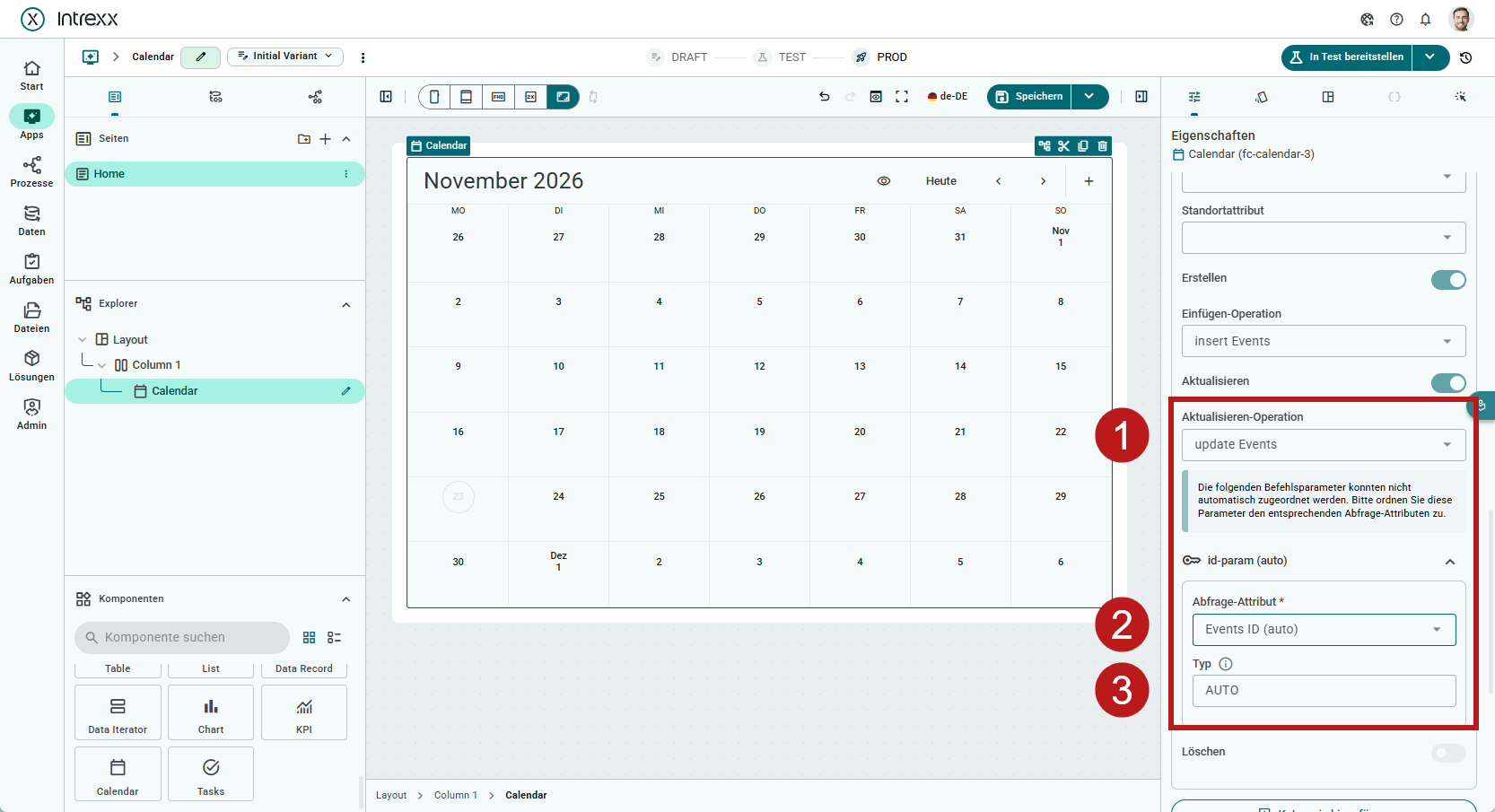
Das Auswahlfeld Abfrage-Attribut wird angezeigt (
 ).
-
Wählen Sie das Abfrage-Attribut, das einen Termin-Datensatz eindeutig identifiziert, aus (
 ).
In der Regel handelt es sich dabei um die ID des Datensatzes (
 ).
Das Anzeigefeld Typ wird angezeigt und automatisch befüllt.
Termine löschen
-
Aktivieren Sie die Option Löschen.
Das Auswahlfeld Löschen-Operation wird angezeigt.
-
Wählen Sie eine Löschen-Operation aus.
Detaillierte Informationen zum Erstellen von Operationen (Befehlen) finden Sie in Abschnitt Befehle im ER-Datenmodell.
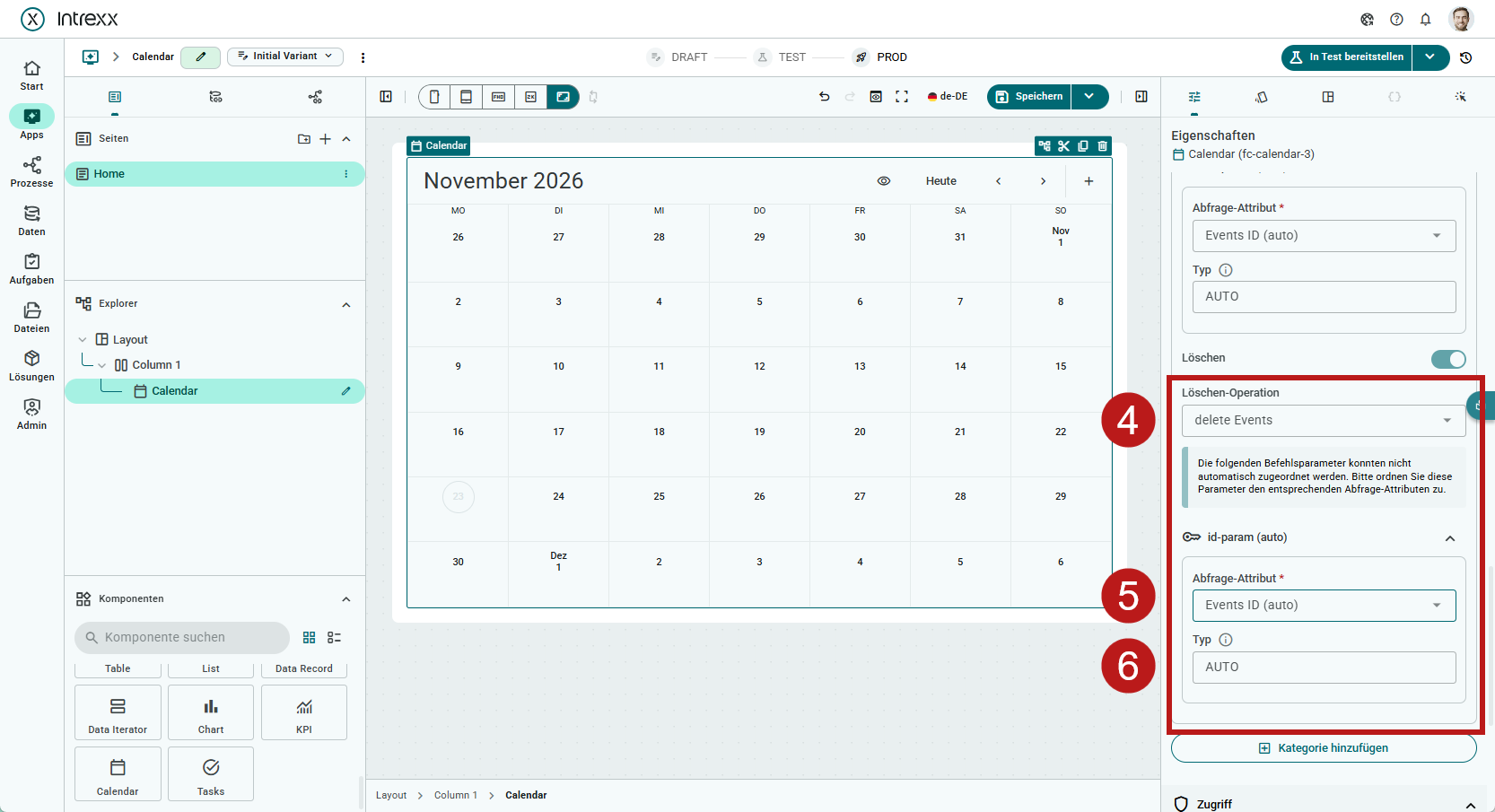
Das Auswahlfeld Abfrage-Attribut wird angezeigt (
 ).
-
Wählen Sie das Abfrage-Attribut, das einen Termin-Datensatz eindeutig identifiziert, aus (
 ).
In der Regel handelt es sich dabei um die ID des Datensatzes.
Das Anzeigefeld Typ wird angezeigt und automatisch befüllt (
 ).
-
Speichern Sie Ihre Angaben.
Zugriff
Versteckt
Hier können Sie festlegen, ob die Komponente beim Starten der App ausgeblendet sein soll.
Eine Komponente beim Starten einer App auszublenden, kann sinnvoll sein, wenn der Anwender der App zuerst eine Aktion ausführen muss, damit das Anzeigen der Komponente sinnvoll ist. Beispielsweise kann ein Text-Eingabefeld erst dann eingeblendet werden, wenn der Anwender der App eine alternative Lieferadresse erfassen will.
Wer kann die Komponente sehen?
Hier können Sie auswählen, welche App-Benutzer-Rollen Zugriff auf die Komponente haben sollen und damit die Komponente sehen können.
Detaillierte Informationen zu den App-Benutzer-Rollen finden Sie in Abschnitt Zugriffsrechte für App-Benutzer.
Tab  (Stile)
Stilvorlage
Hier können Sie eine Stilvorlage auswählen, die Sie im Bereich Stile hinterlegt haben. Detaillierte Informationen hierzu finden Sie in Abschnitt Stilvorlagen erstellen.
Klicken Sie auf das  Icon, wenn Sie ein benutzerdefiniertes Styling verwenden möchten.
Klicken Sie auf das  Icon, um die Stilvorlage zu bearbeiten. Der Stilvorlagen-Editor wird in einem neuen Browser-Tab geöffnet.
Kalenderstil
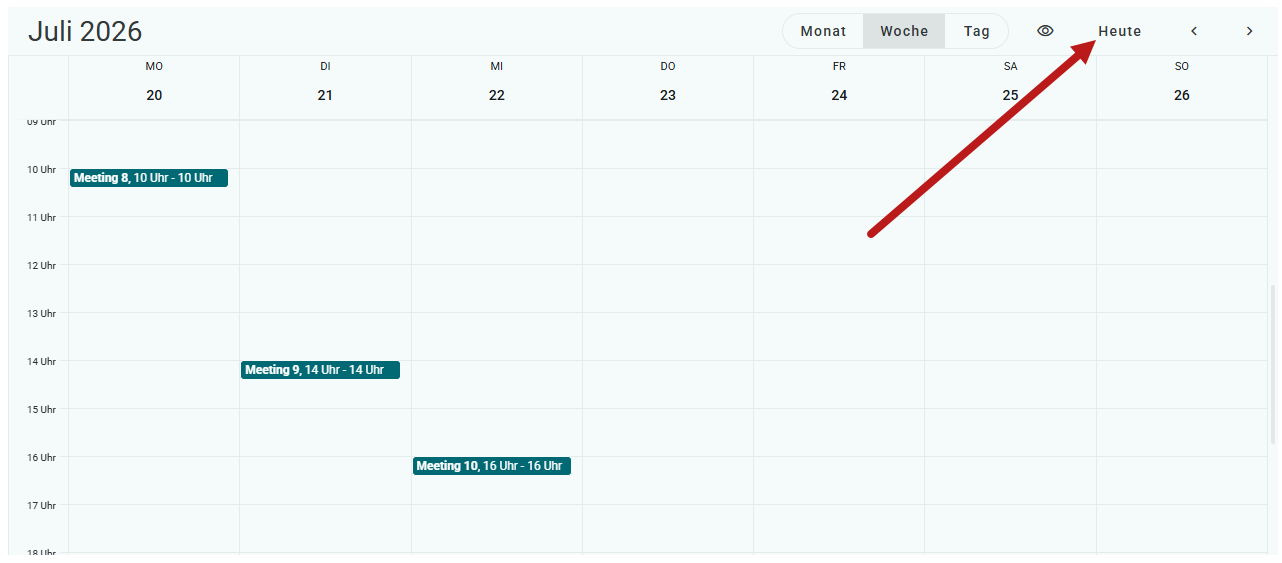
Heute-Button anzeigen
Hier können Sie festlegen, ob ein Heute-Button im Kalender angezeigt wird. Über den Heute-Button kann der App-Benutzer auf das aktuelle Tagesdatum springen.
Erster Tag der Woche
Hier können Sie festlegen, welcher Tag der erste Tag der Woche sein soll.
Farbe
Hier können Sie die Farbe des Kalenders festlegen. Die zur Auswahl angebotenen Farben sind im Modul Admin unter Farben hinterlegt.
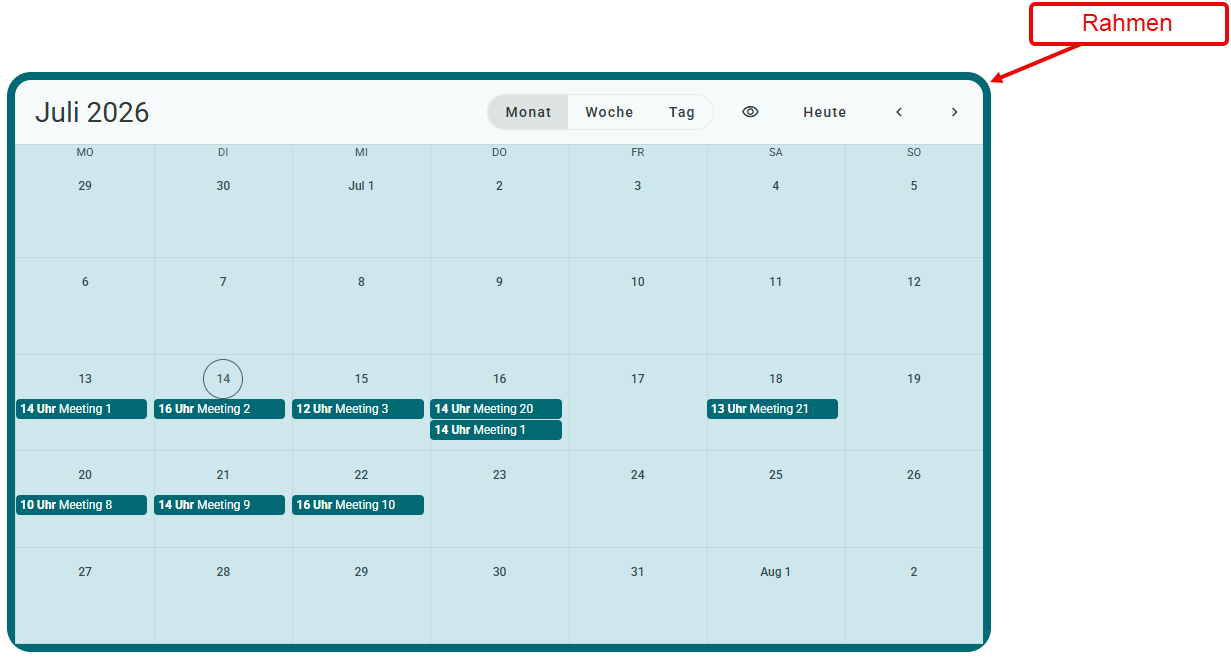
Rahmen
Sie können für den Rahmen des Kalenders den Grad der Rahmenrundung, die Rahmenbreite und die Rahmenfarbe festlegen.
Kopfzeilenstil
Farbe
Hier können Sie die Farbe der Kopfzeile des Kalenders festlegen. Die zur Auswahl angebotenen Farben sind im Modul Admin unter Farben hinterlegt.
Schrift
Hier können Sie die Schriftgröße in der Kopfzeile des Kalenders festlegen.
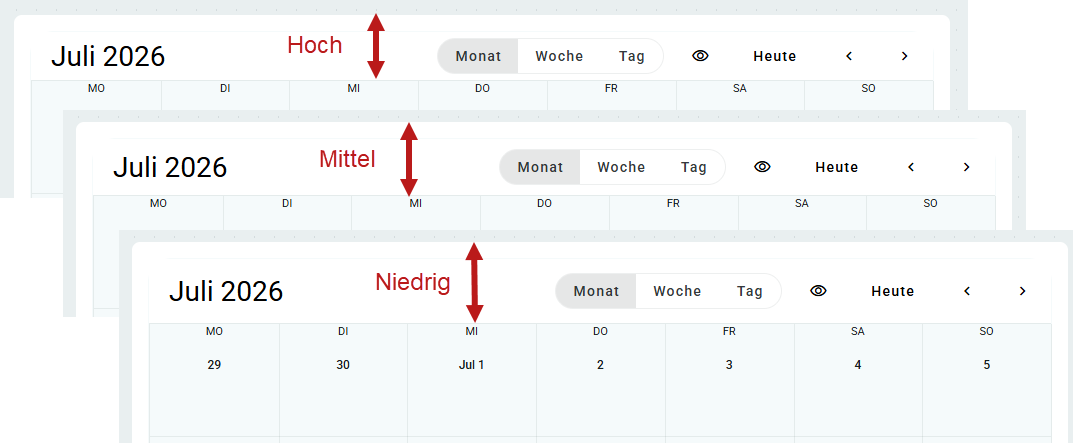
Dichte
Hier können Sie die Dichte (Höhe) der Kopfzeile festlegen.
Tab  (Layout)
Größe und Layout
Breite
Sie können in Prozent oder in Pixel festlegen, wie viel horizontalen Platz die Komponente einnehmen soll.
Höhe
Hier können Sie in Pixel festlegen, wie viel vertikalen Platz die Komponente einnehmen soll.
Festes Seitenverhältnis
Sie können festlegen, dass der Kalender ein festes Seitenverhältnis haben soll.
Dabei stehen die folgenden (festen) Seitenverhältnisse zur Verfügung:
-
Automatisch
-
Quadrat (1:1)
-
Querformat (16:10)
-
Hochformat (10:16)
-
Breitbild (16:9)
-
Hochformat Breitbild (9:16)
Tab  (Action Flows)
Über die Komponente Calendar können keine Action Flows getriggert werden.