CSV Import / Export
Export
Im ER-Datenmodell kann CSV exportiert und importiert werden. Diese Funktionen erreichen Sie in der Symbolleiste einer Entität, wenn diese auf dem Canvas markiert ist.
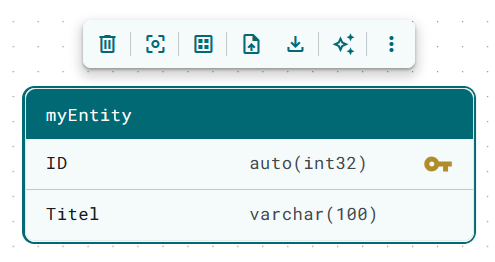
Mit Klick auf  CSV exportieren wird eine Seite geöffnet, auf der die Exportparameter definiert werden können.
Exportkonfiguration
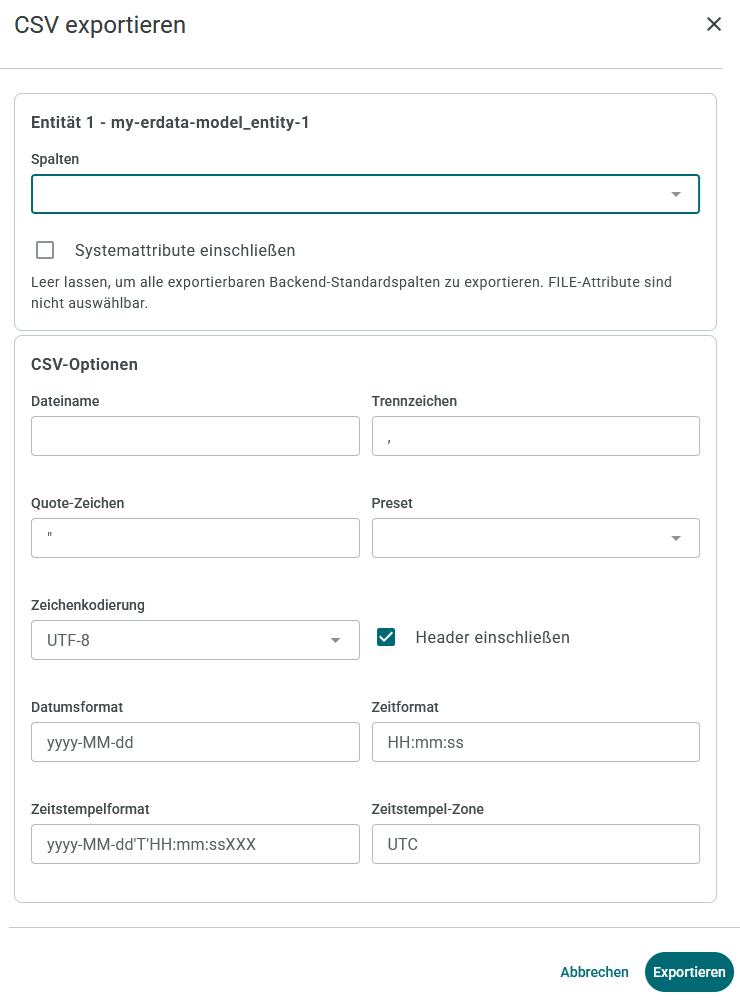
In der Dropdownliste Spalten können die Attribute, die im Export eingeschlossen werden sollen - mit Ausnahme von File-Attributen- ausgewählt werden. Werden keine Attribute ausgewählt, so werden automatisch alle Attribute der Entität in den Export aufgenommen.
Um Systemattribute ebenfalls zu exportieren, aktivieren Sie die Einstellung Systemattribute einschließen.
In den CSV-Optionen können Dateiname, Trennzeichen und Quotezeichen festgelegt werden.
Folgende Presets stehen optional zur Auswahl:
-
RFC 4180
-
Excel Europa
-
Excel International
-
TSV
-
PostgreSQL CSV
-
Legacy Windows
Wenn ein Preset ausgewählt wird, wird automatisch auch die entsprechende Zeichenkodierung ausgewählt. Wählen Sie Kein Preset, wenn kein Preset verwendet werden soll.
Als Zeichenkodierung sind wählbar:
-
UTF-8
-
UTF-16LE
-
UTF-16BE
-
ISO-8859-1
-
Windows-1252
Es ist auch möglich, eine benutzerdefinierte Zeichenkodierung zu verwenden. Wählen Sie dazu den Eintrag Benutzerdefinierte Zeichenkodierung aus und tragen Sie Ihre Zeichenkodierung in das Feld ein, dass dann rechts von der Auswahlliste Zeichenkodierung eingeblendet wird, ein.
Header einschließen nimmt den Header mit in den Export auf.
Datumsformate können mit der üblichen Java-Syntax definiert werden.
Ein Klick auf Erstellen generiert die Exportdatei und lädt sie anschließend automatisch herunter.
Import
Mit Klick auf  CSV importieren wird eine Seite geöffnet, auf der die Importparameter definiert werden können.
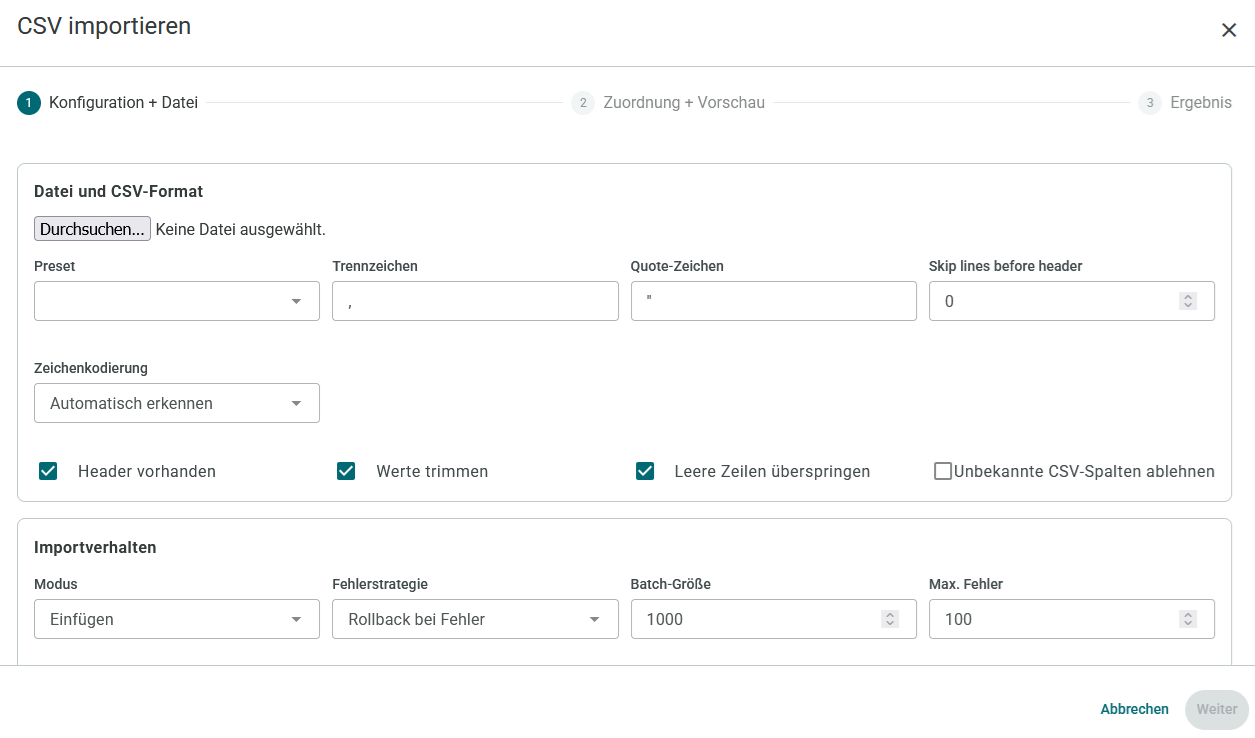
Datei und CSV-Format
Mit Klick auf Durchsuchen kann die gewünschte CSV-Datei für dem Import ausgewählt werden.
Folgende Presets stehen optional zur Auswahl:
-
RFC 4180
-
Excel Europa
-
Excel International
-
TSV
-
PostgreSQL CSV
-
Legacy Windows
Wenn ein Preset ausgewählt wird, wird automatisch auch die entsprechende Zeichenkodierung ausgewählt. Wählen Sie Kein Preset, wenn kein Preset verwendet werden soll.
Rechts neben der Preset-Auswahlliste können Trenn- und Quotezeichen festgelegt werden.
Mit der Einstellung Skip lines before header können eventuelle Leerzeilen vor dem Header übersprungen werden. Geben Sie die Anzahl der Leerzeilen an.
Die Zeichenkodierung kann automatisch erkannt oder auch festgelegt werden. Dabei sind wählbar:
-
UTF-8
-
UTF-16LE
-
UTF-16BE
-
ISO-8859-1
-
Windows-1252
Es ist auch möglich, eine benutzerdefinierte Zeichenkodierung zu verwenden. Wählen Sie dazu den Eintrag Benutzerdefinierte Zeichenkodierung aus und tragen Sie Ihre Zeichenkodierung in das Feld ein, dass dann rechts von der Auswahlliste Zeichenkodierung eingeblendet wird, ein.
Setzen Sie die Einstellung Header vorhanden wenn das CSV eine Kopfzeile enthält. Ist die Einstellung nicht gesetzt, so werden die Spalten von 0 bis n durchnummeriert.
Werte trimmen entfernt führende Leerzeichen und Leerzeichen am Ende eines Spalteneintrags.
Mit der Einstellung Leere Zeilen überspringen werden Zeilen, die keine Werte enthalten, nicht importiert.
Mit Unbekannte CSV-Spalten ablehnen wird festgelegt, dass unbekannte Spalten als Fehler gelten.
Importverhalten
Als Modus ist wählbar
-
Einfügen
-
Aktualisieren
-
Upsert (entspricht Insert oder Update, abhängig davon ob eine Map existiert oder nicht)
-
Truncate und insert (Table wird gelöscht und mit Import überschrieben)
Die Fehlerstrategie bietet die folgenden Optionen:
-
Rollback bei Fehler
-
Bei Fehler fortfahren
-
Bei Fehler stoppen
-
Nur validieren
-
Batch-Rollback bei Fehler
Die Batch-Größe gibt vor, auf wie viele Zeilen innerhalb einer Batch gleichzeitig verarbeitet werden.
Max. Fehler gibt vor, wie viele Fehler insgesamt erlaubt sind.
Werte und Datums-/Zeitformate
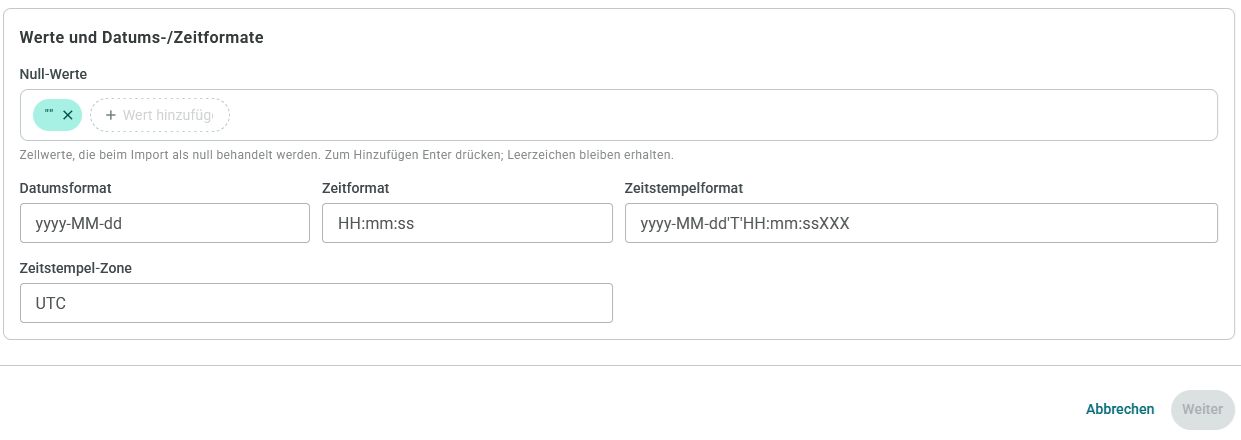
In Null-Werte kann definiert werden, was als Null-Wert gilt.
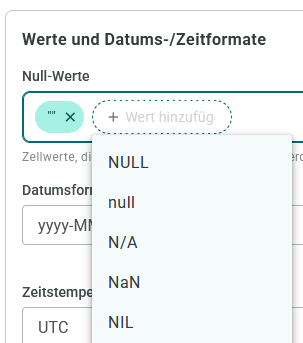
Mit einem Klick auf  Wert hinzufügen werden
die gängigen Nullwerte zur Auswahl aufgelistet. Manuell können hier auch andere Nullwerte eingetragen werden. Bestehende Nullwerte werden als Chip angezeigt und können mit einem Klick auf
 Entfernen wieder gelöscht werden. Es ist auch möglich, Zeichenfolgen, die als Null-Wert erkannt werden sollen, zu escapen (z.B. "\"name\"").
In Datums- und Zeitformate können die Formate in der üblichen Java-Syntax festgelegt werden.
Klicken Sie Weiter.
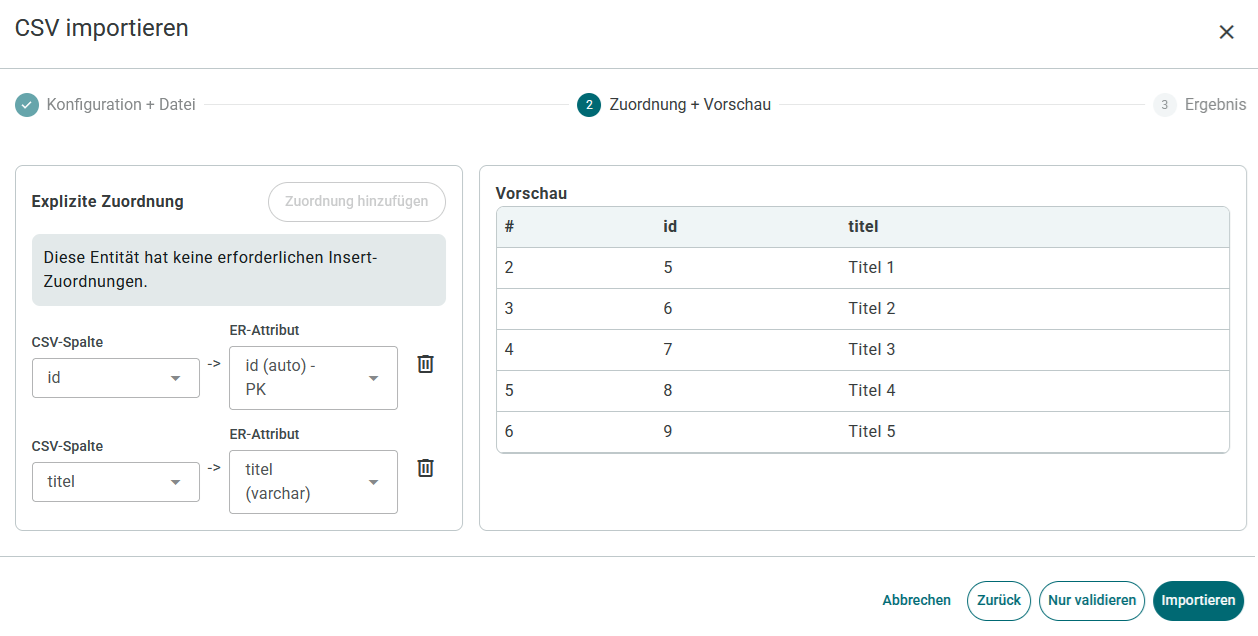
Auf dieser Seite bestimmen Sie links die Zuordnung der CSV-Spalten zu den Attributen der Entität.
Wenn der technische Name eines Attributs und der Spaltenname im CSV gleich sind, erfolgt eine automatische Zuordnung.
Mit Zuordnung hinzufügen wird eine Zuordnung erstellt. Sie sehen dann unter CSV-Spalte den Spaltennamen aus dem CSV und können über die Auswahlliste rechts daneben das gewünschte Attribut auswählen.
Mit Klick auf  Zuordnung entfernen wird eine Zuordnung aufgehoben.
Rechts sehen Sie eine Vorschau auf die Importdaten.
Sie können den Import mit Klick auf Importieren starten oder den Import zuvor noch validieren.
Ein Klick auf Nur validieren zeigt das Importergebnis an.
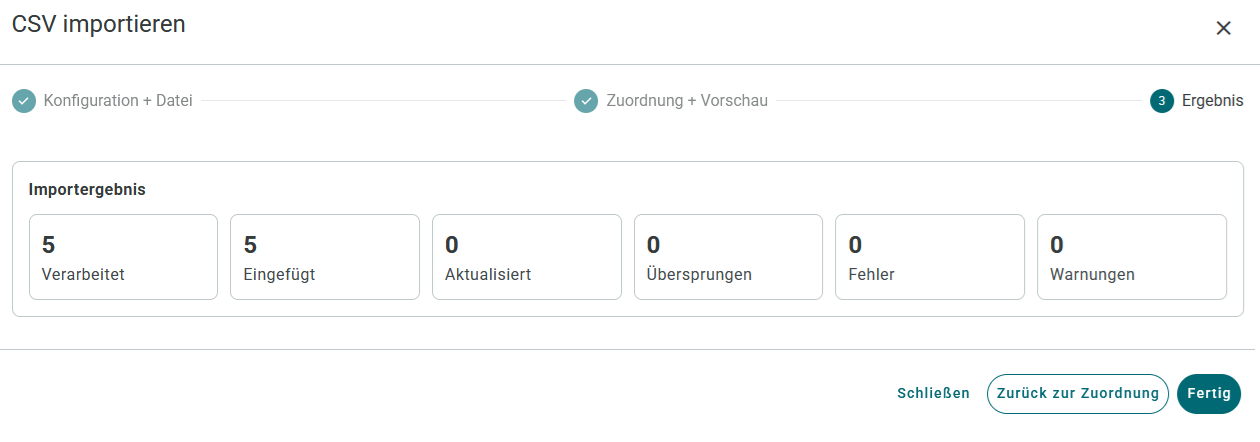
Falls Meldungen und Fehler auftreten, so werden diese hier im unteren Bereich angezeigt.
Systemattribute im CSV-Import
Systemattribute, die in der CSV-Datei enthalten sind, können nicht explizit für den CSV-Import ausgewählt werden.
Beim Modus Einfügen werden die folgenden Werte automatisch eingetragen:
-
Intrexx created at - Datum der Datensatz-Erstellung
-
Intrexx created by - Ersteller des Datensatzes (der Benutzer, der den CSV-Import ausführt)
-
Intrexx updated at - Datum der Datensatz-Änderung
-
Intrexx updated by - Bearbeiter des Datensatzes (der Benutzer, der den CSV-Import ausführt)
Beim Modus Update werden die Systemattribute Intrexx updated at und Intrexx updated by mit den entsprechenden Werten gefüllt. Die Modi Upsert und Truncate and insert funktionieren entsprechend, je nachdem, ob ein INSERT- oder UPDATE-Verhalten vorliegt.