Mit einer Form Daten aktualisieren
Sie haben die Möglichkeit, Daten über die Komponente Form zu aktualisieren. Üblicherweise werden dabei die Daten (zunächst) in einer Tabelle angezeigt. Über ein Icon wird dann der gewünschte Datensatz in einer (modalen) Seite, die eine Form enthält, aufgerufen. Dort kann die gewünschte Aktualisierung der Daten vorgenommen werden.
Ansicht im Portal
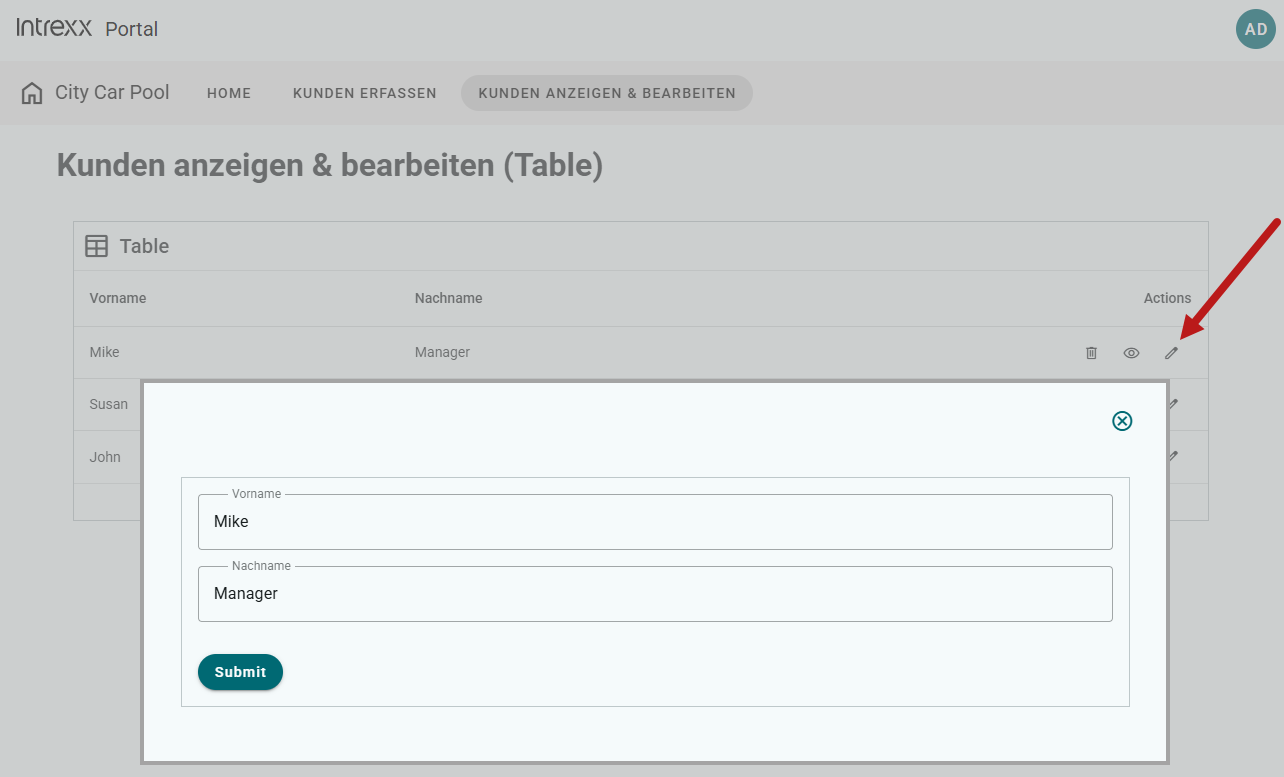
Daten direkt in Tabelle aktualisieren
Sie haben auch die Möglichkeit, Intrexx so einzurichten, dass App Benutzer direkt in einer Tabelle Daten aktualisieren können.
Detaillierte Informationen hierzu finden Sie in Abschnitt Daten in Tabelle aktualisieren.
Voraussetzungen
App Builder mit Datenmodellen verbinden
Damit Sie mit einer Form mit Daten aktualisieren können, müssen Sie die App mit dem entsprechenden Datenmodell verbinden.
Detaillierte Informationen hierzu finden Sie in Abschnitt App Builder mit Datenmodellen verbinden.
Umsetzung
Folgende zentrale Schritte müssen Sie in Intrexx einrichten, damit Sie mit einer Form Daten aktualisieren können:
Seite mit Form
-
Seite mit Form erstellen
-
Form mit Daten verknüpfen
-
Datenmodell und Aktualsieren-Operation auswählen
-
Parameterzuordnungsmethode für anzuzeigenden Datensatz einrichten
-
Parameterzuordnungsmethode für zu aktualisierenden Datensatz einrichten
Seite mit Tabelle
-
Seite mit Tabelle erstellen
-
Daten mit Tabelle verknüpfen
-
Benutzerdefinierte Aktion mit Icon in Tabelle anlegen
-
Action Flow für benutzerdefinierte Aktion erstellen
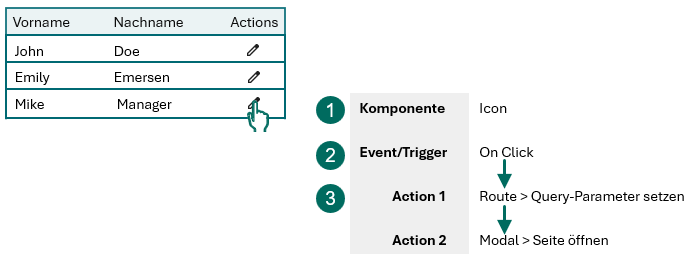
Die folgende Illustration gibt Ihnen einen grafischen Überblick über den Action Flow.
Seite mit Form erstellen
 Schritt-für-Schritt
Um eine Seite mit einer Form für das Aktualisieren von Daten einzurichten, gehen Sie wie folgt vor:
-
Legen Sie eine Seite an.
-
Platzieren Sie eine Form auf einer Seite.
-
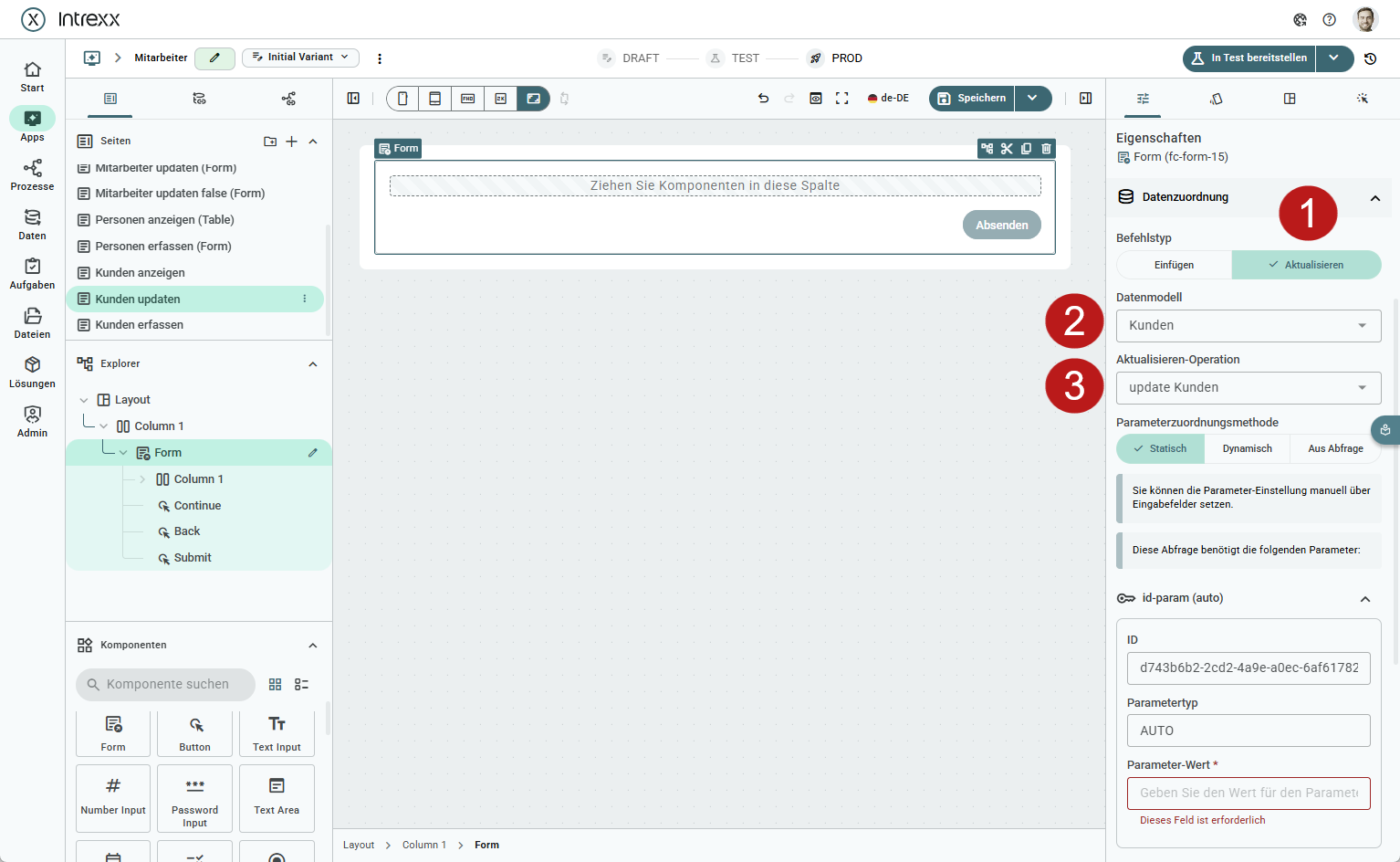
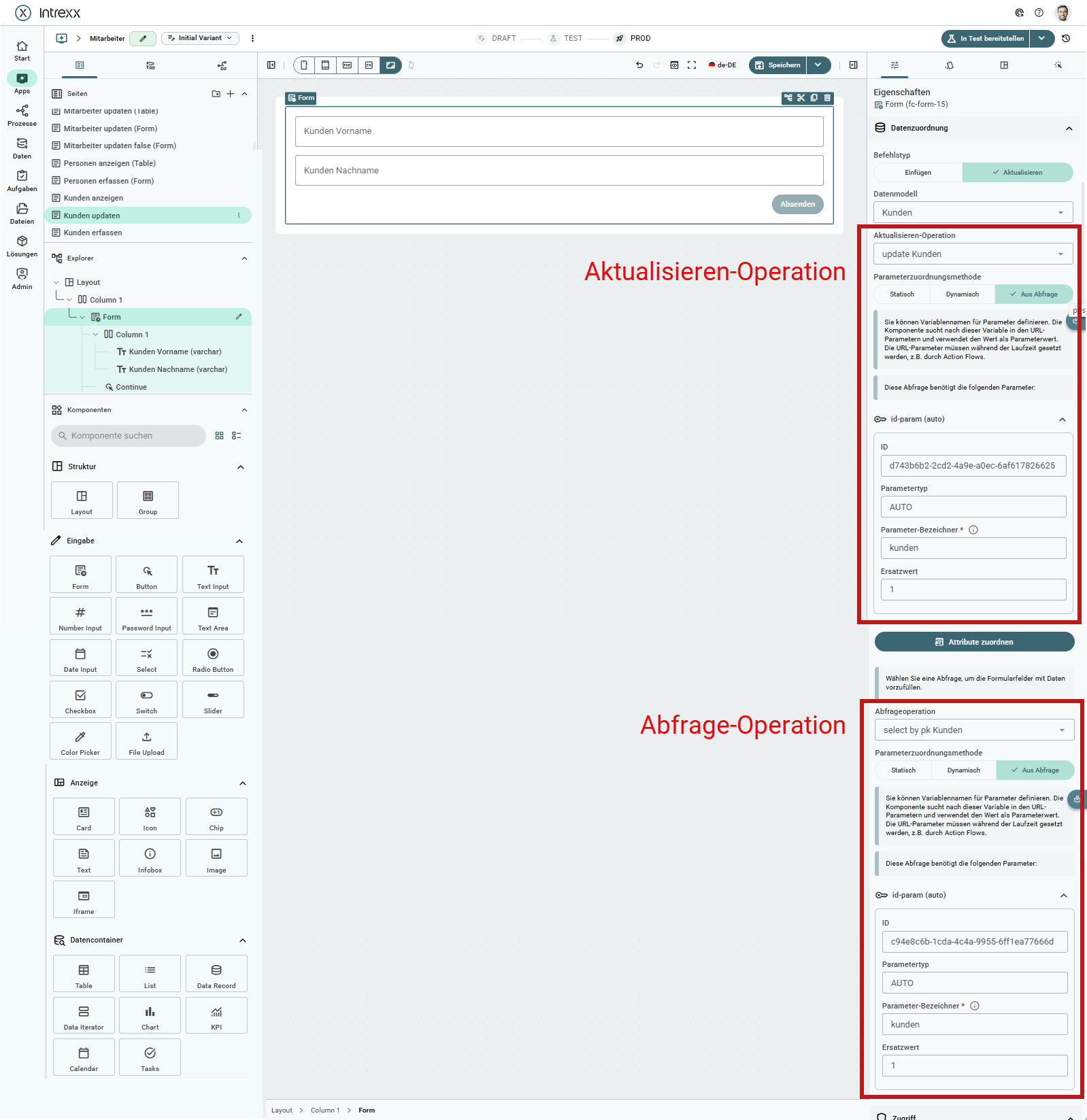
Wählen Sie bei Datenzuordnung den Befehlstyp Aktualisieren aus (
 ).
Zu aktualisierende Daten festlegen
-
Wählen Sie das gewünschte Datenmodell (
 ) und die gewünschte Aktualisieren-Operation aus (
 ).
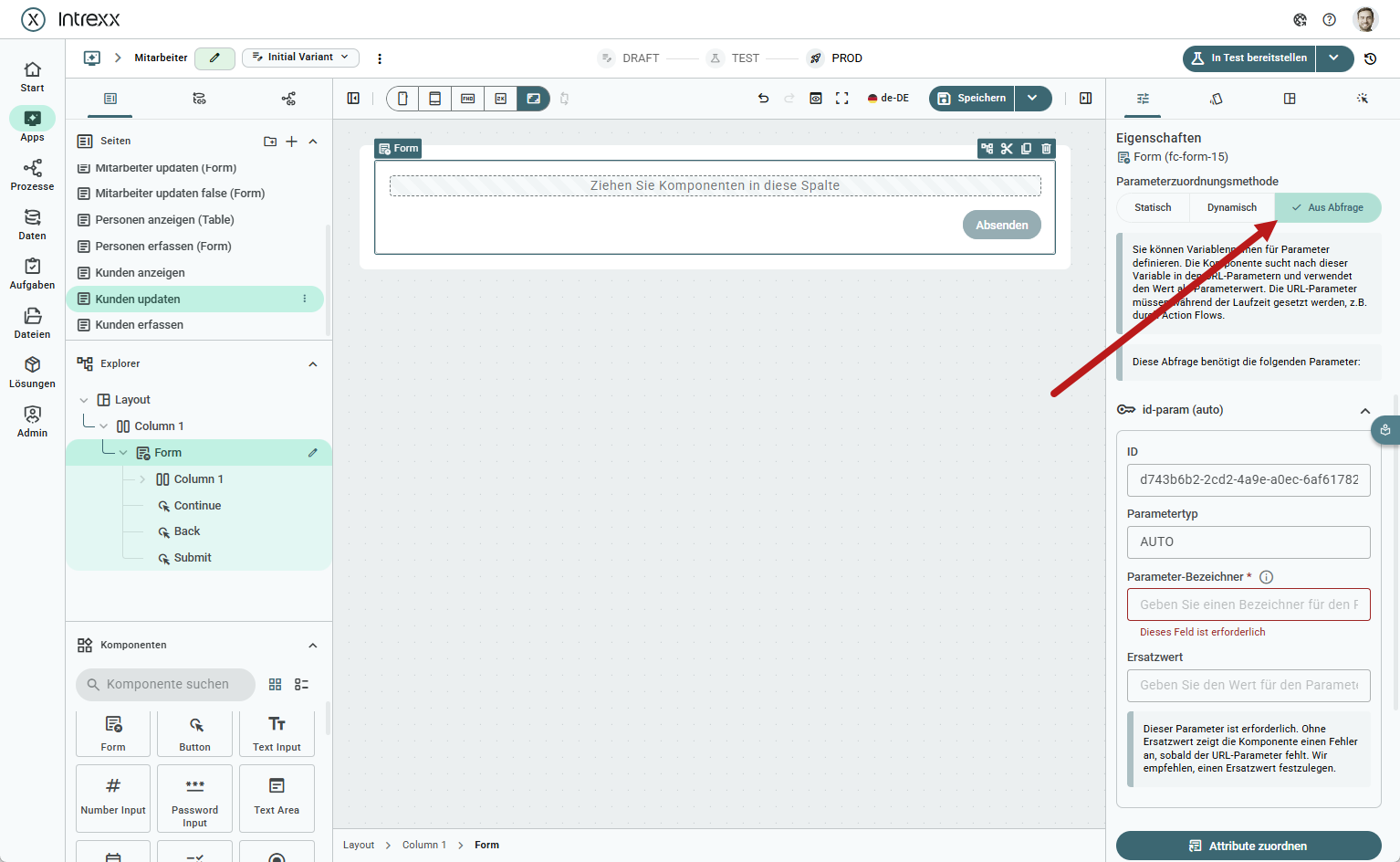
Die unterschiedlichen Methoden zur Parameterzuordnung werden angezeigt.
-
Markieren Sie Aus Abfrage.
-
Erfassen Sie einen Parameter-Bezeichner (z.B. "kunden").
Sie können den Namen des Parameter-Bezeichners frei vergeben. Der Parameter-Bezeichner dient als Variable. Diese benötigen Sie später im Action Flow, um auf die Form zu referenzieren.
-
Erfassen Sie einen Ersatzwert (Fallback value). Dieser Wert wird gezogen, wenn kein Parameter-Wert gefunden wird.
Angezeigte Daten festlegen
-
Wählen Sie die gewünschte Abfrageoperation aus.
Achten Sie darauf, dass diejenigen Daten angezeigt werden, die durch die Daten-Aktualisierung geändert werden sollen. D.h. die Aktualisierungsoperation und die Abfrageoperation müssen sich auf dieselben Daten beziehen.
Die unterschiedlichen Methoden zur Parameterzuordnung werden angezeigt.
-
Markieren Sie Aus Abfrage.
-
Erfassen Sie denselben Parameter-Bezeichner, den Sie bei der Aktualisieren-Operation verwendet haben (z.B. "kunden").
-
Erfassen Sie einen Ersatzwert (Fallback value). Dieser Wert wird gezogen, wenn kein Parameter-Wert gefunden wird.
-
Klicken Sie auf Attribute zuordnen.
Detaillierte Informationen zur Vorgehensweise für das Zuordnen von Attributen finden Sie in Abschnitt Mit einer Form Daten einfügen.
-
Speichern Sie Ihre Angaben.
Seite mit Tabelle erstellen
Schritt-für-Schritt
Um eine Seite mit einer Tabelle für das Aktualisieren von Daten einzurichten, gehen Sie wie folgt vor:
-
Legen Sie eine Seite an.
-
Platzieren Sie eine Tabelle auf der Seite.
-
Aktivieren Sie bei Datenzuordung > Modus die Option Daten.
-
Wählen Sie im Auswahlfeld Datenmodell dasselbe Datenmodell aus, wie bei der Form (siehe oben).
-
Wählen Sie die gewünschte Abfrageoperation aus (z.B. "select all Kunden").
-
Klicken Sie auf Attribute zuordnen.
Das Dialogfenster zur Zuordnung von Daten-Attributen zur Tabelle wird angezeigt.
-
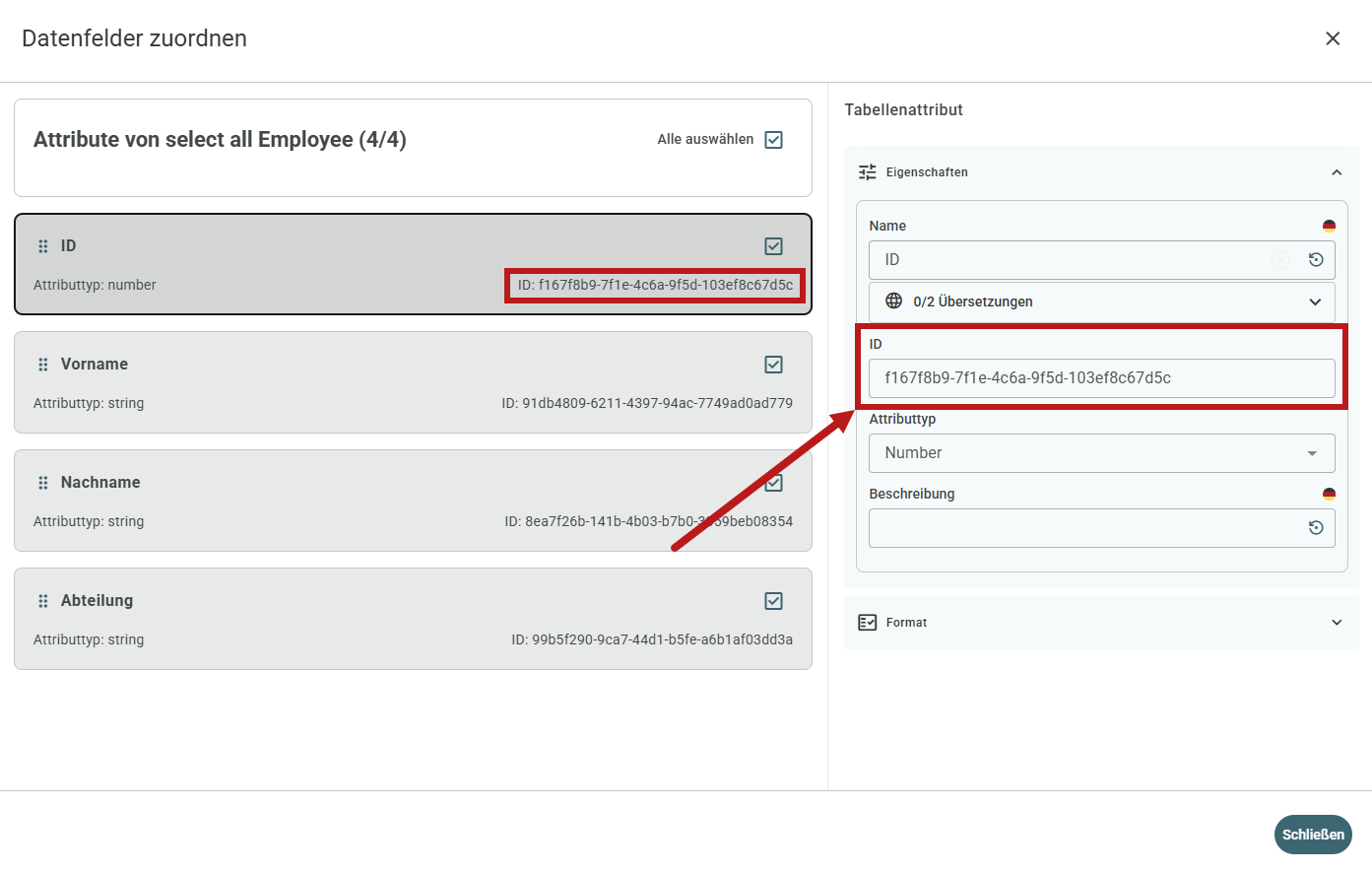
Aktivieren Sie die Checkboxen bei den Daten-Attributen, die Sie in der Tabelle anzeigen möchten.
Sobald Sie eine Checkbox aktivieren, wird das entsprechende Daten-Attribut an oberster Stelle platziert.
Sie können die Daten-Attribute per Drag-and-Drop an die gewünschte Stelle verschieben.
Sie können den Namen, der aus dem ER-Datenmodell kommt, ändern. So können Sie bei Bedarf einen sprechenden Namen vergeben.
ID der Spalte mit ID (PK) zwischenspeichern
-
Kopieren Sie die ID der Spalte ID in die Zwischenablage.
Die ID benötigen Sie später beim Einrichten des Action Flows (s.u. Action Flow auf Seite mit Tabelle erstellen).
-
Klicken Sie auf Speichern.
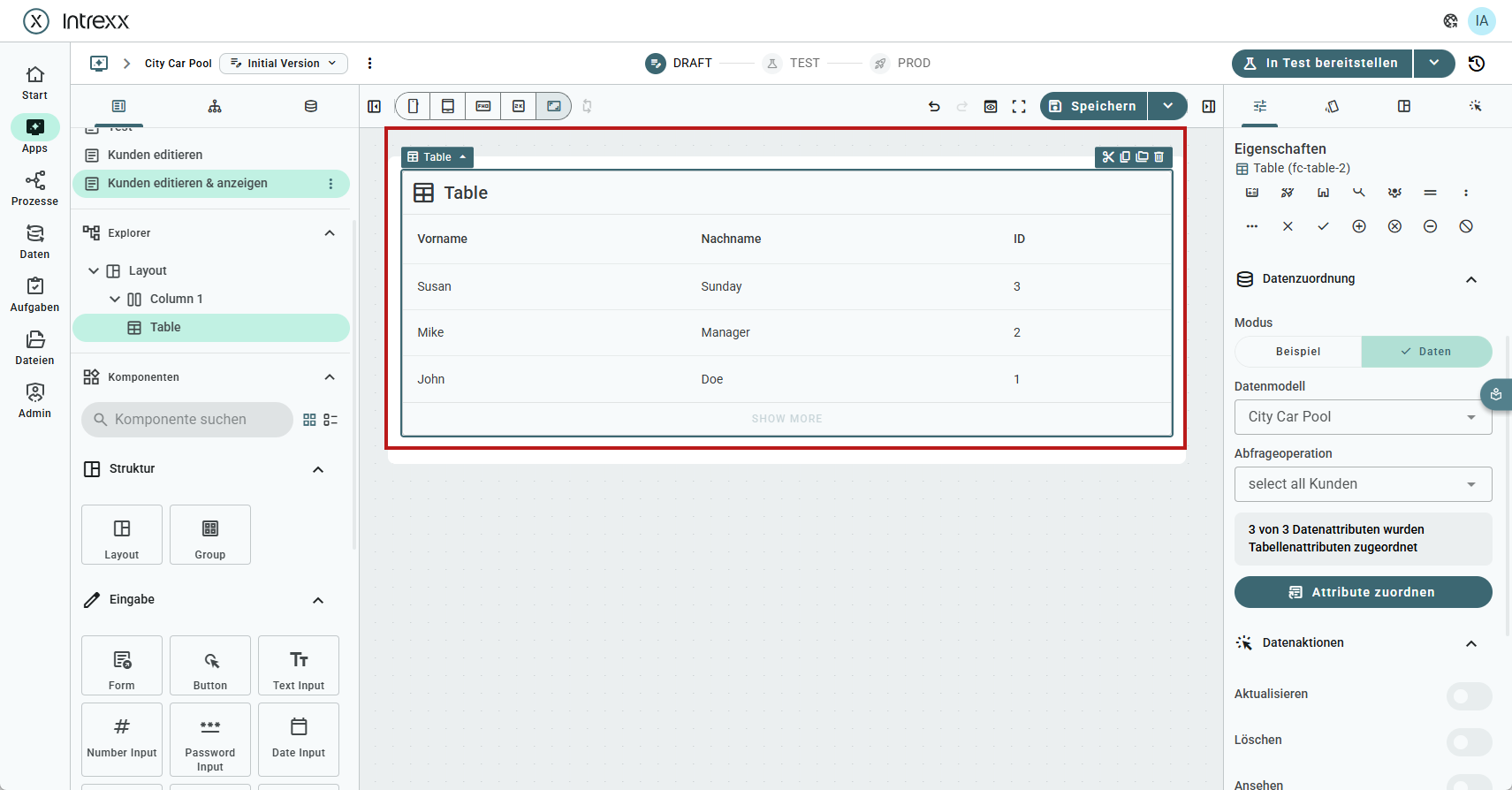
Die Tabelle wird auf dem Canvas angezeigt.
-
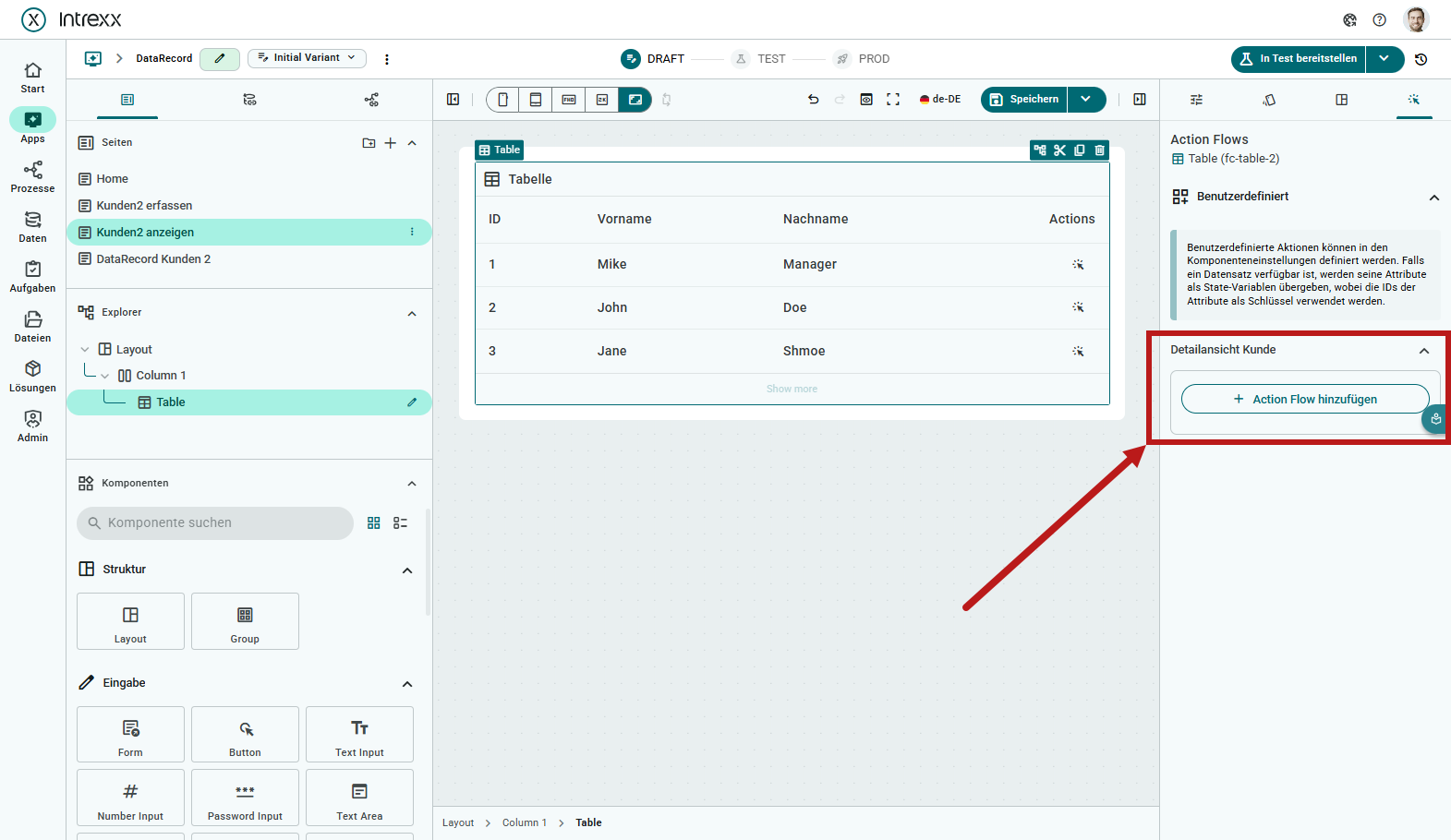
Navigieren Sie im Eigenschaftenmenü zum Bereich Benutzerdefinierte Aktionen.
-
Klicken Sie auf Aktion hinzufügen.
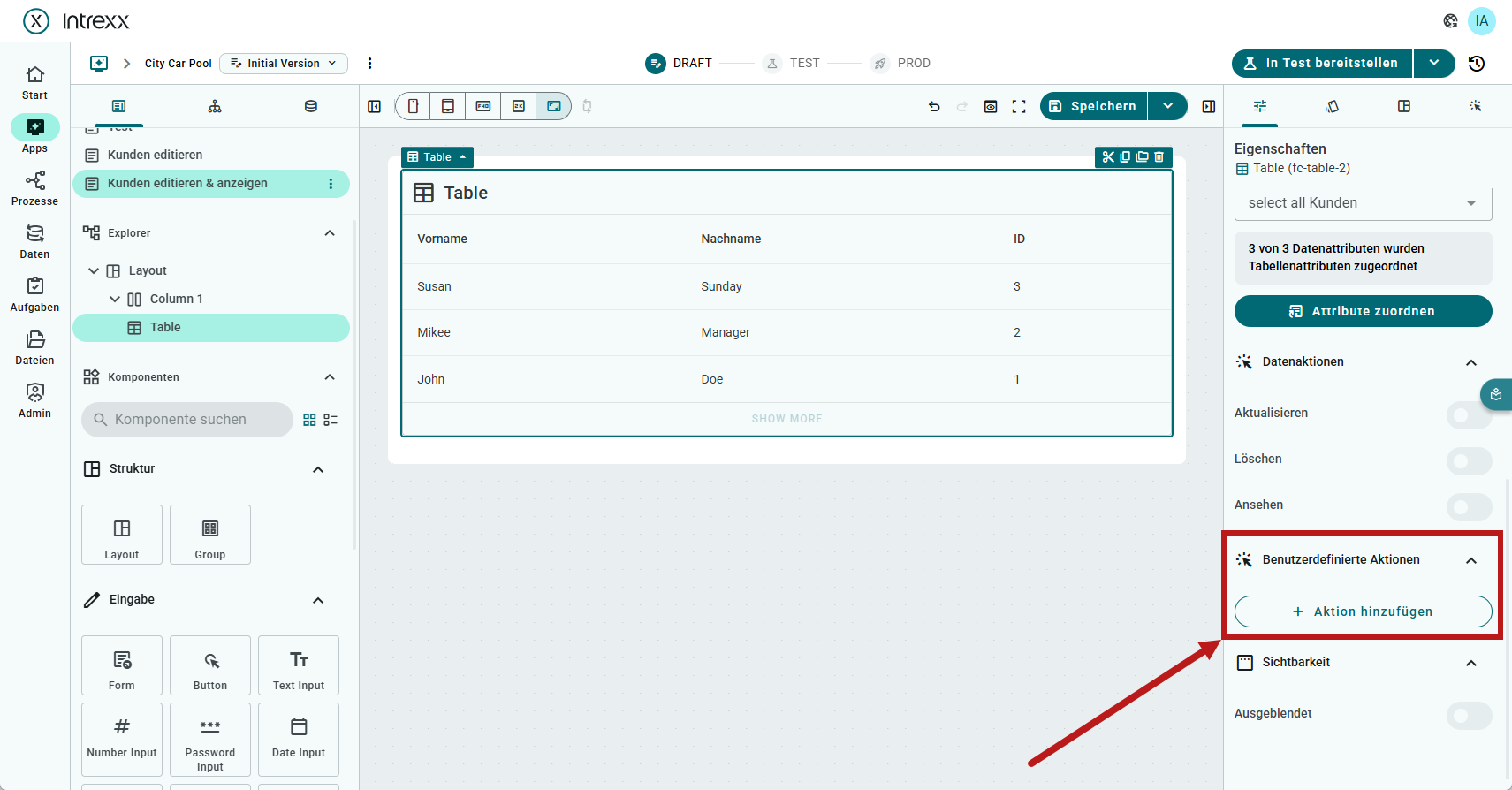
Die Einstellungen für die Benutzerdefinierte Aktion werden angezeigt.
-
Erfassen Sie einen Titel (z.B. "UpdateCustomer").
-
Wählen Sie ein Icon für die Benutzerdefinierte Aktion aus (z.B.
 ).
-
Legen Sie über den Slider Nur Icon fest, ob nur das Icon oder auch der Titel in der Tabelle angezeigt werden soll.
-
Wechseln Sie im rechten Seitenmenü auf den Tab
 Action Flow.
Die Benutzerdefinierte Aktion wird angezeigt.
-
Speichern Sie Ihre Angaben.
Das Erstellen des Action Flows wird in der nächsten Schritt-für-Schritt-Anleitung beschrieben.
Action Flow auf Seite mit Tabelle erstellen
Schritt-für-Schritt
Um einen Action Flow für das Aktualisieren von Daten einzurichten, gehen Sie wie folgt vor:
-
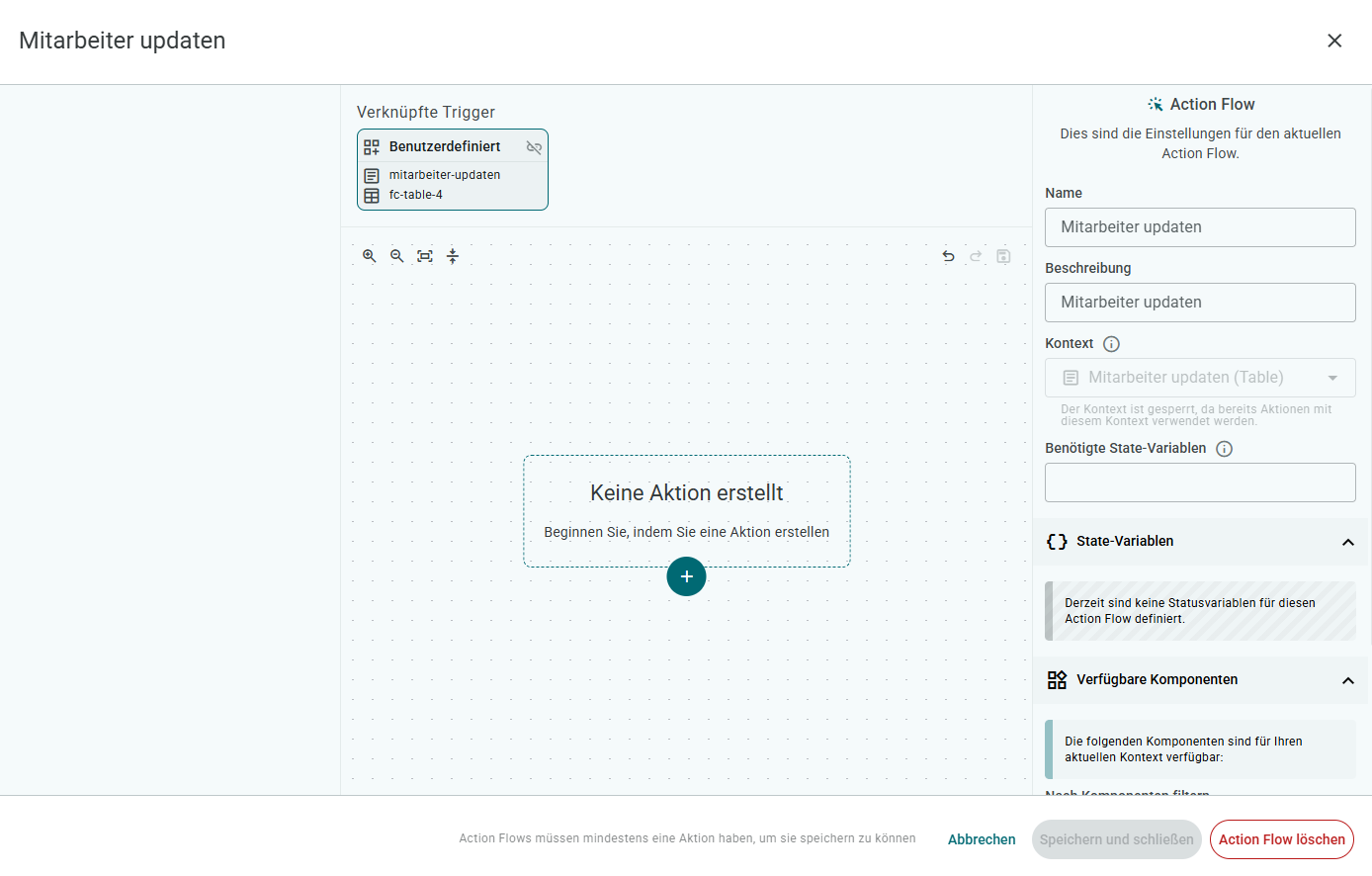
Klicken Sie auf Action Flow hinzufügen.
Der Action Flow Editor wird angezeigt.
-
Erfassen Sie für den Action Flow im rechten Bereich einen Namen und eine Beschreibung.
Das Feld Kontext wird automatisch von Intrexx befüllt.
-
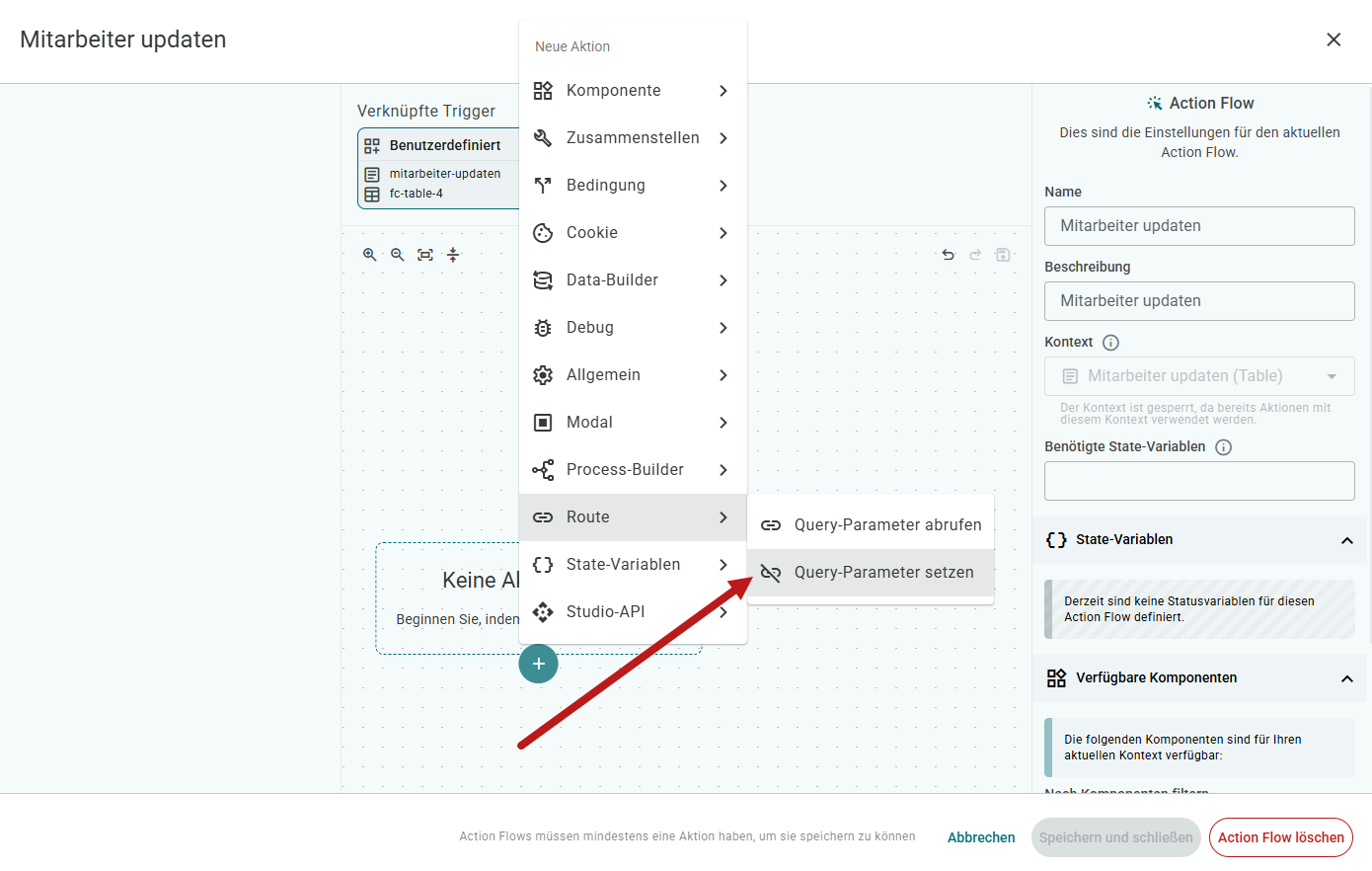
Klicken Sie auf das
 Icon.
-
Wählen Sie
 Route >
 Query-Parameter setzen aus.
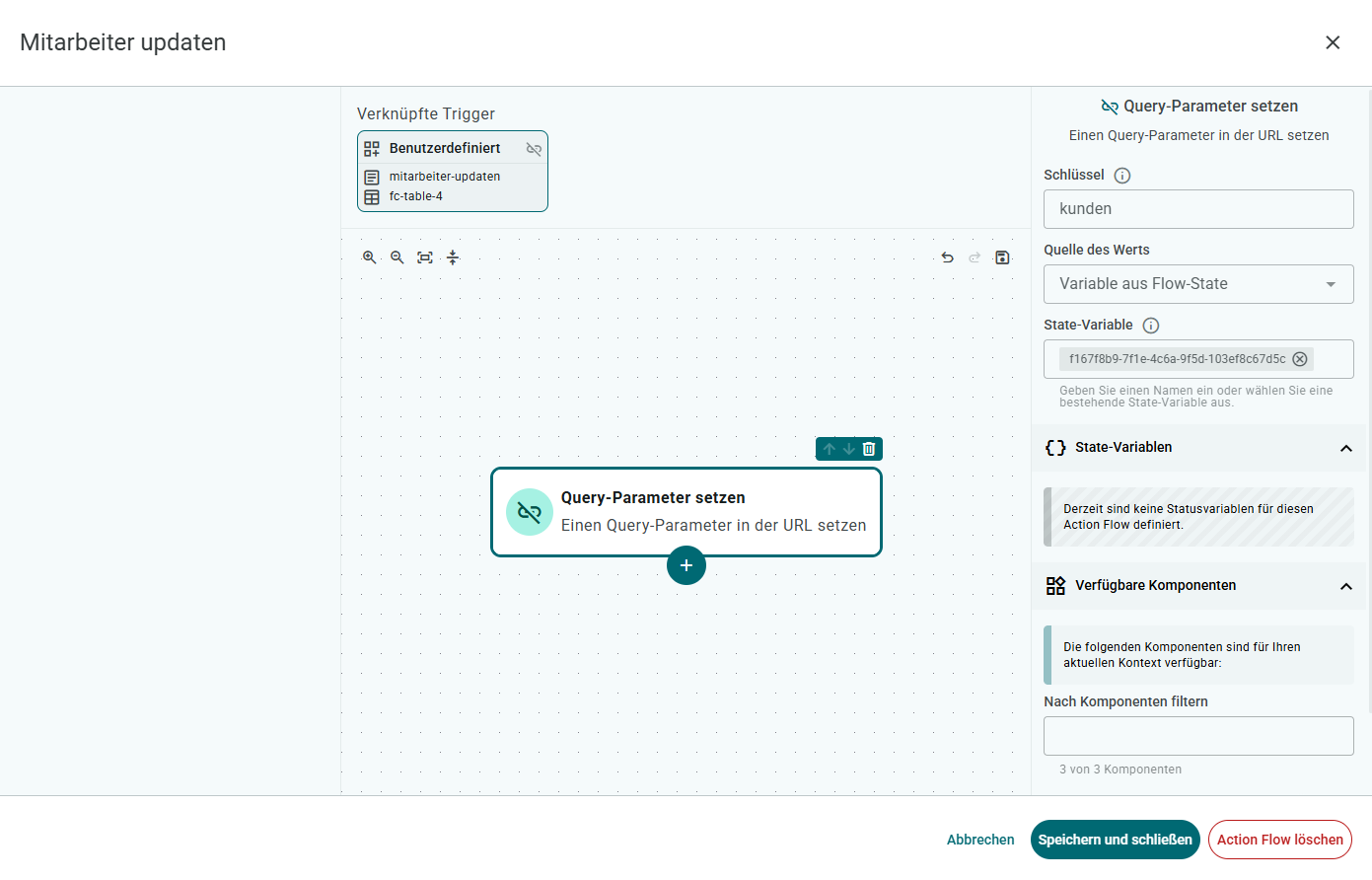
Die Seite zum Erfassen der Angaben für die Aktion wird angezeigt.
-
Erfassen Sie im Feld Schlüssel den Parameter-Bezeichner (z.B. "kunden").
-
Wählen Sie im Auswahlfeld Quelle des Werts den Eintrag "Variable aus Flow-State" aus.
-
Erfassen Sie im Feld State-Variable die ID der Spalte ID. Diese haben Sie beim Erstellen der Seite mit der Tabelle zwischengespeichert (s.o. ID in Zwischenablage kopieren).
Hinweis Sie können ID der Spalte ID auch über die Aktion
 Debug > State ermitteln.
-
Klicken Sie auf das
Icon. -
Wählen Sie
 Modal >
 Seite öffnen aus.
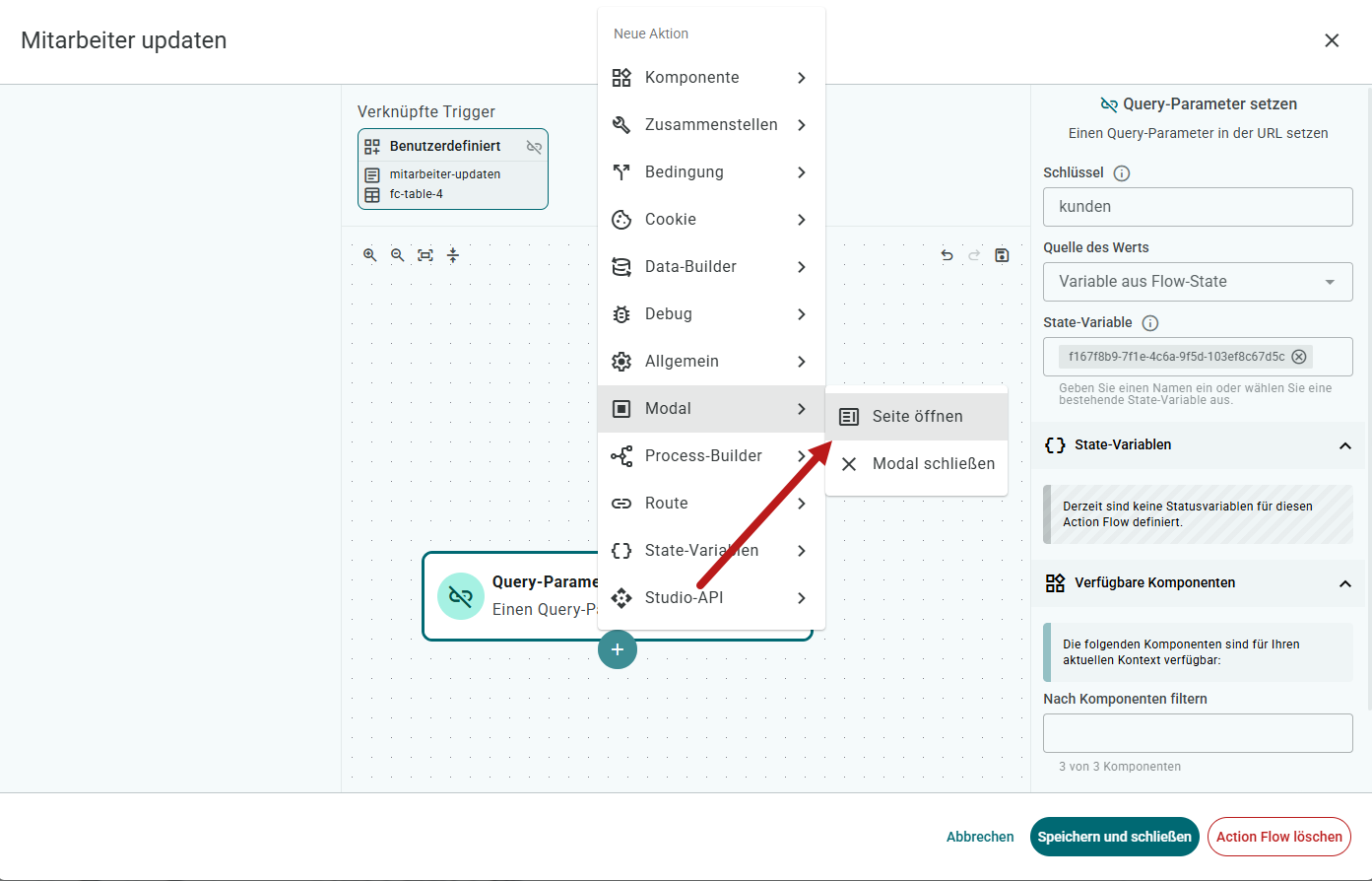
Die Seite zum Erfassen der Angaben für die Aktion wird angezeigt.
-
Wählen Sie im Auswahlfeld Seite die Seite aus, die Sie zum mit Aktualisieren von Daten mit Hilfe einer Form angelegt haben.
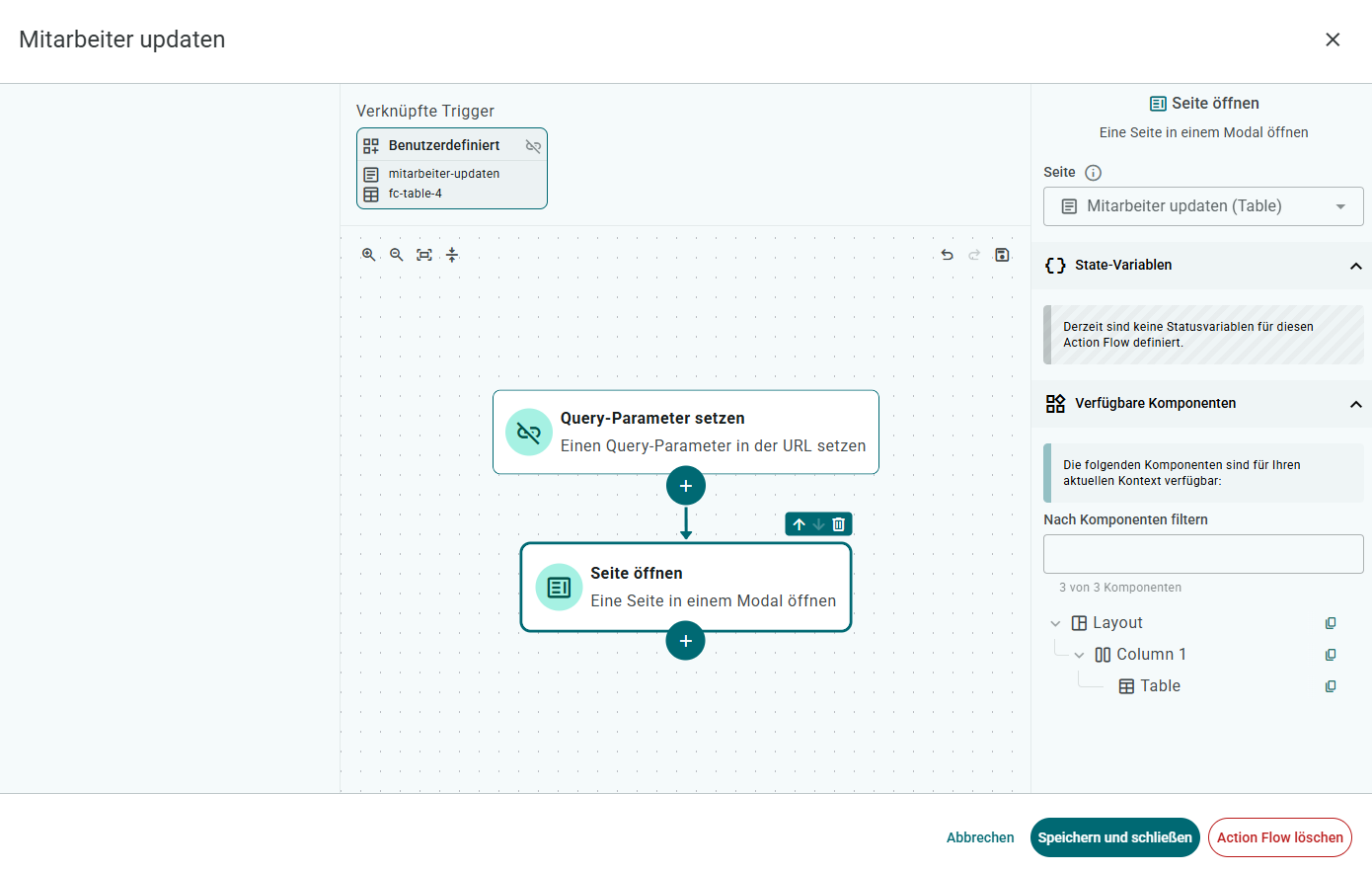
-
Klicken Sie auf Speichern und schließen.
Sie können die implementierte Funktionalität im Vorschau-Modus der App testen.