Getting started - So erstellen Sie Ihre erste App
In diesem Starter Guide führen wir Sie durch die zentralen sechs Schritte beim Entwickeln einer ersten, einfachen App.
 So lesen Sie diesen Starter Guide
Jeder Schritt bietet Ihnen vier Informationstypen:
-
Das sollten Sie wissen - Hier finden Sie hilfreiches, grundlegendes Wissen zum jeweiligen Schritt.
-
Beispiel - Hier erfahren Sie Details zur Beispiel-Applikation, die wir im Starter Guide erstellen.
-
Vorgehensweise (Video) - Im jeweiligen Video können Sie den "Klickwegen" folgen, um das Erstellen der Beispiel-Applikation nachvollziehen zu können.
-
Hilfreiche Links - Hier finden Sie Links zu detaillierten Beschreibungen in der Onlinehilfe. So können Sie sich tiefer mit der jeweiligen Thematik beschäftigen.
 Design - Benutzeroberfläche entwerfen
In diesem "Getting started" gehen wir davon aus, dass bei der App Entwicklung beim Design gestartet wird. D.h. in einem ersten Schritt schlagen wir vor, dass Sie sich zunächst Gedanken über die Benutzeroberfläche und die Navigationsstruktur Ihrer App machen.
Das sollten Sie wissen
Vielfältige Strategien
Generell können bei der App Entwicklung sehr individuelle Vorgehensweisen zum Einsatz kommen. Für manche App Entwickler steht die logische (Daten-)Struktur im Vordergrund und damit an erster Stelle der Entwicklung. Zudem hängt die Vorgehensweise von Ihren Kenntnissen ab und ob diese eher im Bereich Design oder eher im Bereich Datenmodellierung stehen.
Mockup
Für das Entwerfen des Designs bietet sich das Erstellen eines Mockups an. Dieses können Sie mit einer Software Ihrer Wahl erstellen.
Da das Erstellen der Benutzeroberfläche mit Intrexx sehr einfach ist, können Sie Ihren Entwurf auch direkt mit Intrexx erstellen.
Intrexx bietet hierfür auch die Möglichkeit an, Beispieldaten zu verwenden, so dass die Verknüpfung mit einem Datenmodell in der "Mockup-Phase" nicht erforderlich ist.
Beispiel
In diesem "Getting started" nutzen wir eine einfache Fahrzeugverwaltung, um die Vorgehensweise zu illustrieren.
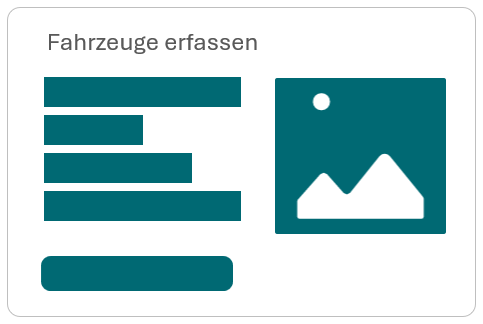
Ein Mockup für eine einfach Seite der App könnte so aussehen:
In einem nächsten Schritt legen Sie fest, welche Komponenten (Eingabefelder, Anzeigefelder, Formulare etc.) die Seite enthalten soll.
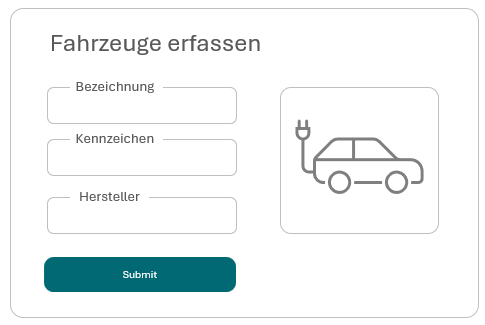
Auch wenn Sie nur für das Design zuständig sind, ist es hilfreich, wenn Sie sich an dieser Stelle (bereits) Gedanken über die Datentypen machen. In unserem Beispiel enthält die Seite drei Eingabefelder, die Daten vom Datentyp "string" abspeichern sollen. Hinzu kommt ein Bild. Hier soll ein PNG-File hochgeladen werden.
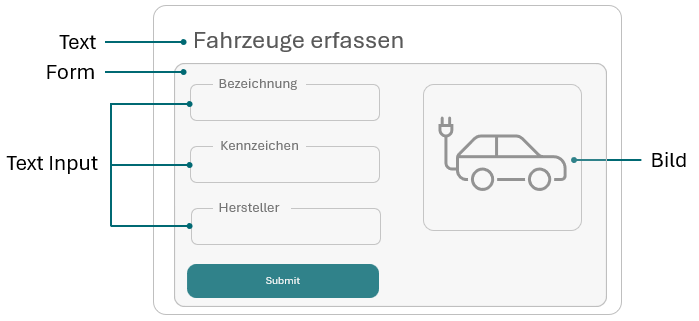
Schließlich gibt es an dieser Stelle bereits eine zentrale Funktionalität zu bedenken. Die Seite soll es dem App Benutzer ermöglichen, Daten zu erfassen und zu speichern. Hierfür wird die Komponente Form benötigt, in der eine "Speichern-Funktionalität" integriert ist.
Am Ende könnte Ihr App Entwurf so aussehen:
 Data - Datenmodell entwerfen
Im nächsten Schritt geht es darum, ein zur App passendes Datenmodell zu entwerfen. D.h. Sie müssen für alle Eingaben, die der App Benutzer vornimmt und die gespeichert werden sollen, entsprechende Datenbankfelder bzw. Datenmodell-Attribute anlegen.
Das sollten Sie wissen
Für die Anzeigefelder in einer App, die ihre Daten aus einem Datenmodell ziehen, müssen Sie ebenfalls Datenmodell-Attribute anlegen. Dies kann zum Beispiel Anzeige-Tabellen oder auch Listen betreffen.
Isaac - AI Assistant
 Im Data Builder steht Ihnen der Intrexx AI Assistant Isaac zur Verfügung. Mit diesem können Sie die hier beschriebenen Schritte auch automatisiert, mit Hilfe von Prompts in natürlicher Sprache ausführen.
Um ein grundsätzliches Verständnis für die Aktionen im Data Builder zu gewinnen, empfehlen wir jedoch auch die manuelle Vorgehensweise auszuführen.
Beispiel
In unserem Beispiel gibt es die folgenden drei Eingabefelder:
-
Bezeichnung
-
Kennzeichen
-
Hersteller
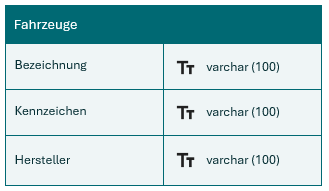
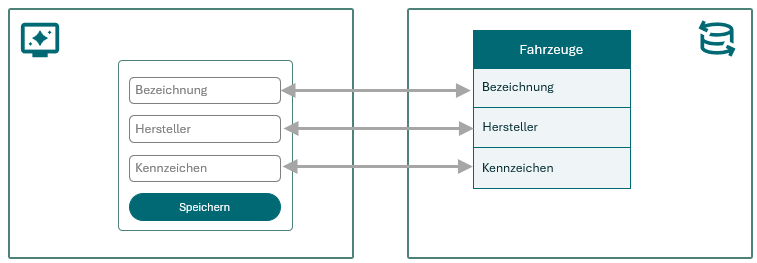
Für diese Eingabefelder benötigen wir drei Entitäts-Attribute vom Datentyp "string".
Stilisiert stellt sich dies so dar:
Die Beziehung zwischen der App (App Builder) und dem Datenmodell (Data Builder) ist damit vorbereitet.
 Data - Befehle und Abfragen erstellen
Nach dem Erstellen des Datenmodells müssen Sie im Data Builder die erforderlichen Operationen - Befehle und Abfragen - erstellen. Diese werden später im App Builder benötigt, um entsprechende Aktionen ausführen zu können.
Wenn Sie beispielsweise Daten aus Ihrer Datenbank in einer Tabelle anzeigen möchten, benötigen Sie eine Abfrage "Select". Wenn Sie Daten - wie in unserem Beispiel - speichern möchten, benötigen Sie einen Befehl "Update".
Nach dem Erstellen der Operationen verschieben wir das Datenmodell in die Stage "Test".
Das sollten Sie wissenDas Erstellen von Befehlen und Abfragen geht in Intrexx einfach auf Knopfdruck. Sie brauchen dafür nur die Entität zu markieren. Anschließend wird ein Kontextmenü angezeigt. Klicken Sie dort auf das Sterne-Icon  und bestätigen Sie den Folgedialog. Intrexx erstellt dann automatisch alle Befehle und Abfragen für die Entität:
Befehle Update, Insert, Delete
Abfragen Select Alle, Select nach Primärschlüssel
Sie können aber auch jederzeit über das rechte Seitenmenü Befehle und Abfragen manuell erstellen oder (nachträglich) bearbeiten.
Beispiel
In unserem Beispiel benötigen wir (eigentlich) nur den Befehl UPDATE.
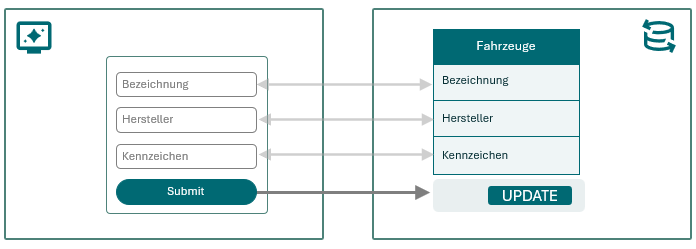
Dennoch erstellen wir alle Befehle und Abfragen auf Knopfdruck, da dies die einfachste Vorgehensweise ist. Die "übrigen" Befehle und Abfragen können wir bei Bedarf später verwenden.
 Connect - Applikationsmodell mit Datenmodell verbinden
Bislang haben wir ein Applikationsmodell und ein Datenmodell erstellt. Damit diese miteinander interagieren können, müssen wir sie miteinander verbinden.
Das sollten Sie wissenDas Verbinden des Datenmodells mit dem Applikationsmodell erfolgt im App Builder im linken Seitenmenü im "Daten-Explorer".
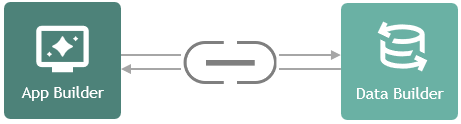
Beachten Sie, dass dort nur Datenmodelle zur Auswahl angeboten werden, die sich in der Stage Test oder Productive befinden.
Beispiel
In unserem Beispiel gibt es nur das Datenmodell Fahrzeugverwaltung. Dieses befindet sich in der Stage Test. Wir können also einfach das angezeigte Datenmodell auswählen.
 Connect - App mit Befehlen und Abfragen verbinden & Attribute zuordnen
Nach dem Erstellen der Befehle und Abfragen müssen Sie diese mit den entsprechenden Komponenten im App Builder verknüpfen. Dies betrifft alle Komponenten der Kategorie Datencontainer (Table, List, Data Record und Chart) und auch die Komponente Form. Diese enthält immer einen Button Submit, der einen Update-Befehl erwartet.
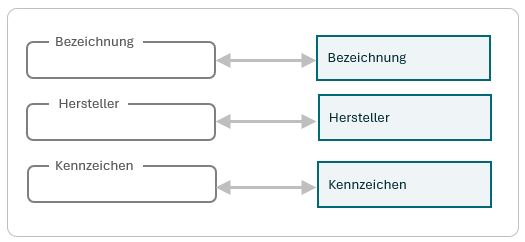
Anschließend müssen Sie die Eingabefelder aus der Form den Daten-Attributen zuordnen.
Das sollten Sie wissen
In diesem Schritt führen wir eine manuelle Zuordnung der Eingabefelder aus der Form zu den Daten-Attributen aus. Dies hat in diesem Starter Guide vor allem den Grund, den Zusammenhang zwischen Applikationsmodell und Datenmodell zu illustrieren. Speziell weil wir vom Design ausgegangen sind.
Sie können aber auch auf das manuelle Anlegen von Eingabefeldern in einer Form verzichten und Intrexx automatisch - basierend auf den Daten-Attributen - die Eingabefelder erzeugen lassen. Dies kann Ihnen eine Menge manueller Arbeit ersparen.
Eine detaillierte Beschreibung dieser Vorgehensweise finden Sie weiter unten (Wenn Sie alles automatisch wollen).
Beispiel
Wählen Sie in unserem Beispiel den Befehlstyp Speichern aus. Als Datenmodell Fahrzeugverwaltung und als Aktualisieren-Operation update-Fahrzeuge Template. Die Einstellungen bei Parameterzuordnungsmethode können Sie in unserem Beispiel belassen, wie sie sind.
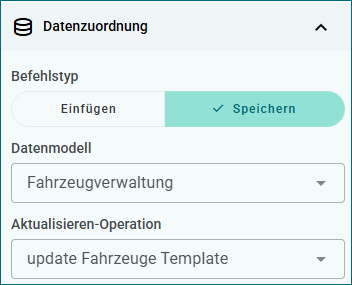
Das Zuordnen der Eingabefelder aus der Form zu den Daten-Attributen ist in unserem Beispiel sehr einfach, da wir den Eingabefeldern und den Daten-Attributen dieselben Namen gegeben haben.
Und wenn Sie alles automatisch wollen
Intrexx kann für Sie automatisch aus Daten-Attributen Formularfelder erzeugen. Wenn Sie sich für diese sehr praktische Vorgehensweise entscheiden, entfällt bei Schritt  Design - Benutzeroberfläche entwerfen unseres Starter Guides das manuelle Anlegen der Eingabefelder.
 Deploy - App deployen
In Intrexx gibt es drei verschiedene Stages : Draft, Test, Production. Wenn eine App fertig entwickelt und getestet ist, wird sie in die Stage Productive verschoben. Die App Benutzer (Endbenutzer) können dann die App im Intrexx Portal starten und produktiv nutzen.
Das sollten Sie wissen
Das Verschieben von Applikationsmodellen (und Datenmodellen) in eine andere Stage ist sehr einfach und bedarf nur eines Klicks. Beachten Sie jedoch, dass insbesondere durch das Verschieben in die Stage Productive die App öffentlich im Portal zugänglich gemacht und von Benutzern (bei entsprechender Berechtigung) genutzt werden kann. Aus der Stage Test können Sie wieder in die Stage Draft "zurückkehren". Wenn Sie einmal eine App in die Stage Productive verschoben haben, müssen Sie bei Änderungen eine neue Version der App erzeugen. Diese ist dann zunächst wieder in der Stage Draft.
Beispiel
In unserem Beispiel schieben wir unser Applikationsmodell in die Stage Test und anschließend sofort in die Stage Productive. Wir verzichten also auf eine Testphase - worauf Sie allerdings bei einer "echten" App keineswegs verzichten sollten.