Aktion - Prozess starten
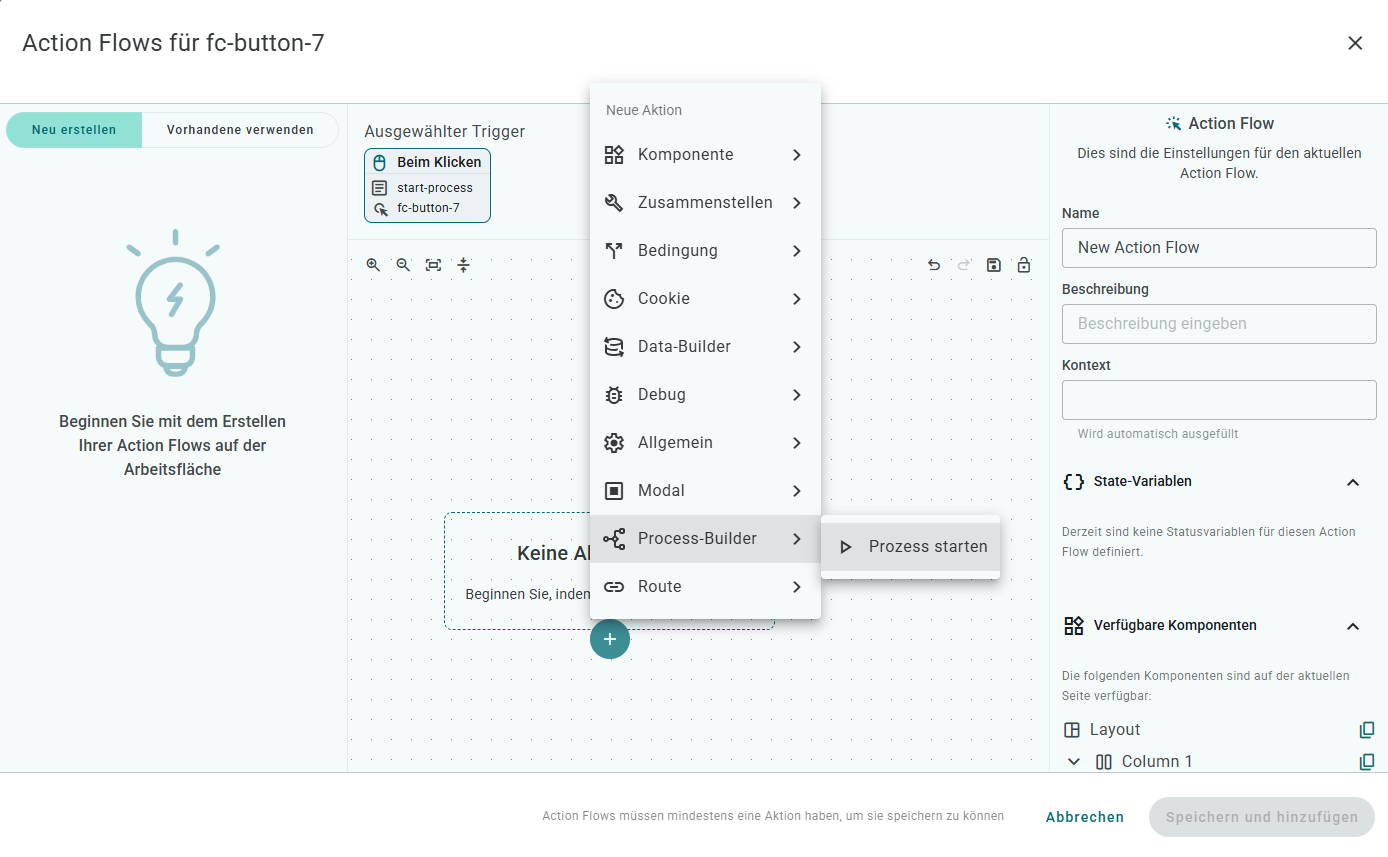
Mit der Aktion  Process-Builder >
 Prozess starten können Sie aus einer App heraus Prozesse starten.
Voraussetzungen
Damit Sie aus einer App heraus über einen Action Flow einen Prozess starten können, müssen Sie das entsprechende Prozessmodell mit der App verbinden.
Detaillierte Informationen hierzu finden Sie in Abschnitt App mit Prozessmodellen verbinden.
Beispiel
Das Starten eines Prozesses in einer App wird im Folgenden an Hand eines Beispiels beschrieben.
Szenario
Sie haben in Ihrer App ein Formular zur Anmeldung von Patienten erstellt.
Nachdem der App Benutzer das Formular ausgefüllt und abgesendet hat, soll ein Mitarbeiter der Patientenverwaltung automatisch eine E-Mail erhalten, die ihn über die (erfolgreiche) Anmeldung informiert.
Vorgehensweise
Schritt 1 - Form zum Erfassen von Patientendaten erstellen.
Schritt 2 - Event Nach dem Absenden auswählen und Action Flow mit der Aktion Process-Builder>Prozess starten erstellen.
Wie Sie einen Prozess zum Versenden von E-Mail erstellen können, erfahren Sie in Abschnitt Service Task - E-Mail.
Form erstellen
Legen Sie eine Form an. Diese kann beispielsweise so aussehen:
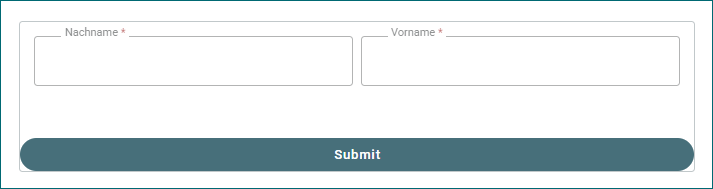
Detaillierte Informationen zum Anlegen einer Form und zur Verbindung mit Datenmodellen finden Sie in folgenden Abschnitten:
App mit Datenmodellen verbinden
Action Flow zum Starten eines Prozesses erstellen
 Schritt-für-Schritt
Um einen Action Flow zum Starten von Prozessen zu erstellen, gehen Sie wie folgt vor:
-
Wählen Sie die Form aus.
-
Wechseln Sie im rechten Seitenmenü auf den Tab Action Flow.
-
Klicken Sie im Bereich Nach dem Absenden auf Action Flow hinzufügen.
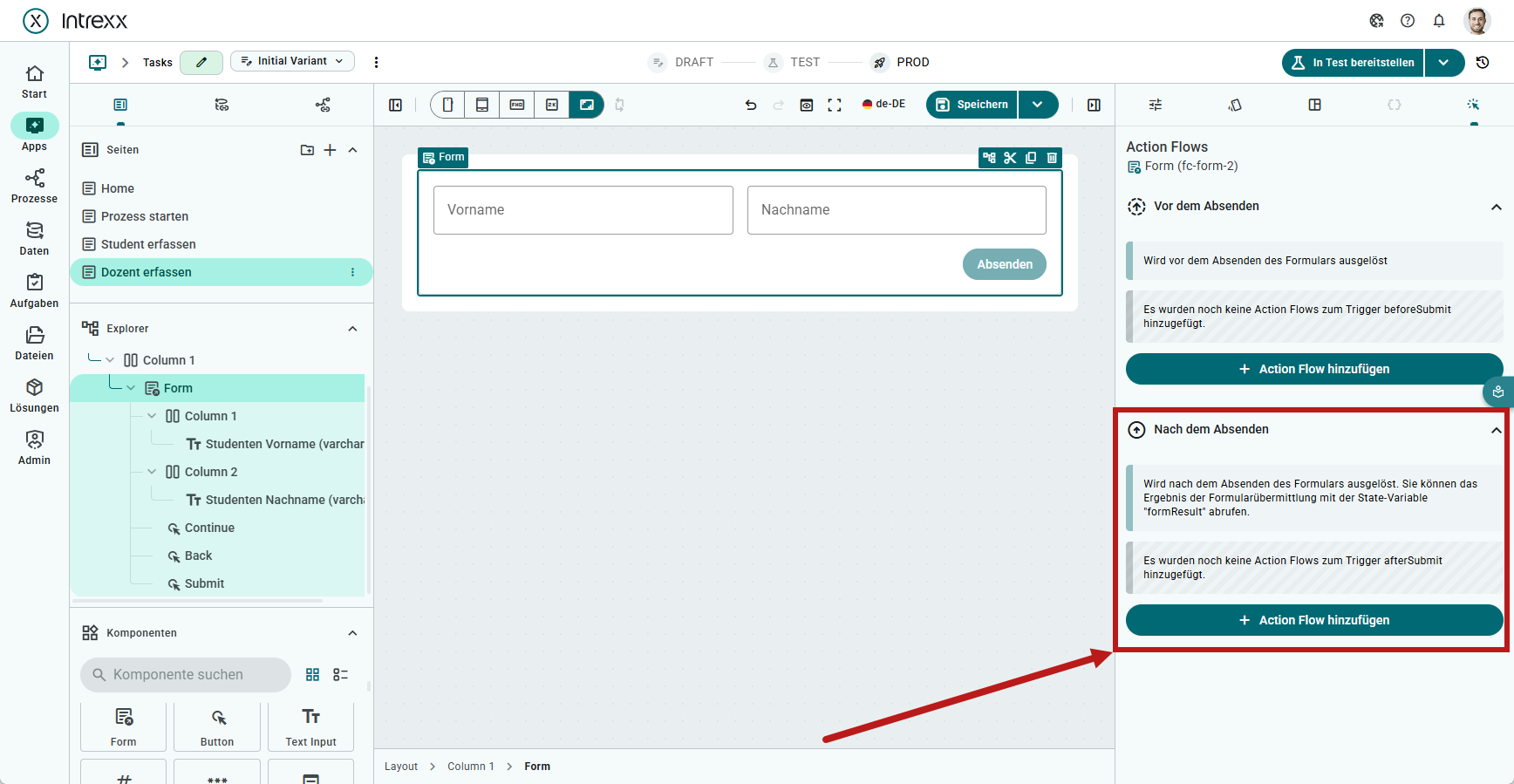
Der Action Flow Editor wird angezeigt.
-
Erfassen Sie einen Namen und eine Beschreibung für den Action Flow.
-
Klicken Sie auf Klicken Sie auf das
 Icon (
 ).
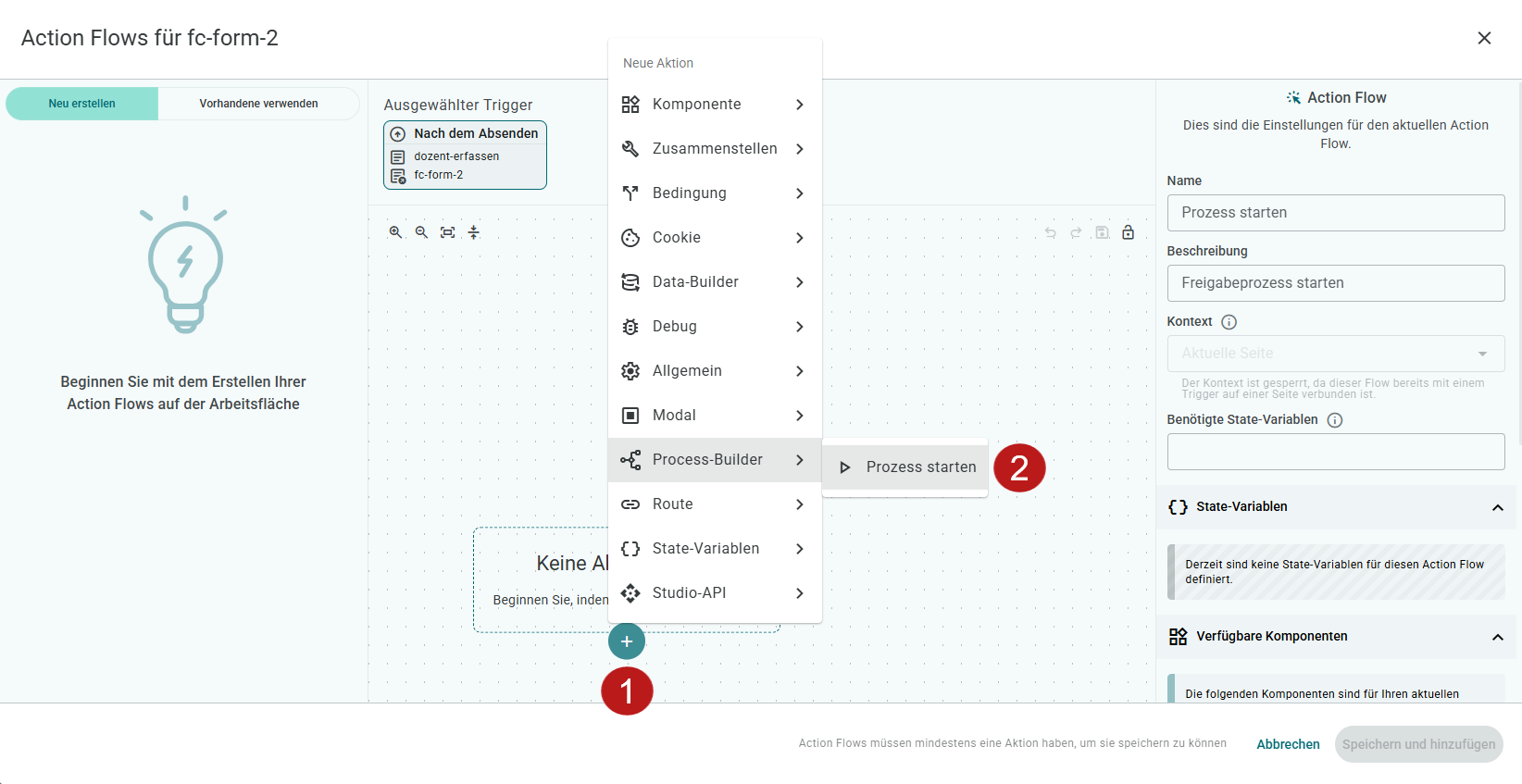
Die Liste der zur Auswahl stehenden Aktionen wird angezeigt.
-
Wählen Sie
Process-Builder>Prozess starten aus ( ).
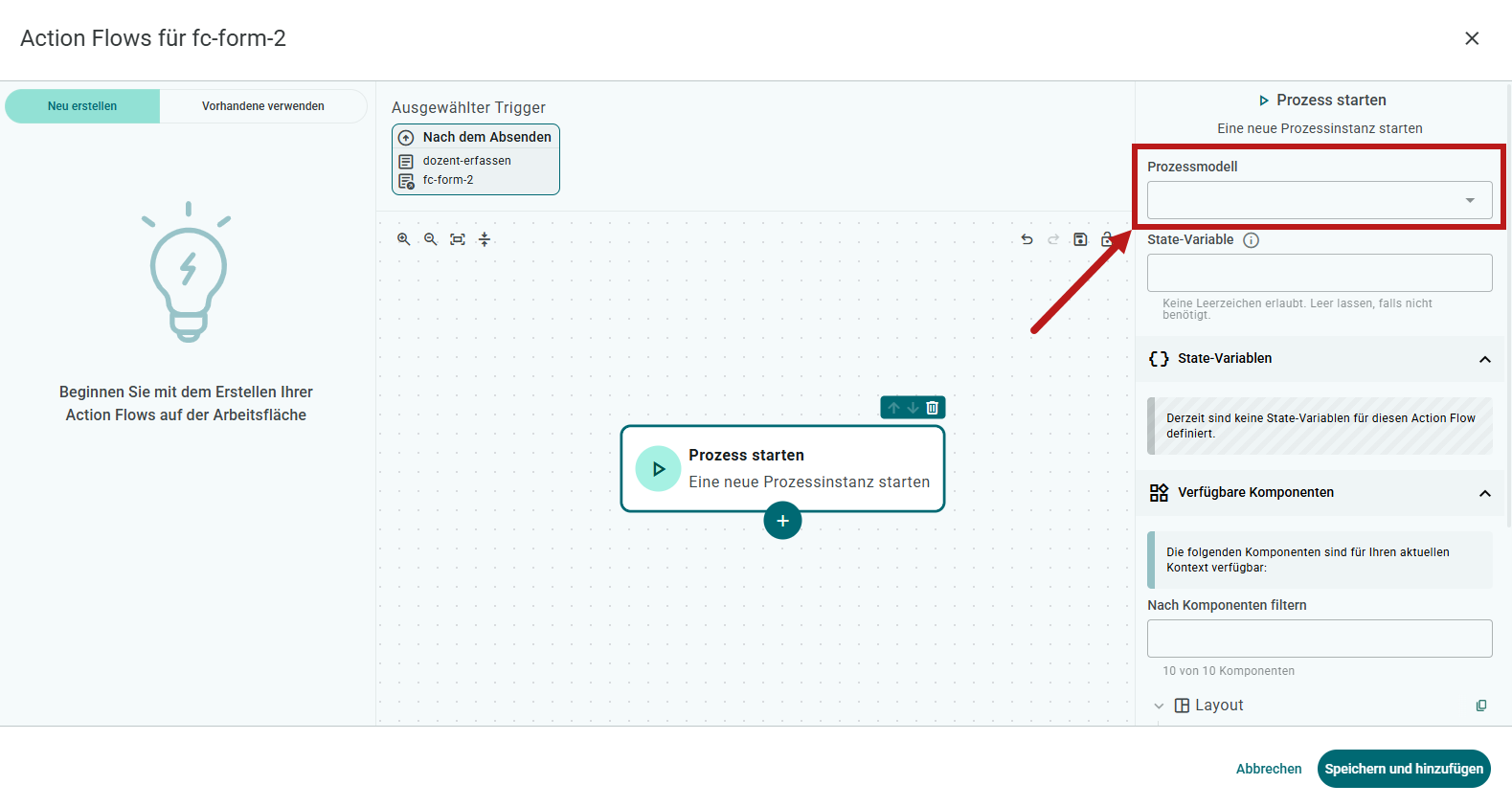
Die Aktion Prozess starten wird angezeigt. Im rechten Bereich des Action Flow Editors werden die Eingabefelder zum Starten eines Prozesses angezeigt.
-
Wählen Sie im Auswahlfeld Prozessmodell das gewünschte Prozessmodell ("Send E-Mail") aus.
-
Klicken Sie auf Speichern und hinzufügen.
Sie gelangen zurück in den App Builder.
Sobald der App Benutzer das Formular abgeschickt hat, wird eine E-Mail versendet.