App-Einstellungen
Allgemein
App-Details
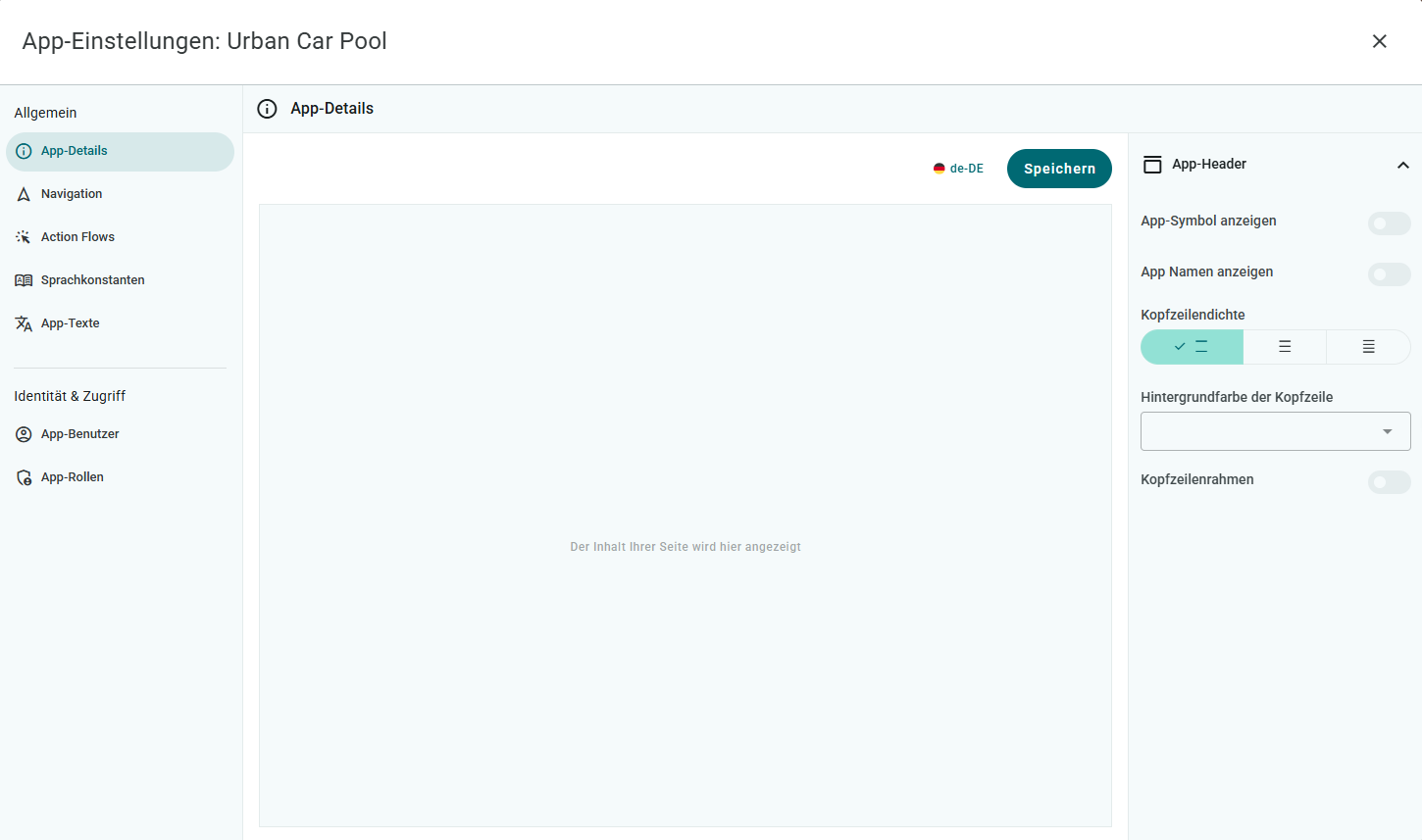
In den App-Details können Sie den Header Ihrer Applikation gestalten.
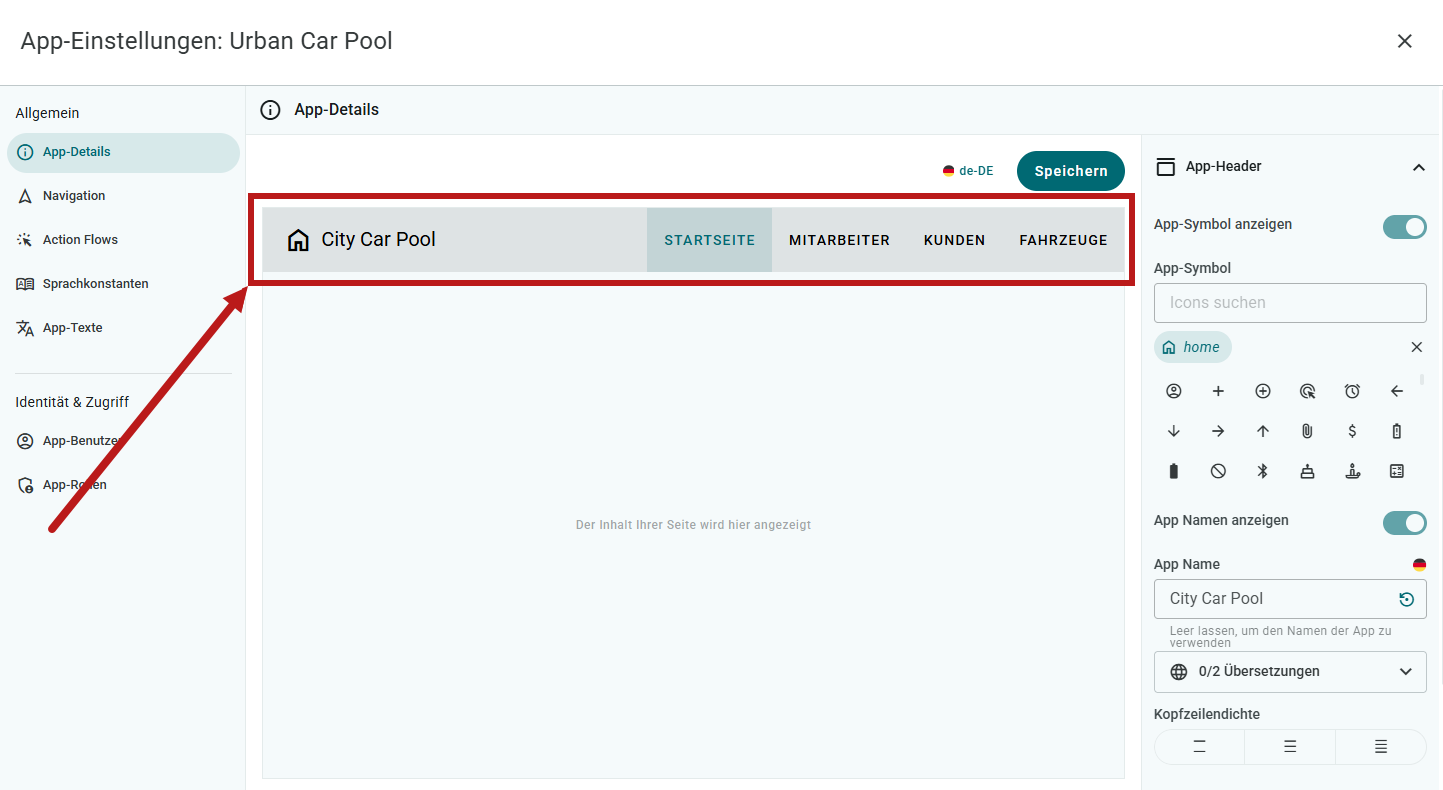
Folgende Gestaltungsmöglichkeiten stehen Ihnen zur Verfügung:
App-Symbol anzeigen
Aktivieren Sie diese Option, um ein Icon am Anfang des Headers anzuzeigen.
App-Symbol
Wählen Sie hier das Icon aus, das am Anfang des Headers angezeigt werden soll.
App-Namen anzeigen
Aktivieren Sie diese Option, um den Namen der App im Header anzuzeigen.
App Name
Sie können den App-Namen, wie Sie ihn in bei der Anlage der App (oder bei einer späteren Umbenennung) vergeben haben, übernehmen oder hier einen neuen Namen erfassen.
Kopfzeilendichte
Hier können Sie die Höhe der Kopfzeile steuern.
Hintergrundfarbe der Kopfzeile
Hier können Sie eine Farbe für die Kopfzeile auswählen. Die zur Auswahl angebotenen Farben sind im Modul Admin unter Farben hinterlegt.
Kopfzeilenrahmen
Aktivieren Sie diese Option, um der Kopfzeile einen Rahmen zu geben.
Rahmenposition
Sie können festlegen, ob die Kopfzeile oben und bzw. oder unten einen Rahmen haben soll.
Rahmenfarbe
Hier können Sie die Rahmenfarbe festlegen. Die zur Auswahl angebotenen Farben sind im Modul Admin unter Farben hinterlegt.
Navigation
Hier können Sie die Navigation für Ihre App einrichten.
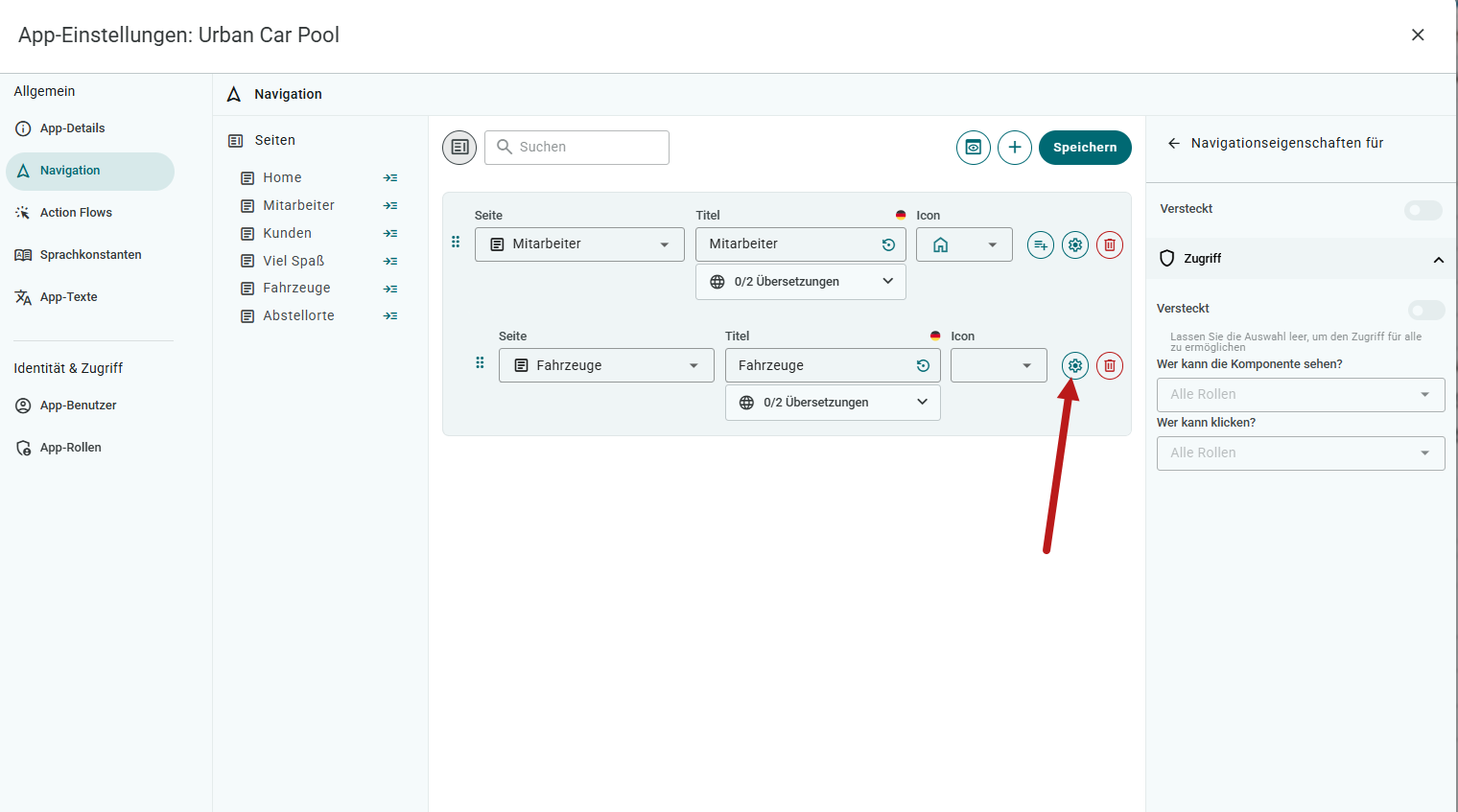
Detaillierte Informationen hierzu finden Sie in Abschnitt Navigationsmenü erstellen.
Action Flows
Unter dem Menü-Punkt  Action Flows in den App-Einstellungen finden Sie eine Übersicht aller Action Flows, die Sie für das aktuelle Applikationsmodell erstellt haben. Beim jeweiligen Action Flow wird angezeigt, ob er (bereits) mit einem Trigger verknüpft ist oder ob dies (noch) nicht der Fall ist.
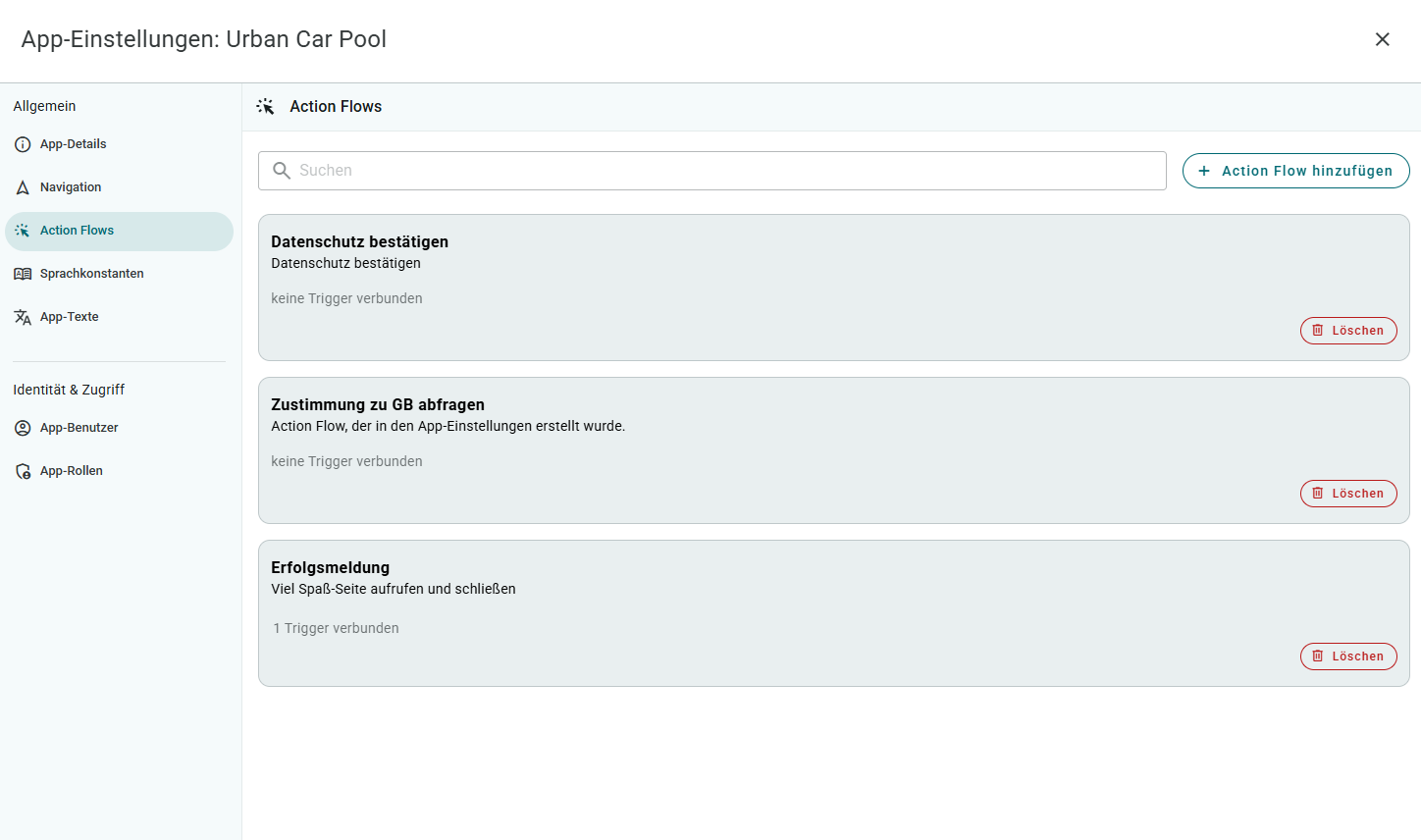
Hier haben Sie Zugriff auf die Action Flows und können diese editieren und löschen.
In den App-Einstellungen können Sie auch neue Action Flows anlegen. Dabei müssen Sie noch nicht die Komponenten bzw. das Event festlegen, über das der Action Flow (später) ausgelöst werden soll. In den App-Einstellungen erstellte Action Flows können Sie im rechten Seitenmenü im Bereich Action Flows auswählen, wenn Sie für eine bestimmte Komponente bzw. eine bestimmte Seite einen Action Flow erstellen möchten. Vergleichen Sie hierzu AbschnittAction Flow in App-Einstellungen erstellen.
Sprachkonstanten
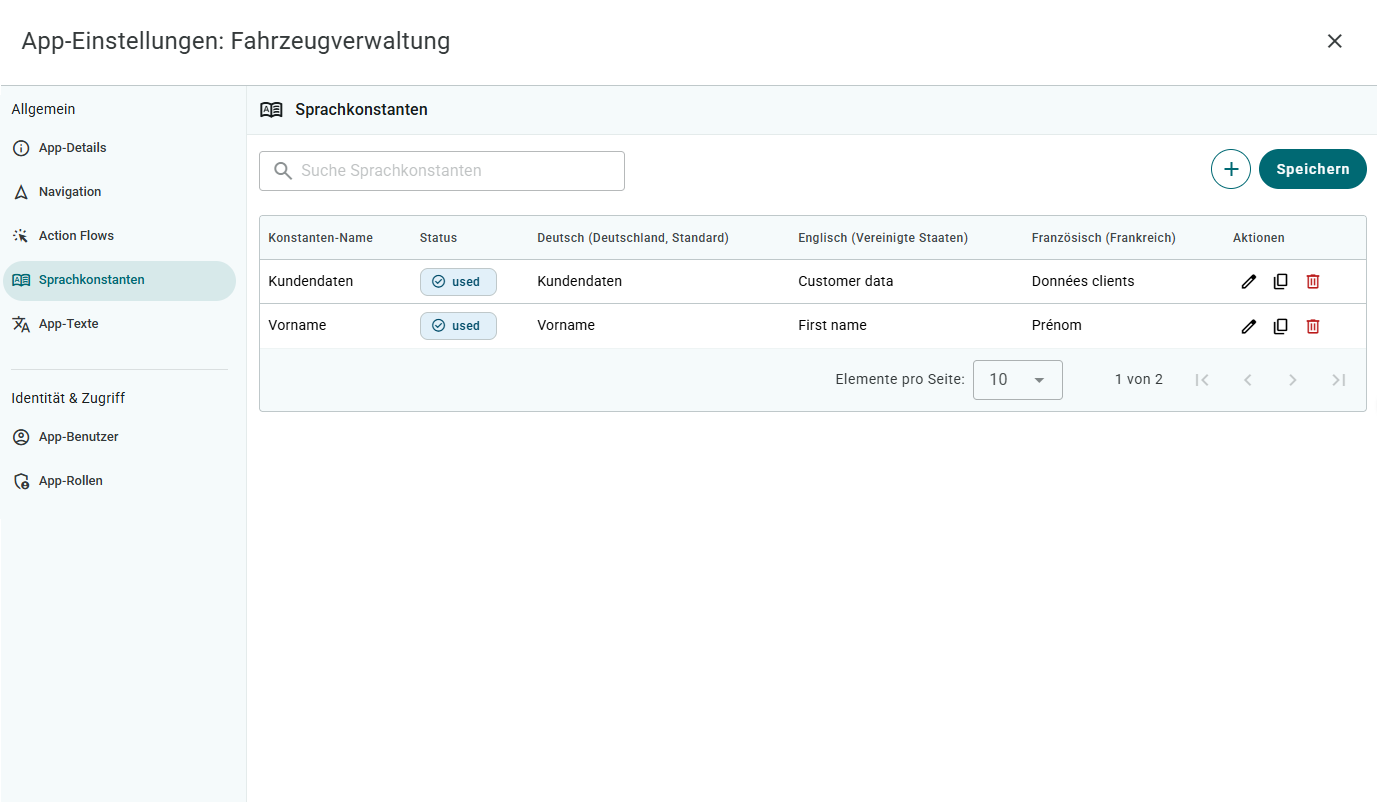
Beim Anlegen von Sprachkonstanten, erstellen Sie "Sprach-Datensätze" für Ihre App. Die Sprach-Datensätze enthalten eine ID (Sprachkonstanten-Name), den zu übersetzenden Begriff in der Standardsprache und die jeweilige(n) Übersetzung(en).
| Konstanten-Name | Deutsch | Englisch | Französisch |
| CUST_First_Name | Vorname | First name | Prénom |
Die angelegten Datensätze können Sie an allen übersetzungsrelevanten Stellen Ihrer Applikation verwenden.
Detaillierte Informationen hierzu finden Sie in Abschnitt Mehrsprachige Apps.
 Schritt-für-Schritt
Um eine Sprachkonstante anzulegen, gehen Sie wie folgt vor:
-
Wählen Sie den Menüpunkt Sprachkonstanten aus.
-
Klicken Sie auf das Icon
 (Sprachkonstante erstellen).
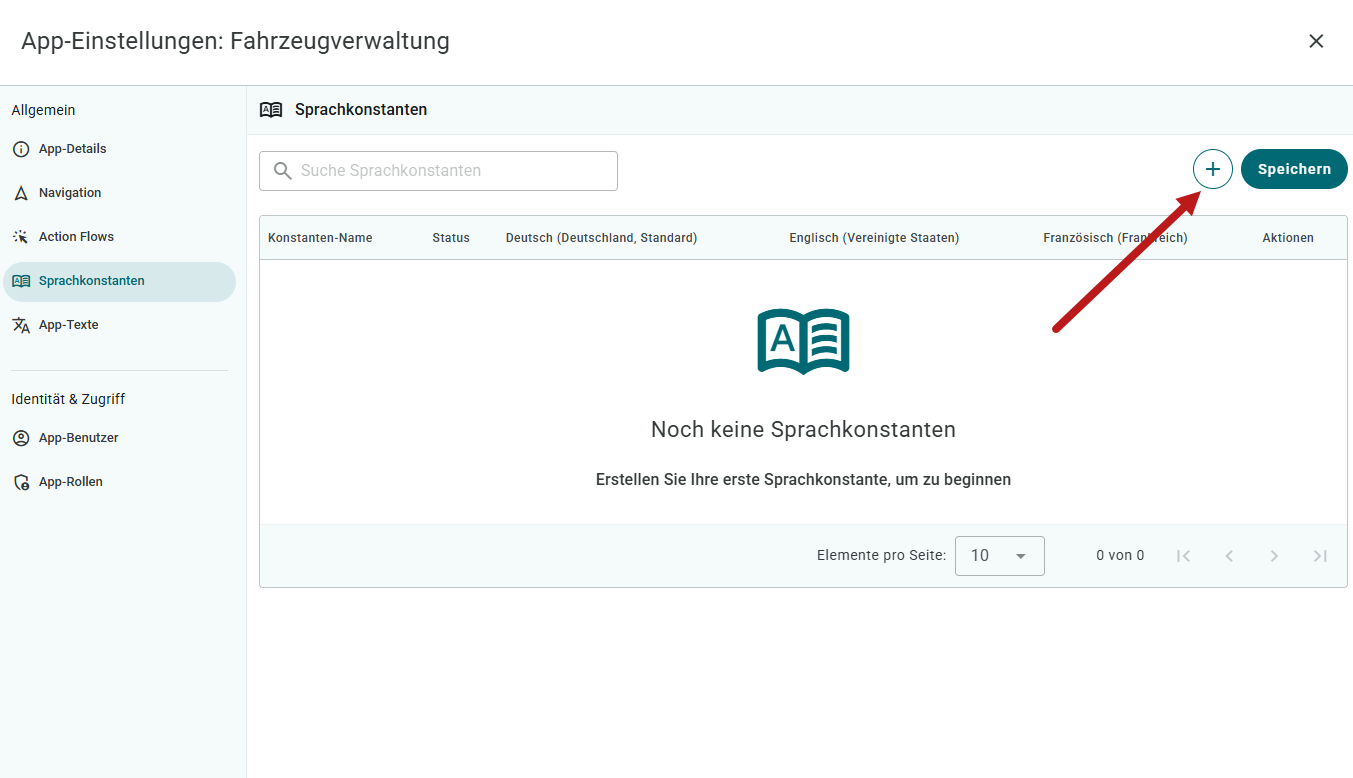
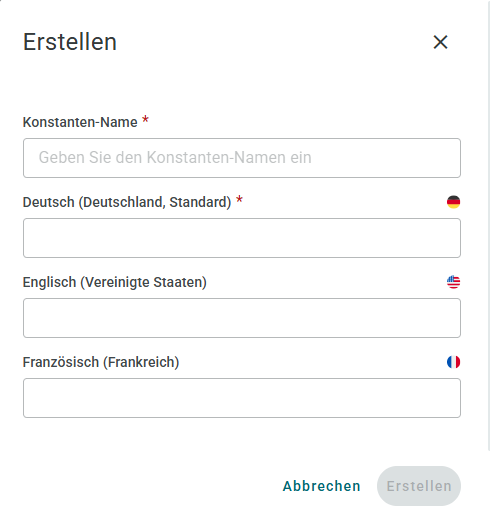
Das Dialogfenster Erstellen wird angezeigt.
-
Erfassen Sie den Konstanten-Namen. Der Konstanten-Name muss mit einem Buchstaben beginnen und darf nur Buchstaben, Zahlen und Unterstriche enthalten.
-
Erfassen Sie den Begriff in der Standardsprache.
-
Erfassen Sie die Begriffe in den jeweils zu übersetzenden Sprachen.
Für jede Sprache, die im Modul Admin in den Spracheinstellungen (Gebietsschemas) hinterlegt ist, wird ein Textfeld für das Erfassen der Übersetzungen angezeigt.
-
Klicken Sie auf Erstellen.
Die angelegte Sprachkonstante wird angezeigt.
-
Speichern Sie Ihre Angaben.
Weitere Informationen
Identität & Zugriff
App-Benutzer
Hier können Sie Benutzern und Benutzergruppen, die in der zentralen Benutzerverwaltung hinterlegt sind, Zugriff auf die App im Intrexx Portal erteilen. Im Intrexx Portal können die hier ausgewählten Benutzer die App testen bzw. produktiv nutzen.
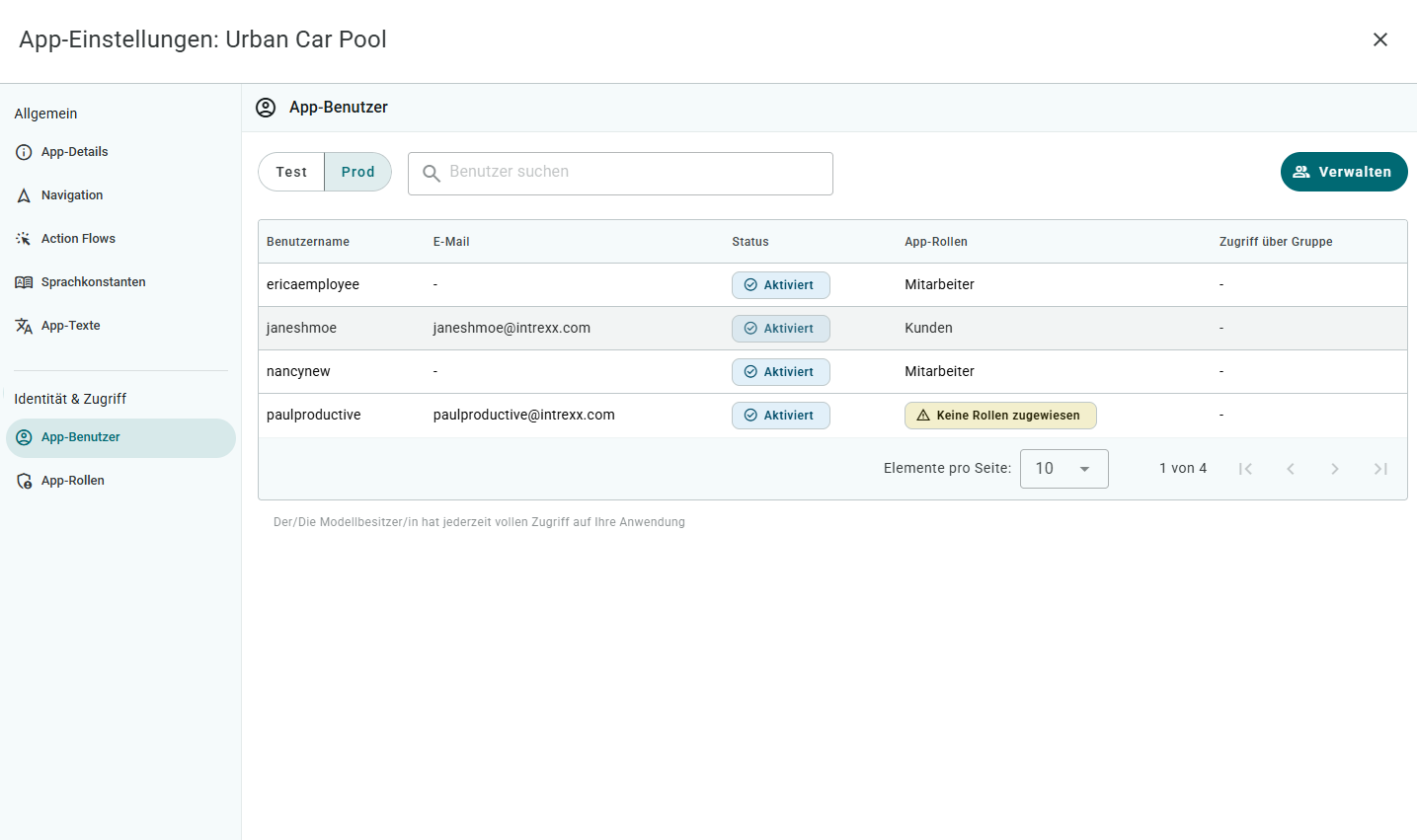
Detaillierte Informationen hierzu finden Sie in Abschnitt App-Benutzer hinzufügen.
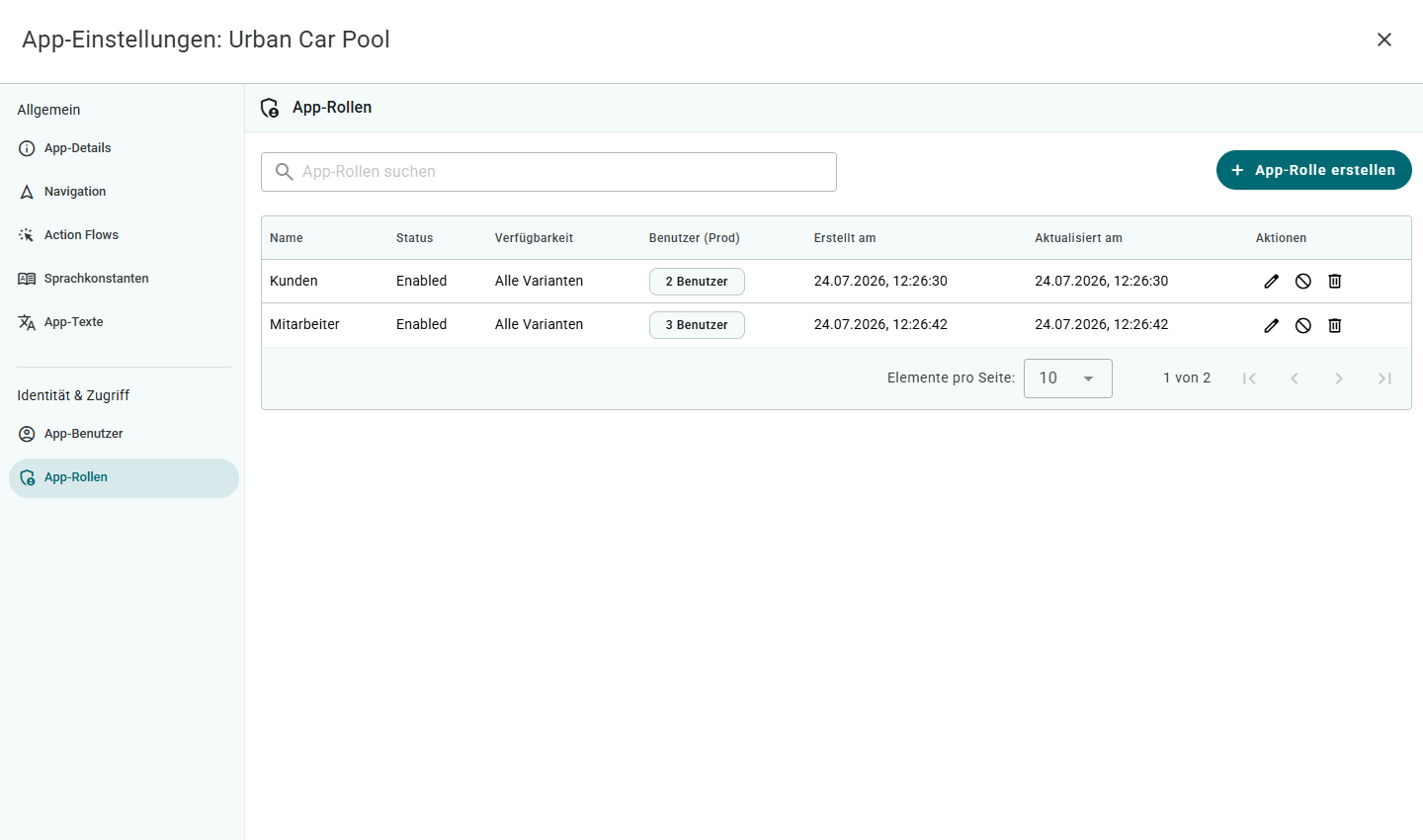
App-Rollen
Hier können Sie Benutzer-Rollen für die App erstellen. Beachten Sie, dass es sich dabei nicht um die (Benutzer-)Rollen in der zentralen Benutzerverwaltung handelt (vgl. Benutzerrollen).
Beachten Sie im Zusammenhang mit App-Rollen Folgendes:
Stage PROD Nur App-Benutzer, denen eine App-Rolle zugewiesen ist, können eine App im Intrexx Portal in der Stage PROD nutzen.
Stage TEST Alle App-Benutzer können im Intrexx Portal in der Stage TEST unter den verschiedenen Rollen auswählen und die App mit den verschiedenen Rollen testen.
Detaillierte Informationen hierzu finden Sie in Abschnitt App-Rollen erstellen.