Mit einer Form Daten einfügen
Die Komponente Form ist ein grundlegender Bestandteil vieler Apps und dient als primäre Methode für App Benutzer zur Eingabe und Übermittlung von Daten.
Voraussetzungen
App Builder mit Datenmodellen verbinden
Damit Sie eine Form mit Daten verknüpfen können, müssen Sie die App mit dem entsprechenden Datenmodell verbinden.
Detaillierte Informationen hierzu finden Sie in Abschnitt App Builder mit Datenmodellen verbinden.
Form mit Daten verknüpfen
 Schritt-für-Schritt
Um eine Form mit Daten zu verknüpfen, gehen Sie wie folgt vor:
-
Platzieren Sie eine Form auf einer Seite.
-
Wählen Sie bei Datenzuordnung den Befehlstyp Einfügen aus (
 ).
-
Wählen Sie das gewünschte Datenmodell (
 ) und die gewünschte Einfügen-Operation aus (
 ).
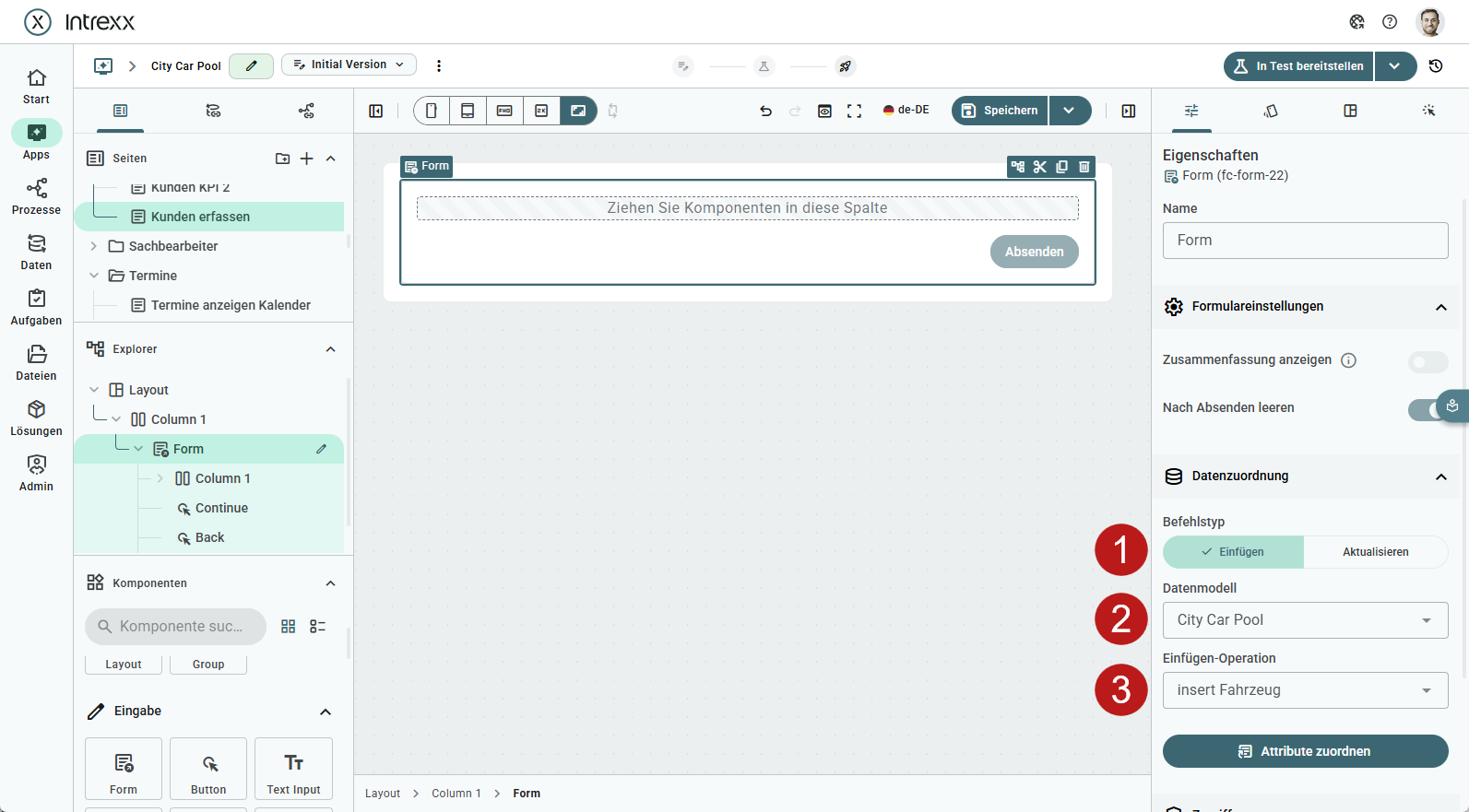
Beachten Sie Folgendes:
-
Es werden nur Datenmodelle angezeigt, die sich im Stage Test oder Productive befinden (vgl. Abschnitt Stages).
-
Es werden nur Datenoperationen zum Einfügen von Daten angezeigt (Befehlstyp INSERT) (vgl. Abschnitt Befehlstypen).
Attribute zuordnen
-
-
Klicken Sie auf Attribute zuordnen.
Das Dialogfenster zur Zuordnung von Datenattributen und Formularfeldern wird angezeigt.
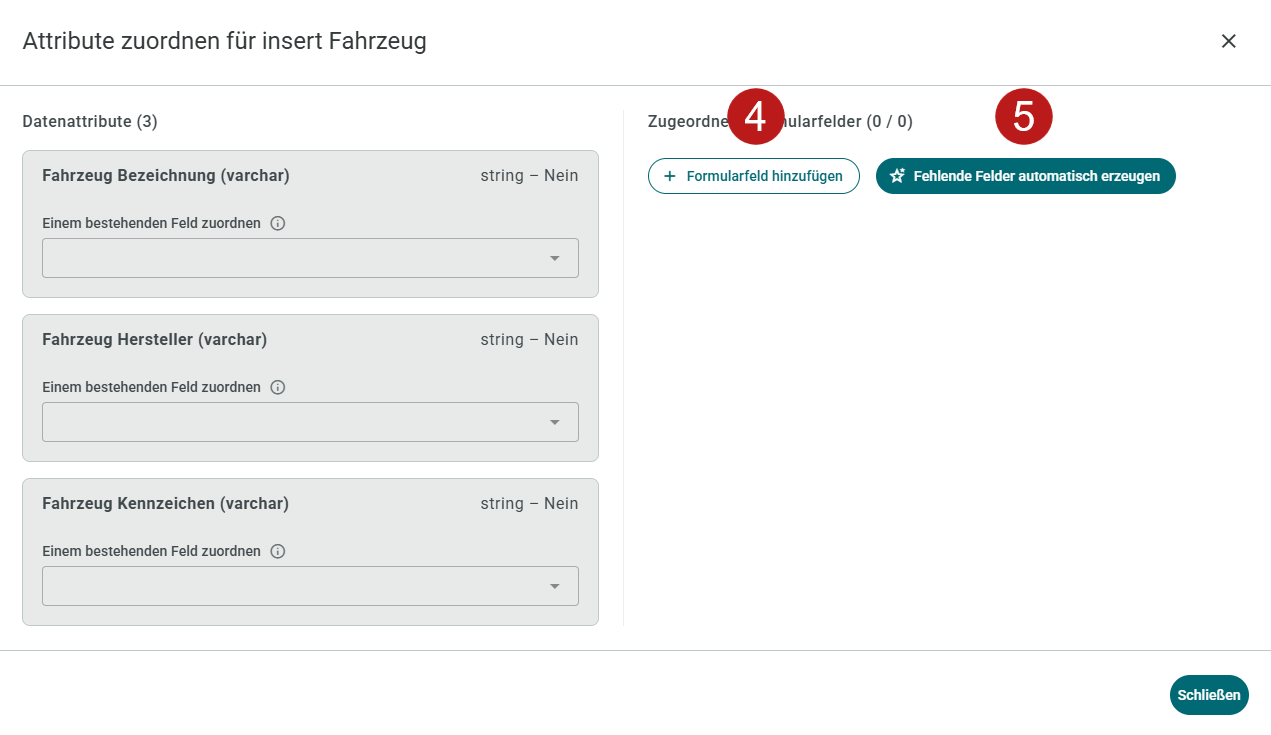
Sie haben nun die Möglichkeit, Formularfelder einzeln hinzuzufügen (
 ) oder auf einmal für jedes Datenattribut automatisch ein Formularfeld zu erzeugen (
 ).
Formularfeld einzeln hinzufügen
-
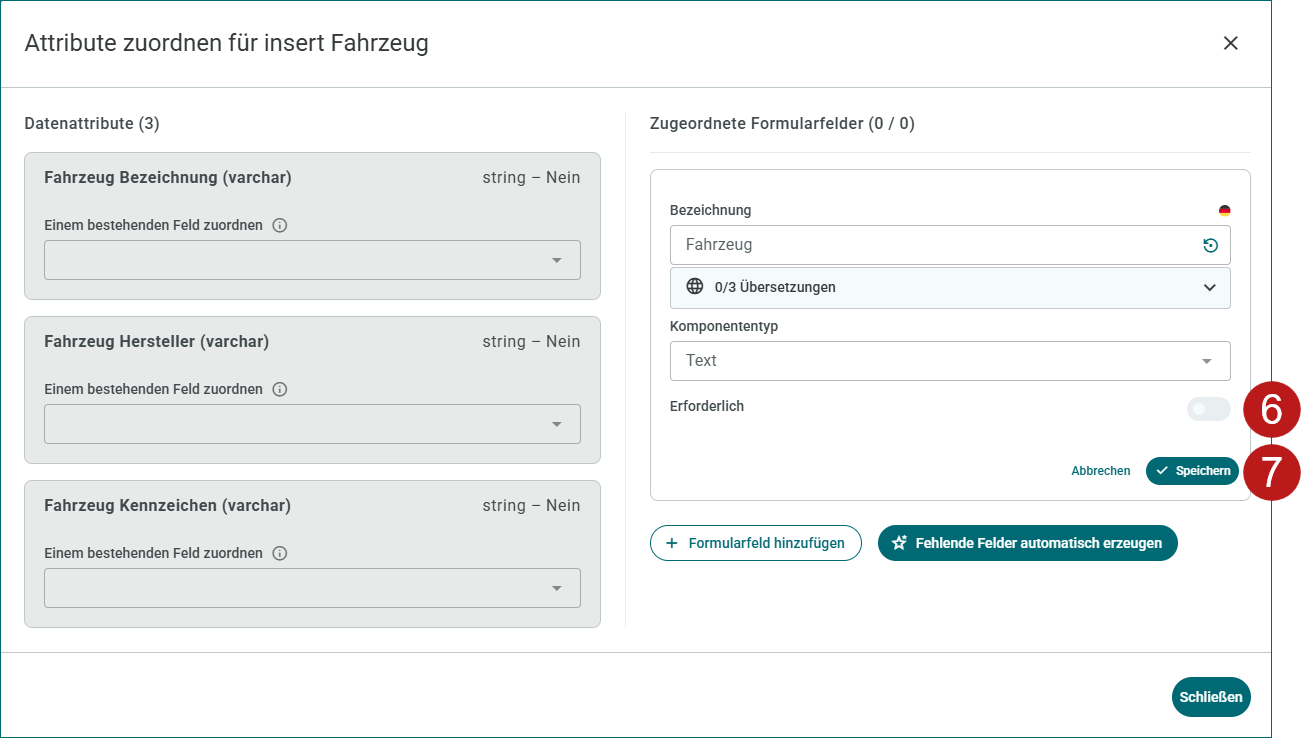
Klicken Sie auf Formularfeld hinzufügen.
-
Erfassen Sie eine Bezeichnung und wählen Sie den Komponententyp aus. Der Komponententyp muss zum Datentyp des Datenattributs, das Sie dem Formularfeld zuordnen möchten, passen.
-
Aktivieren Sie die Option Erforderlich (
 ), wenn das Formularfeld ein Pflichtfeld für den App Benutzer sein soll.

Wenn Sie ein Formularfeld zu einem Pflichtfeld machen, ist es empfehlenswert, wenn das entsprechende Datenattribut im Datenmodell ebenfalls ein Pflichtfeld ist. D.h. dort sollte es nicht Nullable sein.
Sie können ein Formularfeld allerdings auch für den App-Benutzer zum Pflichtfeld machen, wenn das entsprechende Datenattribut im Datenmodell kein Pflichtfeld ist. (Vergleichen Sie hierzu Abschnitt Nullable.)
-
Klicken Sie auf Speichern (
 ).
-
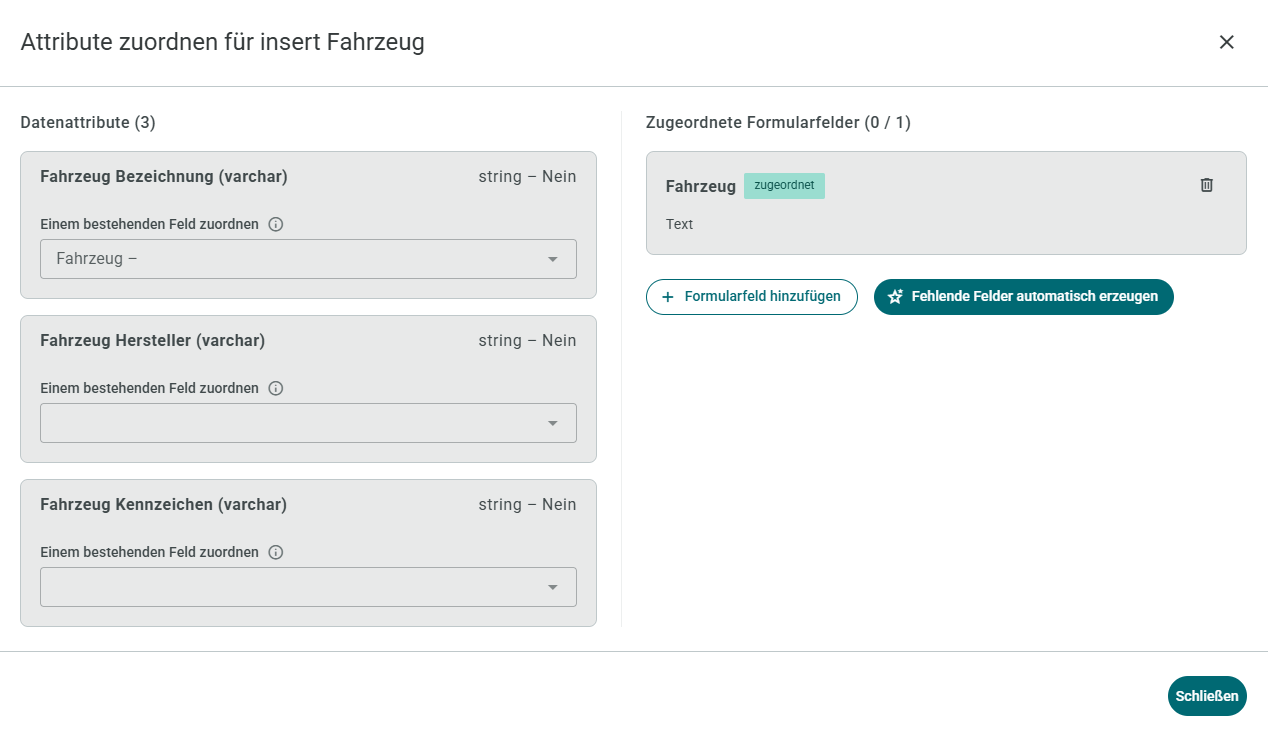
Wählen Sie im Auswahlfeld Datenattribut zuordnen das Datenattribut aus, das Sie dem Formularfeld zuordnen möchten.
Sie haben die Zuordnung für das Formularfeld abgeschlossen.
Formularfelder automatisch erzeugen
-
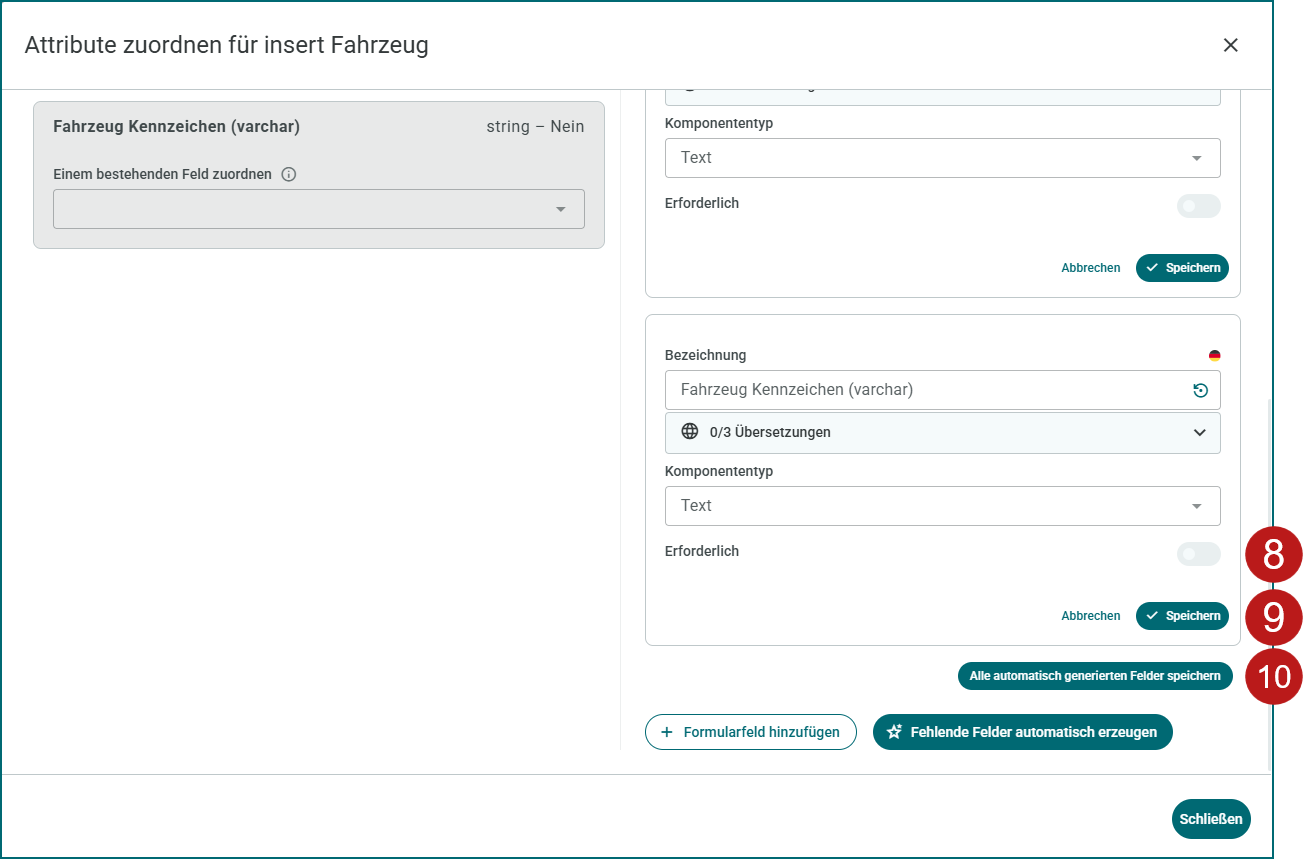
Klicken Sie auf Fehlende Felder automatisch erzeugen.
Für jedes Datenattribut wird automatisch ein Formularfeld erzeugt.
-
Aktivieren Sie die Option Erforderlich (
 ), wenn das Formularfeld ein Pflichtfeld für den App Benutzer sein soll.
Wenn Sie ein Formularfeld zu einem Pflichtfeld machen, ist es empfehlenswert, wenn das entsprechende Datenattribut im Datenmodell ebenfalls ein Pflichtfeld ist. D.h. dort sollte es nicht Nullable sein.
Sie können ein Formularfeld allerdings auch für den App Benutzer zum Pflichtfeld machen, wenn das entsprechende Datenattribut im Datenmodell kein Pflichtfeld ist. (Vergleichen Sie hierzu Abschnitt Nullable.)
-
Klicken Sie bei den Formularfeldern, die Sie der Form hinzufügen möchten, auf Speichern (
 ).
Wenn Sie alle Formularfelder der Form hinzufügen möchten, klicken Sie auf Alle automatisch generierten Felder speichern (
 ).
-
Klicken Sie auf Schließen.
Sie gelangen zurück auf die Seite.
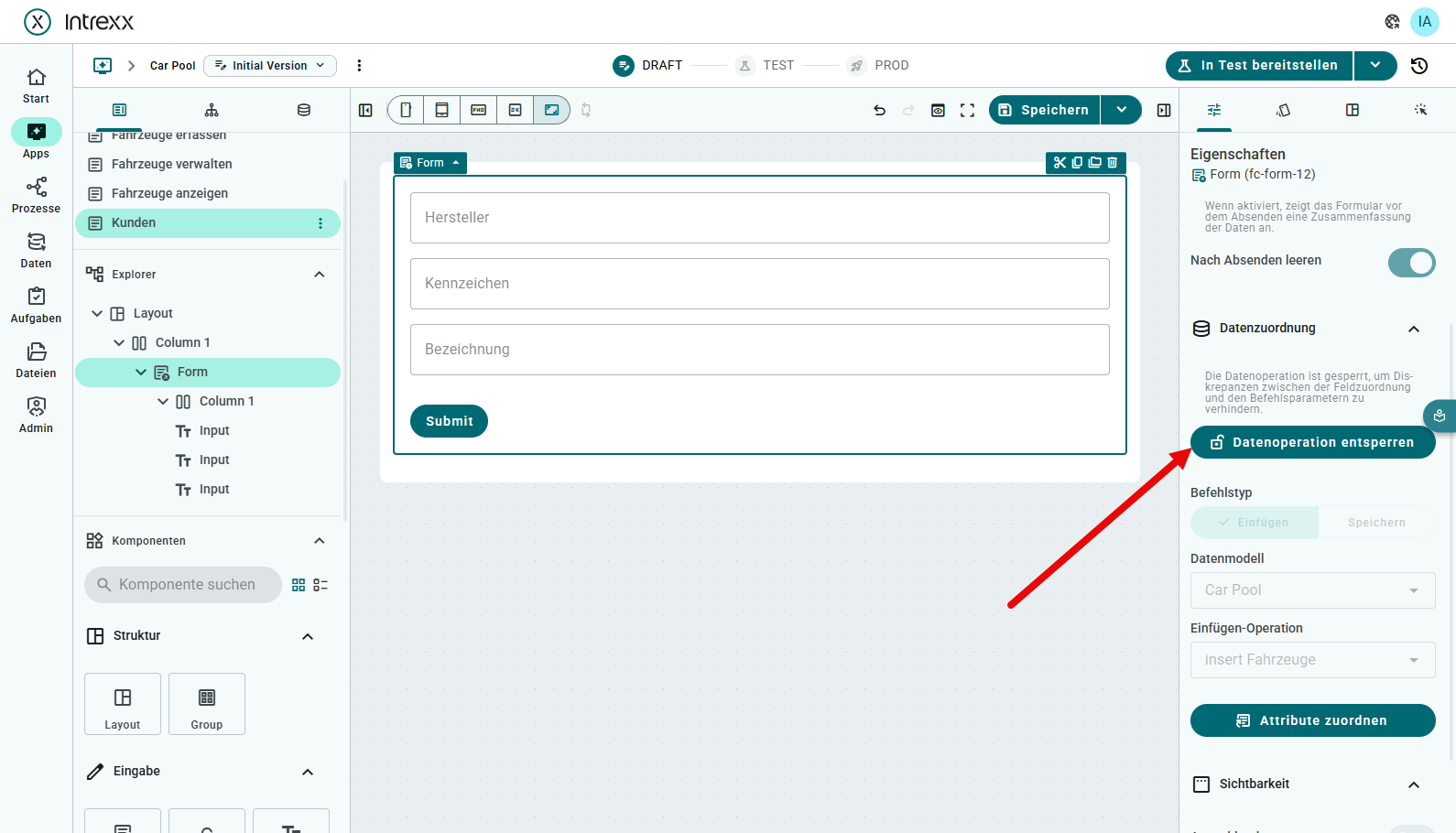
Das fertige Formular wird angezeigt. Dieses enthält einen Absenden Button.
Sie können die Funktionalität der Form über die Vorschau testen.
Datenoperation entsperren
Nachdem Sie die Zuordnung der Datenfelder abgeschlossen haben, sind die Felder Befehlstyp, Datenmodell und Einfügen-Operation gesperrt.
Sie können Zuordnung der Datenfelder (nachträglich) ändern. Klicken Sie hierfür auf den Button Datenoperation entsperren.
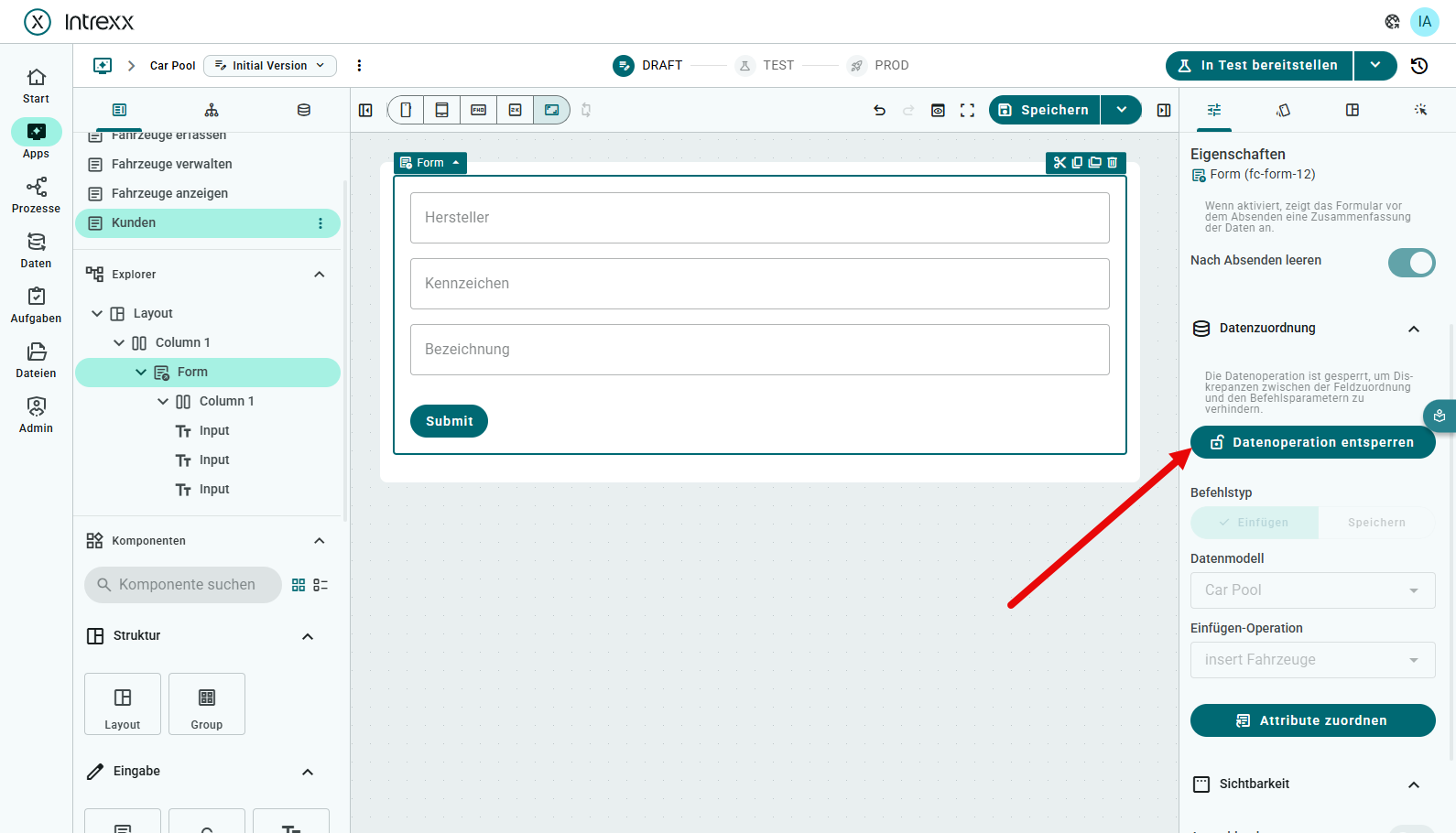
Beachten Sie, dass bei einer nachträglichen Änderung der Zuordnung der Datenfelder gegebenenfalls eine Rücksprache mit dem Data Engineer sinnvoll oder erforderlich sein kann.
Fremdschlüssel bei Einfügen-Operation
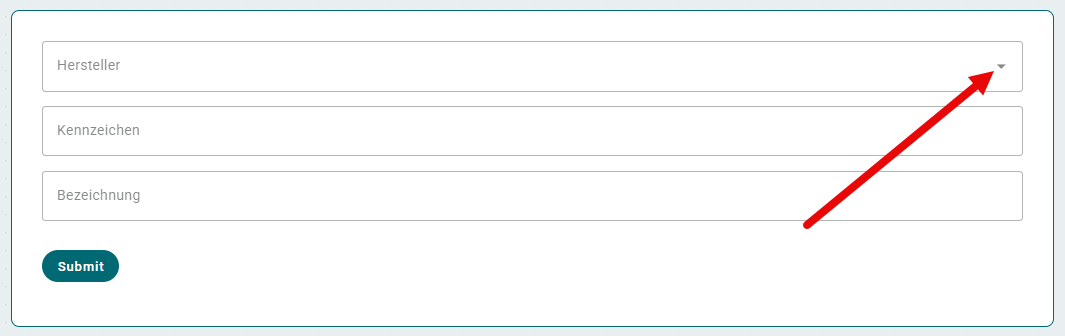
Wenn eine Daten-Entität mit einer anderen Daten-Entität über einen Fremdschlüssel verknüpft ist, erzeugt Intrexx für das entsprechende Daten-Attribut automatisch ein Formularfeld, das auf der Komponente Select basiert.
Beispiel
Die Daten-Entität "Fahrzeuge" enthält als Fremdschlüssel das Attribut "ID" der Daten-Entität "Hersteller".
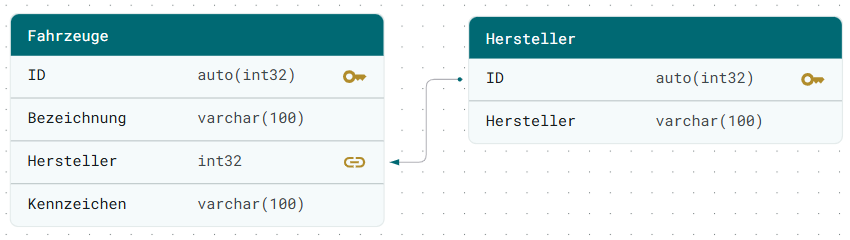
Intrexx erzeugt automatisch für das Attribut "Hersteller" ein Formularfeld "Hersteller id", das auf der Komponente Select basiert.
Nicht zugeordnete Felder
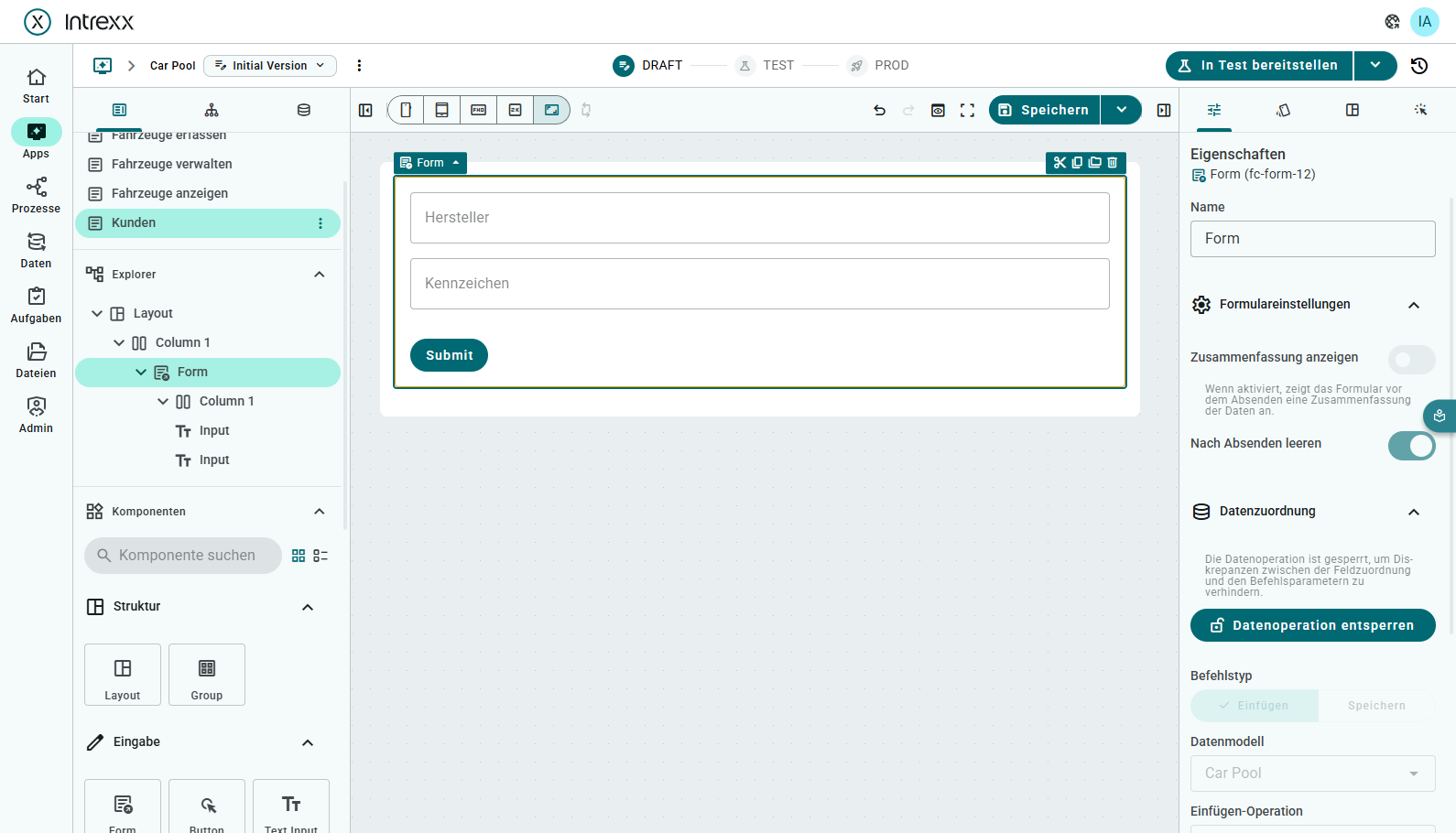
Wenn nicht allen Daten-Entitäten entsprechende Formularfelder zugeordnet sind, ist die Form von einem farbigen Rahmen eingefasst.
Weitere Informationen