State-Variablen
Mit der Aktion  State-Variablen haben Sie die Möglichkeit, statische und dynamische Variablen einem Action Flow hinzuzufügen. Außerdem können Sie Datentypen umwandeln.
Statische State-Variable erstellen
 Schritt-für-Schritt
Um eine statische State-Variable zu erstellen, gehen Sie wie folgt vor:
-
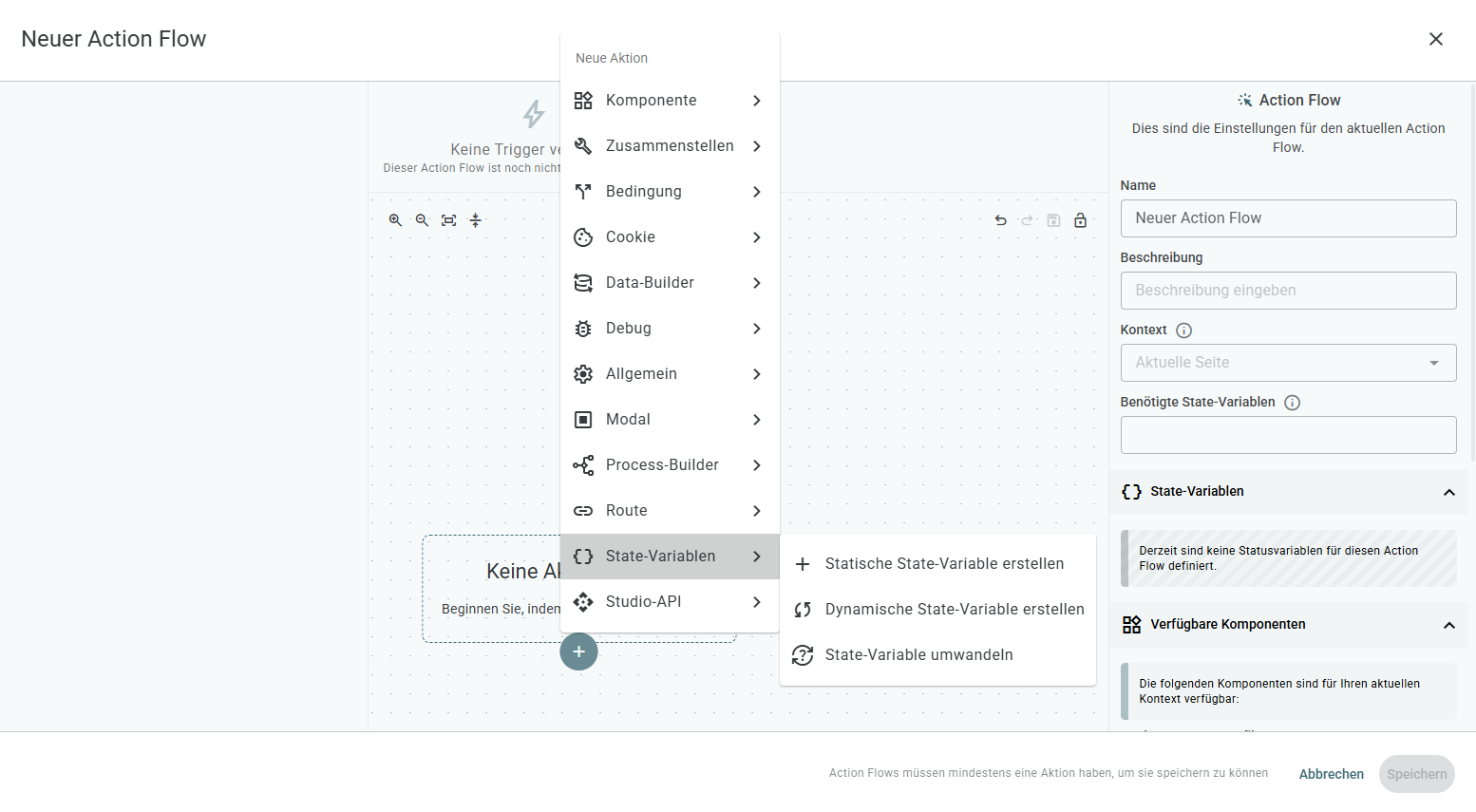
Wählen Sie im Action Flow-Editor
State-Variablen >  Statische State-Variable erstellen aus.
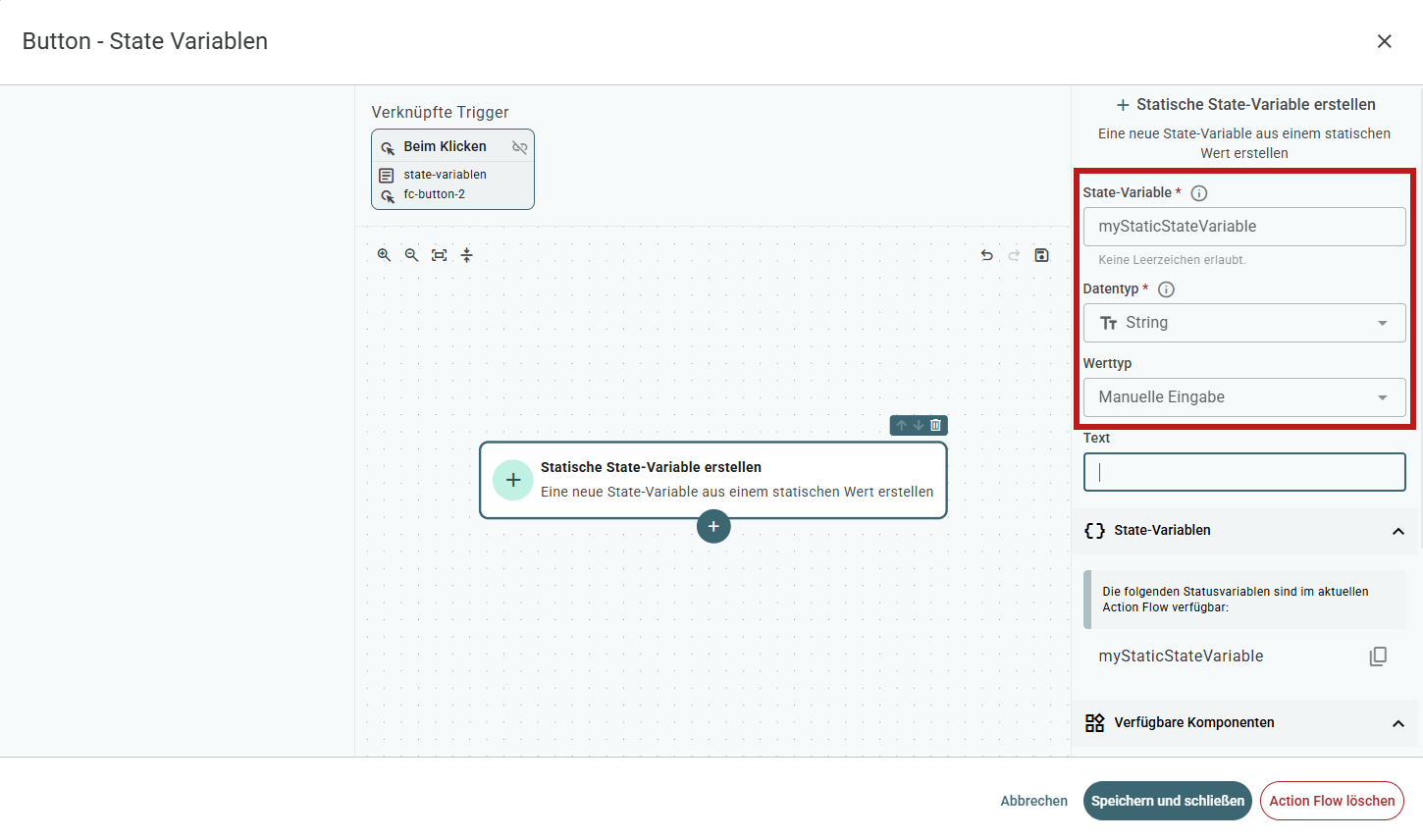
Im rechten Bereich werden die für diese Aktion erforderlichen Felder angezeigt.
-
Erfassen Sie im Feld State-Variable den Namen der Variablen. Dieser darf keine Leerzeichen enthalten.
-
Wählen Sie den Datentyp aus.
-
Wählen Sie den Werttyp aus.
-
Wählen Sie die Option Manuelle Eingabe aus, wenn Sie einen (fixen) manuellen Variablenwert hinterlegen möchten.
-
Erfassen Sie im Feld Text den Variablenwert.
-
Wählen Sie die Option Wert aus einer Komponente aus, wenn Sie als Variablenwert den Wert aus einer Komponente definieren möchten.
-
Wählen Sie im Auswahlfeld Komponente eine Komponente aus, deren Wert die Variable haben soll. Achten Sie darauf, eine Komponente auszuwählen, die einen Wert annehmen kann wie beispielsweise die Komponente Text Input.
-
-
Klicken Sie auf Speichern und schließen.
Dynamische State-Variable erstellen
Schritt-für-Schritt
Um eine dynamische State-Variable zu erstellen, gehen Sie wie folgt vor:
-
Wählen Sie im Action Flow-Editor
State-Variablen >  Dynamische State-Variable erstellen aus.
Im rechten Bereich werden die für diese Aktion erforderlichen Felder angezeigt.
-
Erfassen Sie im Feld State-Variable den Namen der Variablen. Dieser darf keine Leerzeichen enthalten.
-
Wählen Sie einen Systemwert aus. Die folgenden Systemwerte stehen zur Verfügung:
Systemwert
Beschreibung
Heute Das aktuelle Datum wird zur Laufzeit ermittelt. Morgen Das Datum des Folgetags wird zur Laufzeit ermittelt. Erster Tag des Monats Der erste Tag des aktuellen Monats wird zur Laufzeit ermittelt. Erster Tag der Woche Der Montag der aktuellen Woche wird zur Laufzeit ermittelt. Aktuelle Uhrzeit Die aktuelle Uhrzeit wird zur Laufzeit ermittelt. Aktuelle Benutzer-ID Die ID des angemeldeten Benutzers wird zur Laufzeit ermittelt. Aktuelle Benutzer-E-Mail Die E-Mail-Adresse des angemeldeten Benutzers wird zur Laufzeit ermittelt. Sprache Der aktuelle Sprachcode wird zur Laufzeit ermittelt (z.B. "de"). Gebietsschema Das aktuelle Gebietsschema wird zur Laufzeit ermittelt (z.B. "de-DE"). -
Klicken Sie auf Speichern und schließen.
State-Variable umwandeln
Schritt-für-Schritt
Um den Datentyp einer State-Variable umzuwandeln, gehen Sie wie folgt vor:
-
Wählen Sie im Action Flow-Editor
State-Variablen >  State-Variable umwandeln aus.
Im rechten Bereich werden die für diese Aktion erforderlichen Felder angezeigt.
-
Wählen Sie im Auswahlfeld Variable, die umgewandelt werden soll, die gewünschte Variable aus.
-
Erfassen Sie im Feld Name der neuen State-Variable den Namen der Variablen, die den umgewandelten Datentyp enthält. Dieser darf keine Leerzeichen enthalten.
-
Wählen Sie den Datentyp aus, in den umgewandelt werden soll.
Das Umwandeln der Datentypen folgt den standardisierten Regeln. Informationen hierzu finden Sie beispielsweise unter folgendem Link: JavaScript Type Conversion.
Das Umwandeln in eine Zahl erwartet Werte mit '.' als Dezimaltrenner und ohne Tausendertrenner wie '1234567890' oder '123.45'. Stellen Sie sicher, dass der Quellwert diesem Format folgt.
-
Klicken Sie auf Speichern und schließen.