Allgemeine Aktionen
Verzögerung
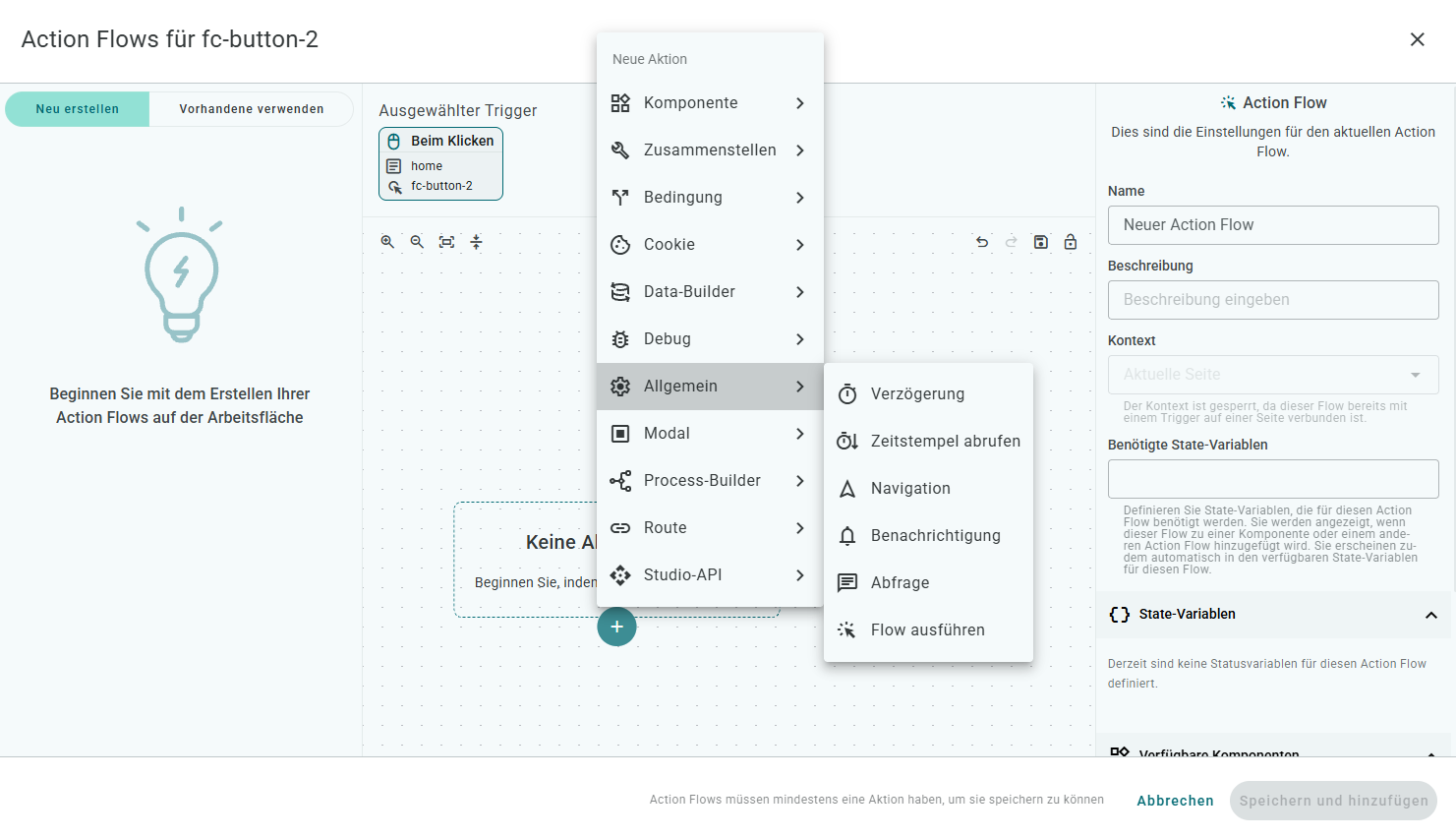
Mit der Aktion  Allgemein >
 Verzögerung können Sie Folgeaktionen verzögern.
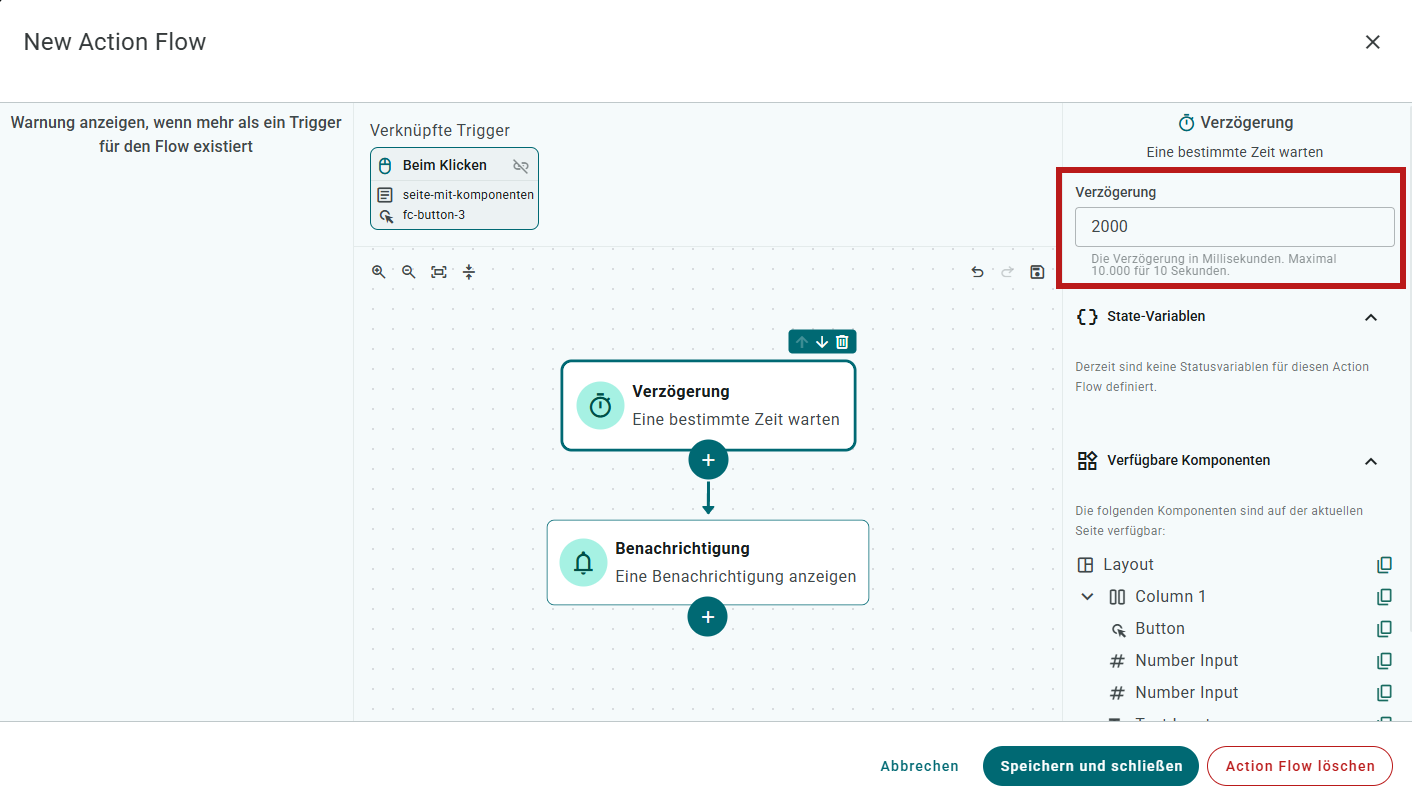
Sie können beispielsweise die Anzeige einer Benachrichtigung etwas verzögert darstellen.
Erfassen Sie die Dauer der Verzögerung im Feld Verzögerung. Die Angabe erfolgt in Millisekunden. Sie können maximal um 10 Sekunden (10000 Millisekunden) verzögern.
Zeitstempel abrufen
Die Dokumentation hierzu befindet sich noch im Aufbau.
Navigation
Mit der Aktion Allgemein > Navigation können Sie die das Navigieren zu Seiten einrichten. Dabei stehen Ihnen die folgenden Optionen zur Verfügung:
-
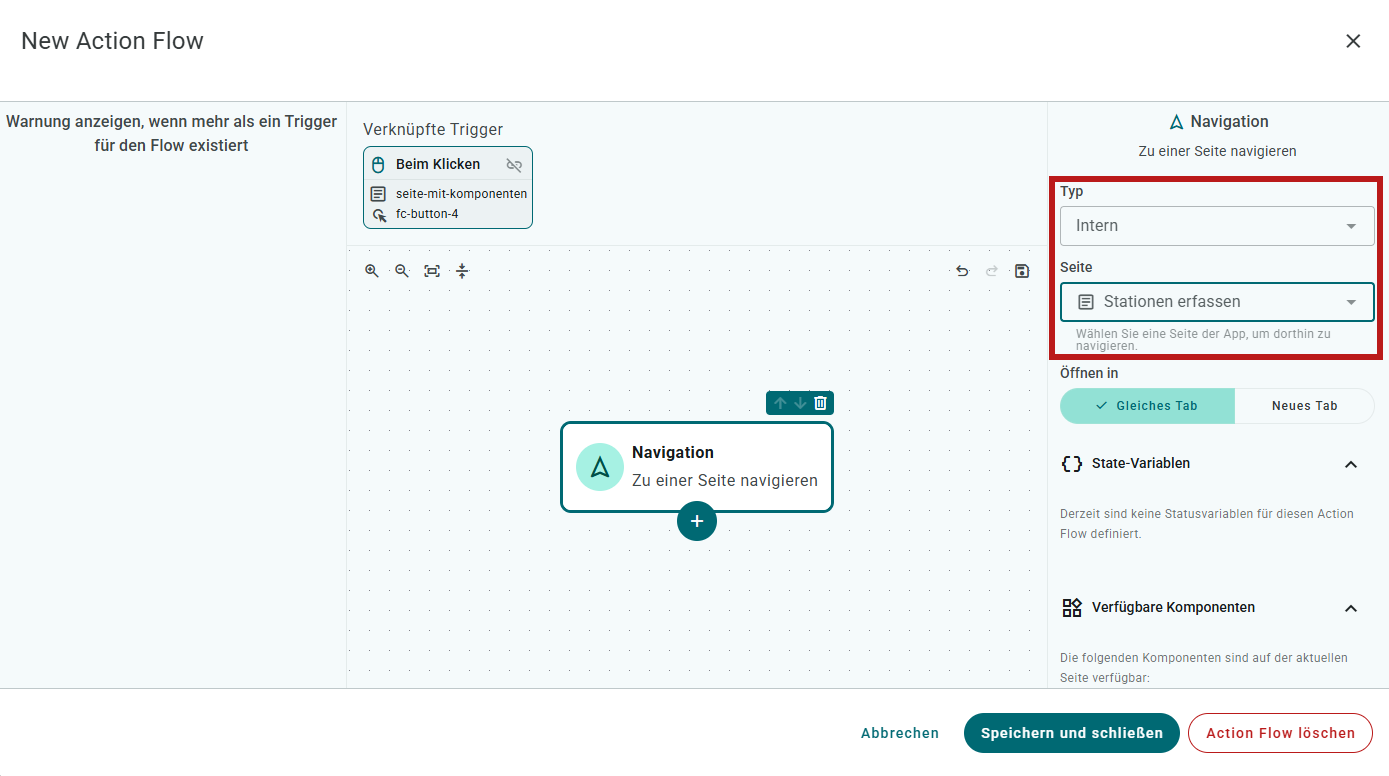
Intern Mit dieser Option können Sie die Navigation zu anderen Seiten Ihrer App einrichten.
Wählen Sie hierzu im Auswahlfeld Seite die gewünschte Seite aus.
-
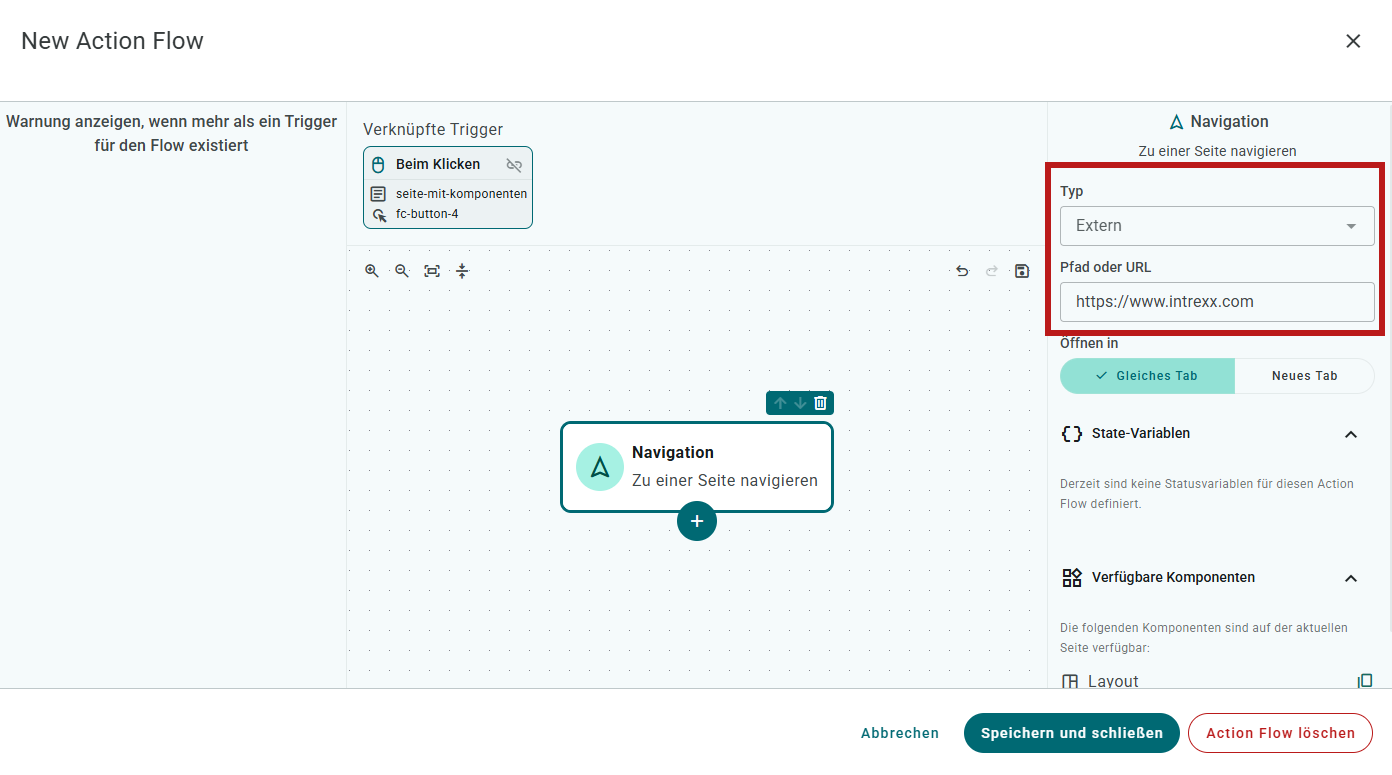
Extern Mit dieser Option können Sie Links zu externen Seiten einrichten.
Hinterlegen Sie hierfür im Eingabefeld Pfad oder URL die entsprechenden Angaben.
-
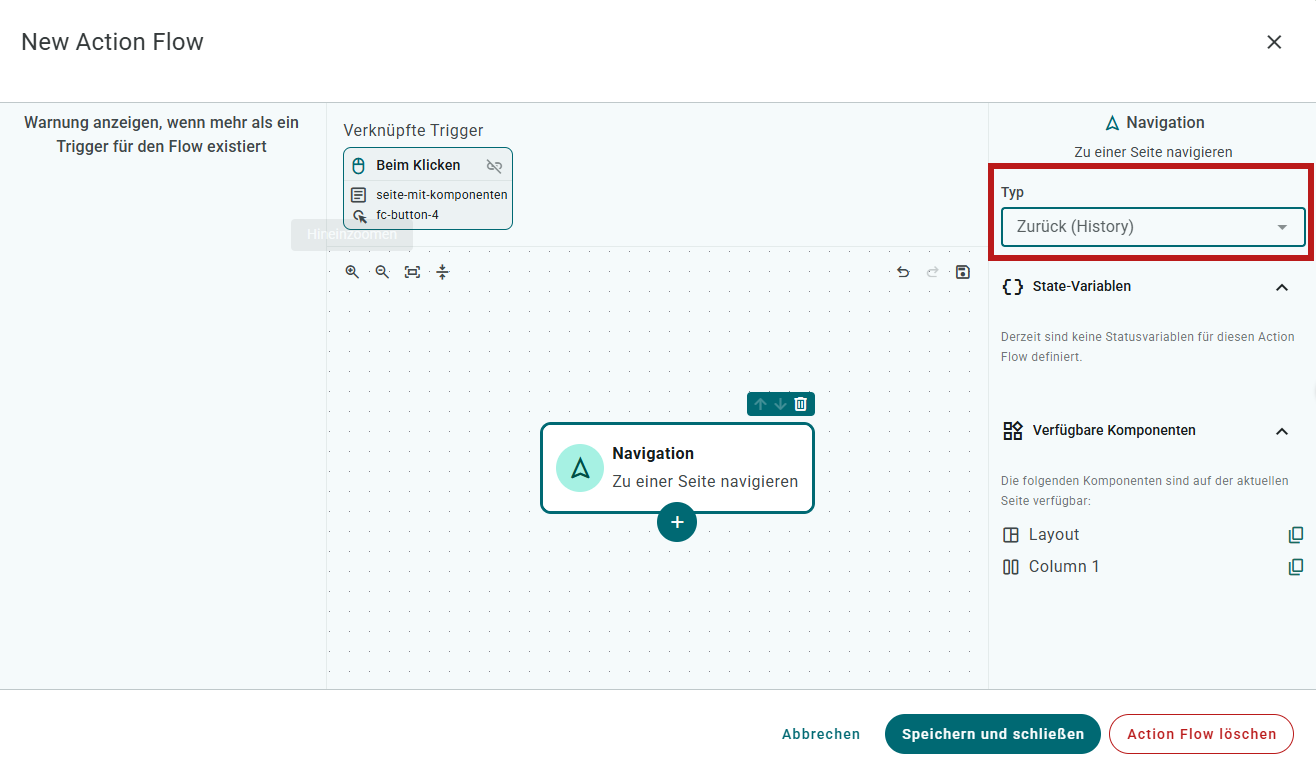
Zurück (History) Mit dieser Option können Sie eine Zurück-Schaltfläche einrichten, mit der der App Benutzer zur zuletzt besuchten Seite zurück navigieren kann.
Weitere Informationen
Navigation zwischen Seiten einrichten
Benachrichtigung
Mit der Aktion Allgemein > Benachrichtigung können Sie Benachrichtigungen an den App Benutzer ausgeben.
 Schritt-für-Schritt
Um eine Aktion zum Darstellen einer Benachrichtigung zu erstellen, gehen Sie wie folgt vor:
-
Wählen Sie im Action Flow-Editor
Allgemein >Benachrichtigung aus.Im rechten Bereich wird u.a. das Feld Typ angezeigt, in dem Sie den Nachrichtentyp auswählen können.
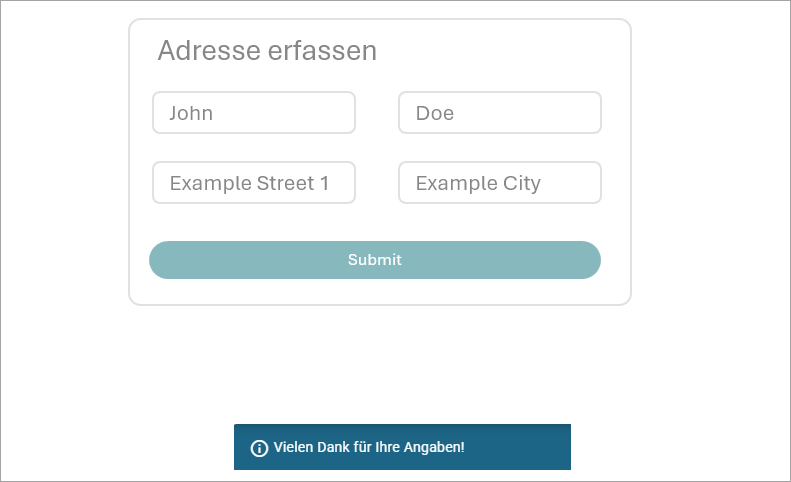
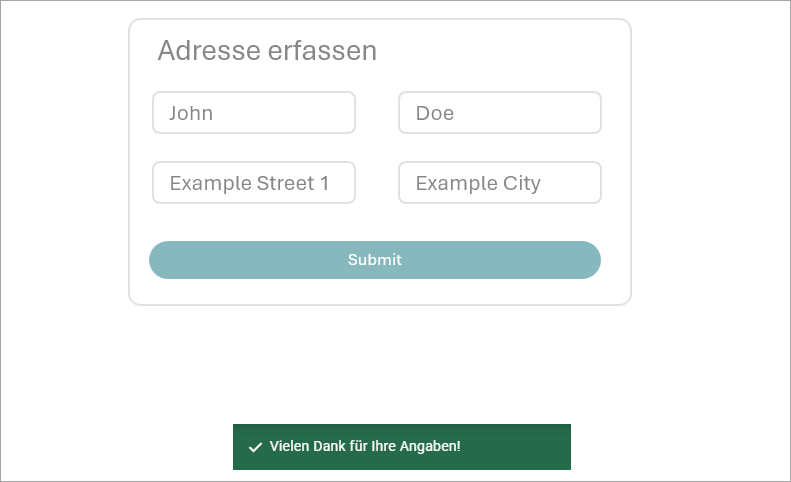
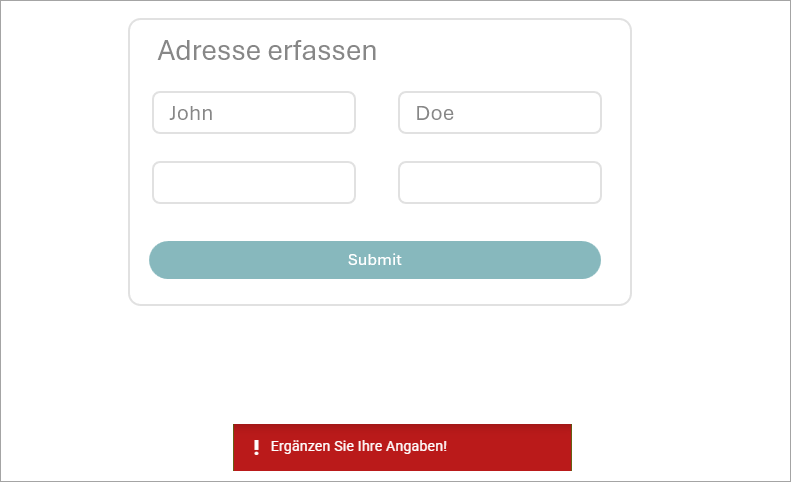
Es stehen vier verschiedene Typen zur Verfügung. Diese unterscheiden sich in den Farben.
Info
Erfolg
Warnung
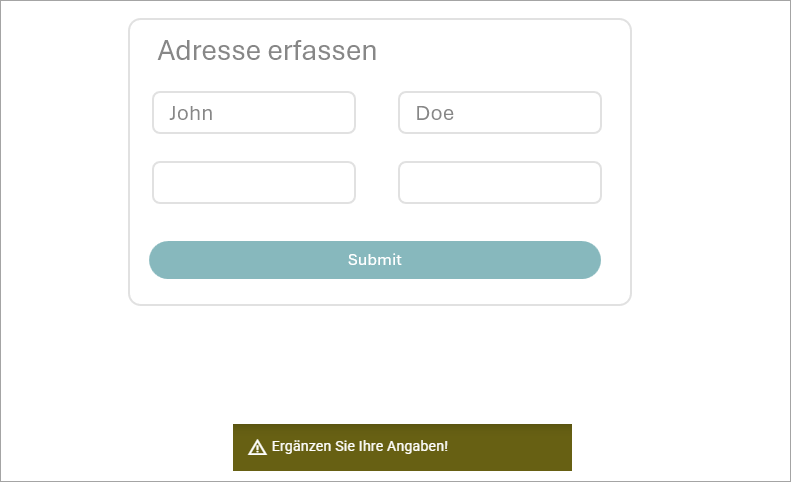
Fehler
-
Wählen Sie im Auswahlfeld Nachrichtentyp den gewünschten Nachrichtentyp aus.
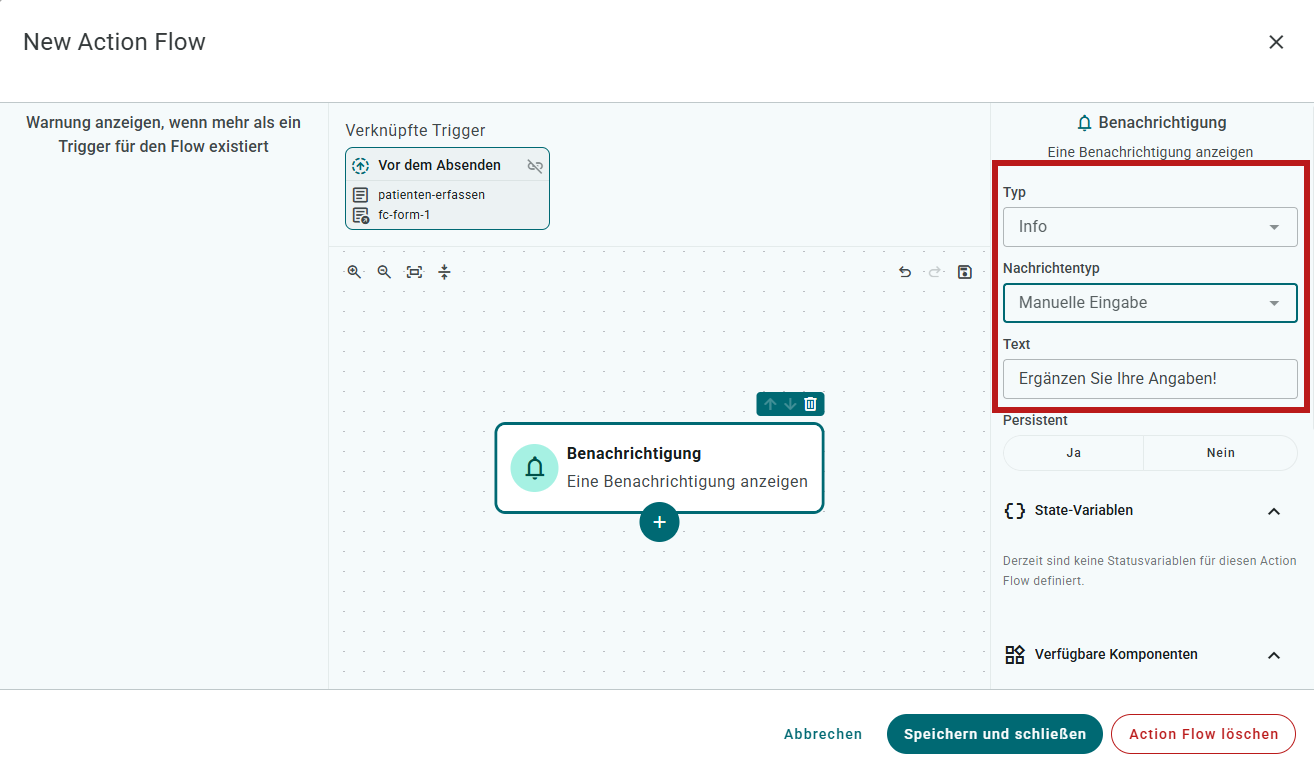
Die folgenden Nachrichtentypen stehen zur Verfügung:
Manuelle Eingabe
Wenn Sie diesen Nachrichtentyp auswählen, wird das Feld Text angezeigt. Erfassen Sie in diesem Feld den gewünschten Nachrichtentext.
Variable aus Flow-State
Wenn Sie diesen Nachrichtentyp auswählen, wird das Feld State-Variable angezeigt. Geben Sie den Namen der State-Variable ein, die den anzuzeigenden Text enthält, oder wählen Sie eine bestehende State-Variable aus.
Template mit Variablen
Bei dieser Variante können Sie Variablen für den Nachrichtentext verwenden.
Verwenden Sie im Feld Template folgende Notation, um die Variablen zu interpolieren: ${variablenName}
Wählen Sie im Feld Quelle aus, woher der Wert der Variablen ermittelt werden soll:
-
Variable aus Flow-State
-
Wert aus einer Komponente
Detaillierte Informationen zu Statusvariablen finden Sie in Abschnitt Statusvariablen verwenden.
Detaillierte Informationen zu Templates in Action Flows finden Sie in Abschnitt Statusvariablen in Templates kombinieren.
-
-
Geben Sie bei Persistent an, ob die Nachricht durch den App Benutzer geschlossen werden soll oder ob diese nach einer kurzen Zeit automatisch nicht mehr angezeigt werden soll.
Ja
In der Nachricht wird ein X angezeigt, über das der App Benutzer die Nachricht schließen kann.

Nein
Die Nachricht wird nach einer kurzen Zeit automatisch nicht mehr angezeigt.
-
Klicken Sie auf Speichern und schließen.
Abfrage
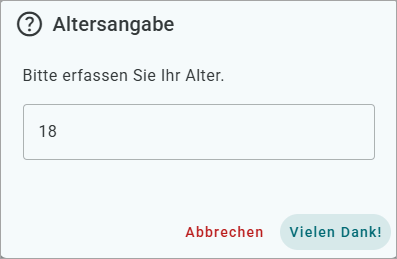
Mit der Aktion Allgemein >  Abfrage können Sie den App Benutzer über einen "Prompt" eine Nachricht anzeigen oder zur Eingabe von Daten auffordern. Die Eingabe können Sie in einer Statusvariablen zwischenspeichern und beispielsweise über den Action Flow
 Data-Builder >
 Befehl ausführen weiterverarbeiten.
Ein Prompt könnte sich für den App Benutzer beispielsweise so darstellen:
Schritt-für-Schritt
Um eine Aktion zur Anzeige einer Nachricht oder eine Aufforderung zur Eingabe von Daten zu erstellen, gehen Sie wie folgt vor:
-
Wählen Sie im Action Flow-Editor
Allgemein >Abfrage aus.Im rechten Bereich werden die Felder zum Einrichten der Abfrage angezeigt.
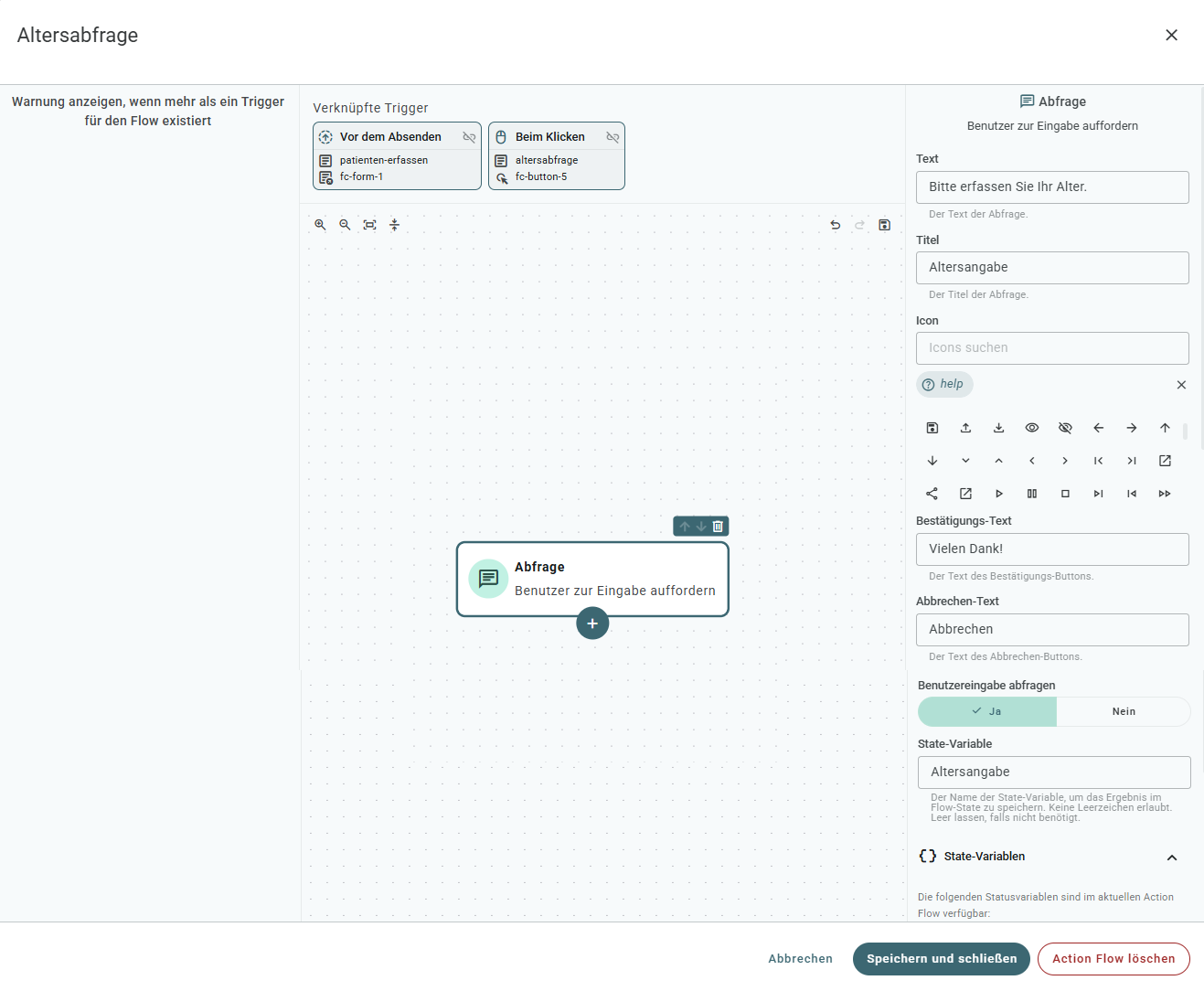
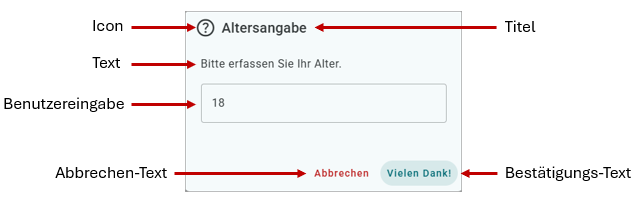
Das folgende Bild gibt Ihnen einen Überblick darüber, welche Felder an welcher Stelle der Nachricht zum Einsatz kommen.
-
Erfassen Sie im Feld Text den Text, der unterhalb des Titels angezeigt wird.
-
Erfassen Sie im Feld Titel den Titel der Nachricht.
-
(optional) Wählen Sie ein Icon aus, das vor dem Titel angezeigt werden soll.
-
Erfassen Sie in den Feldern Bestätigungs-Text und Abbrechen-Text die gewünschten Texte.
Diese Texte werden auf automatisch generierten Schaltflächen angezeigt, über die der App Benutzer die Nachricht abbrechen oder bestätigen kann.
-
Aktivieren Sie bei Benutzereingabe abfragen, ob ein Eingabefeld zur Benutzereingabe angezeigt werden soll oder nicht.
-
Wenn Sie bei Benutzereingabe abfragen, die Einstellung Ja aktiviert haben, wird das Eingabefeld State-Variable angezeigt. Erfassen Sie hier den Namen der Statusvariablen. Über diese können Sie die Eingabe des Benutzers zwischenspeichern.
-
Klicken Sie auf Speichern und schließen.
Flow ausführen
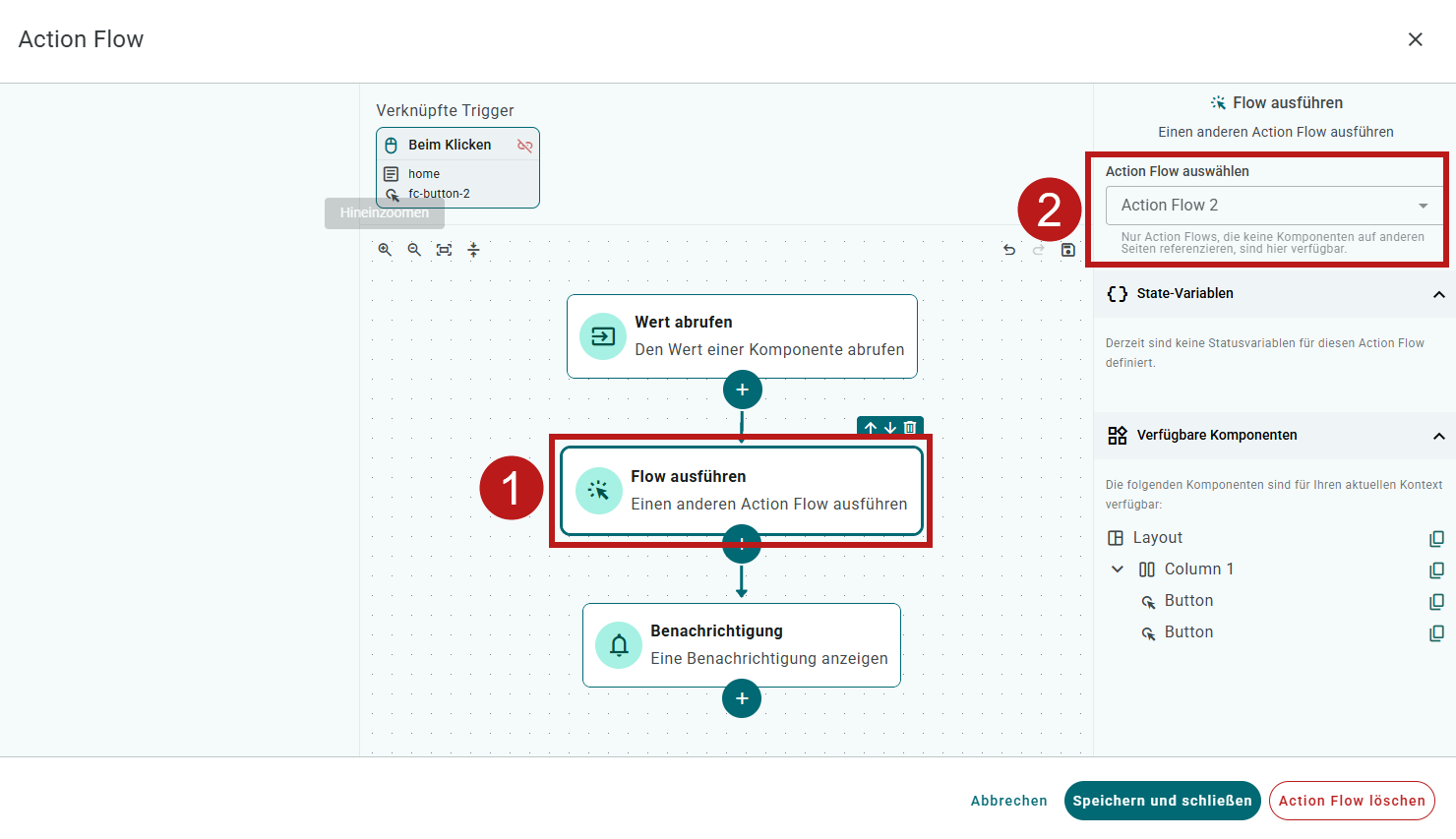
Mit der Aktion Allgemein > Flow ausführen können Sie mit einem Action Flow einen anderen Action Flow starten.
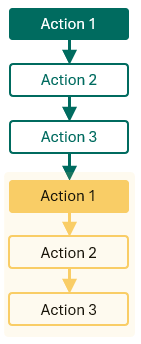
Dabei können Sie einen Action Flow im Anschluss an einen anderen Action Flow starten.

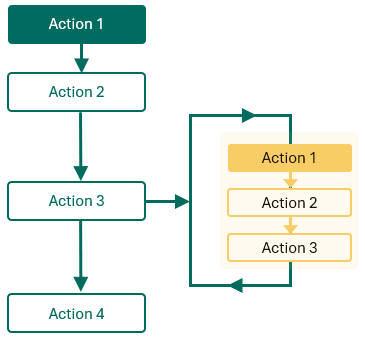
Ein Action Flow kann aber auch innerhalb eines anderen Action Flows gestartet werden.
Action Flow auswählen
Nachdem Sie die Aktion Flow ausführen zum Action Flow hinzugefügt haben ( ), können Sie in der Auswahlliste den Action Flow auswählen, den Sie starten möchten (
 ).