Bedingungen in Action Flows
Sie haben die Möglichkeit, das Ausführen von Aktionen von Bedingungen abhängig zu machen.
Komponentenwert
Mit dieser Aktion können Sie Bedingungen in Abhängigkeit von Komponentenwerten erstellen.
Beispiel
Sie haben eine Komponente Number Input auf einer Seite, mit deren Hilfe Sie das Alter eines App Benutzers abfragen. Gibt der App Benutzer einen Wert >= 18 ein, kann er weitere Felder der Seite befüllen. Gibt er einen Wert < 18 ein, kann er dies nicht. Dies kann beispielsweise sinnvoll beim Abschließen von Verträgen sein.
 Schritt-für-Schritt
Um einen Action Flow mit einer Bedingung zu erstellen, gehen Sie wie folgt vor:
-
Klicken Sie auf die Komponente, über die ein Action Flow gestartet werden soll.
-
Wechseln Sie in den Bereich Action Flow.
-
Klicken Sie auf Action Flow hinzufügen.
Der Action Flow Editor wird angezeigt.
-
Erfassen Sie für den Action Flow im rechten Bereich einen Namen und eine Beschreibung.
-
Klicken Sie auf das
 Icon.
-
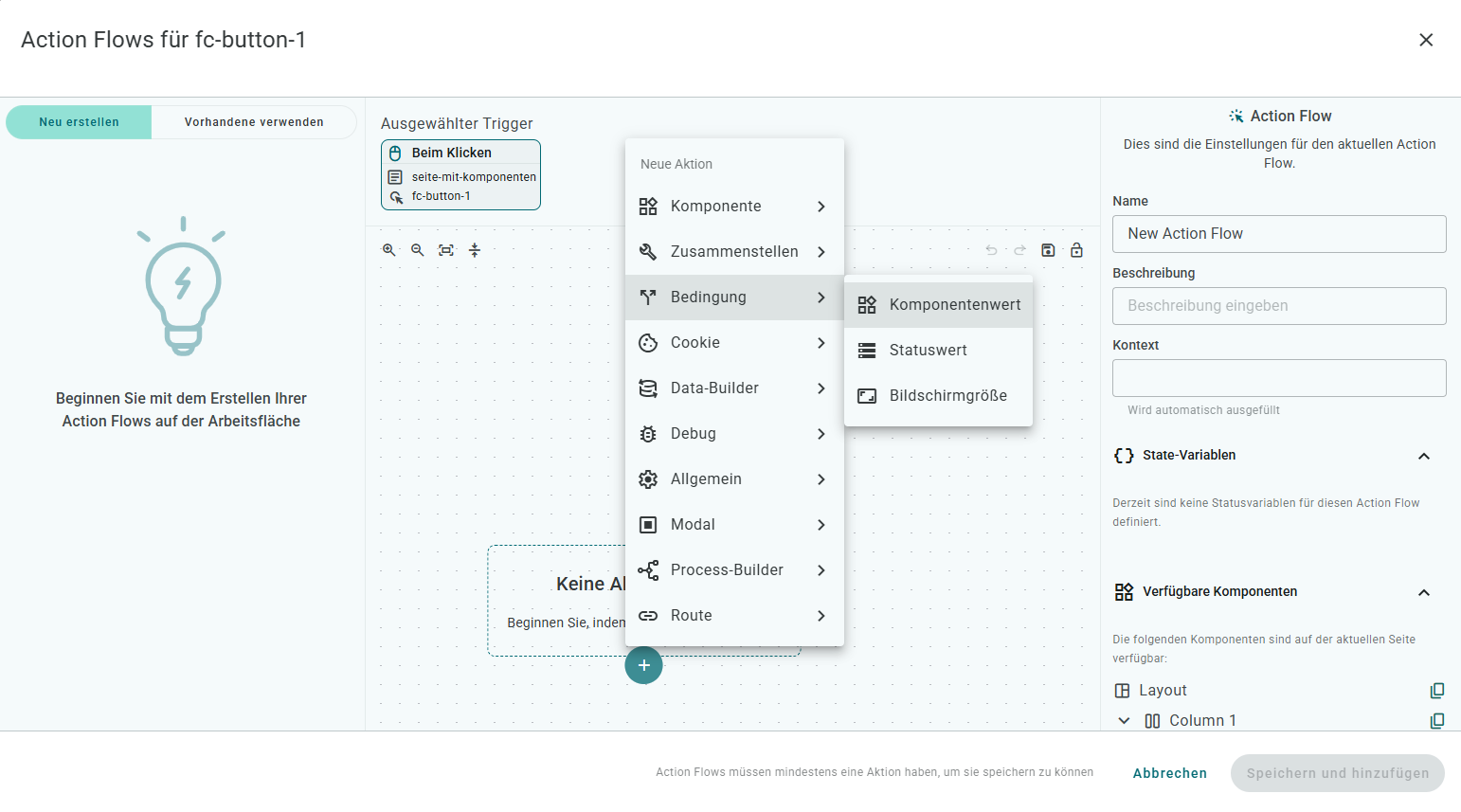
Wählen Sie
 Bedingung >
 Komponentenwert aus.
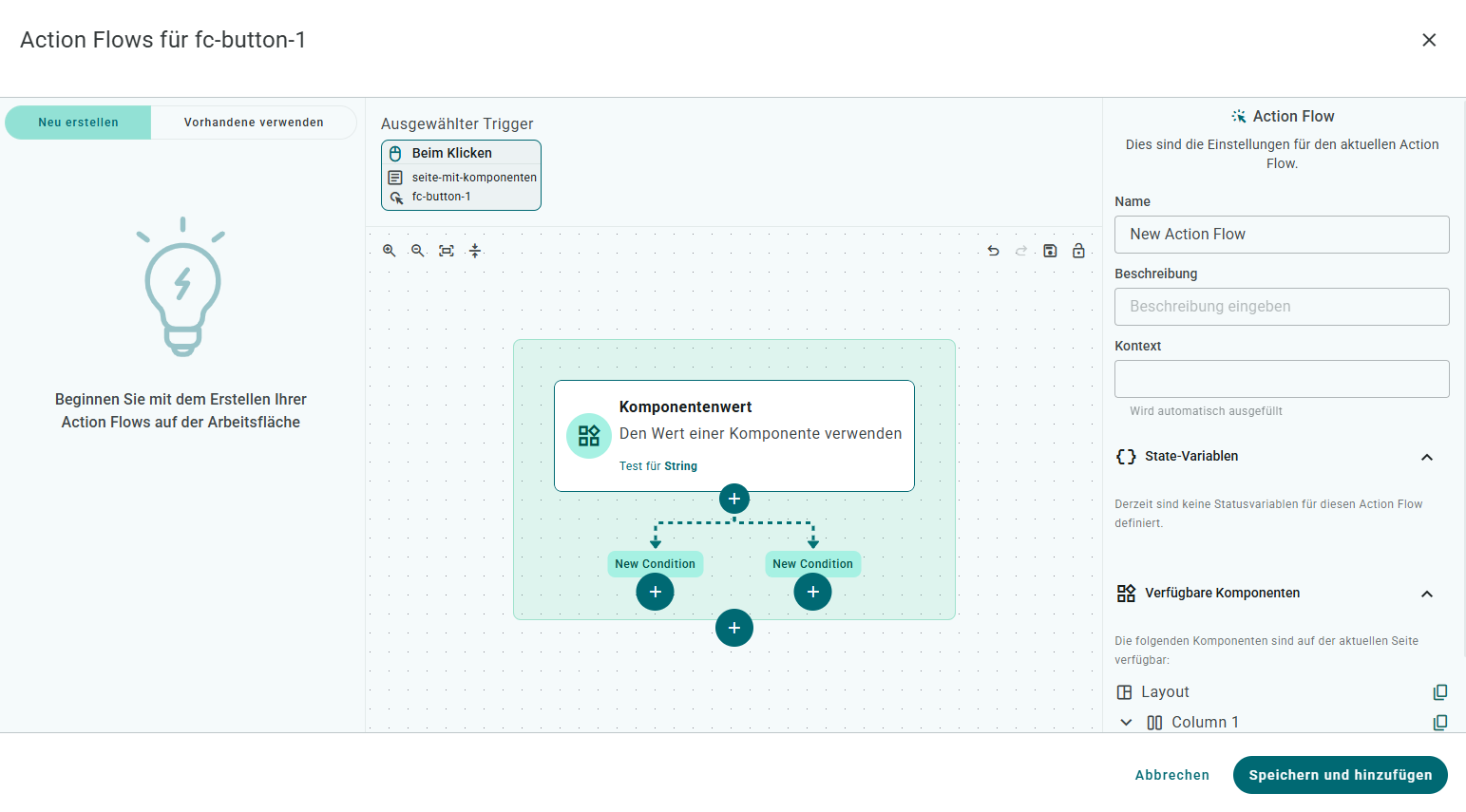
Im rechten Bereich wird u.a. das Feld Komponente angezeigt, in dem Sie die Komponente auswählen können.
-
Wählen Sie die gewünschte Komponente aus.
-
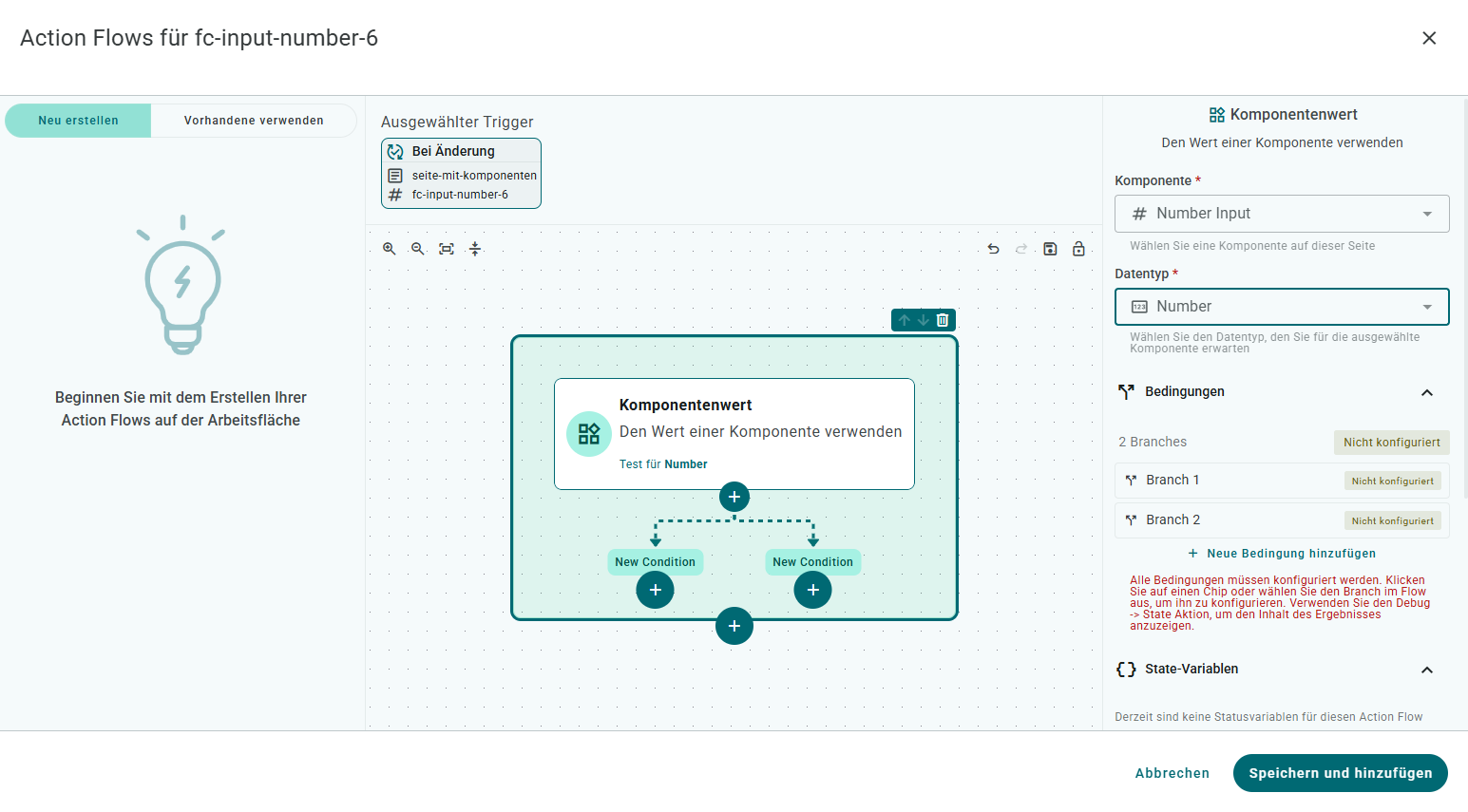
Wählen Sie in der Auswahlliste Datentyp den Datentyp der zuvor ausgewählten Einstellung aus.
-
Konfigurieren Sie die Bedingung.
Detaillierte Informationen hierzu finden Sie in Abschnitt Bedingungen konfigurieren.
Statuswert
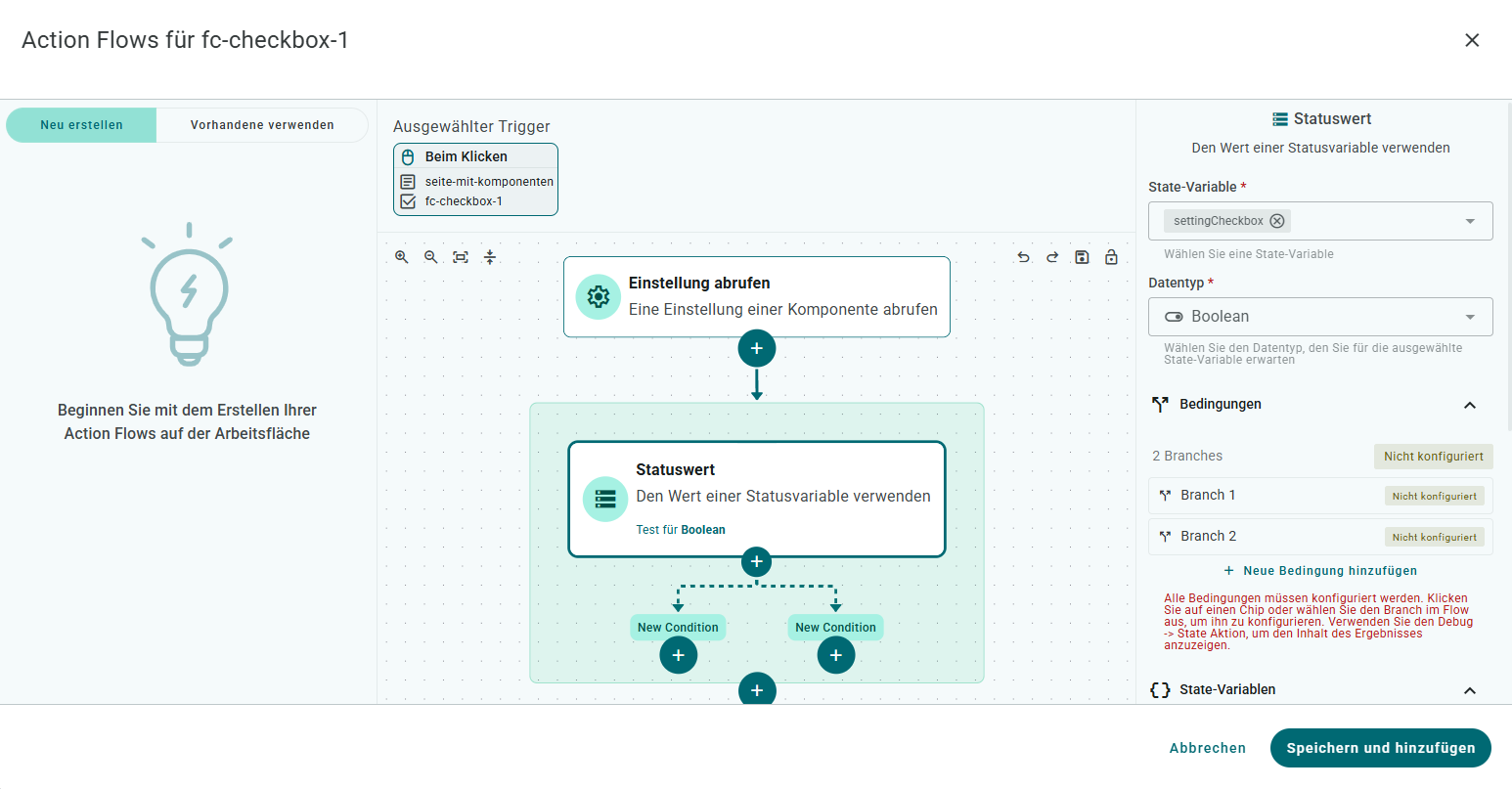
Mit dieser Aktion können Sie Bedingungen in Abhängigkeit des Werts einer Statusvariablen erstellen.
Beispiel
Sie haben eine Komponente Checkbox auf einer Seite, mit deren Hilfe Sie die Zustimmung zu Datenschutzbestimmungen abfragen. Wenn ein App Benutzer die Checkbox aktiviert, stimmt er den Datenschutzbestimmungen zu.
In einem ersten Schritt prüfen Sie, ob die Einstellung der Checkbox auf "disabled" steht und speichern diese Einstellung in einer Statusvariablen. Im zweiten Schritt erstellen Sie eine Bedingung, die den Wert der Statusvariablen ermittelt. Ist der Wert "true" (enabled) kann der App Benutzer weitere Felder der Seite befüllen. Ist der Wert "false", kann er dies nicht. Dies kann beispielsweise sinnvoll beim Abschließen von Verträgen sein.
Voraussetzung
Es gibt eine Statusvariable im Action Flow.
Schritt-für-Schritt
Um einen Action Flow mit einer Bedingung zu erstellen, gehen Sie wie folgt vor:
-
Klicken Sie auf die Komponente, über die ein Action Flow gestartet werden soll.
-
Wechseln Sie in den Bereich Action Flow.
-
Klicken Sie auf Action Flow hinzufügen.
Der Action Flow Editor wird angezeigt.
-
Erfassen Sie für den Action Flow im rechten Bereich einen Namen und eine Beschreibung.
-
Klicken Sie auf das
Icon. -
Wählen Sie
Bedingung > Statuswert aus.
-
Wählen Sie im Feld State-Variable die Statusvariable aus.
-
Wählen Sie im Feld Datentyp den Datentyp aus, den Sie für die ausgewählte Statusvariable erwarten.
-
Konfigurieren Sie die Bedingung.
Detaillierte Informationen hierzu finden Sie in Abschnitt Bedingungen konfigurieren.
Bedingungen konfigurieren
Nachdem Sie die Aktion Bedingung ausgewählt haben, wird auf dem Canvas der Bedingungs-Editor angezeigt. Dieser enthält in der Ausgangssituation zwei Branches. Die Branches werden auch im rechten Bereich angezeigt.
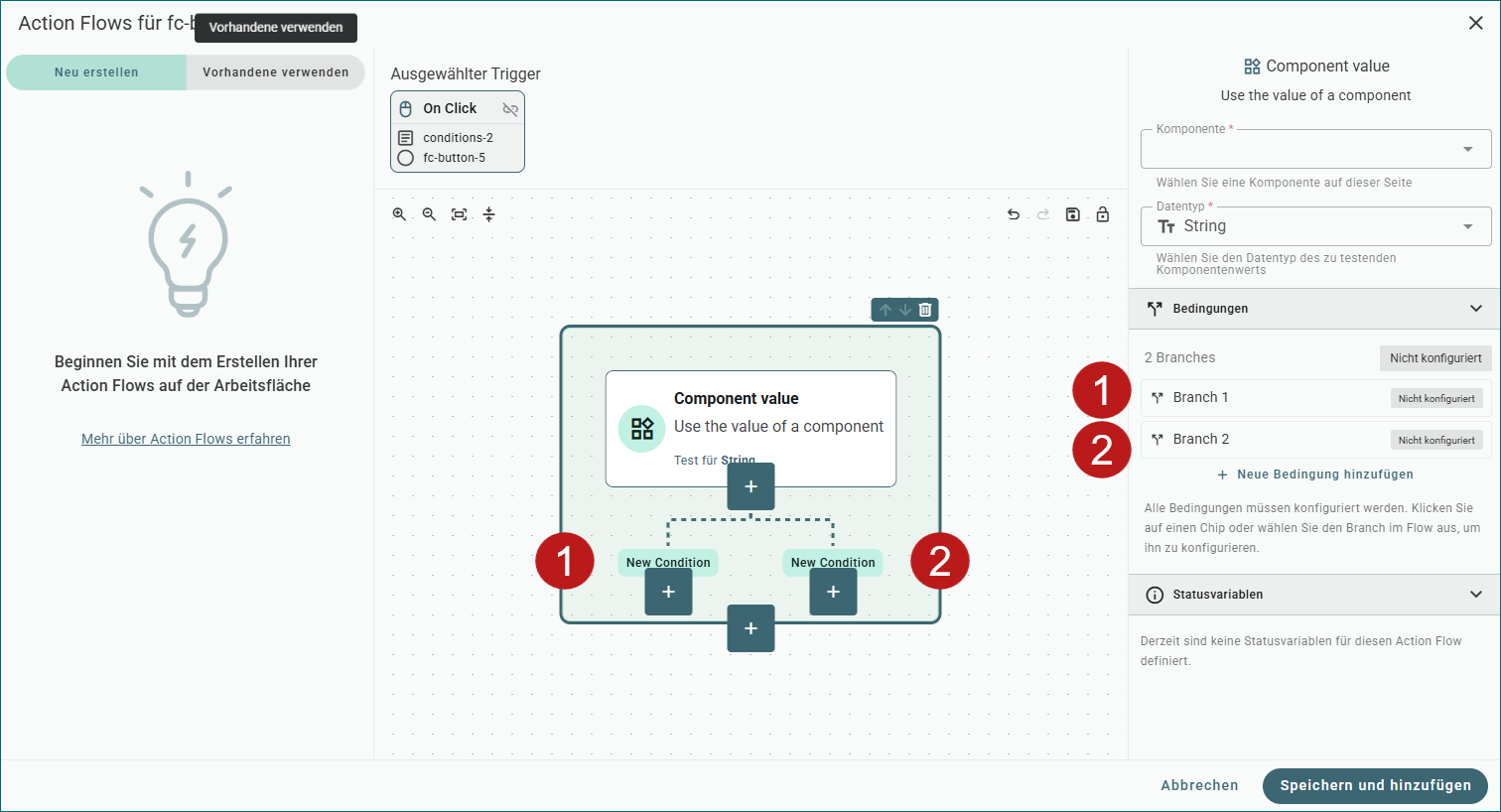
Bedingung/Branch hinzufügen
Eine neue Bedingung können Sie über die beiden folgenden Möglichkeiten hinzufügen:
1. Klicken Sie auf das Icon ( ).
2. Klicken Sie auf Neue Bedingung hinzufügen ( ).
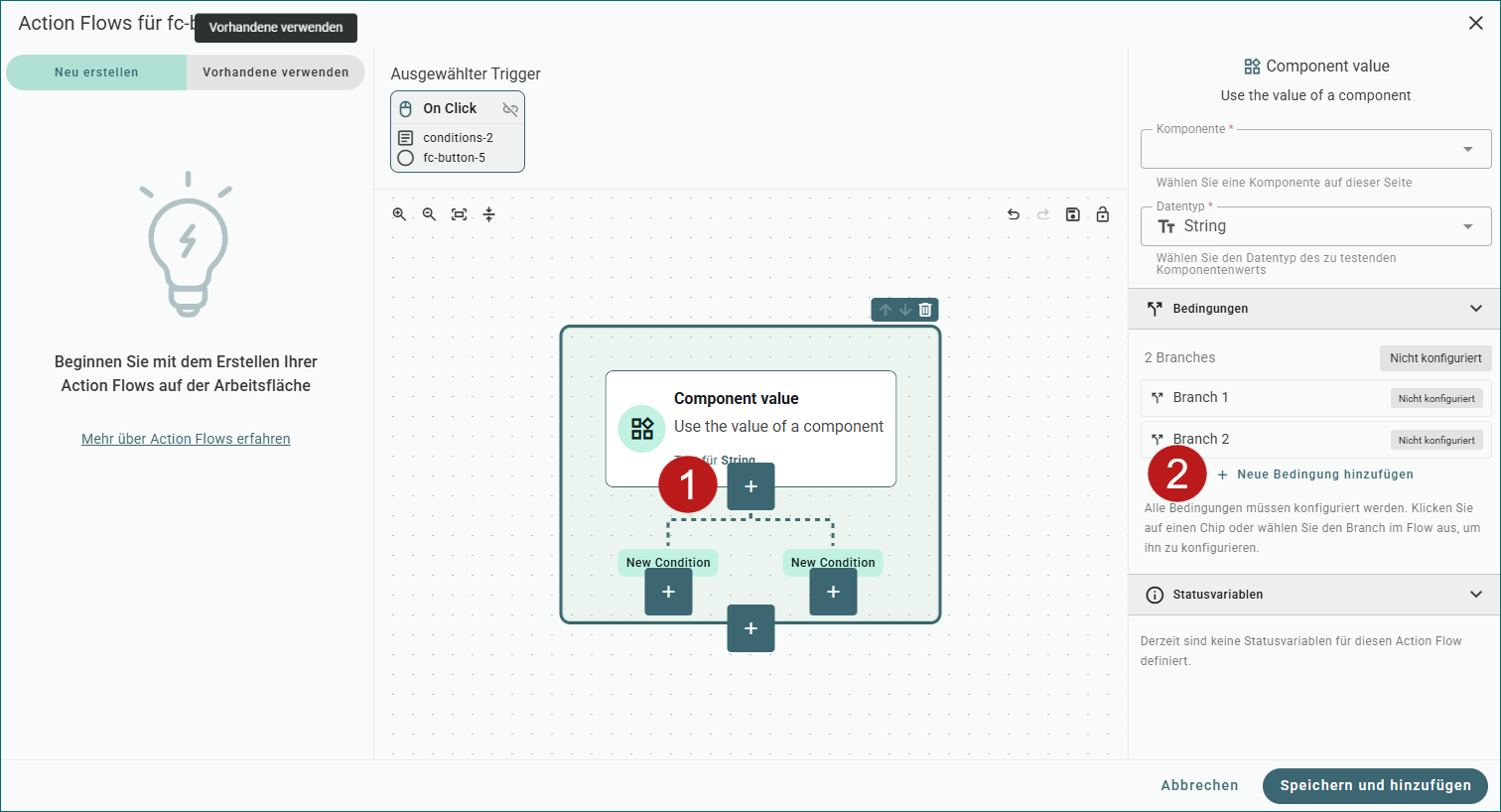
Anschließend wird die neue Bedingung angezeigt.
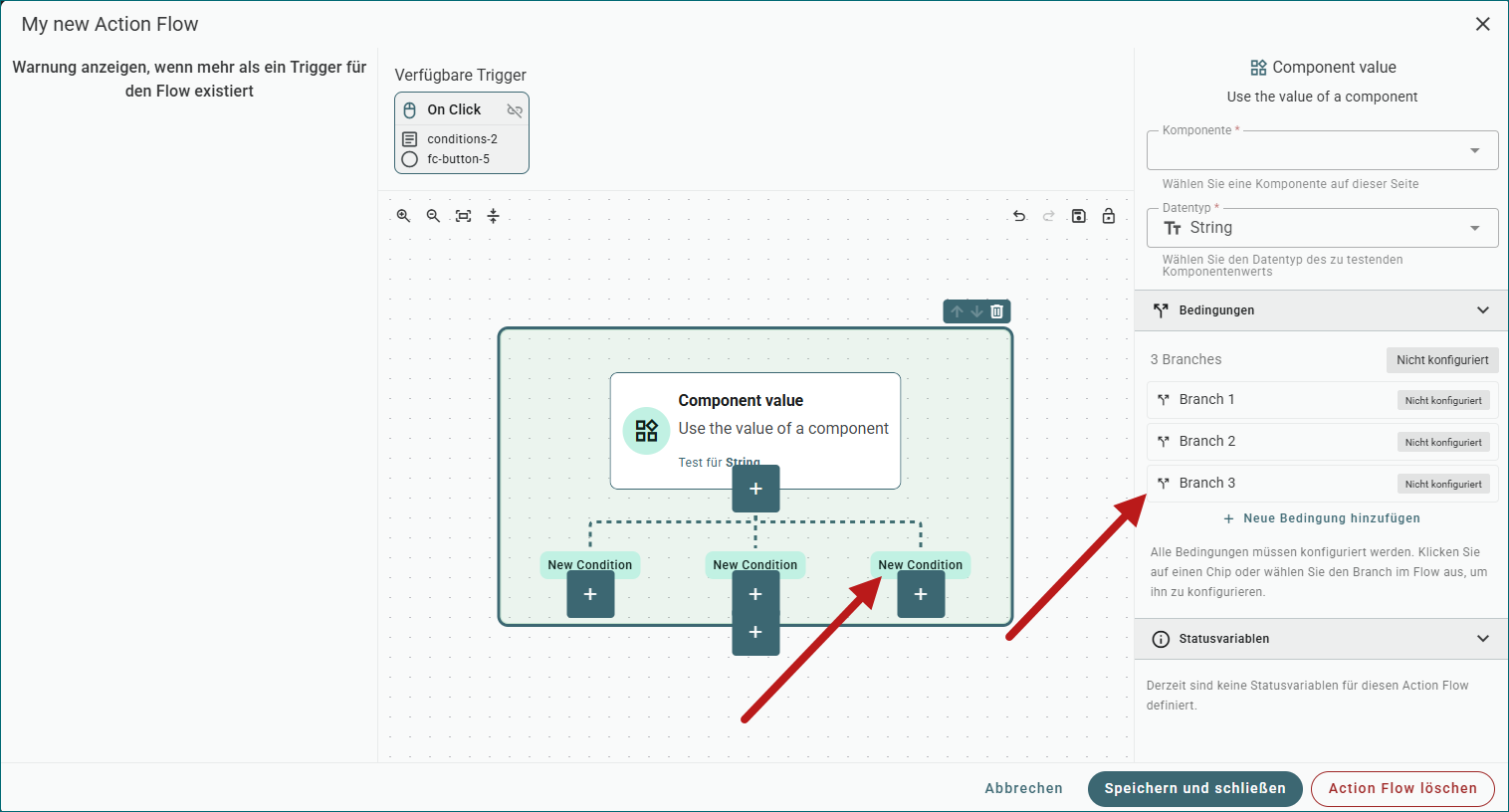
Bedingung/Branch konfigurieren
Eine Bedingung können Sie über die beiden folgenden Möglichkeiten konfigurieren:
1. Klicken Sie im Bedingungs-Editor auf New Condition ().
2. Klicken Sie im rechten Bereich auf Nicht konfiguriert ().
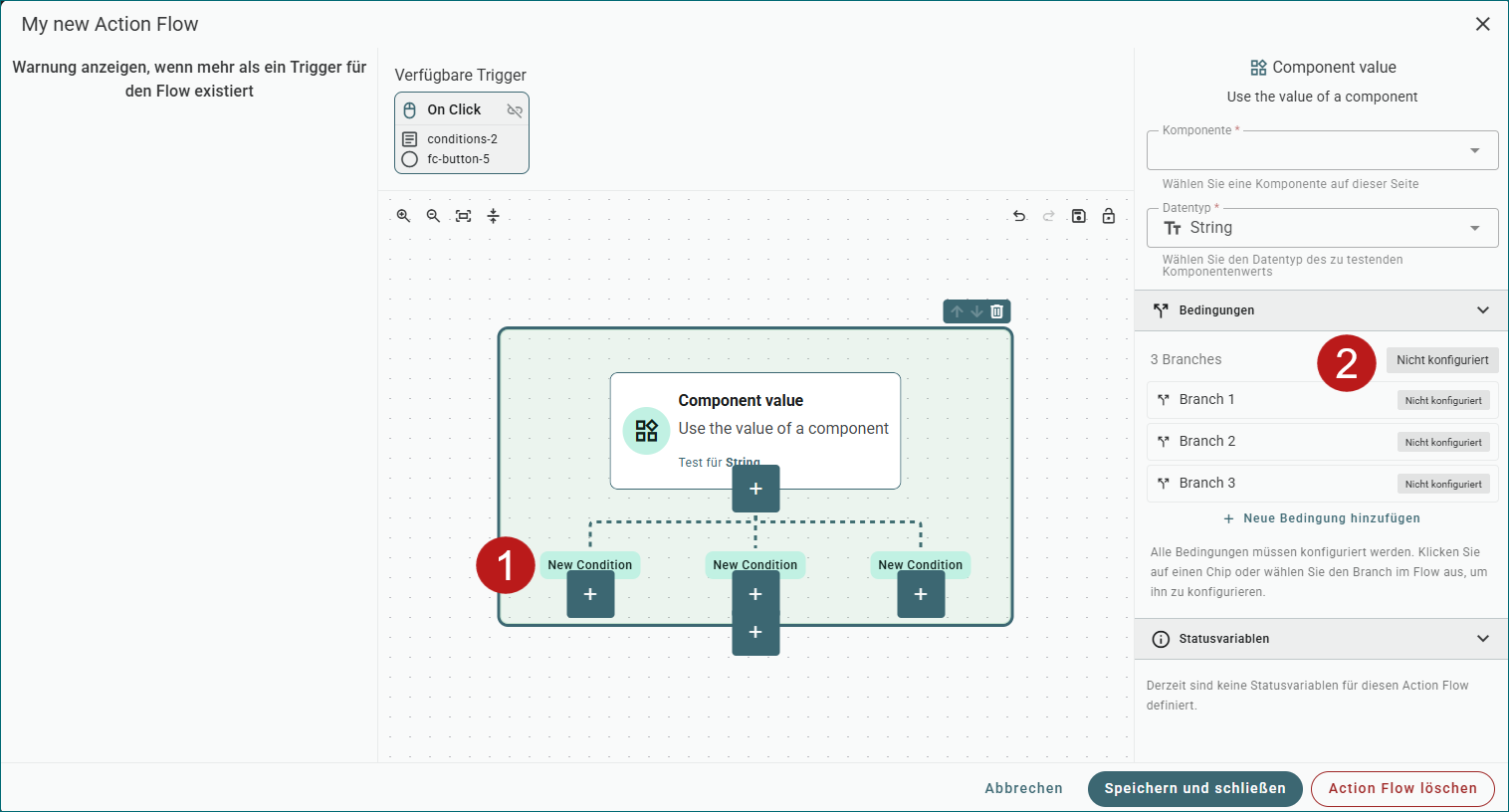
Nachdem Sie das Konfigurieren der Bedingung gestartet haben, können Sie im rechten Bereich die erforderlichen Angaben zu der Bedingung vornehmen.
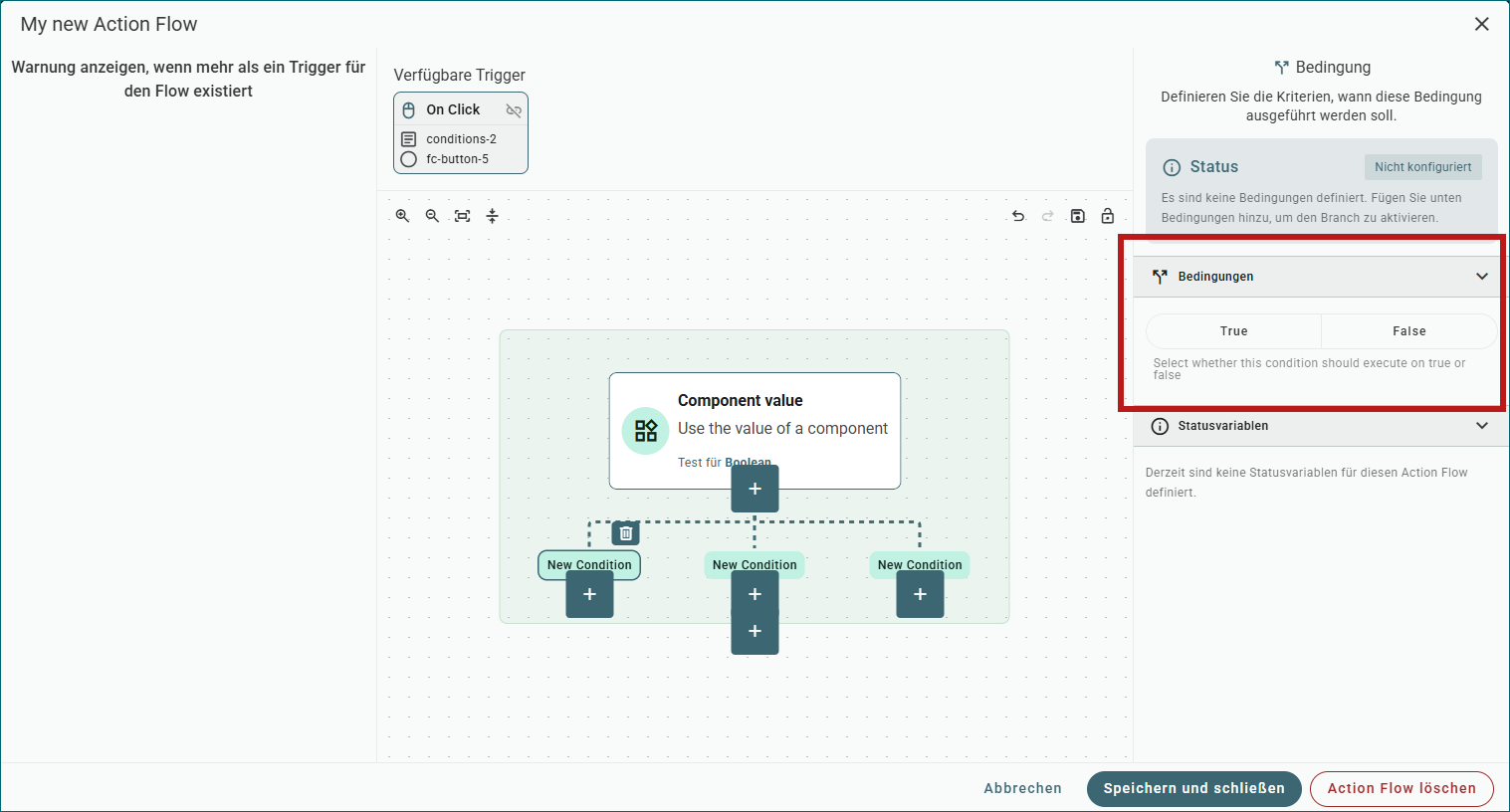
Je nachdem, was Sie als Basis (Component value, State value, Screen size) für die Bedingung ausgewählt haben, stehen Ihnen unterschiedliche Möglichkeiten für die Konfiguration der Bedingung zur Verfügung.
Wenn Sie beispielsweise als Komponente eine Checkbox und als Datentyp Boolean ausgewählt haben, können Sie für die Bedingung entweder "True" oder "False" auswählen. Wenn Sie als Komponente ein Text-Eingabefeld und als Datentyp "String" ausgewählt haben, können Sie mit Hilfe von Operatoren (Equal, Not Equal, Contains, etc.) String-Vergleiche vornehmen.
Nachdem Sie eine neue Bedingung angelegt haben, wird die gestrichelte Linie durch eine durchgängige Linie ersetzt.

Bedingung/Branch löschen
Um eine Bedingung zu löschen, müssen Sie zunächst eine der beiden folgenden Aktionen ausführen:
Klicken Sie auf die Linie, die zu der Bedingung führt, die Sie löschen möchten ().
Klicken Sie im rechten Bereich auf die Bedingung, die Sie löschen möchten ().
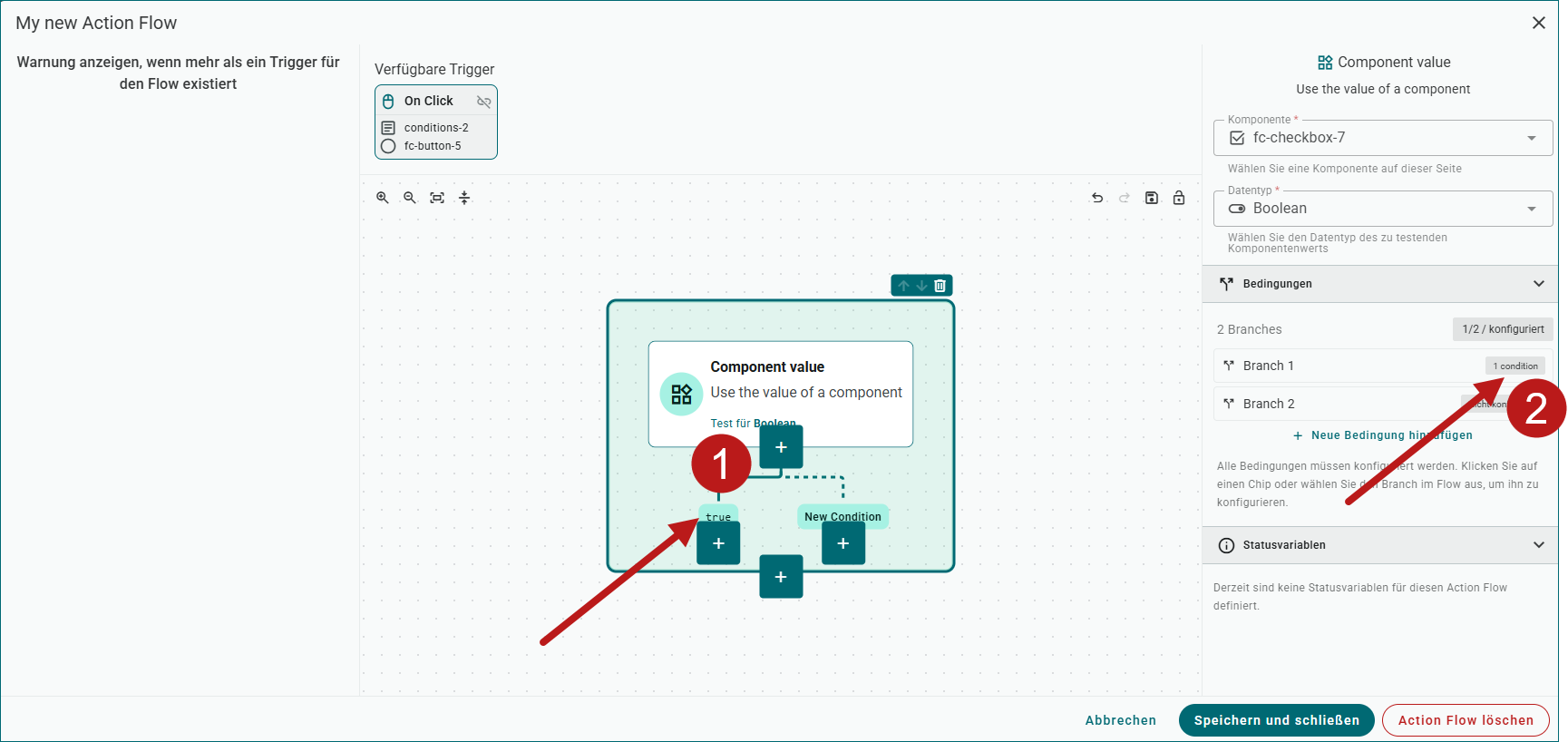
An der Linie, die zu der Bedingung führt, wird das Icon angezeigt.
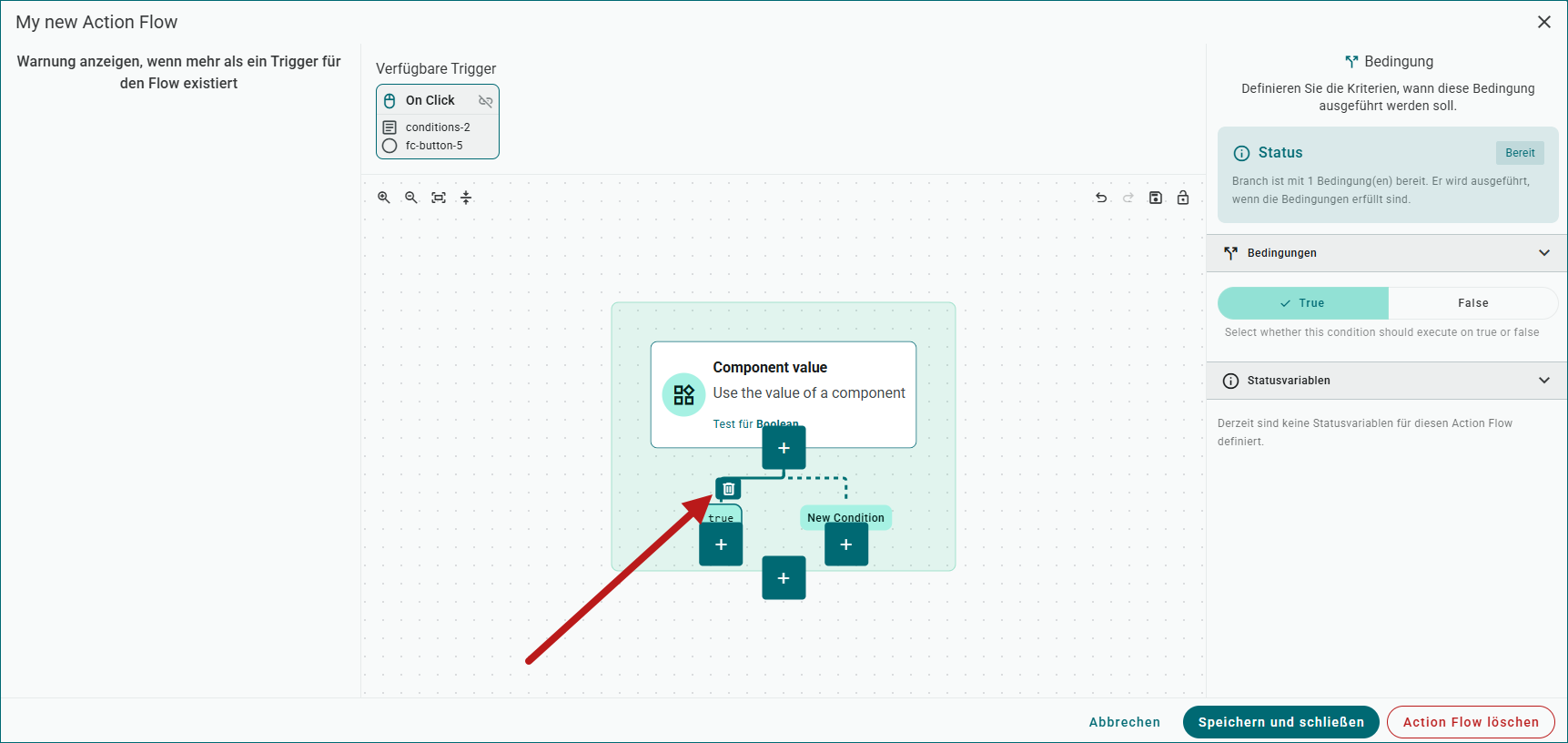
Klicken Sie auf das Icon, um die Bedingung zu löschen.
Verschachtelte Bedingungen
Sie können Bedingungen in Bedingungen einfügen.
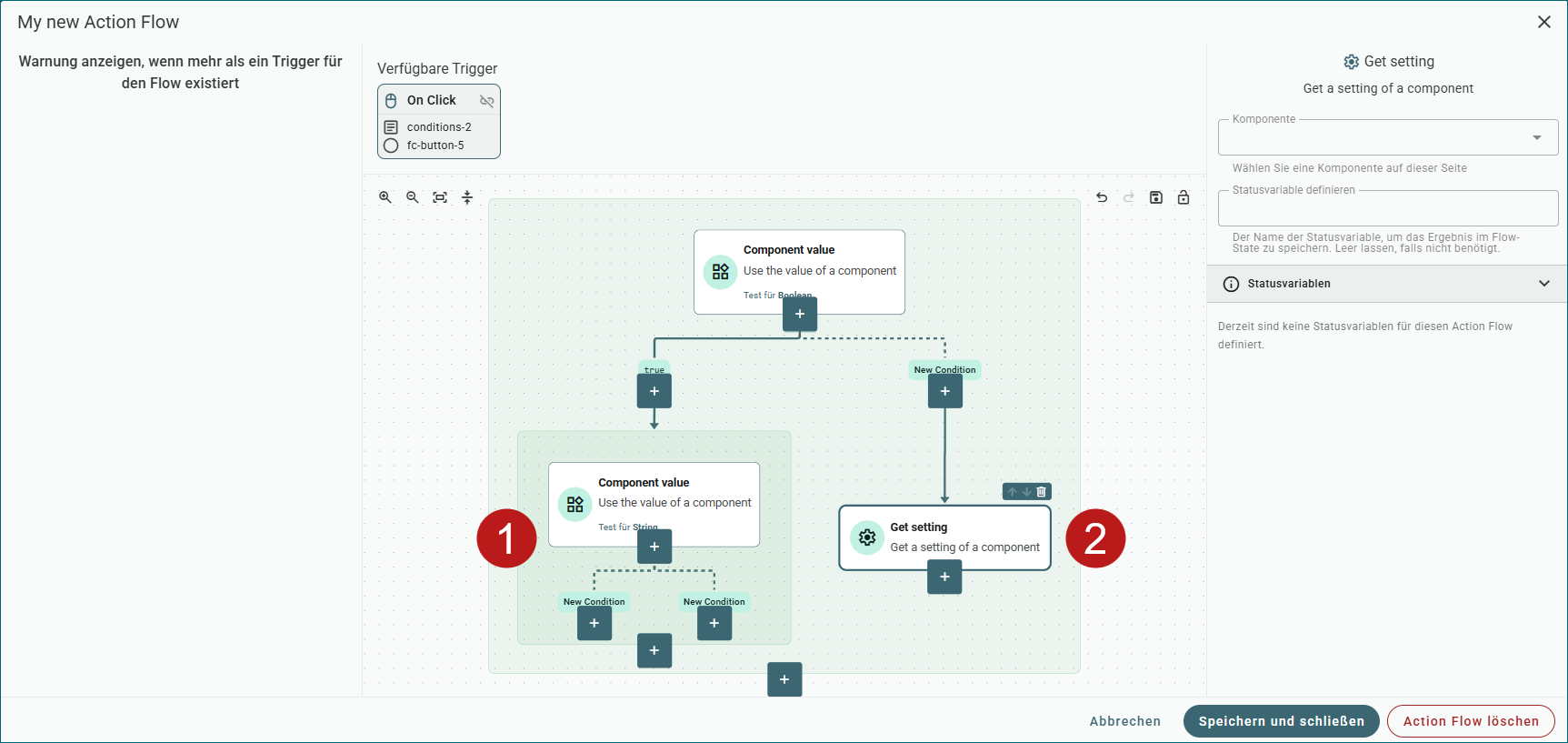
Im Beispiel unten gibt es im ersten Zweig der ersten Bedingung eine weitere Bedingung mit zwei Zweigen ().
Im zweiten Zweig der ersten Bedingung gibt es eine Aktion, die an keine Bedingung geknüpft ist (Component > Get setting) ().