Im App Builder navigieren
Komponenten auswählen
Sobald Sie Komponenten auf das Canvas gezogen haben, werden diese in der Sektion Seiten ( ). Dabei wird gleichzeitig die Hierarchie bzw. die Verschachtelung der Komponenten abgebildet. Im unten dargestellten Screenshot befindet sich die Komponente Button in einer Column des Root Layouts.
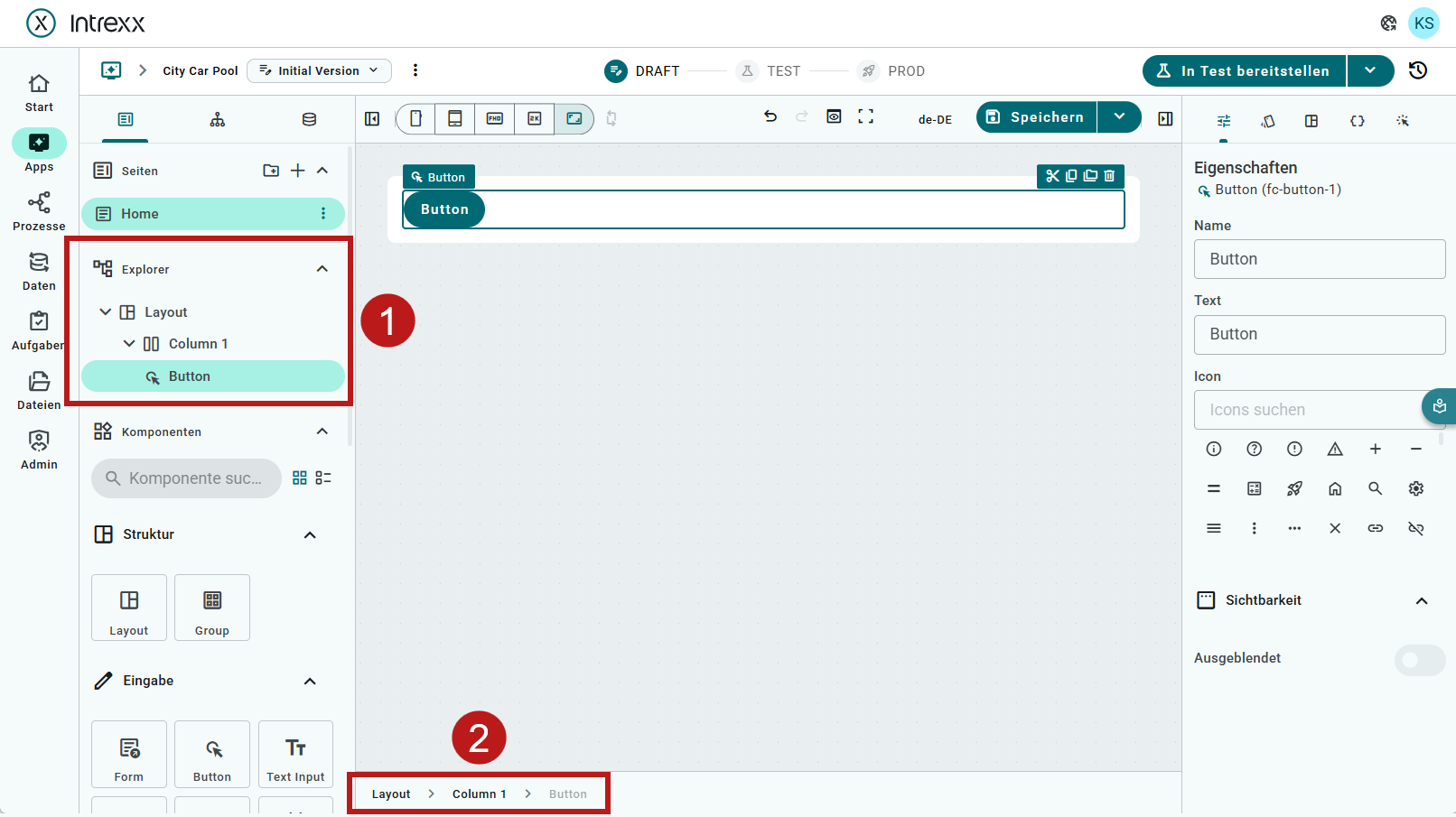
Dieselbe Hierarchie wird im Komponenten-Pfad abgebildet ( ).
Wenn Sie eine Komponente bearbeiten möchten, können Sie diese im Linken Seitenmenü oder im Komponenten-Pfad markieren. Anschließend können Sie beispielsweise Änderungen im Eigenschaftenmenü für diese Komponente vornehmen.
Natürlich können Sie auch jederzeit die Komponente auf dem Canvas mit der Maus auswählen und anschließend die gewünschten Anpassungen vornehmen. Wenn Sie viele Komponenten ineinander verschachtelt haben, kann die Auswahl der Komponente über das Linke Seitenmenü oder über den Komponenten-Pfad manchmal komfortabler sein.
Komponenten-Toolbar
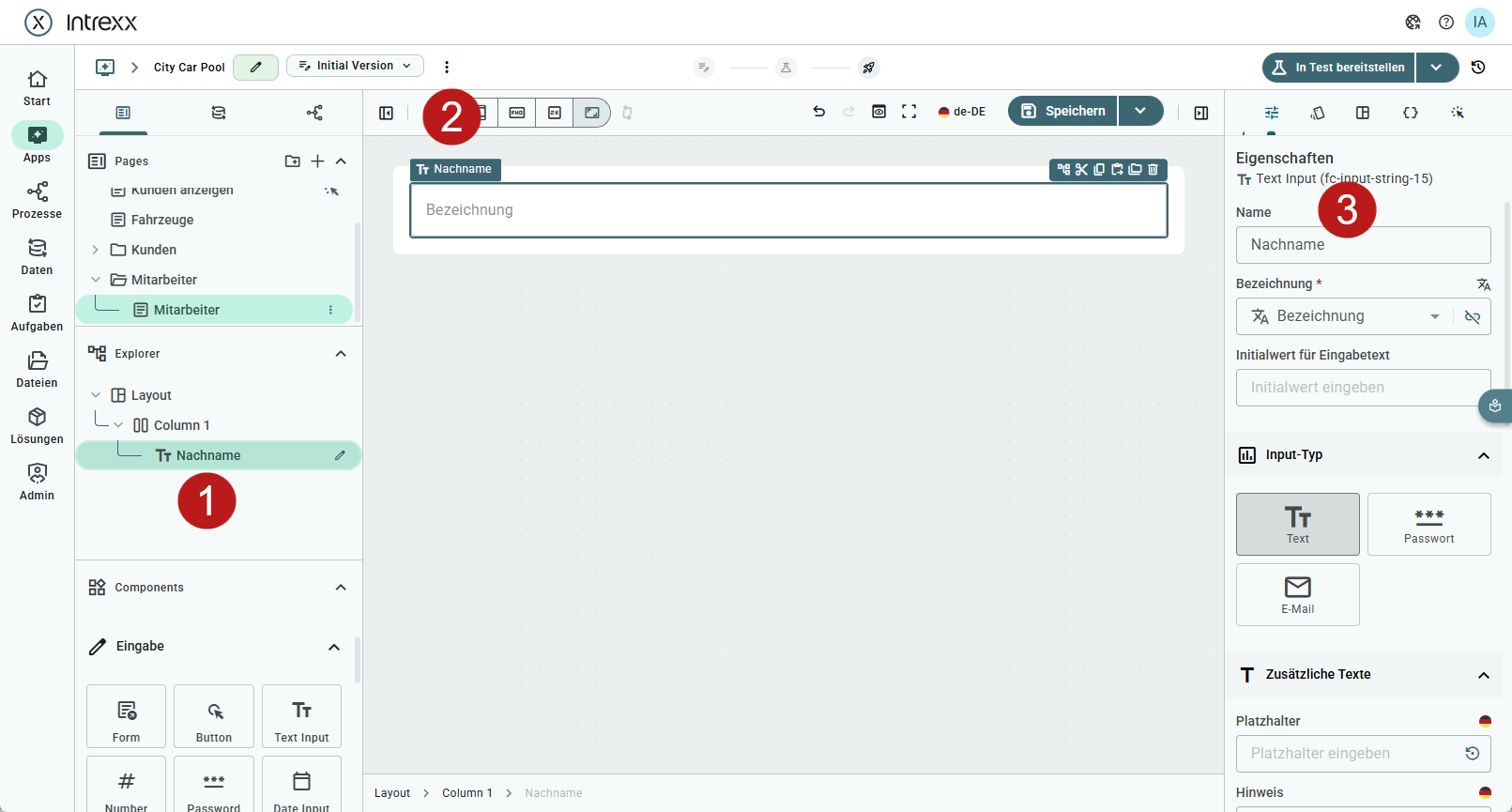
Wenn Sie eine Komponente ausgewählt haben, wird eine Komponenten-Toolbar angezeigt.

Die Komponenten-Toolbar unterscheidet sich je nach Komponente.

Wenn Sie eine Komponente kopiert haben, wird ein neues Icon zum Einfügen der Komponente angezeigt.


Die folgende Liste gibt Ihnen einen Überblick über die Icons der Komponenten-Toolbar.

|
Komponente in der Sektion Explorer anzeigen. So können Sie auf einfache Weise herausfinden, wo die Komponente in der Seitenstruktur verortet ist. |

|
Komponente ausschneiden und in die Zwischenablage kopieren |

|
Komponente kopieren |

|
Komponente für einen anderen Tab kopieren (Wenn Sie Intrexx in mehreren Tabs geöffnet haben, können Sie Komponenten aus einer App kopieren, um sie in eine andere App einzufügen.) |

|
Komponente aus einem anderen Tab einfügen (Wenn Sie Intrexx in mehreren Tabs geöffnet haben, können Sie Komponenten aus einer anderen App einfügen.) |

|
Komponente löschen |

|
Komponente aus der Zwischenablage unter der aktuellen Komponente einfügen |

|
Komponente aus der Zwischenablage einfügen. |

|
Komponenten einfügen |
Komponenten verschieben
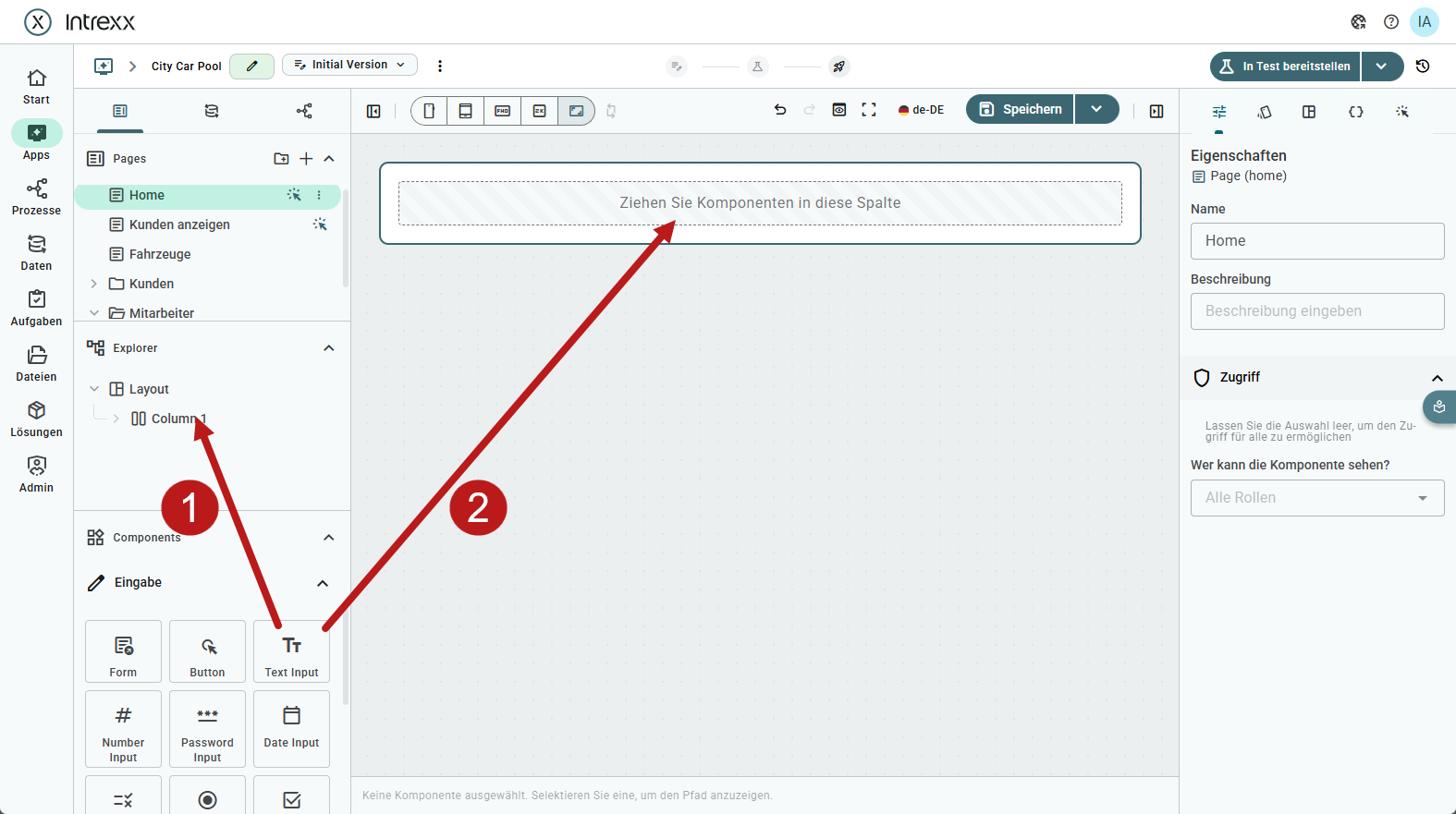
Sie können Komponenten im linken Seitenmenü () und auf dem Canvas () verschieben.
Weitere Informationen
Komponenten einer Seite hinzufügen
Komponenten im linken Seitenmenü umbenennen
 Schritt-für-Schritt
Um eine Komponente im linken Seitenmenü umzubenennen, gehen Sie wie folgt vor:
-
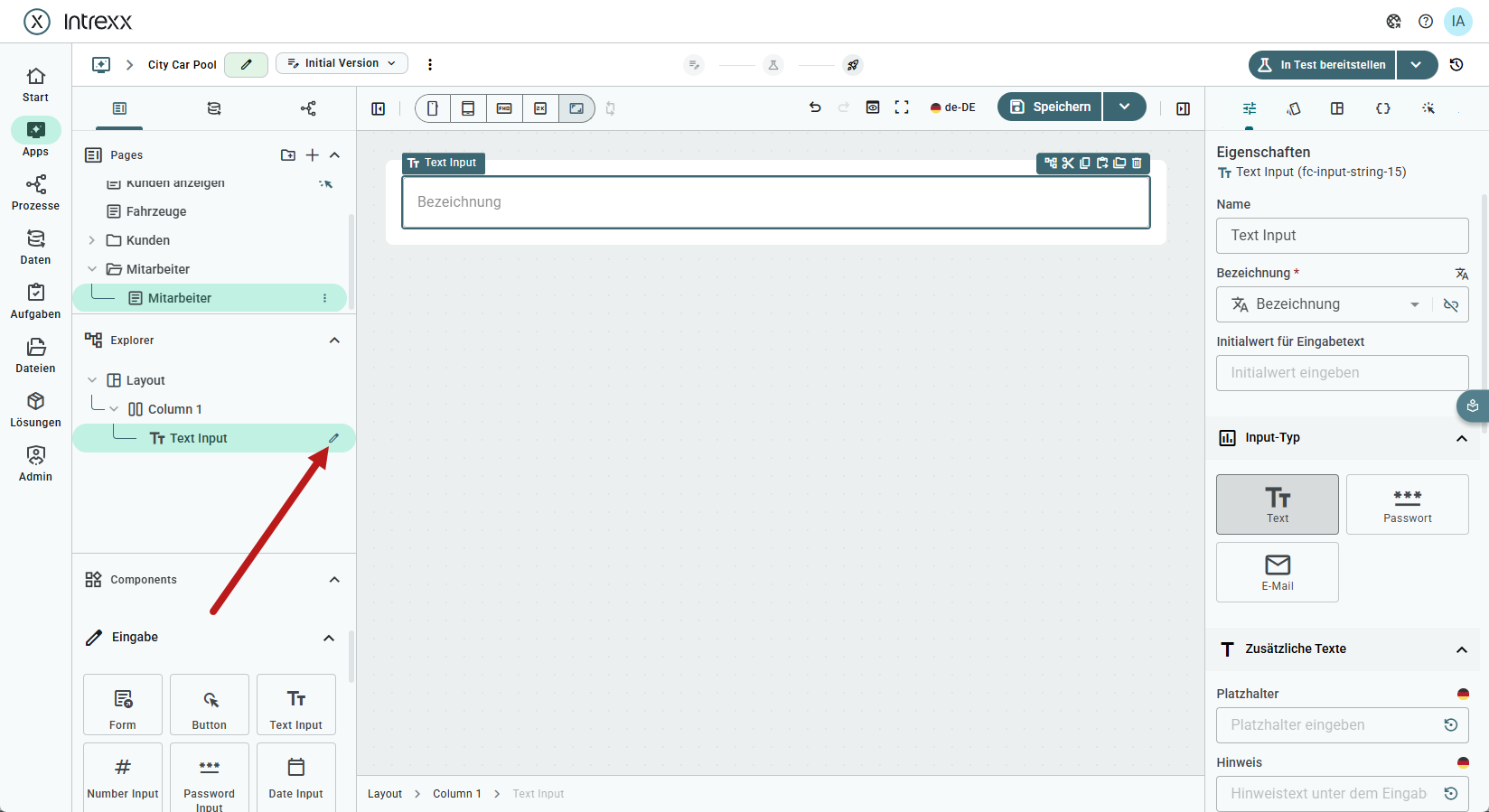
Markieren Sie die Komponente.
Die Komponente wird grün hinterlegt und ein Icon
 wird angezeigt.
-
Klicken Sie auf das Icon
.ODER
-
Drücken Sie F2.
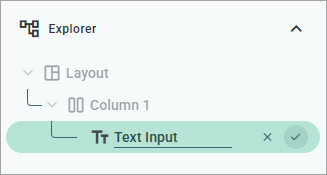
Der Editiermodus ist nun aktiv und Sie können die Komponente umbenennen.
-
Klicken Sie auf das Icon
 .
ODER
-
Drücken Sie ENTER.
Die Umbenennung wird an allen Stellen aktualisiert.