Einen Action Flow erstellen
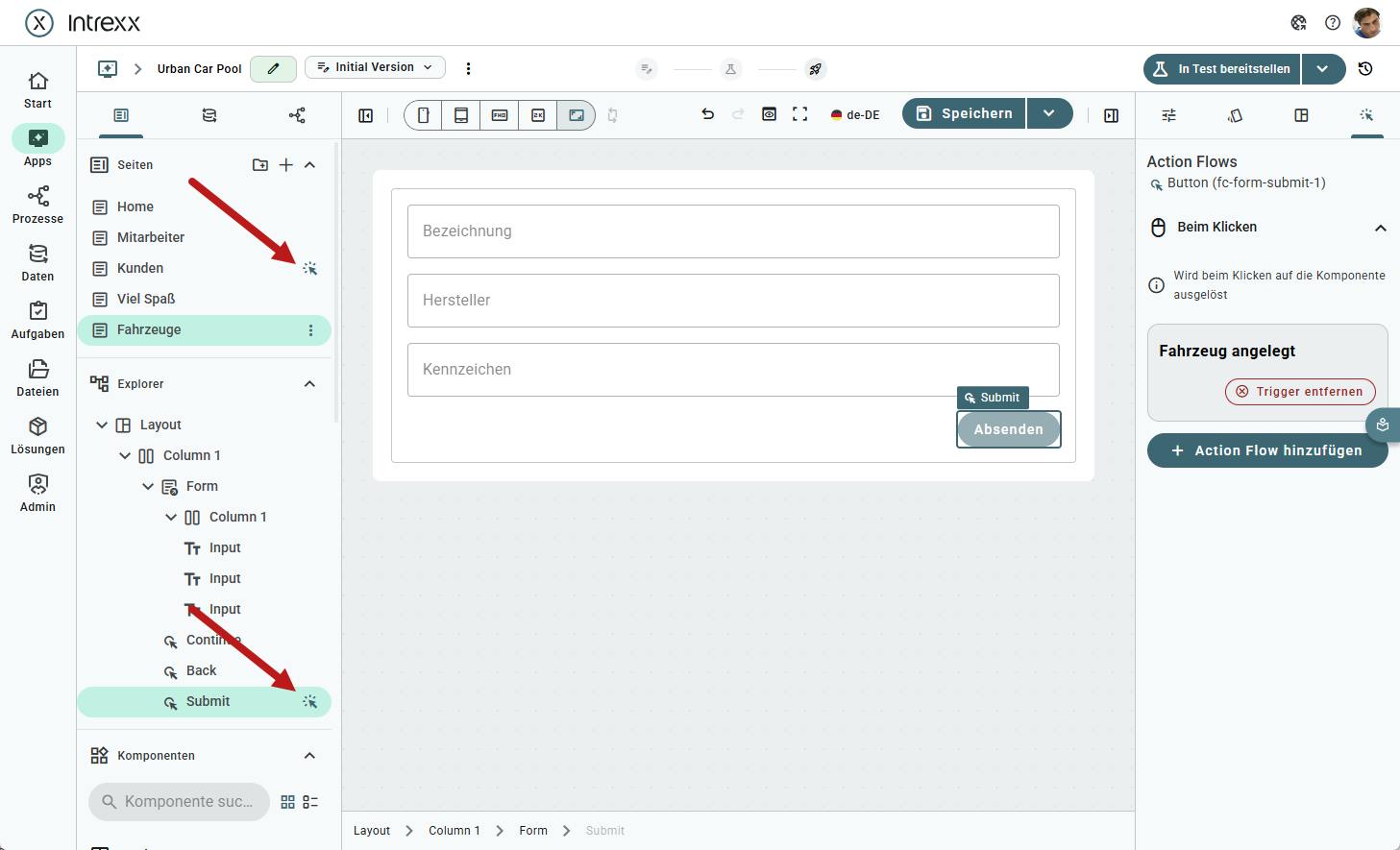
Sie können Action Flows in den App-Einstellungen unter Menü-Punkt  Action Flows oder im rechten Seitenmenü im Bereich Action Flows erstellen.
Action Flows in App-Einstellungen vs. Action Flows im rechten Seitenmenü
Unter dem Menü-Punkt Action Flows in den App-Einstellungen finden Sie eine Übersicht aller Action Flows, die Sie für das aktuelle Applikationsmodell erstellt haben. Beim jeweiligen Action Flow wird angezeigt, ob er (bereits) mit einem Trigger verknüpft ist oder ob dies (noch) nicht der Fall ist.
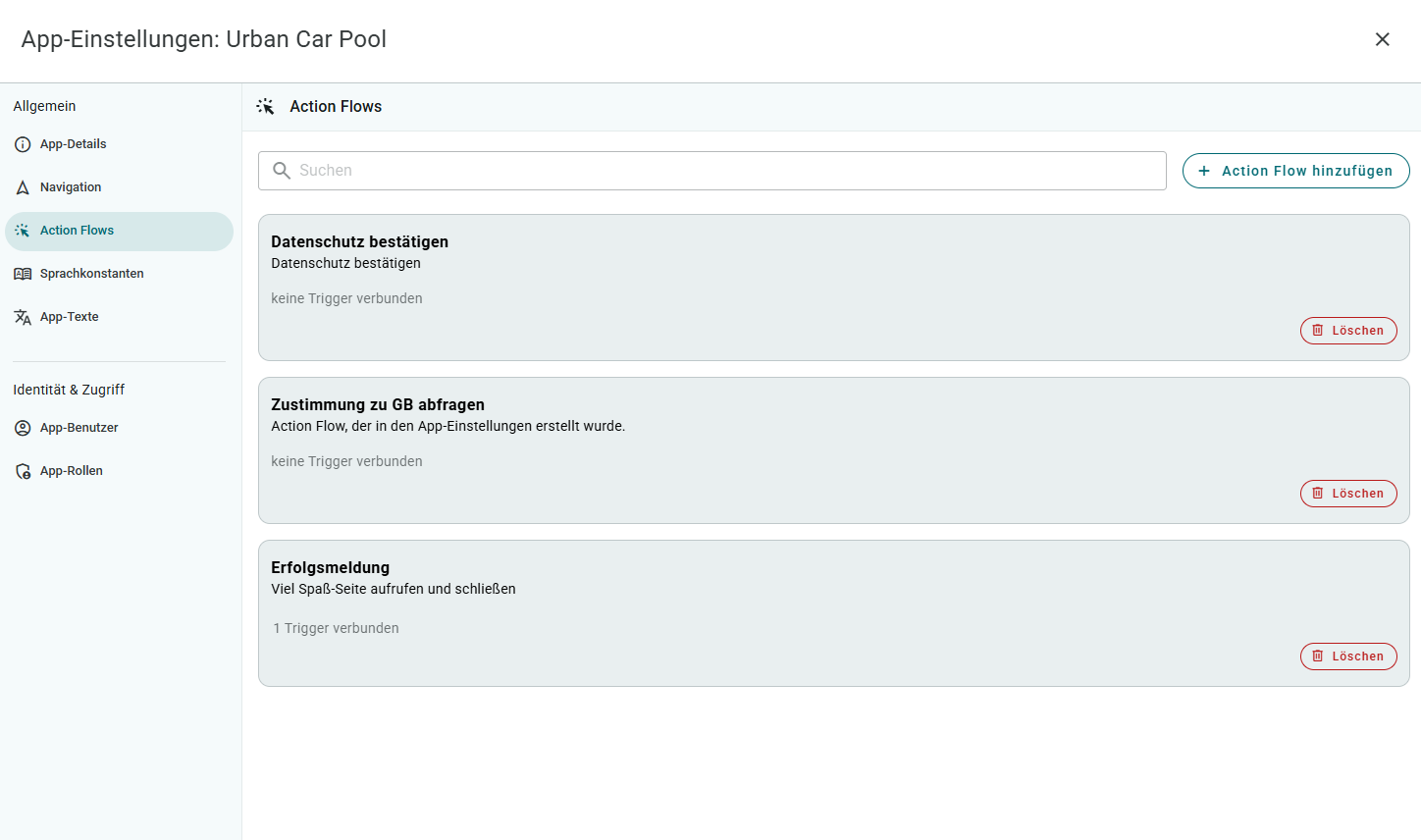
Hier haben Sie Zugriff auf die Action Flows und können diese editieren und löschen.
In den App-Einstellungen können Sie auch neue Action Flows anlegen. Dabei müssen Sie noch nicht die Komponenten bzw. das Event festlegen, über das der Action Flow (später) ausgelöst werden soll. In den App-Einstellungen erstellte Action Flows können Sie im rechten Seitenmenü im Bereich Action Flows auswählen, wenn Sie für eine bestimmte Komponente bzw. eine bestimmte Seite einen Action Flow erstellen möchten. Vergleichen Sie hierzu AbschnittAction Flow in App-Einstellungen erstellen.
Sie können für jede Komponente und jede Seite im rechten Seitenmenü im Bereich Action Flows Action Flows anlegen. Im Unterschied zu den in den App-Einstellungen erstellten Action Flows müssen Sie sich hier zum Zeitpunkt der Erstellens für eine bestimmte Komponente bzw. ein bestimmtes Event als Trigger für den Action Flow festlegen. Vergleichen Sie hierzu Abschnitt Action Flow bei Komponente erstellen.
Action Flow in App-Einstellungen erstellen
Generell haben Sie eine Fülle von Möglichkeiten und Varianten für das Erstellen eines Action Flows.
 Schritt-für-Schritt
-
Öffnen Sie die App-Einstellungen.
-
Wählen Sie den Menü-Punkt Action Flows aus.
-
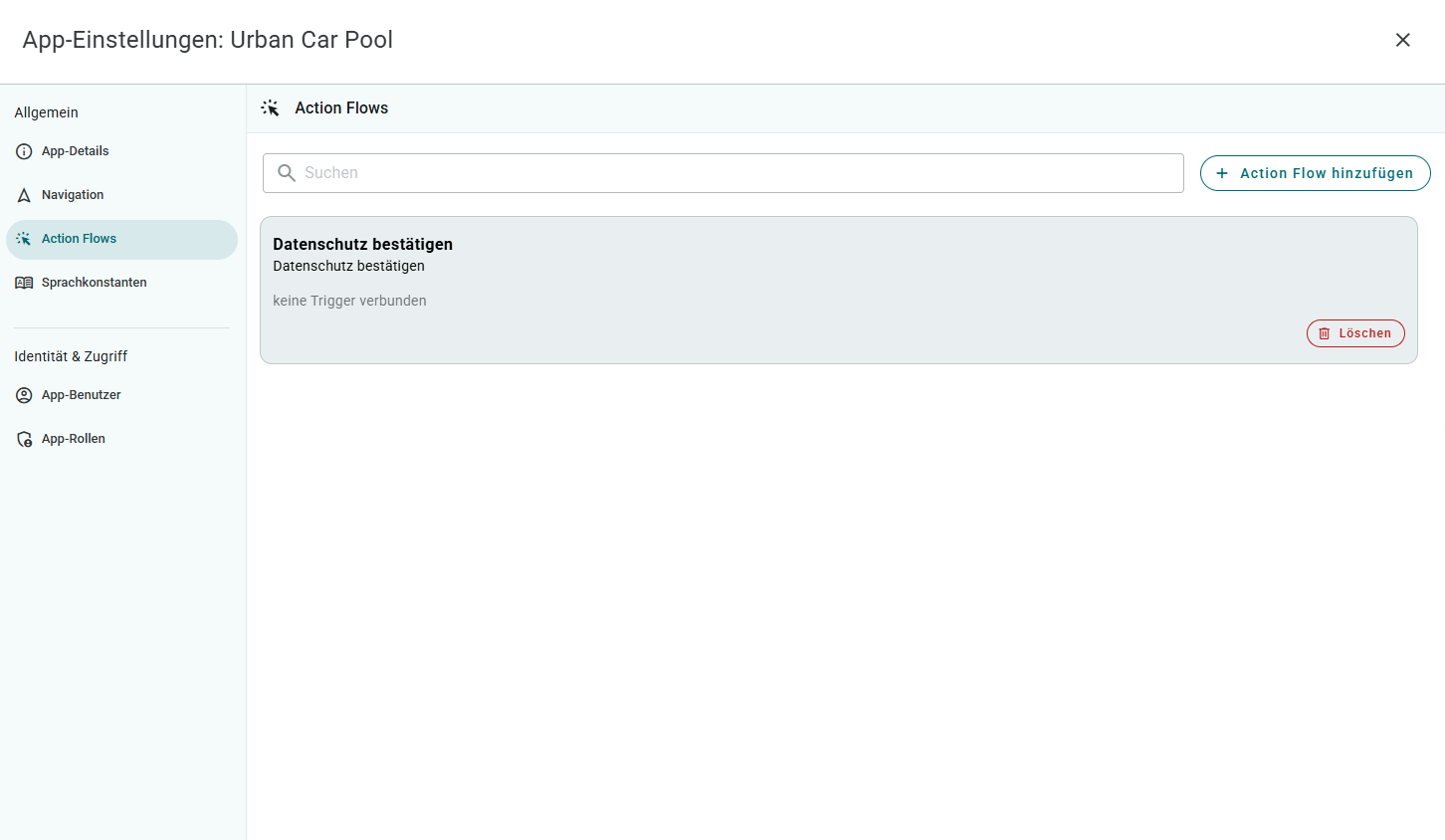
Klicken Sie auf Action Flow hinzufügen.
-
Der Action Flow Editor wird angezeigt.
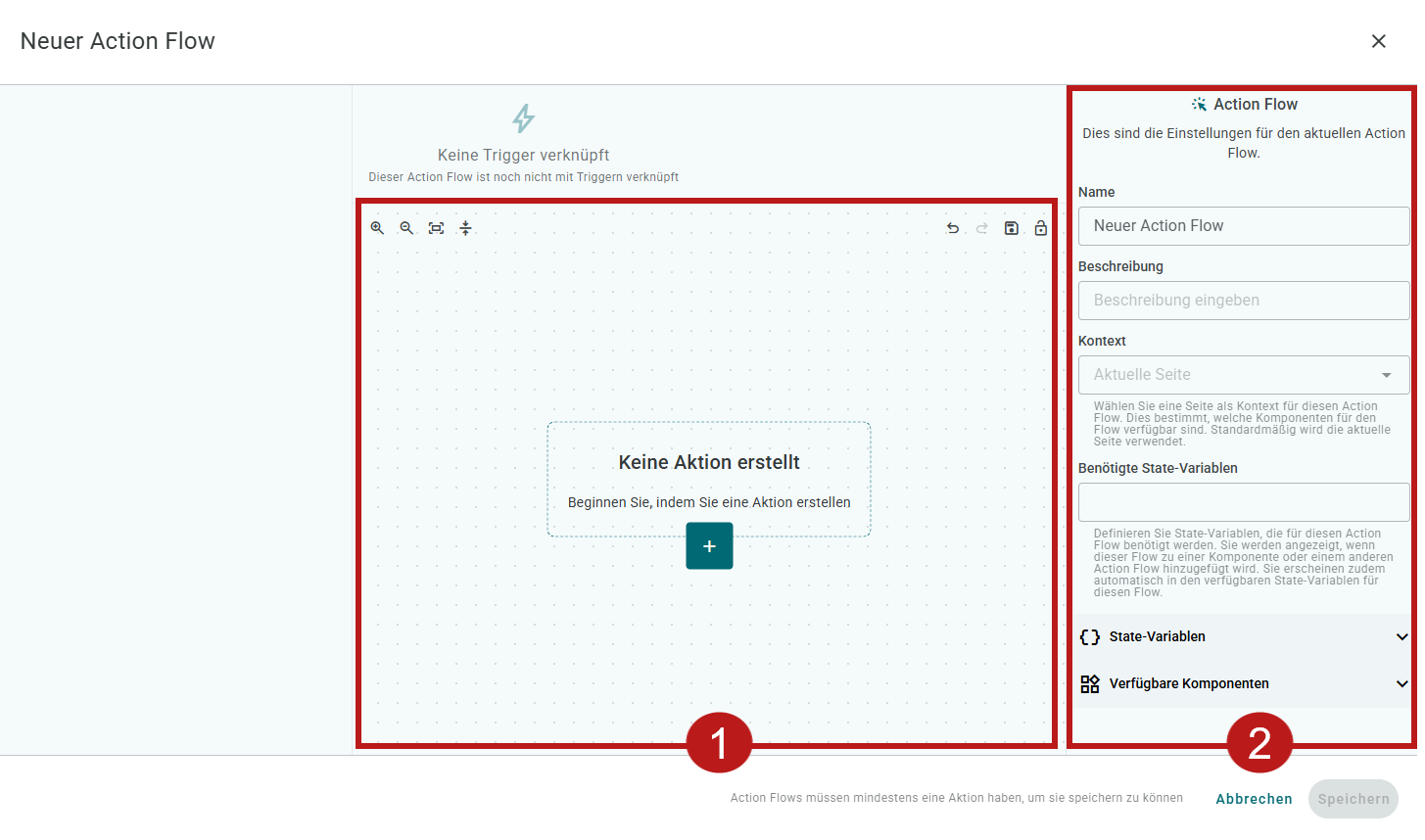
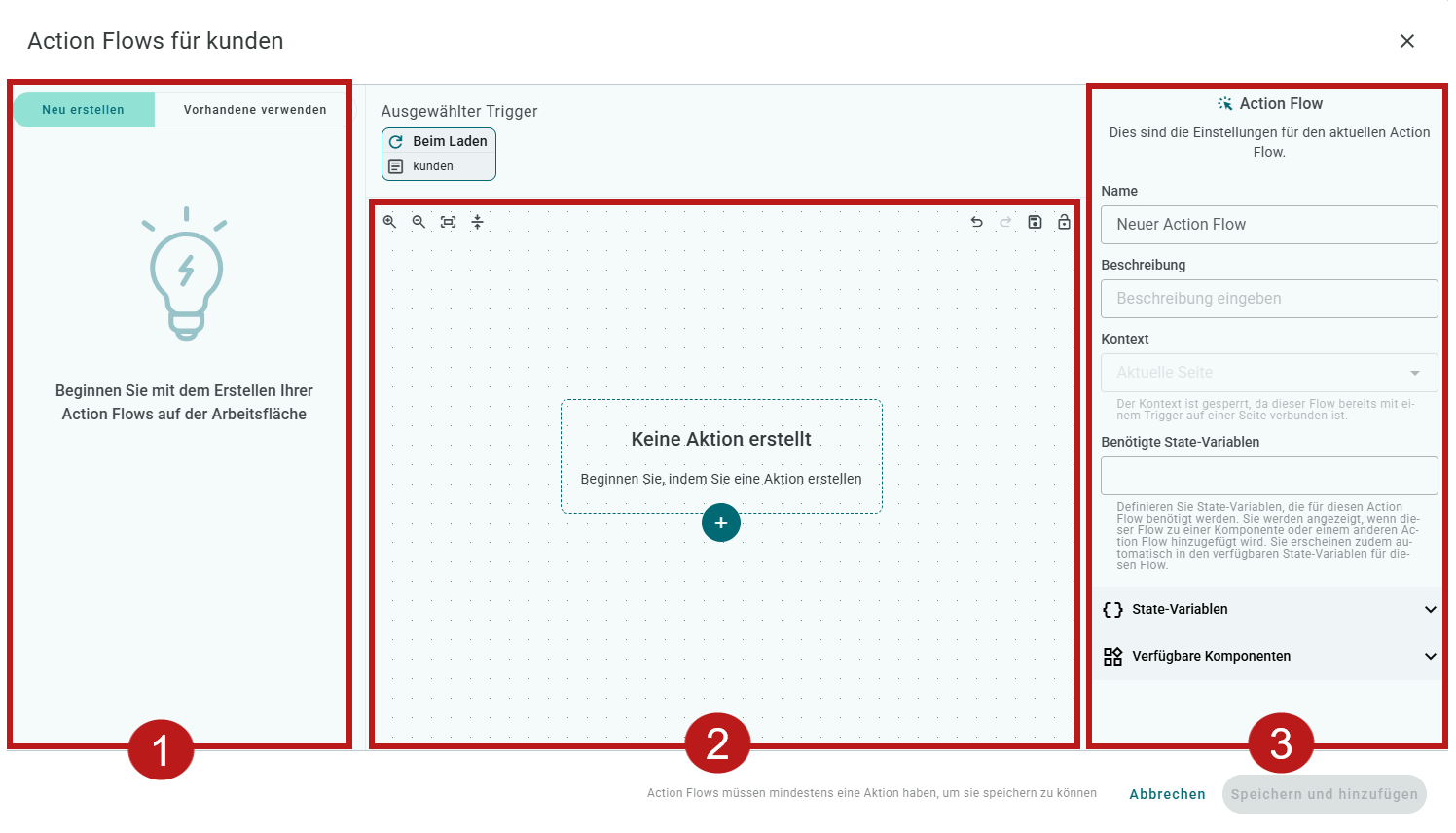
Der mittlere Bereich (
 ) ist der Action Flow Canvas. Hier erstellen Sie die einzelnen Aktionen des Action Flows bzw. fügen diese aneinander an.
Im rechten Bereich (
 ) finden Sie die Einstellungen des Action Flows, wenn Sie mit der Maus auf den Canvas klicken.
Wenn Sie eine Aktion angelegt haben und diese mit der Maus anklicken, dann werden die Einstellungen der Aktion angezeigt.
-
Erfassen Sie für den Action Flow im rechten Bereich einen Namen und eine Beschreibung.
-
Wählen Sie Feld Kontext die Seite aus, für die der Action Flow zur Verfügung stehen soll.
Standardmäßig ist Aktuelle Seite ausgewählt. Die Aktuelle Seite ist die Seite, die Sie aktuell im App Builder geöffnet haben.
Beachten Sie, dass von der ausgewählten Seite die jeweils unter Verfügbaren Komponenten angezeigten Komponenten abhängen.
-
Erfassen Sie bei Bedarf eine State-Variable (Statusvariable).
In Statusvariablen können Sie Werte speichern. Auf diese Werte können Sie in allen Aktionen des Action Flows zugreifen.
-
Klicken Sie auf das
 Icon.
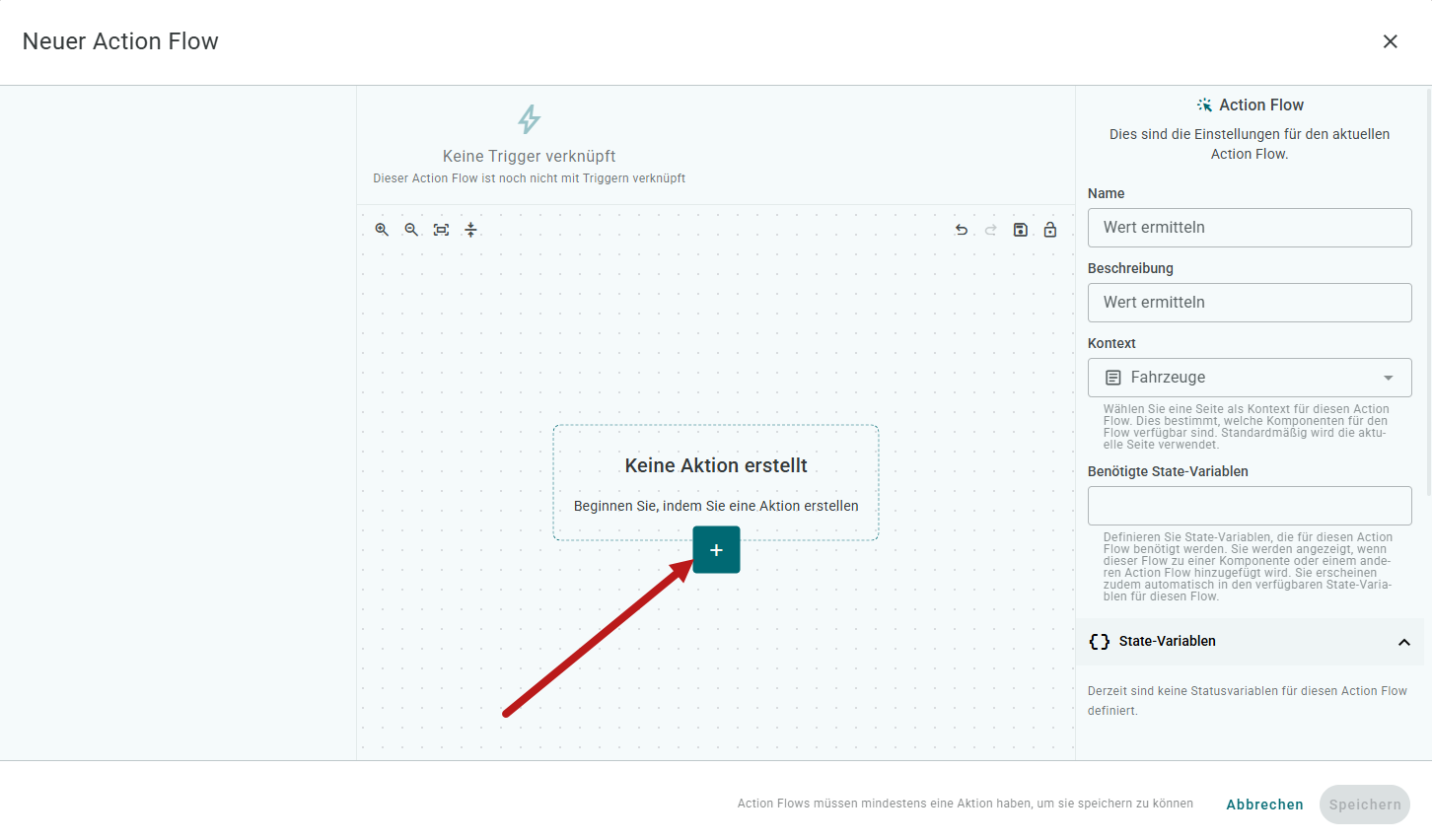
Mit Abschluss dieses Schrittes haben Sie die Basis des Action Flows erstellt. Im nächsten Schritt müssen Sie eine Aktion hinzufügen.
Nachdem Sie eine Aktion hinzugefügt haben, können Sie den Action Flow speichern. Dabei ist es (noch) nicht erforderlich, eine Komponente bzw. Methode auszuwählen. Dies können Sie später tun, wenn Sie den erstellten Action Flow für eine bestimmte Komponente bzw. eine bestimmte Seite verwenden möchten.
In dieser Schritt-für-Schritt-Anleitung werden beispielhaft bereits zu diesem Zeitpunkt eine Komponente und eine Methode ausgewählt.
-
Wählen Sie
 Komponente >
 Veröffentlichten Wert abrufen aus.
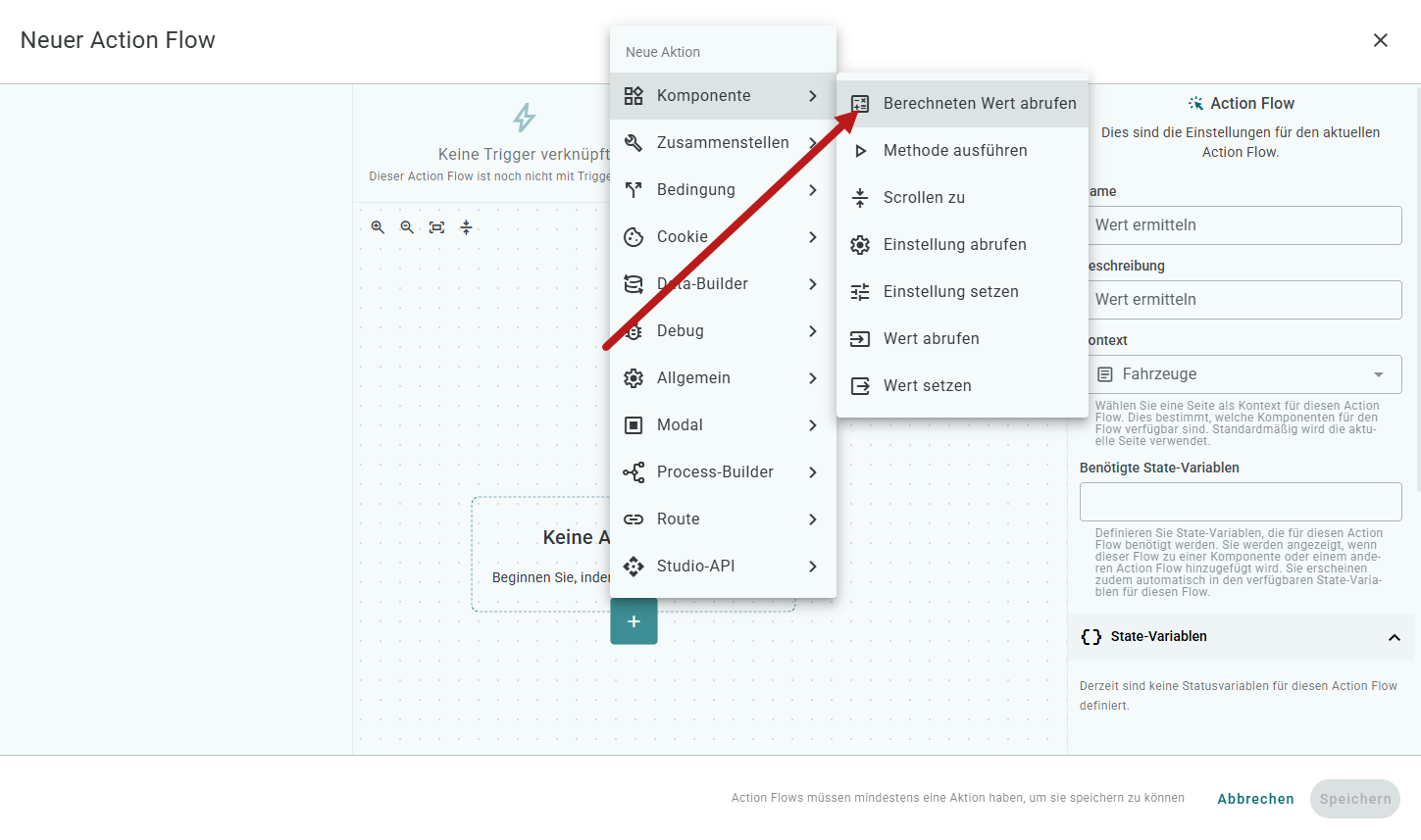
Im rechten Bereich wird u.a. das Feld Komponente angezeigt, in dem Sie die Komponente auswählen können.
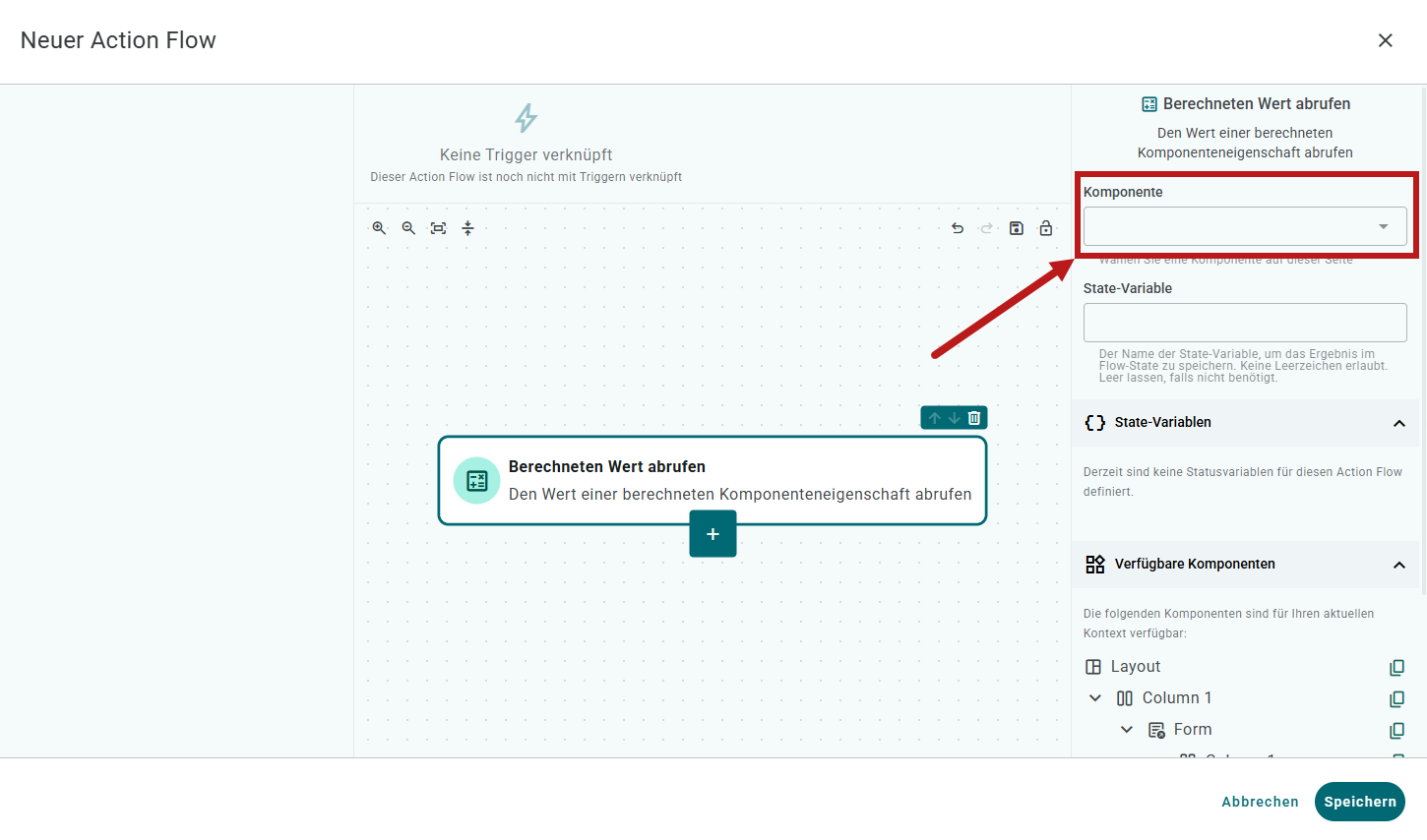
-
Wählen Sie die gewünschte Komponente aus.
Das Feld Methode wird angezeigt.
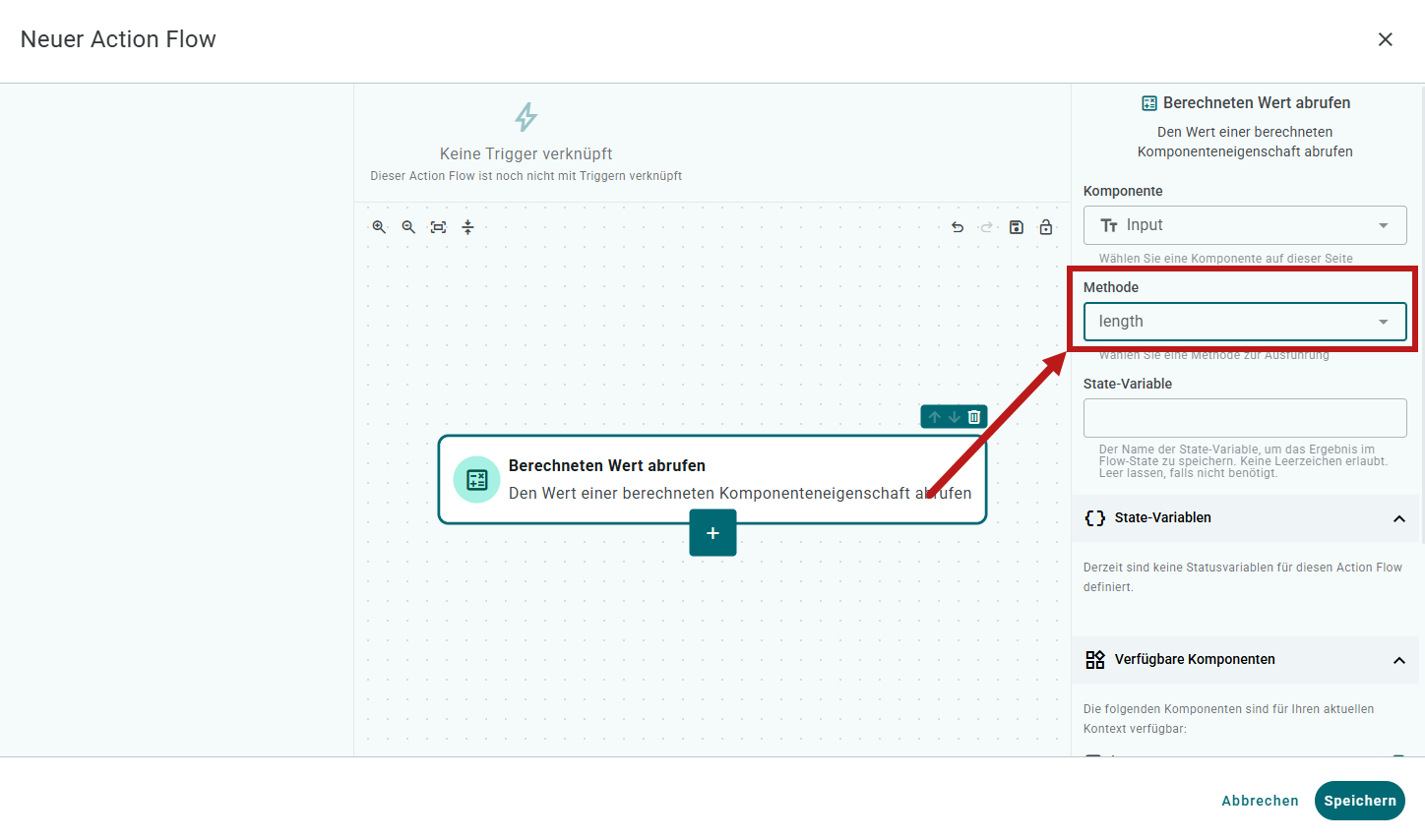
-
Wählen Sie die gewünschte Methode aus.
Bei Bedarf können Sie den Wert, der mit der Methode ermittelt wird, in einer Statusvariablen speichern.
Detaillierte Informationen zu Statusvariablen finden Sie in Abschnitt Statusvariablen verwenden.
-
Klicken Sie auf Speichern.
Sie gelangen zurück in die App-Einstellungen.
Der Action Flow wird angezeigt.
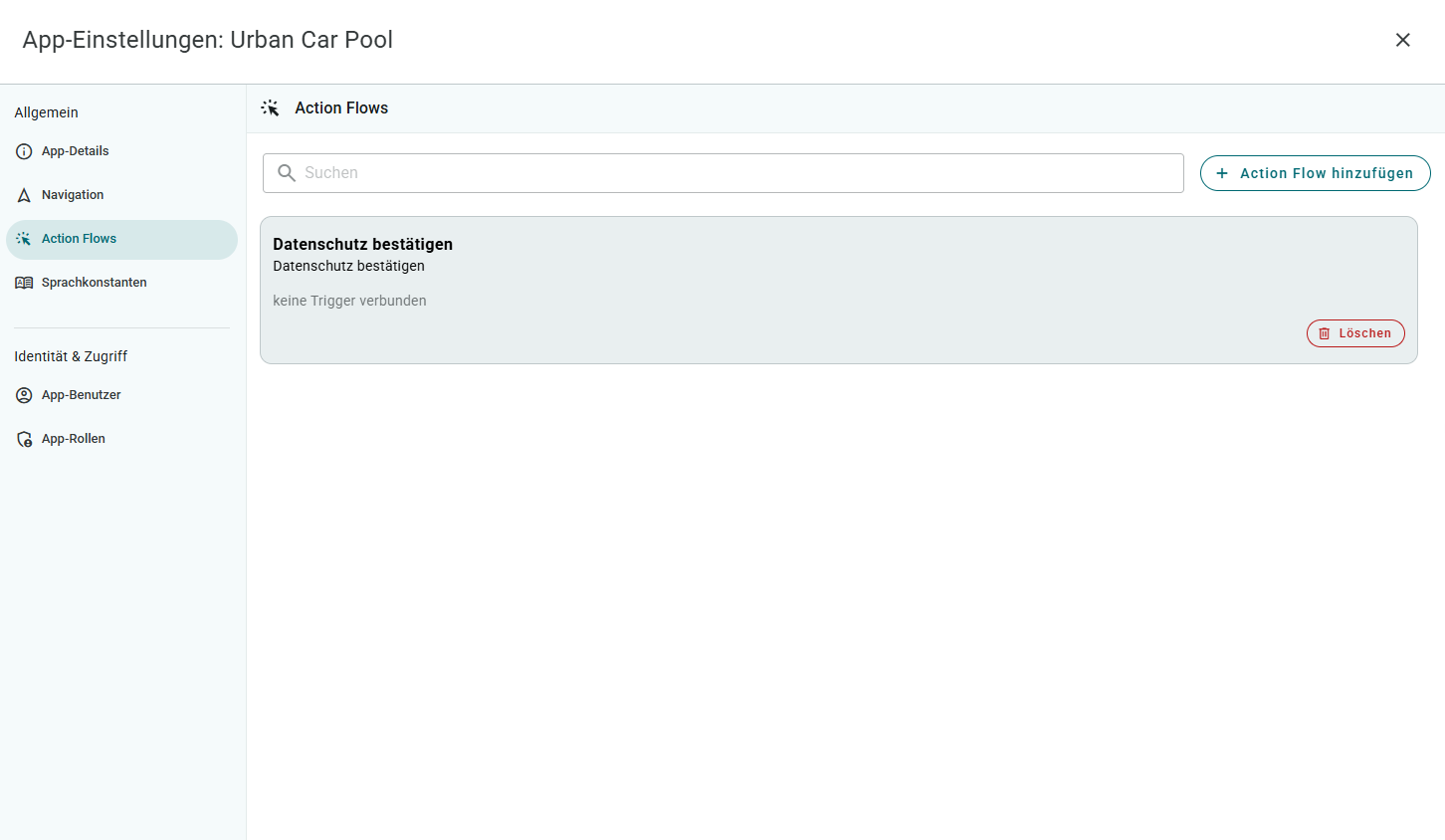
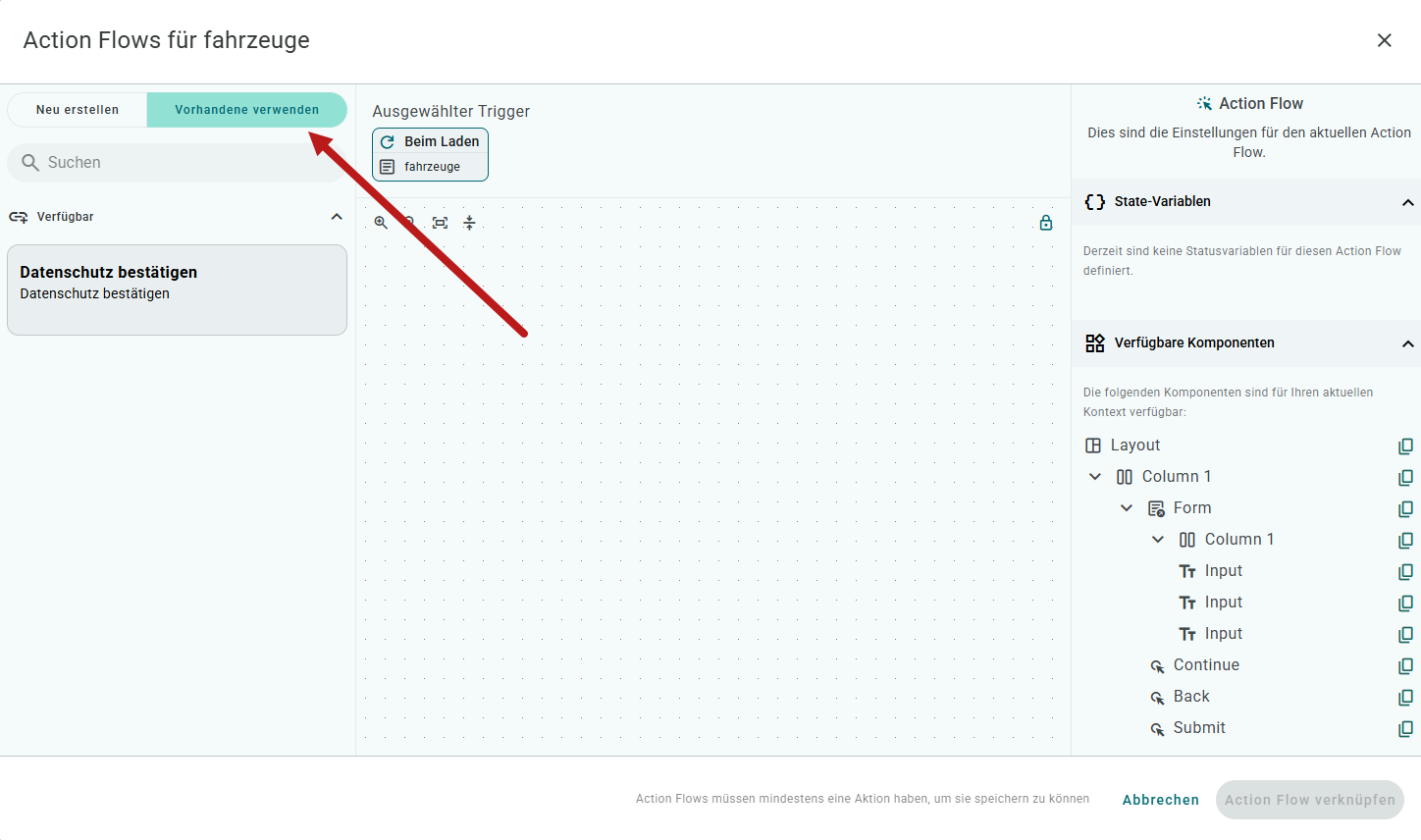
Sie können den Action Flow nun für die Seite (Kontext), für den Sie ihn erstellt haben, verwenden.
Dort wird er unter Vorhandene verwenden angezeigt.
Action Flow bei Komponente erstellen
Generell haben Sie eine Fülle von Möglichkeiten und Varianten für das Erstellen eines Action Flows. In der Schritt-für-Schritt-Anleitung unten finden Sie beispielhaft eine Anleitung für das Erstellen eines Action Flows, der als Komponente einen Button, als Event ein "On Click" und als Aktion das Berechnen eines Wertes einer Komponente verwendet.
Schritt-für-Schritt
Um einen Action Flow zu erstellen, gehen Sie wie folgt vor:
-
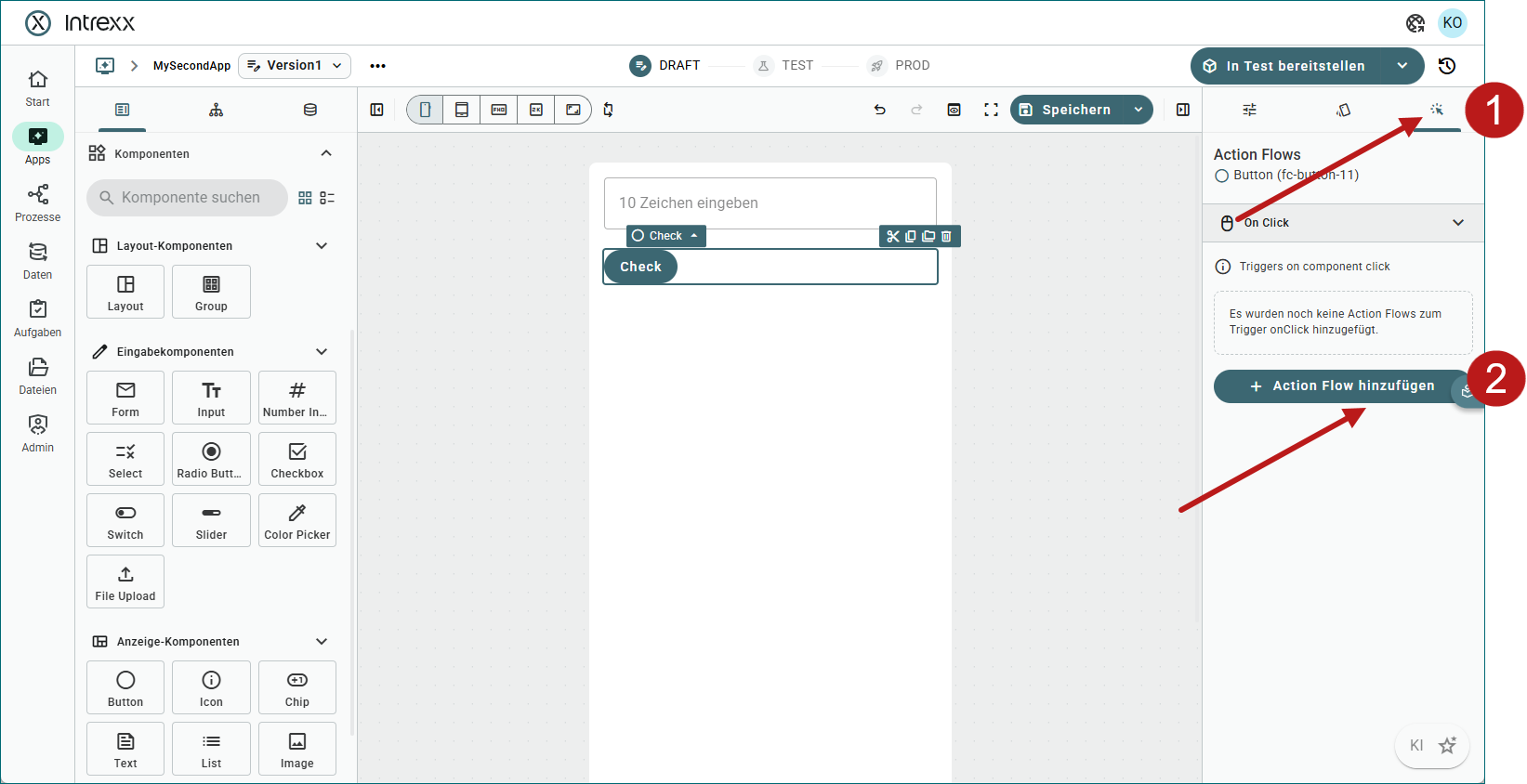
Klicken Sie auf die Komponente, über die ein Action Flow gestartet werden soll.
-
Wechseln Sie im rechten Seitenmenü auf den Tab Action Flow (
).
-
Klicken Sie auf Action Flow hinzufügen (
).Der Action Flow Editor wird angezeigt.
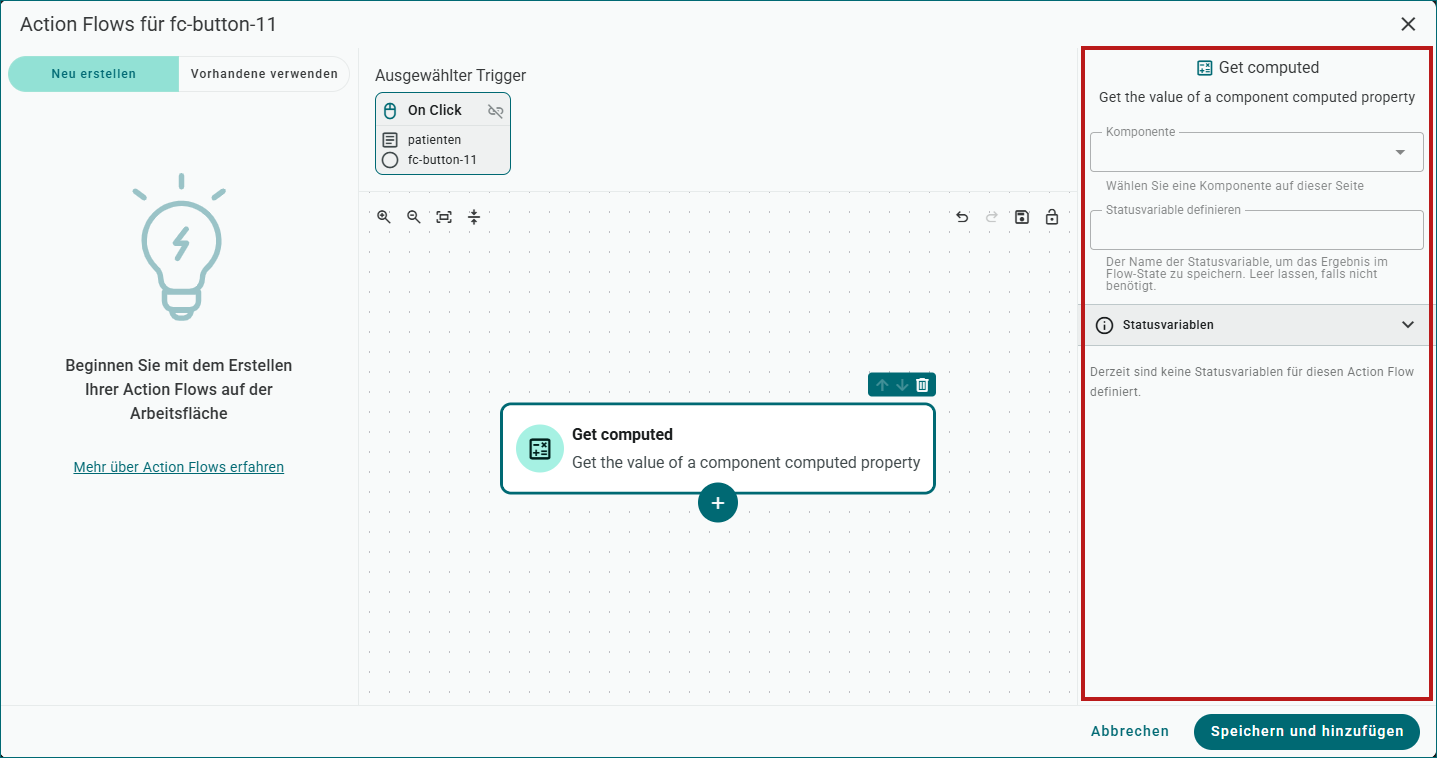
Im linken Bereich (
) können Sie zwischen den Ansichten Neu erstellen und Vorhandene verwenden wechseln. Im Bereich Vorhandene verwenden werden die bereits für die aktuelle Seite erstellten Action Flows angezeigt. Diese können Sie für die aktuell ausgewählte Seite bzw. Komponente verwenden. Detaillierte Informationen hierzu finden Sie in Abschnitt Action Flows wiederverwenden.
Der mittlere Bereich (
) ist der Action Flow Canvas. Hier erstellen Sie die einzelnen Aktionen des Action Flows bzw. fügen diese aneinander an.Im rechten Bereich (
 ) finden Sie die Einstellungen des Action Flows, wenn Sie mit der Maus auf den Canvas klicken (siehe oben).
Wenn Sie eine Aktion angelegt haben und diese mit der Maus anklicken, dann werden die Einstellungen der Aktion angezeigt.
-
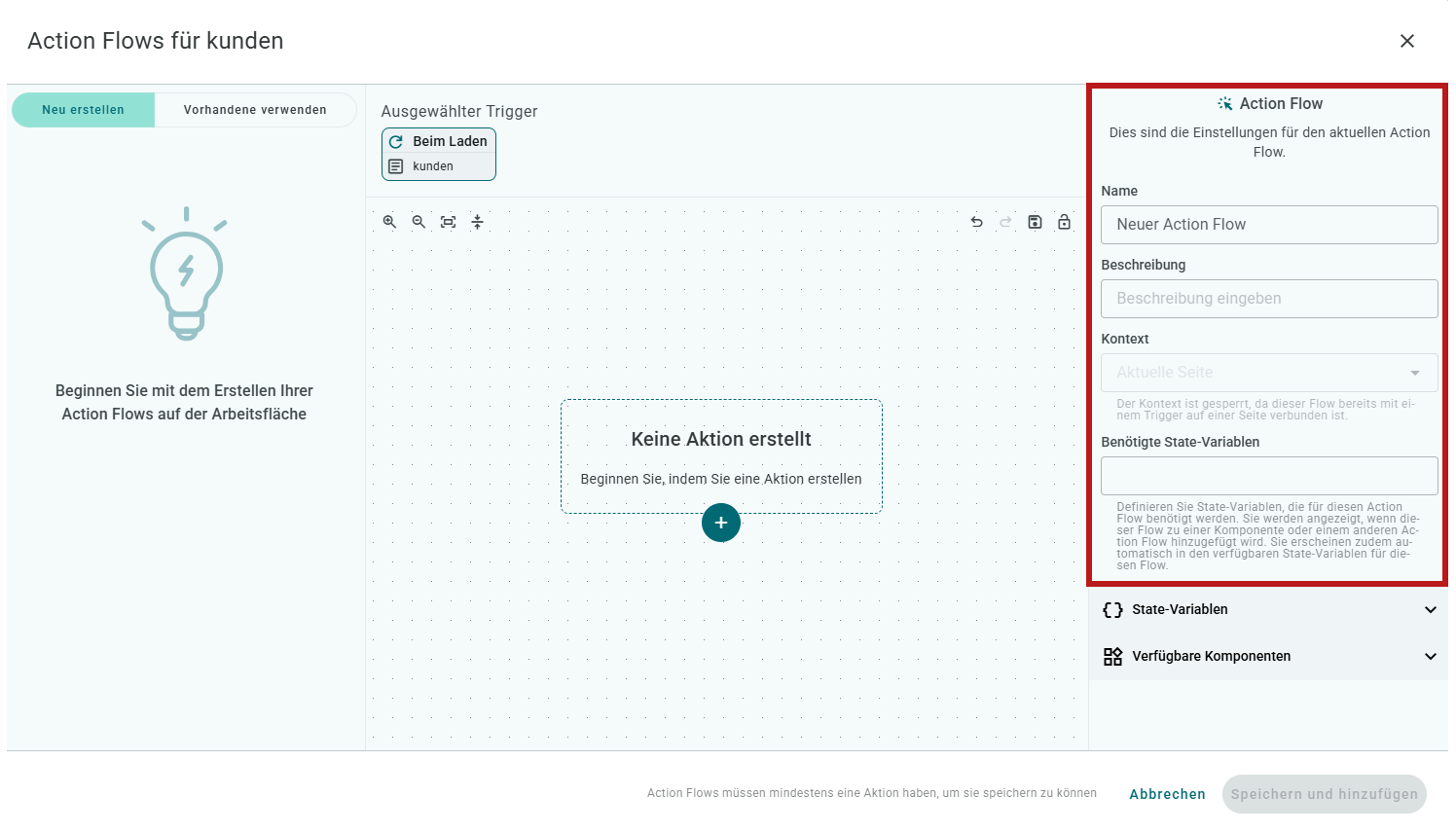
Erfassen Sie für den Action Flow im rechten Bereich einen Namen und eine Beschreibung.
Das Feld Kontext wird automatisch von Intrexx befüllt.
-
Erfassen Sie bei Bedarf eine State-Variable (Statusvariable).
In Statusvariablen können Sie Werte speichern. Auf diese Werte können Sie in allen Aktionen des Action Flows zugreifen.
State-Variablen Erfasste Statusvariablen werden im Bereich State-Variablen angezeigt.
Verfügbare Komponenten Hier werden Ihnen die Komponenten der aktuell ausgewählten Seite angezeigt.
-
Klicken Sie auf das
Icon.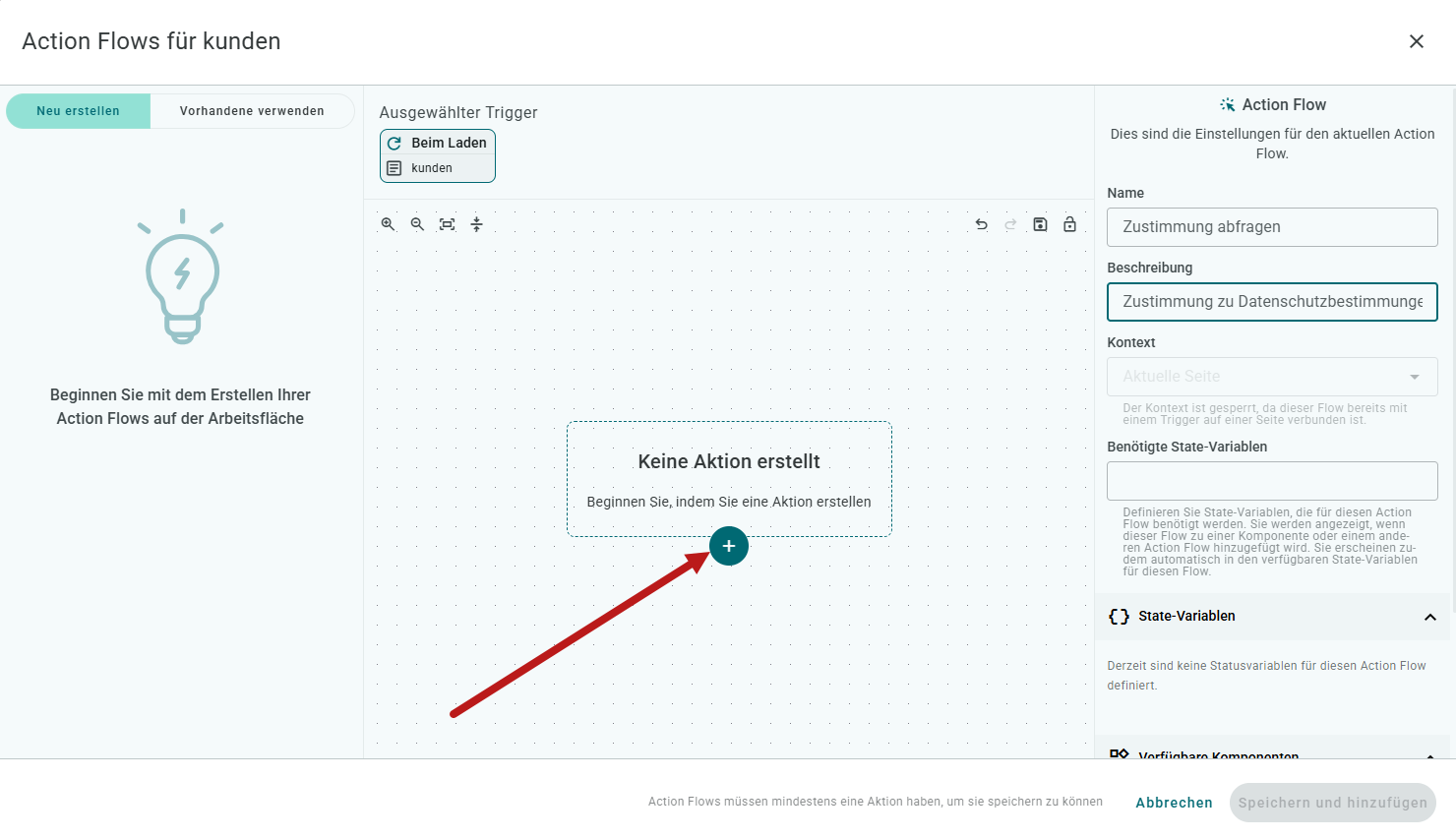
Mit Abschluss dieses Schrittes haben Sie die Basis des Action Flows erstellt. Im nächsten Schritt müssen Sie eine Aktion hinzufügen. (Erst dann ist das Speichern des Action Flows möglich.)
-
Wählen Sie
Komponente > Veröffentlichten Wert abrufen aus.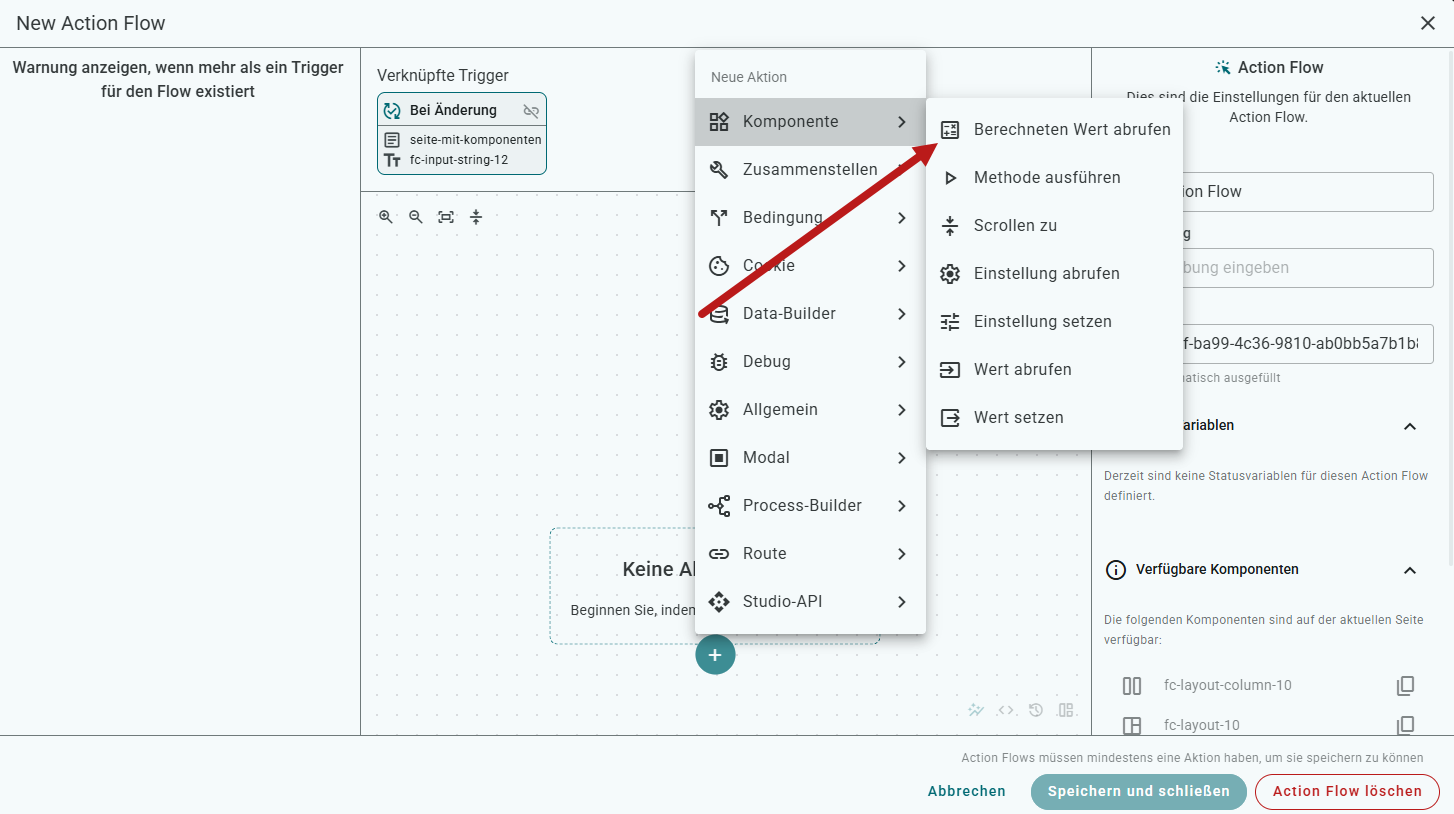
Im rechten Bereich wird u.a. das Feld Komponente angezeigt, in dem Sie die Komponente auswählen können.
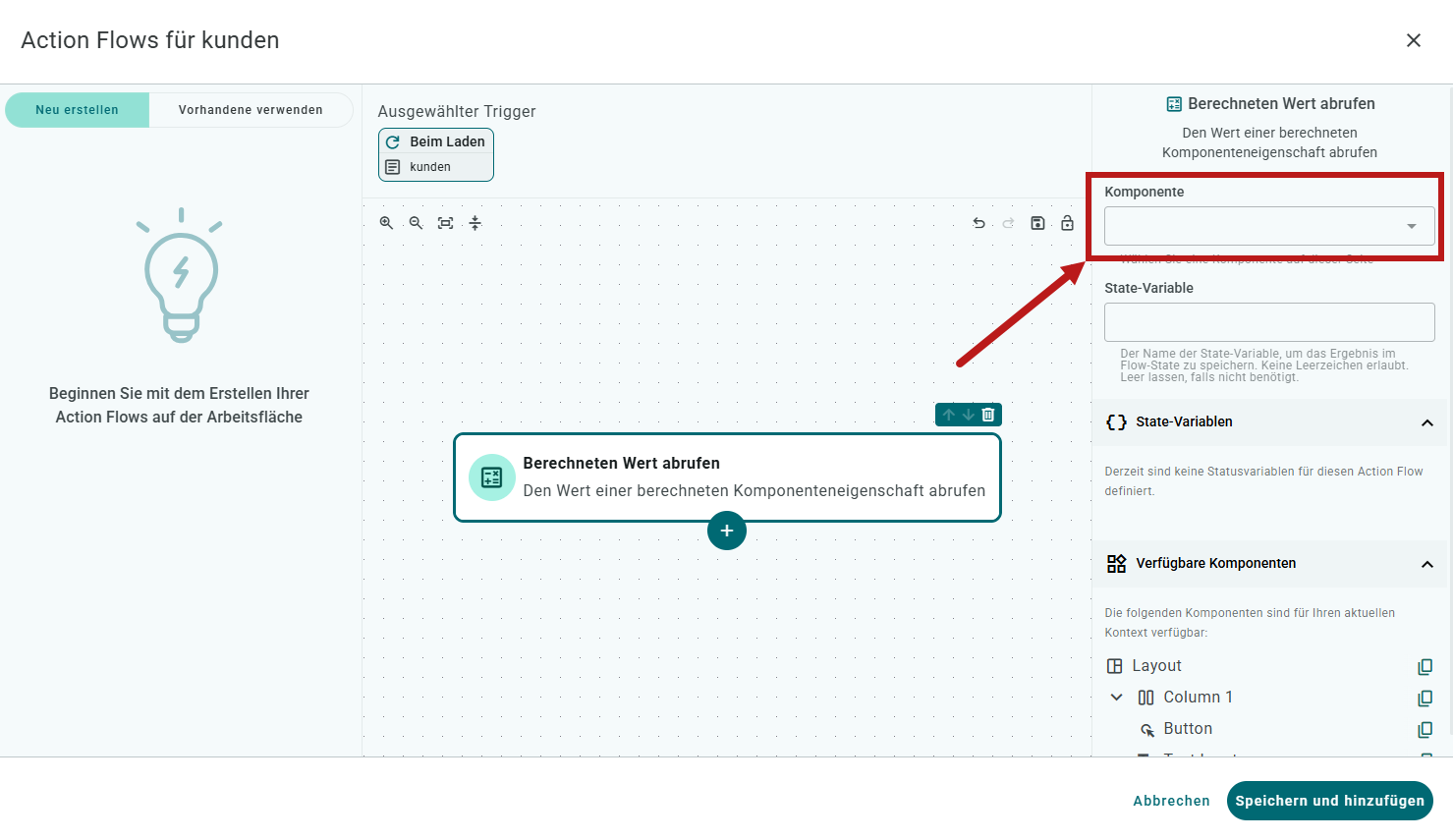
-
Wählen Sie die gewünschte Komponente aus.
Das Feld Methode wird angezeigt.
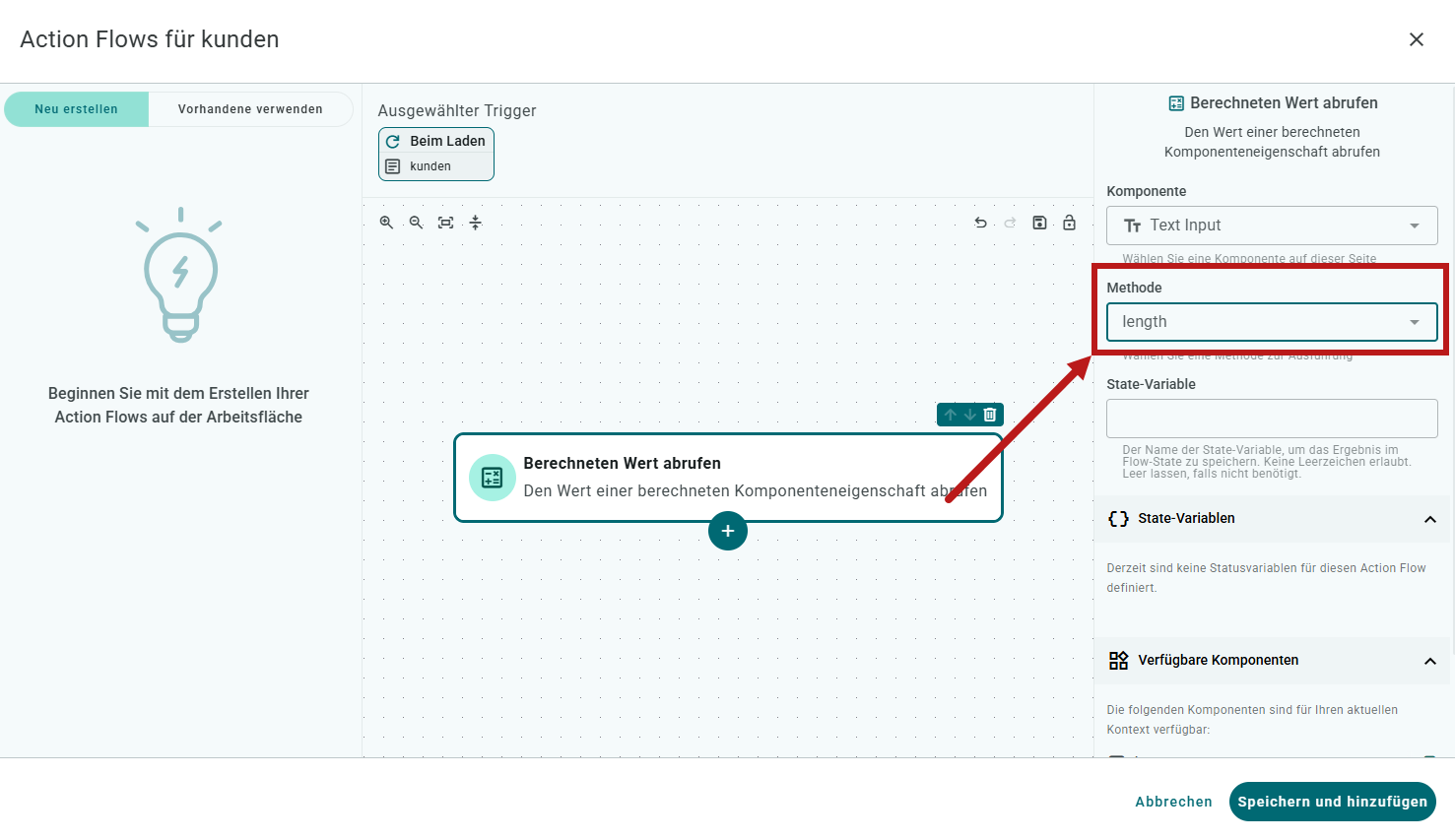
-
Wählen Sie die gewünschte Methode aus.
Bei Bedarf können Sie den Wert, der mit der Methode ermittelt wird, in einer Statusvariablen speichern.
Detaillierte Informationen zu Statusvariablen finden Sie in Abschnitt Statusvariablen verwenden.
-
Klicken Sie auf Speichern und hinzufügen.
Sie gelangen zurück in den App Builder.
Der Action Flow wird im rechten Seitenmenü angezeigt.
Im Seitenexplorer wird angezeigt, welche Seiten mit einem Action Flow und welche Komponenten mit einem Action Flow verknüpft sind.