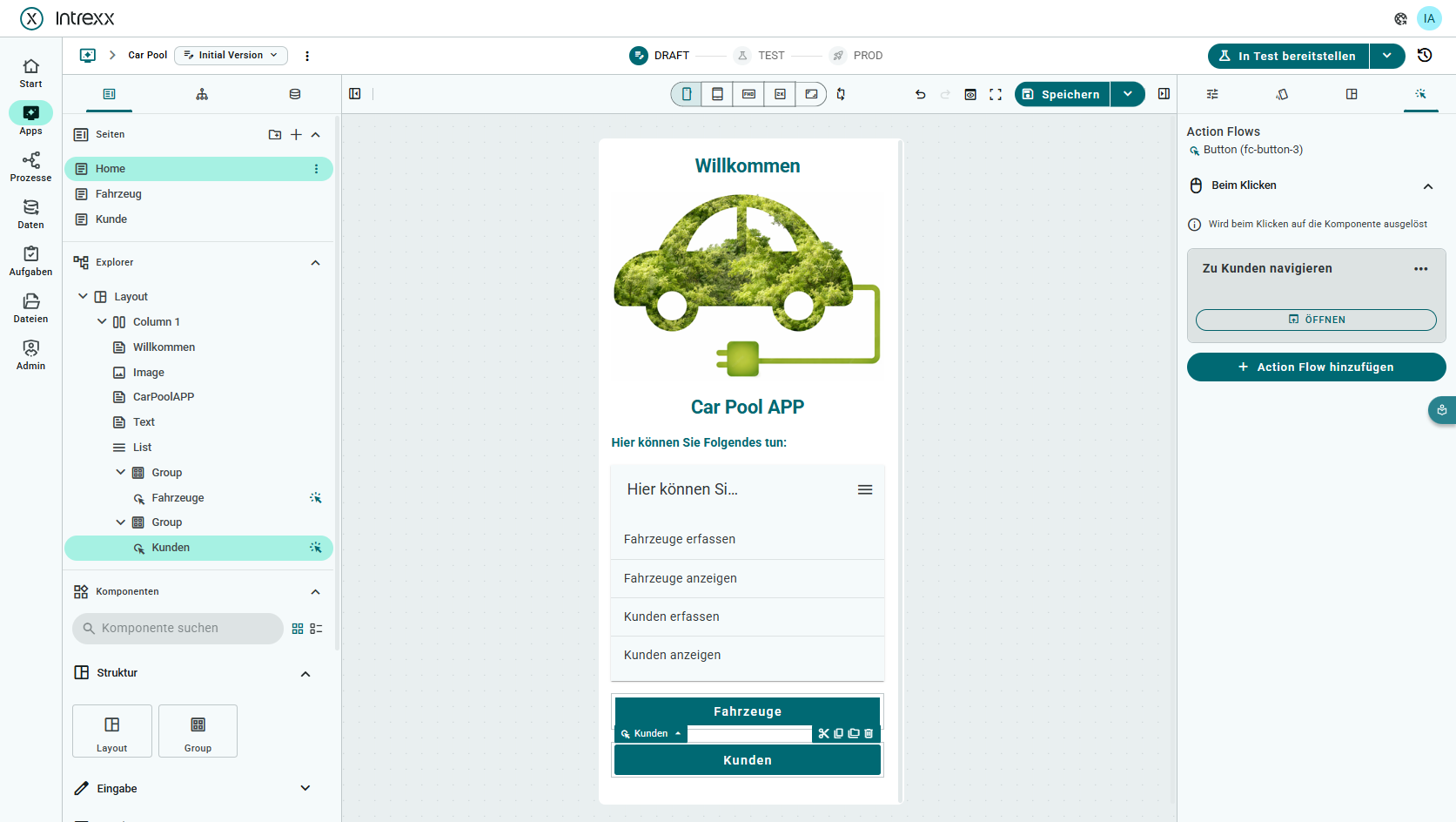
Beispiel "Car Pool App" - Zu Seite "Kunden" navigieren
Im Folgenden finden Sie ein Beispiel für das Verknüpfen eines Buttons (Komponente) mit einem Action Flow. Dabei löst ein "On Click Ereignis" eine "Navigations-Aktion" aus.
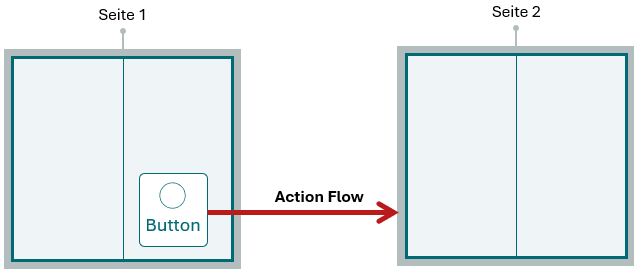
Beachten Sie, dass Sie im App Builder eine eigene Funktionalität für das Einrichten der Hauptnavigation in Ihrer App zur Verfügung steht . Detaillierte Informationen hierzu finden Sie in Abschnitt Navigation in der App einrichten.
 Schritt-für-Schritt
Um die Navigation zur Seite Kunden zu implementieren, gehen Sie wie folgt vor:
-
Markieren Sie den Button Kunden.
-
Wechseln Sie zum Tab Action Flows (
 ).
-
Klicken Sie auf Action Flow hinzufügen (
 ).
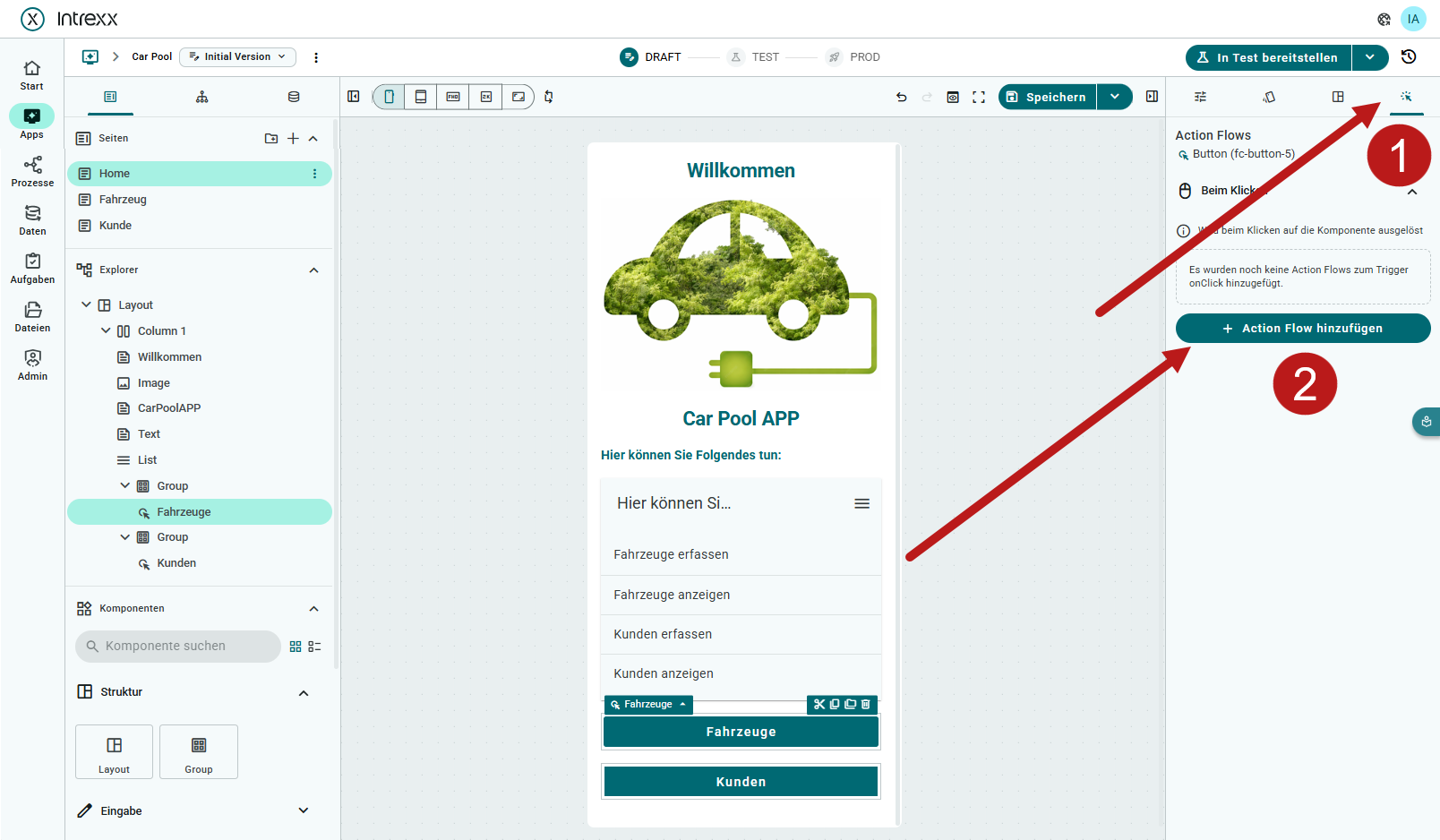
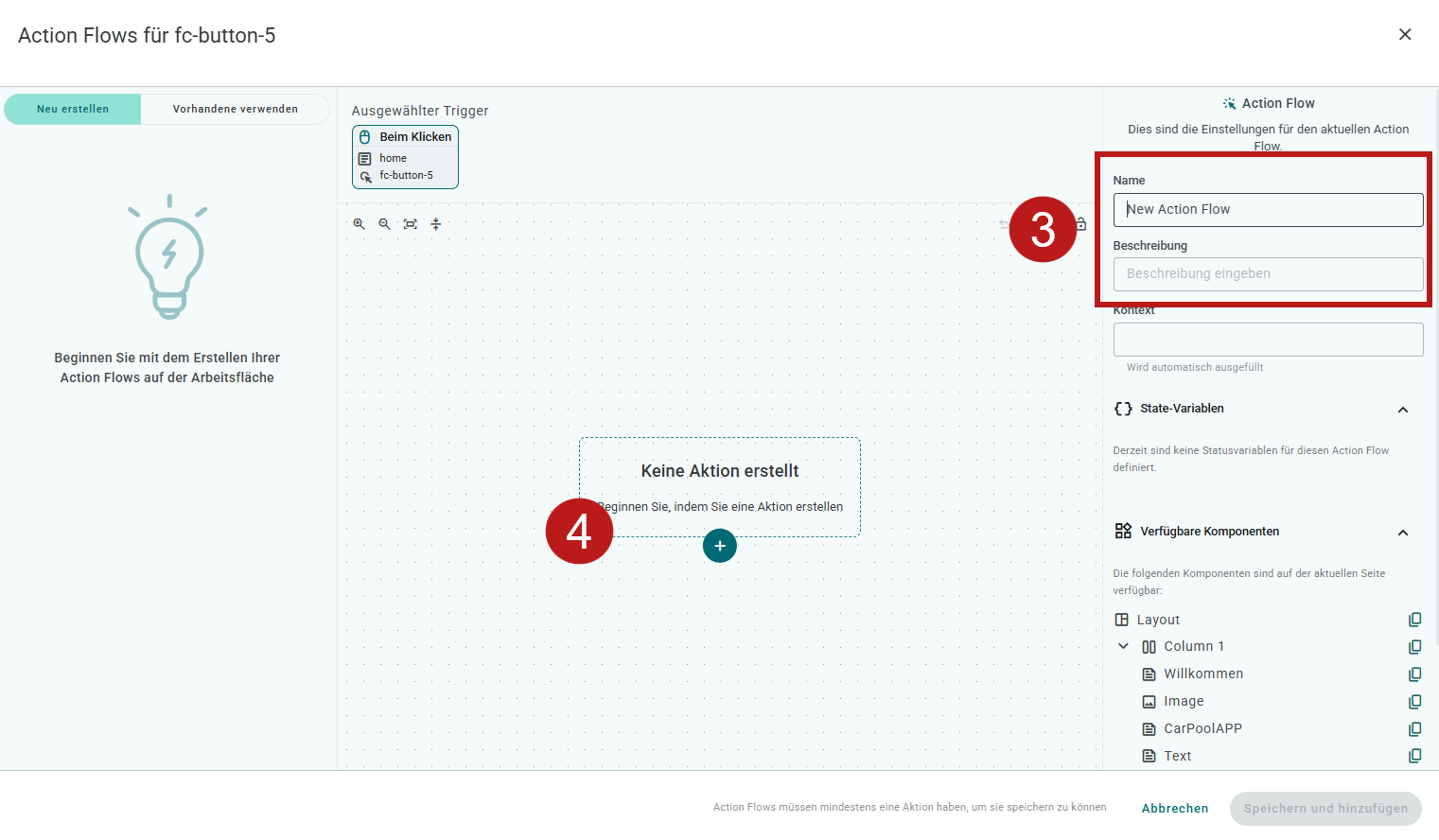
Der Action Flow Editor wird angezeigt.
-
Erfassen Sie einen Namen und (optional) eine Beschreibung für den Action Flow (
 ).
-
Klicken Sie auf das
 Icon (
 ).
-
Wählen Sie
 Allgemein >
 Navigation aus.
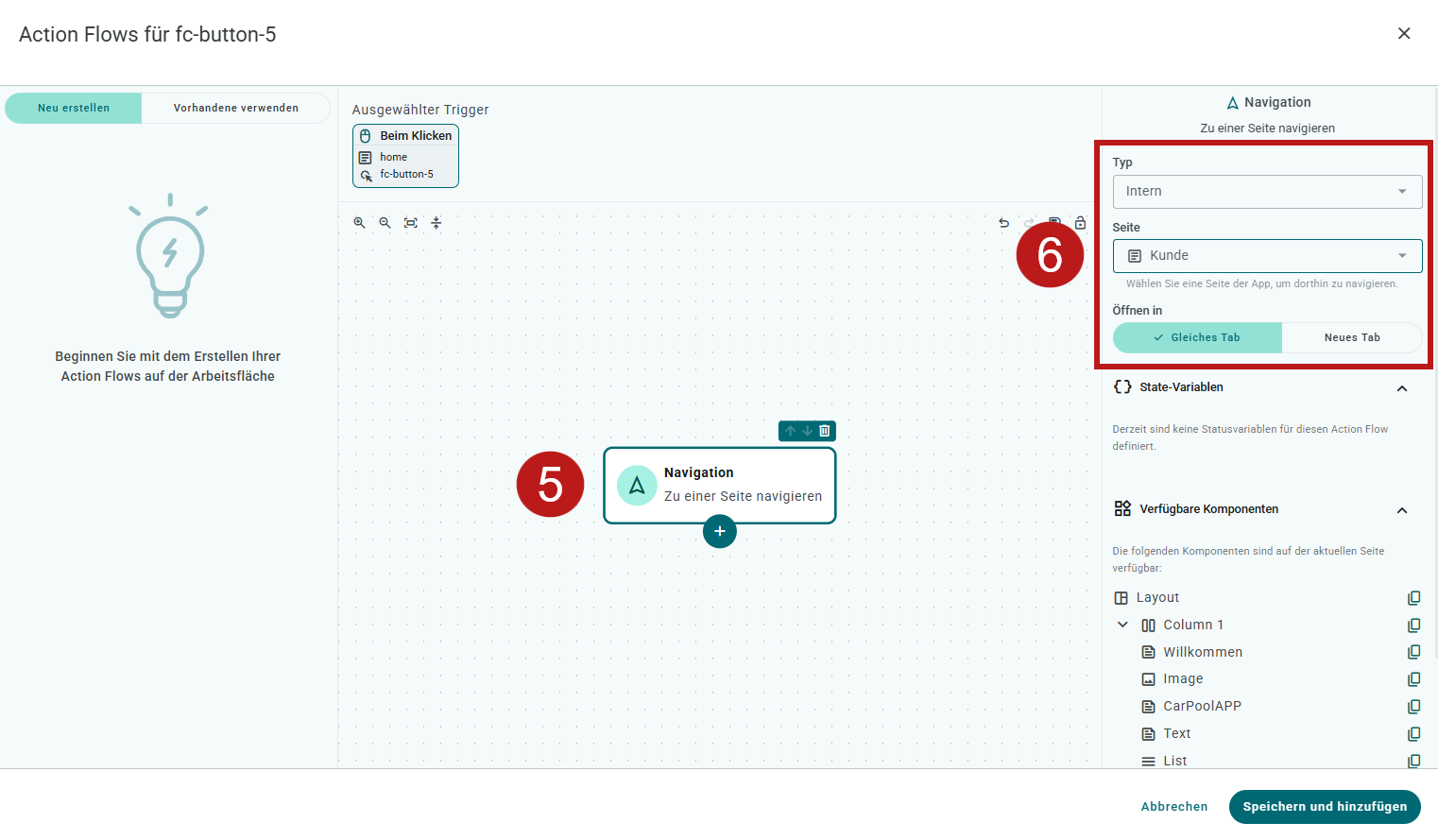
Die ausgewählte Action Navigation wird angezeigt (
 ).
-
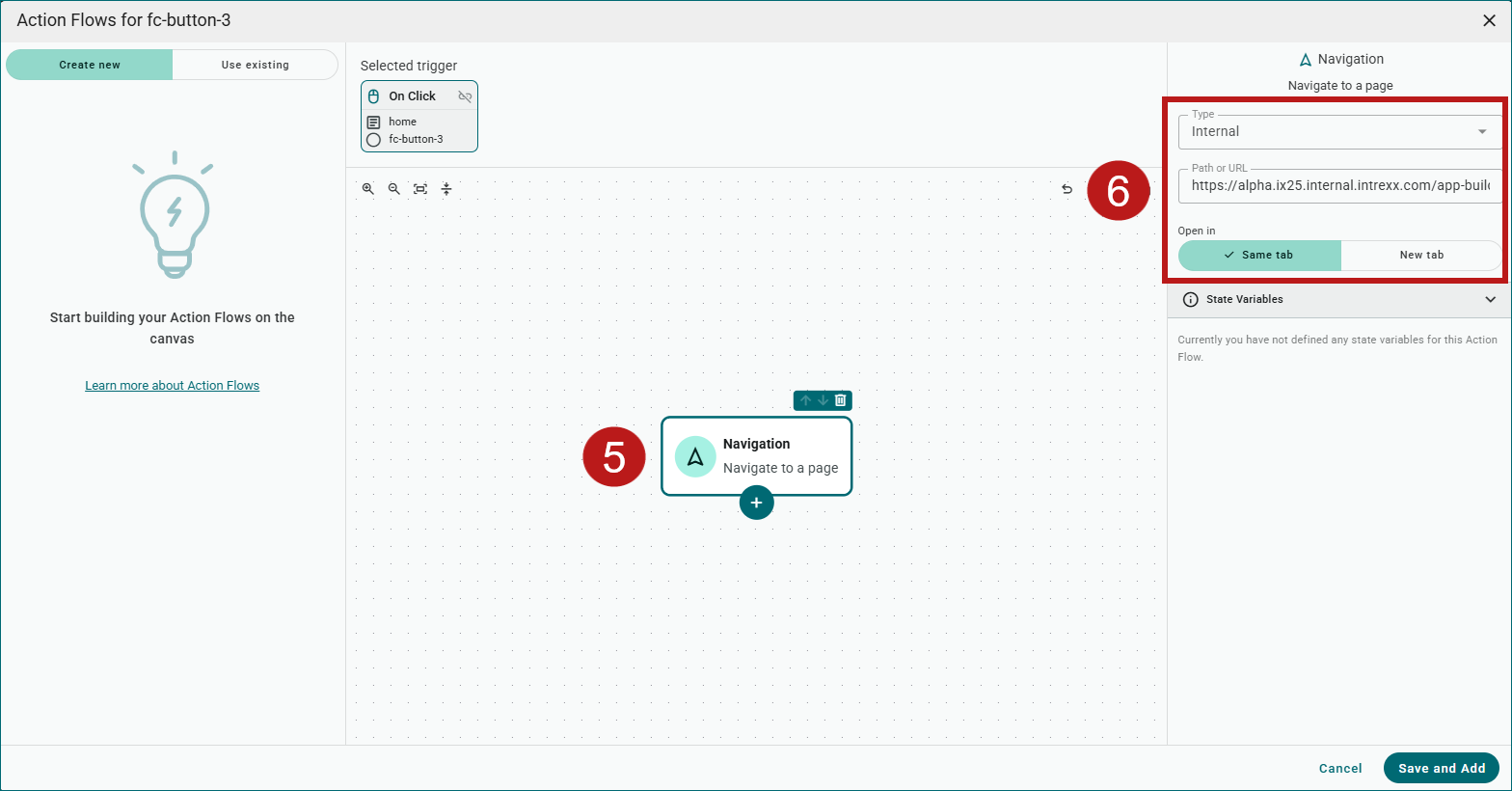
Wählen Sie bei Type den Wert Intern aus (
 ).
Mit dem Wert Intern legen Sie fest, dass zu einer Seite innerhalb der App navigiert werden soll.
-
Wählen Sie im Auswahlfeld Seite die gewünschte Seite aus.
-
Legen Sie über Öffnen in fest, ob die Seite Kunden im aktuell geöffneten Tab oder in einem neuen Tab geöffnet werden soll.
-
Klicken Sie auf Speichern und hinzufügen.
Sie gelangen zurück in den App Builder.
Der erstellte Action Flow wird angezeigt.