Aktionen - Daten verarbeiten
Mit den Aktionen  Data-Builder >
 Abfrage ausführen und Data-Builder >
 Befehl ausführen haben Sie die Möglichkeit, über Action Flows im Data Builder erstellte Abfragen und Befehle auszuführen.
Voraussetzungen
App mit Datenmodellen verbinden
Damit Sie über einen Action Flow eine Abfrage bzw. einen Befehl im Data Builder ausführen können, müssen Sie das entsprechende Datenmodell mit der App verbinden.
Detaillierte Informationen hierzu finden Sie in Abschnitt App mit Datenmodellen verbinden.
Abfragen und Befehle im Data Builder

Damit Sie Abfragen und Befehle im Data Builder über einen Action Flow ausführen können, müssen diese zunächst im Data Builder angelegt worden sein. In der Regel wird dies vom Data Engineer getan.
Detaillierte Informationen hierzu finden Sie in folgenden Abschnitten:
Eine Abfrage ausführen
Mit der Aktion Data-Builder > Abfrage ausführen können Sie eine (zuvor im Data Builder angelegte) Abfrage ausführen. Das Ergebnis der Abfrage können Sie in einer Statusvariablen zwischenspeichern und weiter verarbeiten.
Beispiel
In Ihrer Kundendatenbank ist das Alter der Kunden hinterlegt. Über einen Action Flow können Sie das Alter abfragen und in Abhängigkeit davon, ob das Alter 18 oder älter ist, unterschiedliche Seiten aufrufen.
 Schritt-für-Schritt
Um eine Aktion zum Ausführen einer Abfrage zu erstellen, gehen Sie wie folgt vor:
-
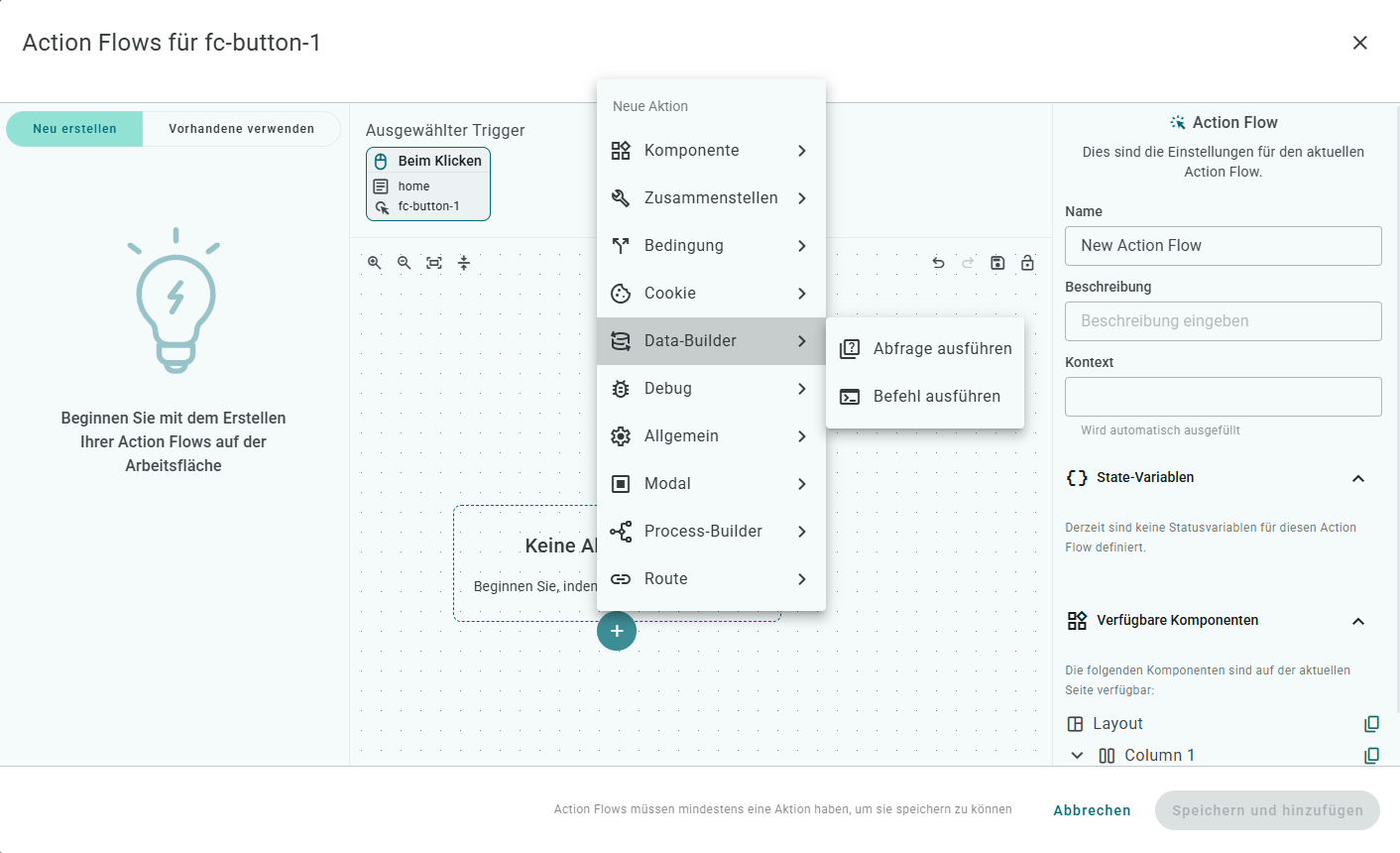
Wählen Sie im Action Flow-Editor
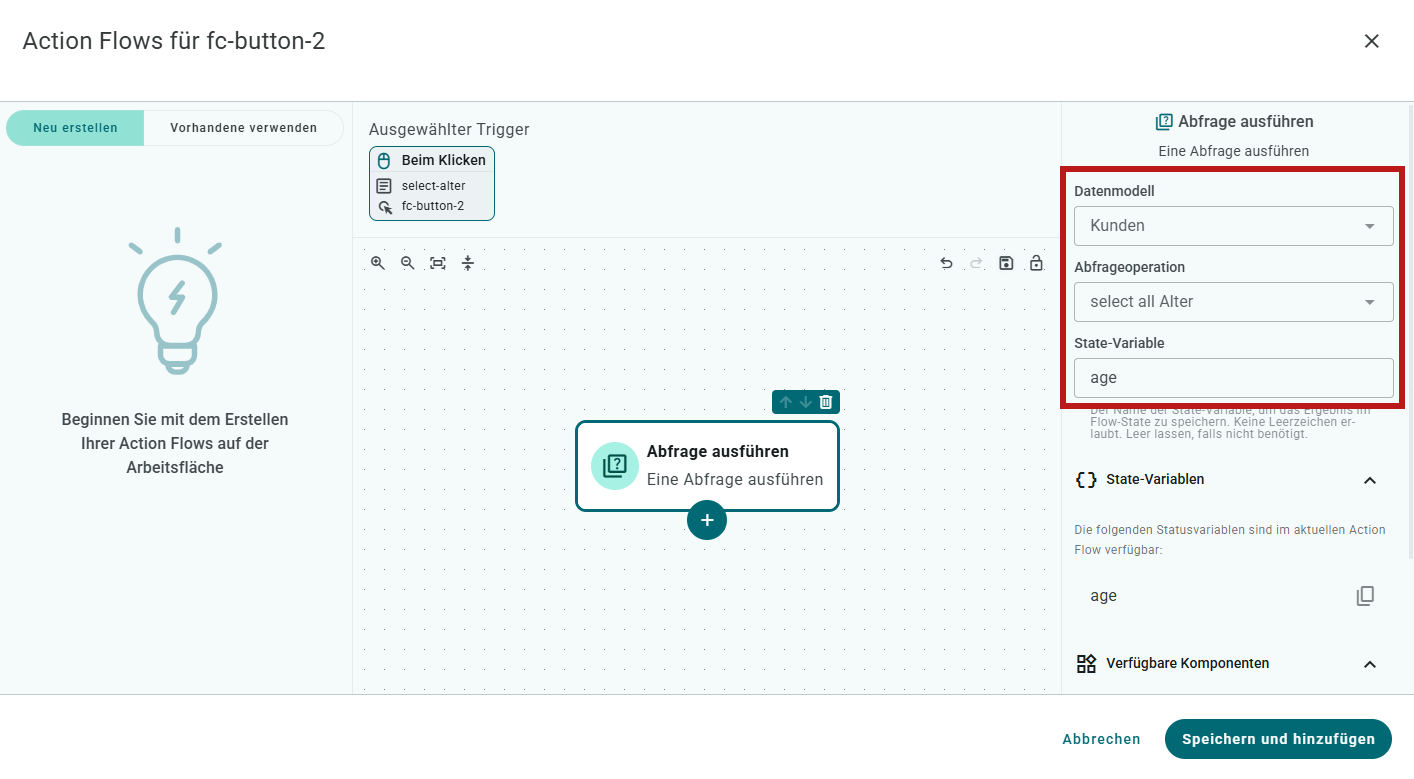
Data-Builder > Abfrage ausführenaus.Im rechten Bereich wird u.a. das Feld Datenmodell angezeigt.
-
Wählen Sie das gewünschte Datenmodell aus.
Das Feld Abfrageoperation wird angezeigt.
-
Wählen Sie die gewünschte Abfrageoperation aus.
-
Geben Sie im Feld State-Variable den Namen der Statusvariablen ein, in der Sie das Ergebnis der Abfrage zwischenspeichern möchten.
-
Sie können den Inhalt der Statusvariablen nun beispielsweise über die Aktion
 Bedingung >
 Statuswert daraufhin überprüfen, ob der Wert >=18 ist und in Abhängigkeit davon weitere Aktionen auslösen.
Detaillierte Informationen hierzu finden Sie in Abschnitt Statuswert.
-
Klicken Sie auf Speichern und schließen.
Einen Befehl ausführen
Mit der Aktion Data-Builder > Befehl ausführen können Sie einen (zuvor im Data Builder angelegten) Befehl ausführen.
Beispiel
Sie haben einen Action Flow (  Allgemein >
 Abfrage), über den Sie das Alter eines App Benutzers abfragen, erstellt.
Eine solche Abfrage könnte sich beispielsweise so darstellen:
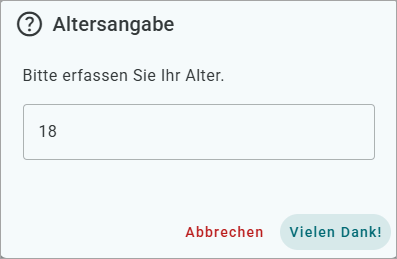
Die vom App Benutzer eingegebene Alterseingabe möchten Sie in der Datenbank speichern.
Schritt-für-Schritt
Um eine Aktion zum Ausführen eines Befehls zu erstellen, gehen Sie wie folgt vor:
-
Wählen Sie im Action Flow-Editor
Data-Builder > Befehl ausführen aus.Im rechten Bereich wird u.a. das Feld Datenmodell angezeigt.
-
Im rechten Bereich wird u.a. das Feld Datenmodell angezeigt.
-
Wählen Sie das gewünschte Datenmodell aus.
Das Feld Befehlstyp wird angezeigt.
-
Wählen Sie den gewünschten Befehlstyp aus.
Das zum ausgewählten Befehlstyp passende Operationen-Auswahlfeld wird angezeigt.
INSERT > Einfügen-Operation
UPDATE > Aktualisieren-Operation
DELETE > Löschen-Operation
-
Wählen Sie die gewünschte Operation aus.
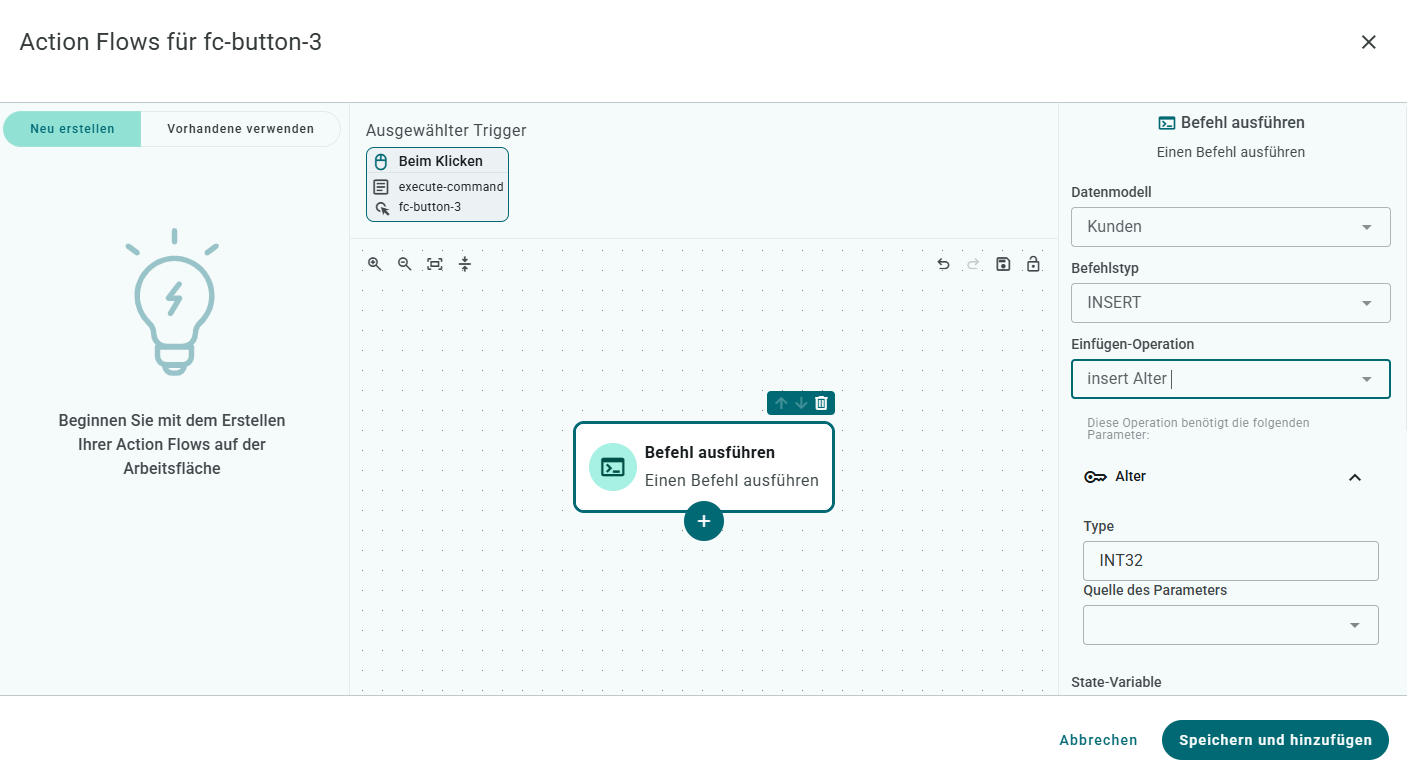
In Abhängigkeit vom ausgewählten Befehl, werden die dazugehörigen Attribute bzw. Felder angezeigt.
-
Nehmen Sie die entsprechenden Eingaben vor.
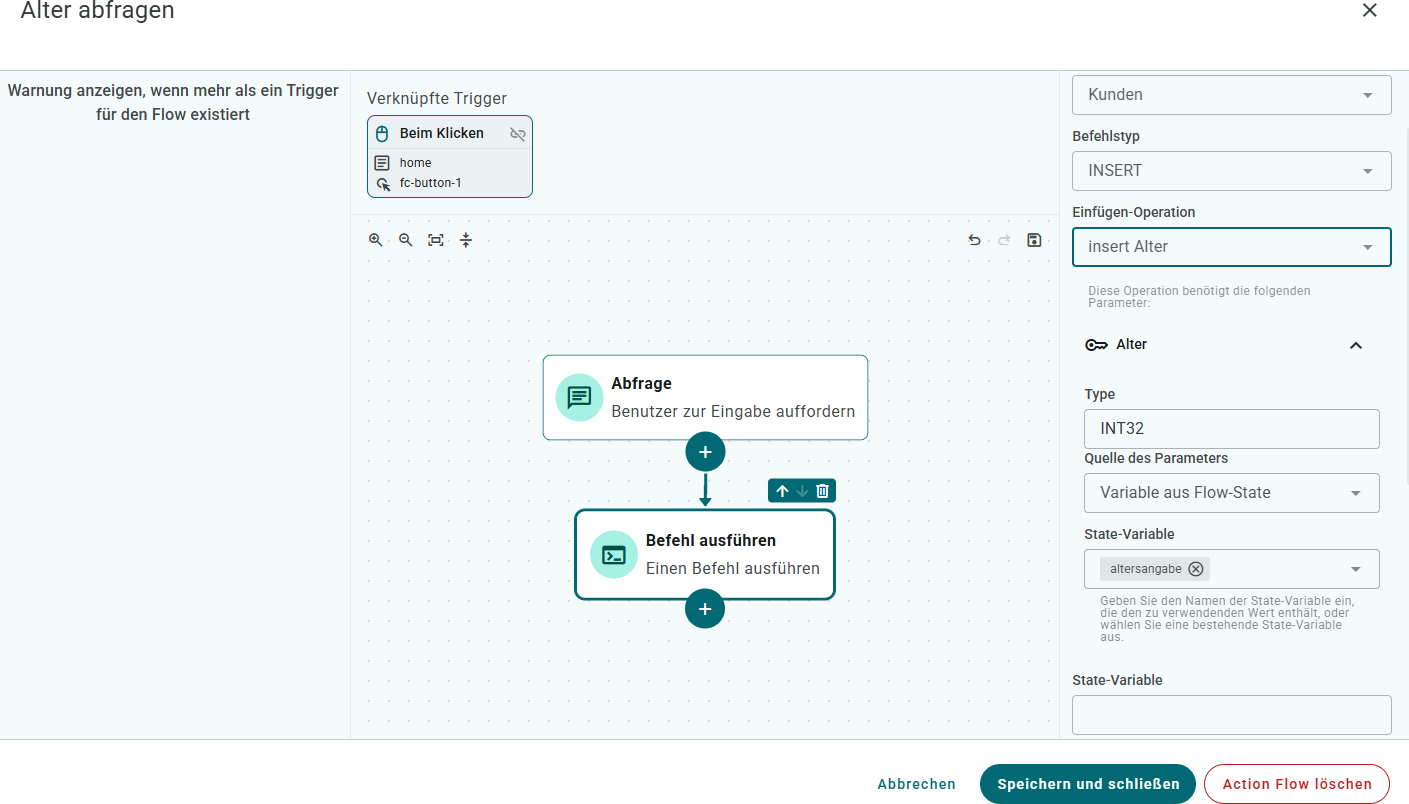
Im unten dargestellten Screenshot wurde zunächst eine Abfrage erstellt und die Eingabe in der Statusvariablen "altersangabe" zwischengespeichert. Daher wurde im Feld Quelle des Parameters "Variable aus Flow-State" und im Feld State-Variable "altersangabe" ausgewählt.
-
Klicken Sie auf Speichern und schließen.