Die Bereiche des App Builders
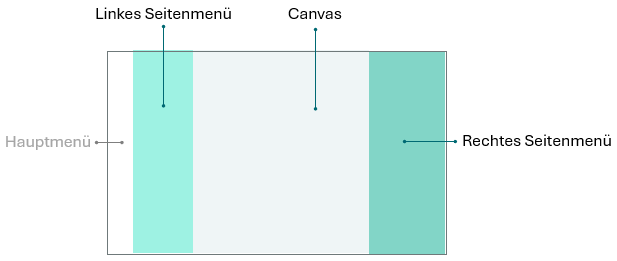
Der App Builder besteht aus den folgenden drei zentralen Bereichen:
-
Linkes Seitenmenü
-
Canvas
-
Rechtes Seitenmenü
Linkes Seitenmenü
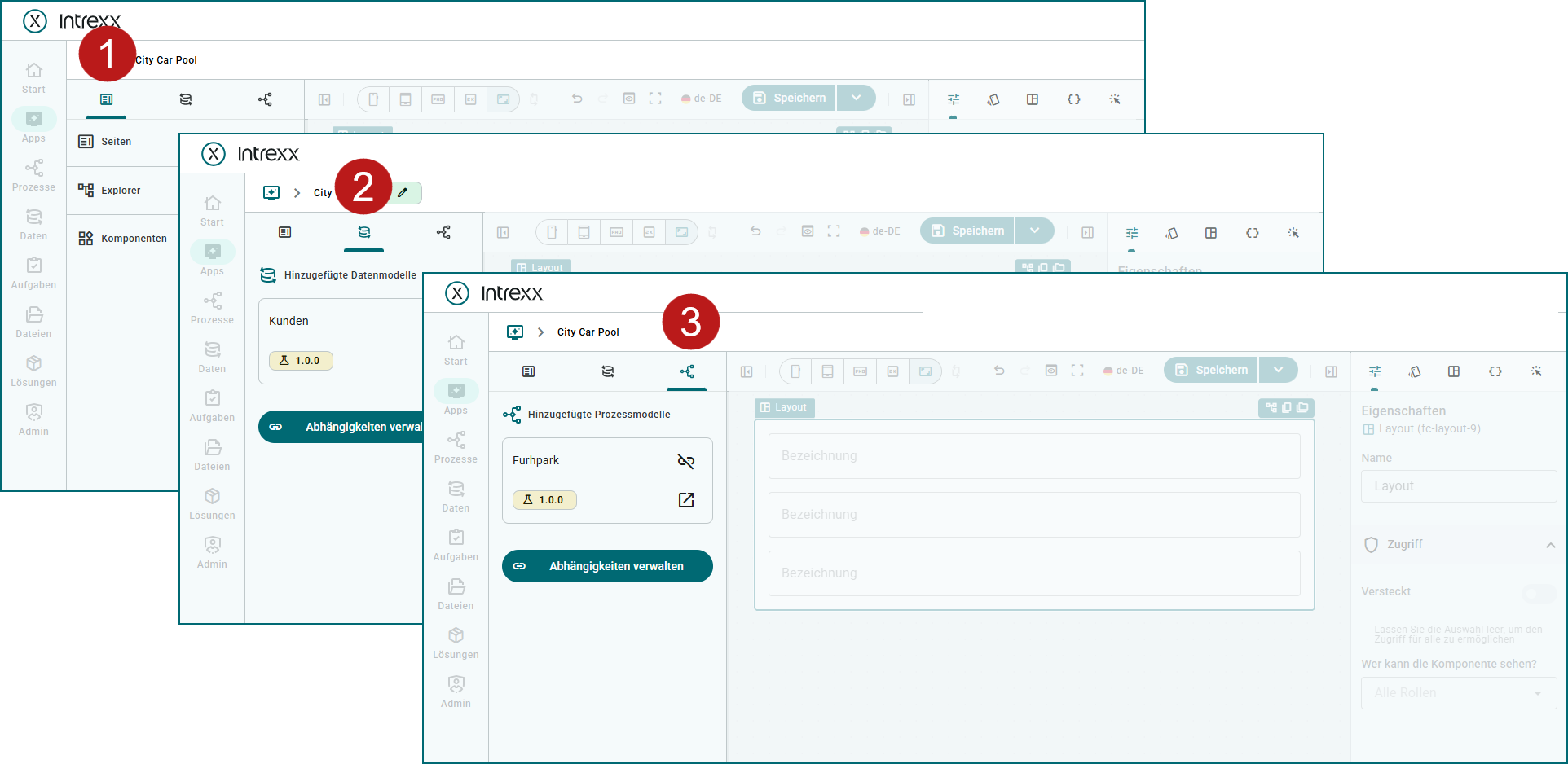
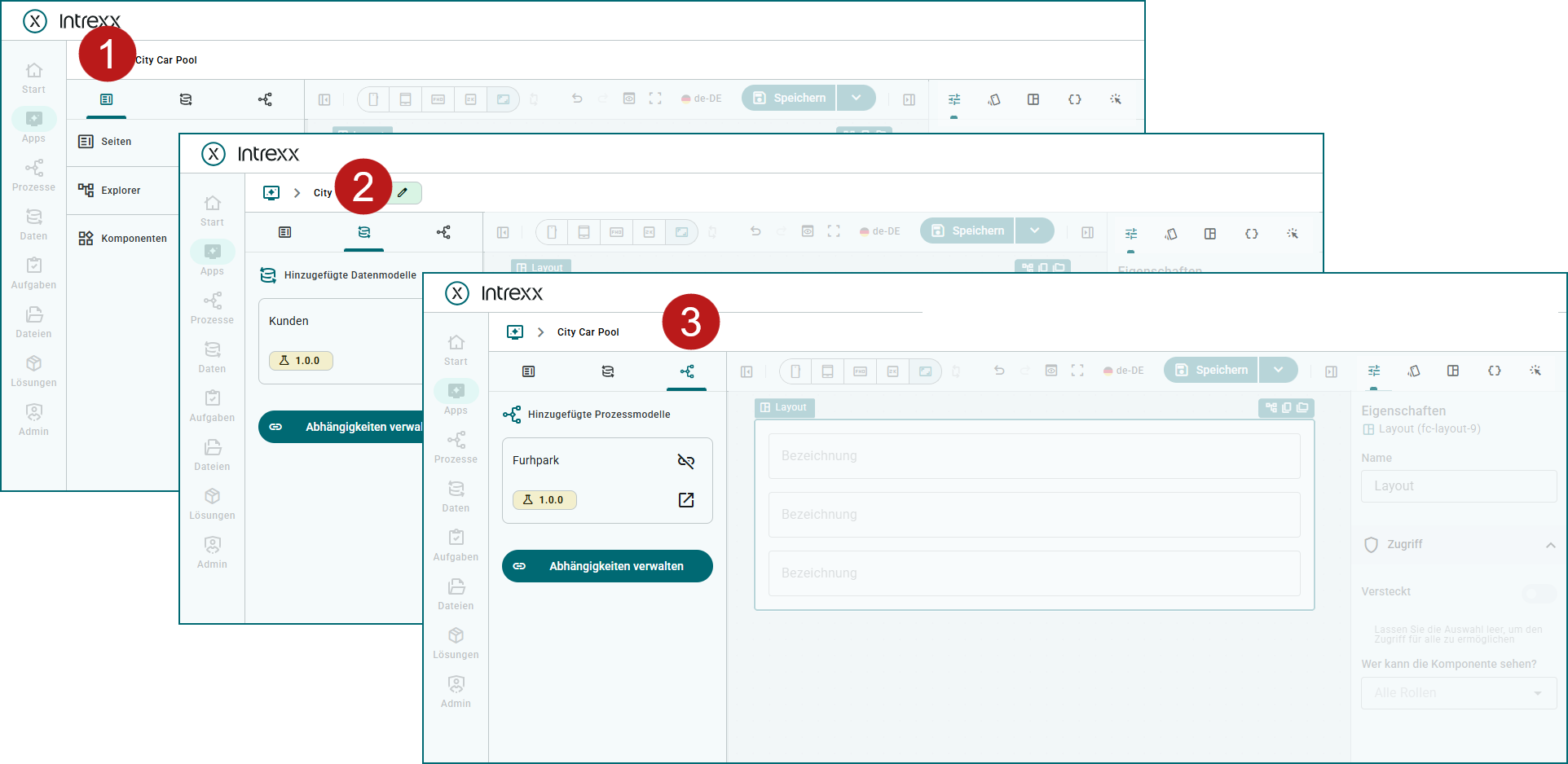
Das linke Seitenmenü enthält folgende Bereiche:
-
 App Struktur (
 )
-
 Datenmodelle (
 )
-
 Prozessmodelle (
 )
App-Struktur
Im Bereich App-Struktur finden Sie folgende Sektionen:
-
Seiten (
) -
Explorer (
) -
Komponenten (
)
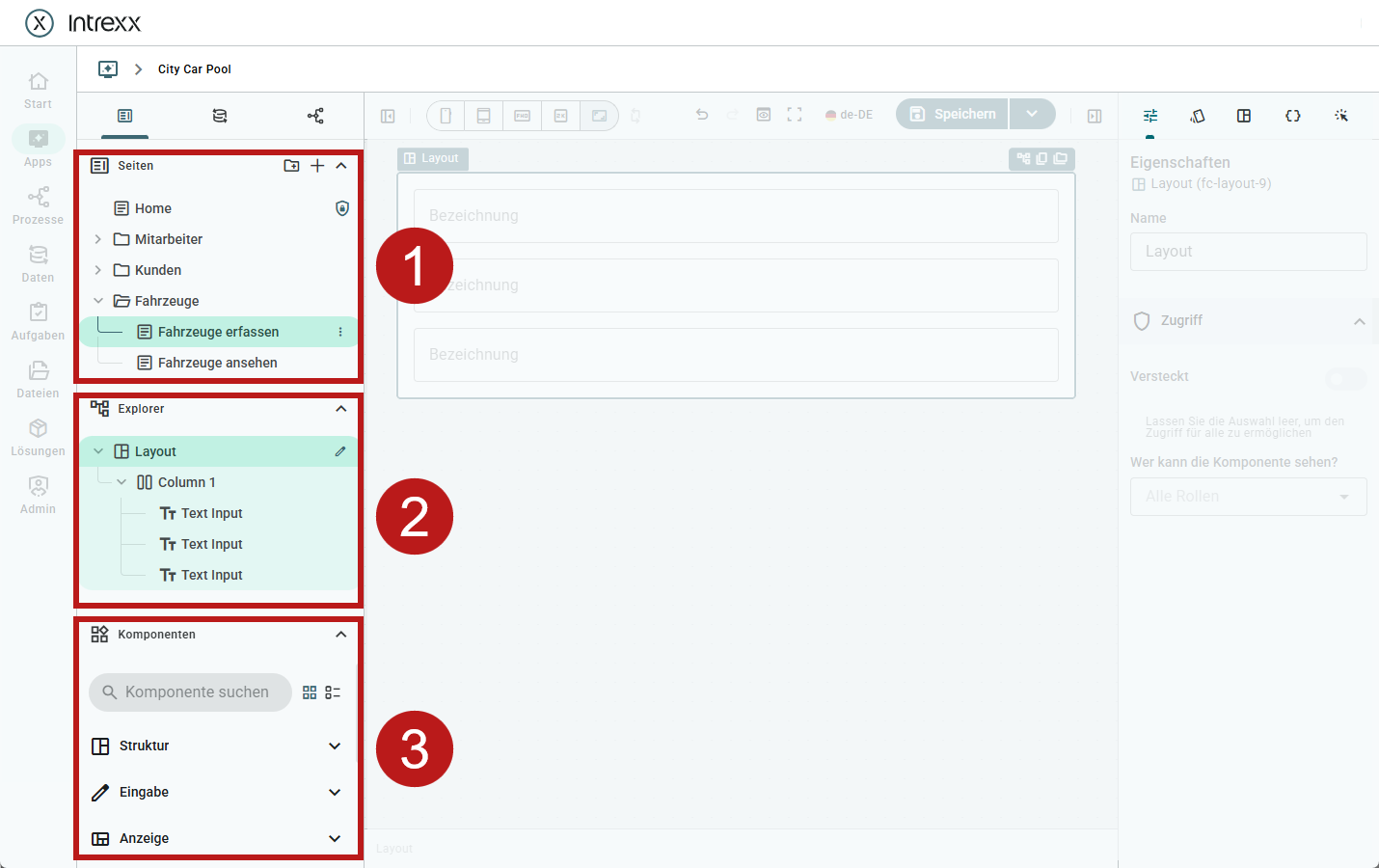
In der Sektion Seiten können Sie Seiten und Ordner erstellen und verwalten. In der Sektion Explorer wird die Struktur der in der Sektion Seiten ausgewählten Seite angezeigt. Die Struktur besteht aus den Komponenten und deren hierarchischer Anordnung auf der Seite. In der Sektion Komponenten werden alle Komponenten angezeigt, die Sie für den Aufbau Ihrer Seiten verwenden können.
In den einzelnen Sektionen können Sie zahlreiche Aktion ausführen. So können Sie in der Sektion Seiten Seiten und Ordner erstellen, verschieben löschen und umbenennen. In der Sektion Explorer können Sie über das Aktionsmenü bei jeder Komponente weitere Komponenten hinzufügen. Sie können Komponenten umbenennen, verschieben und löschen. Aus der Sektion Komponenten können Sie Komponenten auf das Canvas aber auch in die Sektion Explorer verschieben. Damit können Sie Komponenten sehr einfach an der gewünschten Stelle Ihrer Seite platzieren.
Weitere Informationen
Detaillierte Informationen, welche Aktionen Sie in den einzelnen Sektionen ausführen können finden Sie in folgenden Abschnitten:
Komponenten einer Seite hinzufügen
Datenmodelle
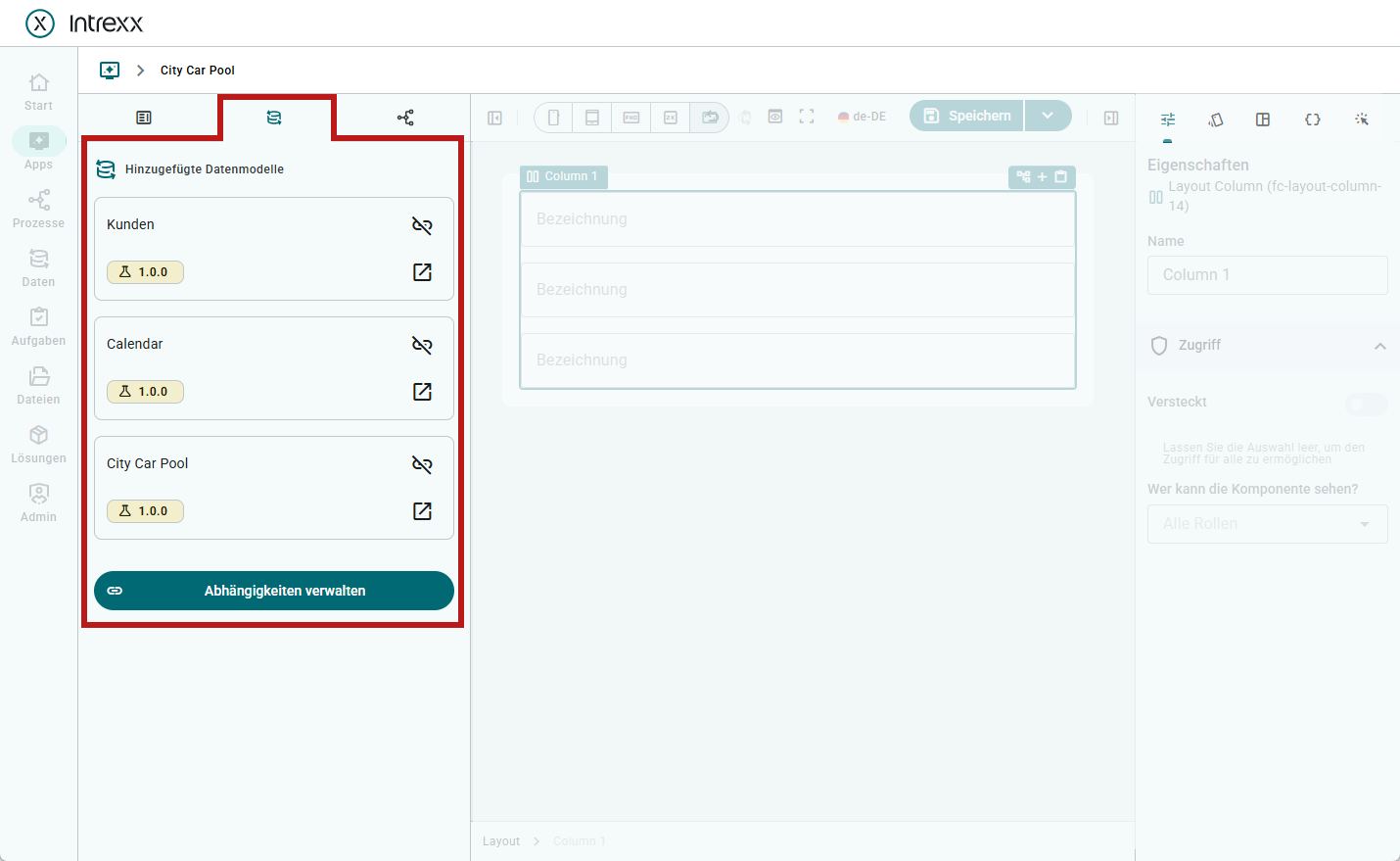
Im Bereich Datenmodelle können Sie das Applikationsmodell mit Datenmodellen verknüpfen. Das Verknüpfen von Datenmodellen ist die Voraussetzung dafür, dass Sie mit den Komponenten der Kategorie Datencontainer (Table, List etc.) auf auf die jeweiligen Datenmodelle zugreifen können.
Weitere Informationen
App mit Datenmodellen verbinden
Prozessmodelle
Im Bereich Prozessmodelle können Sie das Applikationsmodell mit Prozessmodellen verknüpfen. Das Verknüpfen von Prozessmodellen ist die Voraussetzung dafür, dass Sie über Action Flows auf die jeweiligen Prozessmodelle zugreifen können.
Weitere Informationen
App mit Prozessmodellen verbinden
Canvas
Der Canvas ist ihr Arbeitsbereich, auf dem Sie die Seiten mit Komponenten befüllen.
Rechtes Seitenmenü
Das rechte Seitenmenü enthält die vier folgenden Bereiche:
-
 Eigenschaftenmenü
-
 Styles Menü
-
 Layout
-
 Action Flows Menü
Eigenschaftenmenü
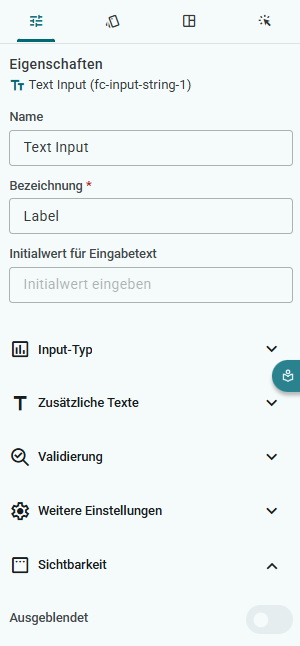
Im Eigenschaftenmenü werden die Eigenschaften (Properties) der Seite oder der Komponente angezeigt, die Sie im linken Seitenmenü im Bereich App-Struktur ausgewählt haben.
An oberster Stelle wird der Technische Name angezeigt, der von Intrexx automatisch vergeben wird. Zum Beispiel "Text Input (fc-input-string-1)".
Darunter finden Sie weitere Eigenschaften.

Stilemenü
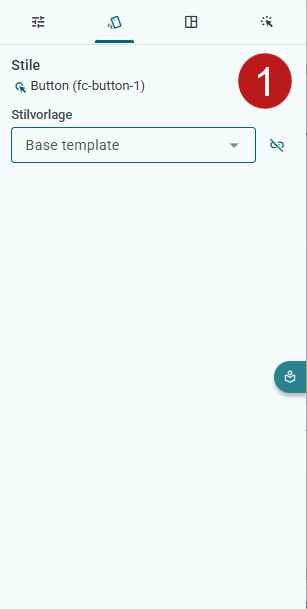
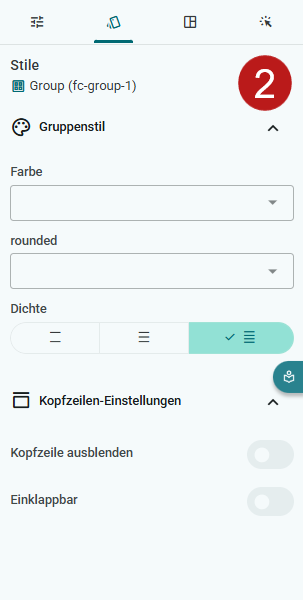
Im Stilemenü können Sie den Stil von Komponenten einstellen. Bei den meisten Komponenten stehen Ihnen dabei Stilvorlagen zur Verfügung (). Sie haben aber auch die Möglichkeit, jede Komponente über individuelle Stileinstellungen zu gestalten. Für manche Komponenten stehen keine Stilvorlagen zur Verfügung. Dann werden die individuellen Stileinstellungen angezeigt(). Für Seiten und Layouts stehen keine Stileinstellungen zur Verfügung ().
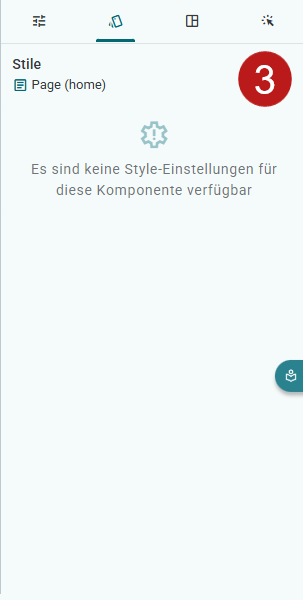
Detaillierte Informationen zu Stilvorlagen finden Sie in Abschnitt Stilvorlagen erstellen.
Layoutmenü
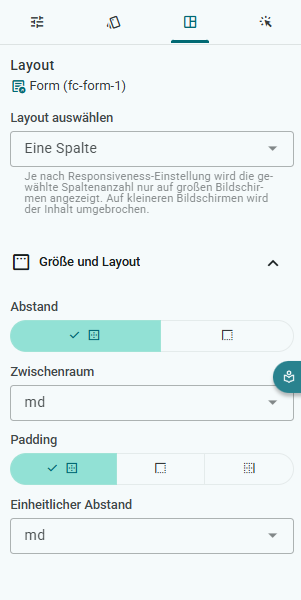
Im Layoutmenü können Sie Einstellungen zum Layout von Komponenten vornehmen.
Action Flows Menü
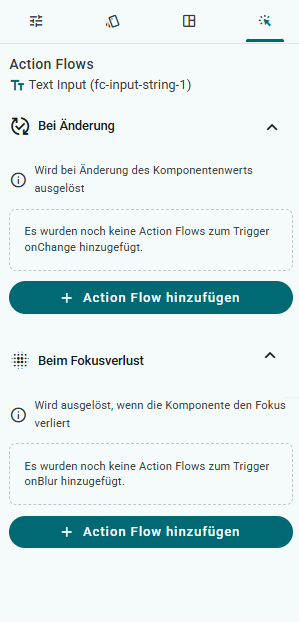
Im Action Flows Menü werden die Trigger bzw. Events angezeigt, die für die ausgewählte Seite oder die ausgewählte Komponente zur Verfügung stehen.
Für jeden Trigger können Sie einen Action Flow erstellen.
Detaillierte Informationen zu Action Flows finden Sie ab Abschnitt Action Flows.