App mit Prozessmodellen verbinden
Damit eine App auf den Process Builder zugreifen kann, müssen Sie diese mit den entsprechenden Prozessmodellen verbinden.
Auf die verbundenen Prozessmodelle können Sie über Action Flows zugreifen.
 Schritt-für-Schritt
Um den App Builder mit Prozessmodellen zu verbinden, gehen Sie wie folgt vor:
-
Wechseln Sie in den Bereich Prozessmodelle
 (
 ).
-
Klicken Sie auf Abhängigkeiten verwalten (
 ).
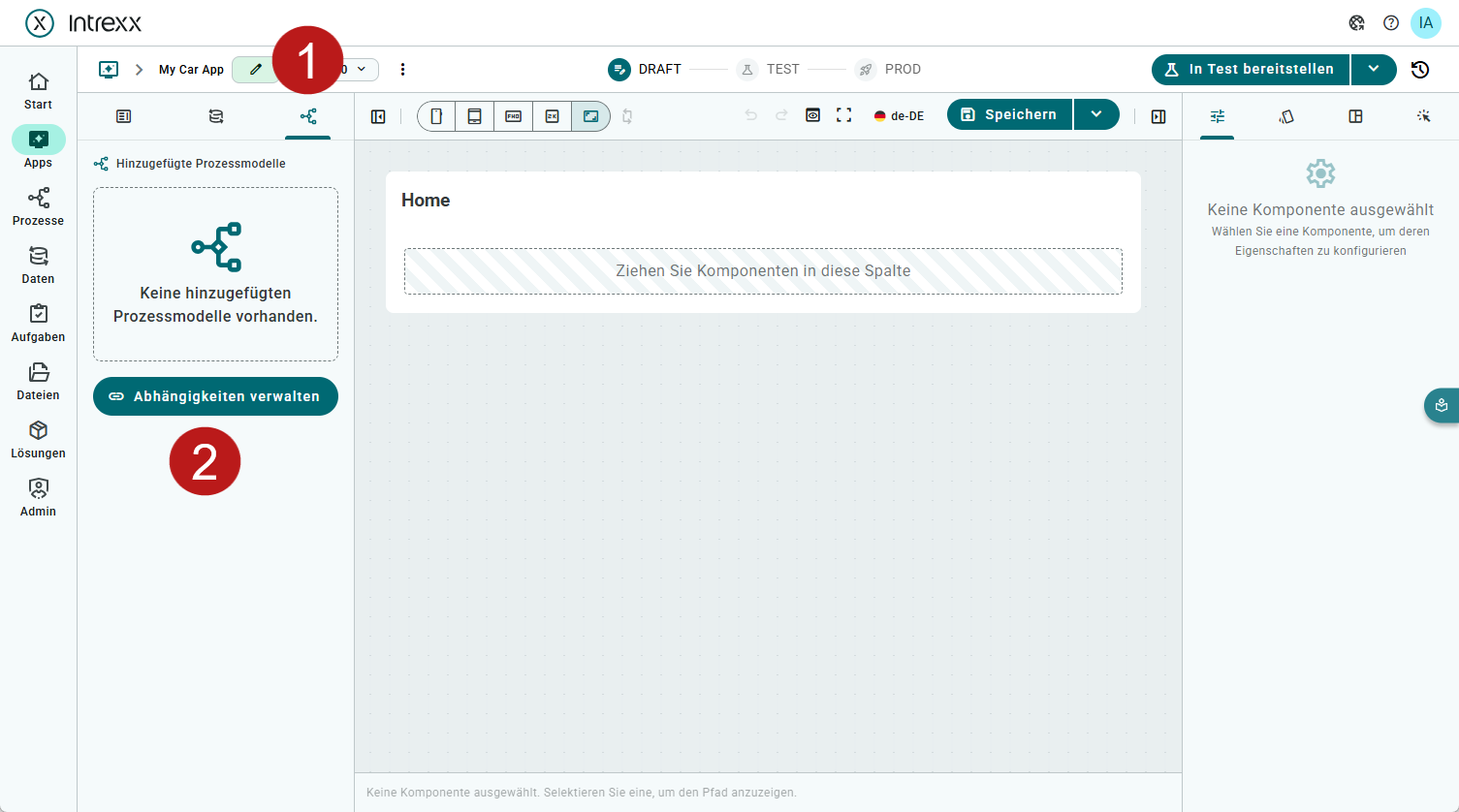
Der Dependency Manager wird angezeigt.
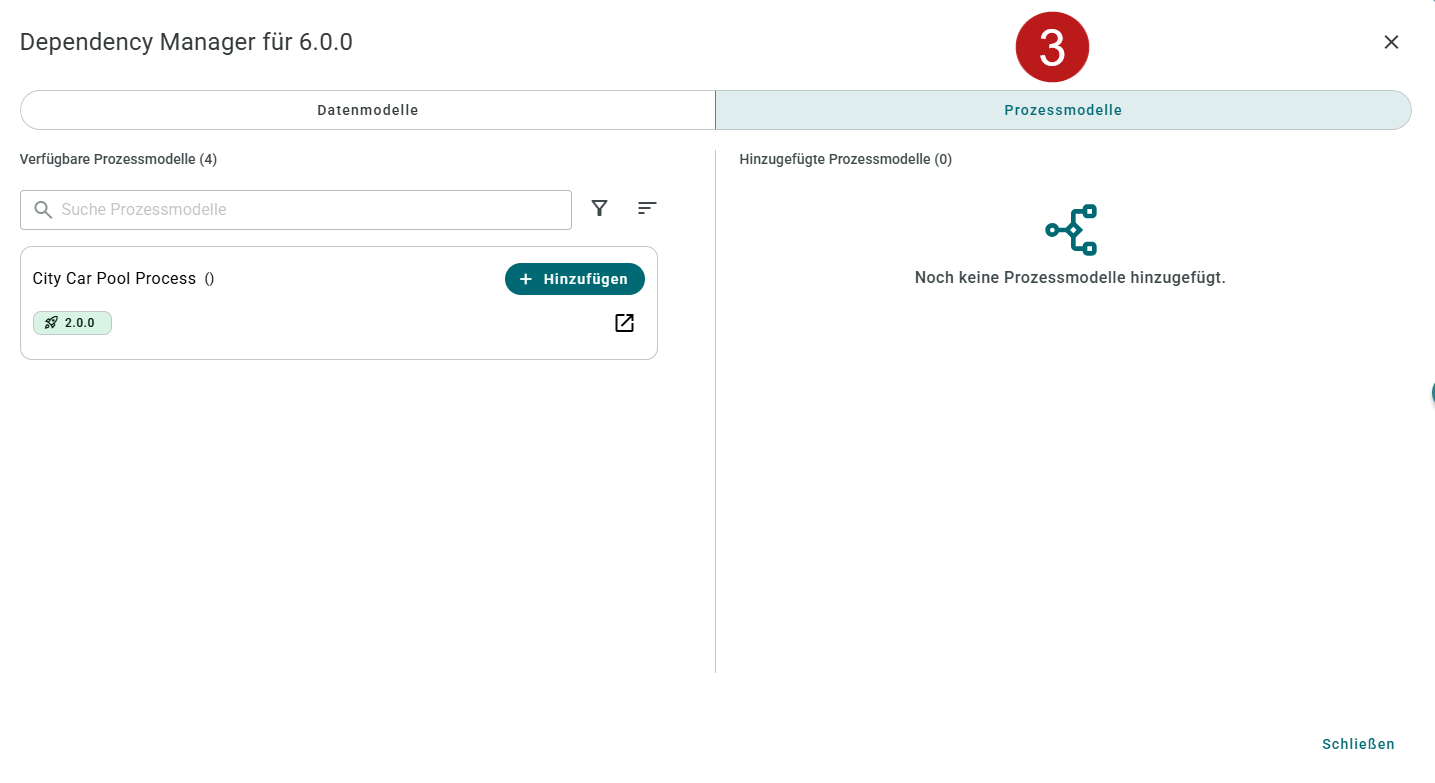
Klicken Sie auf Prozessmodelle (
 ).
Im linken Bereich werden alle Prozessmodelle angezeigt, die sich im Stage Test oder Production befinden.
-
Klicken Sie bei dem Prozessmodell, dass Sie der App hinzufügen möchten, auf Hinzufügen.
(Sie können das Prozessmodell in einem neuen Browser-Tab aufrufen, indem Sie auf das
 Icon klicken.)
Das Prozessmodell wird im rechten Bereich des Dependency Managers angezeigt (
 ).
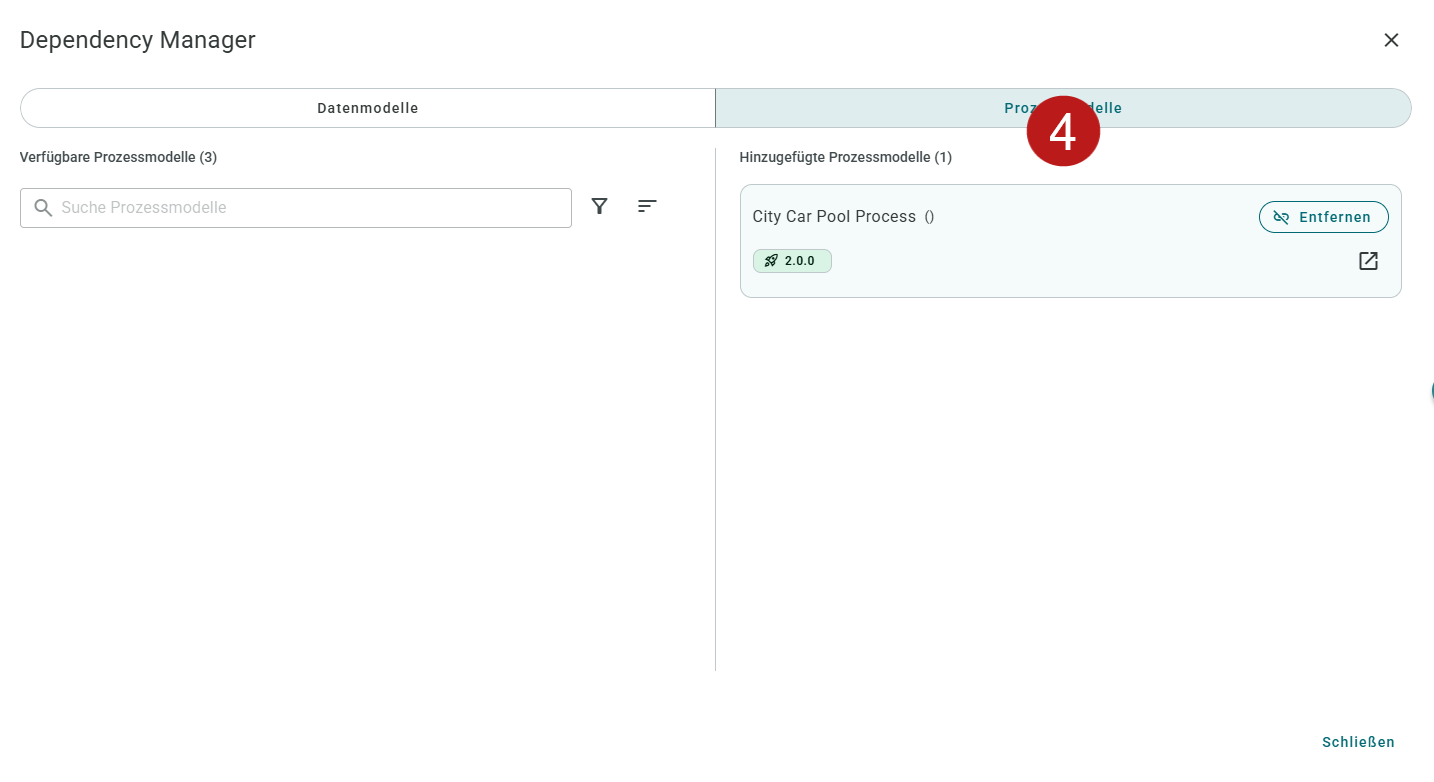
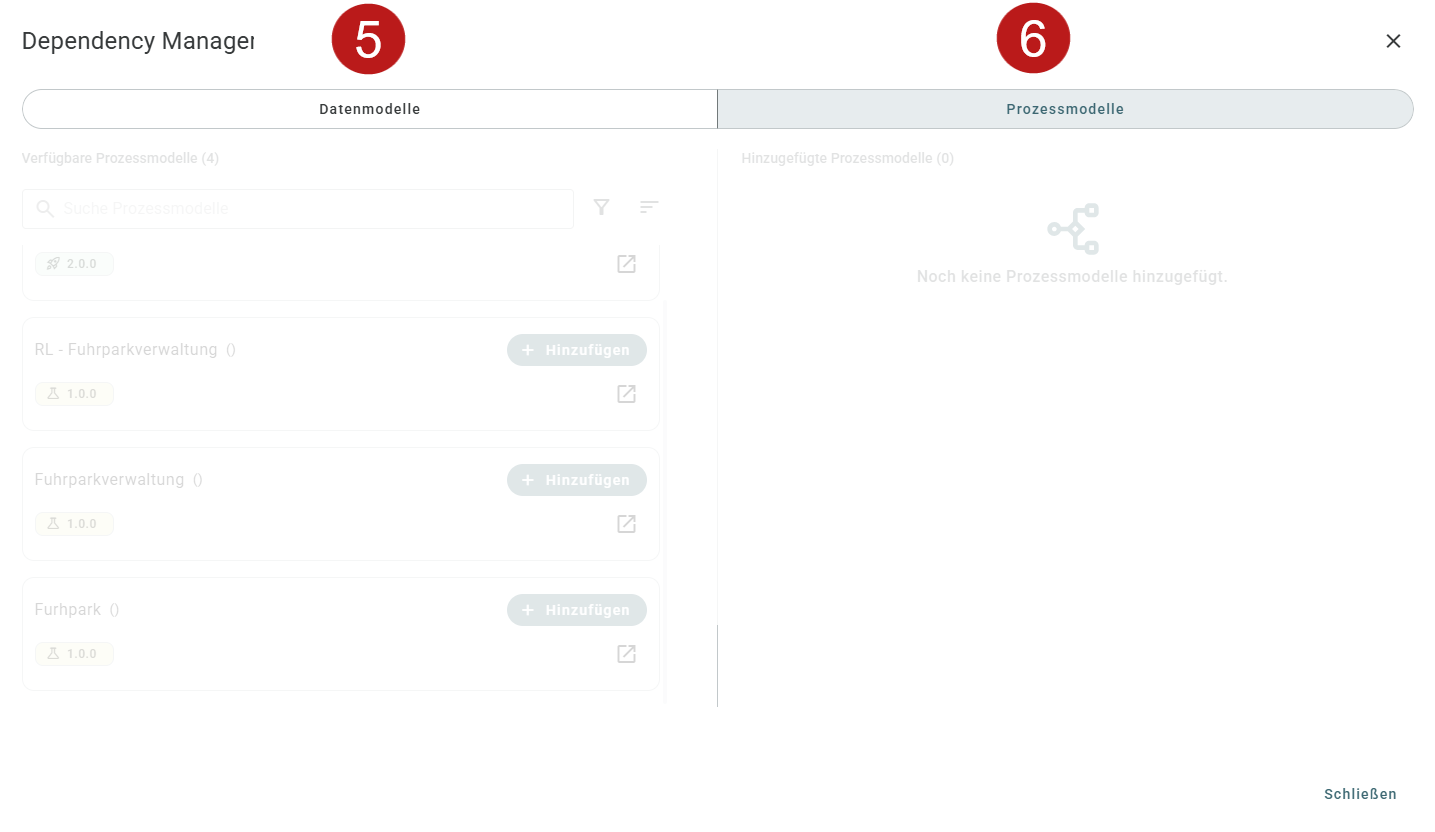
Sie können im Dependency Manager zwischen den Datenmodellen und den Prozessmodellen wechseln.
Klicken Sie hierfür jeweils auf Datenmodelle (
 ) oder Prozessmodelle (
 ). Der "Header" des jeweiligen Bereichs ist grün hinterlegt, wenn er ausgewählt ist. Im Screenshot unten ist der Bereich Prozessmodelle aktiv.
-
Klicken Sie auf Schließen.
-
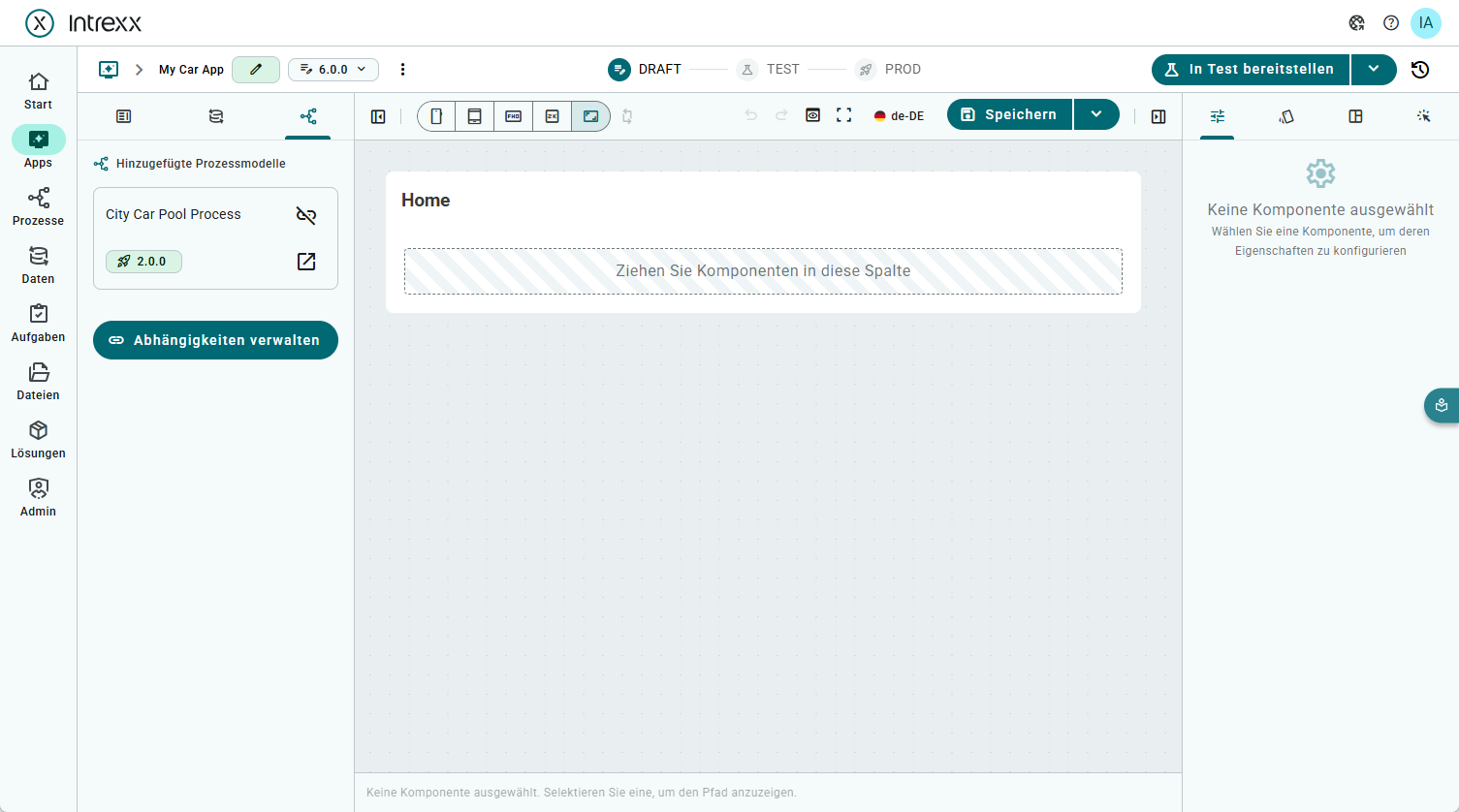
Die ausgewählten Prozessmodelle werden im Bereich Prozessmodelle angezeigt.
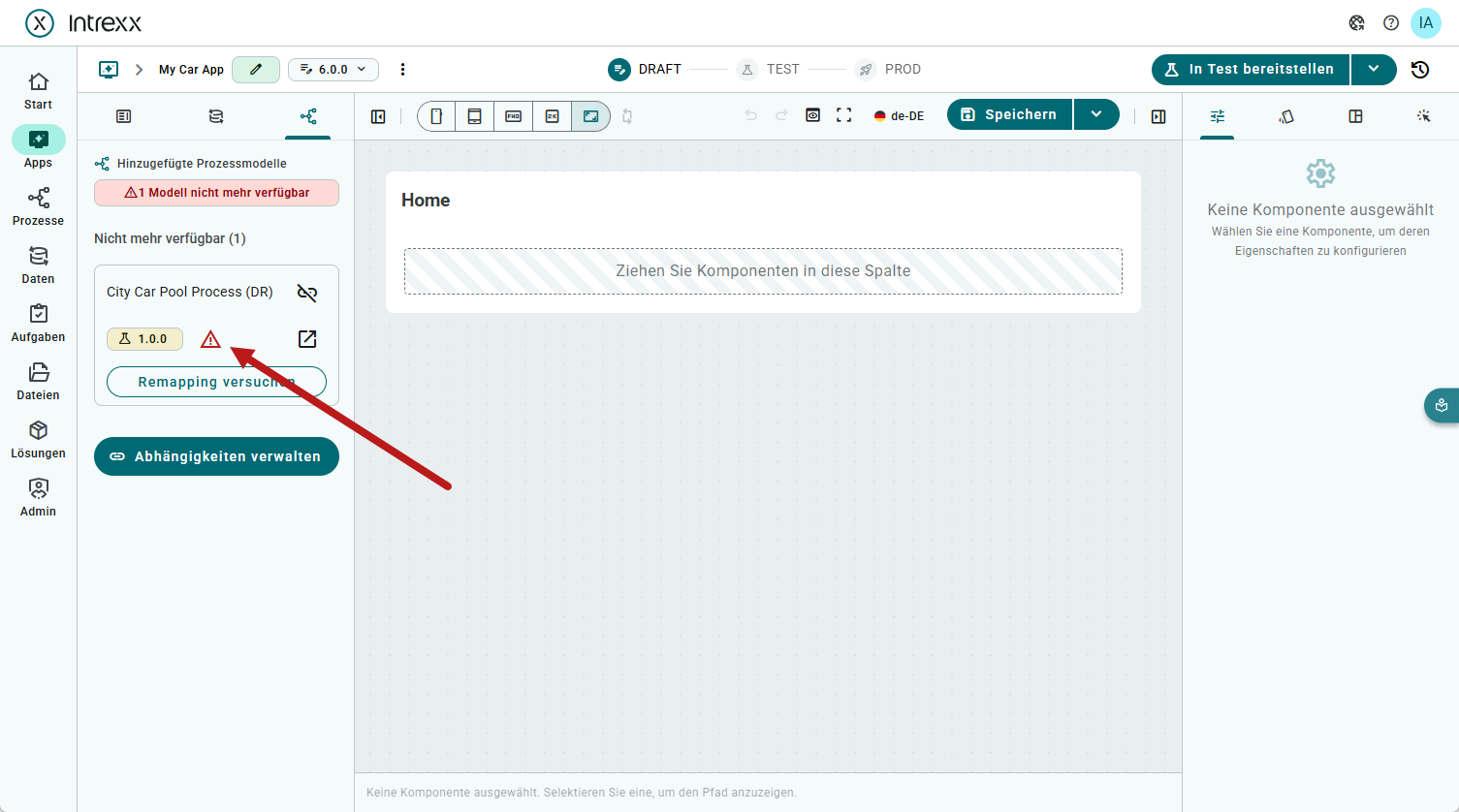
Wenn ein Datenmodell im Process Builder zurück in den Stage Entwurf verschoben wird, wird dies durch ein  Icon und einen entsprechenden Hinweistext angezeigt.
Prozessmodelle vom App Builder entfernen
Klicken Sie auf das  Icon, um das Prozessmodell vom App Builder zu entfernen.
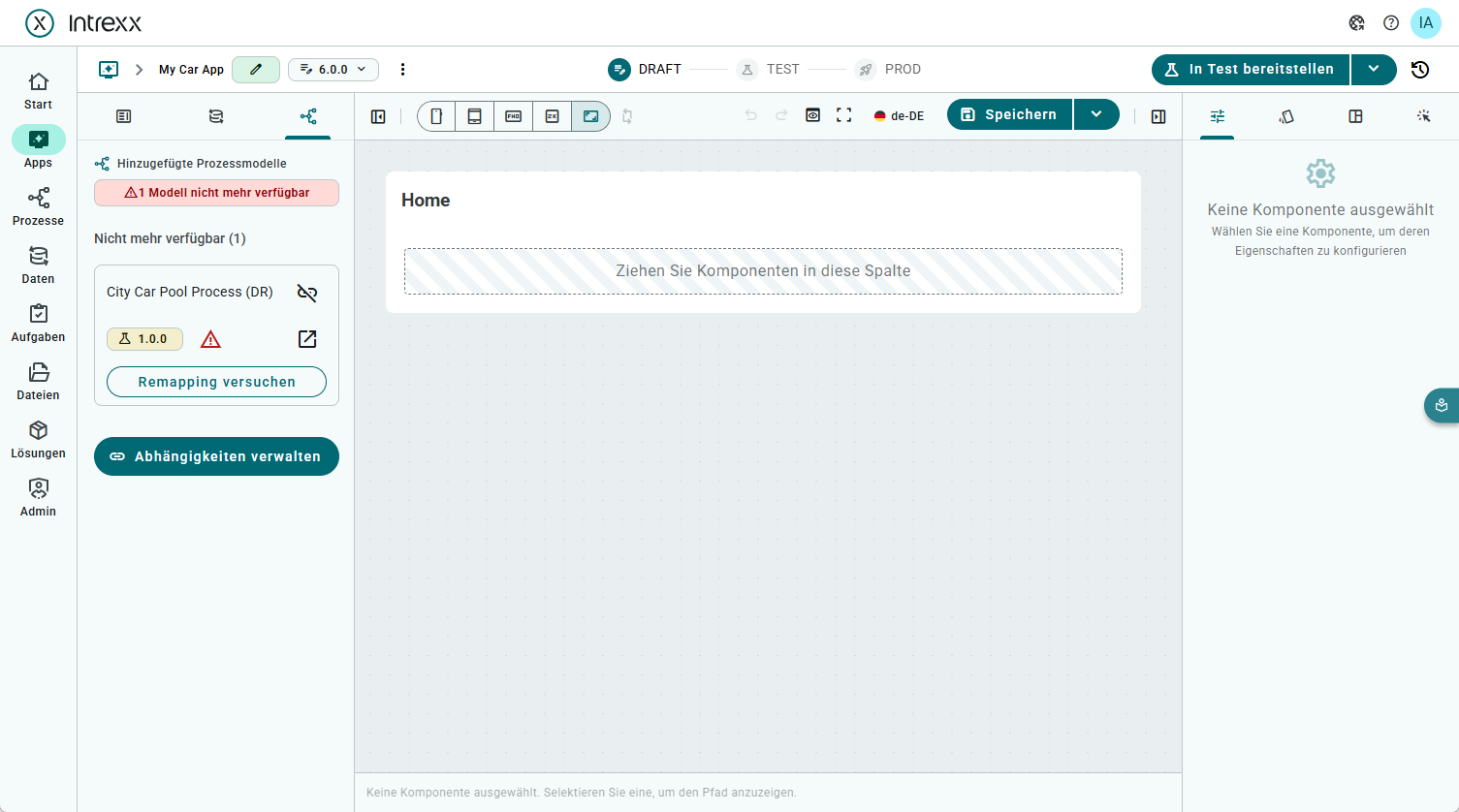
Bestätigen Sie Ihre Aktion im Folgedialog.
Das Prozessmodell wird nun nicht mehr angezeigt.
Weitere Informationen