Modal
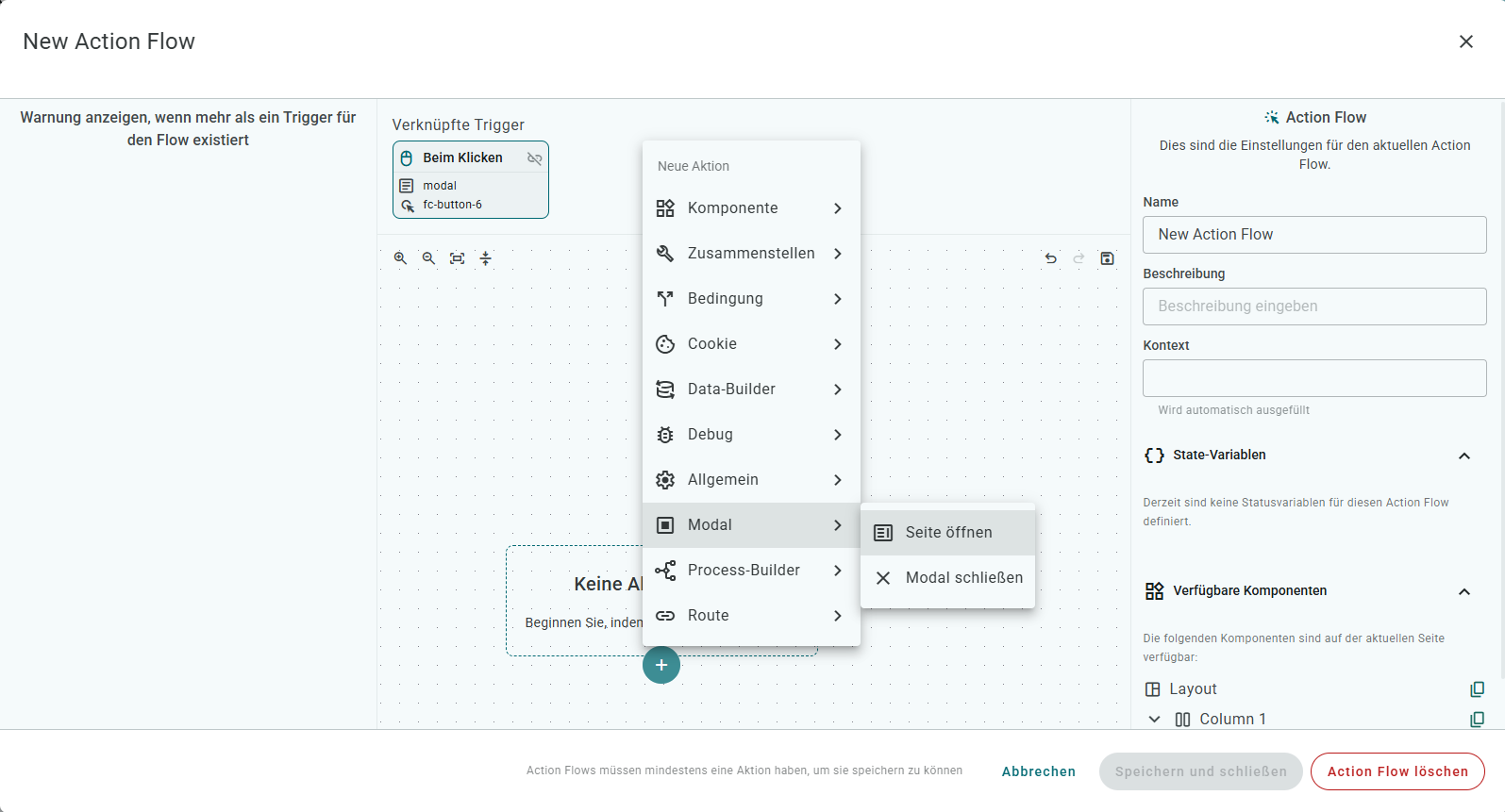
Mit den Aktionen  Modal >
 Seite öffnen und Modal >
 Modal schließen können Sie das modale Öffnen und Schließen von Seiten implementieren.
Seite öffnen
Mit der Aktion Modal > Seite öffnen können Sie Seiten als modalen Dialog öffnen.
Beispiel
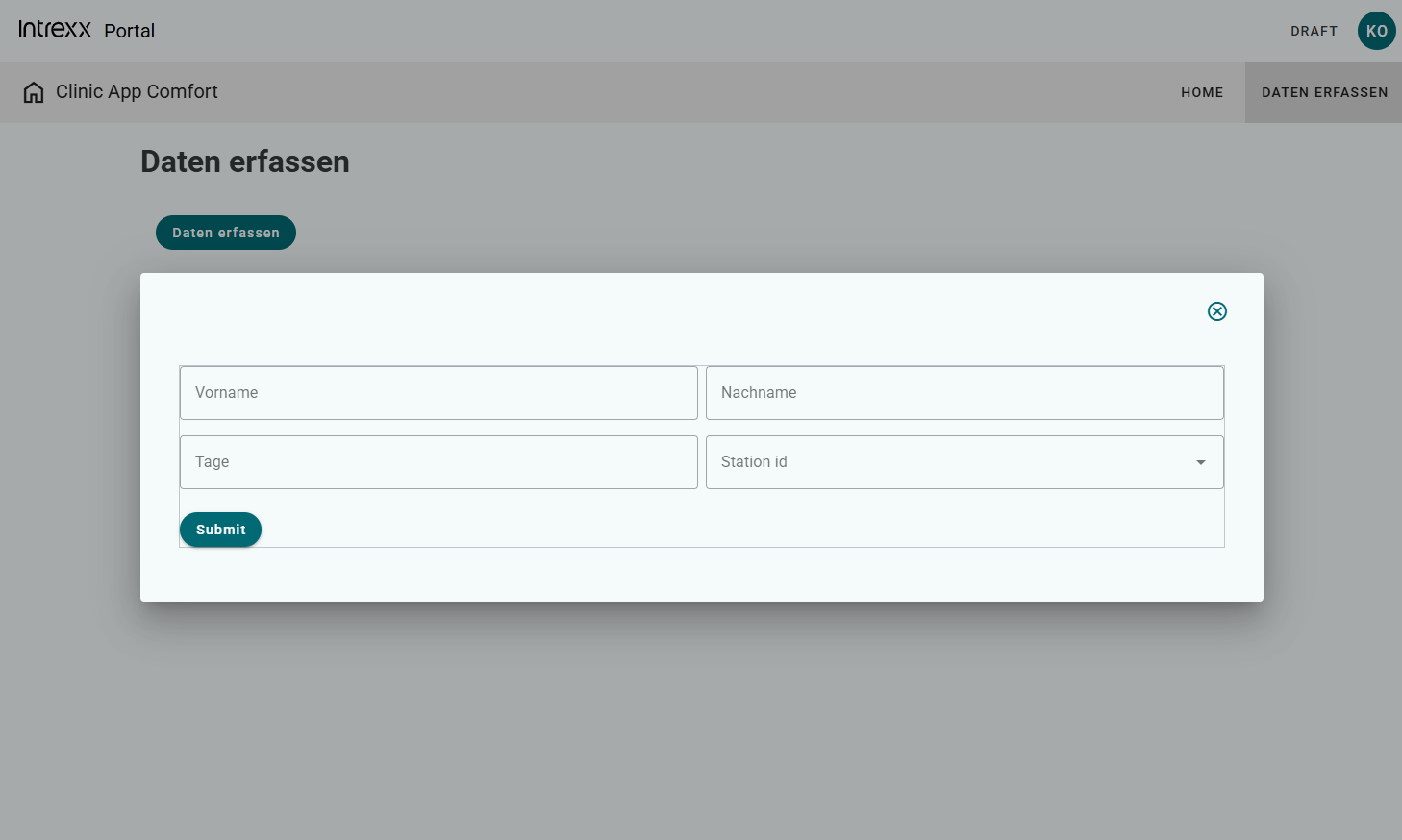
Sie möchten, dass der App Benutzer Daten in einem modalen Dialog erfasst.
 Schritt-für-Schritt
-
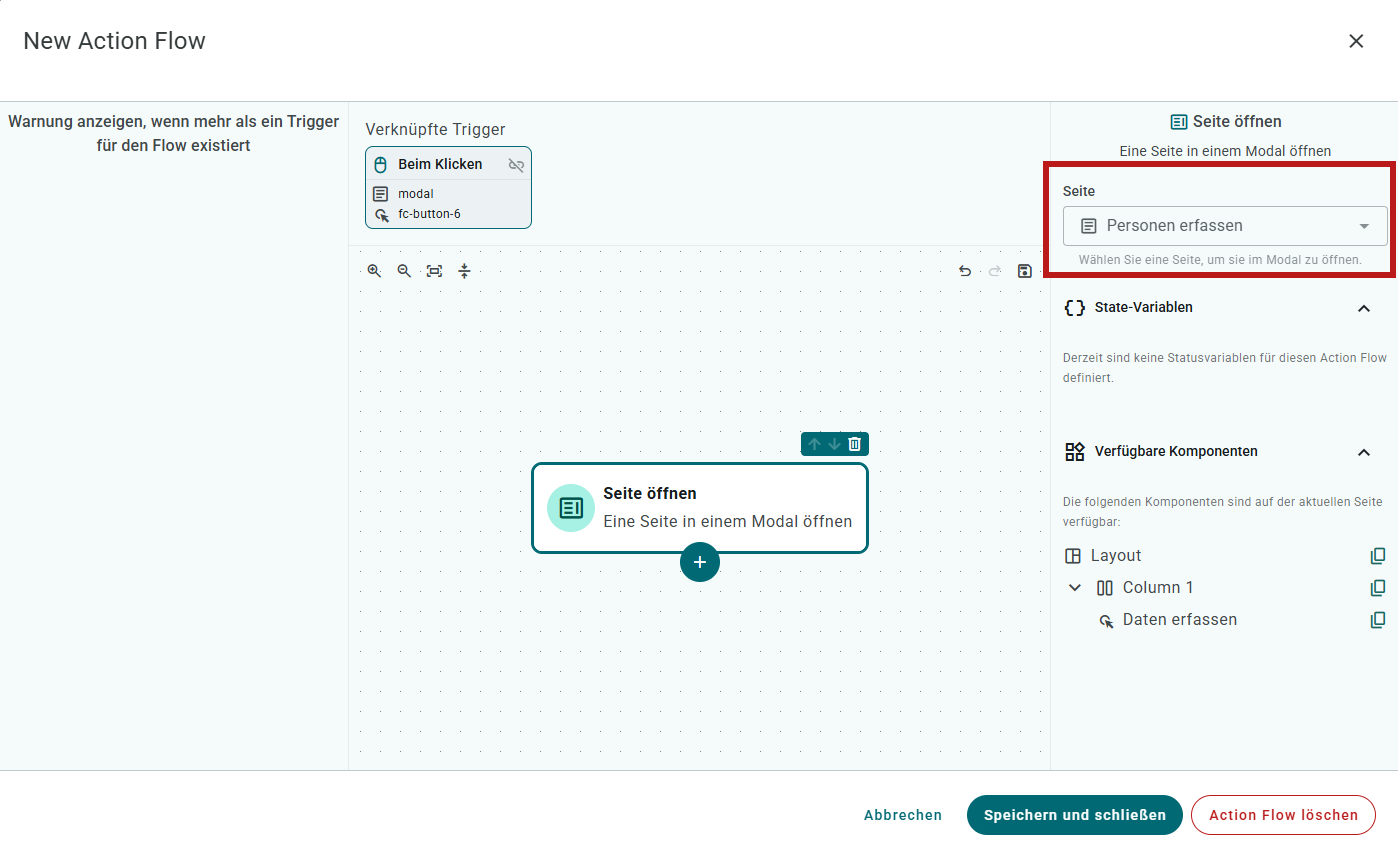
Wählen Sie im Action Flow-Editor
Modal > Seite öffnen aus. -
Wählen Sie im Auswahlfeld Seite, die Seite aus, die als modaler Dialog geöffnet werden soll.
Modal schließen
Mit der Aktion Modal > Modal schließen können Sie Seiten, die als modaler Dialog geöffnet sind, schließen.
Beispiel
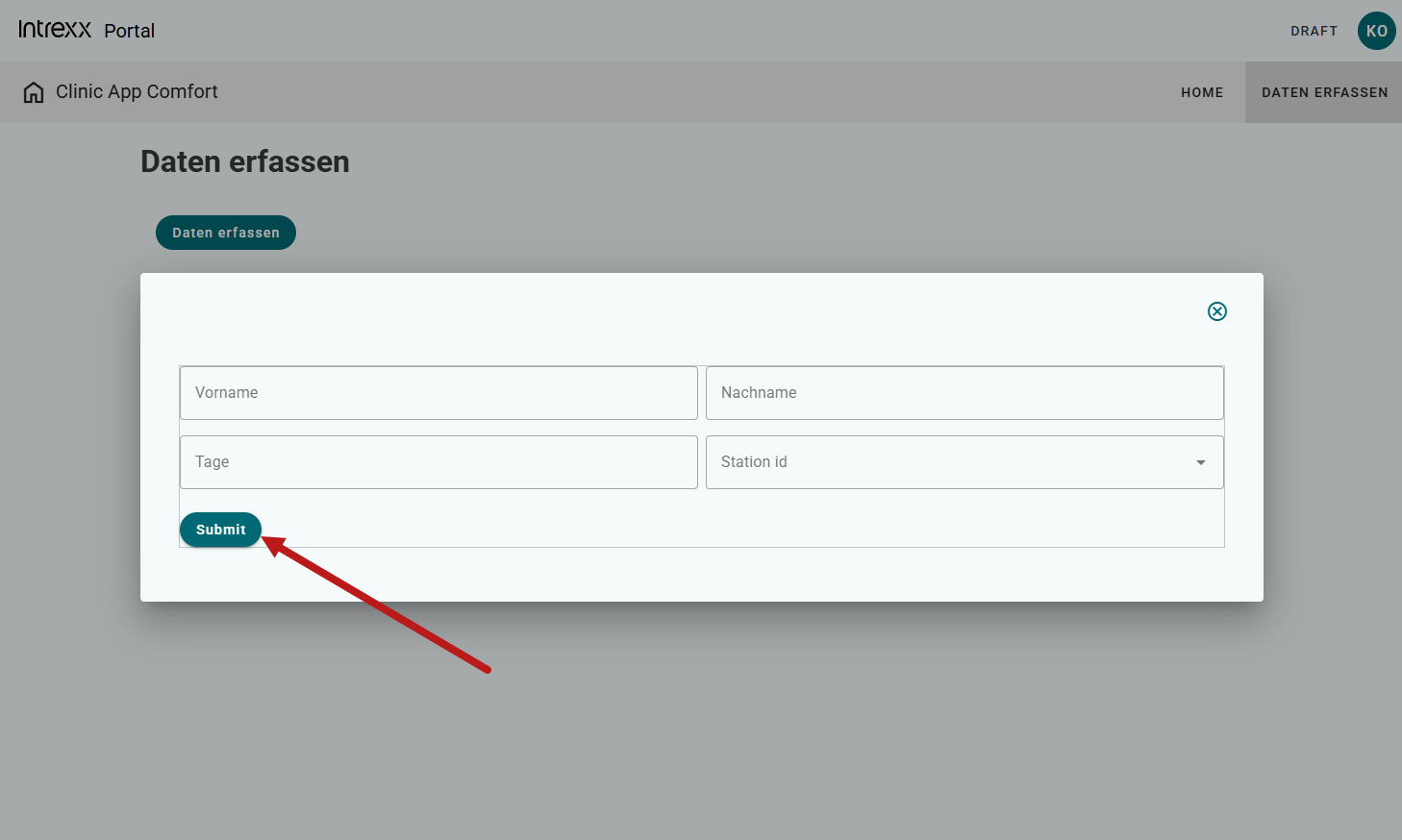
Sie möchten, dass der modale Dialog sich automatisch schließt, nachdem der App Benutzer auf den Button Submit geklickt hat.
Im Folgenden wird beschrieben, wie Sie dieses Beispiel umsetzen.
Schritt-für-Schritt
-
Wählen Sie die Seite aus, die als modaler Dialog angezeigt wird und die die Form zur Eingabe von Daten enthält.
-
Markieren Sie Form.
-
Wechseln Sie im rechten Seitenmenü auf den Tab Action Flow.
-
Klicken Sie im Bereich Nach dem Absenden auf Action Flow hinzufügen.
-
Wählen Sie im Action Flow-Editor
Modal > Modal schließen aus.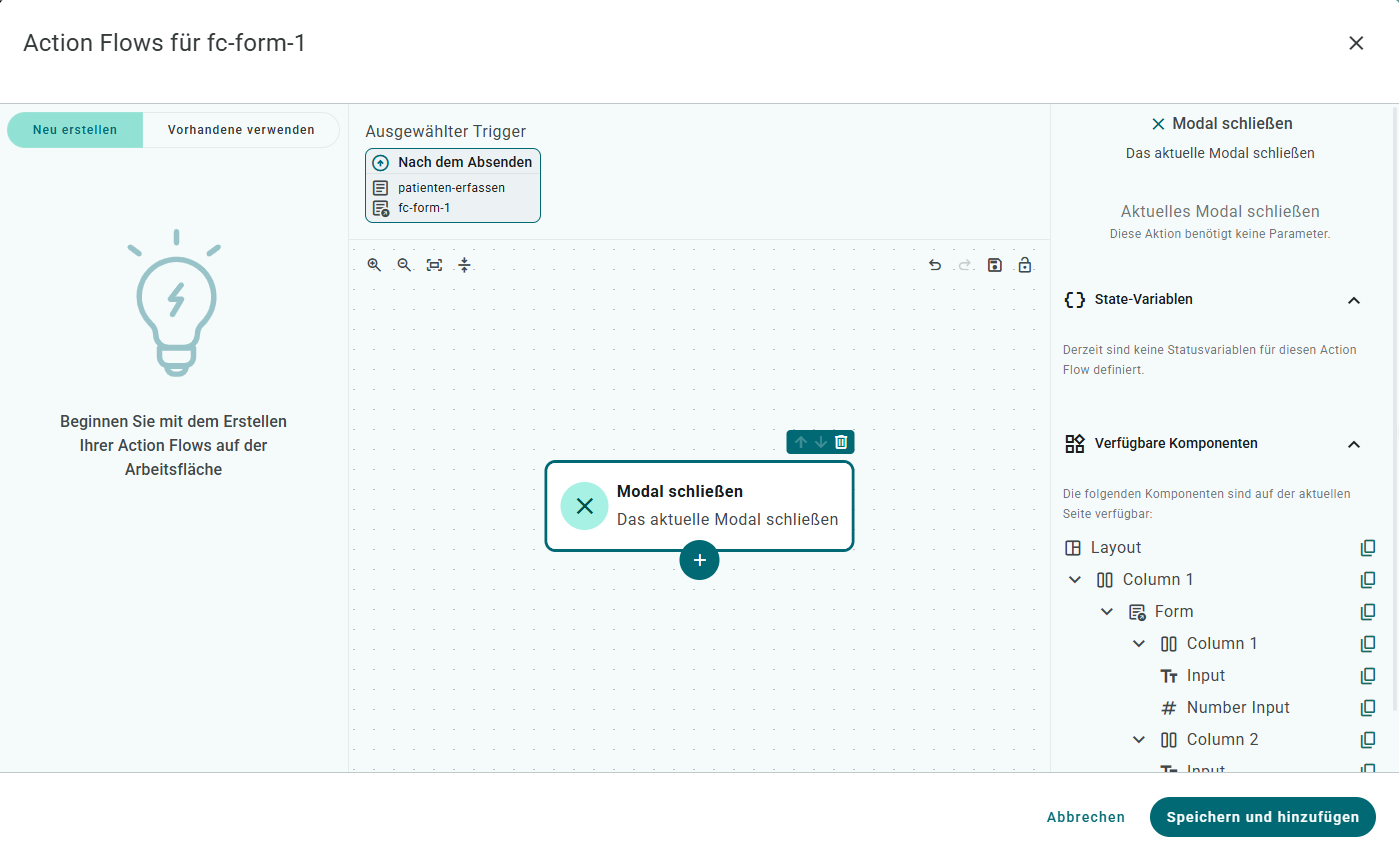
Sie müssen keine weiteren Angaben machen.
-
Klicken Sie auf Speichern und hinzufügen.