Zugriffsrechte für App Engineers
Vorbemerkung
Benutzer in Intrexx
In Intrexx gibt es die folgenden Benutzer:
Intrexx Studio-Benutzer
Intrexx Studio-Benutzer sind diejenigen Benutzer, die sich im Intrexx Studio einloggen und dort die unterschiedlichen Module - insbesondere den App Builder, Process Builder und Data Builder - nutzen können. Bei Intrexx Studio-Benutzern handelt es sich in der Regel um App Engineers, Data Engineers, Process Engineers und Administratoren.
Intrexx Portal-Benutzer
Intrexx Portal-Benutzer sind diejenigen Benutzer, die die (fertig)entwickelte App im Intrexx Portal aufrufen und dort testen bzw. produktiv nutzen können. Sie werden deshalb auch (einfach) als App-Benutzer bezeichnet.
Im folgenden Abschnitt geht es ausschließlich um Intrexx Studio-Benutzer bzw. die App Engineers.
Benutzern und Benutzergruppen Rollen auf Modell-Ebene zuweisen
Sie können Benutzern und Benutzergruppen Rollen auf Modell-Ebene zuweisen. Dies kann sinnvoll sein, wenn Sie möchten, dass bestimmte Benutzer oder Benutzergruppen für bestimmte Modelle über andere Rechte verfügen als auf Mandanten-Ebene.
Beispiel
Sie möchten, dass der Benutzer A Modelle im App Builder erstellen darf. Auf der Mandanten-Ebene soll dem Benutzer A also die Rolle Builder zugewiesen sein. Gleichzeitig möchten Sie, dass der Benutzer A ein ganz bestimmtes Modell nur sehen aber nicht bearbeiten kann. Dies können Sie festlegen, indem Sie dem Benutzer A auf Modell-Ebene die Rolle Viewer zuweisen. Benutzer A hat also auf Mandanten-Ebene und auf Modell-Ebene unterschiedliche Rollen.
Auf Modell-Ebene können die Rollen Betrachter, Mitwirkender und Ersteller bestimmten Benutzern und Benutzergruppen zugewiesen werden. Die Rolle Admin kann nicht auf Modell-Ebene zugewiesen werden. Die Rolle Admin hat auf Modell-Ebene immer der Benutzer, der ein Modell angelegt hat und der Benutzer Admin.
Beim Zuweisen von Rollen auf Modell-Ebene können Sie auf alle Benutzer und Benutzergruppen, die auf der Mandanten-Ebene existieren, zugreifen.
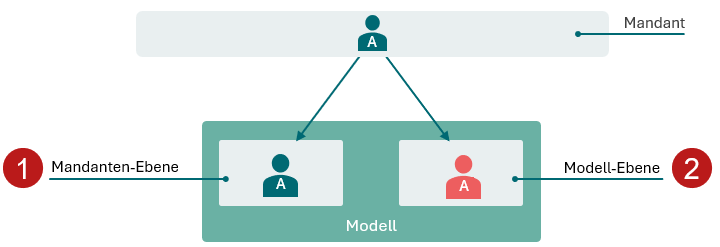
Beim Zuweisen von Rollen auf Modell-Ebene können Sie auf alle Benutzer und Benutzergruppen, die auf der Mandanten-Ebene existieren, zugreifen ( ). Dabei spielt es keine Rolle, welche Rollen den Benutzern und Benutzergruppen auf Mandanten-Ebene zugewiesen sind. So kann ein Benutzer beispielsweise auf Mandanten-Ebene die Rolle Betrachter haben und auf Modell-Ebene die Rolle Ersteller. Anschließend können Sie einem Benutzer auf Modell-Ebene (
 ) eine andere Rolle zuweisen.
Weitere Informationen
Benutzer, Benutzergruppen, Rollen
Zugriffsrichtlinie auf Applikationsmodell-Ebene einrichten
 Schritt-für-Schritt
Um die Zugriffsrichtlinie auf Applikationsmodell-Ebene einzurichten, gehen Sie wie folgt vor:
-
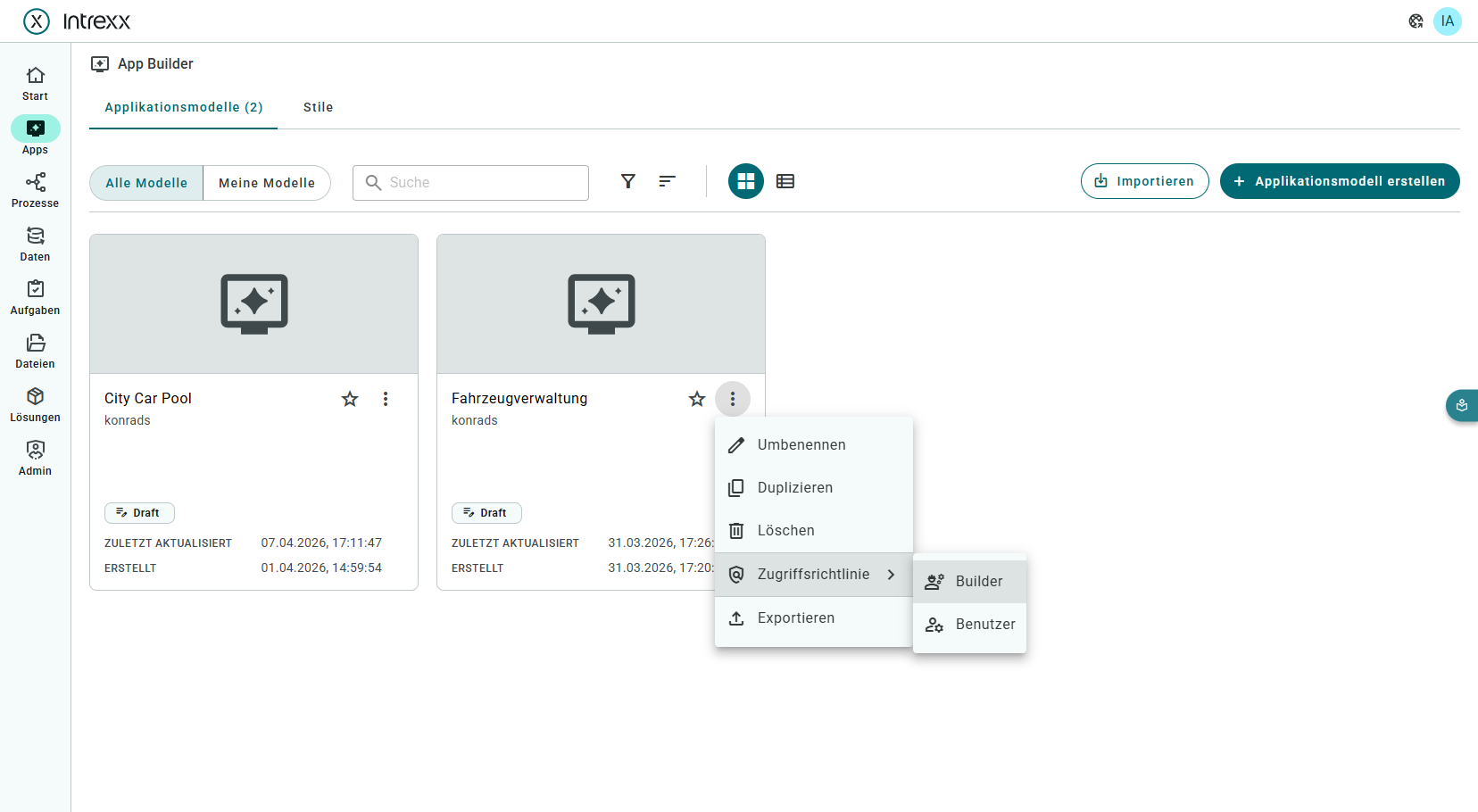
Starten Sie die Übersichtsseite der Applikationsmodelle.
-
Klicken Sie bei dem entsprechenden Applikationsmodell auf das Aktionsmenü.
-
Wählen Sie im Drop-down-Menü
 Zugriffsrichtlinie >
 Builder aus.
ODER
-
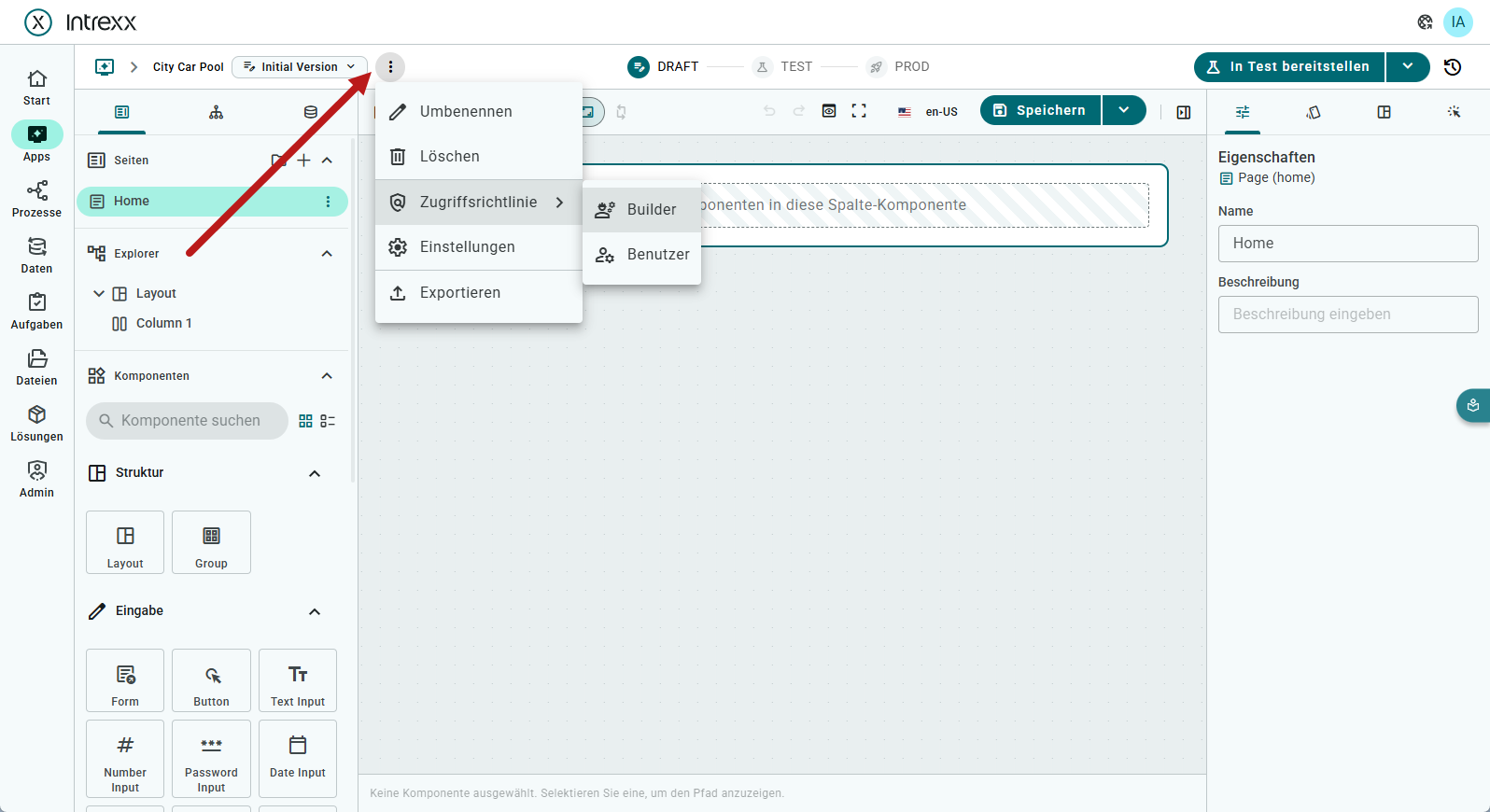
Starten Sie das entsprechende Applikationsmodell.
-
Klicken Sie auf das Aktionsmenü.
-
Wählen Sie im Drop-down-Menü
Zugriffsrichtlinie > Builder aus.Das Dialogfenster Zugriffsrichtlinie für Builder wird angezeigt.
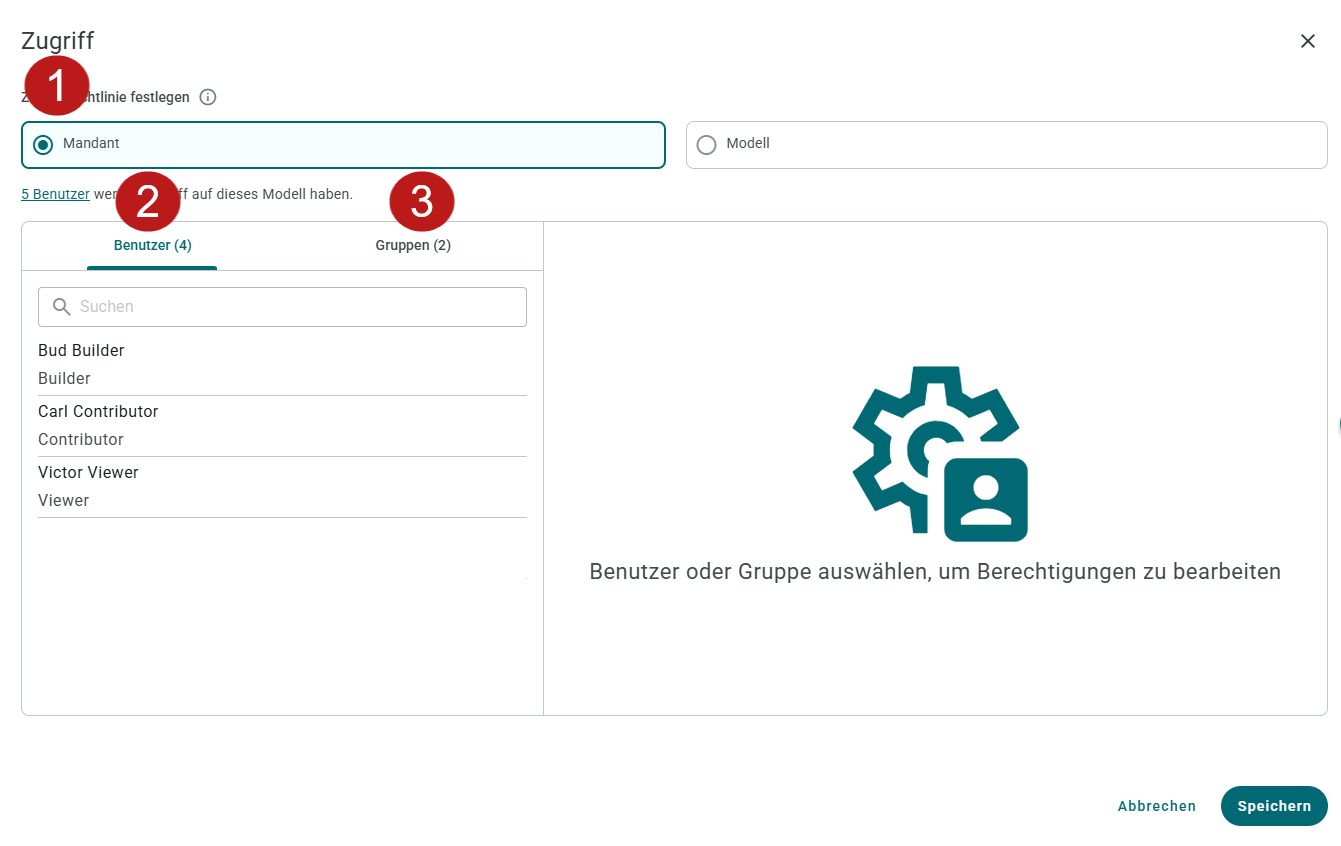
Standardmäßig ist die Option Mandant ausgewählt (
).Im linken Bereich werden die Benutzer (
) angezeigt und die Gruppen ( ) angezeigt, die aufgrund der Rechteeinstellungen im Modul Admin Zugriff auf das App Modell haben.
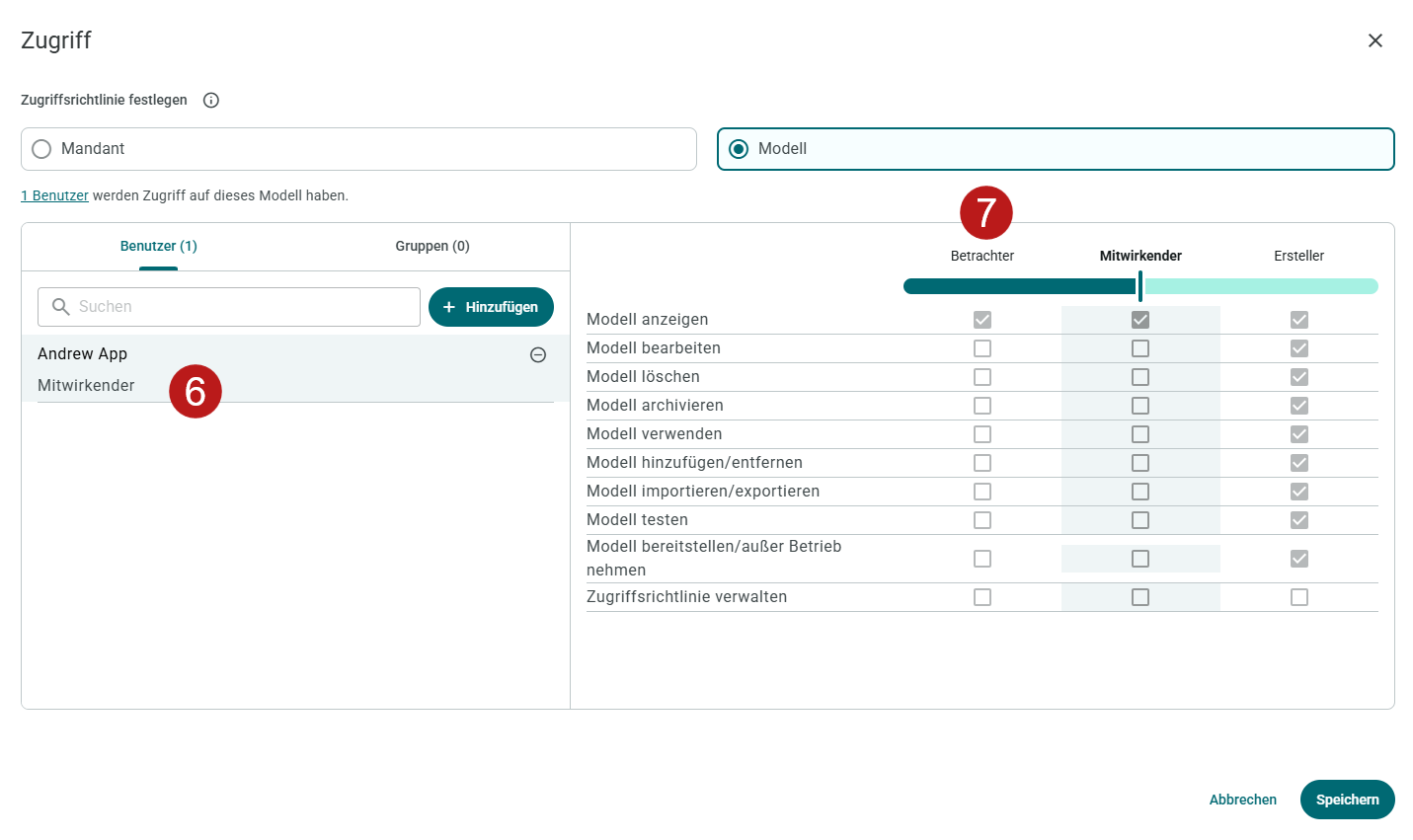
Wenn Sie einen Benutzer oder eine Gruppe markieren, werden die Rolle und die dazugehörigen Rechte im App Modell angezeigt.
Mitwirkender
Beachten Sie, dass die Rolle Mitwirkender in Intrexx (bereits) vorliegt aber noch nicht vollumfänglich implementiert ist. Wir empfehlen, die Rolle Mitwirkender aktuell noch nicht einzusetzen.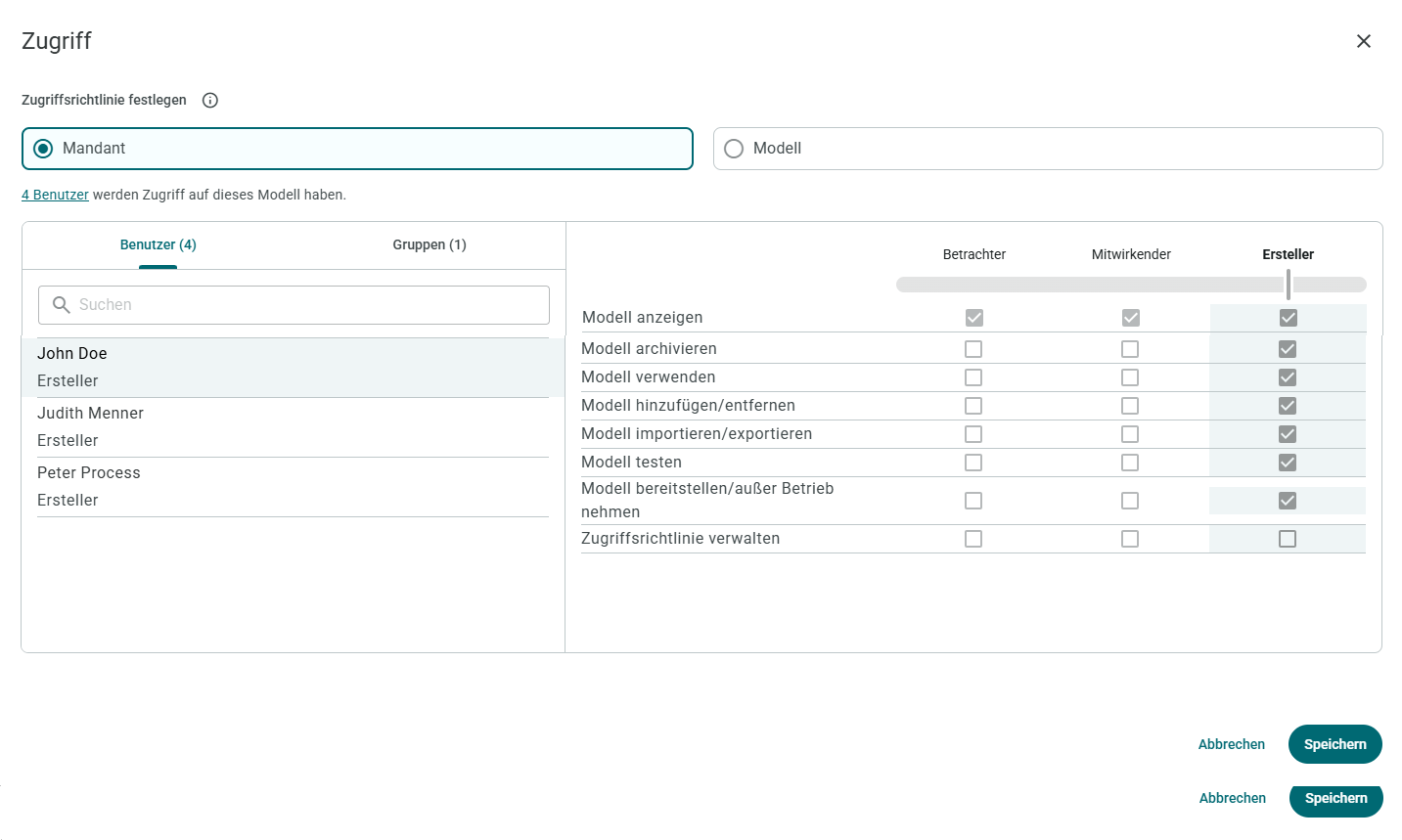
 Übersicht Rollen und Rechte für Modelle
Betrachter Mitwirkender* Ersteller Modell anzeigen

Modell bearbeiten

Modell löschen
Modell archivieren
Modell verwenden
Modell hinzufügen/entfernen
Modell importieren/exportieren
Modell testen
Modell bereitstellen/außer Betrieb nehmen
Zugriffsrichtlinie verwalten
-
Aktivieren Sie die Option Modell (
 ).
-
Klicken Sie auf Hinzufügen (
 ).
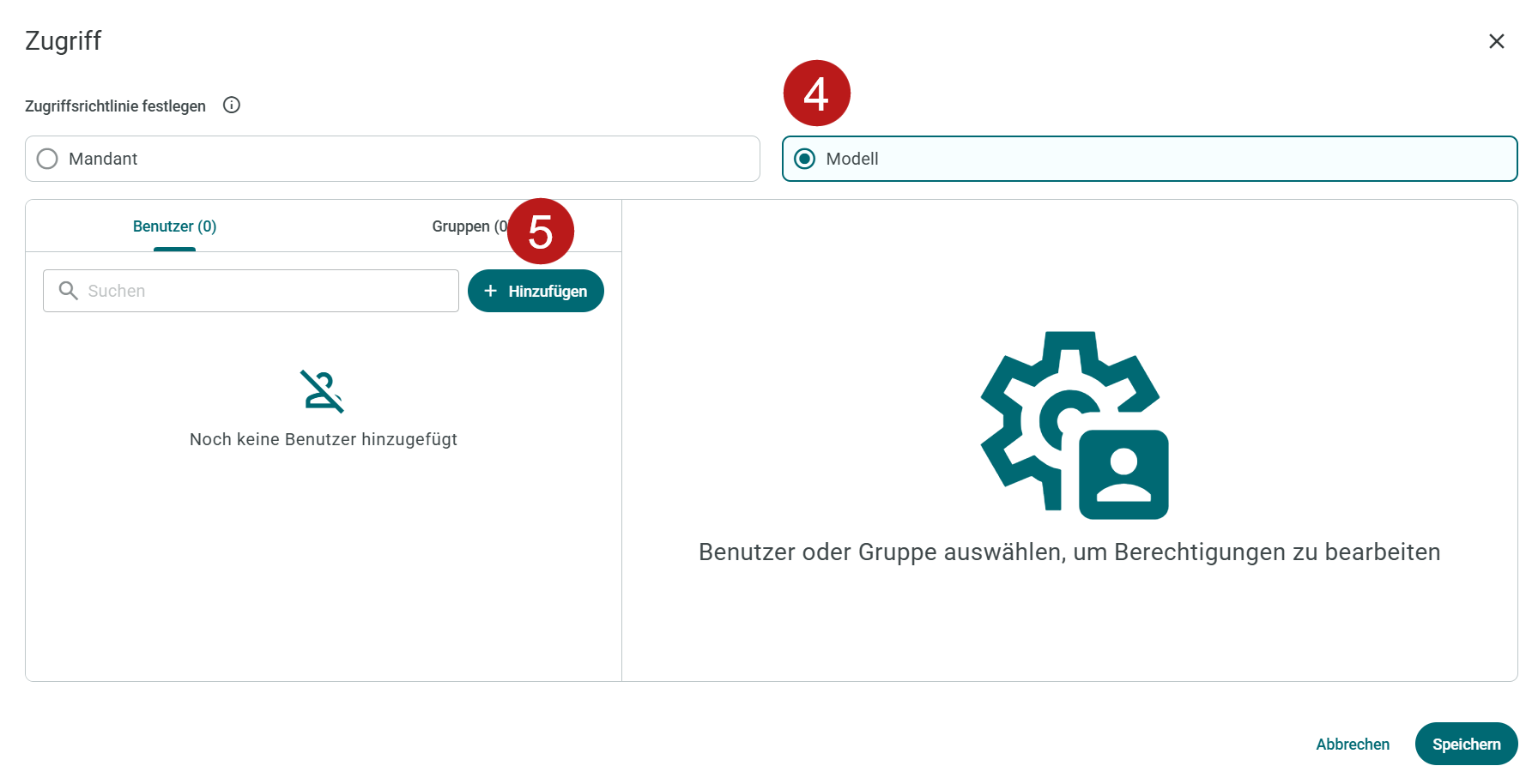
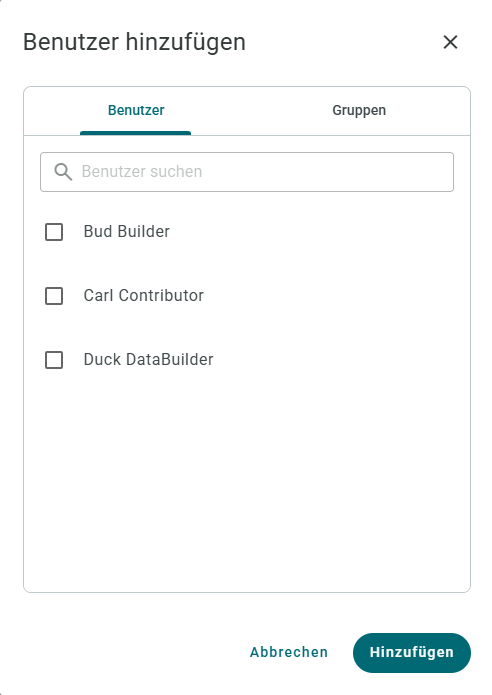
Ein Dialogfenster zur Auswahl der Benutzer wird angezeigt.
-
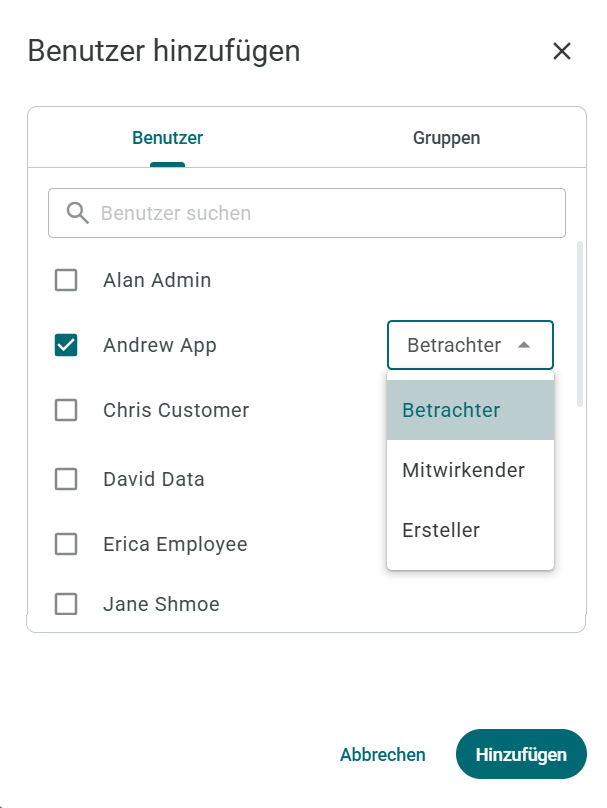
Aktivieren Sie die Checkbox bei dem Benutzer, den Sie hinzufügen möchten.
Rechts neben dem Benutzer wird ein Auswahlfeld angezeigt, über das Sie die Rolle des Benutzers auswählen können.
-
Wählen Sie die gewünschte Rolle aus.
-
Klicken Sie auf Hinzufügen.
Der Benutzer (
 ) wird mit der zugeordneten Rolle (
 ) angezeigt.
-
Klicken Sie auf Speichern.