Berechnung ausführen
Zahl
Mit der Aktion  Zusammenstellen >
 Zahl können Sie Berechnungen durchführen.
Beispiel - Werte aus Eingabefeldern addieren
Szenario
Eine Seite Ihrer App enthält zwei Eingabefelder vom Typ "Number Input".
Mit einem Klick auf einen Button soll automatisch die Summe ermittelt und angezeigt werden.
 Schritt-für-Schritt
-
Legen Sie eine Seite mit zwei Eingabefeldern vom Typ "Number Input" an.
-
Fügen Sie auf der Seite einen Button hinzu.
-
Markieren Sie den Button.
-
Wechseln Sie im rechten Seitenmenü auf den Tab Action Flow.
-
Klicken Sie auf Action Flow hinzufügen.
Der Action Flow Editor wird angezeigt.
-
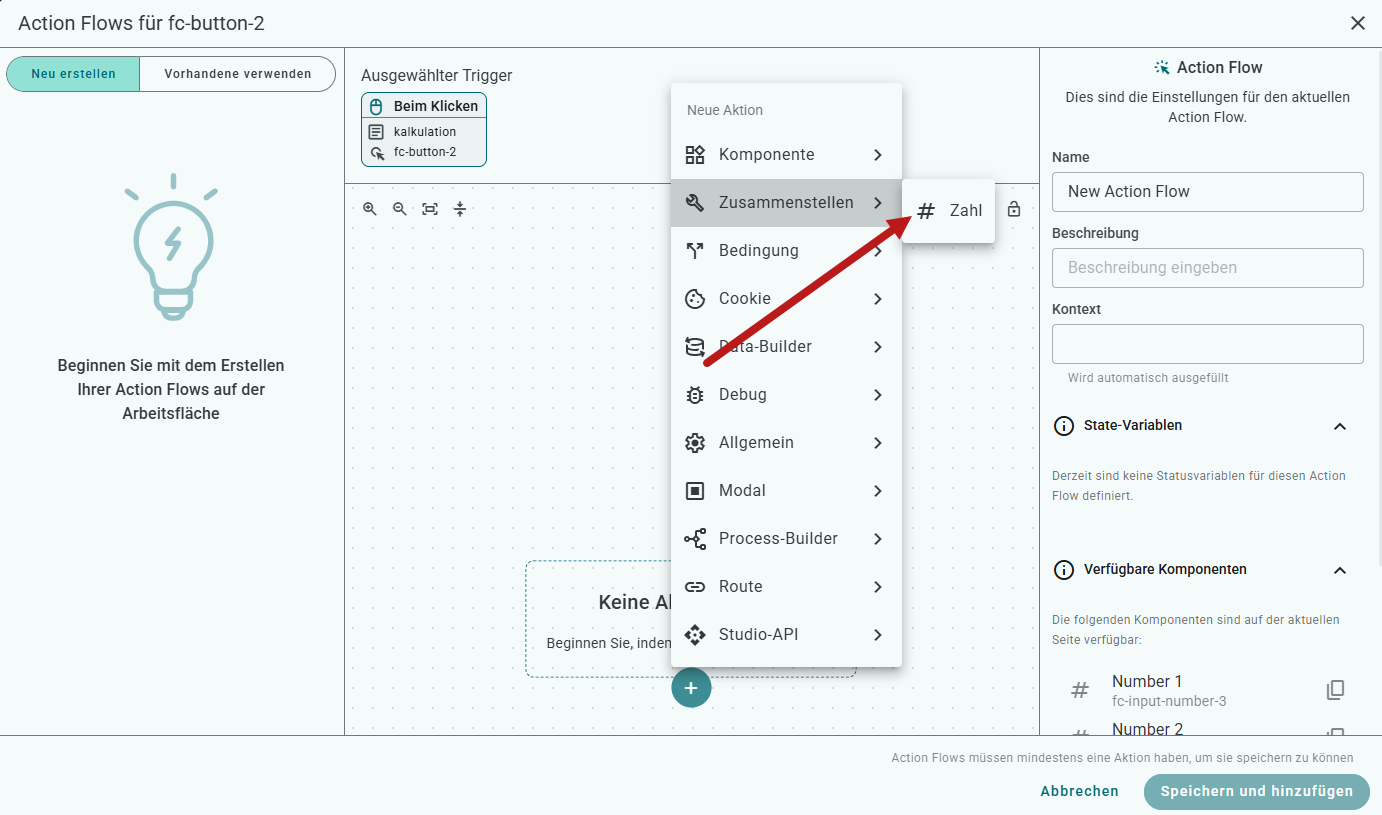
Klicken Sie auf das
 Icon.
-
Wählen Sie Aktion
Zusammenstellen > Zahl aus.Im rechten Bereich wird u.a. das Feld Template angezeigt.
-
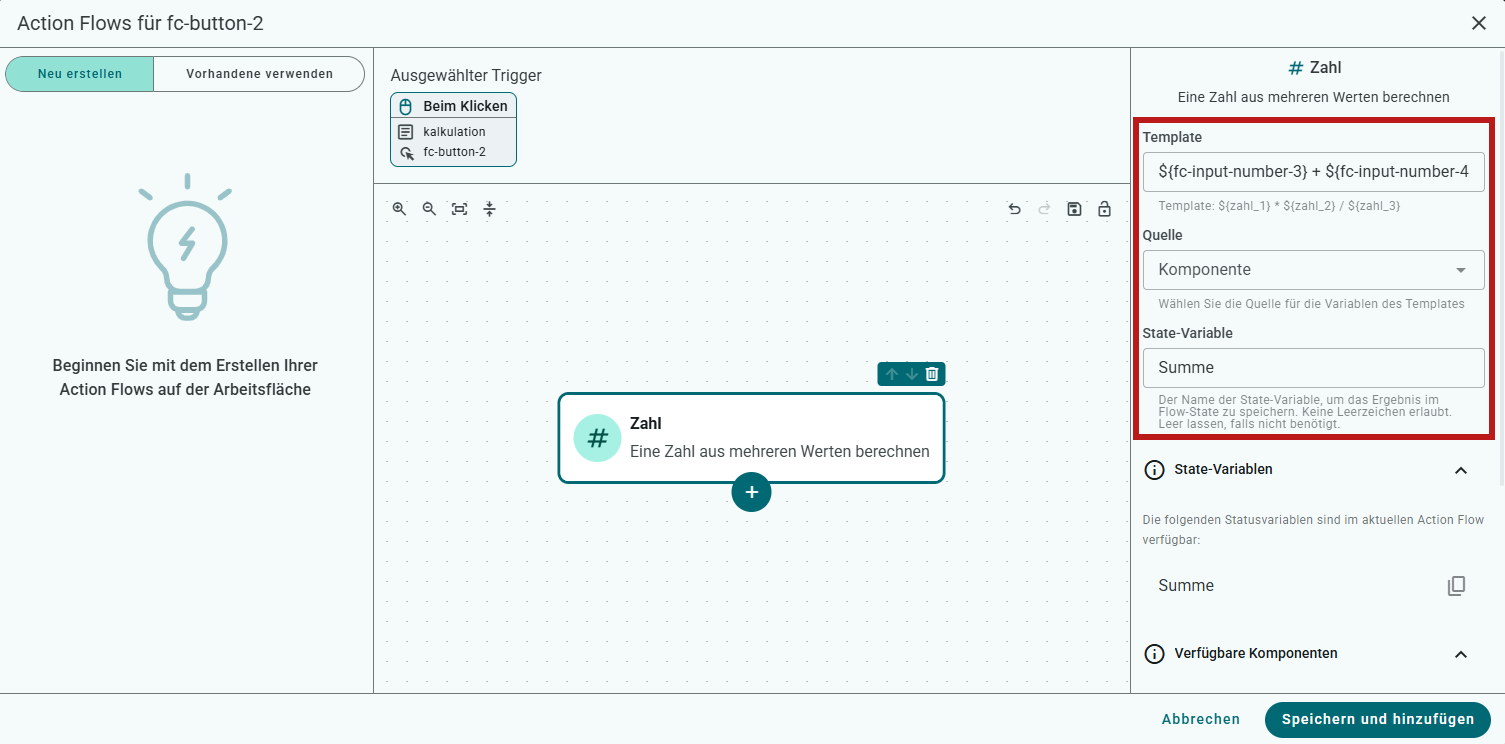
Erfassen Sie im Feld Template Folgendes:
${technischerNameNumberInputFeld1} + ${technischerNameNumberInputFeld2}
Im Beispiel, das Sie im Screenshot sehen, sind folgende Variablen hinterlegt:
${fc-input-number-3} + ${fc-input-number-4}
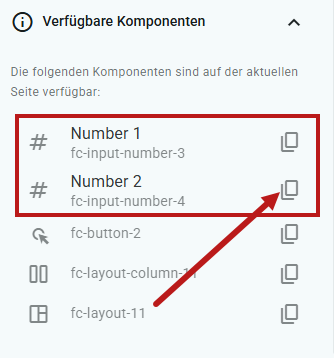
Sie finden alle Komponenten der Seite im rechten unteren Bereich des Action Flow Editors.
Über das Kopier-Icon können Sie den Technischen Namen der Komponente in ie Zwischenablage kopieren.
-
Wählen Sie im Auswahlfeld Quelle den Eintrag Komponente aus.
Für den Eintrag Flow-State finden Sie weiter unten das Beispiel
-
Erfassen Sie im Feld State-Variable den Text Summe.
-
Klicken Sie auf das
Icon. -
Wählen Sie die Aktion
 Allgemein >
 Benachrichtigung aus.
-
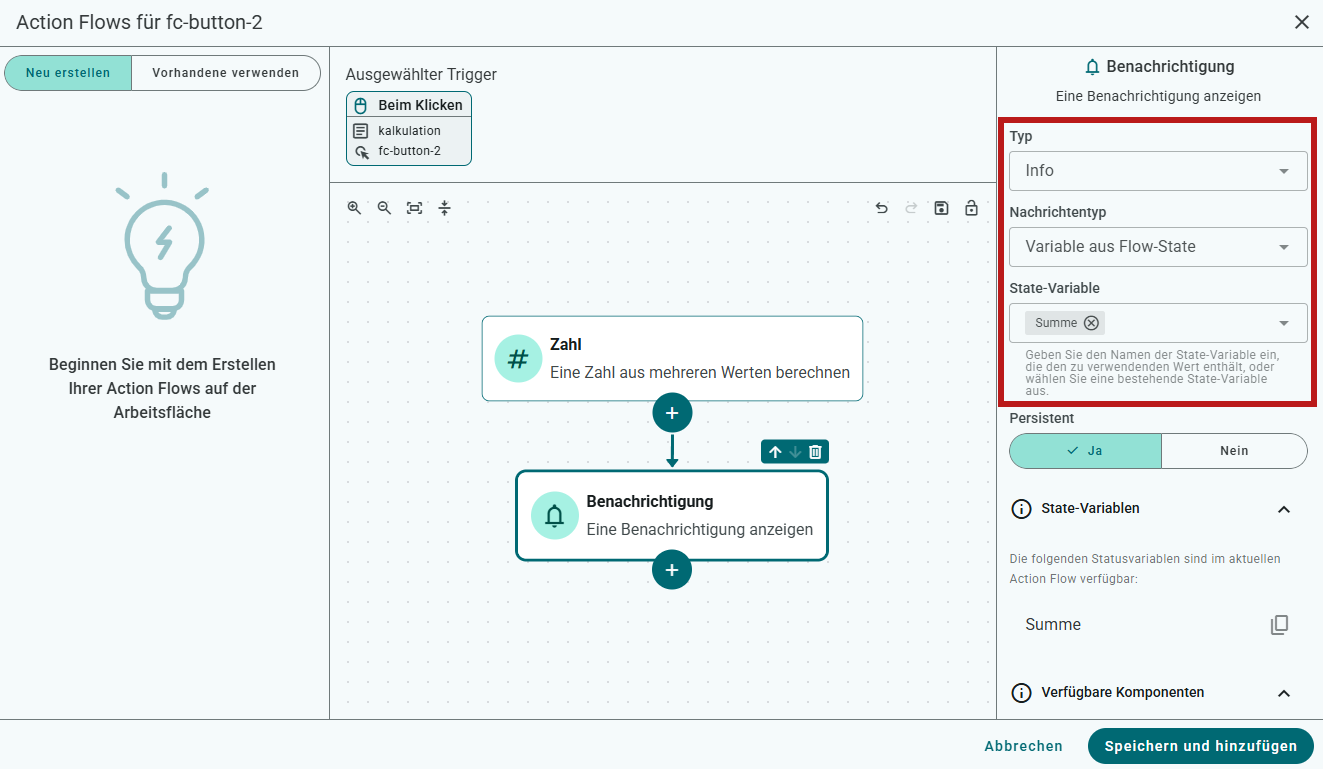
Wählen Sie im Auswahlfeld Typ den Eintrag Info aus.
-
Wählen Sie in der Auswahlliste Nachrichtentyp den Eintrag Variable aus Flow-State aus.
-
Klicken Sie auf Speichern und hinzufügen.
Sie können nun den Action Flow in der Vorschau testen.
Beispiel - Gesamtkosten errechnen
Das folgende Beispiel basiert auf Benutzerdefinierten Aktionen in Tabellen. Weitere Informationen hierzu und zu diesem Beispiel finden Sie in Abschnitt Benutzerdefinierte Aktionen in Tabellen.
Szenario
Sie haben eine Tabelle, in der Patienten mit Aufenthaltsdauer (Tage) und den pro Tag anfallenden Kosten angezeigt werden. Mit Klick auf ein Icon soll die Summe der Kosten angezeigt werden.
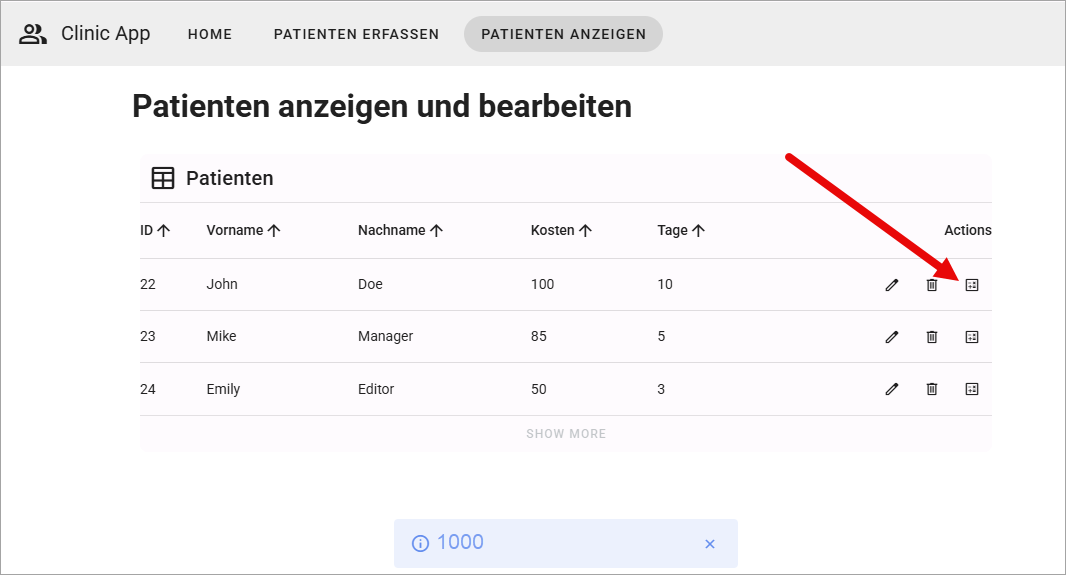
Schritt-für-Schritt
Um eine benutzerdefinierte Aktion zur Kalkulation von Datensatzattributen erstellen, gehen Sie wie folgt vor:
-
Markieren Sie die entsprechende Tabelle.
-
Navigieren Sie im Eigenschaftenmenü zum Bereich Benutzerdefinierte Aktionen.
-
Klicken Sie auf Aktion hinzufügen.
Die Einstellungen für die Benutzerdefinierte Aktion werden angezeigt.
-
Erfassen Sie "Gesamtkosten" als Titel.
-
Wählen Sie ein Icon für die Benutzerdefinierte Aktion aus.
-
Legen Sie über den Slider Nur Icon fest, ob nur das Icon oder auch der Titel in der Tabelle angezeigt werden soll.
-
Wechseln Sie im rechten Seitenmenü auf den Tab Action Flow.
Die Benutzerdefinierte Aktion Gesamtkosten wird angezeigt.
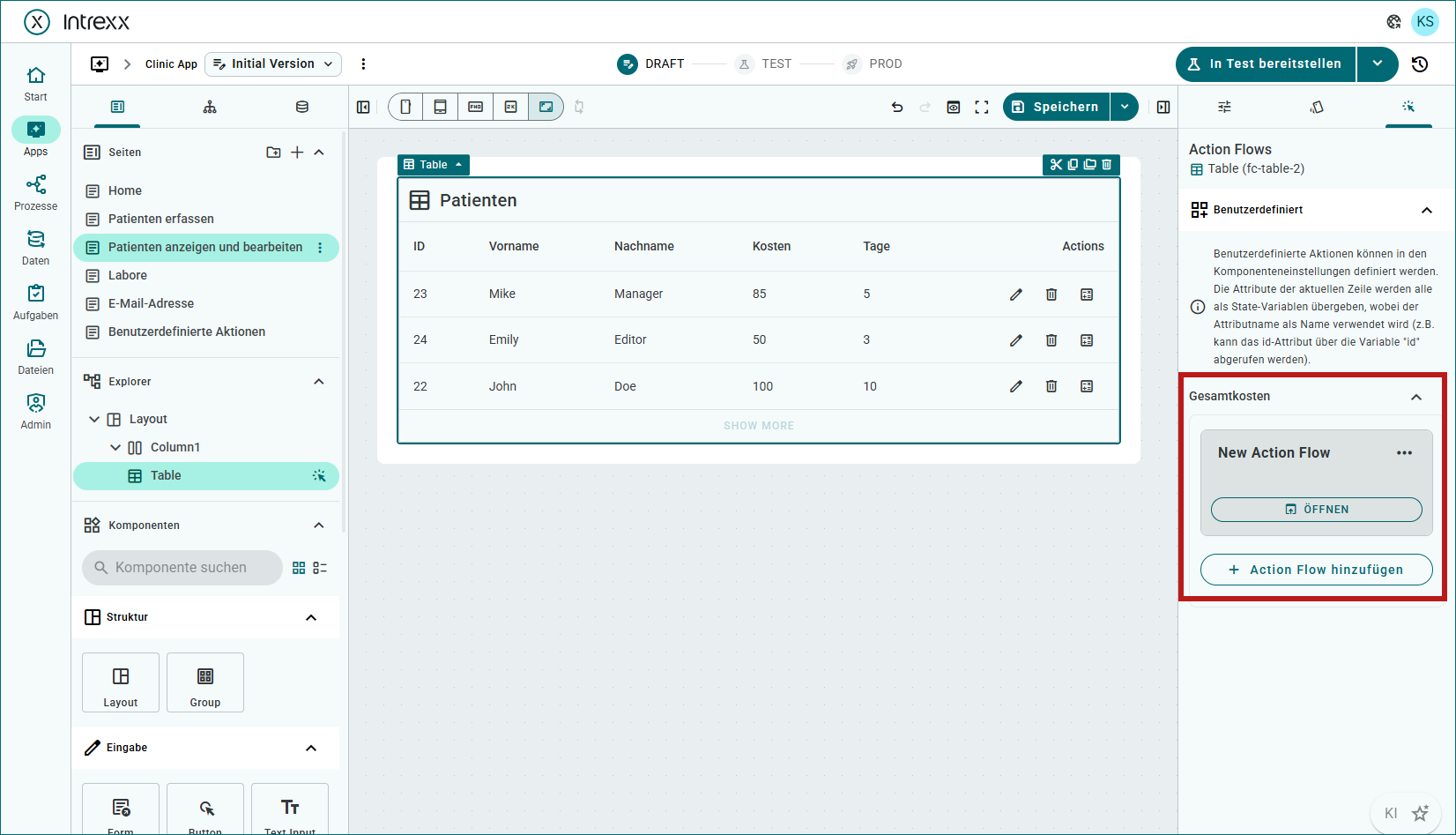
-
Klicken Sie auf Action Flow hinzufügen.
Der Action Flow Editor wird angezeigt.
-
Erfassen Sie für den Action Flow im rechten Bereich einen Namen und eine Beschreibung.
Das Feld Kontext wird automatisch von Intrexx befüllt.
-
Klicken Sie auf das
Icon. -
Wählen Sie Zusammenstellen > Zahl aus.
-
Hinterlegen Sie im Eingabefeld Template die Variablen ${Kosten} und ${Tage} und fügen Sie dazwischen das Multiplikationszeichen * ein.
-
Wählen Sie im Auswahlfeld Quelle den Wert Flow-State aus.
-
Hinterlegen Sie im Feld State-Variable den Text Gesamtkosten.
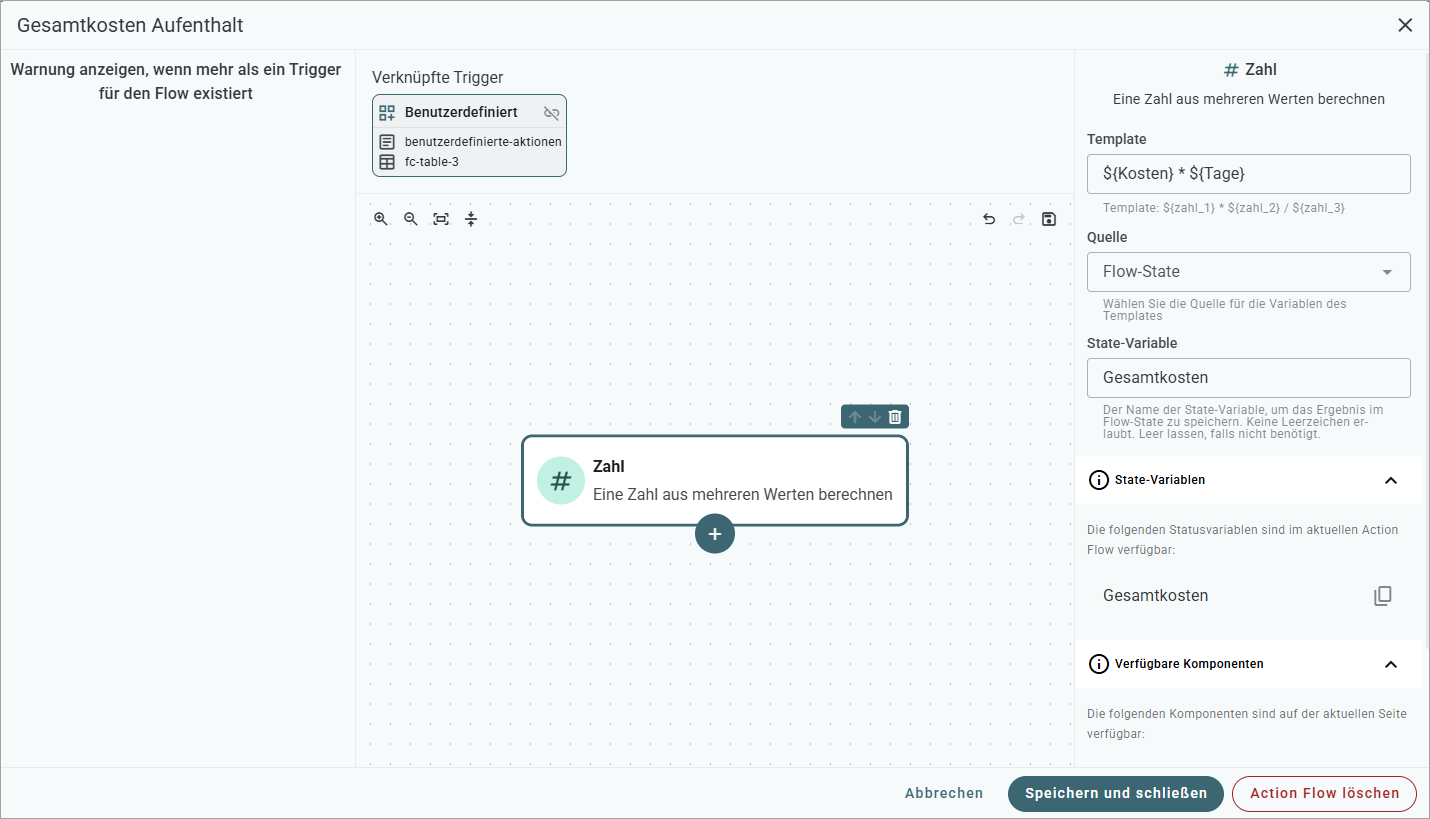
-
Klicken Sie auf das
Icon. -
Wählen Sie Allgemein > Benachrichtigung aus.
-
Wählen Sie im Auswahlfeld Typ den Wert Info aus.
-
Wählen Sie im Auswahlfeld Nachrichtentyp den Wert Variable aus Flow-State aus.
-
Wählen Sie im Auswahlfeld State-Variable den Wert Gesamtkosten aus.
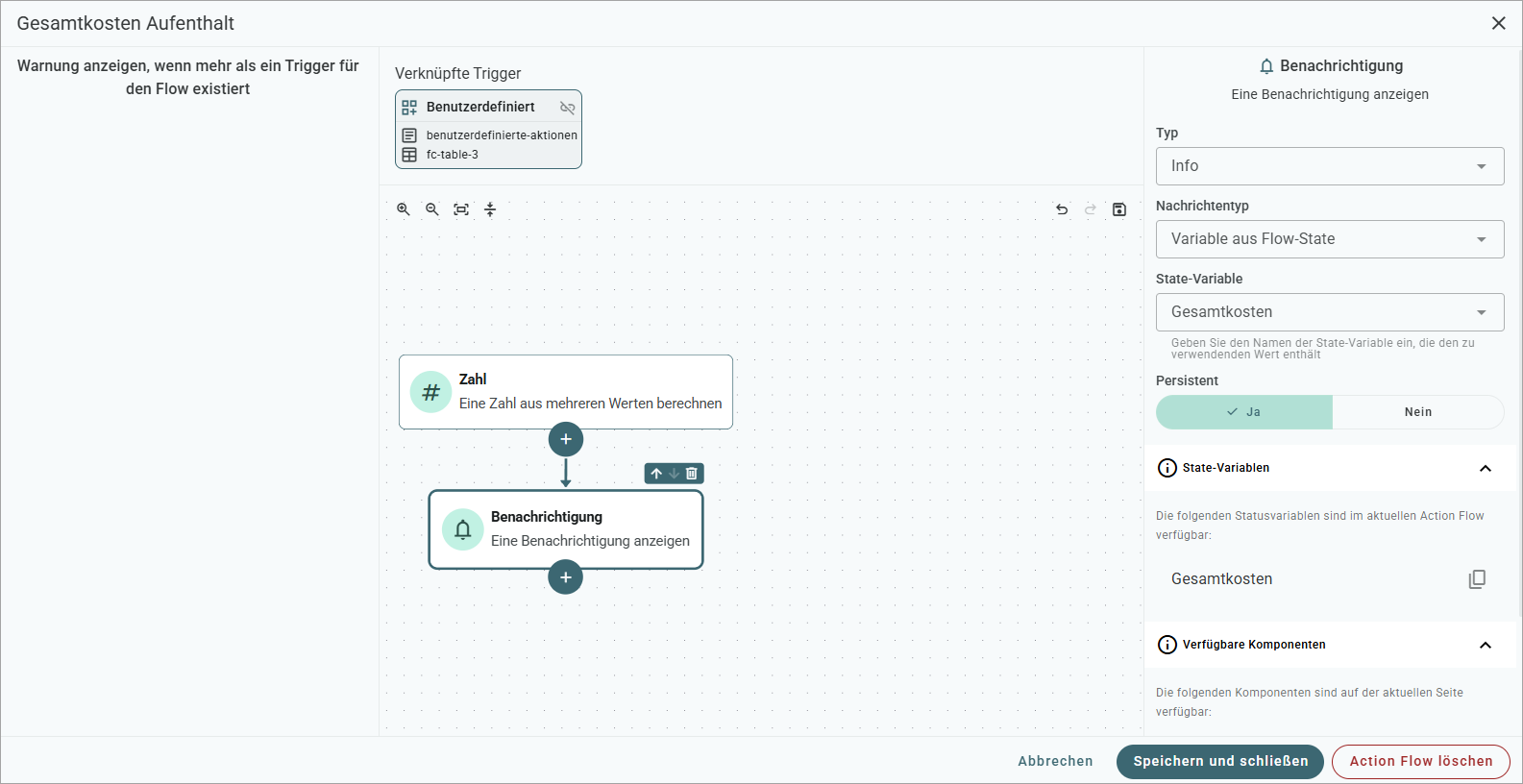
-
Klicken Sie auf Speichern und schließen.