Data Record
Mit der Komponente Data Record haben Sie die Möglichkeit auf einzelne Datensätze zuzugreifen.
So können Sie beispielsweise die Detailansicht mit allen Attributen eines Datensatzes aufrufen.
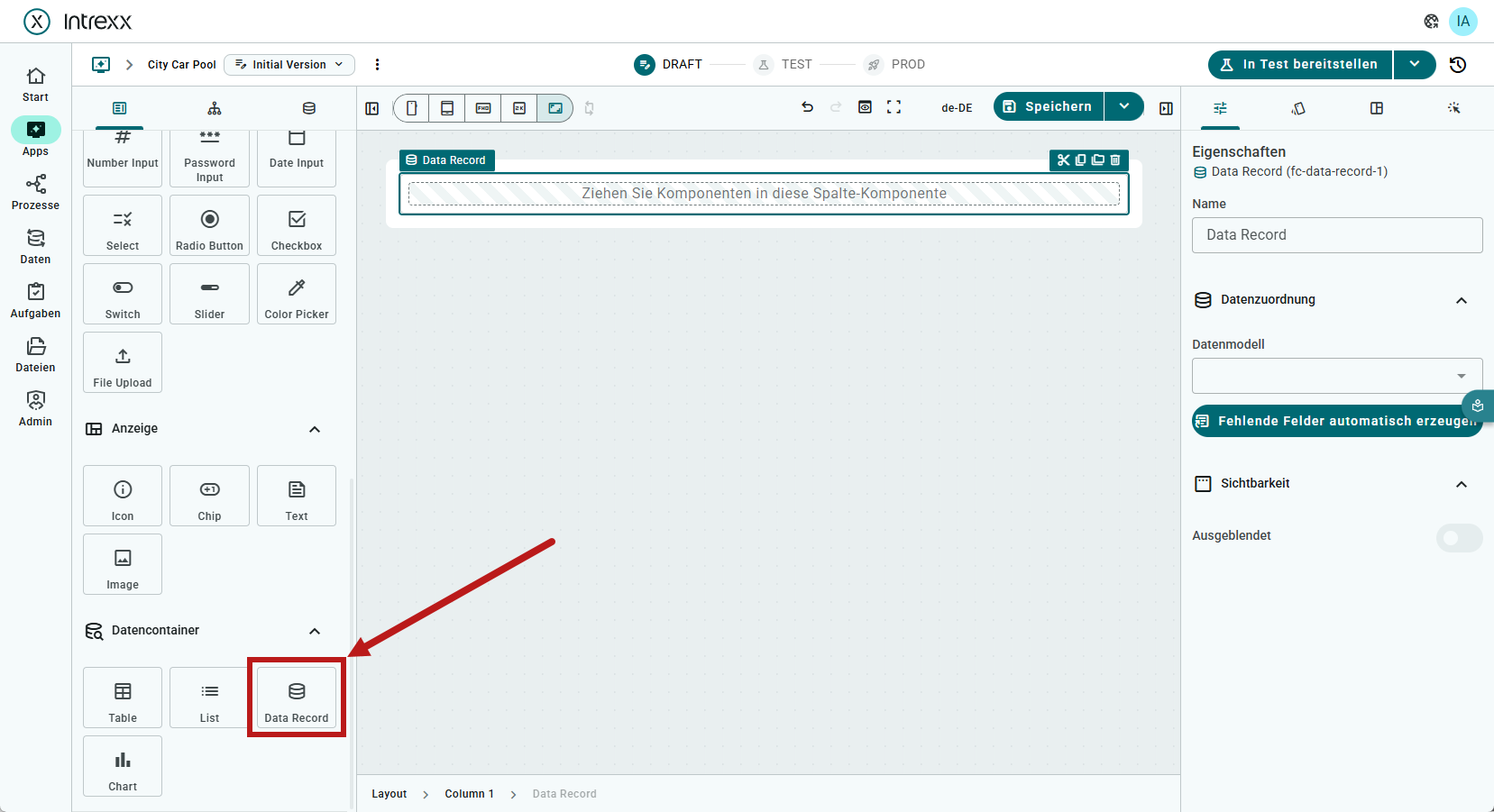
Tab  (Eigenschaften)
Name
Erfassen Sie hier einen (sprechenden) Namen.
Sprechende Namen können insbesondere beim Erstellen von Action Flows hilfreich sein, da Sie dann die einzelnen Komponenten Ihrer Seite leichter identifizieren können.
Datenzuordnung
Im Folgenden finden Sie eine Anleitung, wie Sie die Datenzuordnung für die Komponente Data Record vornehmen.
 Schritt-für-Schritt
Um die Komponente Data Record mit Daten zu verknüpfen, gehen Sie wie folgt vor:
-
Markieren Sie die Komponente Data Record.
-
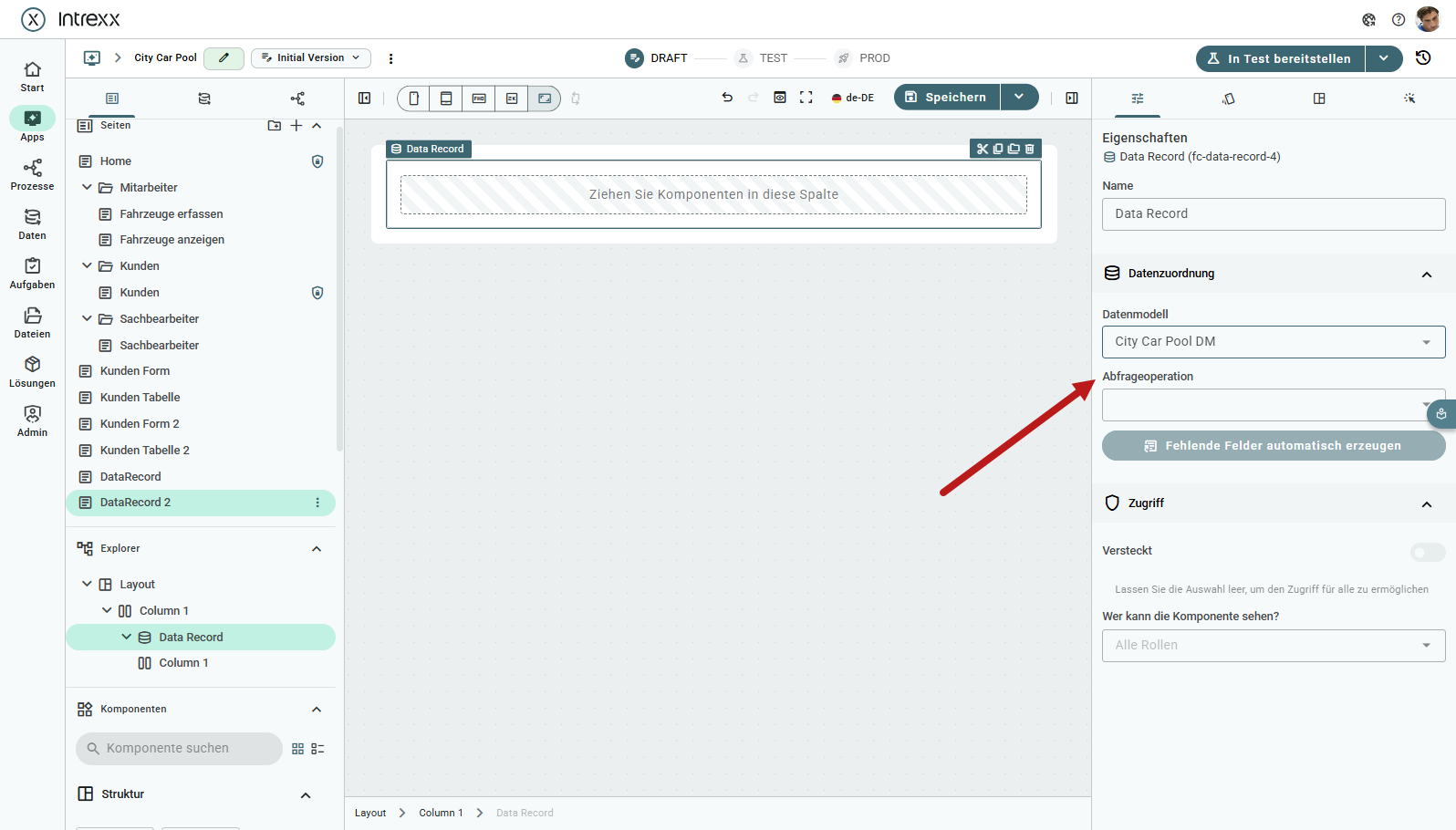
Wählen Sie das gewünschte Datenmodell aus.
Die Auswahlliste Abfrageoperation wird angezeigt.
-
Wählen Sie eine Abfrageoperation aus, die genau einen Datensatz als Ergebnis liefert.
Die unterschiedlichen Methoden zur Parameterzuordnung werden angezeigt.
Über die Parameterzuordnung legen Sie fest, welcher Datensatz angezeigt werden soll.
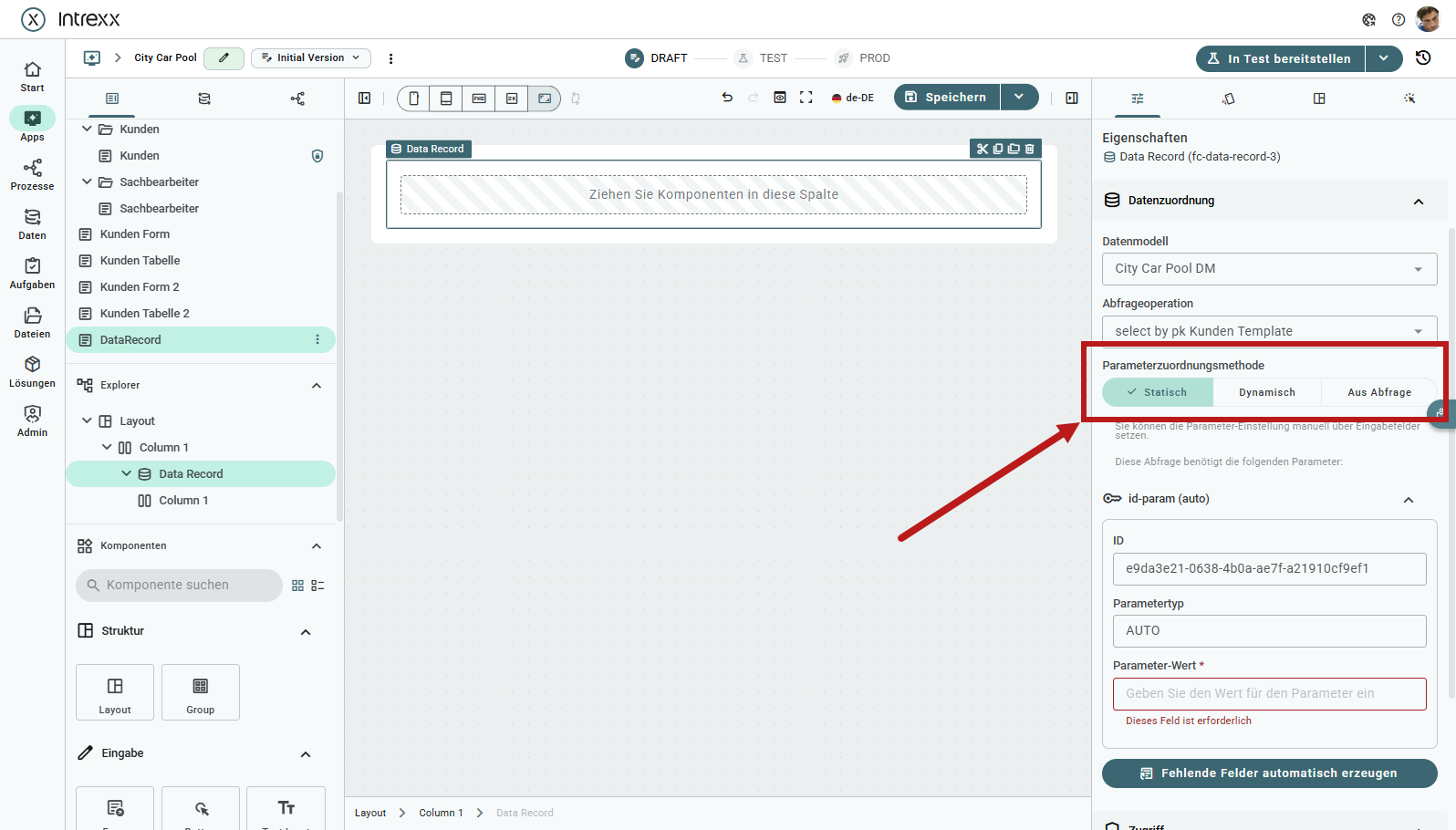
Statisch
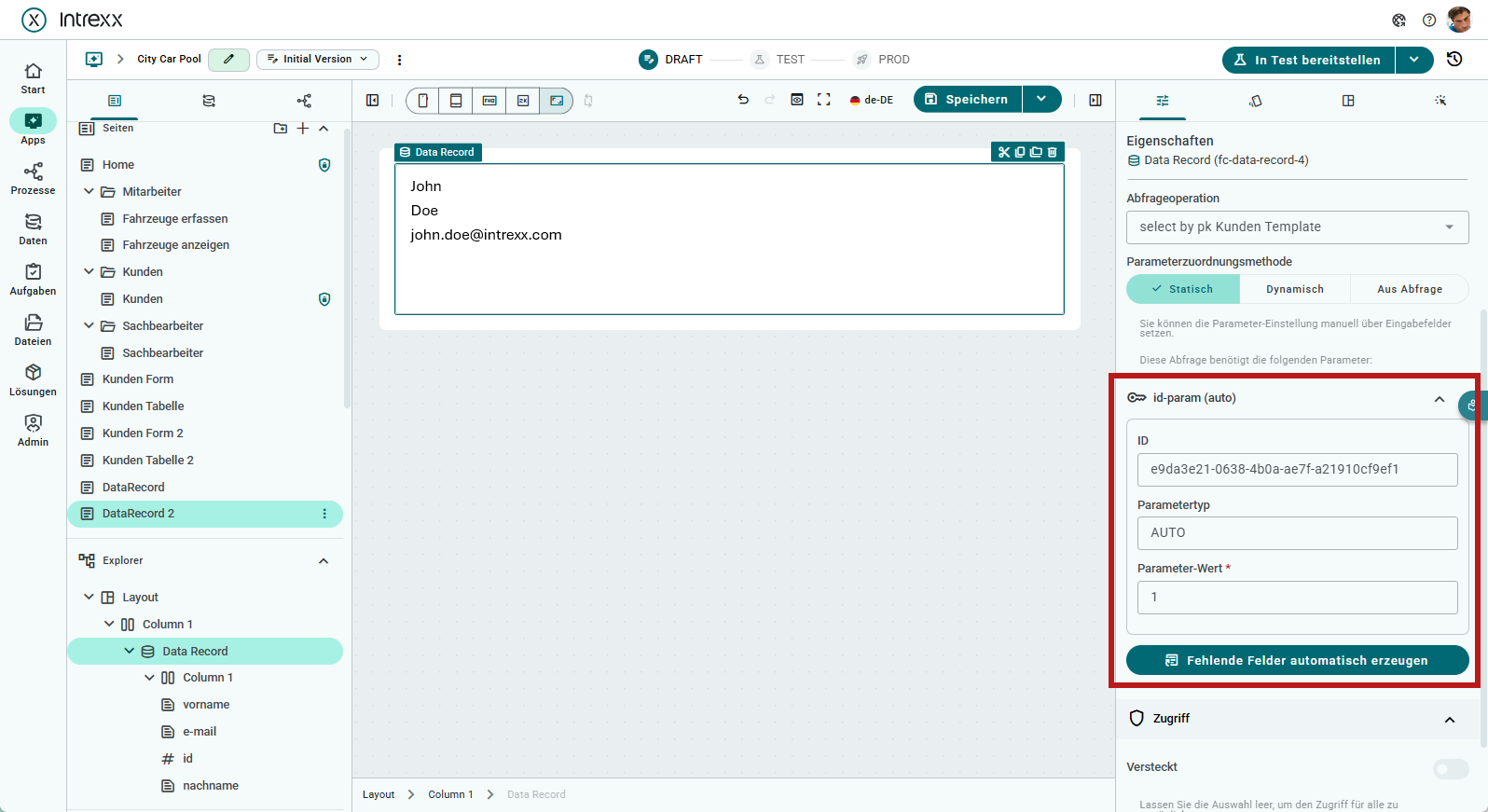
Bei der Option Statisch müssen Sie den Primärschlüssel in das Feld Parameter-Wert eingeben.
Klicken Sie auf Fehlende Felder automatisch erzeugen, um den entsprechenden Datensatz anzuzeigen.
Dynamisch
Bei der Option Automatisch wird die Parameter-Einstellung zur Laufzeit gesetzt, z.B. durch andere Komponenten oder Action Flows.
Aus Abfrage
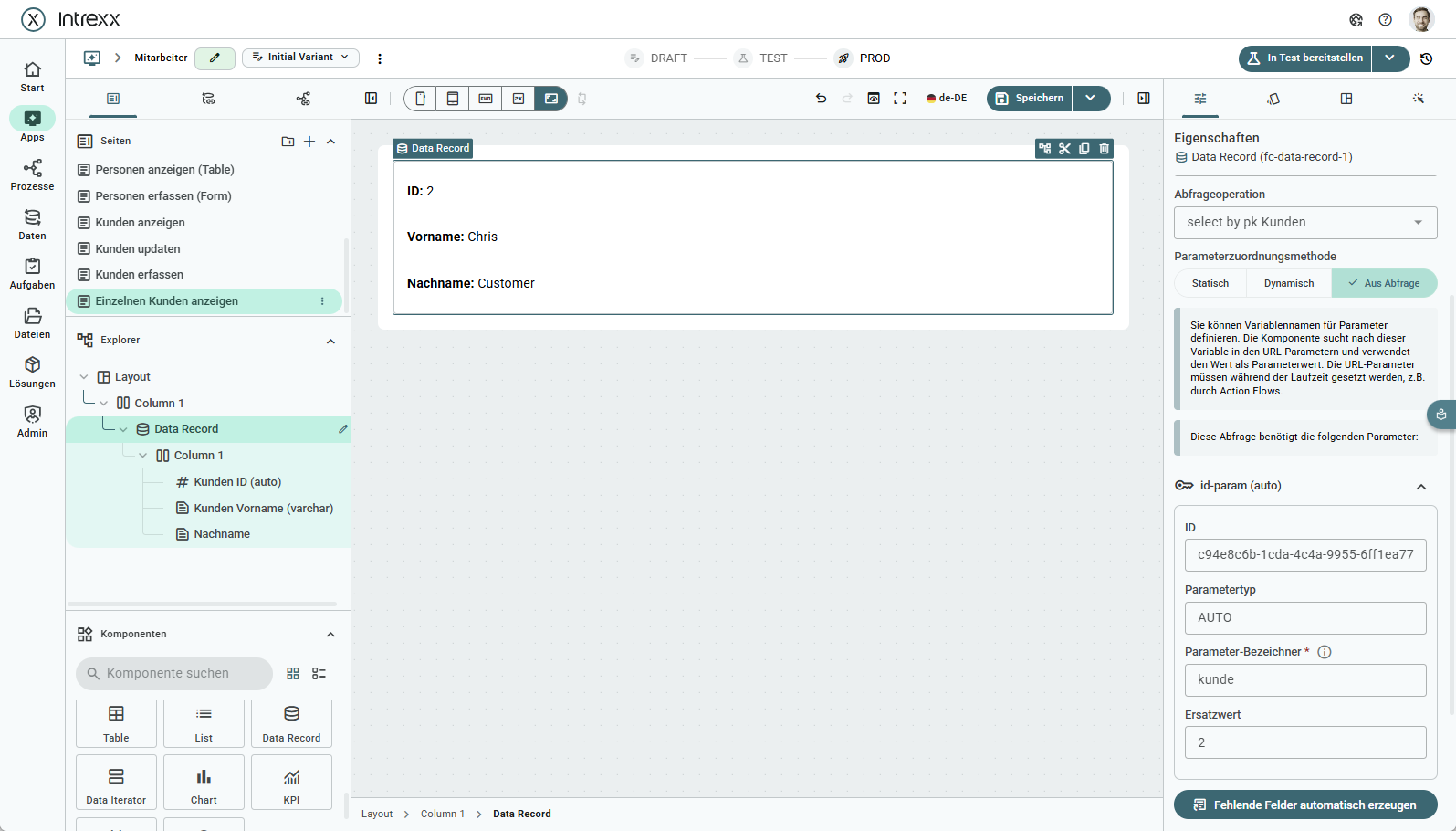
Bei der Option Aus Abfrage erwartet die Komponente keinen Parameter-Wert. Stattdessen können Sie den Parameter-Wert dynamisch setzen, indem Sie einen Parameter-Bezeichner als Variable vergeben. Diese Variable können Sie beispielsweise über einen Action Flow befüllen. (Ein Beispiel für dieses Szenario finden Sie in Abschnitt Einzelnen Datensatz ermitteln.) Sie können im Feld Parameter-Bezeichner eine beliebige Zeichenfolge eingeben.
-
Erfassen Sie einen Ersatzwert (Fallback value). Dieser Wert wird gezogen, wenn kein Parameter-Wert gefunden wird.
-
Speichern Sie Ihre Angaben.
Beispiel - Einzelnen Datensatz aus einer Abfrage ermitteln
Anforderung
Ihre Applikation enthält eine Seite mit einer Tabelle. Die Tabelle wird mit Daten aus einem Datenmodell und einer Abfrageoperation befüllt.
Wenn der App Benutzer auf einen Datensatz klickt, wird die Detailansicht des Datensatzes im selben Browser-Tab angezeigt.
Schritt 1 - Seite mit Tabelle erstellen
Schritt-für-Schritt
Um eine Seite mit einer Tabelle für die Detailanzeige von Datensätzen einzurichten, gehen Sie wie folgt vor:
-
Legen Sie eine Seite an.
-
Platzieren Sie eine Tabelle auf der Seite.
-
Aktivieren Sie bei Datenzuordung > Modus die Option Daten.
-
Wählen Sie im Auswahlfeld Datenmodell gewünschte Datenmodell aus (z.B. "Kunden").
-
Wählen Sie die gewünschte Abfrageoperation aus (z.B. "select all Kunden").
-
Klicken Sie auf Attribute zuordnen.
Das Dialogfenster zur Zuordnung von Daten-Attributen zur Tabelle wird angezeigt.
-
Aktivieren Sie die Checkboxen bei den Daten-Attributen, die Sie in der Tabelle anzeigen möchten.
Sobald Sie eine Checkbox aktivieren, wird das entsprechende Daten-Attribut an oberster Stelle platziert.
Sie können die Daten-Attribute per Drag-and-Drop an die gewünschte Stelle verschieben.
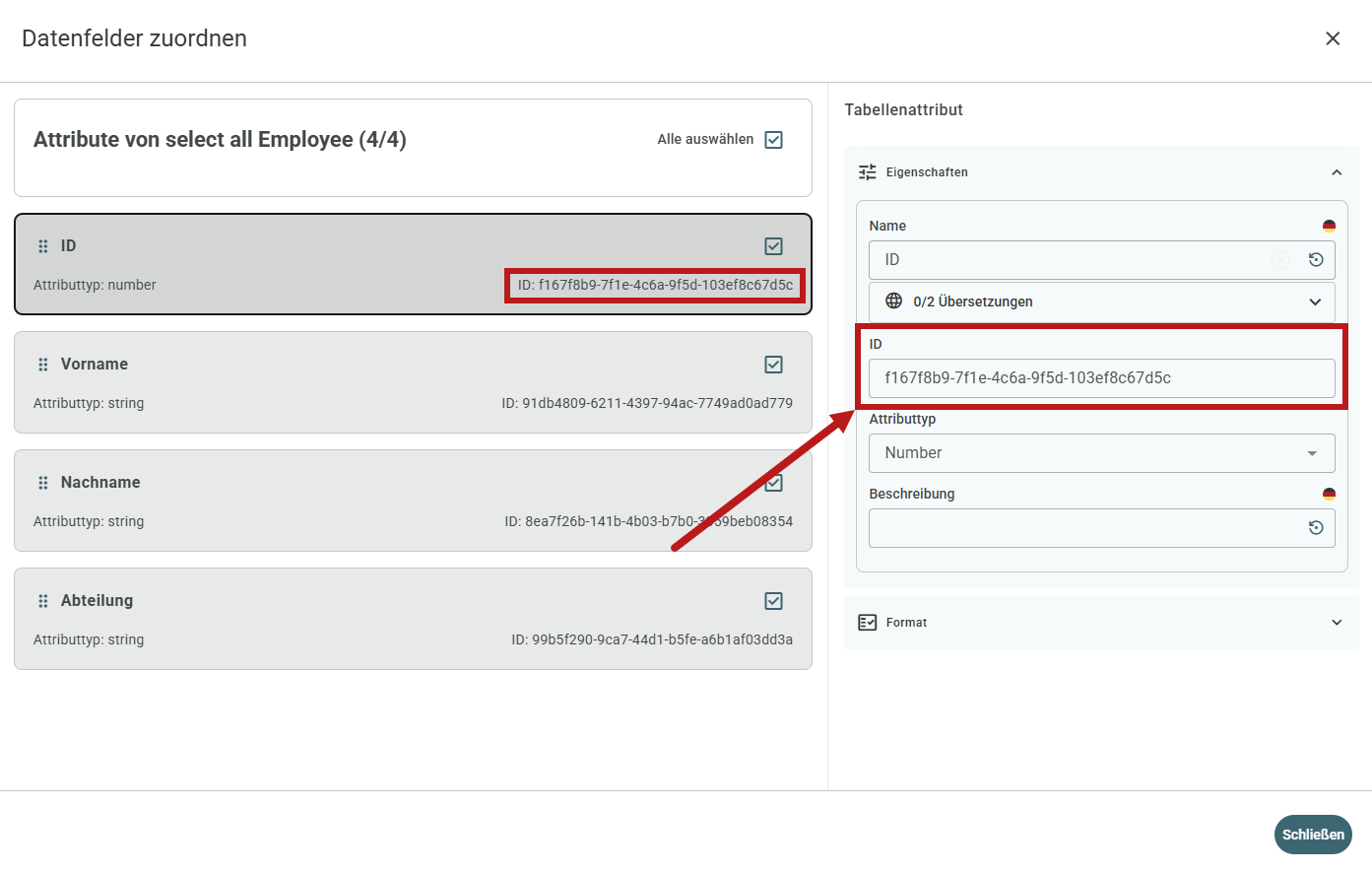
Sie können den Namen, der aus dem ER-Datenmodell kommt, ändern. So können Sie bei Bedarf einen sprechenden Namen vergeben.
ID der Spalte mit ID (PK) zwischenspeichern
-
Kopieren Sie die ID der Spalte ID in die Zwischenablage.
Die ID benötigen Sie später beim Einrichten des Action Flows (s.u. State-Variable hinterlegen).
-
Klicken Sie auf Speichern.
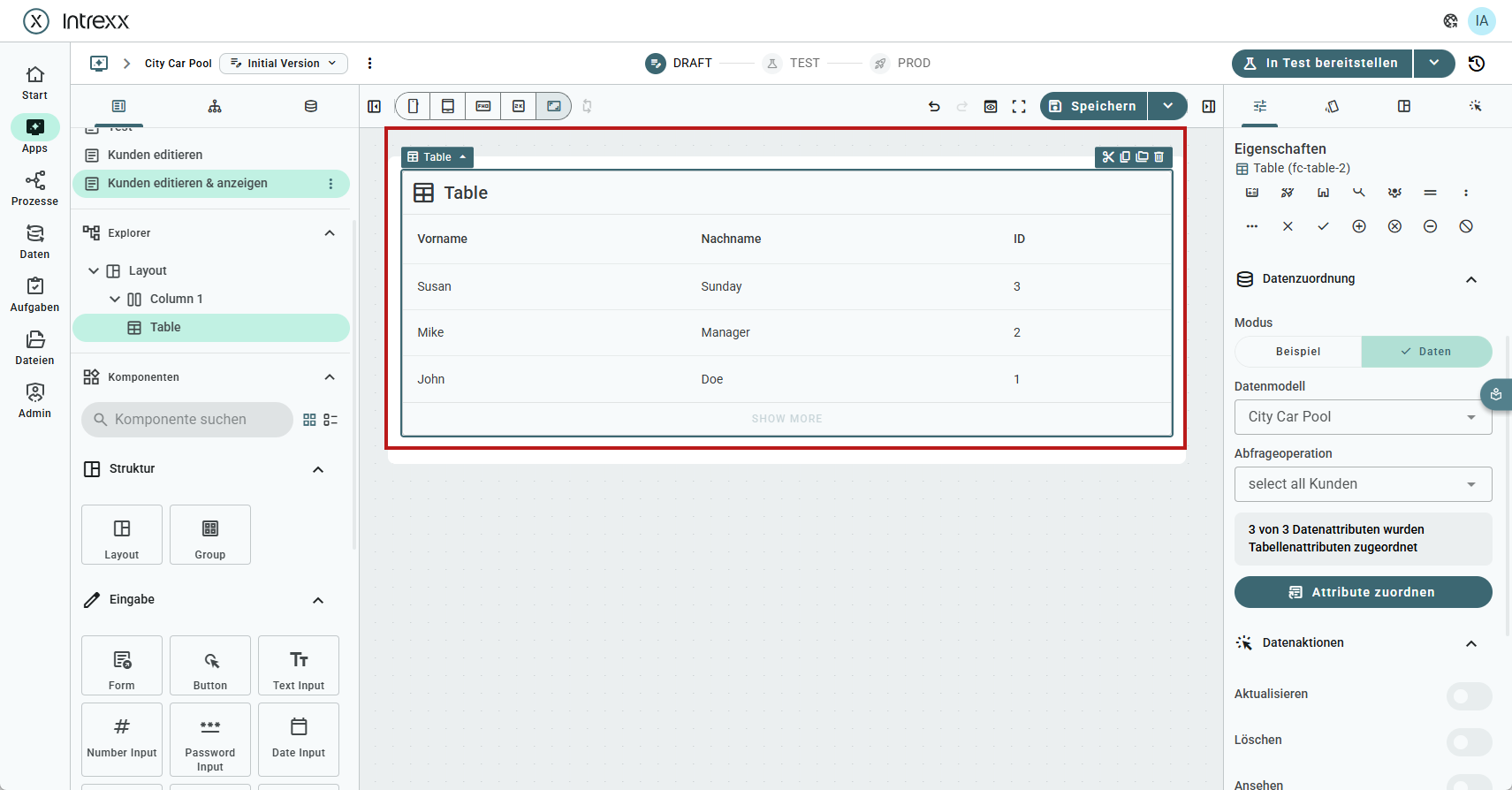
Die Tabelle wird auf dem Canvas angezeigt.
-
Navigieren Sie im Eigenschaftenmenü zum Bereich Benutzerdefinierte Aktionen.
-
Klicken Sie auf Aktion hinzufügen.
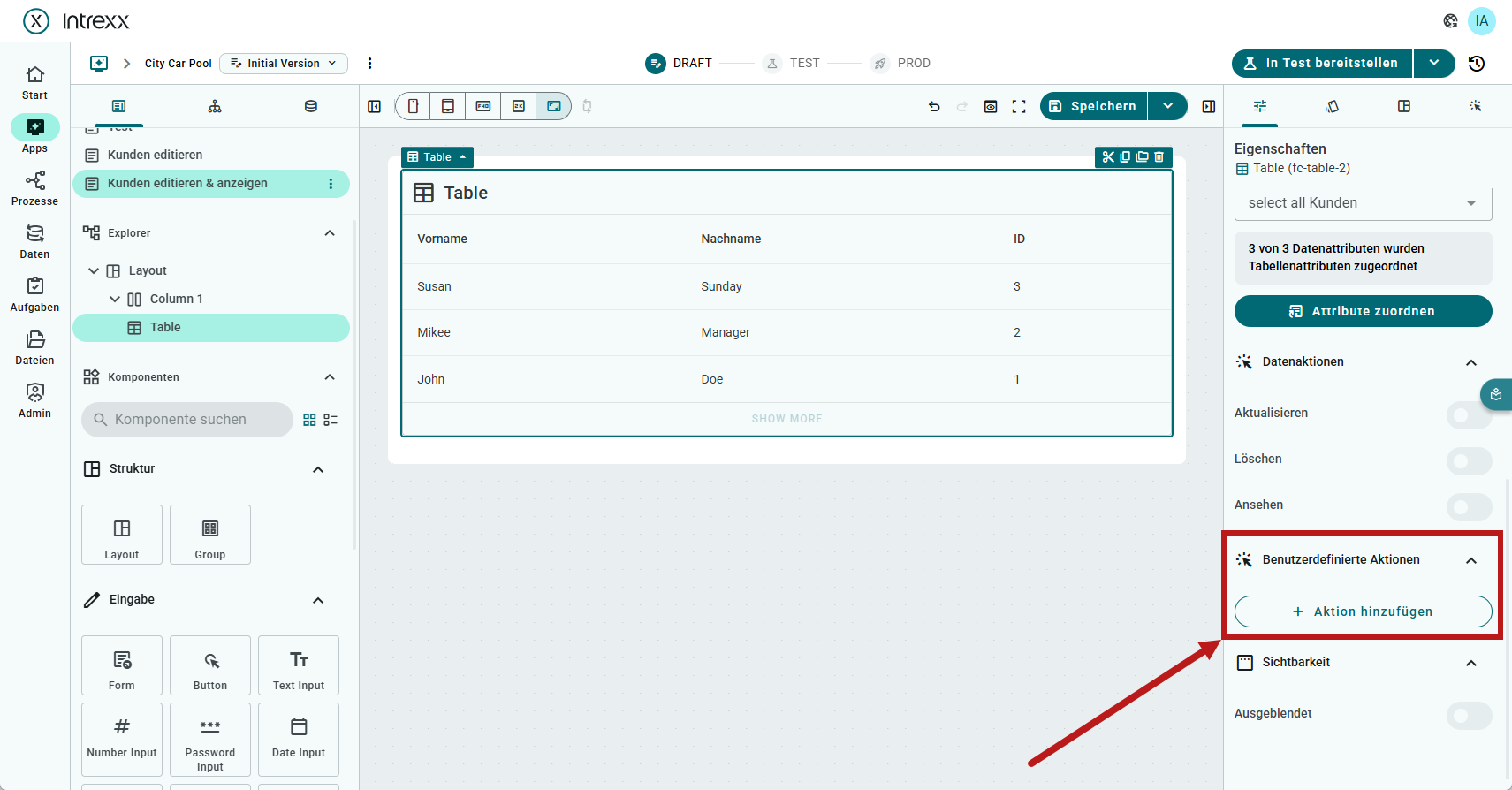
Die Einstellungen für die Benutzerdefinierte Aktion werden angezeigt.
-
Erfassen Sie einen Titel (z.B. "Detailansicht-Kunde").
-
Wählen Sie ein Icon für die Benutzerdefinierte Aktion aus (z.B.
 ).
-
Legen Sie über den Slider Nur Icon fest, ob nur das Icon oder auch der Titel in der Tabelle angezeigt werden soll.
-
Wechseln Sie im rechten Seitenmenü auf den Tab
 Action Flow.
Die Benutzerdefinierte Aktion wird angezeigt.
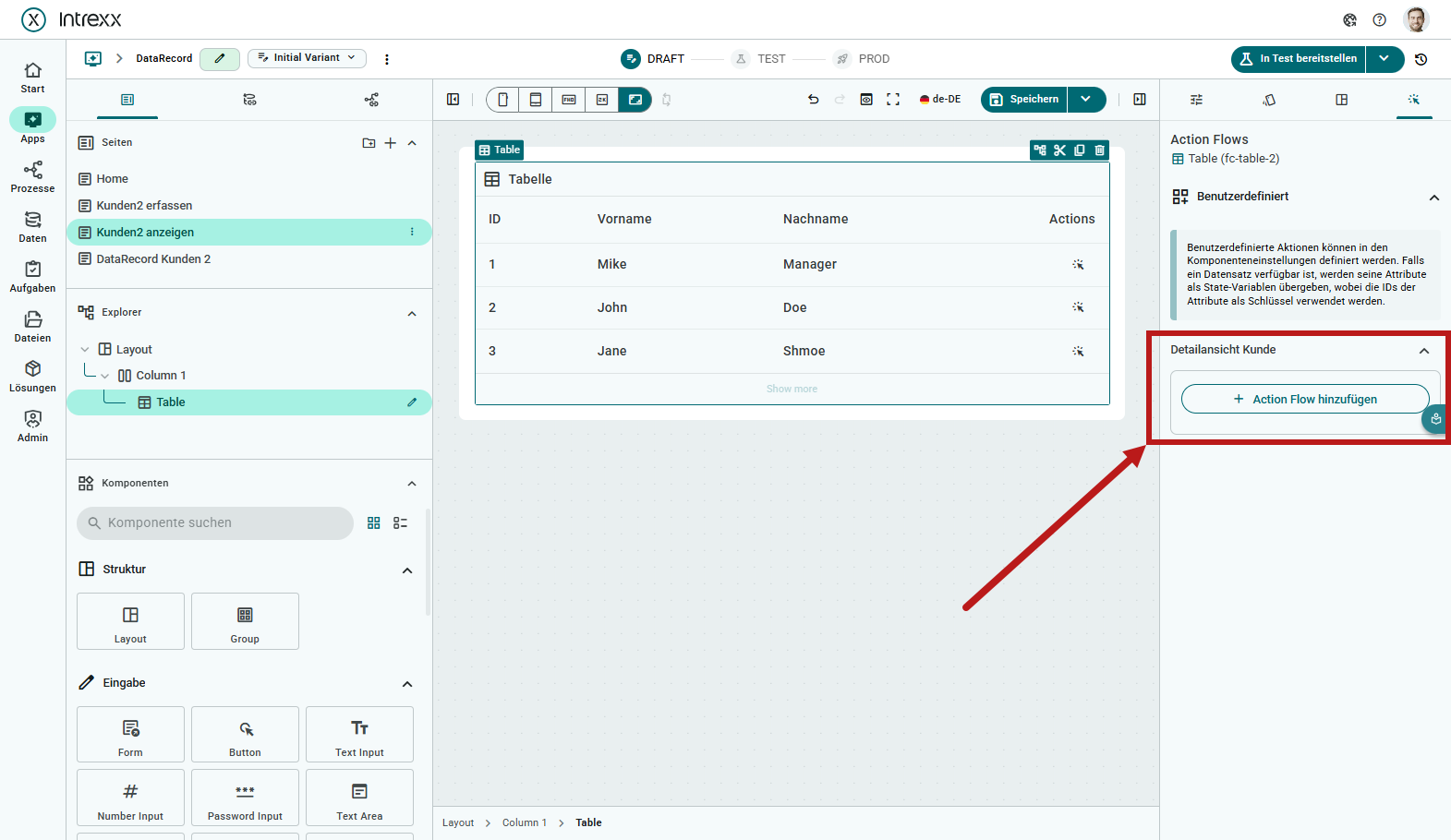
-
Speichern Sie Ihre Angaben.
Schritt 2 - Seite mit Data Record
Schritt-für-Schritt
Um eine Seite mit der Komponente Data Record zu erstellen, gehen Sie wie folgt vor:
-
Legen Sie eine Seite an.
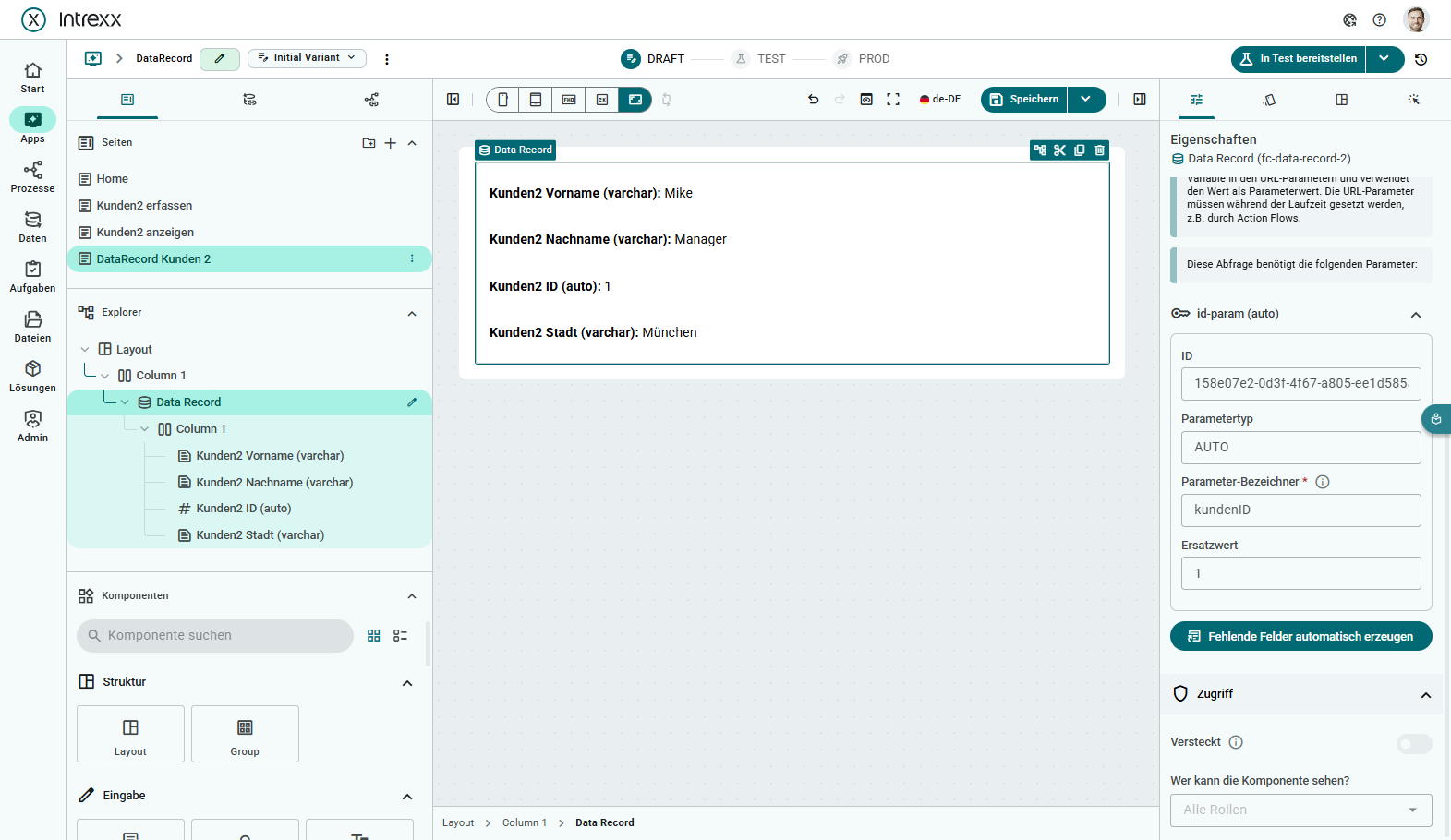
Ziehen Sie die Komponente Data Record Erstellen auf die Seite.
-
Wählen Sie bei der Datenzuordnung dasselbe Datenmodell wie bei der Tabelle (s.o.).
-
Wählen Sie als Abfrageoperation "select by pk Kunden" aus.
-
Wählen Sie als Parameterzuordnungsmethode Aus Abfrage aus.
-
Hinterlegen Sie als Parameter-Bezeichner "kundenID".
-
Erfassen Sie einen Ersatzwert (Fallback value). Dieser Wert wird gezogen, wenn kein Parameter-Wert gefunden wird.
-
Klicken Sie auf Fehlende Felder automatisch erzeugen.
Die Seite könnte sich beispielsweise so darstellen:
Schritt 3 - Tabelle mit Seite mit Data Record über Action Flow verbinden
Schritt-für-Schritt
Um die Tabelle mit der Seite mit der Komponente Data Record zu verbinden, gehen Sie wie folgt vor:
-
Wechseln Sie auf die Seite mit der Tabelle.
-
Erstellen Sie eine Benutzerdefinierte Aktion mit den Namen "Detailansicht".
-
Wechseln Sie auf das Tab Action Flows.
-
Klicken Sie auf Action Flow hinzufügen.
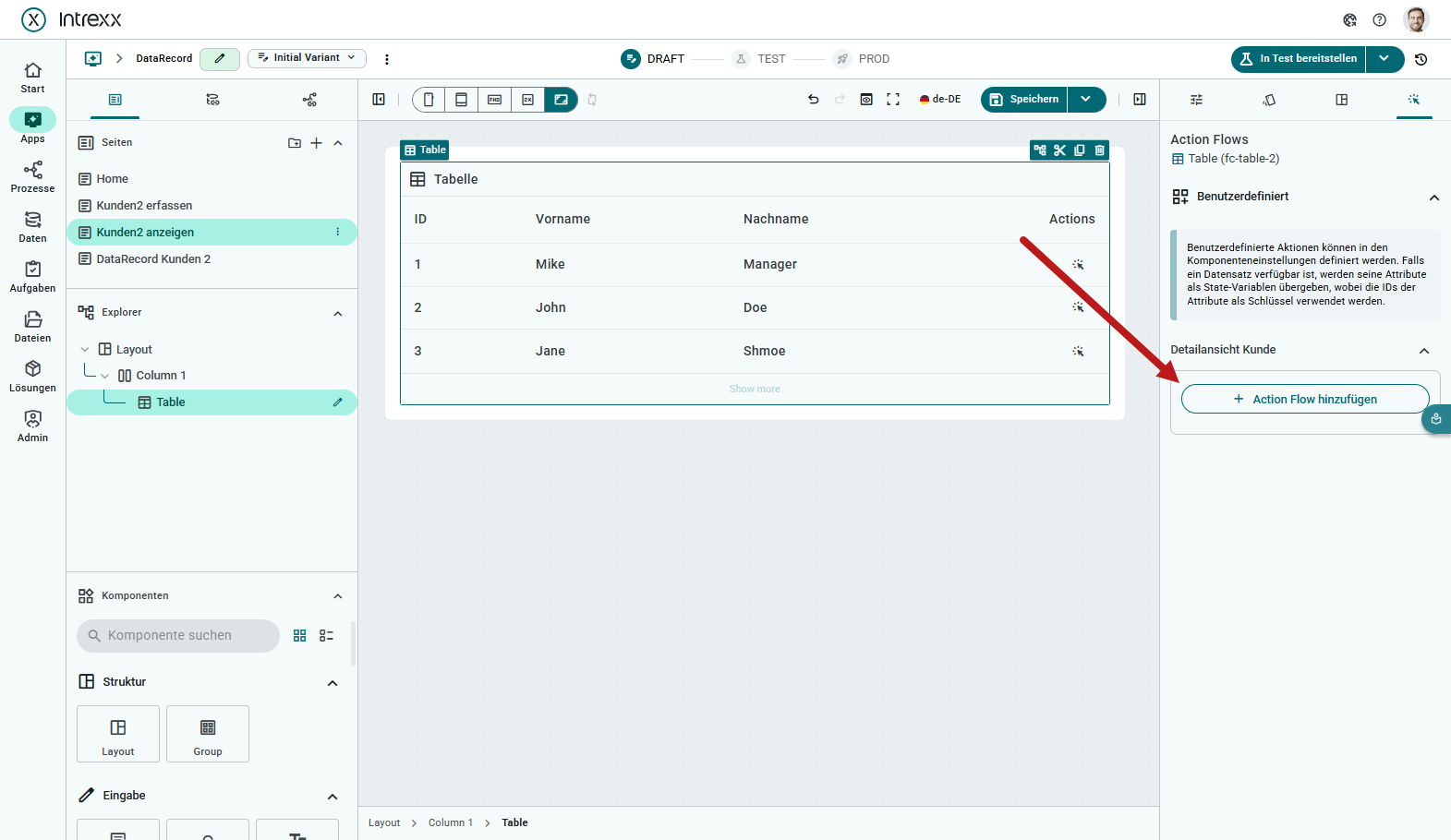
Der Action Flow Editor wird angezeigt.
-
Erfassen Sie den Namen "Detailansicht" für den Action Flow.
-
Klicken Sie auf das
 Icon.
-
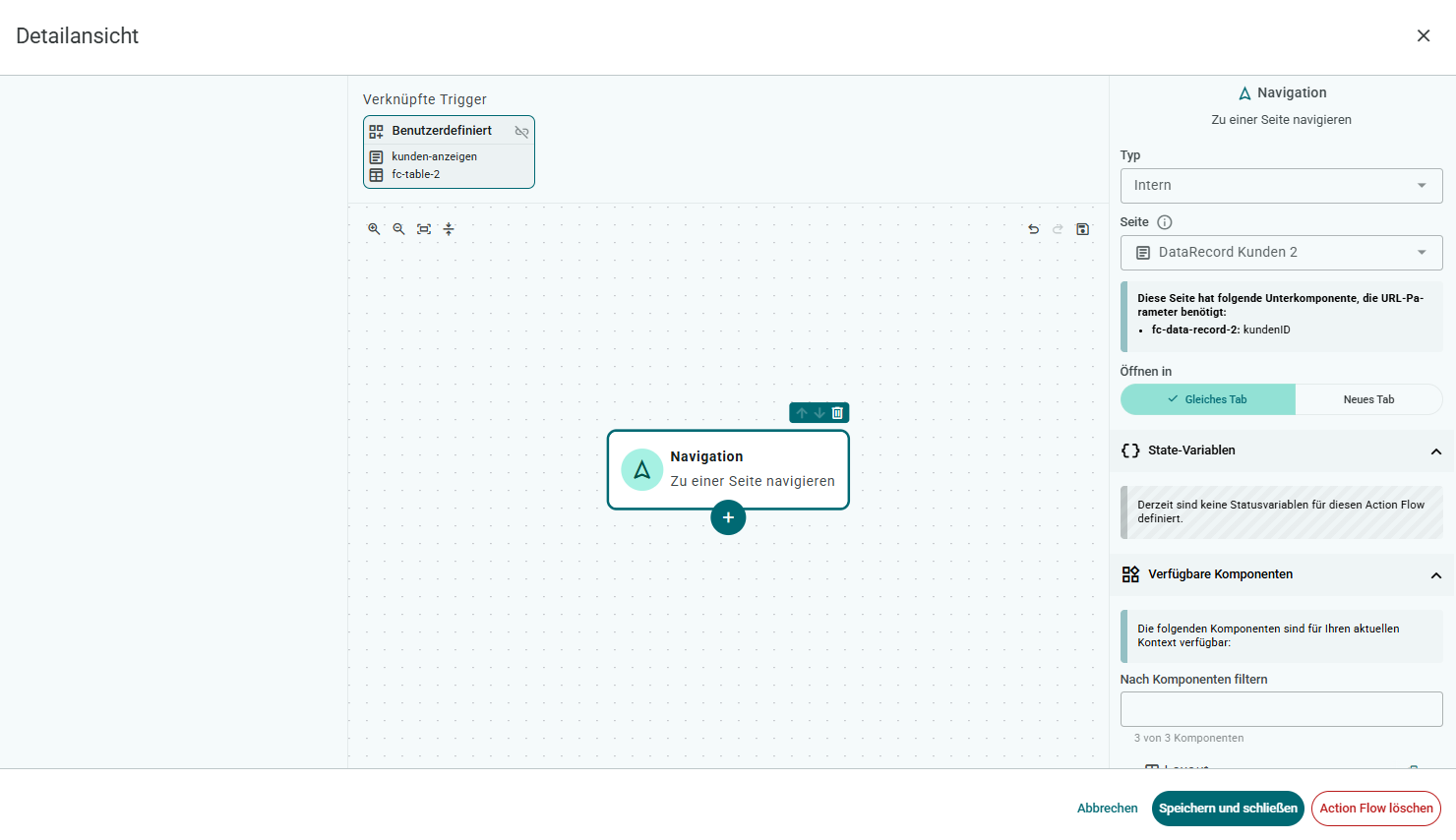
Klicken Sie auf
 Allgemein >
 Navigation.
-
Wählen Sie in der Auswahlliste Typ "Intern" aus.
-
Wählen Sie in der Auswahlliste Seite die Seite mit der Komponente Data Record aus.
-
Aktivieren Sie bei Öffnen in die Option Gleiches Tab.
-
Klicken Sie auf das
Icon. -
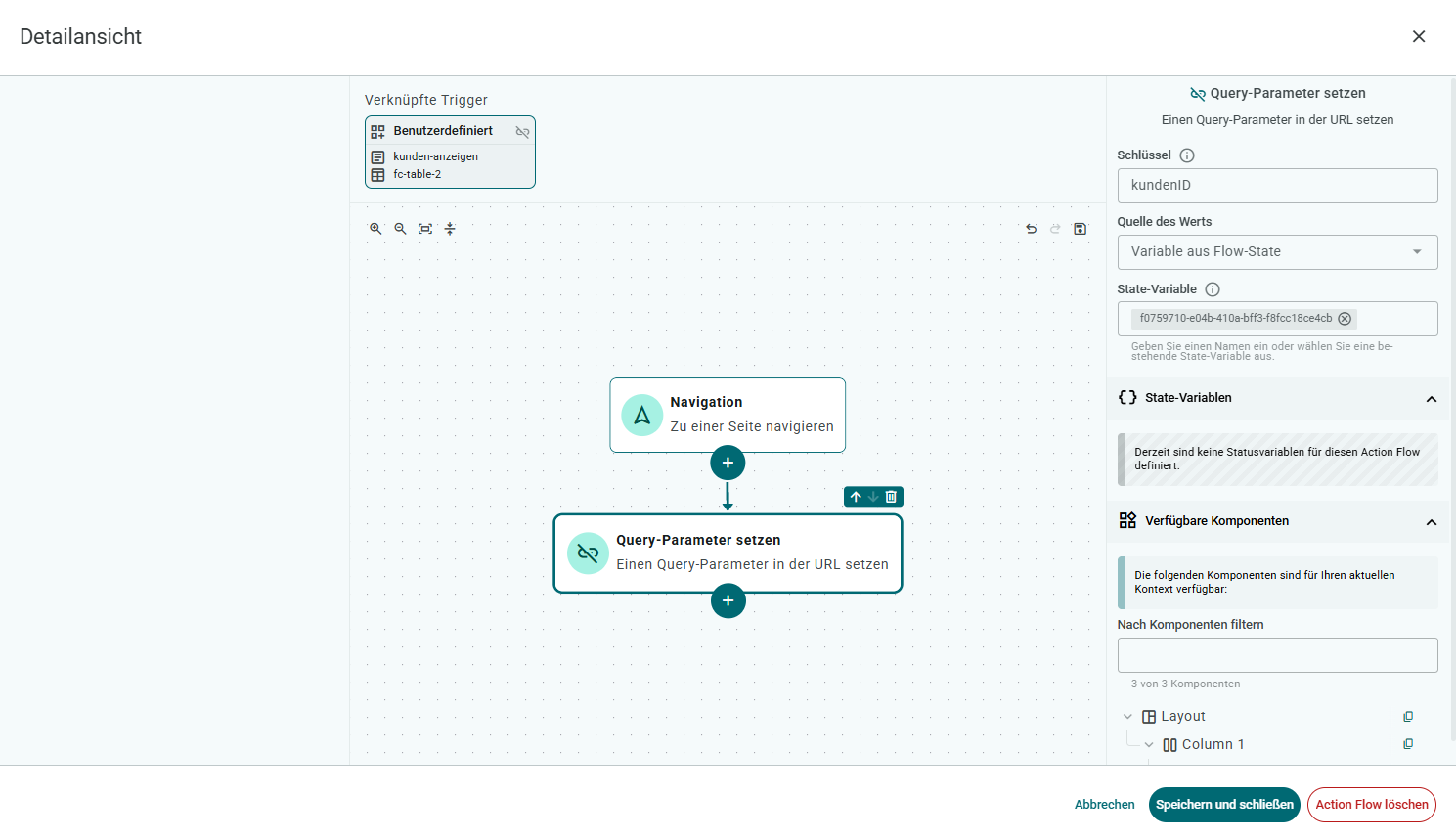
Klicken Sie auf
 Route >
 Query-Parameter setzen.
-
Hinterlegen Sie im Feld Schlüssel den Wert, den Sie als Parameter-Bezeichner bei der Komponente Data Record hinterlegt haben.
Beispiel "kundenID"
-
Wählen Sie in der Auswahlliste Quelle des Werts "Variable aus Flow-State" aus.
-
Erfassen Sie im Feld State-Variable die ID der Spalte ID. Diese haben Sie beim Erstellen der Seite mit der Tabelle zwischengespeichert (s.o. ID in Zwischenablage kopieren).
Hinweis Sie können ID der Spalte ID auch über die Aktion
 Debug >State ermitteln.
-
Klicken Sie auf Speichern und schließen.
-
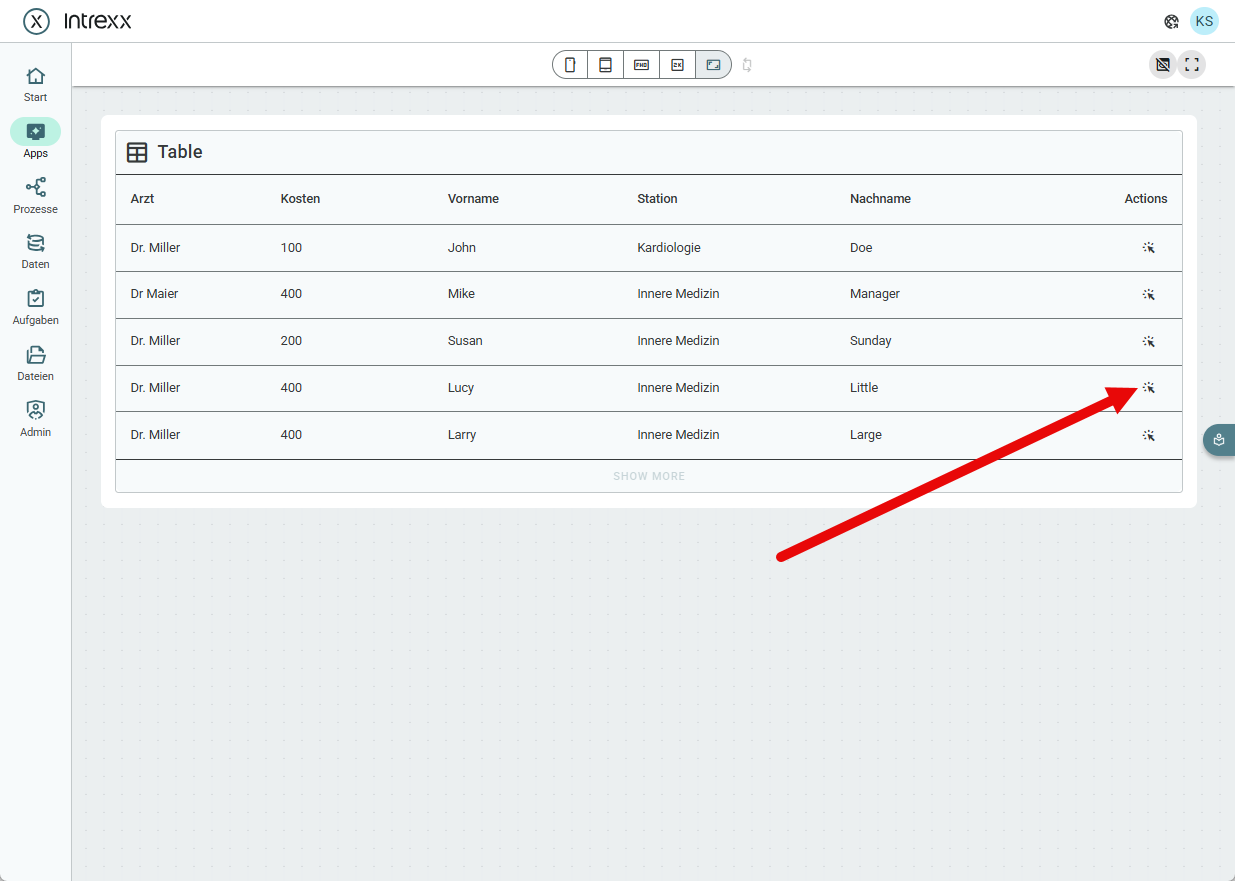
Aktivieren Sie die Vorschau.
-
Klicken Sie auf das Icon, das Sie für die Detailansicht ausgewählt haben.
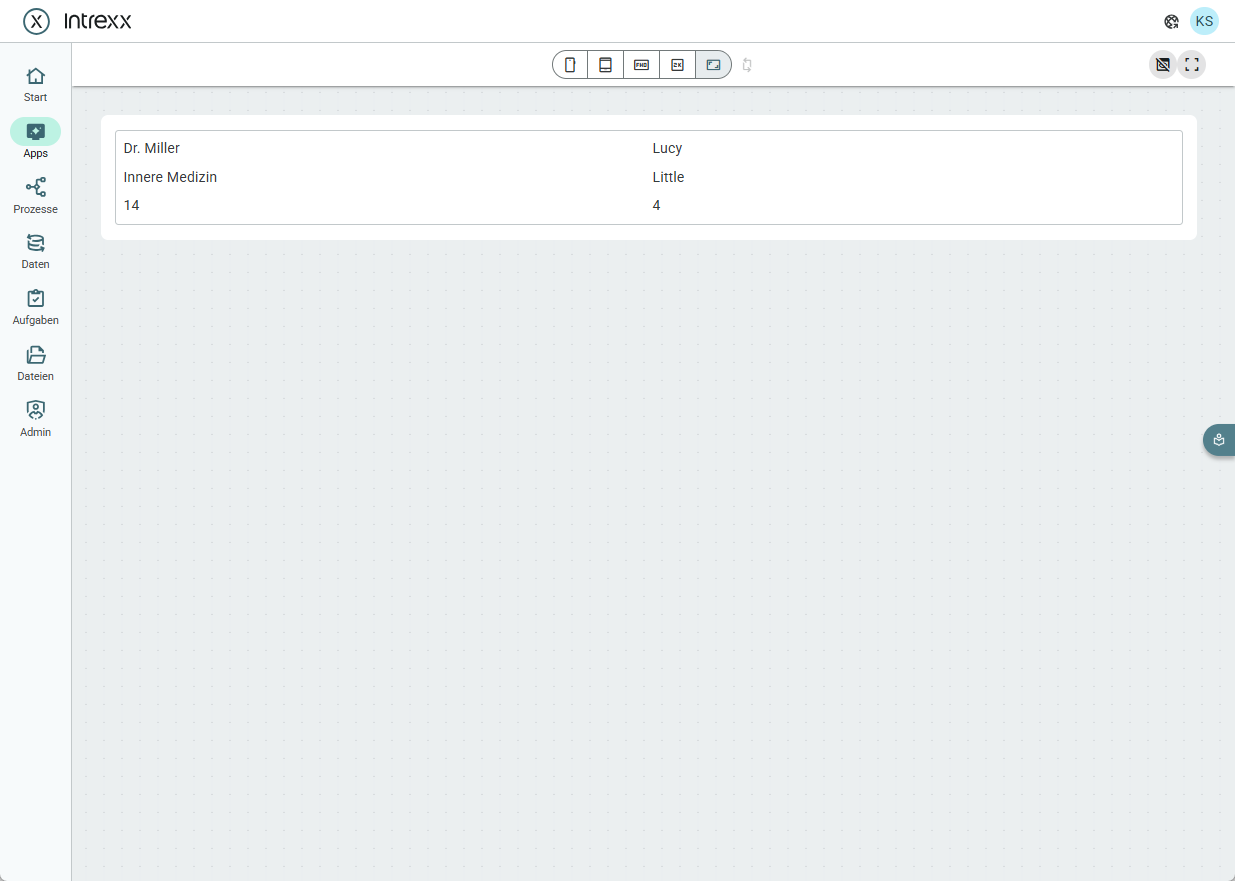
Die Detailansicht wird angezeigt.
Tab  (Stile)
Für die Komponente Data Record gibt es keine Einstellungen im Tab Stile.
Tab  (Layout)
Layout
Layout auswählen
Intrexx stellt Ihnen Vorlagen für Layouts zur Verfügung. Diese sind spaltenorientiert. Sie können wählen, ob die Vorlage eine, zwei oder drei Spalten haben soll. In die Spalten können Sie die Komponenten, die Sie für Ihre App benötigen, einfügen.
Je nach Einstellung bei Responsivness wird die gewählte Spaltenanzahl nur auf großen Bildschirmen angezeigt. Auf kleineren Bildschirmen wird der Inhalt umgebrochen.
Spaltenverteilung
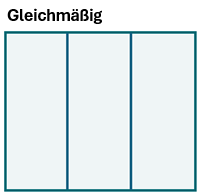
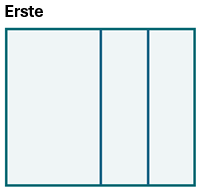
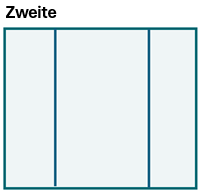
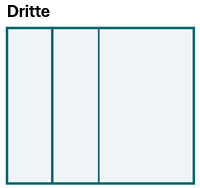
Wenn Sie ein zwei- oder dreispaltiges Layout auswählen, können Sie die Verteilung der Spalten einstellen.
Bei der Spaltenverteilung können Sie wählen, ob die Spalten gleichmäßig verteilt sein sollen oder ob jeweils die erste, die zweite oder gegebenenfalls die dritte Spalte mehr Raum einnehmen soll als die anderen.
Responsivness
Neben der Anzahl der Spalten können Sie einstellen, wie viel Raum die Spalten einnehmen sollen. Dabei bezieht sich der Raum jeweils auf die Smartphone-Ansicht (Small), Tablet-Ansicht (Medium) oder Desktop-Ansicht (Large).
Dicht
Bei der Einstellung Dicht bleibt die Anzahl der Spalten auf allen Ansichten gleich. D.h. die Spalten werden in Tablet-Ansicht schmaler und in der Smartphone-Ansicht am schmalsten.
Standard und Breit
Bei den Einstellungen Standard und Breit brechen die Spalten in der Smartphone-Ansicht und Tablet-Ansicht um. Bei einem dreispaltigen Layout werden dabei in der Smartphone-Ansicht alle Spalten untereinander angezeigt, in der Tablet-Ansicht entstehen zwei Spalten, wobei die dritte Spalte umbricht. So stellt sich (auch) ein dreispaltiges Layout auf Smartphones als einspaltiges Layout dar und auf einem Tablet als zweispaltiges Layout.
Die Einstellungen Standard und Breit brechen beide auf die gleiche Weise bei den unterschiedlichen Ansichten um. Sie unterscheiden sich jedoch darin, bei welchem "Breakpoint" dies geschieht. Bei der Einstellung Standard wird die Tablet-Ansicht bei 1280 Pixeln angezeigt und bei der Einstellung Breit bei 1900 Pixeln.
Größe und Layout
Detaillierte Informationen hierzu finden Sie in Abschnitt Abstände.
Tab (Action Flows)
Über die Komponente Data Record kann auf folgende Trigger reagieren:
-
Beim Laden von Daten aus dem Backend (onDataLoaded)