Chart
Mit der Komponente Chart können Sie Daten visualisieren.
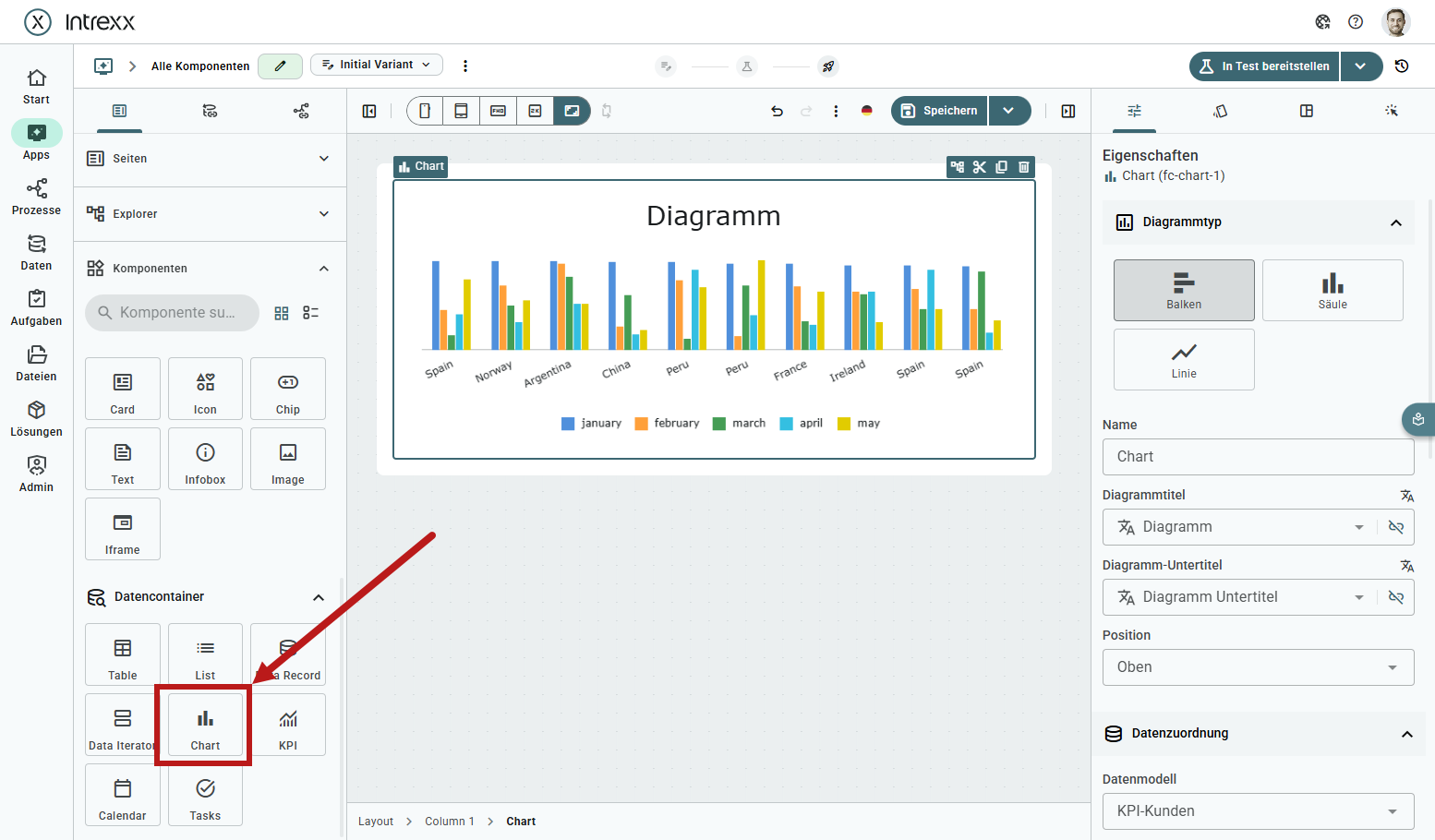
Tab  (Eigenschaften)
Diagrammtyp
Hier können Sie auswählen, ob Sie ein Balken-, Säulen- oder Linien-Diagramm verwenden möchten.
Name
Erfassen Sie hier den Namen des Diagramms.
Diagrammtitel, Diagramm-Untertitel
Erfassen Sie hier den Titel und Untertitel des Diagramms.
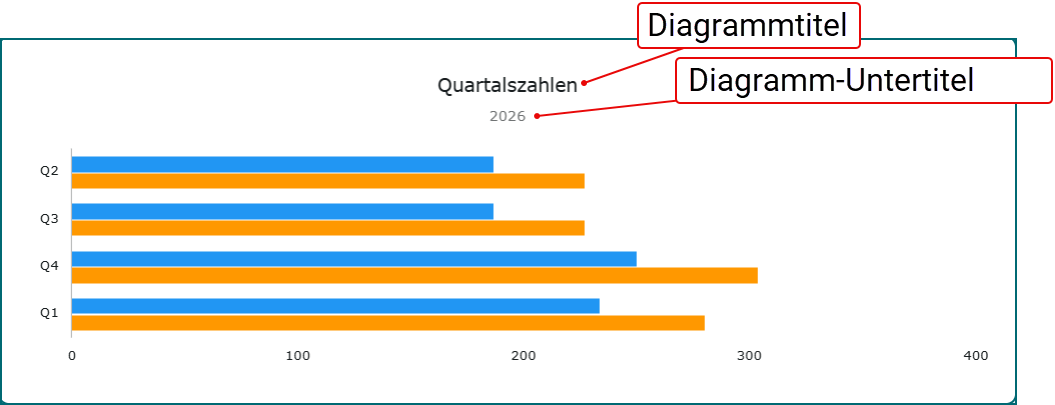
Position
Hier können Sie festlegen, ob der Diagrammtitel und der Diagramm-Untertitel oberhalb oder unterhalb des Diagramms angezeigt werden.
Datenzuordnung
 Schritt-für-Schritt
Um ein Diagramm mit Daten zu verknüpfen, gehen Sie wie folgt vor:
-
Platzieren Sie die Komponente Chart auf einer Seite.
-
Wählen Sie das gewünschte Datenmodell und die gewünschte Abfrageoperation aus.
Beachten Sie Folgendes:
Es werden nur Datenmodelle angezeigt, die sich im Stage Test oder Productive befinden.
Es werden nur Datenoperationen angezeigt, die kompatibel mit der aktuellen Komponente sind.
-
Wählen Sie für die Kategorie-Einrichtung im Auswahlfeld Attribut das gewünschte Attribut aus.
-
Klicken Sie zur Datenreihen-Einrichtung auf Datenreihe hinzufügen.
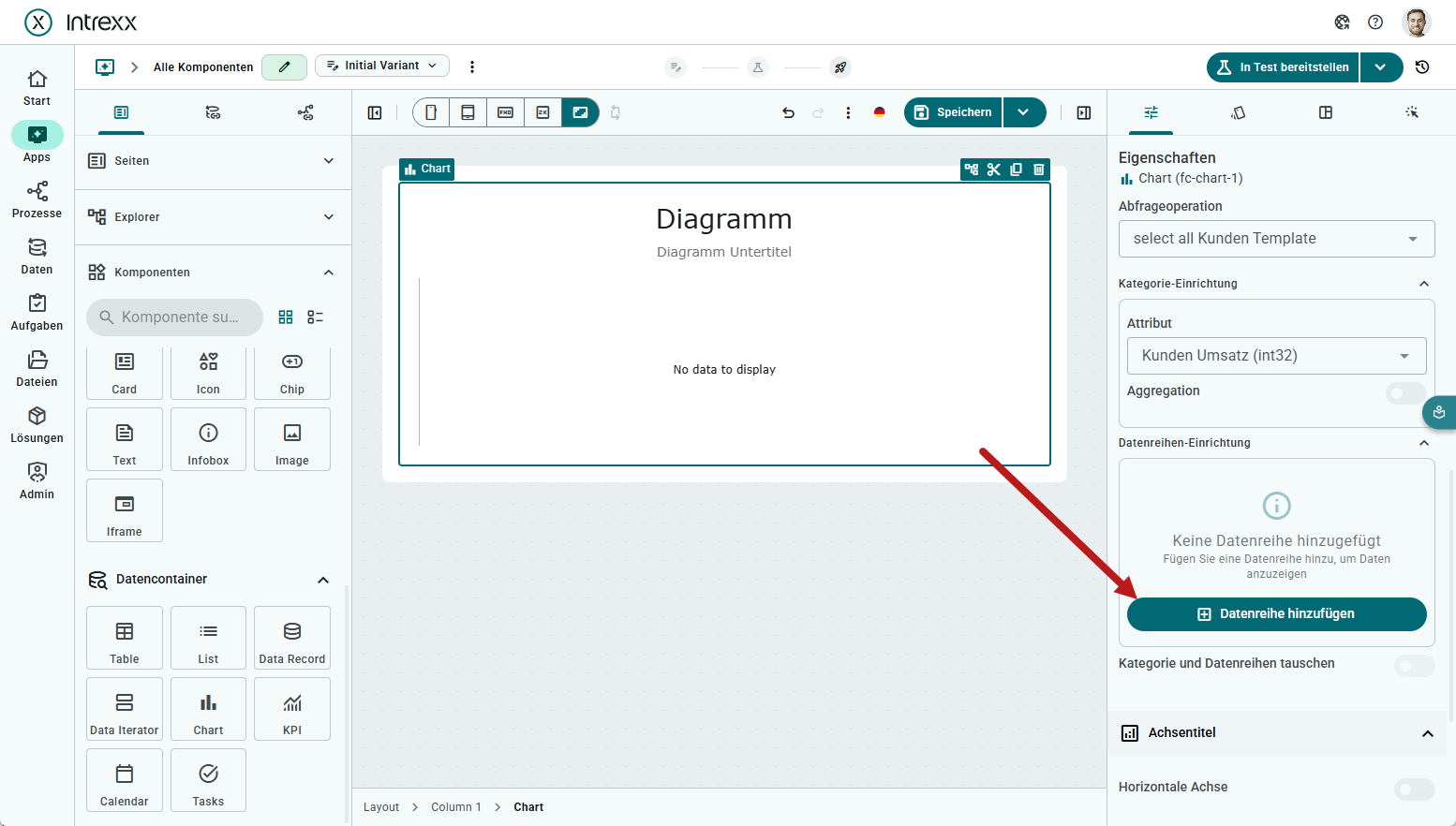
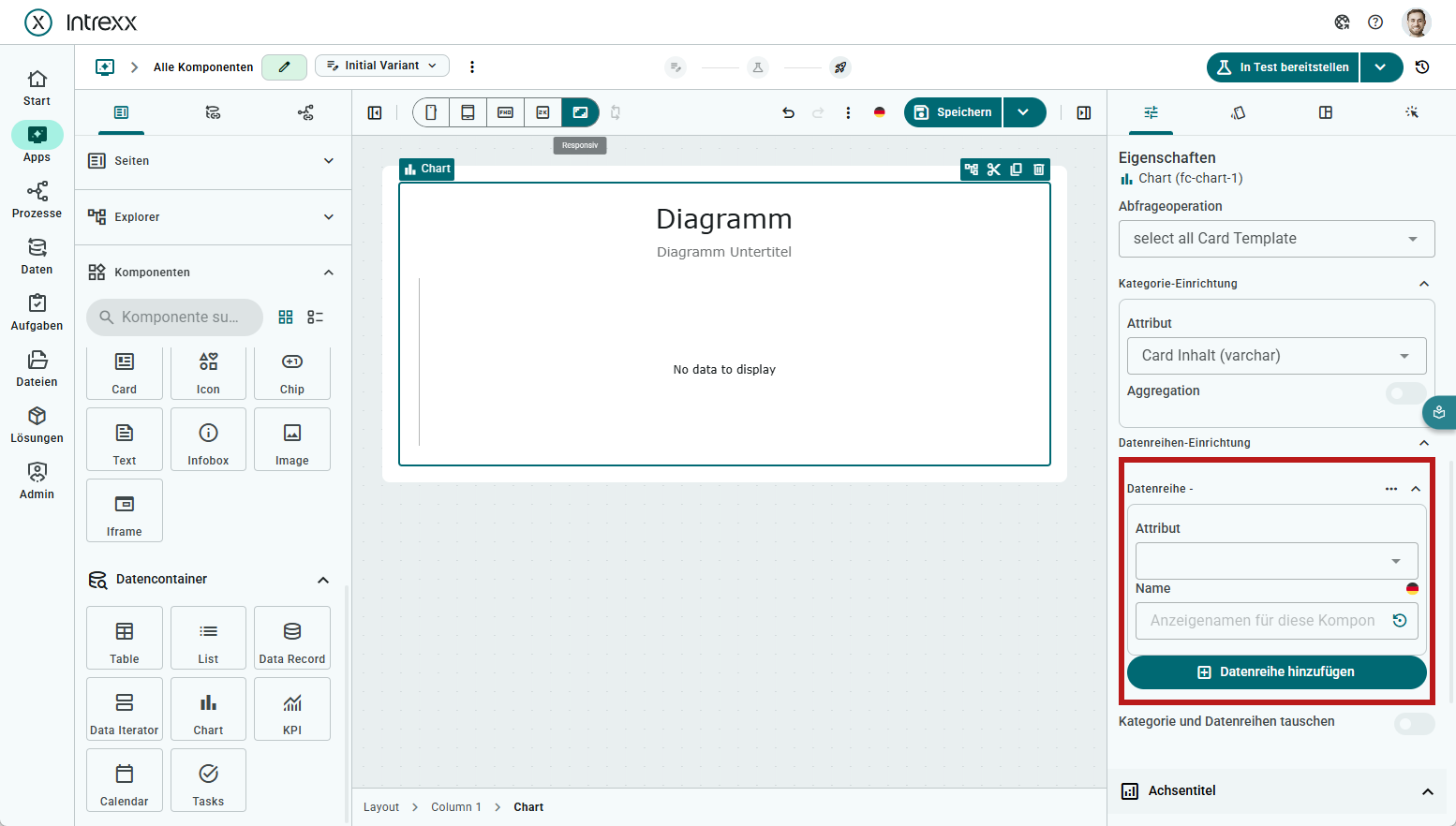
Die Felder zum Erfassen einer neuen Datenreihe werden angezeigt.
-
Wählen Sie im Auswahlfeld Attribut das gewünschte Attribut aus.
-
Im Feld Name wird der Technische Name des Attributs aus dem Data Builder angezeigt.
Diesen Namen können Sie ändern.
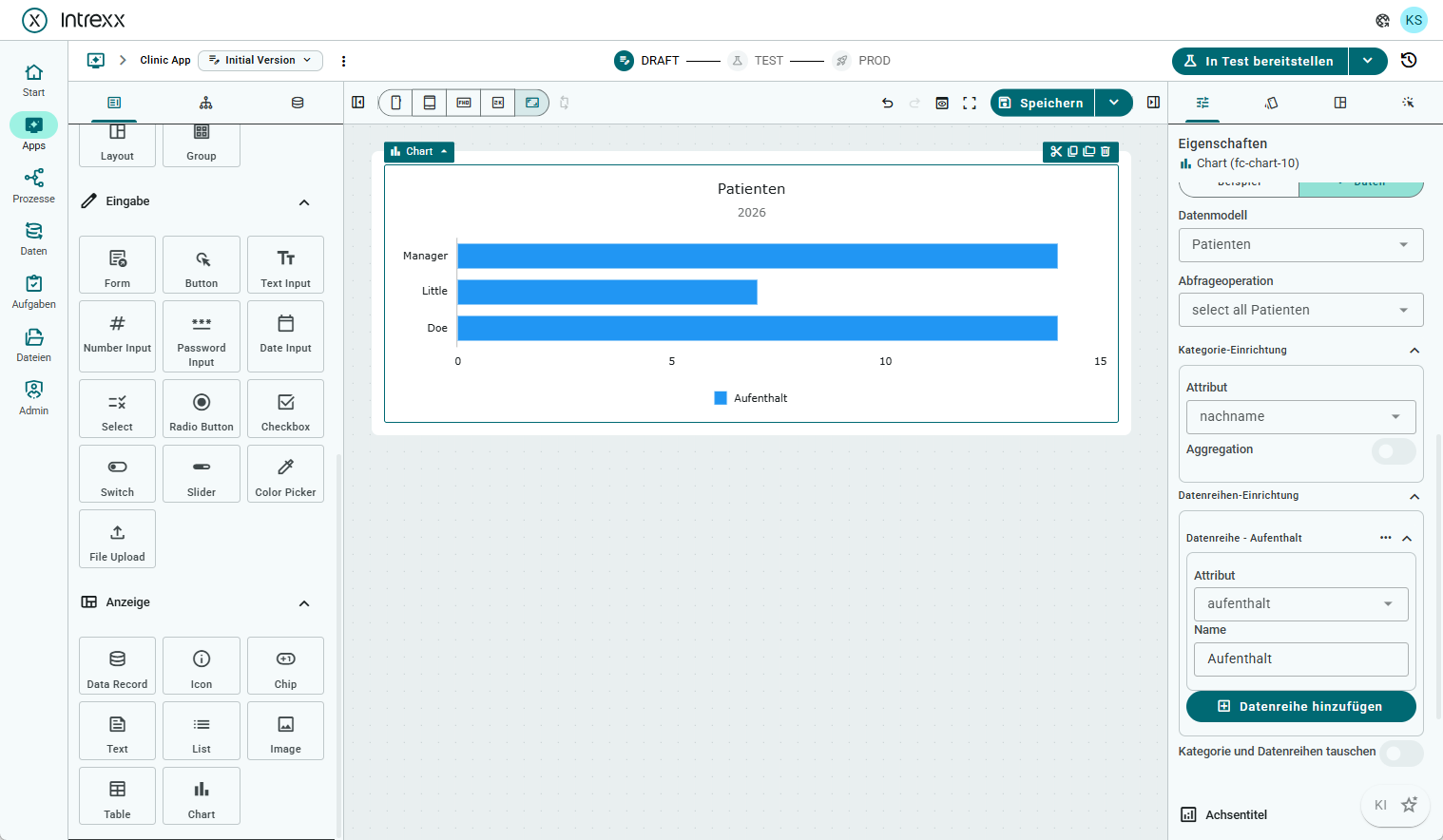
Sie können beliebig viele weitere Datenreihen-Attribute hinzufügen.
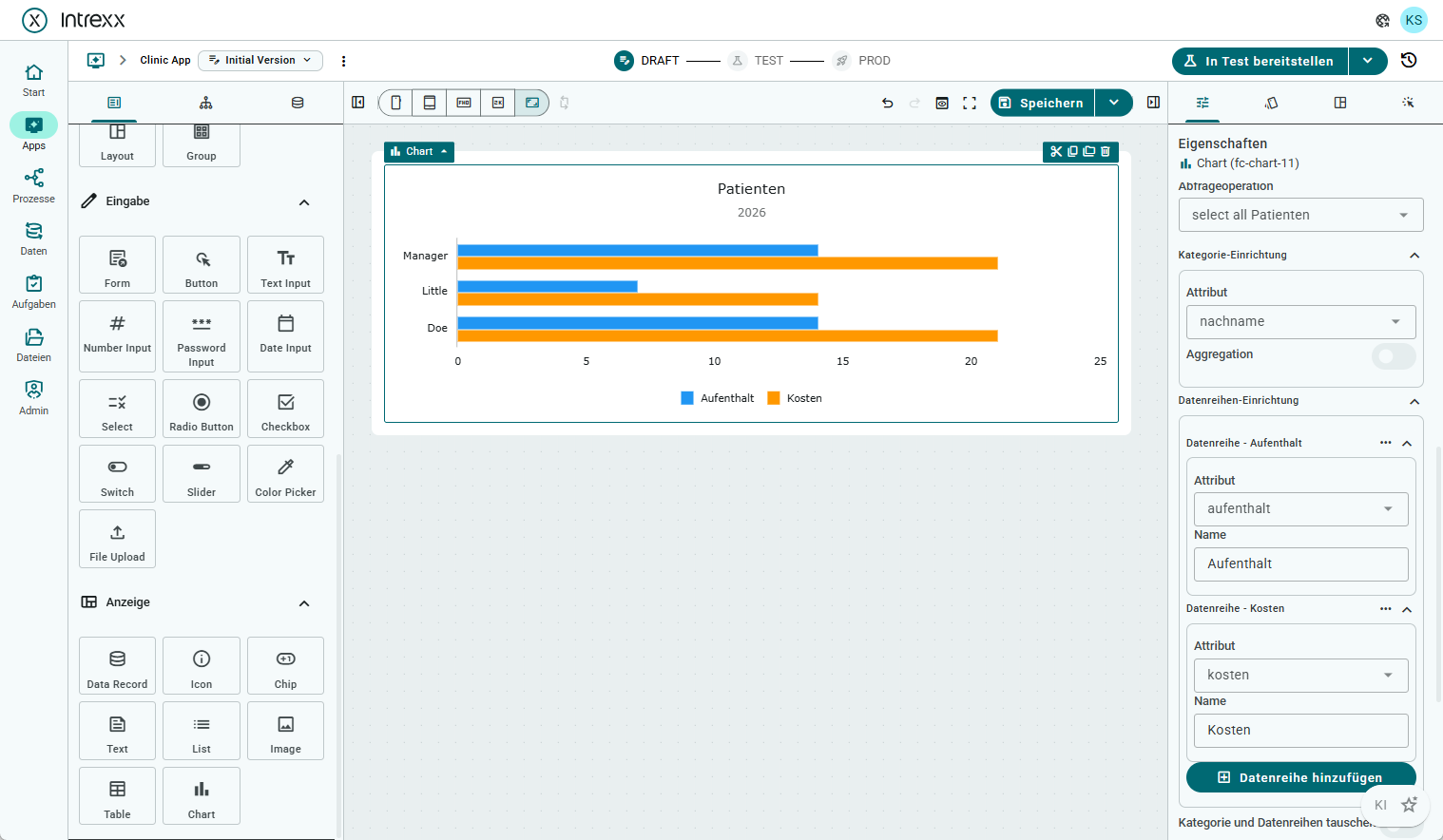
Datenreihen löschen
-
Öffnen Sie das Kontextmenü (Drei-Punkte).
-
Klicken Sie auf Löschen.
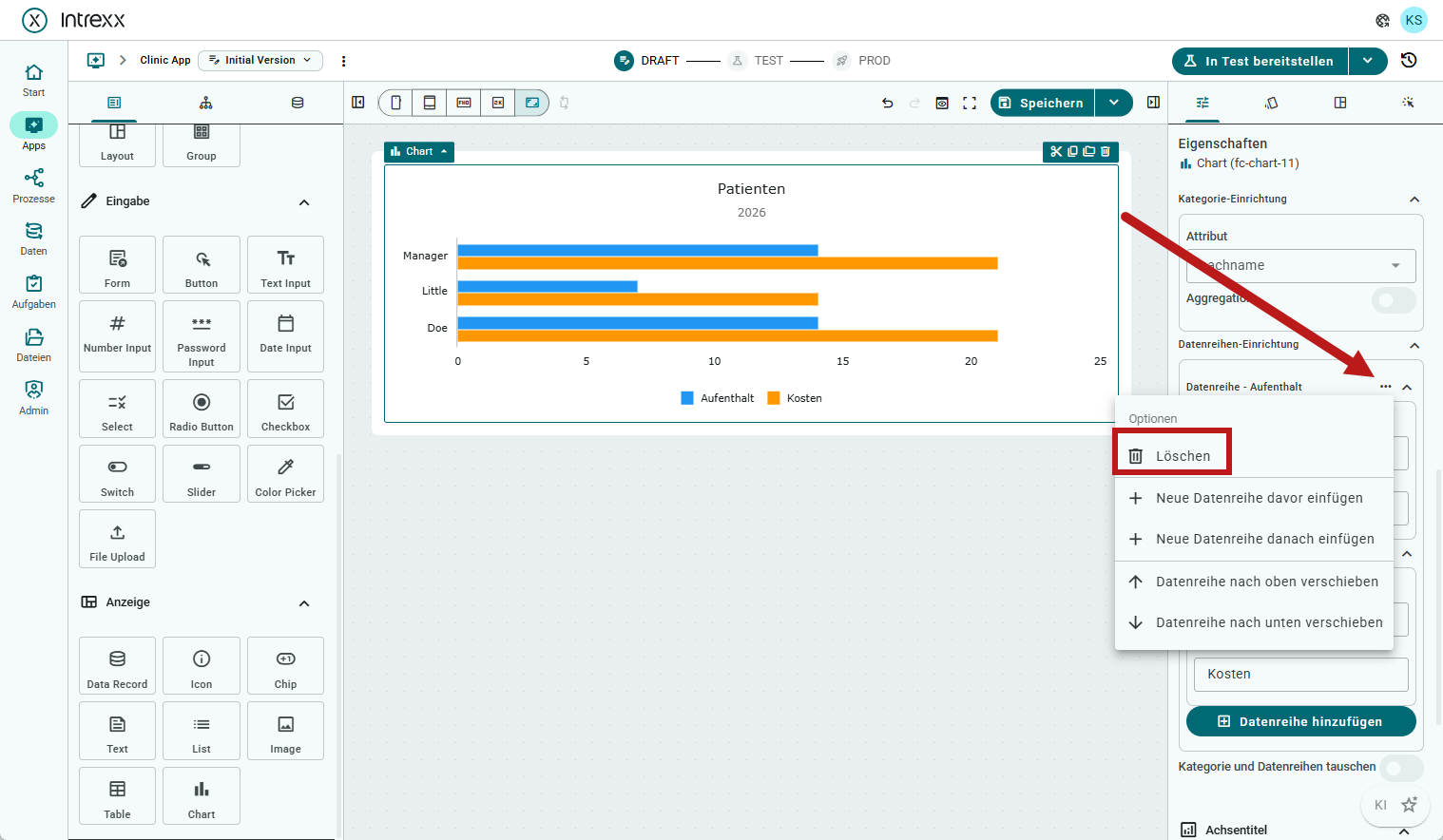
Datenreihen verschieben
-
Öffnen Sie das Kontextmenü (Drei-Punkte).
-
Klicken Sie auf Datenreihe nach oben verschieben bzw. auf Datenreihe nach unten verschieben.
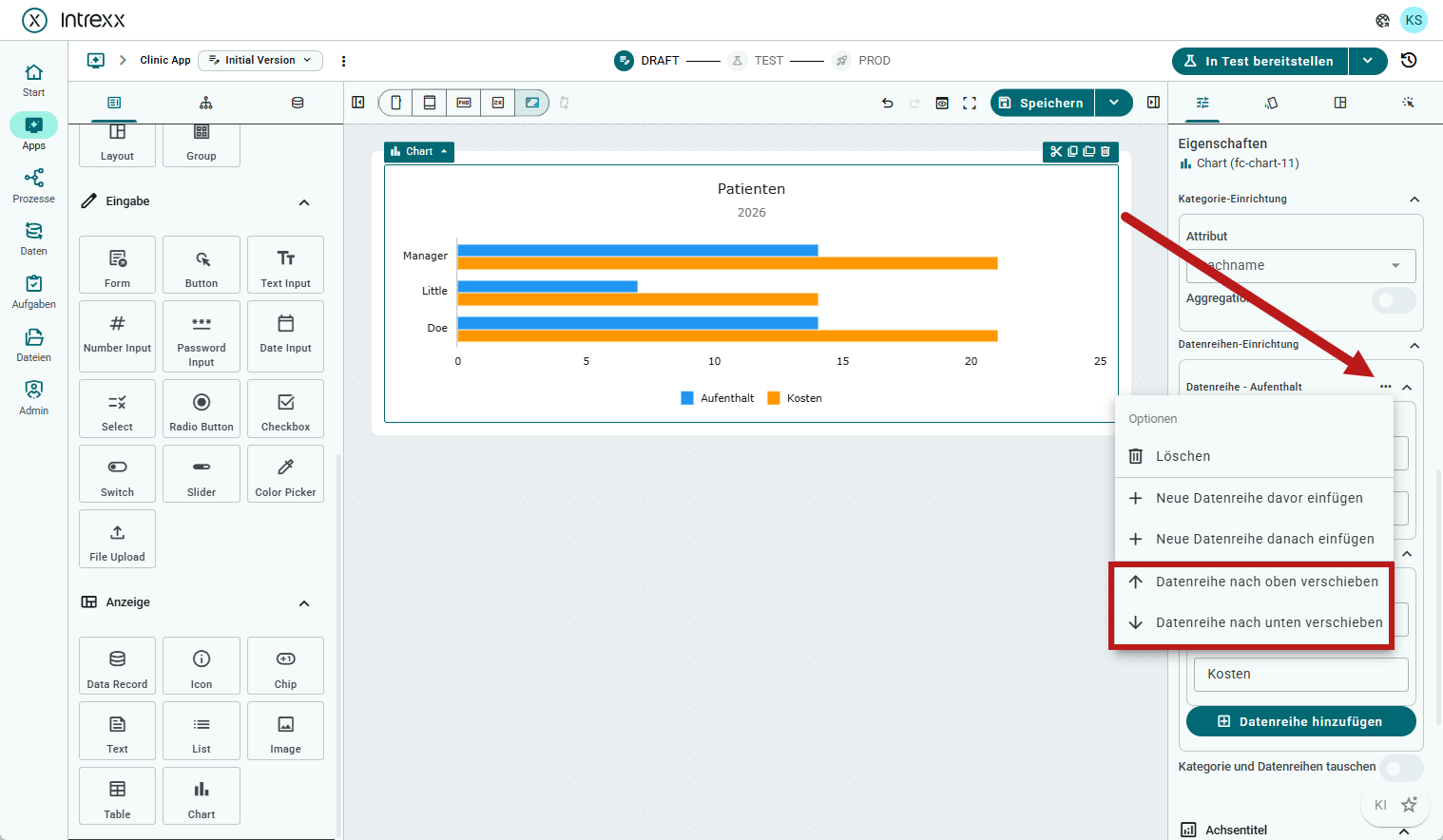
Achsentitel erfassen
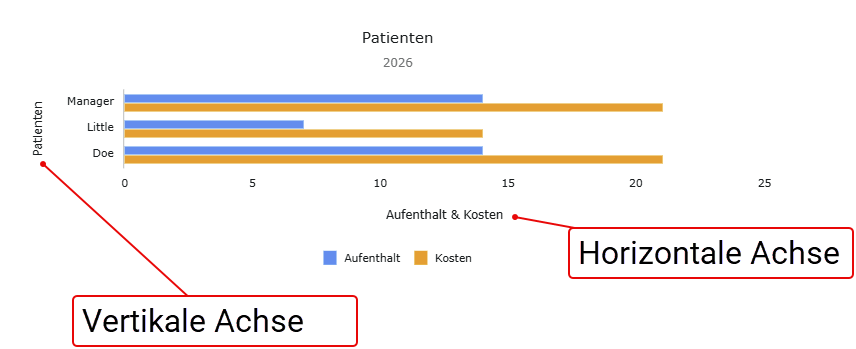
Sie können für die horizontale und vertikale Achse Namen vergeben und diese anzeigen.
Zugriff
Versteckt
Hier können Sie festlegen, ob die Komponente beim Starten der App ausgeblendet sein soll.
Eine Komponente beim Starten einer App auszublenden, kann sinnvoll sein, wenn der Anwender der App zuerst eine Aktion ausführen muss, damit das Anzeigen der Komponente sinnvoll ist. Beispielsweise kann ein Text-Eingabefeld erst dann eingeblendet werden, wenn der Anwender der App eine alternative Lieferadresse erfassen will.
Wer kann die Komponente sehen?
Hier können Sie auswählen, welche App-Benutzer-Rollen Zugriff auf die Komponente haben sollen und damit die Komponente sehen können.
Detaillierte Informationen zu den App-Benutzer-Rollen finden Sie in Abschnitt Zugriffsrechte für App-Benutzer.
Tab  (Stile)
Stilvorlage
Hier können Sie eine Stilvorlage auswählen, die Sie im Bereich Stile hinterlegt haben. Detaillierte Informationen hierzu finden Sie in Abschnitt Stilvorlagen erstellen.
Klicken Sie auf das  Icon, wenn Sie ein benutzerdefiniertes Styling verwenden möchten.
Klicken Sie auf das  Icon, um die Stilvorlage zu bearbeiten. Der Stilvorlagen-Editor wird in einem neuen Browser-Tab geöffnet.
Weitere Einstellungen
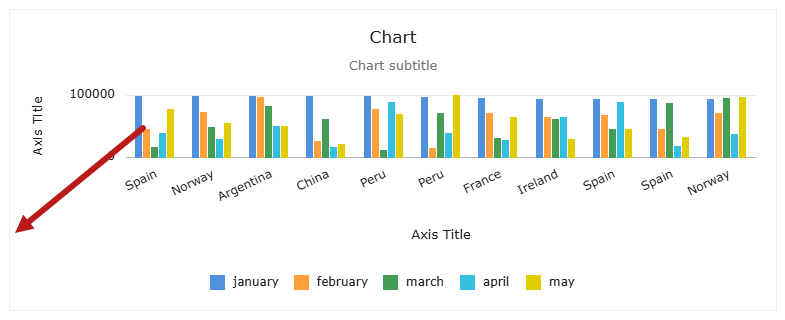
Hilfslinien
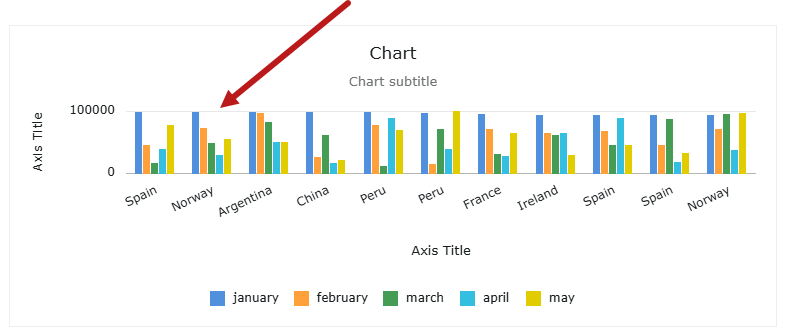
Rahmen
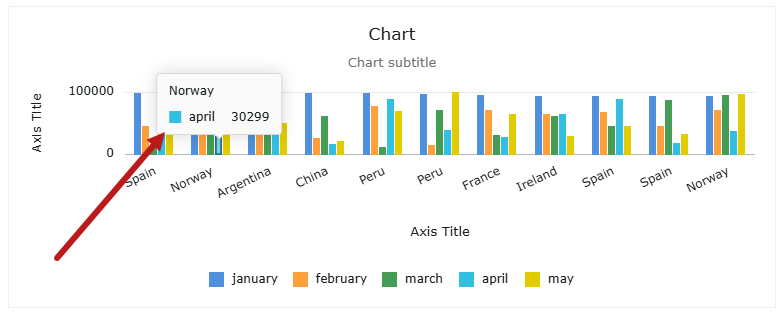
Tooltip
Legende
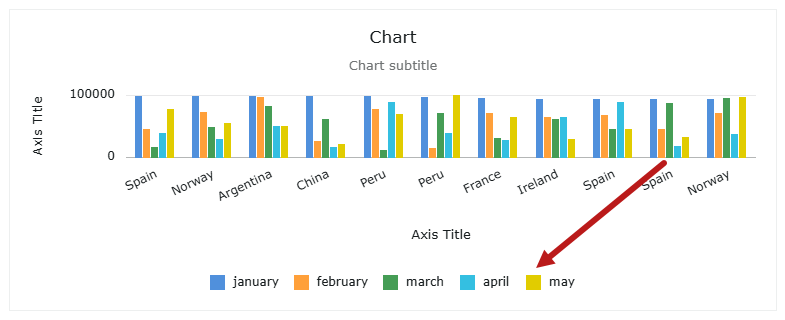
Position
Hier können Sie die Position der Legende festlegen.
Tab  (Layout)
Größe und Layout
Höhenvorgabe
Anpassen
Bei dieser Einstellung nimmt das Chart die Höhe ein, die es zu Ihrer Darstellung benötigt.
Erweitern
Bei dieser Einstellung nimmt das Chart die Höhe der umgebenden Komponente ein, zum Beispiel die Breite des umgebenden Group oder die Breite der Spalte des umgebenden Layouts.
Fest
Bei diese Einstellung können Sie folgende Einstellungen in Pixel festlegen:
Breite
Min. Breite
Max. Breite
Breitenvorgabe
Anpassen
Bei dieser Einstellung nimmt das Chart die Breite ein, die es zu seiner Darstellung benötigt.
Erweitern
Bei dieser Einstellung nimmt die Tabelle die Breite der umgebenden Komponente ein, zum Beispiel die Breite des umgebenden Group oder die Breite der Spalte des umgebenden Layouts.
Fest
Bei diese Einstellung können Sie folgende Einstellungen in Pixel festlegen:
Breite
Min. Breite
Max. Breite
Tab  (Action Flows)
Über die Komponente Chart können keine Action Flows getriggert werden.