Benutzerdefinierte Aktionen in Tabellen
Sie haben die Möglichkeit, Zeilen einer Tabelle bzw. den in einer Tabellenzeile angezeigten Datensatz mit "Benutzerdefinierten Aktionen" zu verknüpfen. Dies geschieht mit Hilfe von Action Flows. Dabei wird der Action Flow durch ein On Click Event getriggert, das an ein Icon in der Tabellenzeile geknüpft ist. In der Illustration unten wird als Action ein Prompt (Nachricht) angezeigt.
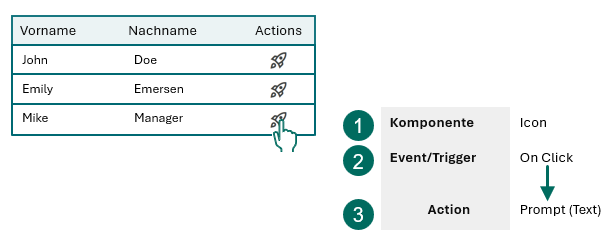
Detaillierte Informationen zu Action Flows finden Sie in Abschnitt Was sind Action Flows?.
Beispiel
Sie haben eine Tabelle, in der Patienten mit Aufenthaltsdauer (Tage) und den pro Tag anfallenden Kosten angezeigt werden. Mit Klick auf ein Icon soll die Summe der Kosten angezeigt werden.
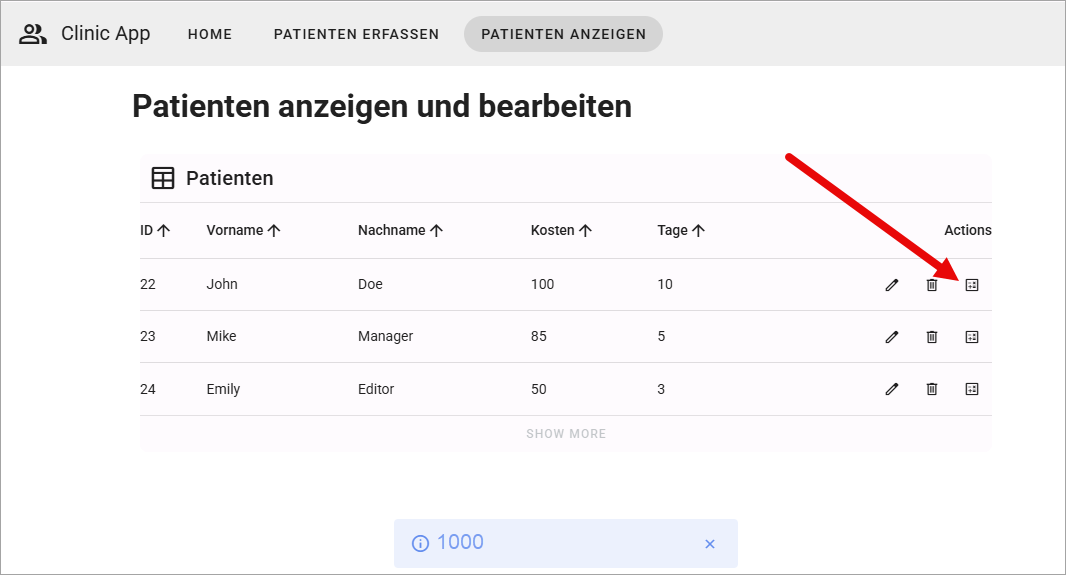
In diesem Beispiel gibt es eine benutzerdefinierte Aktion mit dem Titel "Gesamtkosten". Diese wurde mit einem Action Flow realisiert, der aus den Aktionen Zusammenstellen > Zahl und Allgemein > Benachrichtigung besteht.
Die detaillierte Umsetzung diese Beispiels finden Sie in Abschnitt Beispiel - Gesamtkosten errechnen.
Eine Benutzerdefinierte Aktion in einer Tabelle anlegen
 Schritt-für-Schritt
Um eine benutzerdefinierte Aktion zu erstellen, gehen Sie wie folgt vor:
-
Markieren Sie die entsprechende Tabelle.
-
Navigieren Sie im Eigenschaftenmenü zum Bereich Benutzerdefinierte Aktionen.
-
Klicken Sie auf Aktion hinzufügen.
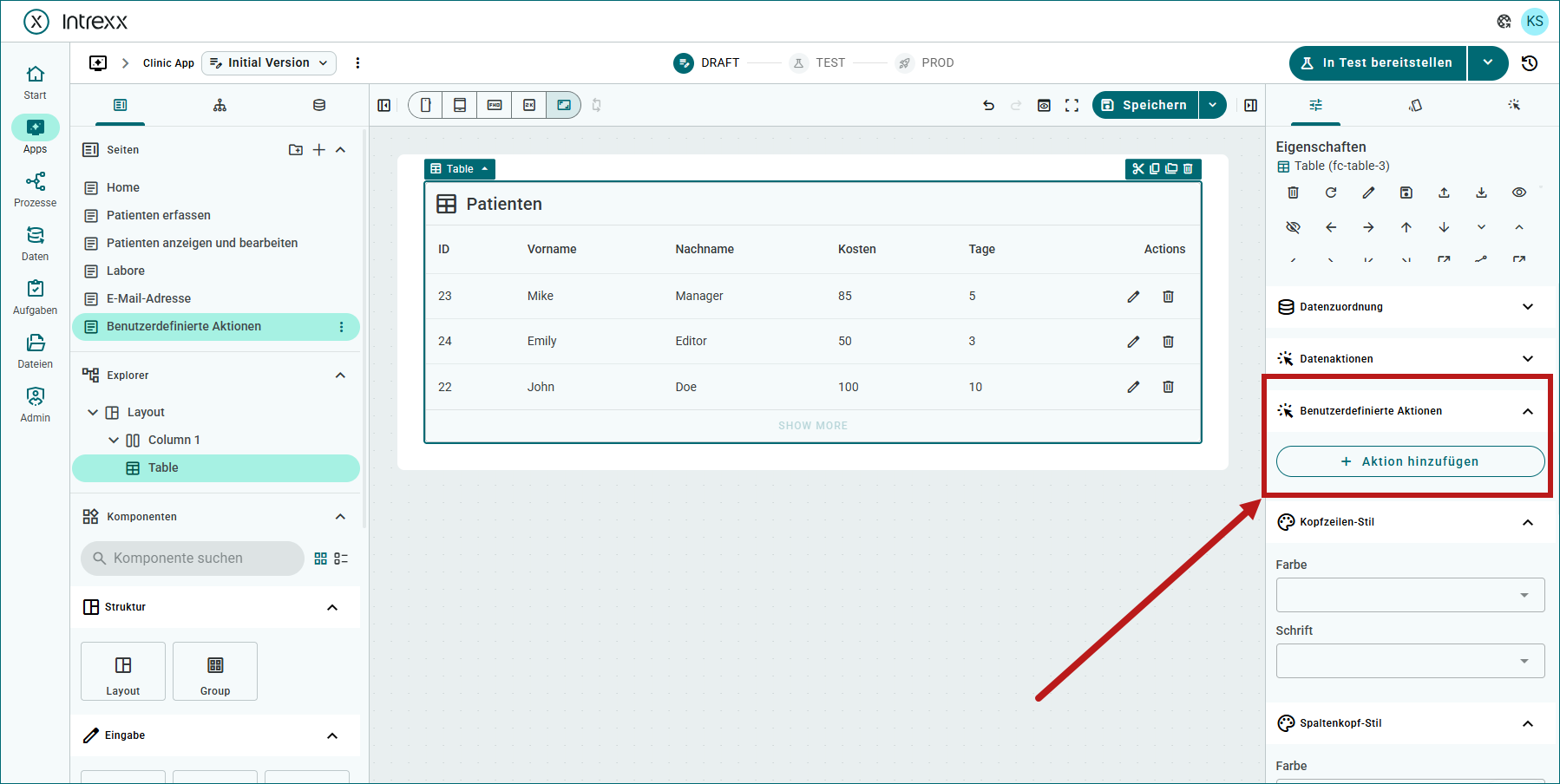
Die Einstellungen für die Benutzerdefinierte Aktion werden angezeigt.
-
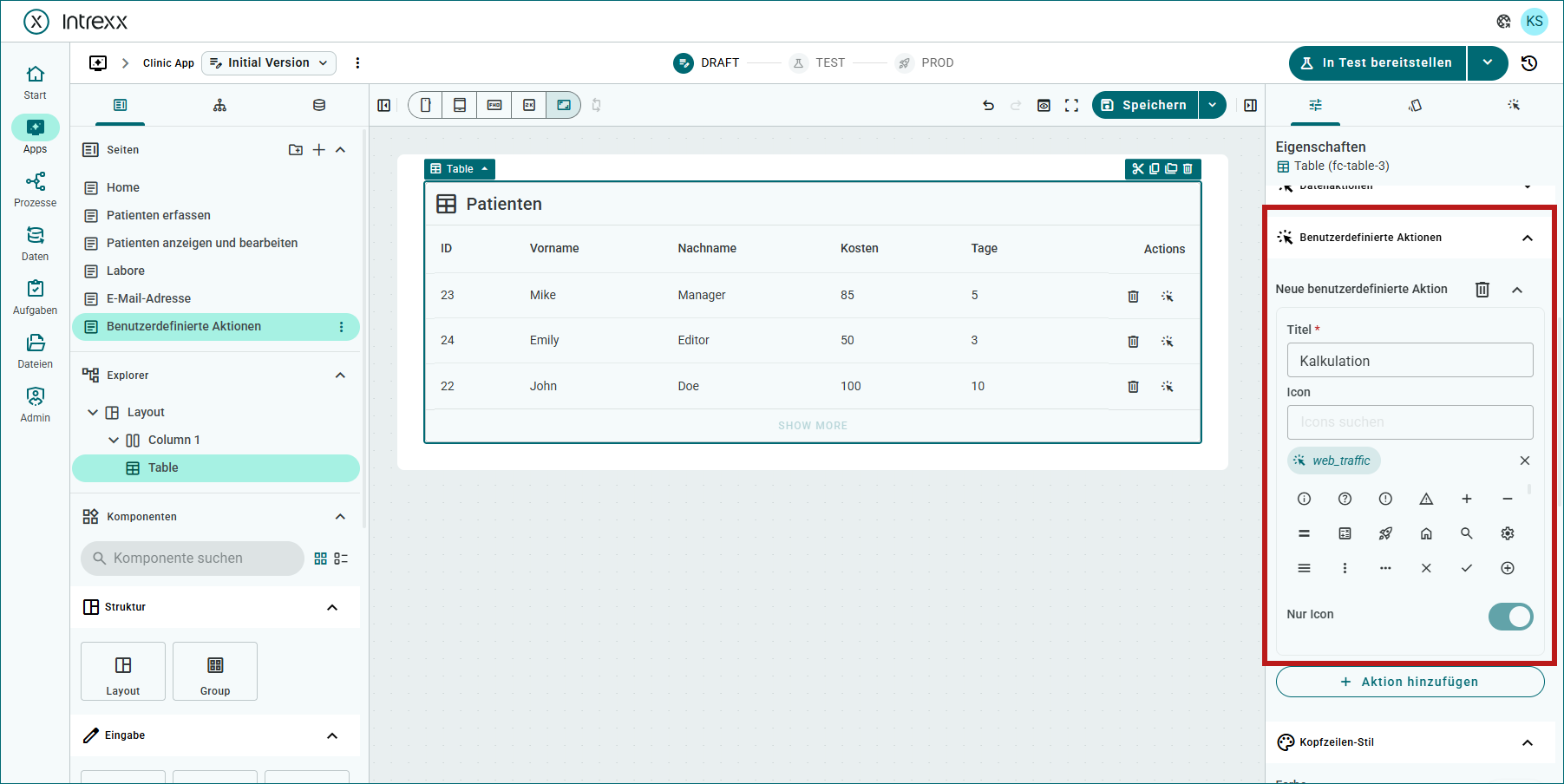
Erfassen Sie einen Titel.
-
Wählen Sie ein Icon für die Benutzerdefinierte Aktion aus.
-
Legen Sie über den Slider Nur Icon fest, ob nur das Icon oder auch der Titel in der Tabelle angezeigt werden soll.
-
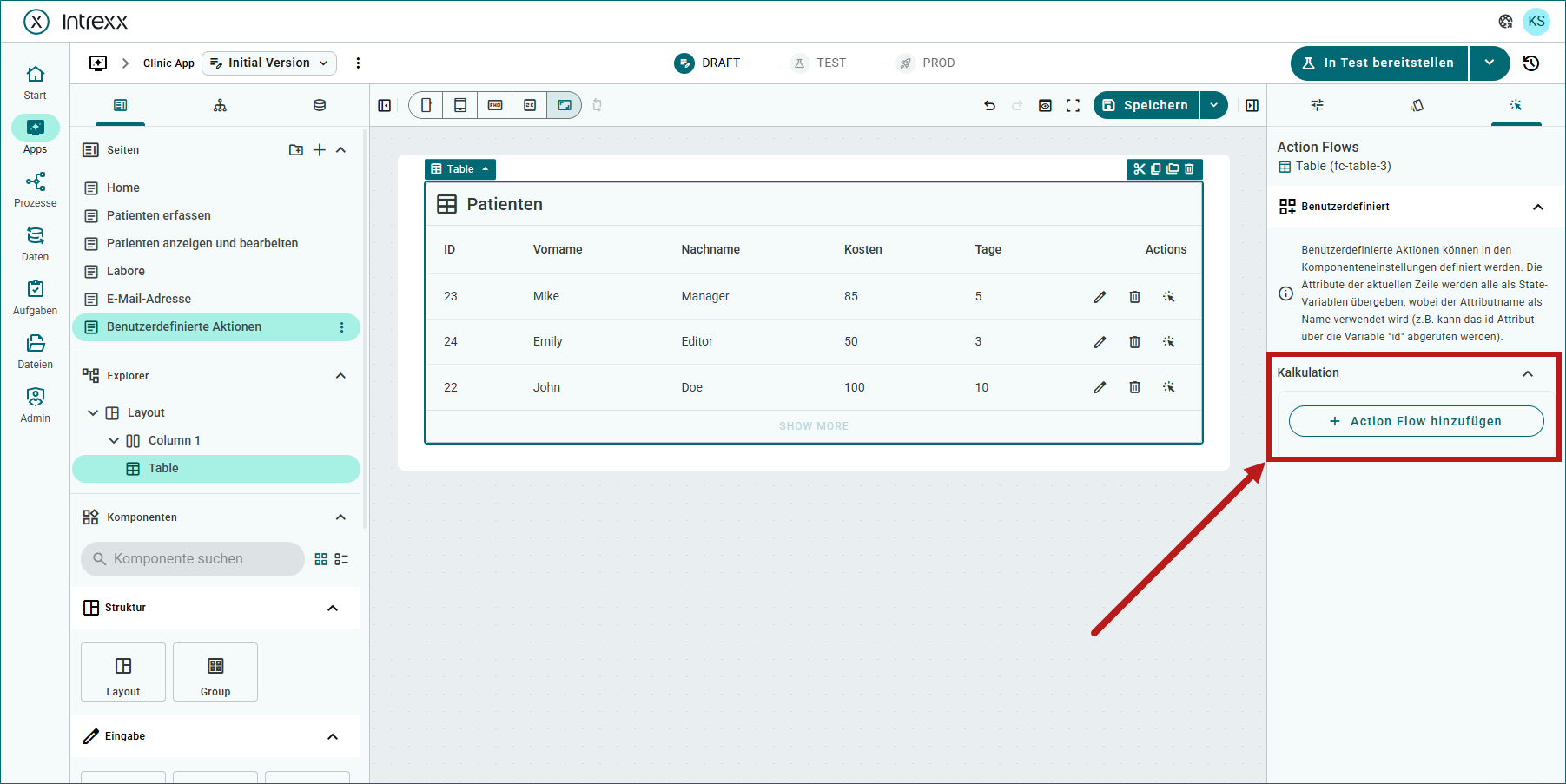
Wechseln Sie im rechten Seitenmenü auf den Tab Action Flow.
Die Benutzerdefinierte Aktion wird angezeigt.
-
Klicken Sie auf Action Flow hinzufügen.
Der Action Flow Editor wird angezeigt.
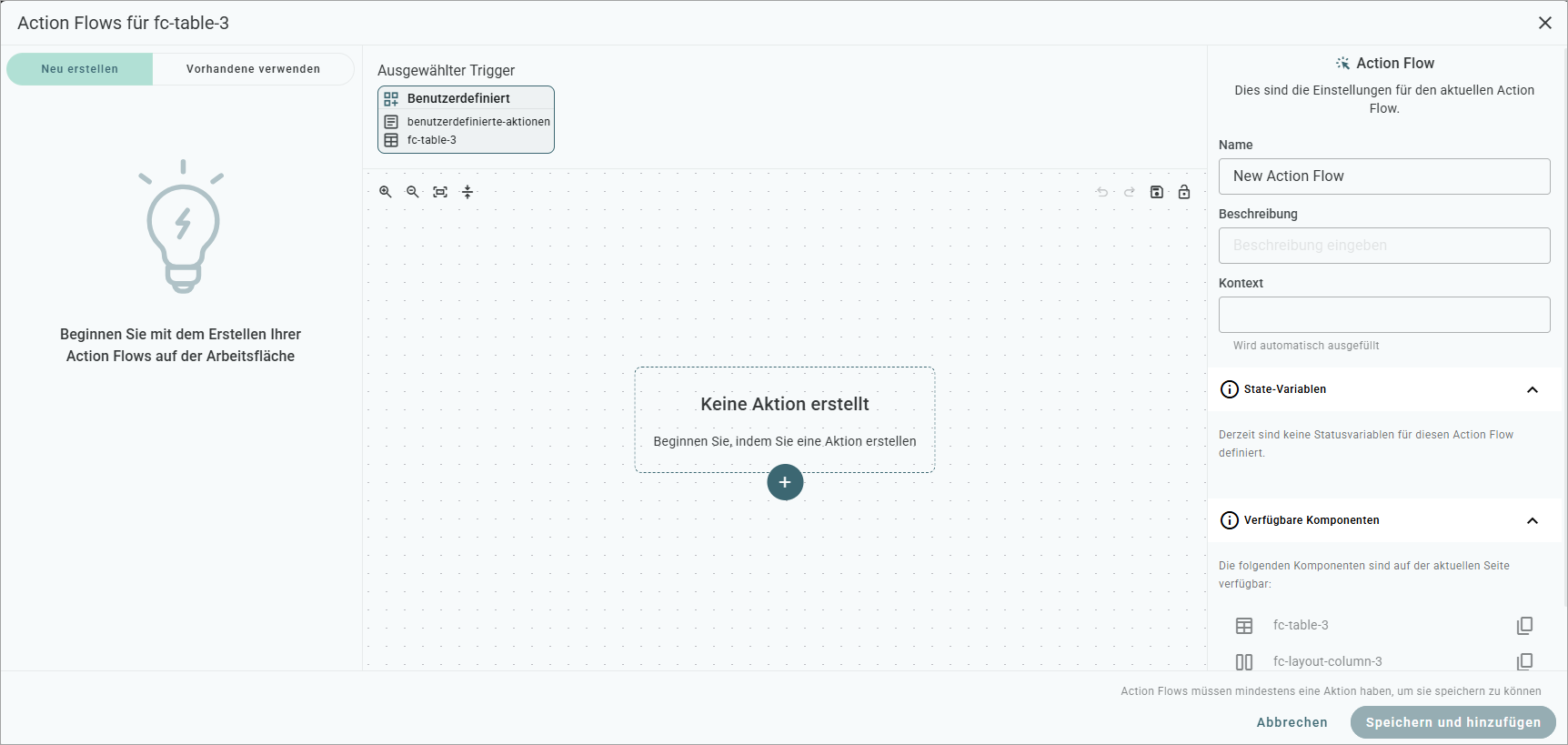
Hier stehen Ihnen alle Möglichkeiten für das Erstellen von Action Flows zur Verfügung.
Detaillierte Informationen hierzu finden Sie u.a. in Abschnitt Einen Action Flow erstellen.
Statusvariablen
Bei Benutzerdefinierten Aktionen in Tabellen stehen Ihnen alle Datenattribute des Datenmodells, das der Tabelle zugeordnet ist, als Statusvariablen zur Verfügung. D.h. es stehen nicht nur die in der Tabelle angezeigten Datenattribute, sondern alle Attribute des Datenmodells zur Verfügung.
Die Statusvariablen werden jedoch nicht im Action Flow Editor in Auswahllisten angezeigt. Wenn Sie die Datenattribute verwenden möchten, müssen Sie den Namen des Datenattributs manuell als Variable eingeben.
Statusvariablen ermitteln
Sie können über die Aktion
 Debug > State herausfinden, welche Statusvariablen Ihnen zur Verfügung stehen.
Detaillierte Informationen hierzu finden Sie in Abschnitt Aktion - Debug.
Beispiel
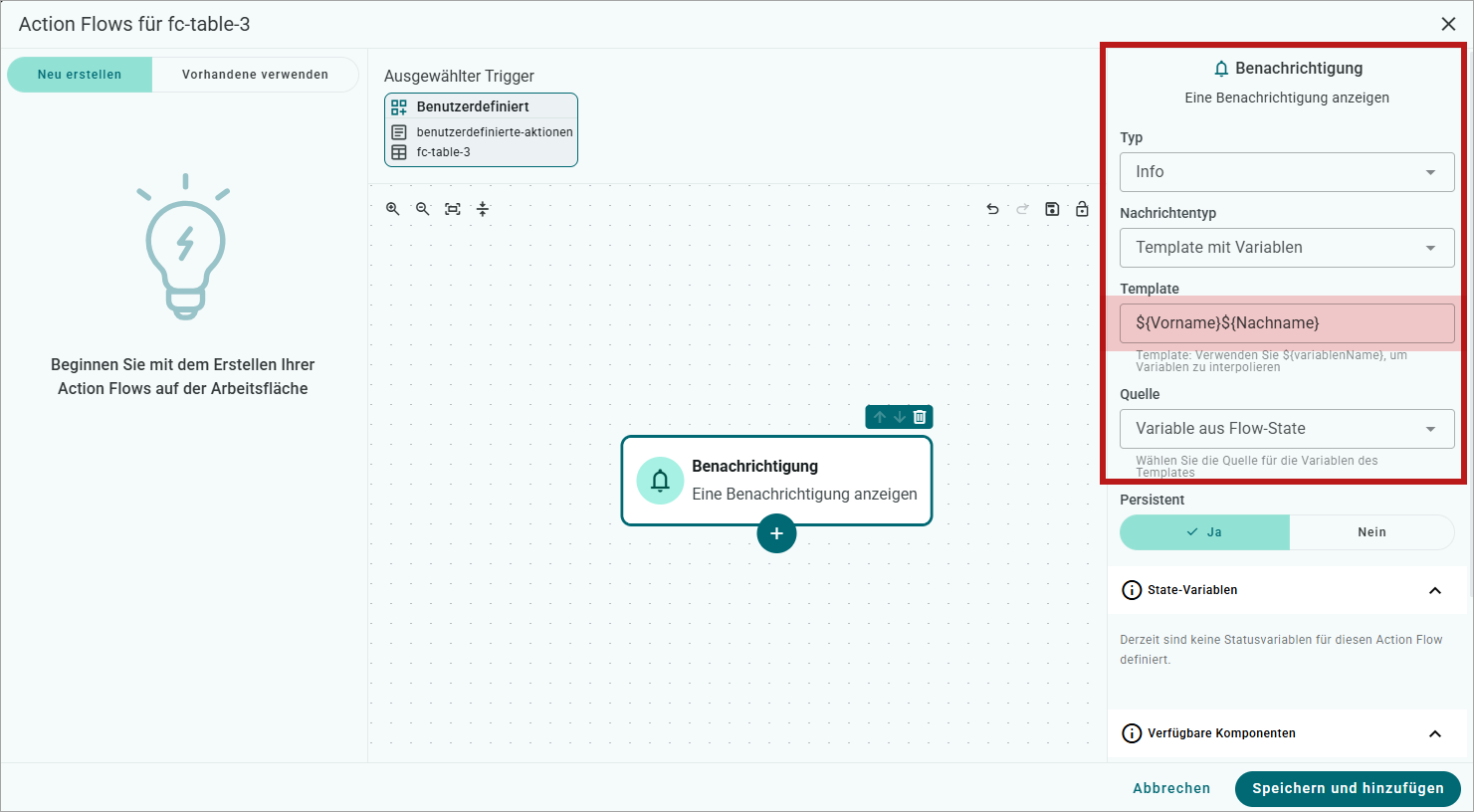
Sie möchten in einer Benachrichtigung den Vornamen und Nachnamen einer Person anzeigen. Die Datenattribute lauten Vorname und Nachname. Hinterlegen Sie die Variablen ${Vorname}${Nachname}.
Beispiel - Gesamtkosten errechnen
Schritt-für-Schritt
Um eine benutzerdefinierte Aktion zur Kalkulation von Datensatzattributen erstellen, gehen Sie wie folgt vor:
-
Markieren Sie die entsprechende Tabelle.
-
Navigieren Sie im Eigenschaftenmenü zum Bereich Benutzerdefinierte Aktionen.
-
Klicken Sie auf Aktion hinzufügen.
Die Einstellungen für die Benutzerdefinierte Aktion werden angezeigt.
-
Erfassen Sie "Gesamtkosten" als Titel.
-
Wählen Sie ein Icon für die Benutzerdefinierte Aktion aus.
-
Legen Sie über den Slider Nur Icon fest, ob nur das Icon oder auch der Titel in der Tabelle angezeigt werden soll.
-
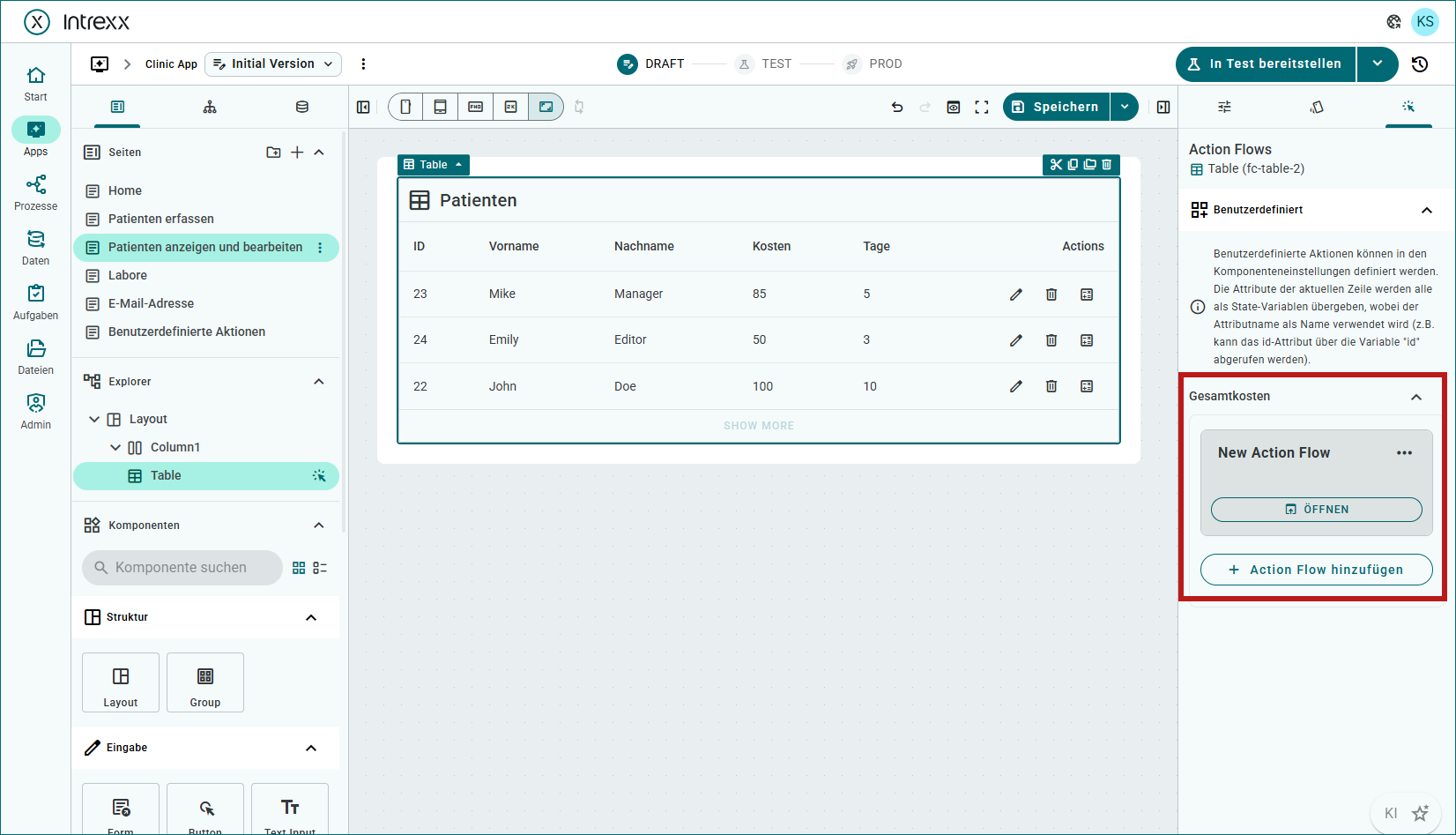
Wechseln Sie im rechten Seitenmenü auf den Tab Action Flow.
Die Benutzerdefinierte Aktion Gesamtkosten wird angezeigt.
-
Klicken Sie auf Action Flow hinzufügen.
Der Action Flow Editor wird angezeigt.
-
Erfassen Sie für den Action Flow im rechten Bereich einen Namen und eine Beschreibung.
Das Feld Kontext wird automatisch von Intrexx befüllt.
-
Klicken Sie auf das
 Icon.
-
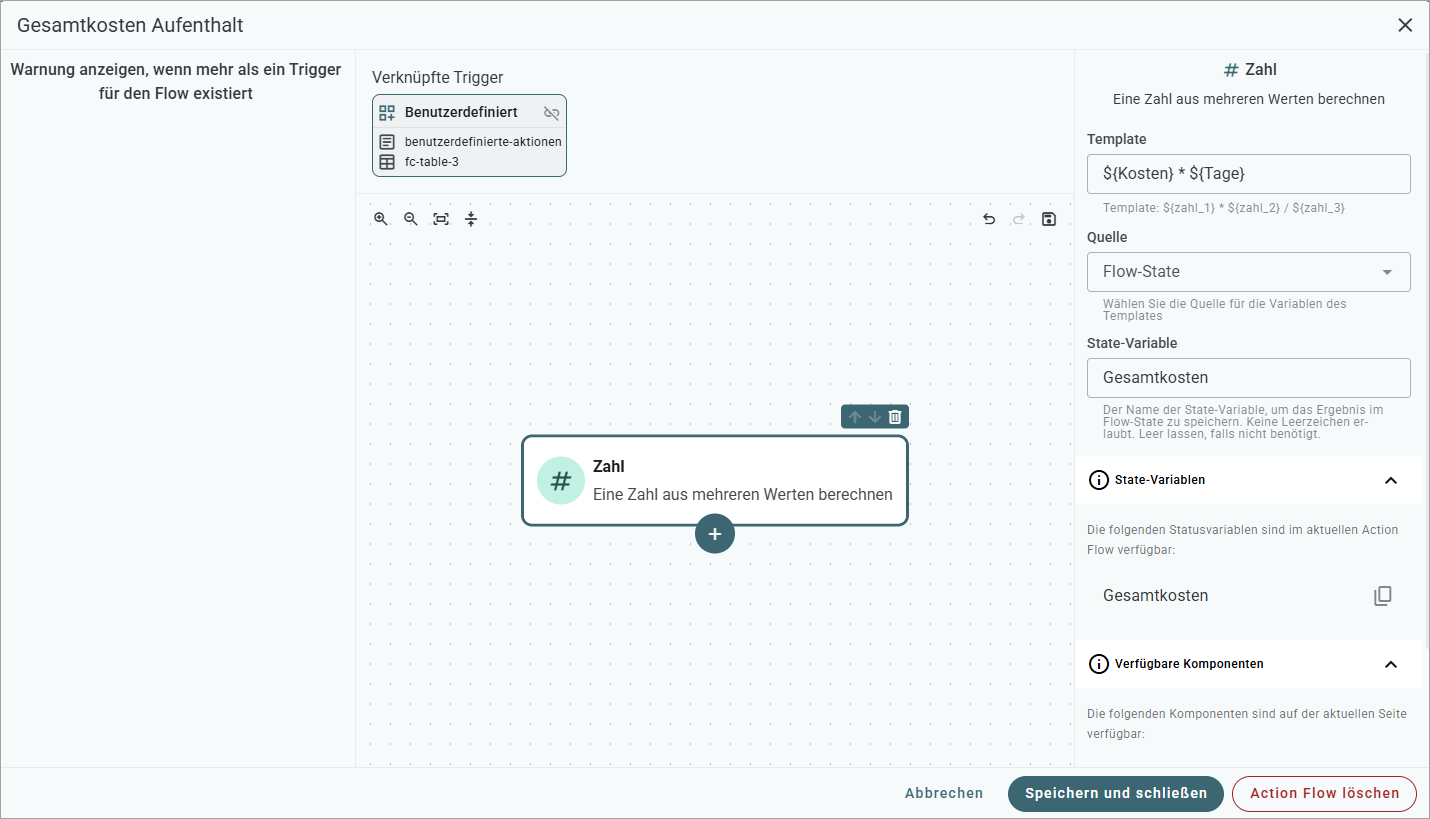
Wählen Sie Zusammenstellen > Zahl aus.
-
Hinterlegen Sie im Eingabefeld Template die Variablen ${Kosten} und ${Tage} und fügen Sie dazwischen das Multiplikationszeichen * ein.
-
Wählen Sie im Auswahlfeld Quelle den Wert Flow-State aus.
-
Hinterlegen Sie im Feld State-Variable den Text Gesamtkosten.
-
Klicken Sie auf das
Icon. -
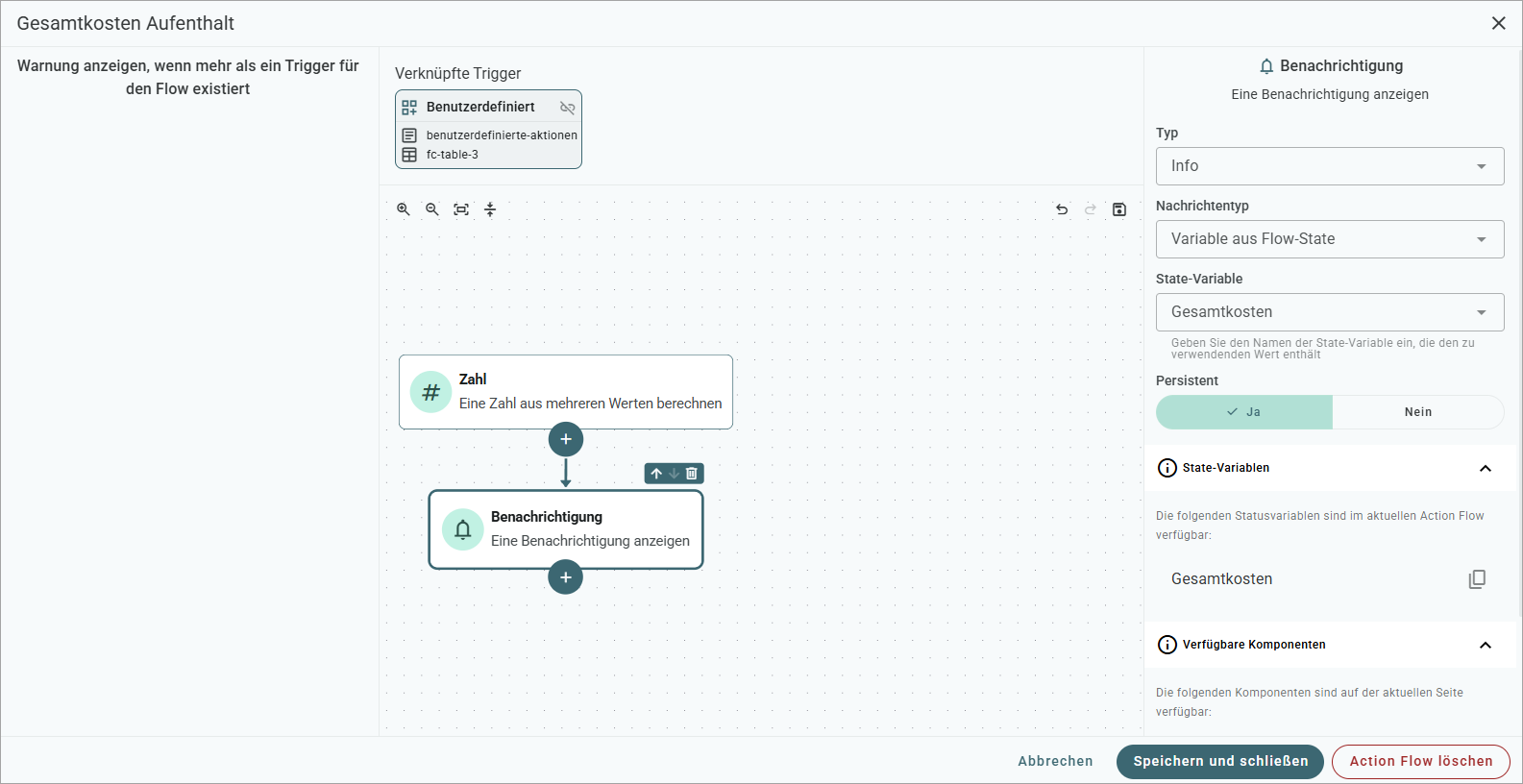
Wählen Sie Allgemein > Benachrichtigung aus.
-
Wählen Sie im Auswahlfeld Typ den Wert Info aus.
-
Wählen Sie im Auswahlfeld Nachrichtentyp den Wert Variable aus Flow-State aus.
-
Wählen Sie im Auswahlfeld State-Variable den Wert Gesamtkosten aus.
-
Klicken Sie auf Speichern und schließen.