Datenaktionen in Tabellen
Voraussetzungen
App Builder mit Datenmodellen verbinden
Damit der App Benutzer Datenaktionen in einer Tabelle ausführen kann, müssen Sie die App mit dem entsprechenden Datenmodell verbinden.
Detaillierte Informationen hierzu finden Sie in Abschnitt App Builder mit Datenmodellen verbinden.
Tabelle mit Daten verknüpfen
Damit Sie Datenaktionen in Tabellen einrichten können, müssen Sie die Tabelle mit Daten verknüpfen.
Detaillierte Informationen hierzu finden Sie in Abschnitt Eine Tabelle mit Daten verknüpfen.
Abfragen und Befehle im Data Builder erstellen
Für das Aktualisieren, Löschen und Anzeigen von Daten in Tabellen müssen im Data Builder die entsprechenden Abfragen und Befehle erstellt werden.
|
Aktion in Tabelle |
Befehlstyp / Abfrage |
Beschreibung in der Onlinehilfe |
|
Daten aktualisieren |
Aktualisieren (Update) |
|
|
Daten löschen |
Löschen (Delete) |
|
|
Daten anzeigen |
Abfrage (Select) |
Daten aktualisieren
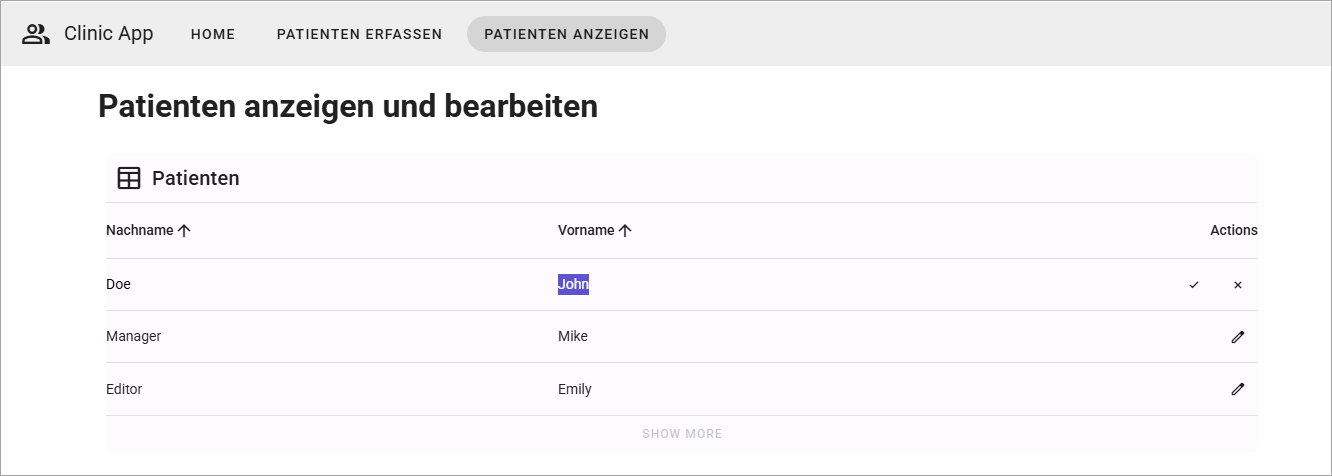
Sie können Tabellen so konfigurieren, dass App Benutzer die in der Tabelle angezeigten Daten ändern können.
Ein App Benutzer kann dann auf das  Icon klicken und anschließend die Daten ändern.
Portalansicht
 Schritt-für-Schritt
Um das Aktualisieren von Daten in einer Tabelle für den App Benutzer einzurichten, gehen Sie wie folgt vor:
-
Markieren Sie die entsprechende Tabelle.
-
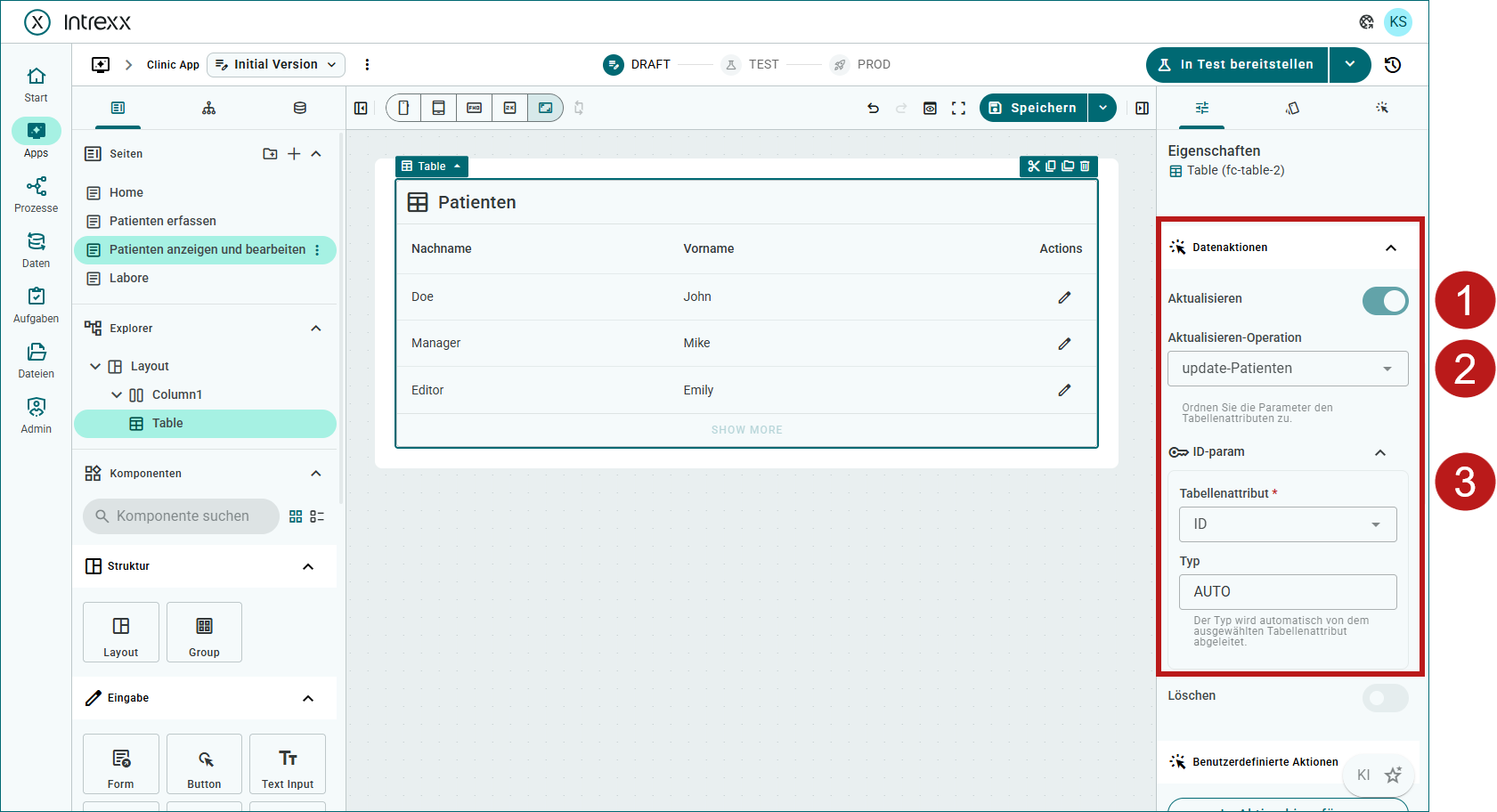
Navigieren Sie im Eigenschaftenmenü zum Bereich Datenaktionen.
-
Aktivieren Sie Aktualisieren (
 ).
Die Einstellungen für die Datenaktion Aktualisieren werden angezeigt.

Um die korrekten Einstellungen für Datenaktion Aktualisieren vornehmen zu können, müssen Sie in der Regel mit dem Data Designer Rücksprache halten, der den entsprechenden Update-Befehl im Data Builder angelegt hat. -
Wählen Sie im Auswahlfeld Aktualisieren-Operation die gewünschte Operation (Befehl) aus (
 ).
Es werden nur Operationen vom Befehlstyp "Aktualisieren (Update)" zur Auswahl angeboten.
-
Öffnen Sie den Bereich
 ID-param, falls dieser nicht bereits geöffnet ist.
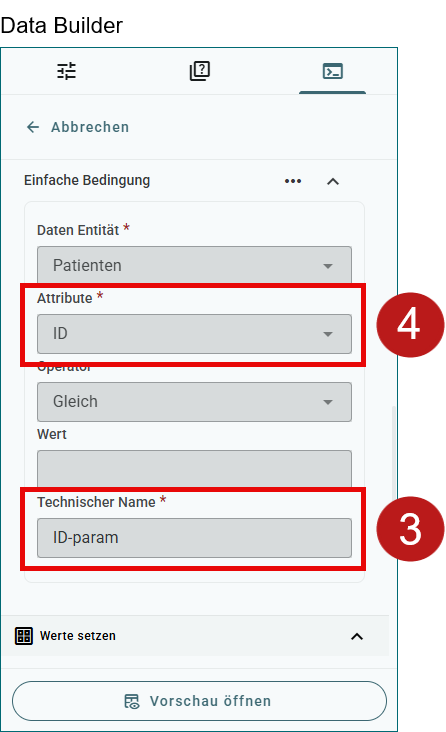
Beachten Sie, dass der Text neben dem
Icon dynamisch ist. Er wird automatisch aus dem Wert des Technischen Namens, der beim Update-Befehl im Data Builder hinterlegt ist, gezogen ( ).
-
Wählen Sie aus der Auswahlliste Tabellenattribut den Wert aus, der im entsprechenden Update-Befehl als Primary Key hinterlegt ist. Dies entspricht dem Wert, der im Feld Attribute hinterlegt ist (
 ).
-
Speichern Sie Ihre Angaben.
Daten löschen
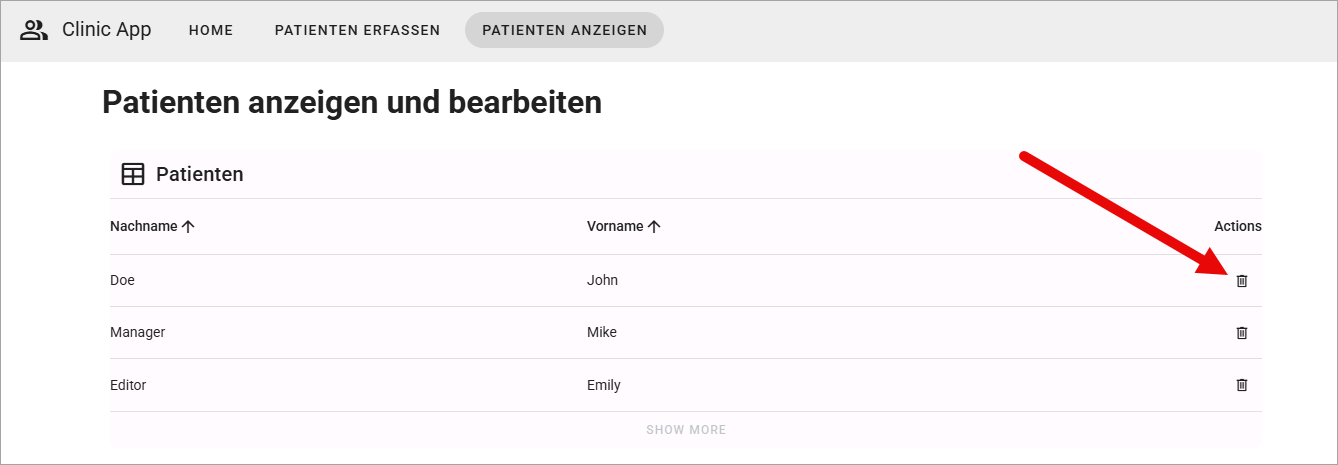
Sie können Tabellen so konfigurieren, dass App Benutzer die in der Tabelle angezeigten Daten über das  Icon löschen können.
Schritt-für-Schritt
Um das Löschen von Daten in einer Tabelle für den App Benutzer einzurichten, gehen Sie wie folgt vor:
-
Markieren Sie die entsprechende Tabelle.
-
Navigieren Sie im Eigenschaftenmenü zum Bereich Datenaktionen.
-
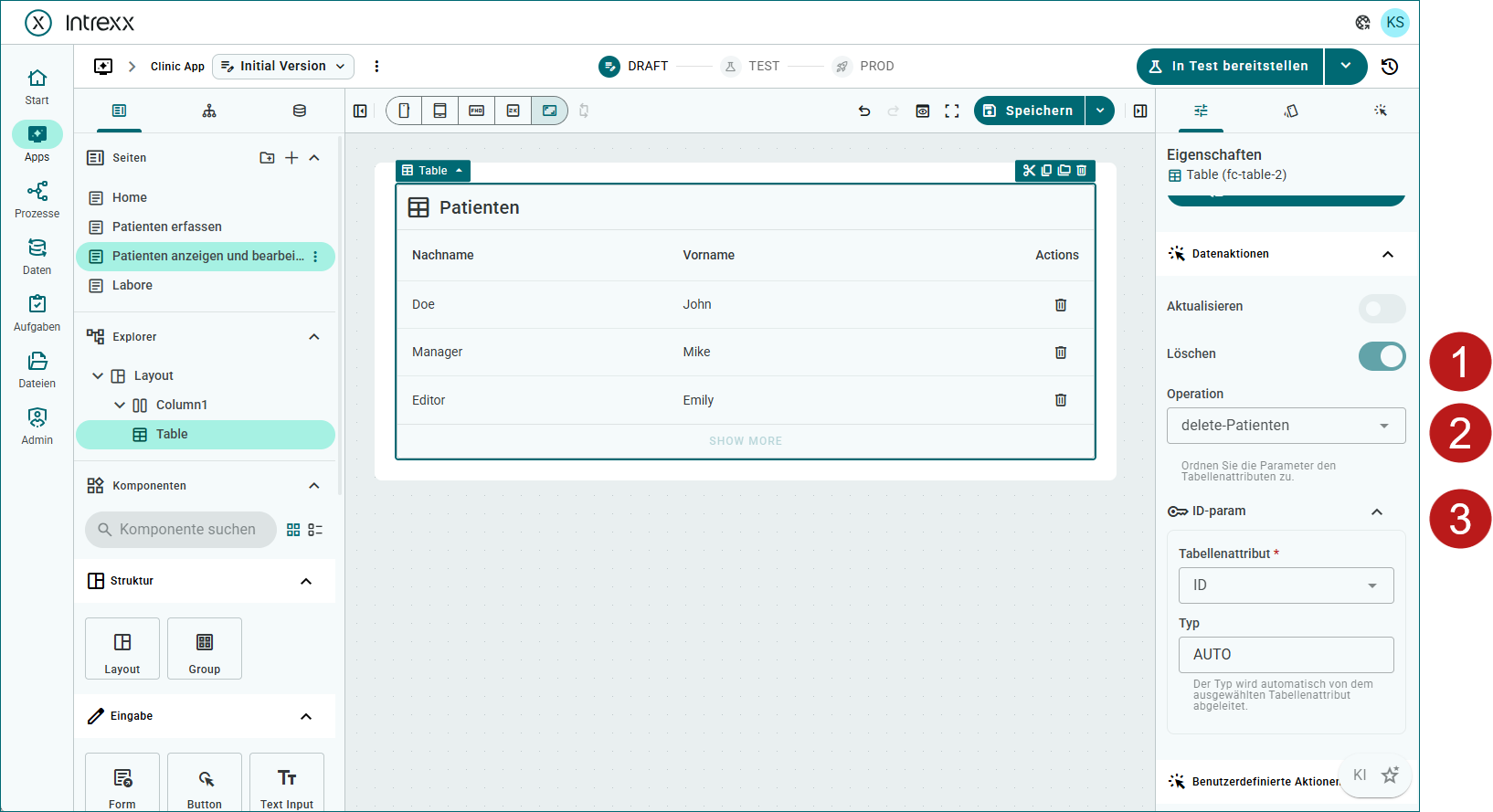
Aktivieren Sie Löschen (
). -
Die Einstellungen für die Datenaktion Löschen werden angezeigt.
-
Um die korrekten Einstellungen für Datenaktion Löschen vornehmen zu können, müssen Sie in der Regel mit dem Data Designer Rücksprache halten, der den entsprechenden Delete-Befehl im Data Builder angelegt hat. -
Wählen Sie im Auswahlfeld Operation die gewünschte Operation (Befehl) aus (
).Es werden nur Operationen vom Befehlstyp "Löschen (Delete)" zur Auswahl angeboten.
-
Öffnen Sie den Bereich
ID-param, falls dieser nicht bereits geöffnet ist.Beachten Sie, dass der Text neben dem
Icon dynamisch ist. Er wird automatisch aus dem Wert des Technischen Namens, der beim Delete-Befehl im Data Builder hinterlegt ist, gezogen ().
-
Wählen Sie aus der Auswahlliste Tabellenattribut den Wert aus, der im entsprechenden Delete-Befehl als Primary Key hinterlegt ist. Dies entspricht dem Wert, der im Feld Attribute hinterlegt ist (
). -
Speichern Sie Ihre Angaben.
Datensätze anzeigen
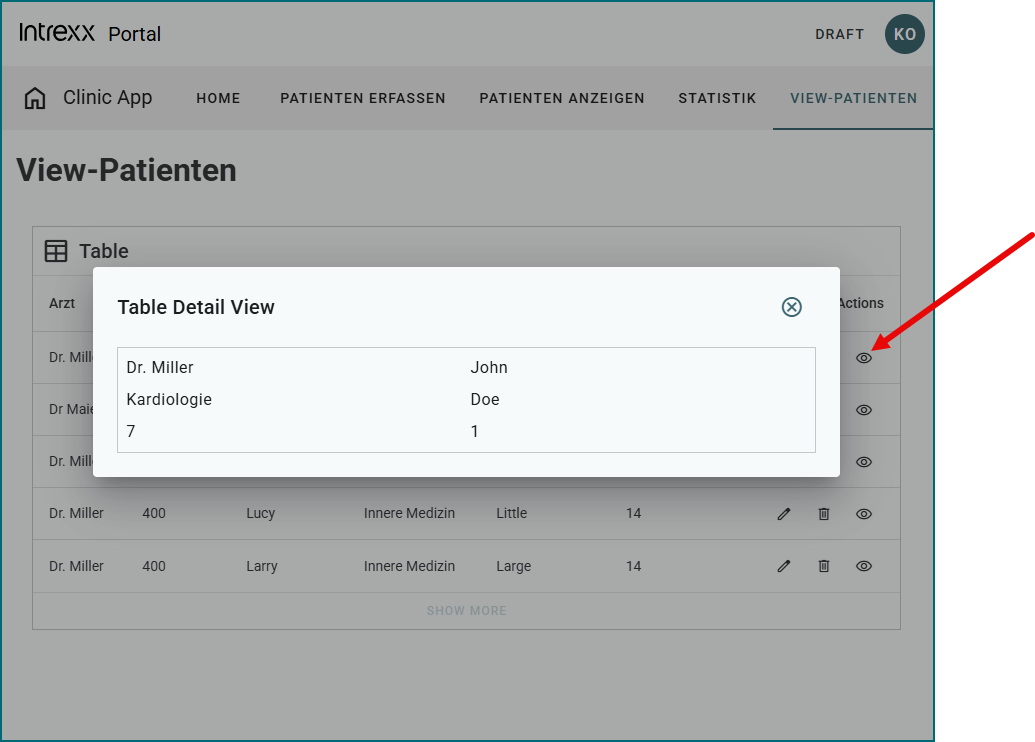
Sie können Tabellen so konfigurieren, dass App Benutzer eine Detailansicht eines Datensatzes über das  Icon aufrufen können.
Beim Konfigurieren der Detailansicht können Sie alle Attribute einer Daten-Entität auswählen. So können Sie beispielsweise in der Tabelle nur den Namen und den Vornamen eines Patienten anzeigen, in der Detailansicht können Sie zusätzlich alle weiteren relevanten Daten eines Patienten anzeigen. Voraussetzung hierfür ist, dass eine entsprechende Abfrage im Data Builder erstellt wurde.
Für die Anzeige der Detailansicht muss im Data Builder eine Abfrage vorliegen, die genau einen Datensatz ermittelt.
Schritt-für-Schritt
Um das Anzeigen von Datensätzen in einer Tabelle für den App Benutzer einzurichten, gehen Sie wie folgt vor:
-
Markieren Sie die entsprechende Tabelle.
-
Navigieren Sie im Eigenschaftenmenü zum Bereich Datenaktionen.
-
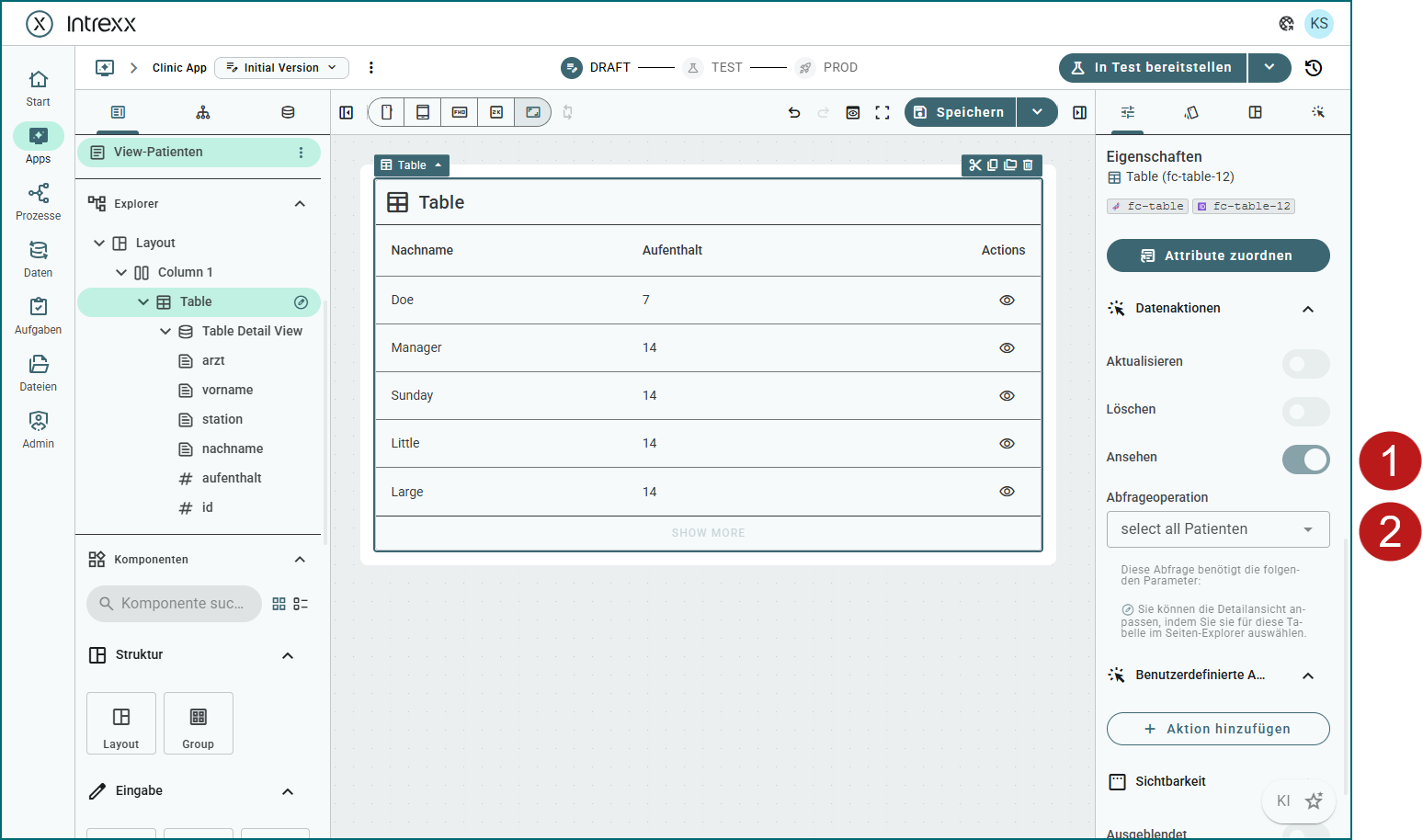
Aktivieren Sie Ansehen (
). -
Die Einstellungen für die Datenaktion Ansehen werden angezeigt.
-
Um die korrekten Einstellungen für Datenaktion Ansehen vornehmen zu können, müssen Sie in der Regel mit dem Data Designer Rücksprache halten, der den entsprechenden Select-Befehl im Data Builder angelegt hat. -
Wählen Sie im Auswahlfeld Operation die gewünschte Operation (Befehl) aus (
).Es werden nur Operationen vom Befehlstyp "Ansehen (Select)" zur Auswahl angeboten.
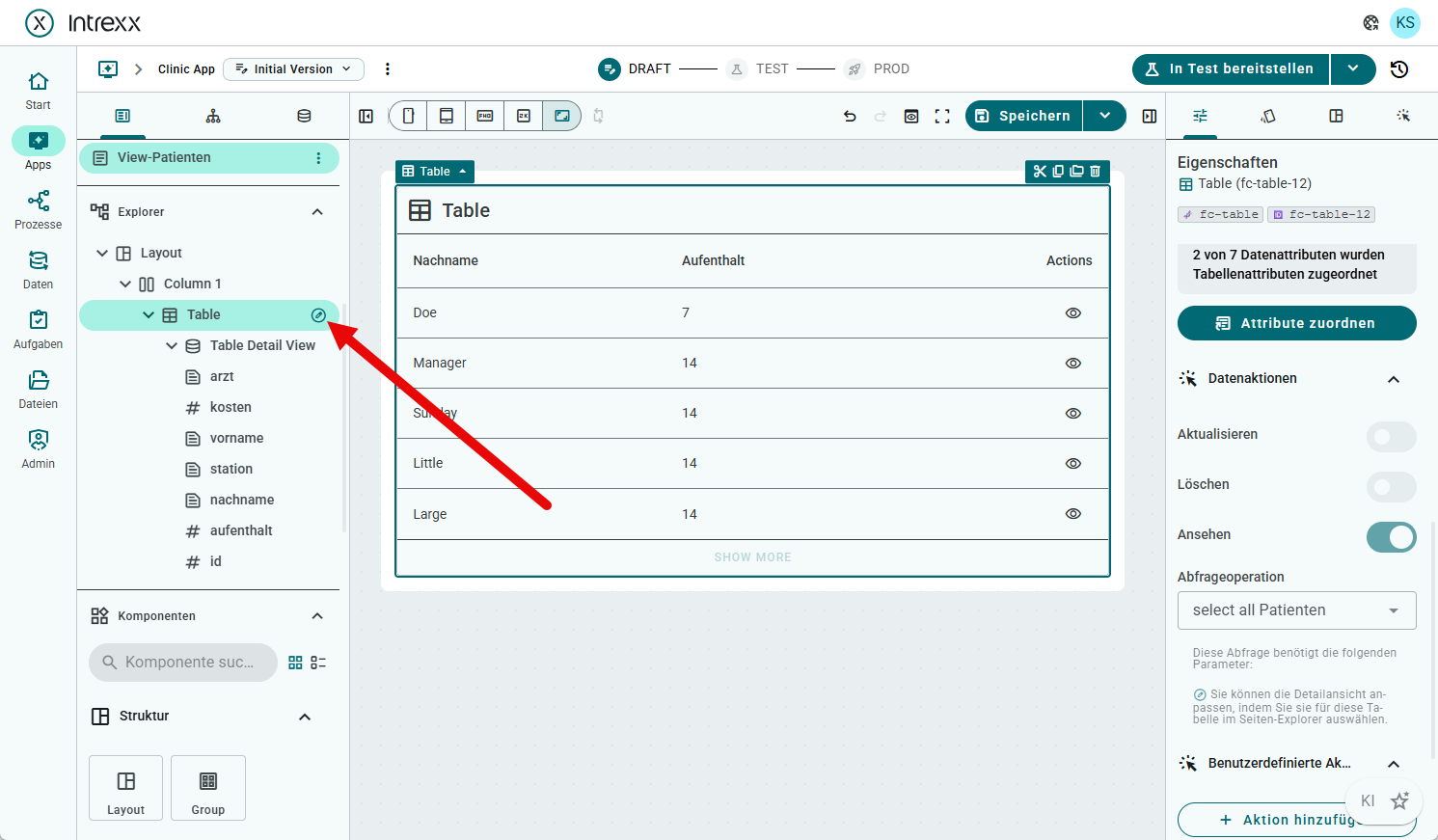
Sobald Sie eine Operation ausgewählt haben, wird im linken Seitenmenü neben der Komponente Table ein
 Icon angezeigt. Unterhalb der Komponente Table wird ein Eintrag Table Detail View angezeigt. Wenn Sie diesen aufklappen, werden alle aus der Abfrage ermittelten Attribute angezeigt.
Detailansicht konfigurieren
Sie haben nun die Möglichkeit, die Detailansicht zu konfigurieren.
-
Klicken Sie auf das
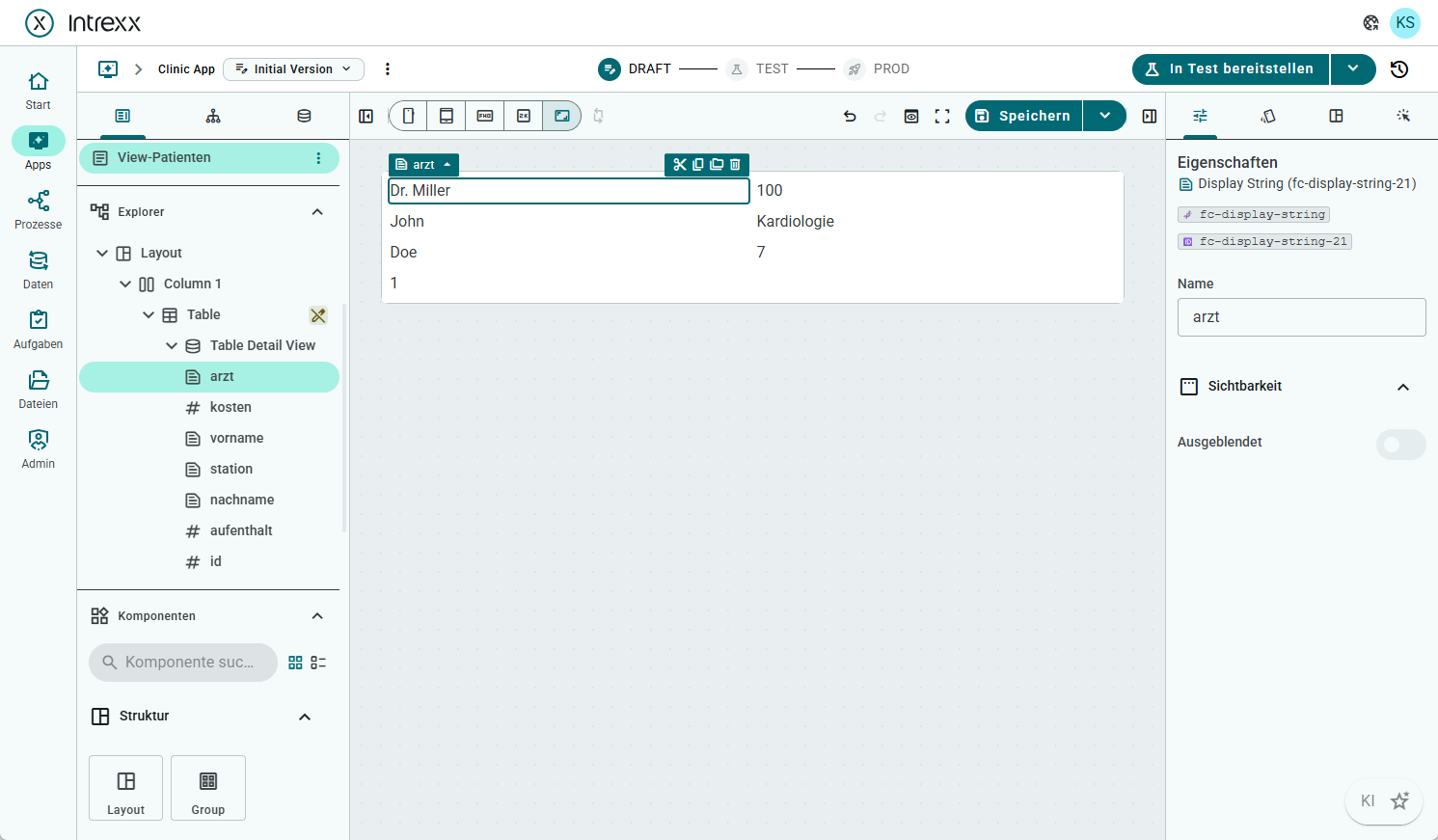
Icon.Die Detailansicht wird angezeigt.
-
Sie können in der Detailansicht Attribute löschen oder per Drag-and-Drop an eine andere Position verschieben.
-
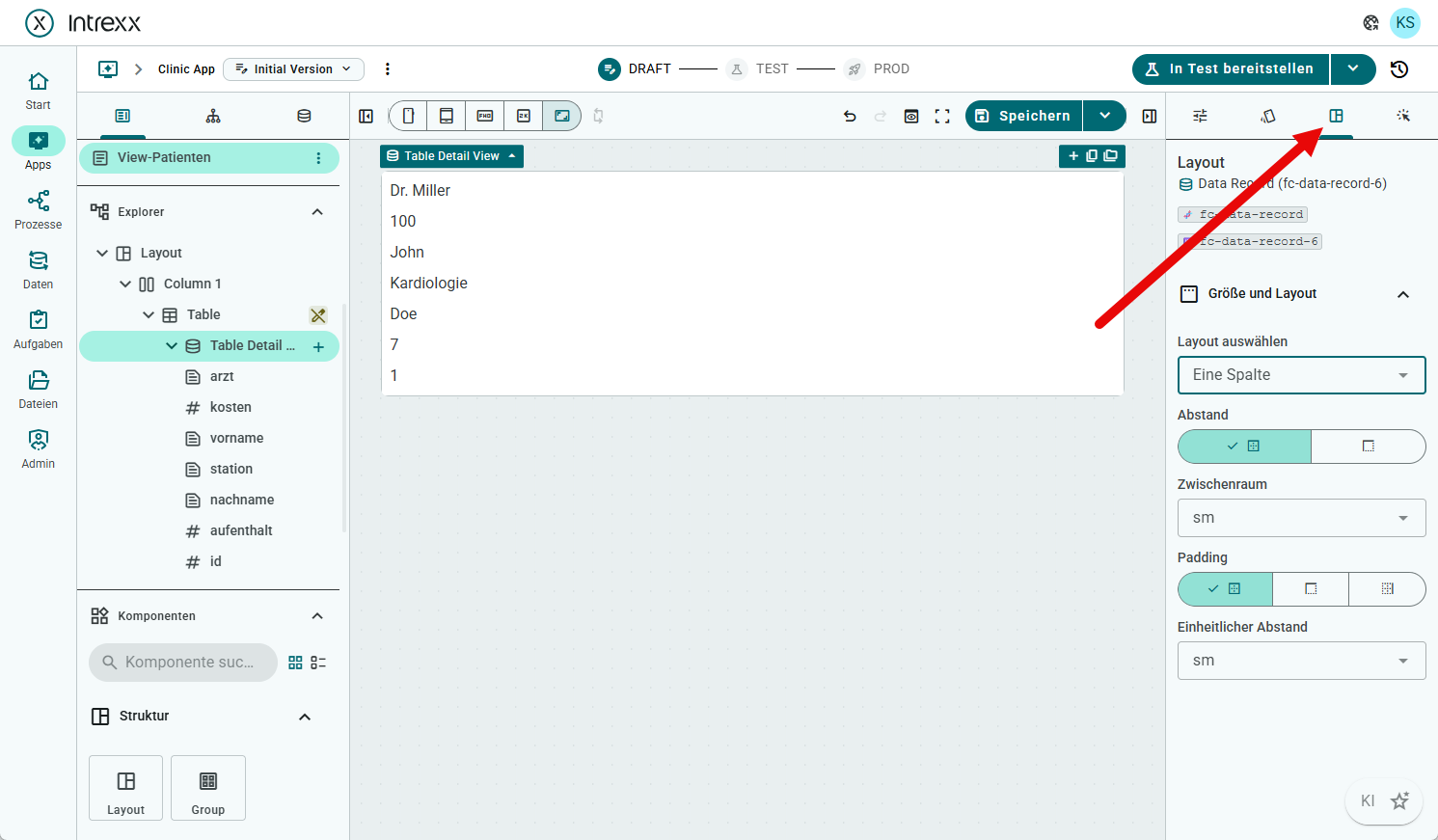
Über den Tab Layout können Sie einstellen, wie vielen Spalten die Detailansicht enthalten soll.
-
Speichern Sie Ihre Angaben.