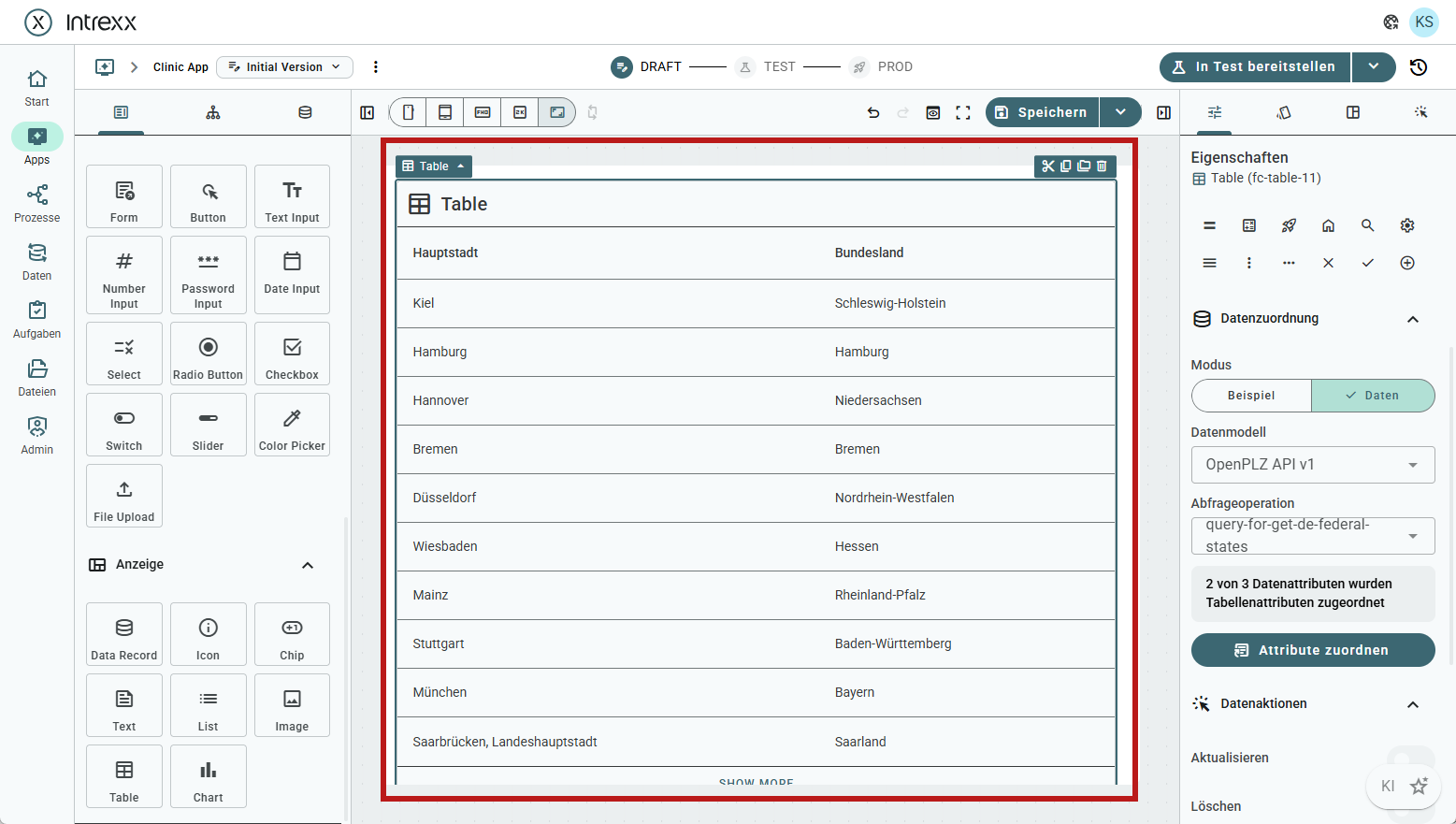
Eine Tabelle mit Daten verknüpfen
Voraussetzungen
Damit Sie eine Tabelle mit Daten verknüpfen können, müssen Sie die App mit dem entsprechenden Datenmodell verbinden.
Detaillierte Informationen hierzu finden Sie in Abschnitt App Builder mit Datenmodellen verbinden.
Tabelle mit ER-Datenmodell verknüpfen
 Schritt-für-Schritt
Um eine Tabelle mit Daten zu verknüpfen, gehen Sie wie folgt vor:
-
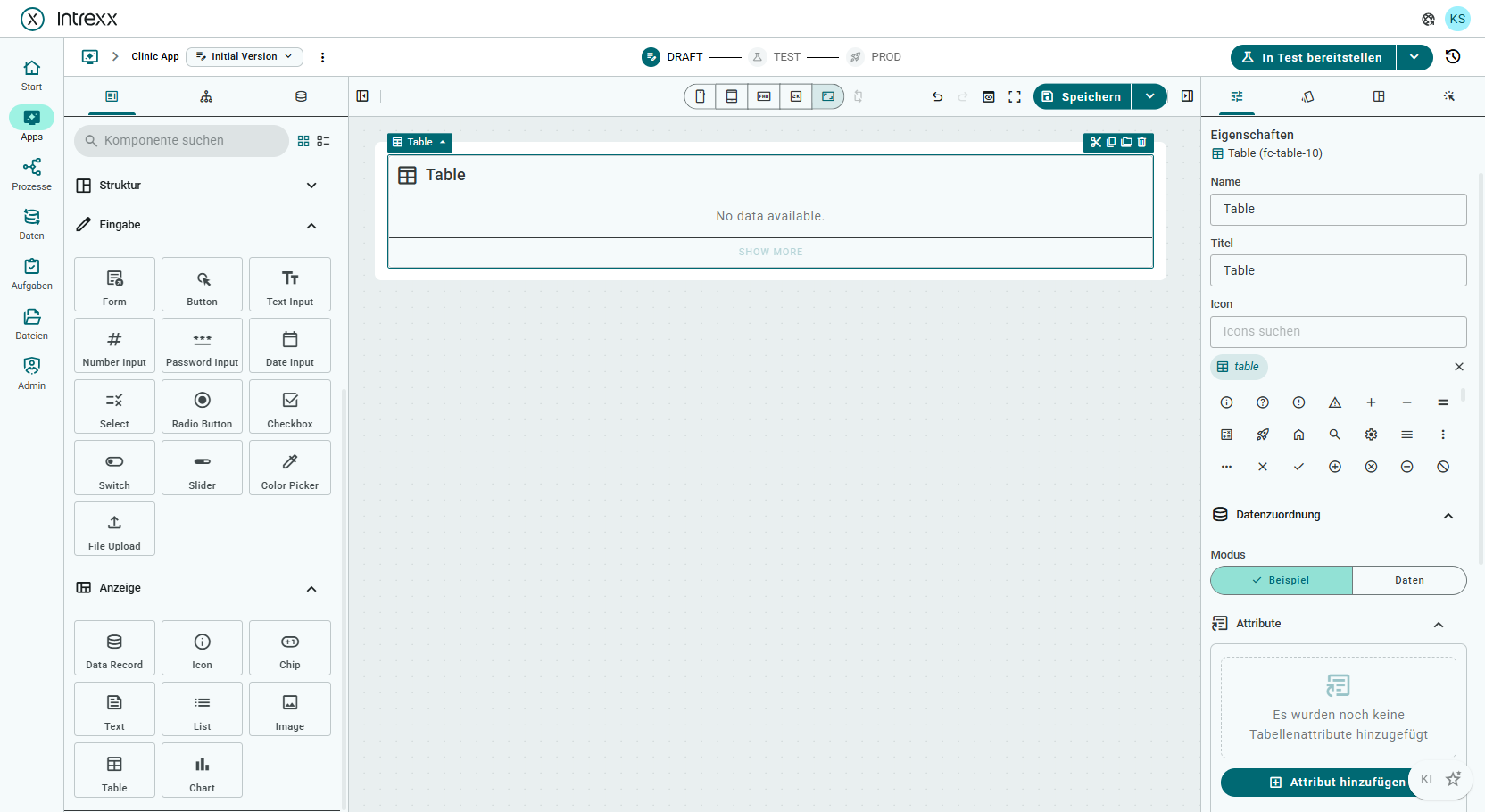
Platzieren Sie eine Tabelle auf einer Seite.
-
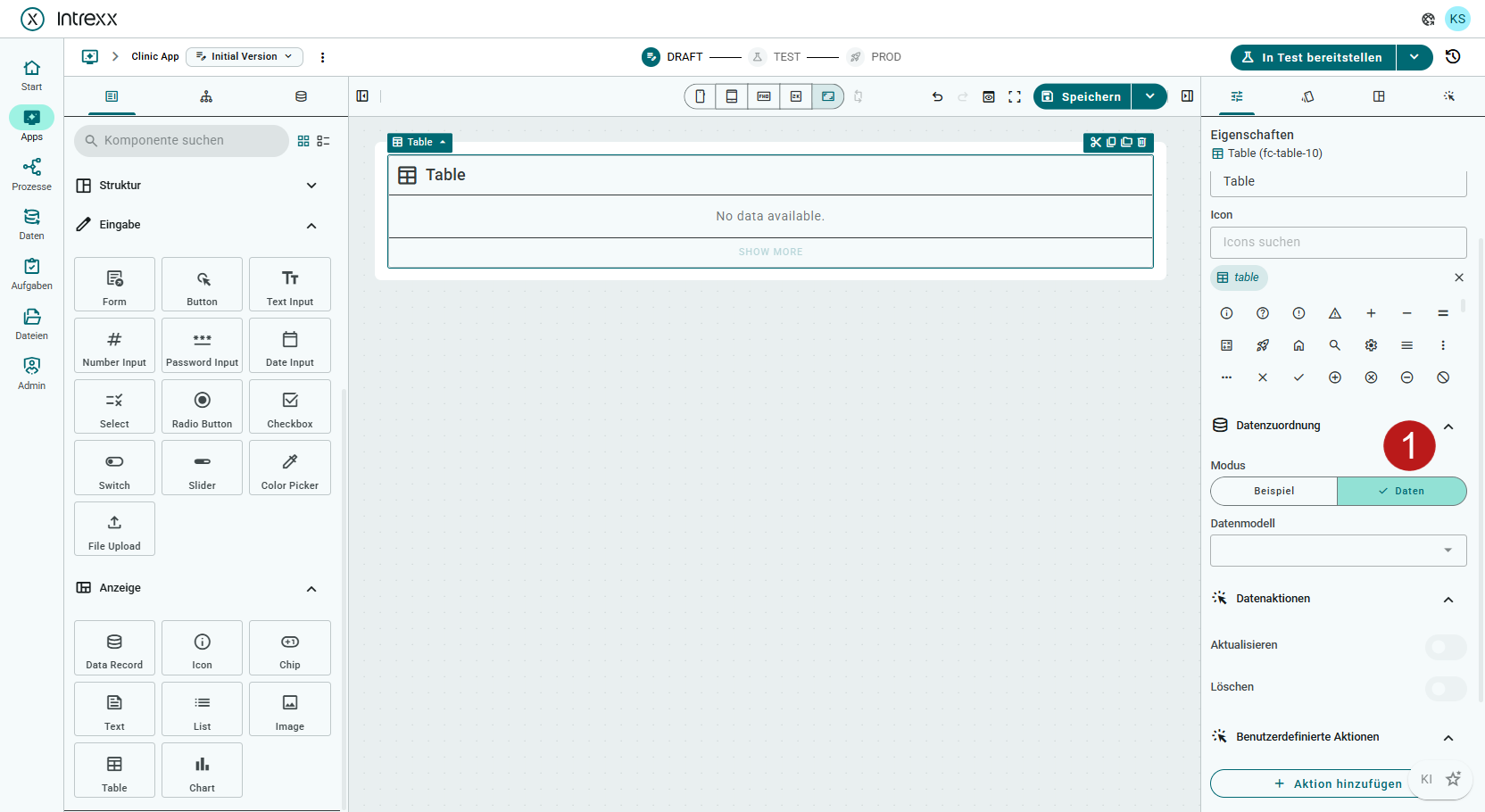
Aktivieren Sie bei Modus die Option Daten (
 ).
-
Wählen Sie das gewünschte ER-Datenmodell aus.
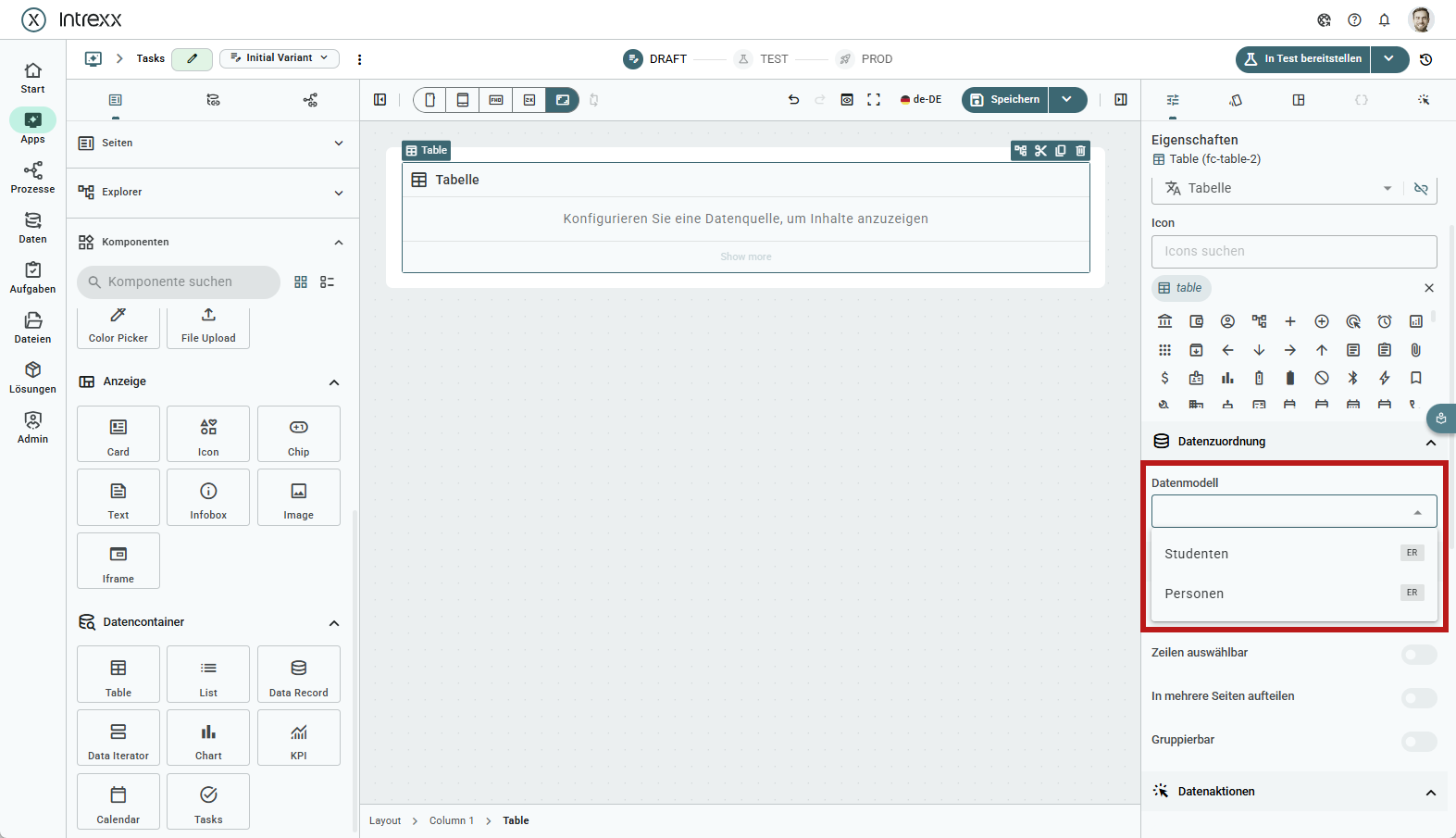
Beachten Sie Folgendes:
Es werden nur Datenmodelle angezeigt, die sich im Stage Test oder Productive befinden.
-
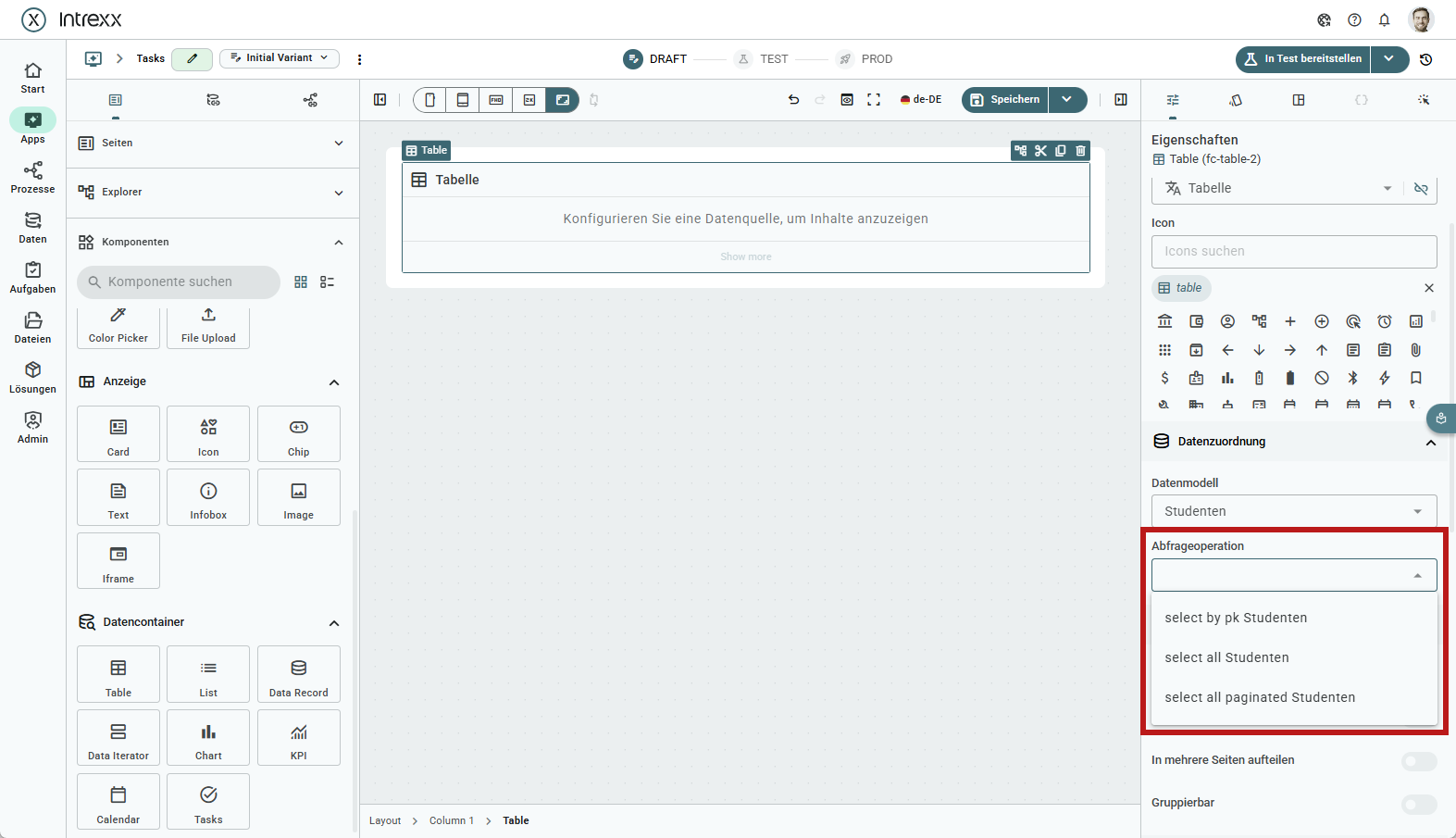
Wählen Sie die gewünschte Abfrageoperation aus.
-
Klicken Sie auf Attribute zuordnen.
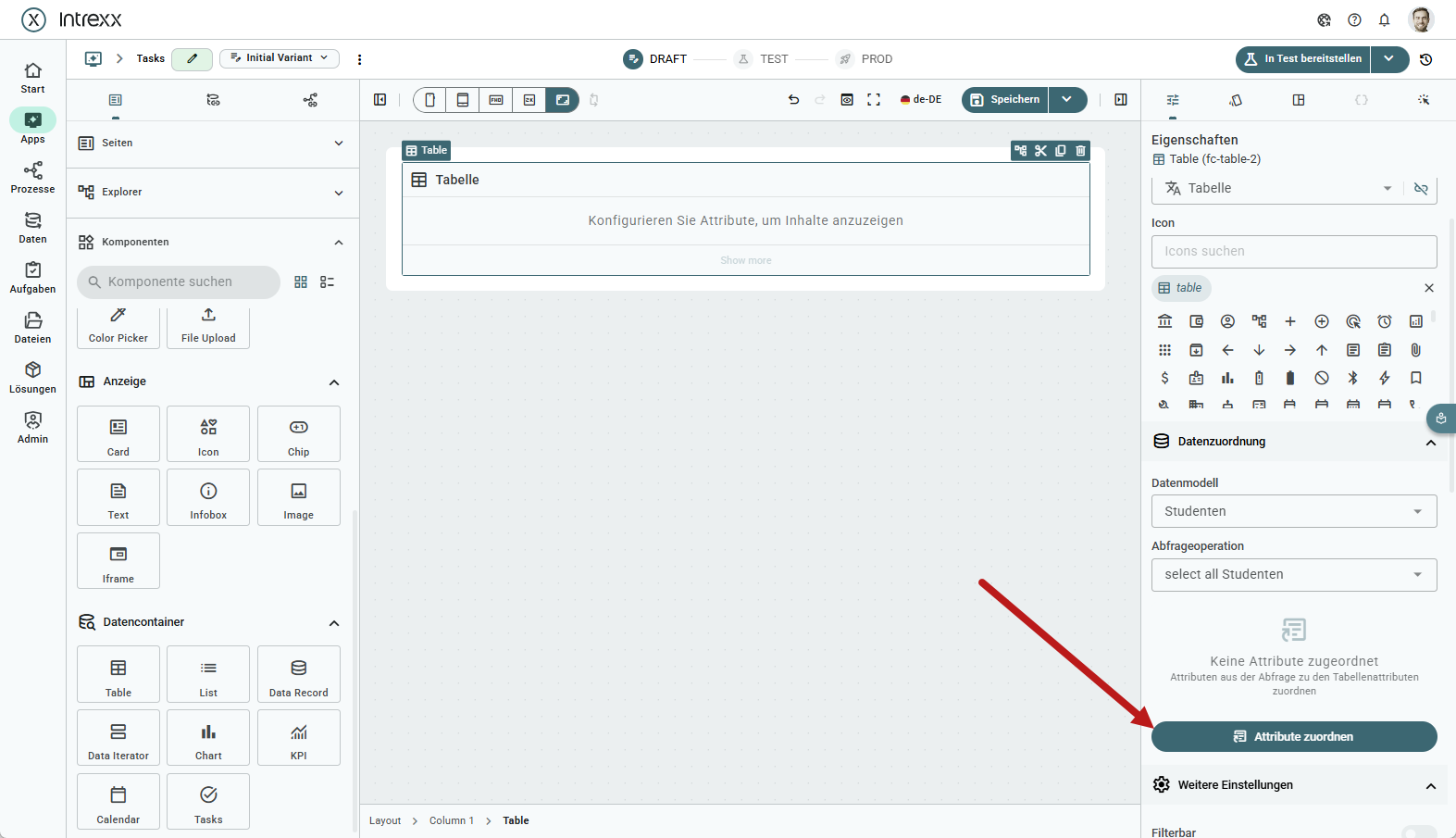
Das Dialogfenster zur Zuordnung von Daten-Attributen zur Tabelle wird angezeigt.
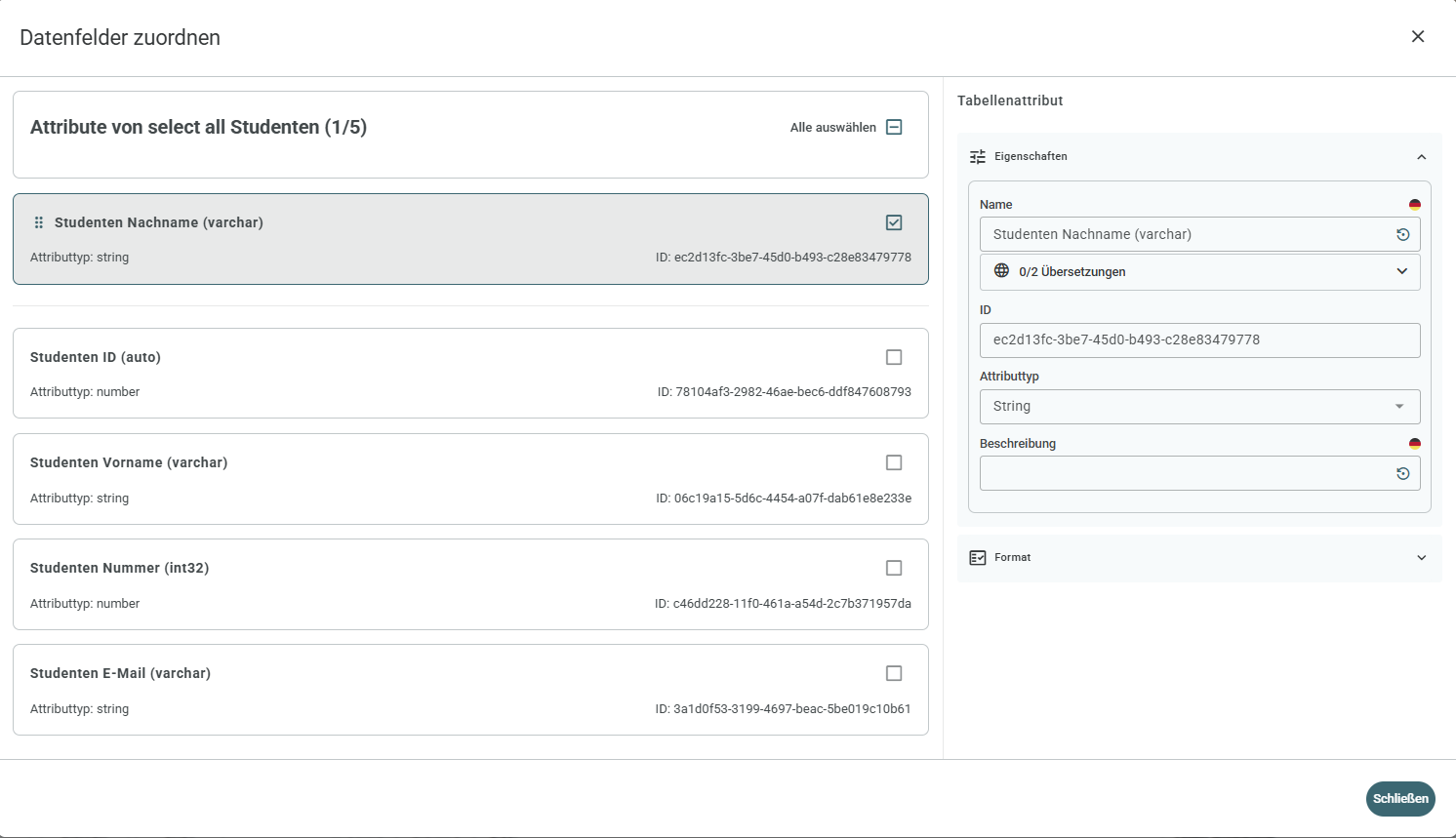
Aktivieren Sie die Checkboxen bei den Daten-Attributen, die Sie in der Tabelle anzeigen möchten.
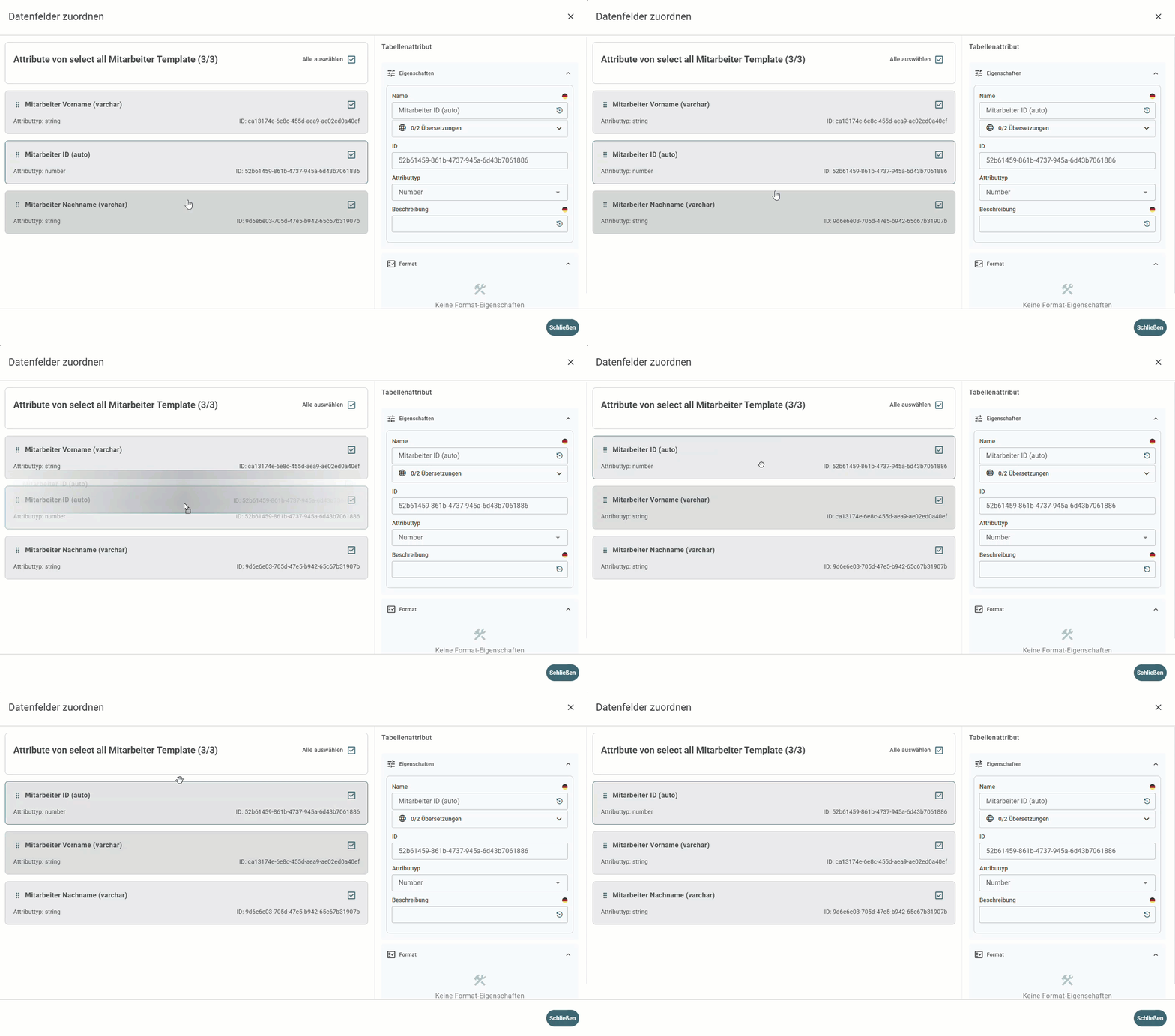
Sobald Sie eine Checkbox aktivieren, wird das entsprechende Daten-Attribut an oberster Stelle platziert.
Sie können die Daten-Attribute per Drag-and-Drop an die gewünschte Stelle verschieben.
Sie können den Namen, der aus dem ER-Datenmodell kommt, ändern. So können Sie bei Bedarf einen sprechenden Namen vergeben.
-
Klicken Sie auf Speichern.
Die Tabelle wird auf dem Canvas angezeigt.
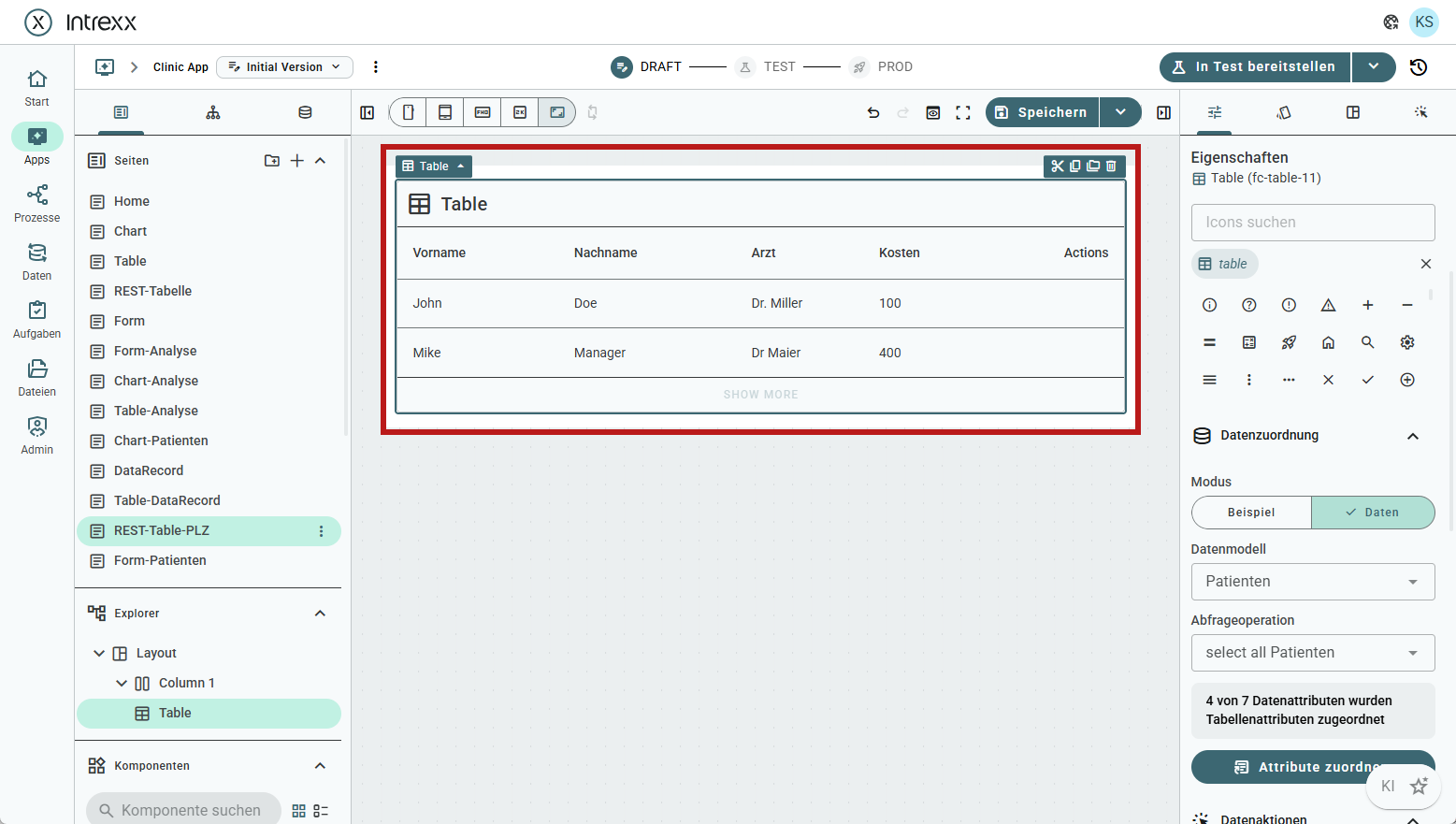
Tabelle mit REST-Datenmodell verknüpfen
Schritt-für-Schritt
Um eine Tabelle mit Daten zu verknüpfen, gehen Sie wie folgt vor:
-
Platzieren Sie eine Tabelle auf einer Seite.
-
Aktivieren Sie bei Modus die Option Daten (
).
-
Wählen Sie das gewünschte REST-Datenmodell aus.
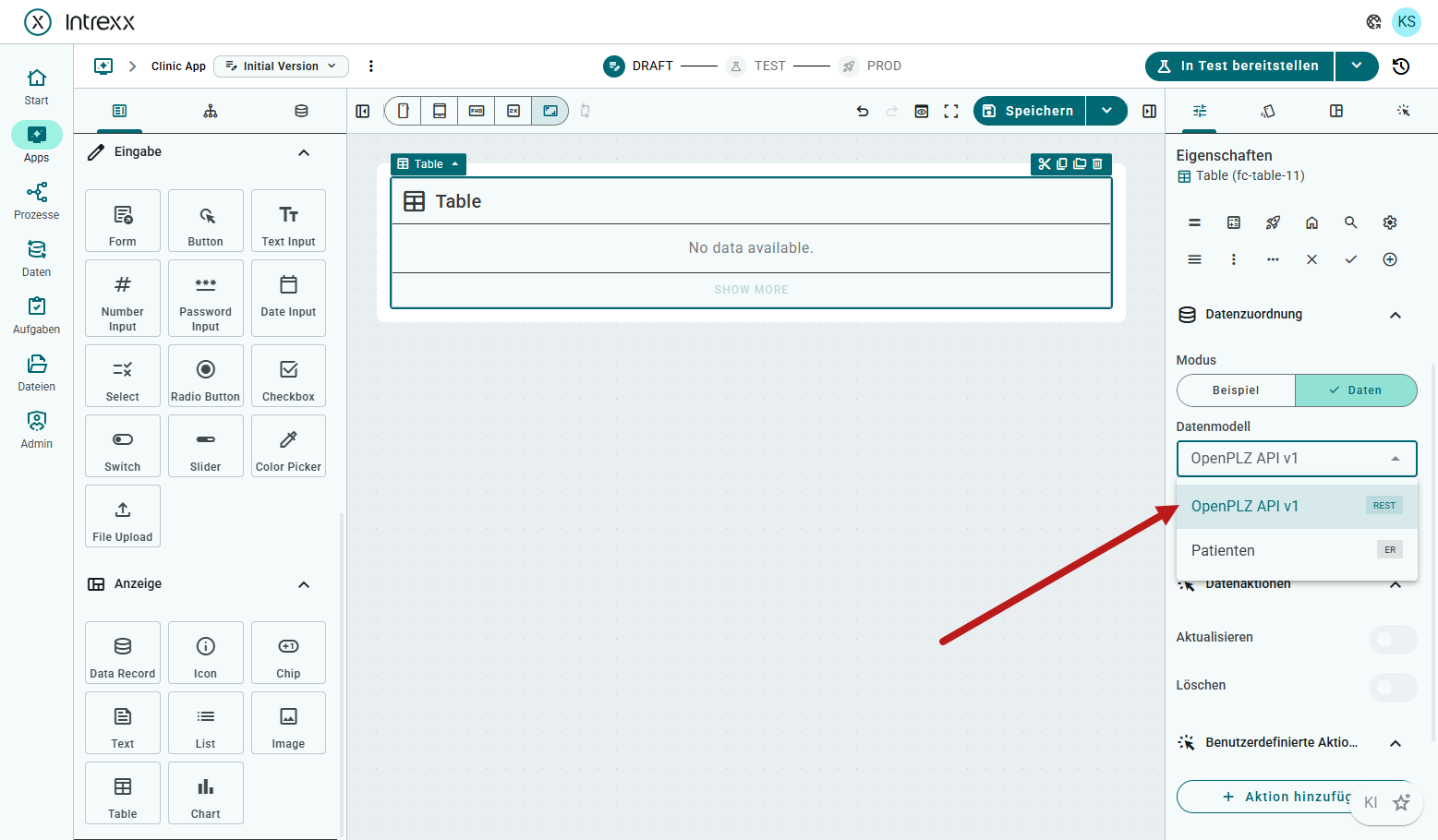
-
Beachten Sie Folgendes:
Es werden nur Datenmodelle angezeigt, die sich im Stage Test oder Productive befinden.
-
Wählen Sie die gewünschte Abfrageoperation aus.
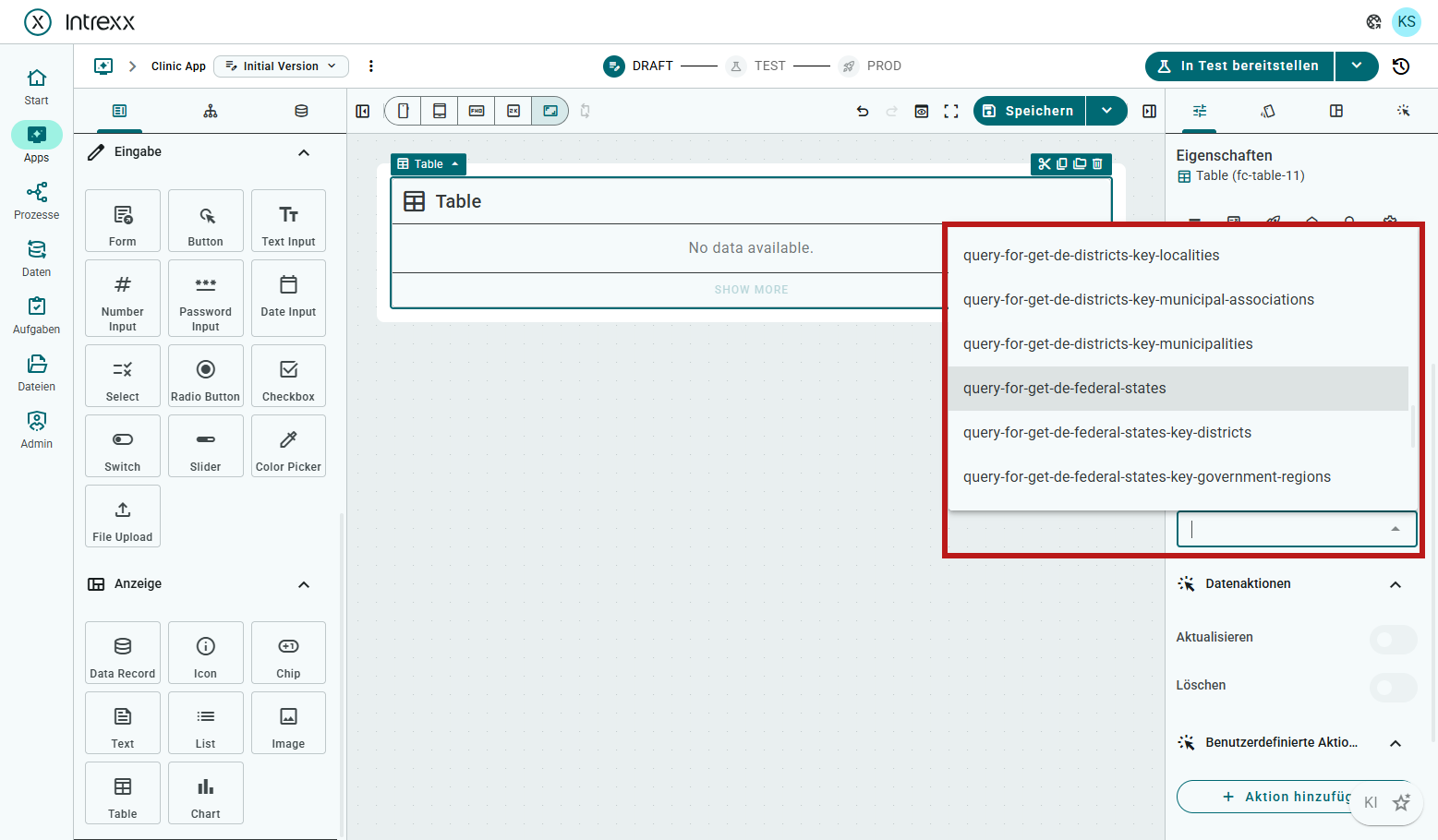
-
Klicken Sie auf Attribute zuordnen.
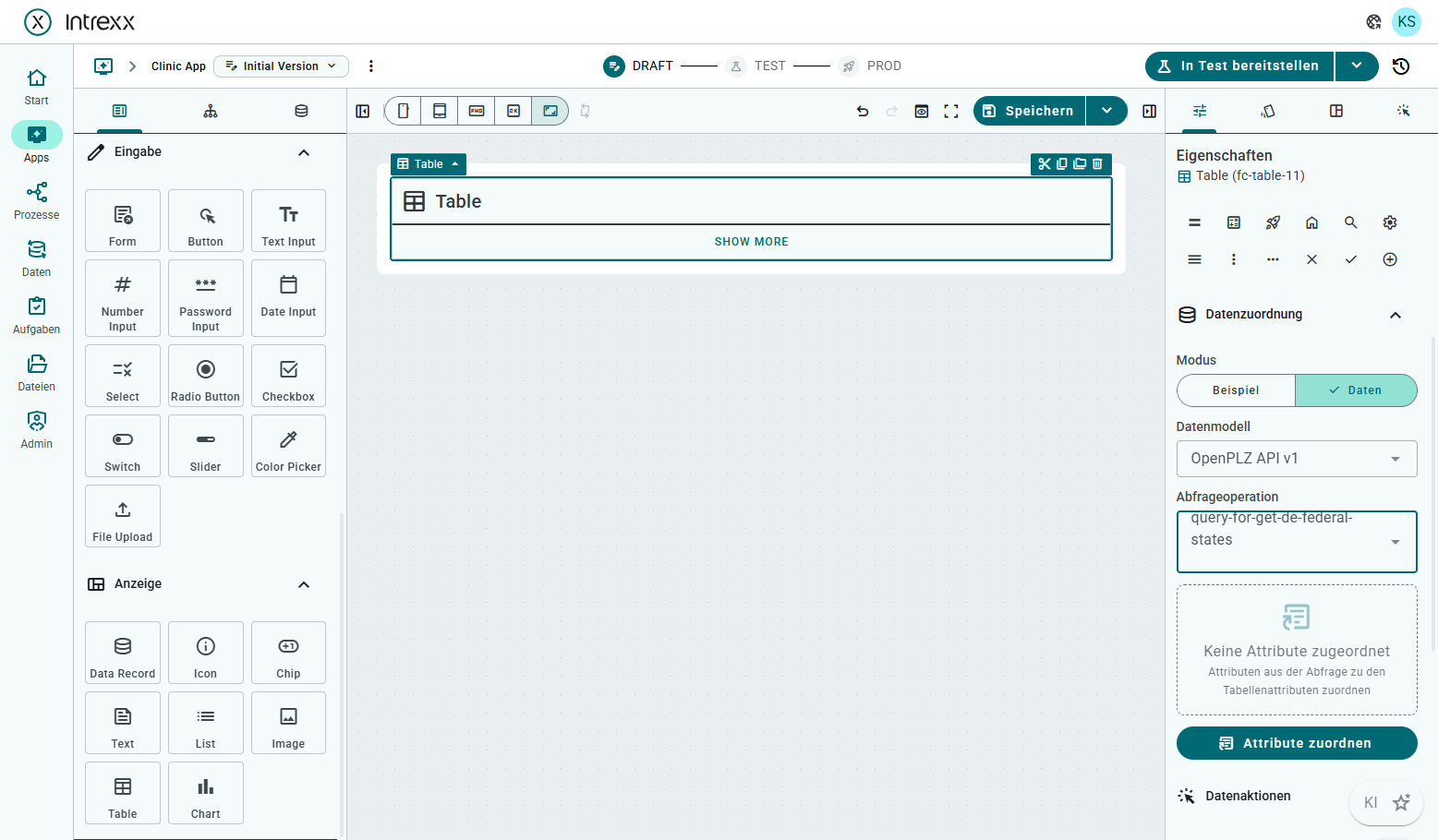
Das Dialogfenster zur Zuordnung von Daten-Attributen zur Tabelle wird angezeigt.
-
Klicken Sie auf Verwenden.
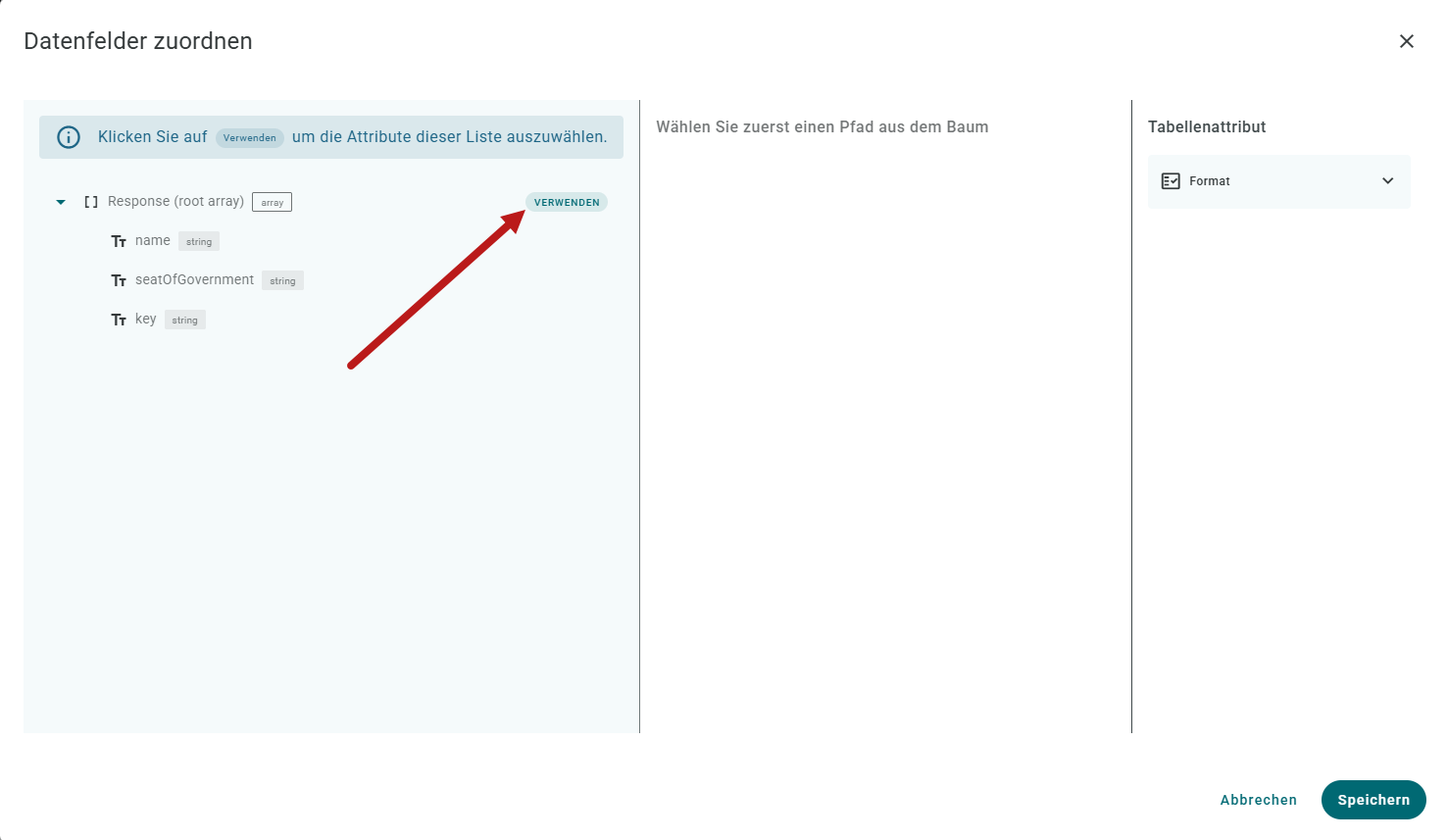
Die Daten-Attribute werden angezeigt.
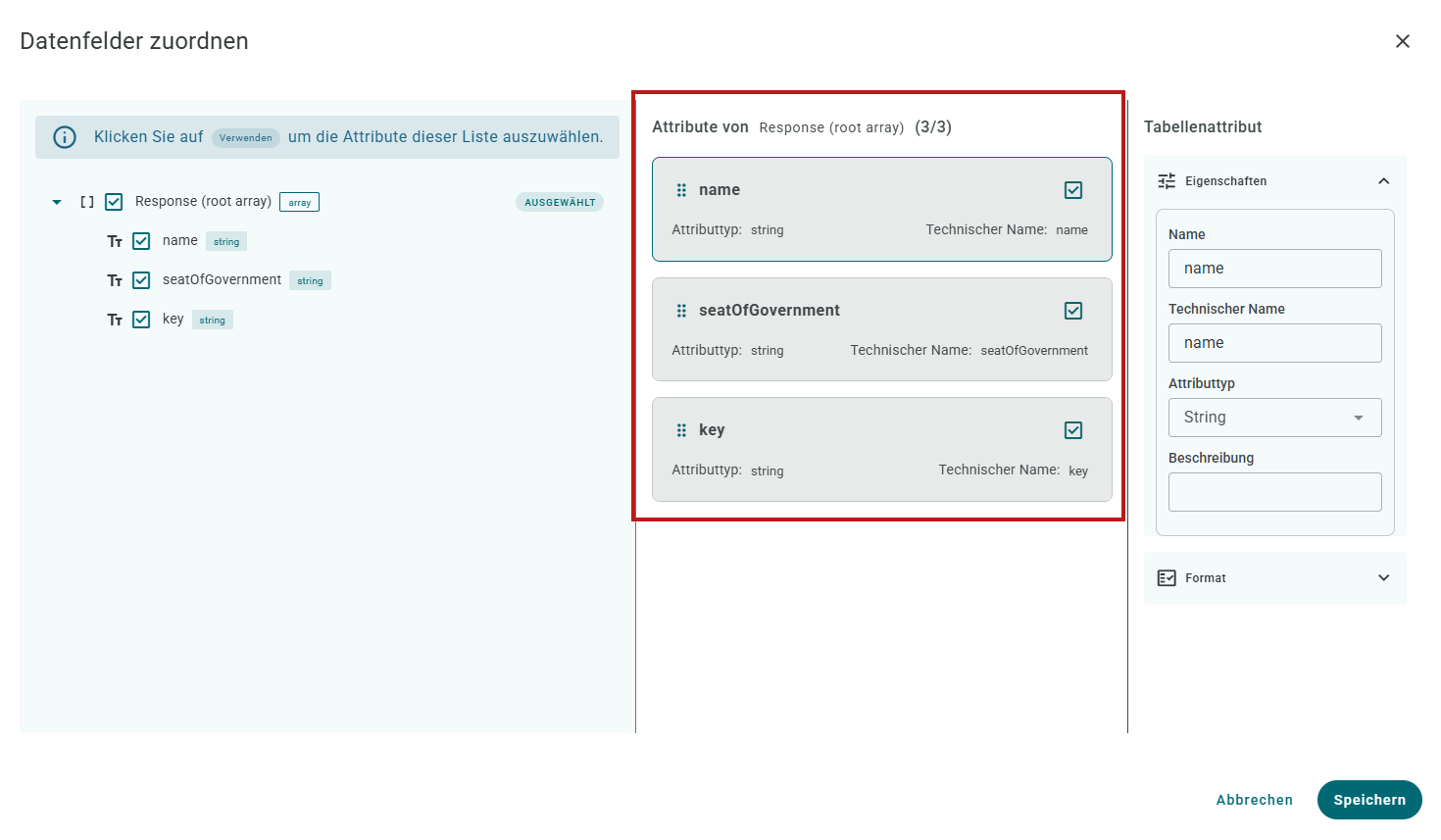
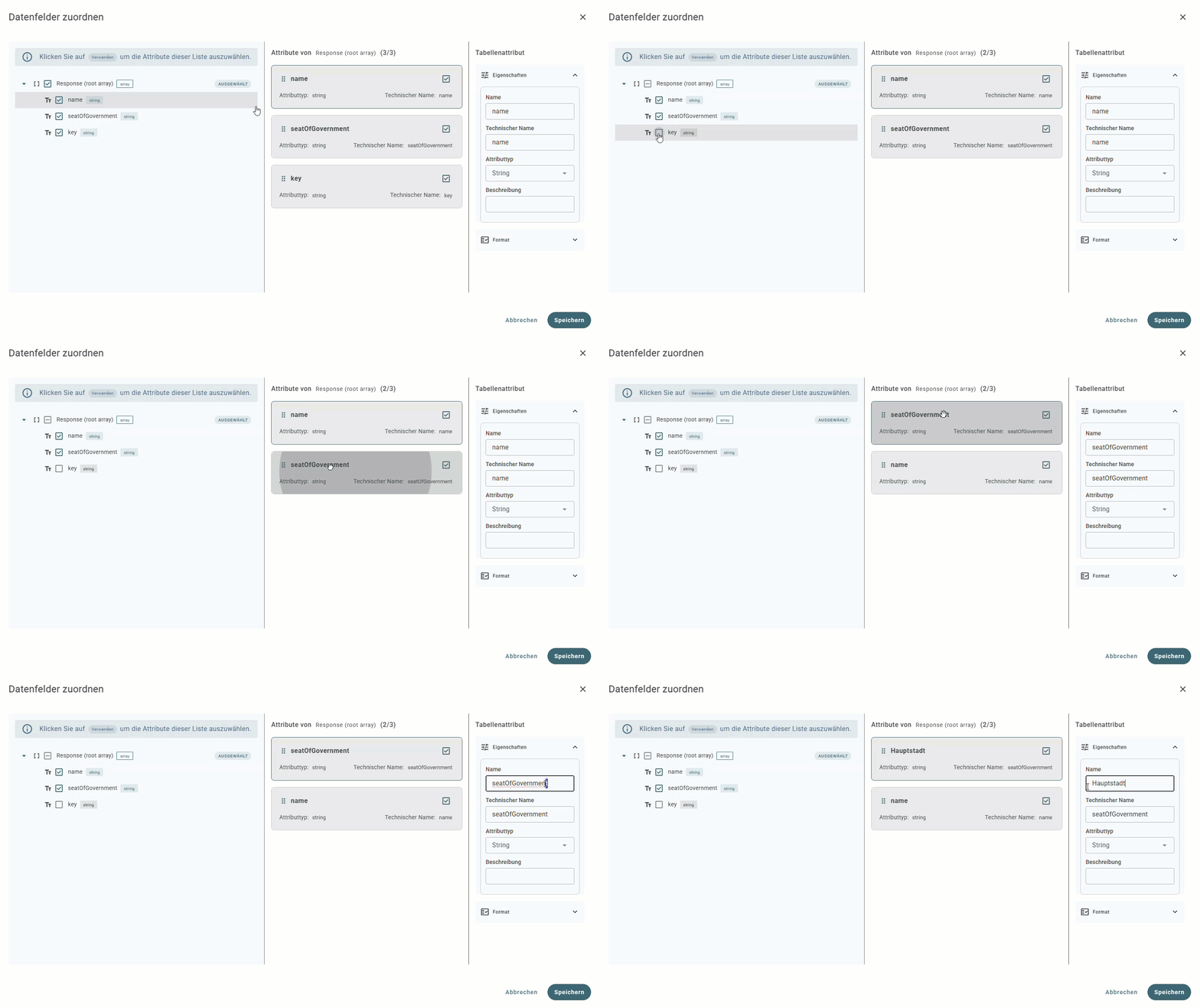
Sie können im linken und im mittleren Bereich Checkboxen der Attribute deaktivieren. Deaktivierte Attribute werden in der Tabelle nicht angezeigt.
Im mittleren Bereich können Sie die Attribute per Drag-and-Drop an die gewünschte Stelle verschieben.
Sie können den Namen, der aus dem REST-Datenmodell kommt, ändern. So können Sie bei Bedarf einen sprechenden Namen vergeben.
-
Klicken Sie auf Speichern.
Die Tabelle wird auf dem Canvas angezeigt.