Navigation zwischen Seiten einrichten
Das Einrichten der Navigation zwischen Seiten einer App erfolgt über den Action Flow  Allgemein >
 Navigation.
Allgemeine Informationen zu Action Flows finden Sie in Abschnitt Einen Action Flow erstellen
Zurück navigieren (History)
 Schritt-für-Schritt
Um eine Aktion zum Zurück-Navigieren zu erstellen, gehen Sie wie folgt vor:
-
Fügen Sie auf der Seite, auf der Sie die Möglichkeit zum Zurück-Navigieren einrichten möchten, eine Komponente ein, über die ein Action Flow getriggert werden kann. Hierfür bietet sich beispielsweise die Komponente Button an.
-
Klicken Sie auf die eingefügte Komponente.
-
Wechseln Sie im rechten Seitenmenü auf den Tab Action Flow.
-
Klicken Sie auf Action Flow hinzufügen.
Der Action Flow Editor wird angezeigt.
-
Klicken Sie auf das
 Icon.
-
Wählen Sie
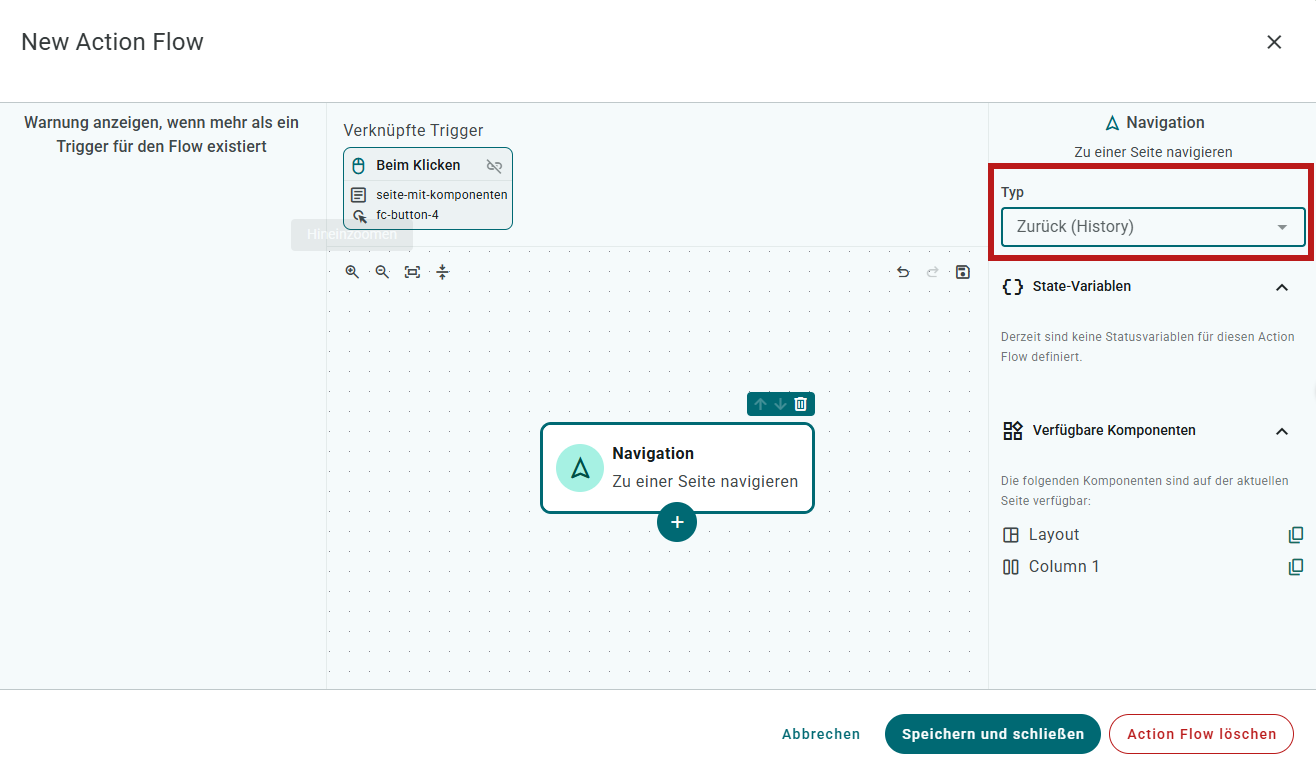
Allgemein >Navigation aus.Im rechten Bereich wird das Feld Typ angezeigt.
-
Wählen Sie den Wert Zurück (History) aus.
-
Klicken Sie auf Speichern und hinzufügen.
Weitere Informationen
Von einer Seite zu einer anderen Seite navigieren
Schritt-für-Schritt
Um eine Aktion zum Navigieren zu einer anderen Seite einer App zu erstellen, gehen Sie wie folgt vor:
-
Fügen Sie auf der Seite, auf der Sie die Möglichkeit zum Navigieren zu einer anderen Seite einrichten möchten, eine Komponente ein, über die ein Action Flow getriggert werden kann. Hierfür bietet sich die beispielsweise Komponente Button an.
-
Klicken Sie auf die eingefügte Komponente.
-
Wechseln Sie im rechten Seitenmenü auf den Tab Action Flow.
-
Klicken Sie auf Action Flow hinzufügen.
Der Action Flow Editor wird angezeigt.
-
Klicken Sie auf das
Icon. -
Wählen Sie
Allgemein >Navigation aus.Im rechten Bereich wird das Feld Typ angezeigt.
-
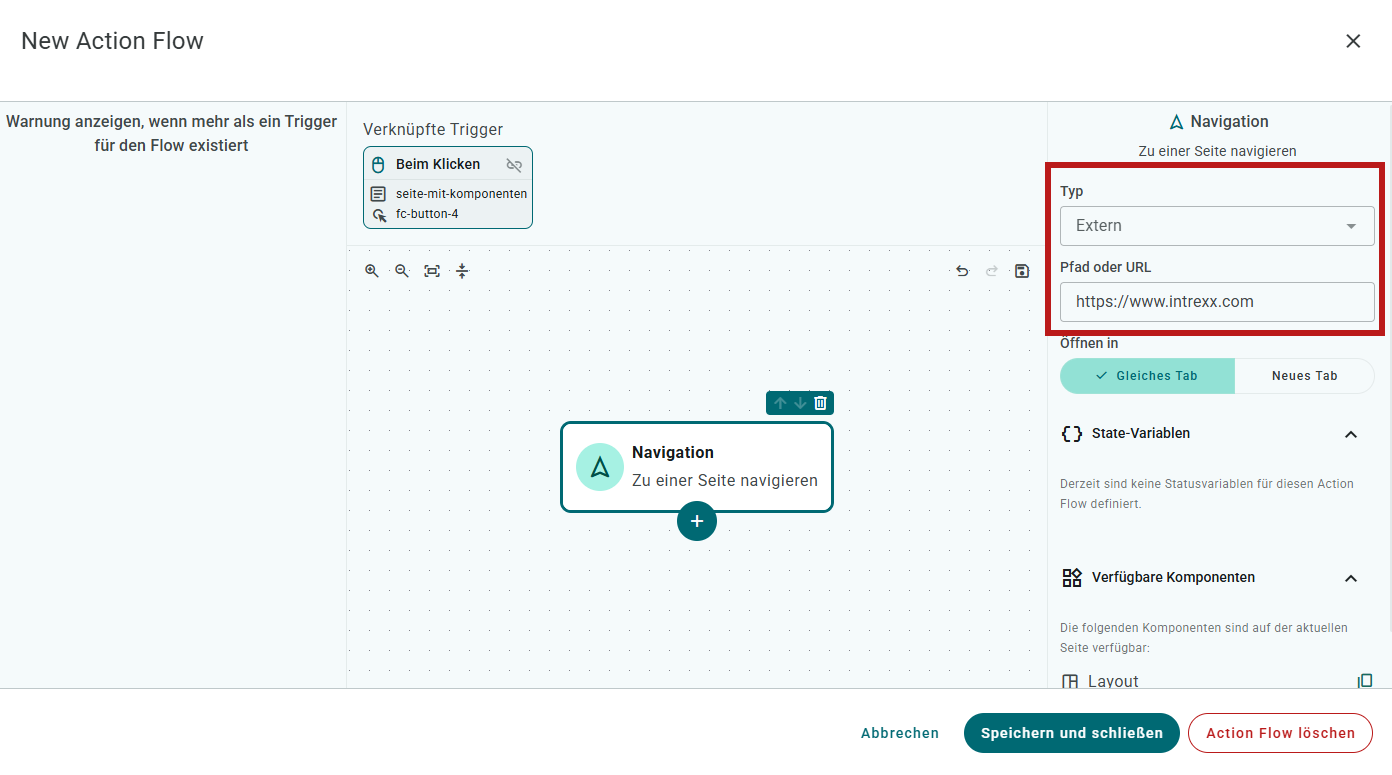
Wählen Sie den Wert Intern aus.
Das Feld Seite wird angezeigt.
-
Wählen Sie die Seite aus, zu der navigiert werden soll.
-
Klicken Sie auf Speichern und hinzufügen.