Komponenten automatisch generieren und mit Inhalt befüllen
Sie können Komponenten automatisch erzeugen und diese mit Inhalt befüllen. Hierfür benötigen Sie die Komponente Data Iterator und eine Komponente, die mit Hilfe des Data Iterators so oft erzeugt wird, wie eine Abfrage (Select) Datensätze ermittelt.
Hinweis Aktuell (Version 1.18) kann nur die Komponente Card automatisch erzeugt werden.
Beispiel
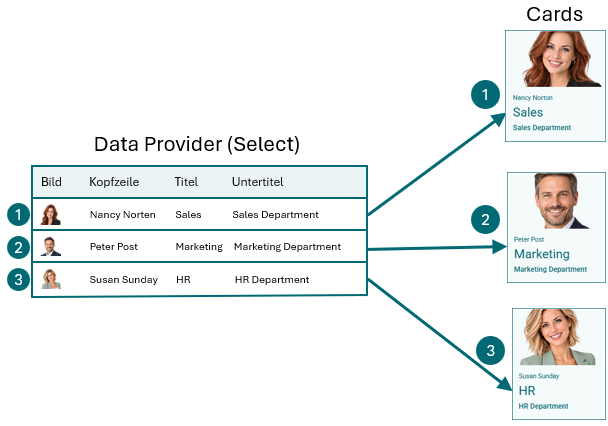
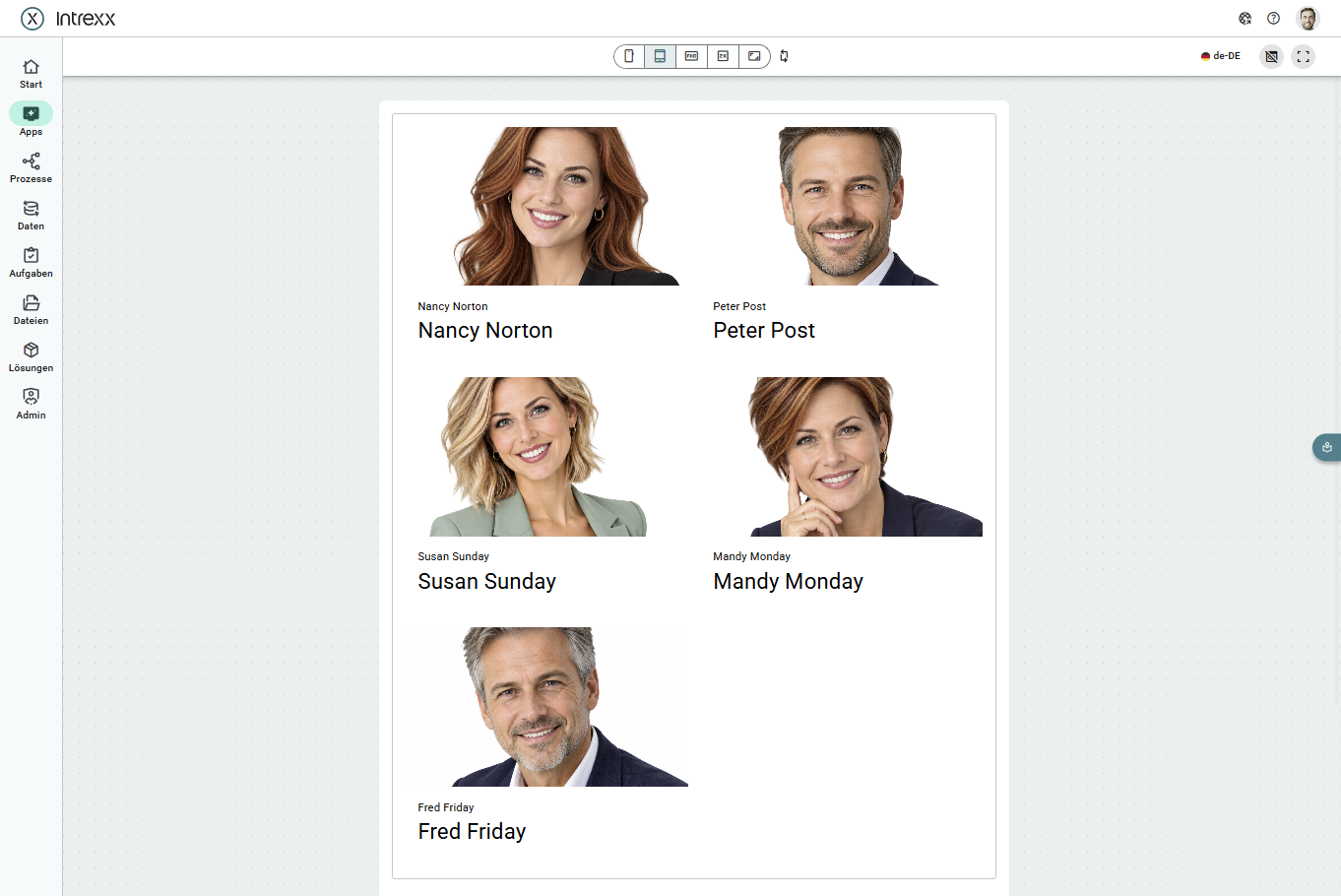
Sie möchten auf einer Seite Ihre Mitarbeiter darstellen. Dabei soll jeder Mitarbeiter auf einer eigenen Card angezeigt werden. Wenn Sie den Data Iterator einsetzen, erzeugt dieser automatisch die Anzahl der erforderlichen Cards und befüllt diese automatisch mit Inhalt. Wenn die Datenbasis sich ändert, wird die Anzahl der Cards automatisch angepasst.

Übersicht Funktionsweise
Sie können die Komponente Data Iterator an einer beliebigen Stelle auf einer Seite platzieren. Anschließend müssen Sie den Data Iterator mit einer Datenquelle und mit einer Abfrage verknüpfen. Nach der Verknüpfung stellt der Data Iterator als "Daten-Provider" die Daten aus der Abfrage zur Verfügung.
Im nächsten Schritt können Sie die Komponente Card in die Komponente Data Iterator einfügen.
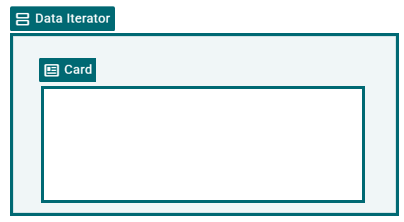
Anschließend können Sie festlegen, welche Attribute aus der Abfrage an welcher Stelle der Komponente Card angezeigt werden sollen.
Im Portal werden automatisch die Cards erzeugt und angezeigt.
Einrichtung
Im Folgenden finden Sie eine Schritt-für-Schritt-Anleitung für das Einrichten des Data Iterators in Kombination mit der Komponente Card.
Dabei werden nur für dieses Szenario relevanten Einstellungen beschrieben. Eine Übersicht über alle Einstellungen zur Komponente Data Iterator und zur Komponente Card finden Sie in diesen Abschnitten:
Voraussetzungen
App Builder mit Datenmodellen verbinden
Damit Sie die Komponente Data Iterator mit Daten verknüpfen können, müssen Sie die App mit dem entsprechenden Datenmodell verbinden.
Detaillierte Informationen hierzu finden Sie in Abschnitt App Builder mit Datenmodellen verbinden.
Abfrage (Select) im verbundenen Datenmodell
Damit Sie in der Komponente Data Iterator eine Abfrage auswählen können, müssen Sie diese zunächst im Data Builder angelegt haben.
Data Iterator mit Card verwenden
 Schritt-für-Schritt
Um die Komponente Data Iterator zu verwenden und einzurichten, gehen Sie wie folgt vor:
-
Platzieren Sie die Komponente Data Iterator auf einer Seite.
-
Vergeben Sie einen (sprechenden) Namen.
-
(Optional) Aktivieren Sie Paginierung aktivieren.
Wenn Sie diese Einstellung aktivieren, wird eine Seitenzählung angezeigt. Sie können festlegen, wie viele Elemente (z.B Cards) auf einer Seite angezeigt werden sollen.
-
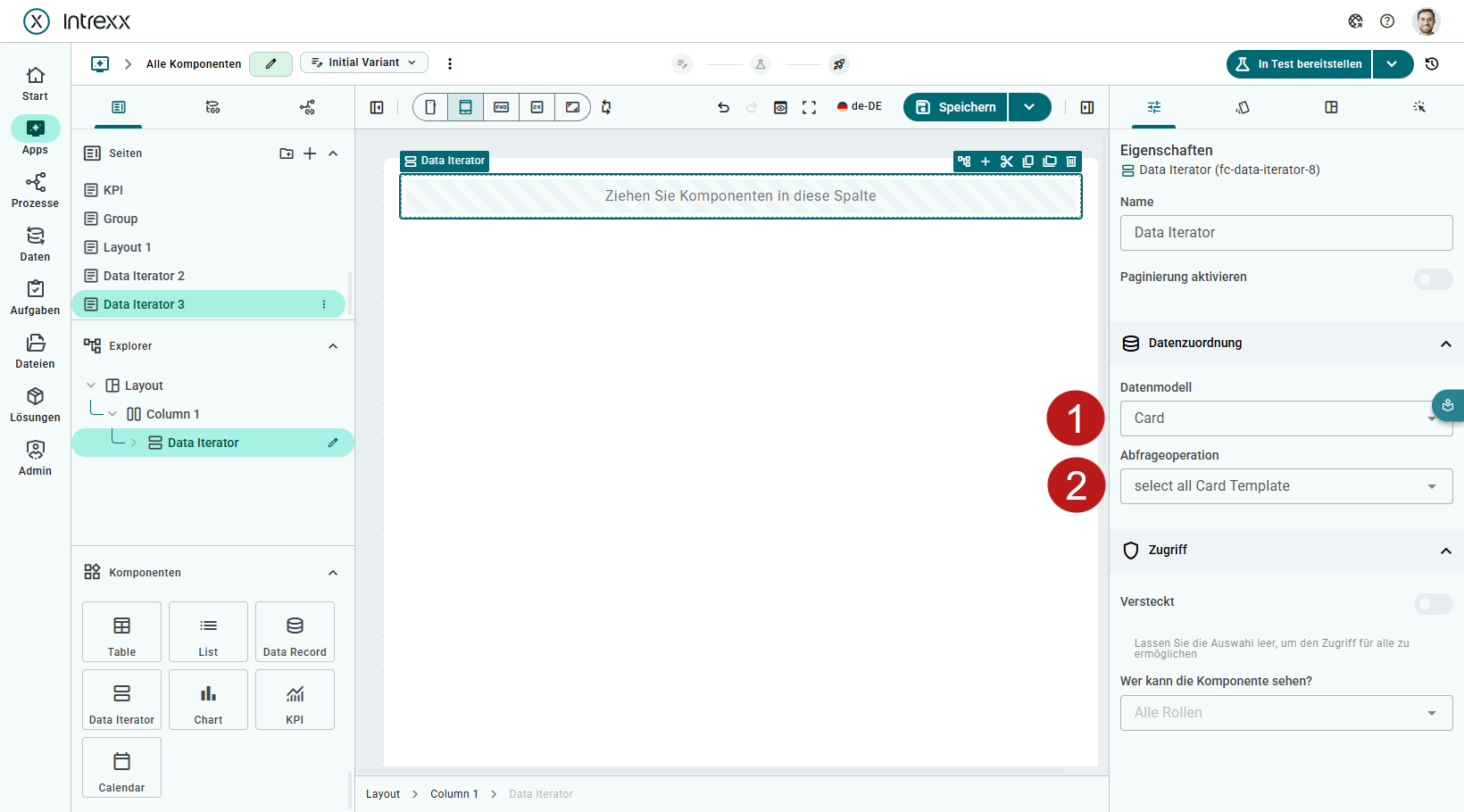
Wählen Sie das gewünschte Datenmodell (
 ) und die gewünschte Abfrageoperation aus (
 ).
-
Nehmen Sie die gewünschten Einstellungen im Bereich Zugriff vor.
-
Wechseln Sie in den Tab Layout.
-
Wählen Sie in der Auswahlliste Layout auswählen den Eintrag Zwei Spalten aus.
(Belassen Sie die anderen Einstellungen in den Standard-Einstellungen.)
Komponente Card hinzufügen
-
Ziehen Sie die Komponente Card in den Data Iterator.
-
Vergeben Sie einen (sprechenden) Namen für die Komponente Card.
-
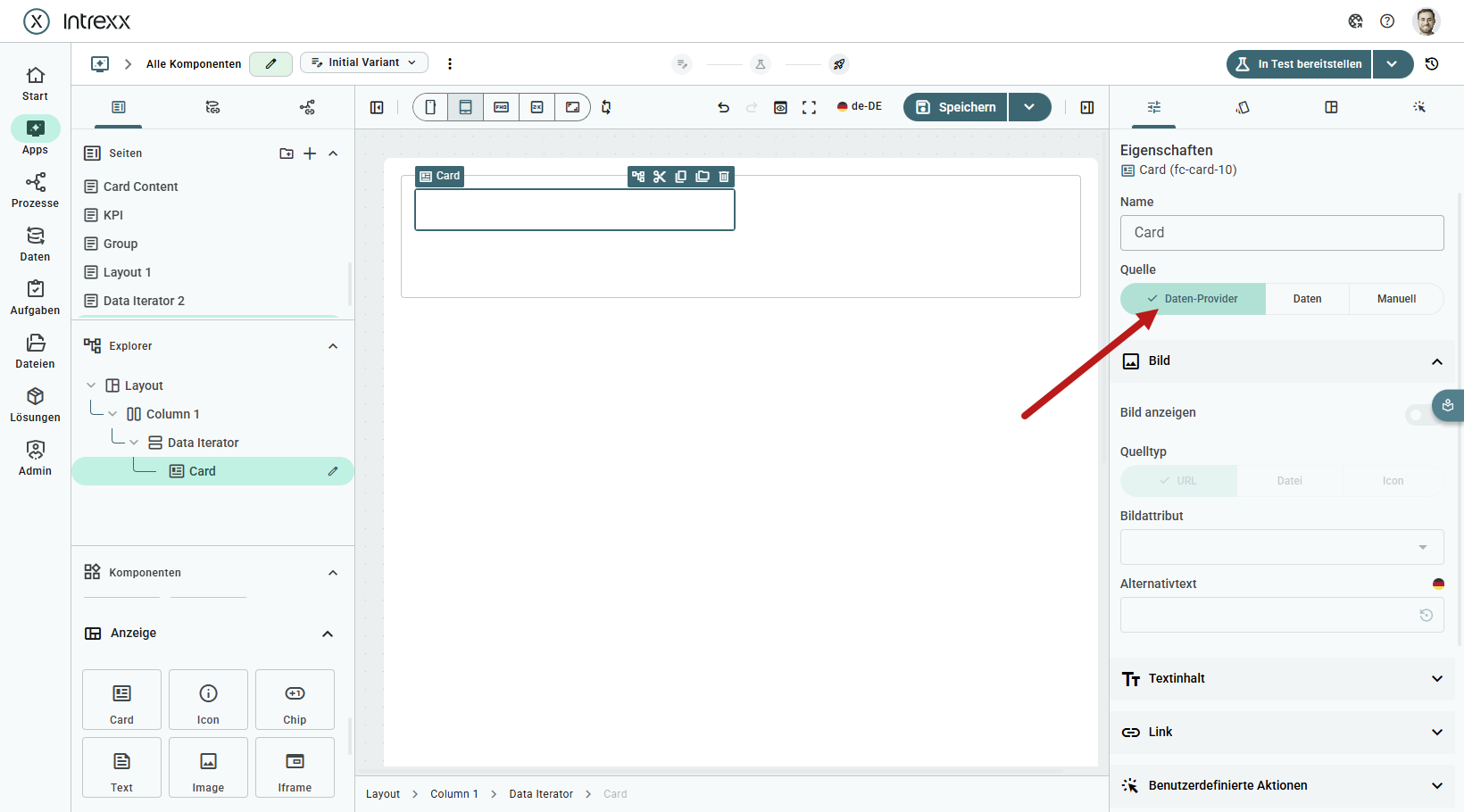
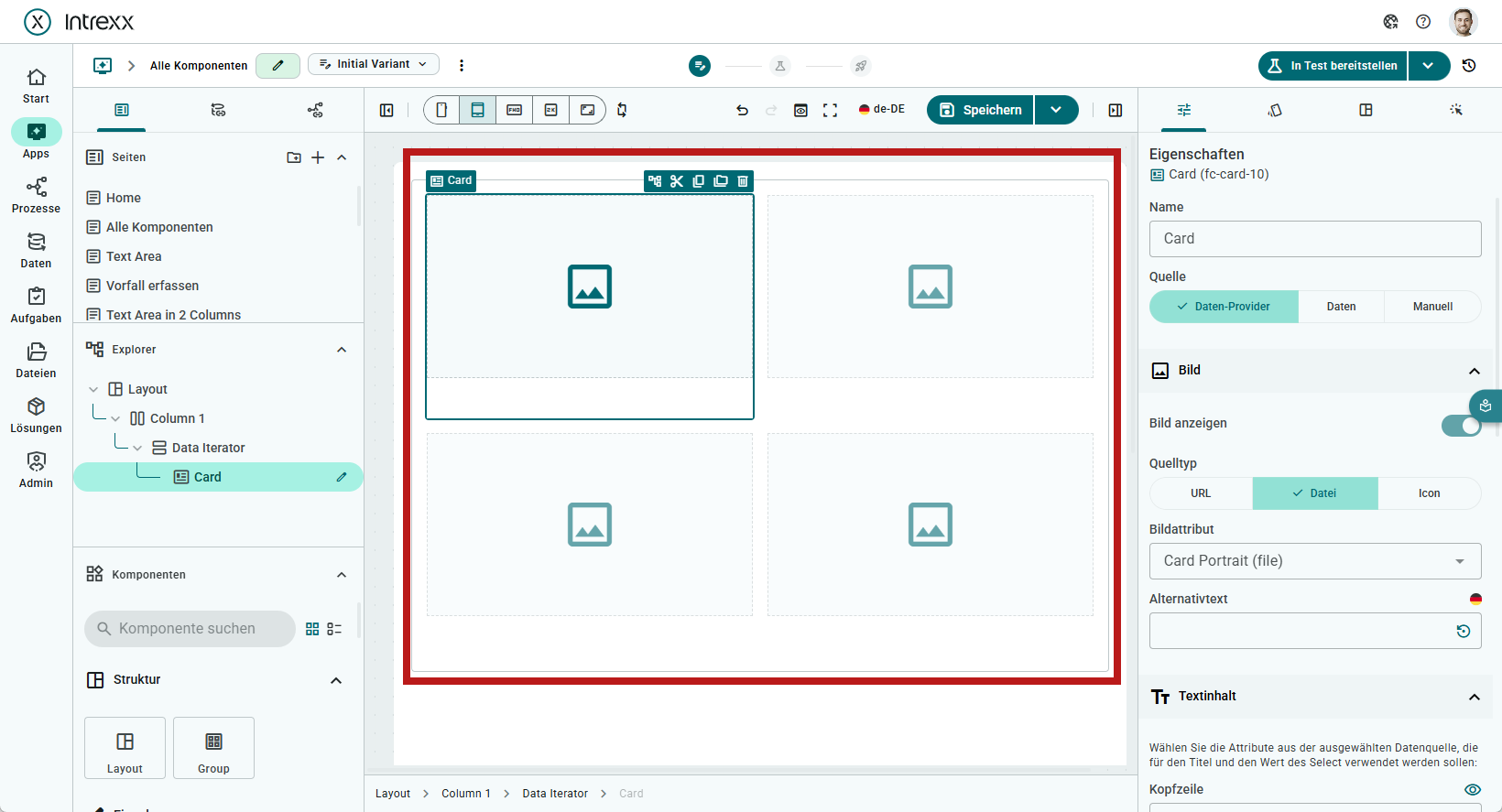
Wählen Sie bei Quelle den Menüpunkt Daten-Provider aus.
Daten-Provider
Den Menüpunkt Daten-Provider gibt es bei der Komponente Card nur dann, wenn diese in den Data Iterator eingebunden ist. Der Data Iterator versorgt über den Daten-Provider die Komponente Card mit Inhalten.
-
Aktivieren Sie im Bereich Bild die Option Bild anzeigen.
-
Wählen Sie als Quelltyp den Menüpunkt Datei aus.
-
Wählen Sie bei Bildattribut das gewünschte Attribut aus. Dabei muss es sich um ein Attribut vom Typ file handeln.
Auf dem Canvas werden vier stilisierte Bilder angezeigt. Wenn Sie auf das erste Bild klicken, erhält die Card einen grünen Rahmen. Dieser zeigt Ihnen an, wie viel Raum die Card insgesamt einnimmt.
Es werden vier Bilder bzw. Cards angezeigt, damit Sie sich einen Eindruck darüber verschaffen können, wie sich die Inhalte des Data Iterators (in etwa) darstellen.
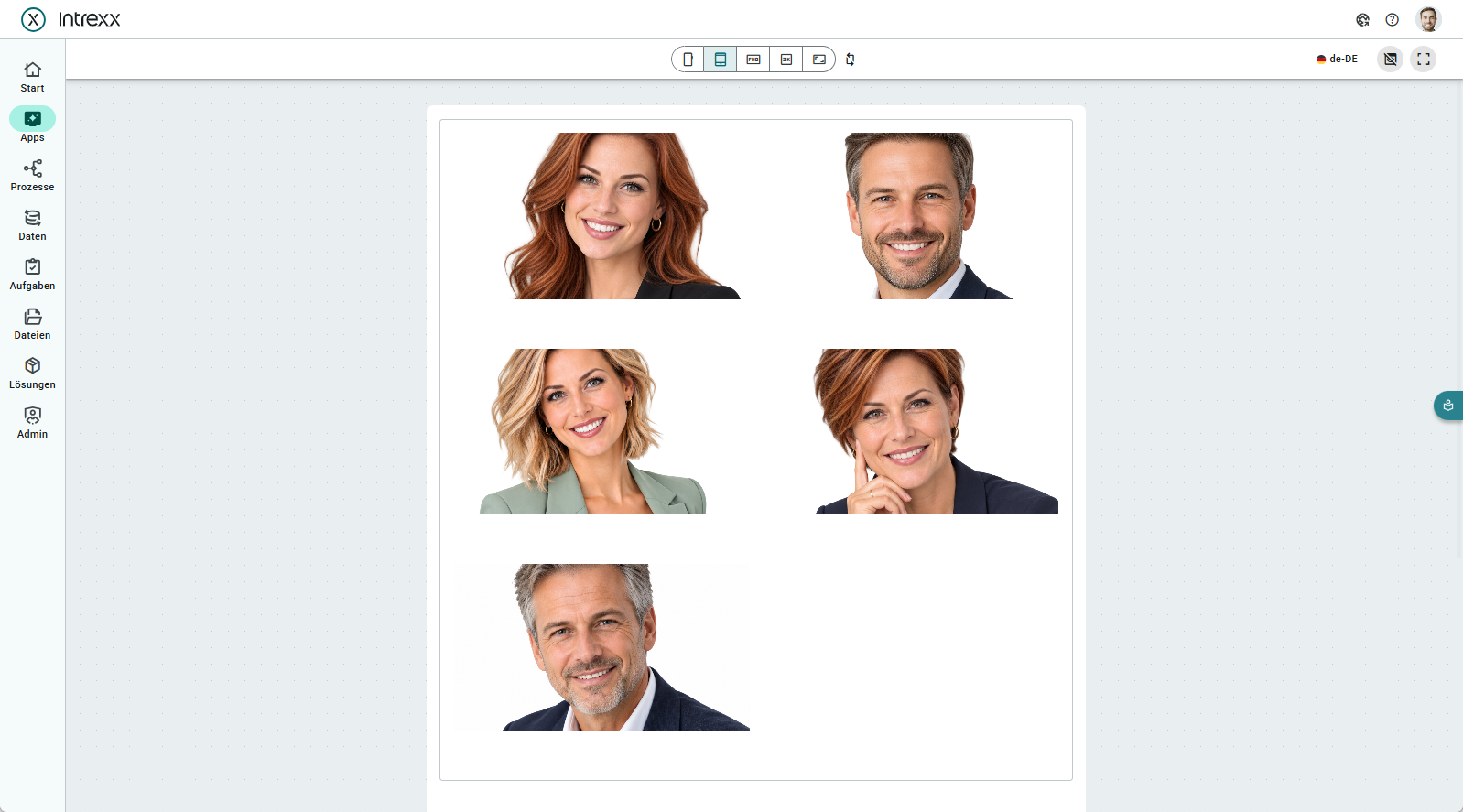
Über die Vorschau können Sie sich die tatsächlichen Daten anzeigen lassen.
-
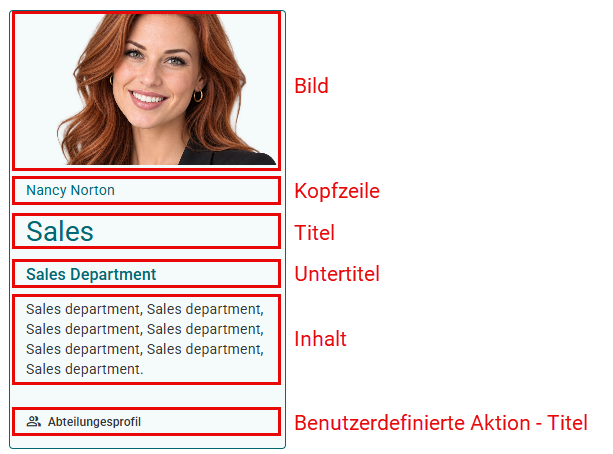
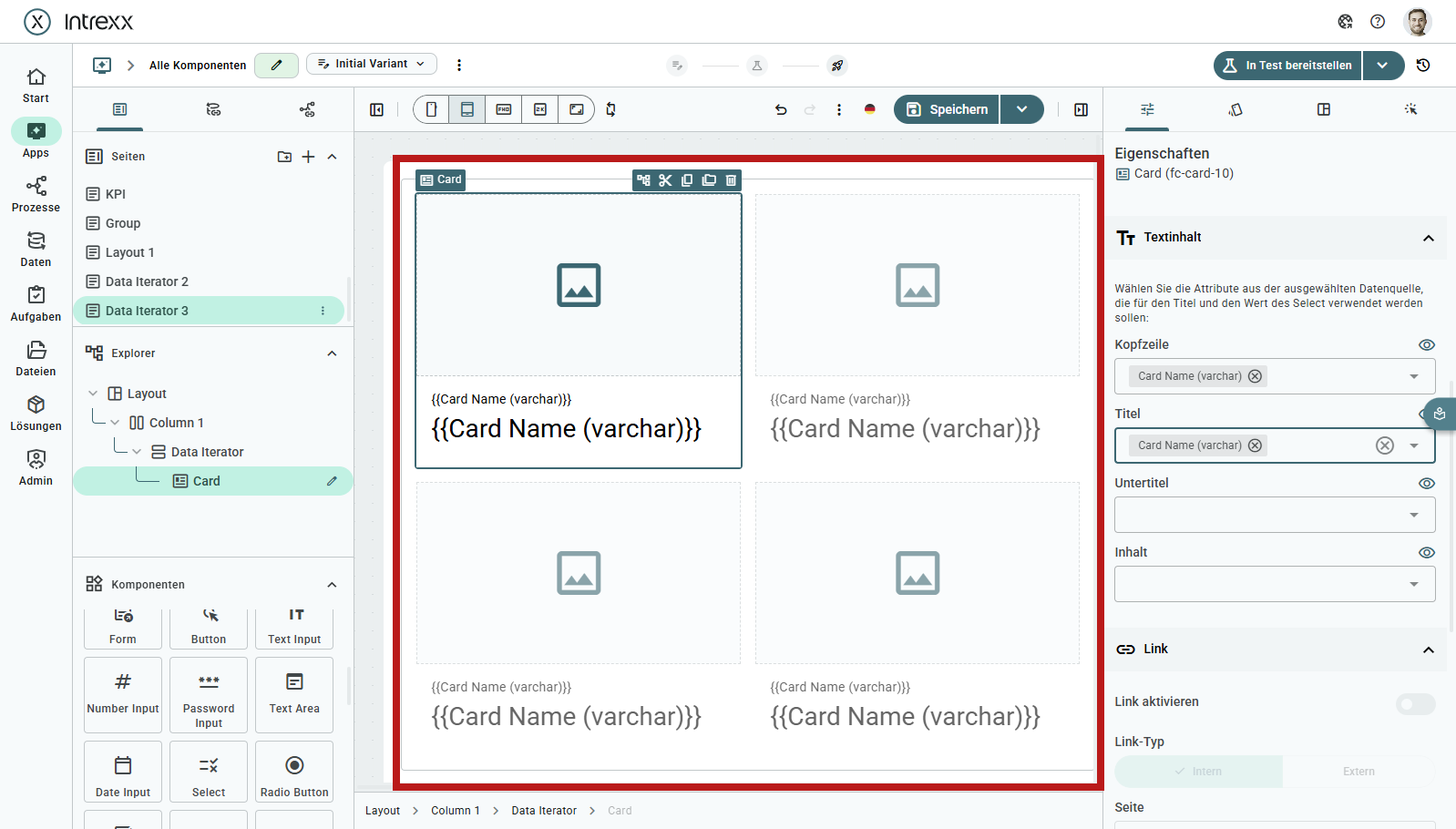
Wählen Sie im Bereich Textinhalt die gewünschten Attribute für die Kopfzeile, den Titel, den Untertitel und den Inhalt der Komponente Card aus.
Auf dem Canvas werden die Inhalte als Variablen angezeigt.
Über die Vorschau können Sie sich die tatsächlichen Daten anzeigen lassen.
-
Speichern Sie Ihre Angaben.