Spaltenorientiertes Layout
Wenn Sie sich für ein Layout entscheiden, das mehr als eine Spalte enthält, können Sie steuern, wie sich die Spalten innerhalb des Layouts verteilen und wie sich die Spalten in der Smartphone-, Tablet- und Desktop-Ansicht verhalten sollen.
Spaltenverteilung
Bei der Spaltenverteilung können Sie wählen, ob die Spalten gleichmäßig verteilt sein sollen oder ob jeweils die erste, die zweite oder die dritte mehr Raum einnehmen soll als die anderen.
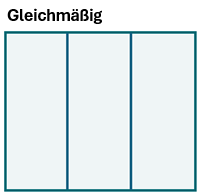
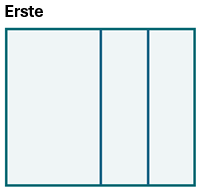
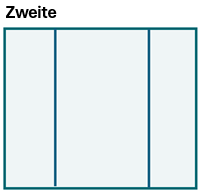
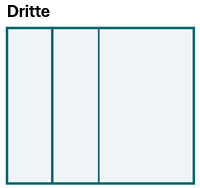
Wenn Sie ein vierspaltiges Layout wählen, können die vier Spalten nur gleichmäßig verteilt werden.
Beispiel
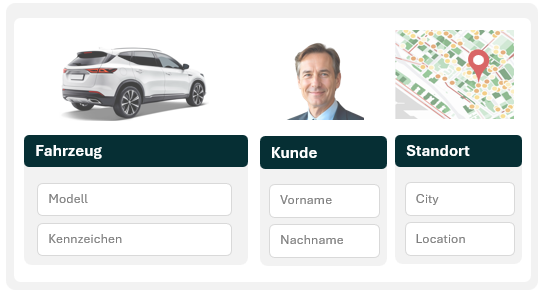
Im Beispiel unten nimmt die linke Spalte in einem dreispaltigen Layout mehr Platz ein als die anderen Spalten.
Responsiveness
Neben der Anzahl der Spalten können Sie einstellen, wie viel Raum die Spalten einnehmen sollen. Dabei bezieht sich der Raum jeweils auf die Smartphone-Ansicht (Small), Tablet-Ansicht (Medium) oder Desktop-Ansicht (Large).
Dicht
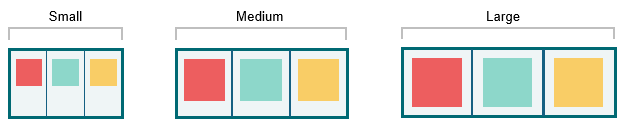
Bei der Einstellung Dicht bleibt die Anzahl der Spalten auf allen Ansichten gleich. D.h. die Spalten werden in Tablet-Ansicht schmaler und in der Smartphone-Ansicht am schmalsten.
Beispiel
Alle drei Bilder werden auf jeder Ansicht nebeneinander angezeigt.
Standard und Breit
Bei den Einstellungen Standard und Breit brechen die Spalten in der Smartphone-Ansicht und Tablet-Ansicht um. Bei einem dreispaltigen Layout werden dabei in der Smartphone-Ansicht alle Spalten untereinander angezeigt, in der Tablet-Ansicht entstehen zwei Spalten, wobei die dritte Spalte umbricht. So stellt sich (auch) ein dreispaltiges Layout auf Smartphones als einspaltiges Layout dar und auf einem Tablet als zweispaltiges Layout.
Die Einstellungen Standard und Breit brechen beide auf die gleiche Weise bei den unterschiedlichen Ansichten um. Sie unterscheiden sich jedoch darin, bei welchem "Breakpoint" dies geschieht. Bei der Einstellung Standard wird die Tablet-Ansicht bei 1280 Pixeln angezeigt und bei der Einstellung Breit bei 1900 Pixeln.
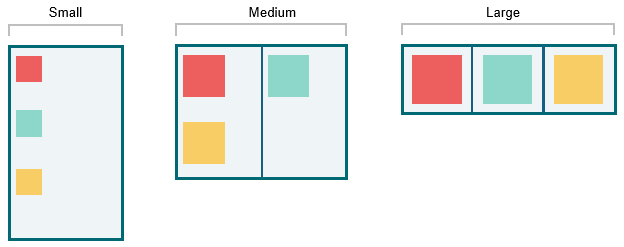
Beispiel
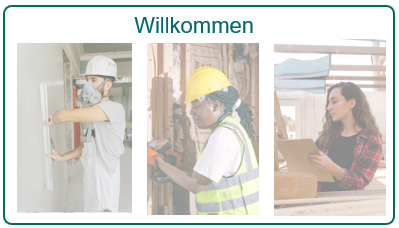
In der Smartphone-Ansicht werden alle Bilder untereinander angezeigt und nehmen die ganze Breite der Smartphone-Ansicht ein. In der Tablet-Ansicht wird ein Bild in der zweiten Reihe angezeigt. In der Desktop-Ansicht werden alle Bilder nebeneinander angezeigt.



Abstände
Sie können die Abstände zwischen den Spalten und den Reihen einstellen. Die Spalten ergeben sich aus der Anzahl der Spalten, die Sie für das Layout ausgewählt haben. (Die ausgewählte Anzahl der Spalten kann sich je nach der Einstellung bei Responsiveness bei entsprechenden Umbrüchen ändern. Vergleichen Sie hierzu Abschnitt Standard und Breit.)
Die Reihen ergeben sich durch das Umbrechen in der Tablet- oder Smartphone-Anzeige oder durch das Einfügen weiterer Komponenten in das Layout.
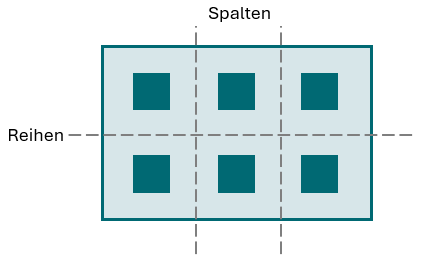
Abstände zwischen Spalten und Reihen
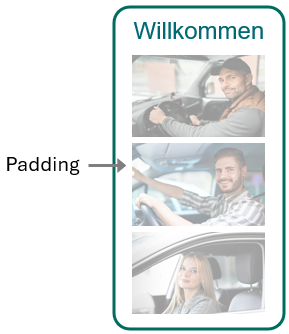
Spalten nehmen eine in Intrexx fix hinterlegte Breite ein. (Diese Breite entspricht nicht zwingend der Breite der Komponente, die Sie in die Spalte eingefügt haben. Den Abstand zwischen Komponente und Spaltenrand können Sie über das Padding einstellen. Vergleichen Sie hierzu Abschnitt Padding.) Sie können den Abstand zwischen den Spalten einstellen.
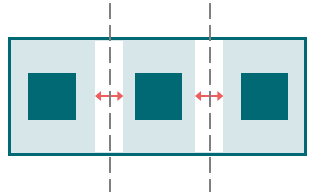
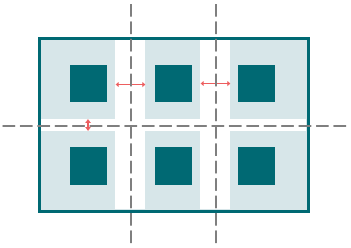
Sie können auch den Abstand zwischen den Reihen einstellen.
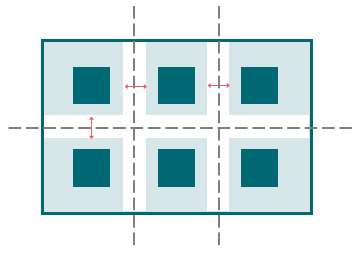
Einheitlicher Abstände
Sie können die Abstände zwischen den Spalten und Reihen einheitlich einstellen. D.h. der Abstand zwischen den Spalten und den Reihen ist gleich.
Abstände zwischen den Achsen
Sie können auch unterschiedliche Abstände für Spalten und Reihen einstellen.
Padding - Abstand zum äußeren Rand
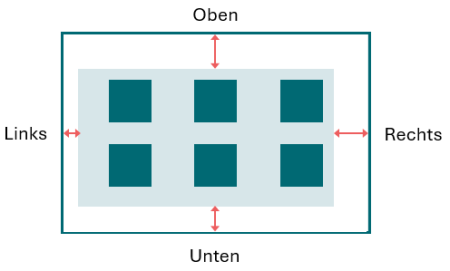
Sie können den Abstand des Layout-Inhalts zum äußeren Layout-Rand einstellen. Dies entspricht den Abstand des Layout-Inhalts zum inneren Rand des Browser-Fensters.
Einheitlicher Abstände
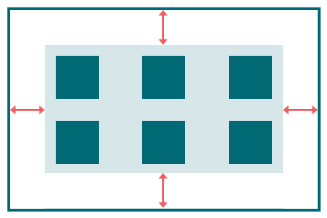
Sie können die Abstände zum äußeren Rand einheitlich einstellen.
Verschiedene Abstände
Sie können die horizontalen und vertikalen Abstände unterschiedlich einstellen.
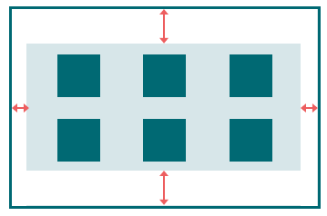
Sie können links, rechts, oben und unten unterschiedliche Abstände einstellen.