Iframe
Mit der Komponente Iframe können Sie externe Webseiten in Ihre Applikationsseiten einbinden.
Beachten Sie, dass Sie keine externen Videos einbinden können.
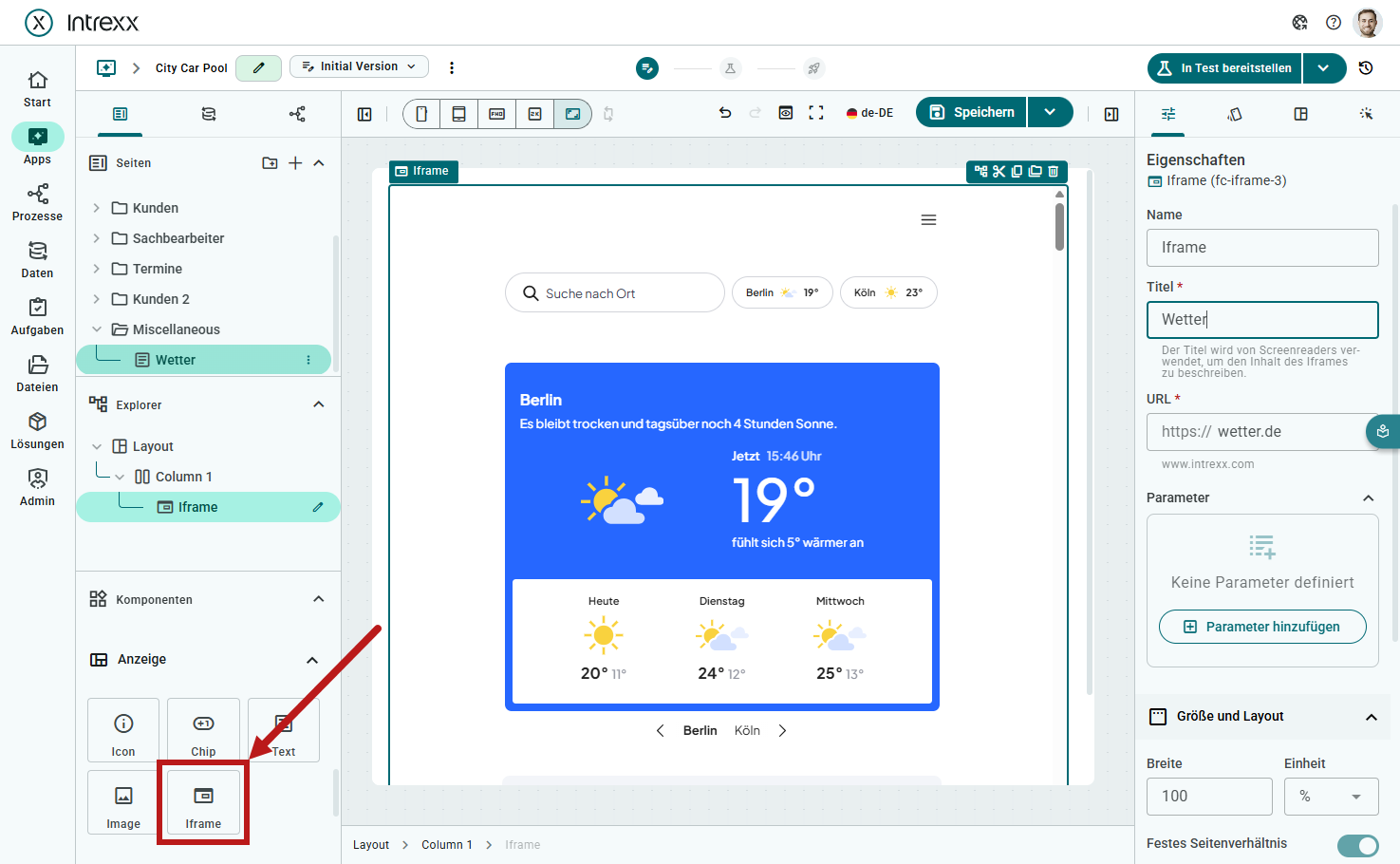
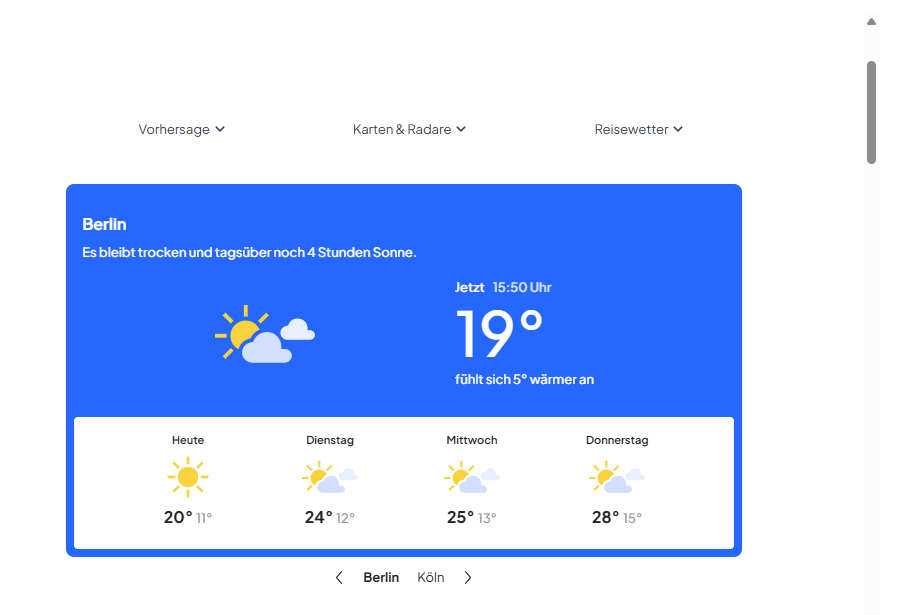
In Ihrem Portal kann sich die Komponente Iframe beispielsweise so darstellen:
Tab  (Eigenschaften)
Name
Erfassen Sie hier einen (sprechenden) Namen.
Sprechende Namen können insbesondere beim Erstellen von Action Flows hilfreich sein, da Sie dann die einzelnen Komponenten Ihrer Seite leichter identifizieren können.
Titel
Erfassen Sie hier den Titel. Der Titel wird von Screenreadern verwendet, um den Inhalt des Iframes zu beschreiben.
URL
Hinterlegen Sie hier die URL der externen Webseite, die Sie einbinden möchten.
Parameter
Schlüssel, Wert
Falls die externe Webseite das Übergeben von Parametern vorsieht, können Sie diese hier hinterlegen.
Größe und Layout
Breite, Einheit
Hier können Sie die Breite in Prozent oder Pixeln festlegen.
Höhe
Die Höhe können Sie festlegen, wenn Sie die Option Festes Seitenverhältnis (s.u.) deaktiviert haben.
Festes Seitenverhältnis
Wenn Sie diese Option aktivieren, können Sie zwischen den folgenden (festen) Seitenverhältnissen wählen.
-
Quadrat (1:1)
-
Querformat (16:10)
-
Hochformat (10:16)
-
Breitbild (16:9)
-
Hochformat Breitbild (16:9)
-
Ultra-breit (21:9)
Zugriff
Versteckt
Hier können Sie festlegen, ob die Komponente beim Starten der App ausgeblendet sein soll.
Eine Komponente beim Starten einer App auszublenden, kann sinnvoll sein, wenn der Anwender der App zuerst eine Aktion ausführen muss, damit das Anzeigen der Komponente sinnvoll ist. Beispielsweise kann ein Text-Eingabefeld erst dann eingeblendet werden, wenn der Anwender der App eine alternative Lieferadresse erfassen will.
Wer kann die Komponente sehen?
Hier können Sie auswählen, welche App-Benutzer-Rollen Zugriff auf die Komponente haben sollen und damit die Komponente sehen können.
Detaillierte Informationen zu den App-Benutzer-Rollen finden Sie in Abschnitt Zugriffsrechte für App-Benutzer.
Tab  (Stile)
Stilvorlage
Hier können Sie eine Stilvorlage auswählen, die Sie im Bereich Stile hinterlegt haben. Detaillierte Informationen hierzu finden Sie in Abschnitt Stilvorlagen erstellen.
Klicken Sie auf das  Icon, wenn Sie ein benutzerdefiniertes Styling verwenden möchten.
Klicken Sie auf das  Icon, um die Stilvorlage zu bearbeiten. Der Stilvorlagen-Editor wird in einem neuen Browser-Tab geöffnet.
Iframe-Stil
Rahmen-Rundung
Sie können für den Rahmen von Iframes unterschiedliche Grade der Rundung festlegen.
Rahmenbreite
Hier können Sie die Rahmenbreite einstellen.
Rahmenfarbe
Hier können Sie die Rahmenfarbe einstellen.
Tab  (Layout)
Für die Komponente Iframe gibt es keine Einstellungen im Tab Layout.
Tab  (Action Flows)
Über die Komponente Iframe können keine Action Flows getriggert werden.