Entitäten im ER-Datenmodell
Eine Entität im Datenmodell ist ein Objekt, das Daten repräsentiert. Entitäten lassen sich mit Datenbanktabellen vergleichen. Eine Sales-Datenbank könnte z.B. eine Datenbanktabelle Kunde enthalten. Ein ER-Datenmodell würde dann entsprechend eine Entität Kunde enthalten.
Entitäten enthalten Attribute, vergleichbar mit den Spalten einer Datenbanktabelle. In unserer Sales-Datenbank könnte die Entität Kunde dann z.B. die Attribute Firma, Postleitzahl, Ort etc. enthalten.
Entität erstellen
 Schritt-für-Schritt
-
Wechseln Sie im Data Builder in ein bestehendes ER-Datenmodell oder erstellen Sie ein neues ER-Datenmodell.

-
Klicken Sie im linken Seitenmenü auf Daten Entität hinzufügen.
-
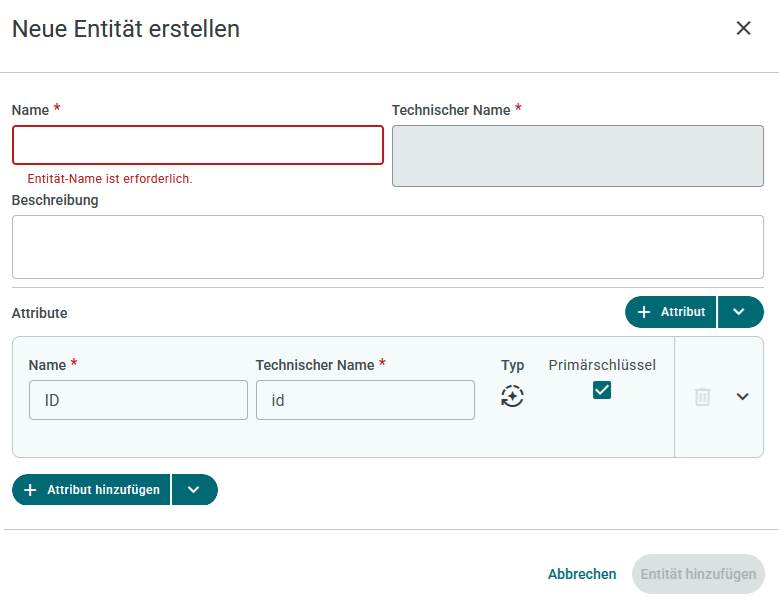
Erfassen Sie einen Namen für die Entität. Der Technische Name wird automatisch aus dem Namen gebildet und kann bei Bedarf auch geändert werden. Erfassen Sie eine Beschreibung für die Entität.
-
Das Attribut mit dem Namen ID und dem Technischen Namen id wird automatisch erstellt und als Primärschlüssel festgelegt. Um weitere Attribute zu erstellen, klicken Sie auf Attribut hinzufügen.

-
Erfassen Sie einen Namen und einen Technischen Namen. Auch hier wird der Technische Name automatisch vorgeschlagen.
-
Klicken Sie auf das
 Icon,
um ggf. den Datentyp anzupassen.
-
Klicken Sie auf den
 Pfeilbutton rechts neben dem
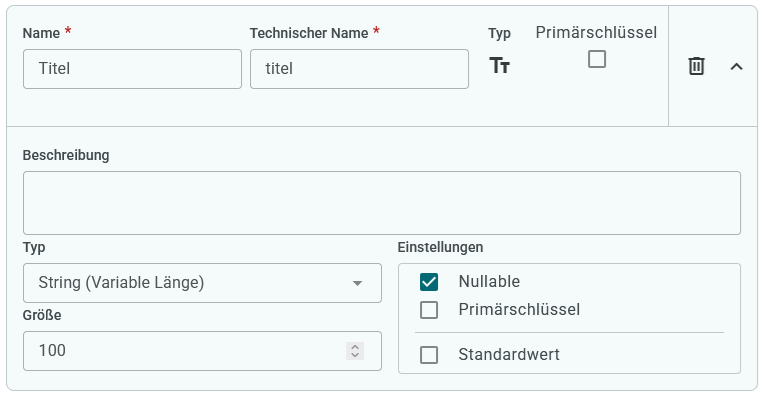
 Papierkorb (über den ein Attribut gelöscht werden kann), um die Felder für weitere Eigenschaften des Attributes einzublenden. Je nach Datentyp variieren die Eigenschaften und damit auch die hier angezeigten Felder.
-
Hier kann eine Beschreibung des Attributs eingetragen werden.
-
Unter Typ kann bei Bedarf ein anderer Datentyp ausgewählt werden.
-
Im Feld Größe kann bei manchen Datentypen die maximale Anzahl der Zeichen festgelegt werden, die das Feld enthalten darf.
-
Einstellungen: Aktivieren Sie die Checkbox Nullable, wenn das Feld leer bleiben darf bzw. nicht mit einem Wert befüllt werden muss. Beachten Sie, dass ein Attribut mit der Einstellung Nullable = true zwar im Datenmodell keine verpflichtende Eingabe benötigt, in der Applikation jedoch dennoch eine Eingabe erzwungen werden kann, indem das entsprechende Eingabefeld als Pflichtfeld definiert wird.
Wenn Sie die Checkbox Nullable nicht aktivieren, ist das entsprechende Feld als Pflichtfeld definiert. In diesem Fall kann ein Datensatz ohne Wert nicht gespeichert werden. Eine zusätzliche Kennzeichnung des Pflichteintrags im Eingabefeld ist daher nicht erforderlich.
-
Mit Primärschlüssel kann ein Feld als Primärschlüssel definiert werden.
-
Aktivieren die Checkbox Standardwert , um ein Feld einzublenden, in dem der Wert eingetragen werden kann. Standardwerte werden z.B. in Apps in Feldern angezeigt, in denen noch keine Eingabe erfolgt ist. Die Werte können jederzeit überschrieben werden und dienen lediglich als Ausfüllhilfe.
-
Klicken Sie auf Entität hinzufügen, um die neue Entität zu erstellen.
Entitäten-Symbolleiste
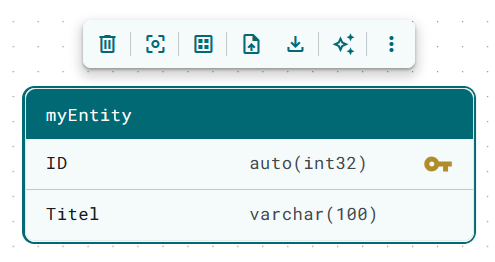
Wenn Sie eine Entität markieren, wird eine Symbolleiste mit den folgenden Funktionen eingeblendet:
Löschen: Löscht die Entität.
 Auf aktuelle Entität zoomen: Zeigt die Entität in der entsprechenden Größe in der Mitte des Canvas an.
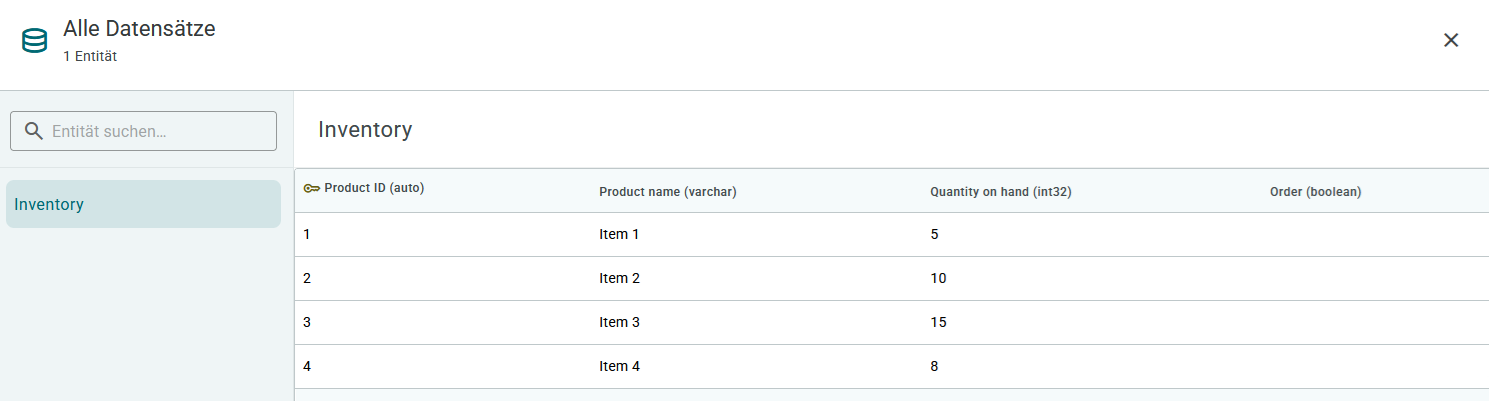
 Daten anzeigen: Blendet eine Seite ein, auf der die aktuellen Werte der selektierten Entität angezeigt werden - z.B. wenn dort schon per Insert-Befehl Daten eingefügt wurden. Alle im Datenmodell vorhandenen Entitäten werden im linken Bereich aufgelistet und können dort ausgewählt werden, um die entsprechenden Daten anzuzeigen.

 CSV importieren / CSV exportieren :
Alle Informationen zur diesem Thema finden Sie hier: CSV Import / Export.
 Automatisch Abfragen oder Befehle erstellen:
Alle Informationen dazu finden Sie hier: Autogenerierung von Operationen.
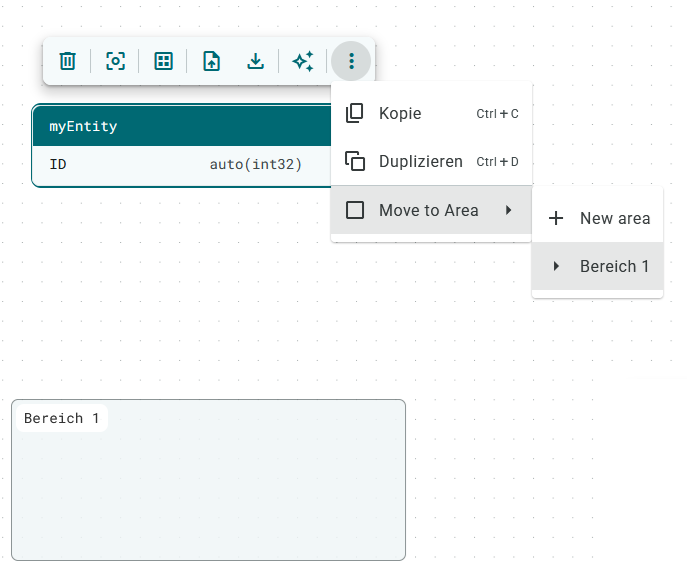
 Aktionsmenü: Neben dem Erstellen einer Kopie und dem Duplizieren der Entität kann die Entität in einen vorhandenen Bereich verschoben werden.
Entität bearbeiten
Schritt-für-Schritt
-
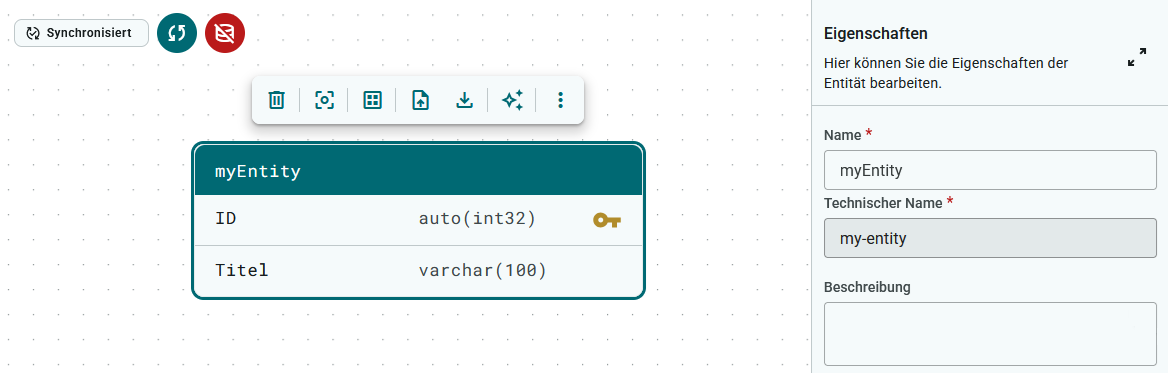
Markieren Sie die Entität auf dem Canvas.
-
Klicken Sie dann im rechten Seitenmenü auf
 Öffne die Eigenschaften im erweiterten Modus.
-
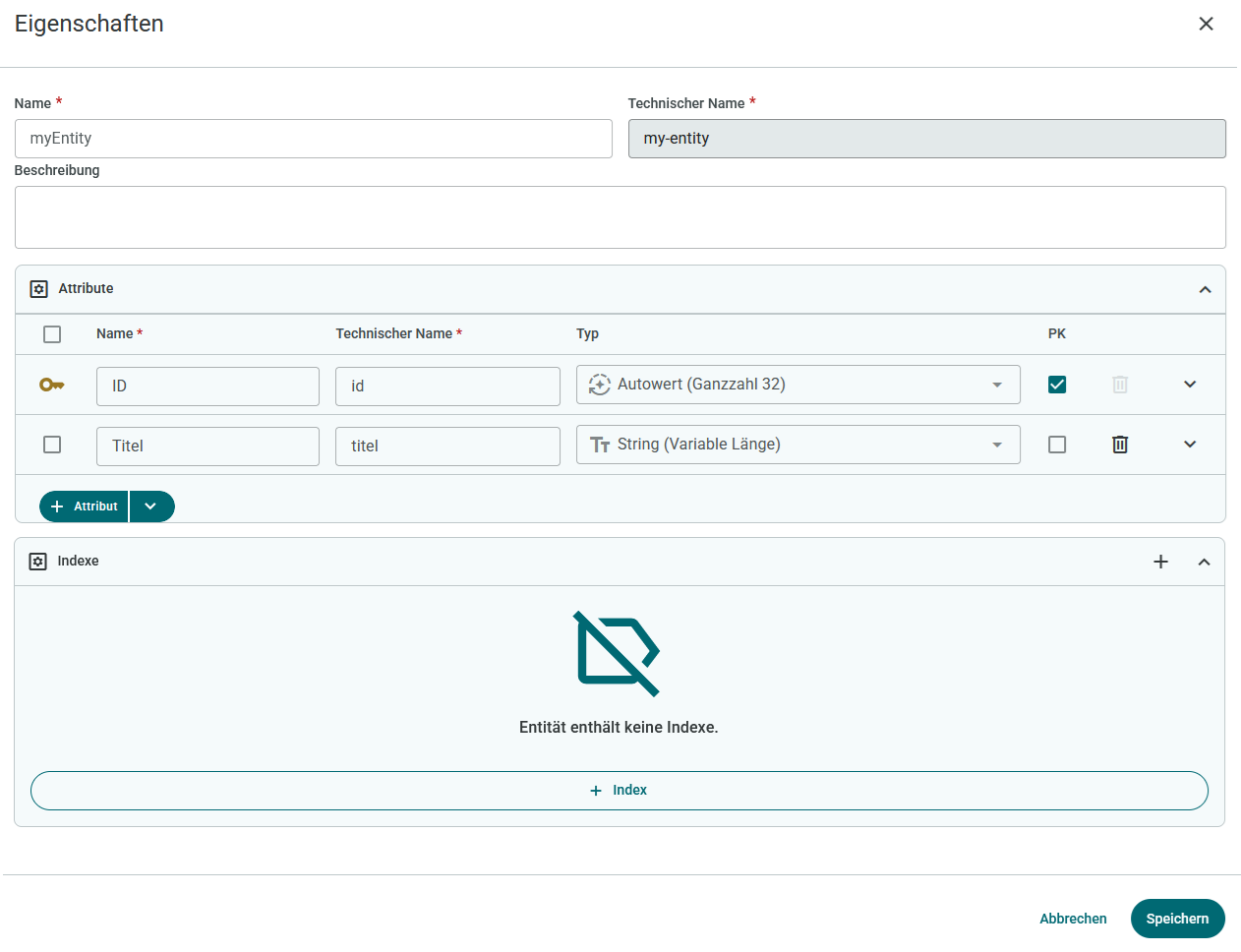
Hier können die Eigenschaften der Entität und auch der enthaltenen Attribute bearbeitet werden. Zusätzlich kann ein Index erstellt werden.
Index bearbeiten
Schritt-für-Schritt
-
Klicken Sie auf
 Index hinzufügen.
-
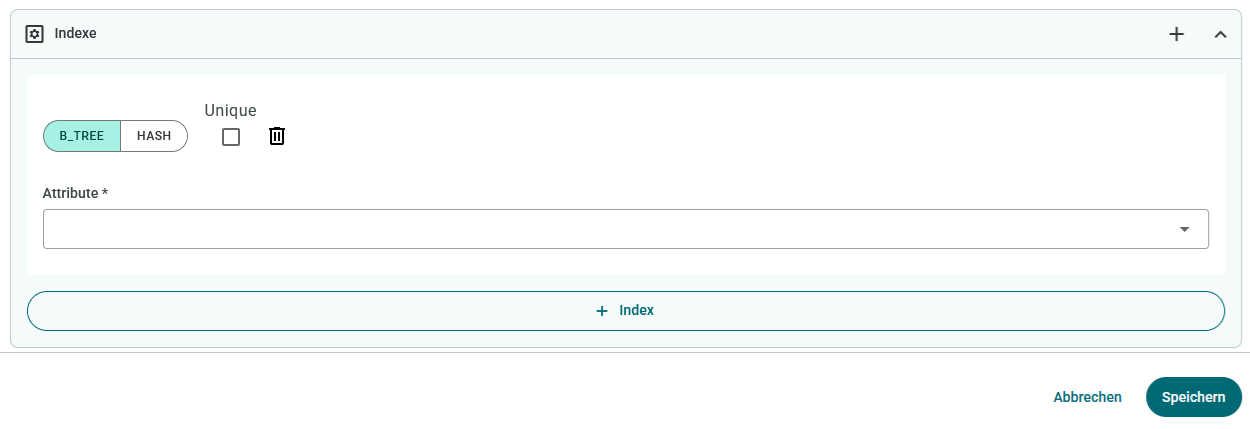
Entscheiden Sie, ob Sie für die Datenbankoptimierung eine B_Tree-Indexierung (eher geeignet für Sortierungen, Bereiche, Teilabfragen) oder eine Hash-Indexierung (eher geeignet für exakte Abfragen) einsetzen wollen.
-
Setzen Sie die Einstellung Unique, wenn keine doppelten Werte in den Attributen, die Sie im nächsten Schritt in den Index aufnehmen können, gespeichert werden sollen.
-
Wählen Sie in der Auswahlliste Attribute alle Attribute aus, die Sie in den Index aufnehmen wollen.
-
Klicken Sie Speichern.
Designmodus
Das Speichern von Änderungen im Datenmodell erfolgt automatisch und muss nicht manuell erledigt werden.
Die Entitäten eines Datenmodells befindet sich so lange im Designmodus, bis das Datenmodell zum ersten Mal synchronisiert wird. Damit werden Entitäten und Attribute physisch als Datenbanktabelle und -Felder in die Datenbank geschrieben. Ab diesem Moment können Befehle, Abfragen und Runbooks in den Modellen getestet werden.
Datentypen für Attribute
Folgende Datentypen stehen für Attribute zur Verfügung:
| Autowert (Ganzzahl 32) | Typ int32, zählt automatisch hoch, startet bei 0 und endet bei 2147483647. |
| String (Feste Länge) | Die Anzahl der Zeichen wird fest vorgegeben. |
| String (Variable Länge) | Endet nach dem String (je nach Datenbank max. Länge bis 65.535 Zeichen). |
| String (Unbegrenzte Länge) | Kann eine unbegrenzte Anzahl von Zeichen beinhalten (je nach Datenbank max. Länge bis 65.535 Zeichen). |
| Dezimalzahl | Genauigkeit auf 6 Nachkommastellen. |
| Ganzzahl (16 bit) | Ganzzahl im Bereich von -32768 bis 32767. |
| Ganzzahl (32 bit) | Ganzzahl im Bereich von -2147483648 bis 2147483647. |
| Ganzzahl (64 bit) | Ganzzahl im Bereich von -2^63 bis 2^63 - 1. |
| Fließkommazahl (32 bit) | Dezimalzahl, Genauigkeit auf 6 Nachkommastellen. |
| Fließkommazahl (64 bit) | Dezimalzahl, Genauigkeit auf 15 Nachkommastellen. |
| Datum | Datum, z.B. 01.01.2025. |
| Uhrzeit | Zeitangabe, z.B. 11:30. |
| Datum und Uhrzeit | Kombination aus Datum und Uhrzeit, je Datenbank unterschiedlich. |
| Boolean | Wahr/falsch-Wert. |
| Binärblock | Binäre Daten. |
| UUID | Uniqueidentifier z.B. a0eebc99-9c0b-4ef8-bb6d-6bb9bd380a11. |
| Datei | Dient zum Speichern von Datei-Metadaten und von Referenzdaten zur Datei. |
Entität für die Komponente File Upload erstellen
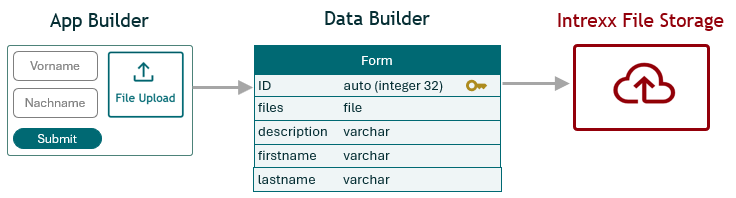
Wenn Sie im App Builder die Komponente File Upload einsetzen, müssen Sie die folgenden Einstellungen berücksichtigen.
Standalone File Upload
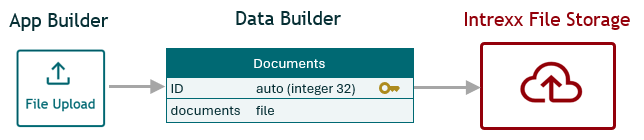
Für den Standalone File Upload müssen Sie eine eigene Entität erstellen. Neben dem Primärschlüssel-Attribut benötigt die Entität ein Attribut mit dem Namen document(Kleinschreibung) und dem Datentyp file.
File Upload als Bestandteil einer Form
Sie können die Komponente File Upload als Bestandteil einer Form verwenden. Hierfür muss im Data Builder eine Entität vorliegen oder erstellt werden, die die Attribute für die Form enthält und ein Attribut mit dem Datentyp file. Der Name dieses Attributs kann frei gewählt werden.