File Upload
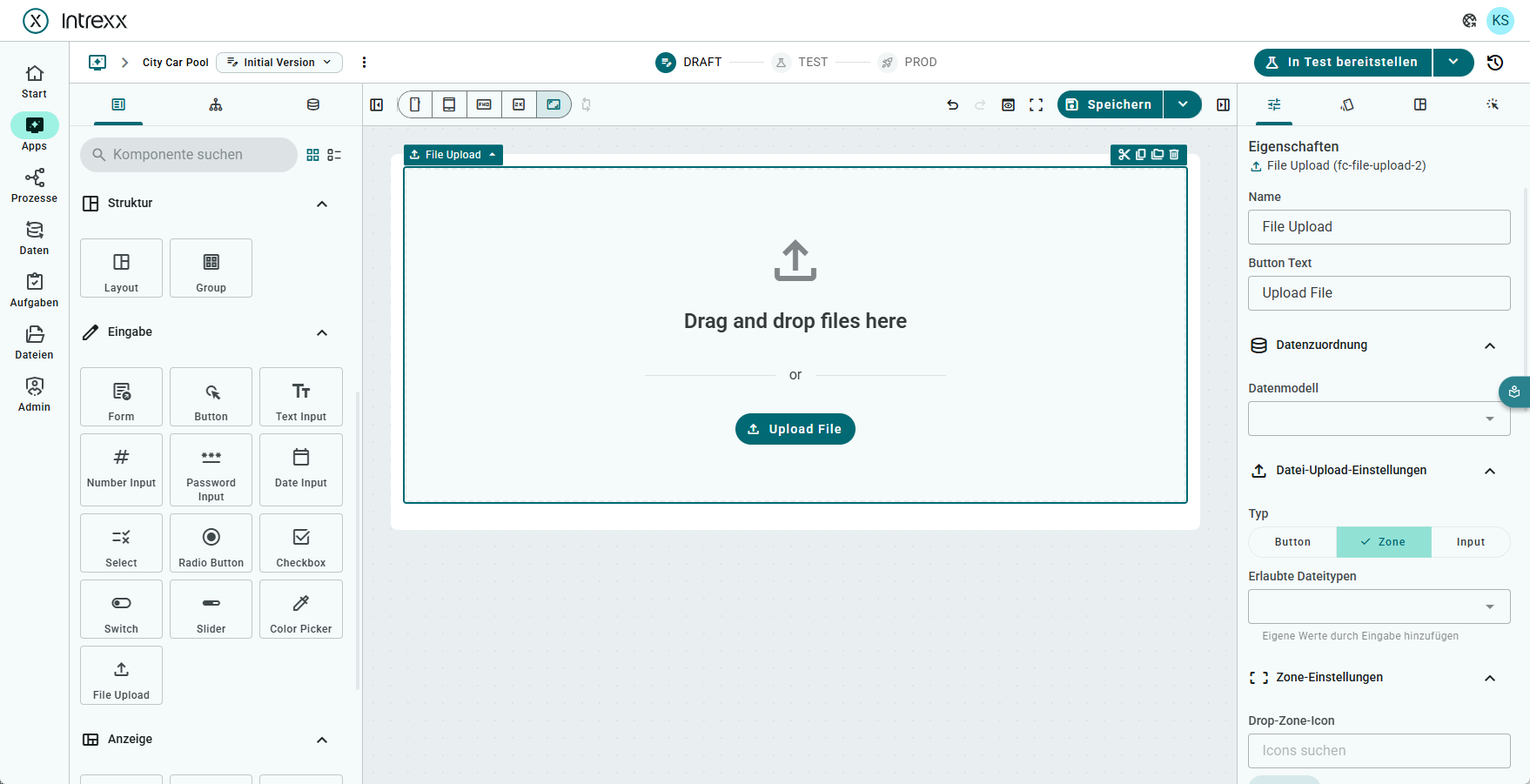
Mit der Komponente File Upload können Sie Dateien in den "Intrexx File Storage" hochladen.
Damit Dateien erfolgreich hochgeladen werden können, müssen Sie eine Verknüpfung mit einem Datenmodell herstellen (App mit Datenmodellen verbinden).
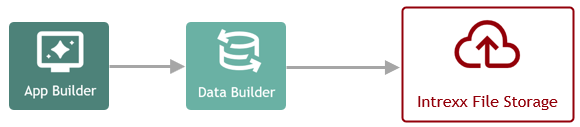
Das Datenmodell bzw. die entsprechende Entität muss für den File Upload entsprechend konfiguriert werden. Detaillierte Informationen hierzu finden Sie in Abschnitt Entität für die Komponente File Upload erstellen.
Intrexx File Storage
Dateien, die Sie mit der Komponente File Upload hochgeladen haben, werden im Intrexx File Storage abgelegt. Dieser ist ein für Intrexx reservierter Amazon S3 Cloud-Objektspeicher. Im Data Builder wird die Referenz auf die Datei im Intrexx File Storage und Metadaten der Datei gespeichert.
Detaillierte Informationen zum Amazon S3 Cloud-Objektspeicher finden Sie unter folgendem Link: https://aws.amazon.com/de/s3/
Die Komponente File Upload kann Bestandteil einer Form oder an einer beliebigen anderen Stelle auf einer Seite eingesetzt werden. Je nachdem unterscheiden sich die Anforderungen an das Datenmodell.
Voraussetzungen
Standalone File Upload
Mit "Standalone File Upload" wird der Einsatz der Komponente File Upload außerhalb einer Komponente Form bezeichnet. Hierfür muss im Data Builder eine eigene Entität vorliegen, die ein Attribut mit dem Namen "document" und dem Datentyp "file" enthält.
File Upload als Bestandteil einer Form
Sie können die Komponente File Upload als Bestandteil einer Komponente Form verwenden. Hierfür muss im Data Builder eine Entität vorliegen, die die Attribute für die Form enthält und ein Attribut mit dem Datentyp "file". Der Name dieses Attributs kann frei gewählt werden.
Detaillierte Informationen hierzu finden Sie in Abschnitt Entität für die Komponente File Upload erstellen.
Tab  (Eigenschaften)
Name
Erfassen Sie hier einen (sprechenden) Namen.
Sprechende Namen können insbesondere beim Erstellen von Action Flows hilfreich sein, da Sie dann die einzelnen Komponenten Ihrer Seite leichter identifizieren können.
Button Text
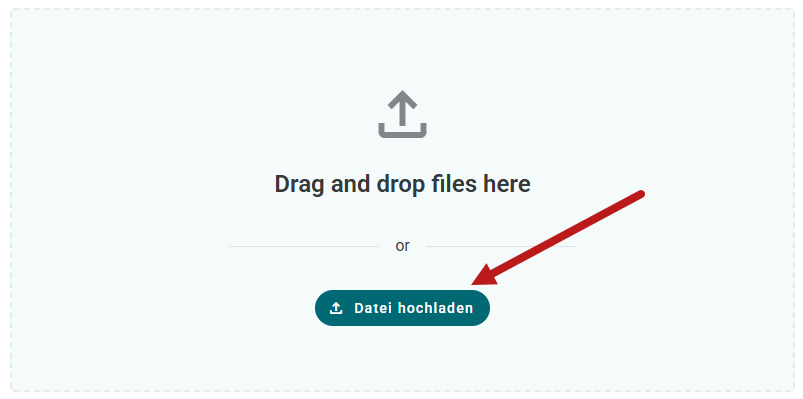
Erfassen Sie hier den Text, der auf dem "Hochladen Button" angezeigt werden soll.
Datenzuordnung
Datenmodell
Erfassen Sie hier das Datenmodell, in dem die Datei gespeichert werden soll.
Einfügen-Operation
Wählen Sie hier die entsprechende Einfügen-Operation aus.
Datei-Parameter
Datei-Upload-Einstellungen
Typ
Button
Bei dieser Einstellung steht dem App Anwender ein Upload Button zur Verfügung. Nachdem er auf diesen Button geklickt hat, öffnet sich der Dateiexplorer, wo er die entsprechenden Dateien auswählen kann.
Zone
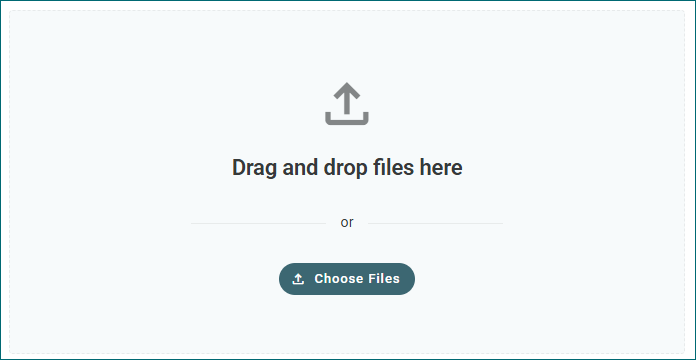
Bei dieser Einstellung steht dem App Anwender eine Upload Zone zur Verfügung auf die er die hochzuladenden Dateien ziehen kann.
Anzeige hochgeladener Dateien
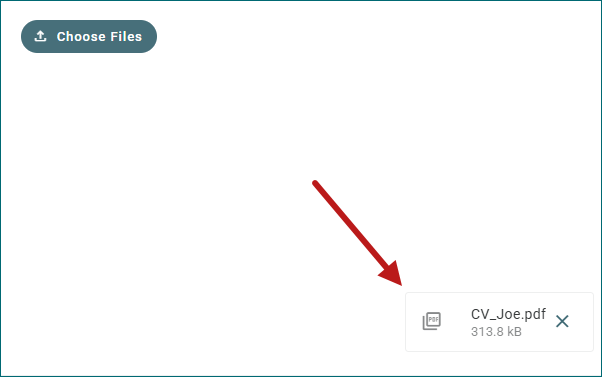
Benachrichtigung
Bei dieser Einstellung wird eine Hinweis angezeigt, der Sie darüber informiert, welche Dateien hochgeladen wurden.
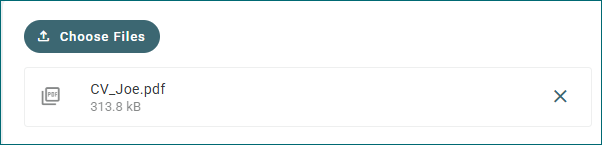
Liste
Bei dieser Einstellung wird eine Liste der hochgeladenen Dateien angezeigt.
Mehrere Dateien
Hier können Sie festlegen, ob bei einem Upload nur eine oder mehrere Dateien hochgeladen werden können.
Erlaubte Dateitypen
Hier können Sie auswählen, welche Dateitypen vom App Anwender für den Upload ausgewählt werden dürfen.
Sie können mehrere Dateitypen auswählen, indem Sie die entsprechenden Dateitypen aus der Auswahlliste mit der Maus auswählen.
Sie können einzelne Dateitypen in der Übersicht der ausgewählten Dateitypen löschen, indem Sie auf das "X" klicken.
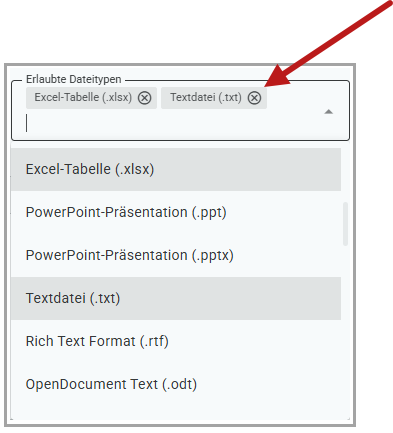
Wenn in der Auswahlliste ein Dateityp fehlt, den Sie zum Upload anbieten wollen, können Sie die entsprechende Dateiendung samt vorausgehendem Punkt in das Auswahlfeld eingeben, z.B. ".flprj".
Button-Einstellungen
Button Text
Erfassen Sie hier den Text, der auf dem "Hochladen Button" angezeigt werden soll.
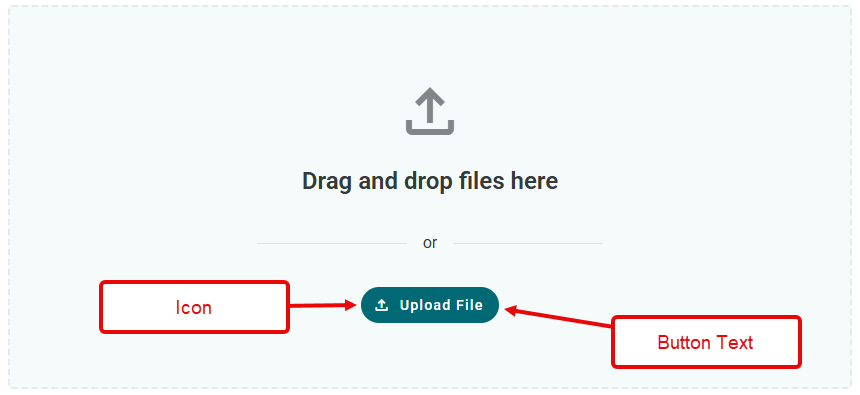
Icon, Icon Position
Sie können den Button mit verschiedenen Icons versehen, die Sie am Anfang oder Ende des Buttons platzieren können.
Standardmäßig ist das  Icon vorausgewählt.

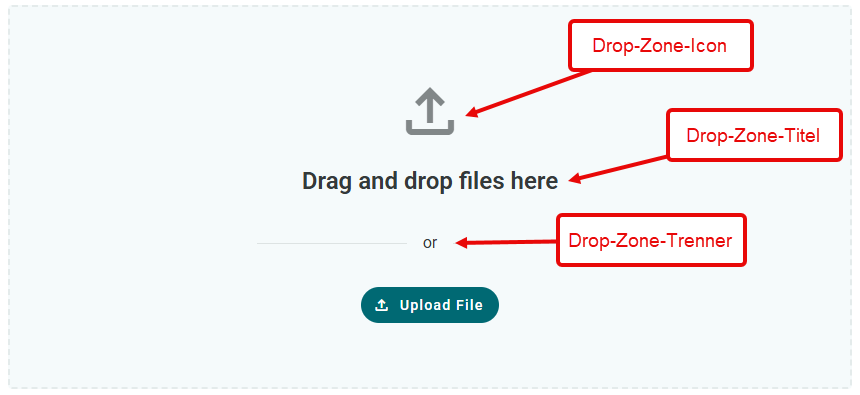
Zone-Einstellungen
Drop-Zone-Icon, Drop-Zone-Titel, Drop-Zone-Trenner
Button-Einstellungen
Button-Text, Icon
Zugriff
Versteckt
Hier können Sie festlegen, ob die Komponente beim Starten der App ausgeblendet sein soll.
Eine Komponente beim Starten einer App auszublenden, kann sinnvoll sein, wenn der Anwender der App zuerst eine Aktion ausführen muss, damit das Anzeigen der Komponente sinnvoll ist. Beispielsweise kann ein Text-Eingabefeld erst dann eingeblendet werden, wenn der Anwender der App eine alternative Lieferadresse erfassen will.
Wer kann die Komponente sehen?
Hier können Sie auswählen, welche App-Benutzer-Rollen Zugriff auf die Komponente haben sollen und damit die Komponente sehen können.
Detaillierte Informationen zu den App-Benutzer-Rollen finden Sie in Abschnitt Zugriffsrechte für App-Benutzer.
Tab  (Stile)
Stilvorlage
Hier können Sie eine Stilvorlage auswählen, die Sie im Bereich Stile hinterlegt haben. Detaillierte Informationen hierzu finden Sie in Abschnitt Stilvorlagen erstellen.
Klicken Sie auf das  Icon, wenn Sie ein benutzerdefiniertes Styling verwenden möchten.
Klicken Sie auf das  Icon, um die Stilvorlage zu bearbeiten. Der Stilvorlagen-Editor wird in einem neuen Browser-Tab geöffnet.
Stil (Button)
Variante
Sie können unterschiedliche Emphasen (Hervorhebungen) für Buttons festlegen.
|
Filled (high emphasis) |

|
|
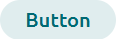
Tonal (medium emphasis) |
|
|
Outlined (low emphasis) |

|
|
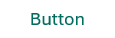
Text (no emphasis) |
|
Farbe
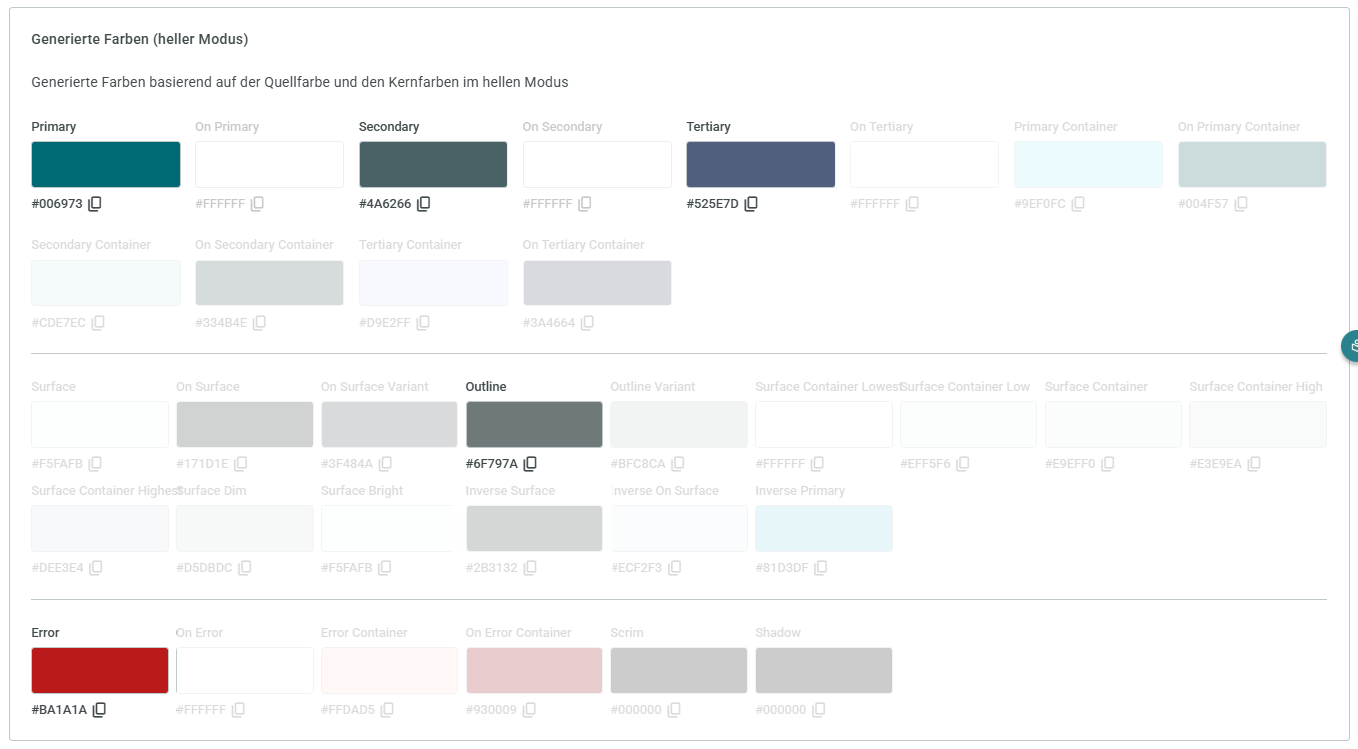
Hier können Sie die Farbe einstellen. Sie haben die Auswahl zwischen Rahmen, Primär, Sekundär, Tertiär und Fehler.
Die Farben sind im Modul Admin unter Farben hinterlegt sind.
Eigene Farbe verwenden
Klicken das Icon, um eigene Farben zu verwenden.
Großschreibung
Sie können festlegen, ob der Text auf dem Button in Großbuchstaben angezeigt werden soll oder ob nur der erste Buchstabe groß angezeigt werden soll.


Rundung
Sie können unterschiedliche Grade der Rundung festlegen.
| none |

|
| sm |

|
| md |

|
|
lg |
|
|
xl |
|


Dichte
Die Dichte wird verwendet, um den vertikalen Platz zu steuern, den die Komponente einnimmt.
Details ausblenden
Diese Einstellung ist nur dann relevant, wenn Sie die Komponente innerhalb einer Komponente Form verwenden.
Über diese Einstellung können Sie steuern, ob ein Hinweis- und Fehlermeldungen angezeigt werden und wie viel Platz für diese reserviert werden sollen.
Automatisch
Ein entsprechender Platz für die Meldung wird erst angezeigt, wenn es einen Fehler gibt.
Immer
Es wird immer Platz für die Meldung reserviert.
Nie
Es wird kein Platz für Meldungen reserviert. D.h. Hinweis- und Fehlermeldungen werden nicht angezeigt.
Größe
Größe
Die Größe dient zur Steuerung der Größe des Buttons und wird entsprechend der Dichte (s.u.) skaliert.
|
Sehr klein |

|
|
Klein |

|
|
Standard |

|
|
Groß |

|
|
Sehr groß |
|
Dichte
Die Dichte wird verwendet, um den vertikalen Platz zu steuern, den der Button einnimmt.
| Kompakt |

|
| Komfortabel |

|
| Standard |

|
Tab  (Layout)
Breitenvorgabe
Über die Breitenvorgabe können Sie steuern, wie viel horizontalen Platz die Komponente einnimmt.
Tab  (Action Flows)
Über die Komponente File Upload können keine Action Flows getriggert werden.