Select (Auswahlliste)
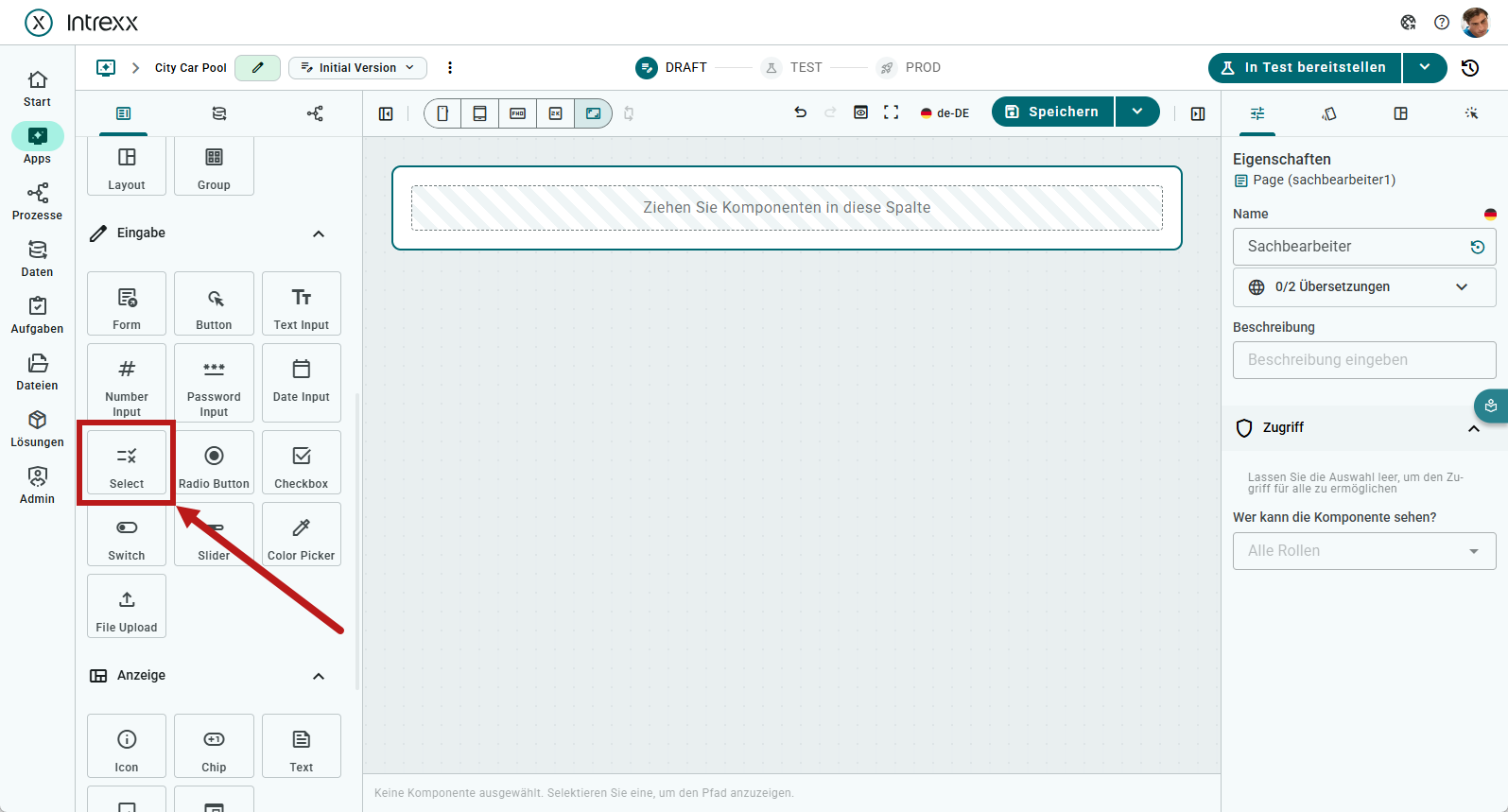
Mit der Komponente Select können App Benutzer aus einer Liste von Optionen auswählen. Sie erfordert eine Reihe von Elementen, die angezeigt werden sollen, sowie eine standardmäßig ausgewählte Option, die die aktuelle Auswahl angibt.
Die Komponente Select bietet sich für Situation an, in der App Benutzer aus einer Reihe von Optionen auswählen sollen, z. B. bei der Auswahl eines Landes, einer Sprache oder einer Farbe.
Auswahl von Benutzern
Über die Komponente Select haben Sie die Möglichkeit, auf die Benutzer zuzugreifen bzw. diese den App-Benutzern zur Auswahl anzubieten (s.u. Benutzer).
Tab  (Eigenschaften)
Name
Erfassen Sie hier einen (sprechenden) Namen.
Sprechende Namen können insbesondere beim Erstellen von Action Flows hilfreich sein, da Sie dann die einzelnen Komponenten Ihrer Seite leichter identifizieren können.
Bezeichnung
Erfassen Sie hier eine Bezeichnung. Diese wird vor der Eingabe des App Benutzers innerhalb der Komponente bzw. im Rahmen um die Komponente angezeigt.
Quelle
Daten
 Schritt-für-Schritt
Um eine Komponente Select mit Daten zu verknüpfen, gehen Sie wie folgt vor:
-
Markieren Sie die Auswahlliste.
-
Wählen Sie Eigenschaftenmenü Quelle > Daten aus.
-
Wählen Sie das gewünschte Datenmodell (
 ) und die gewünschte Datenquelle aus (
 ).
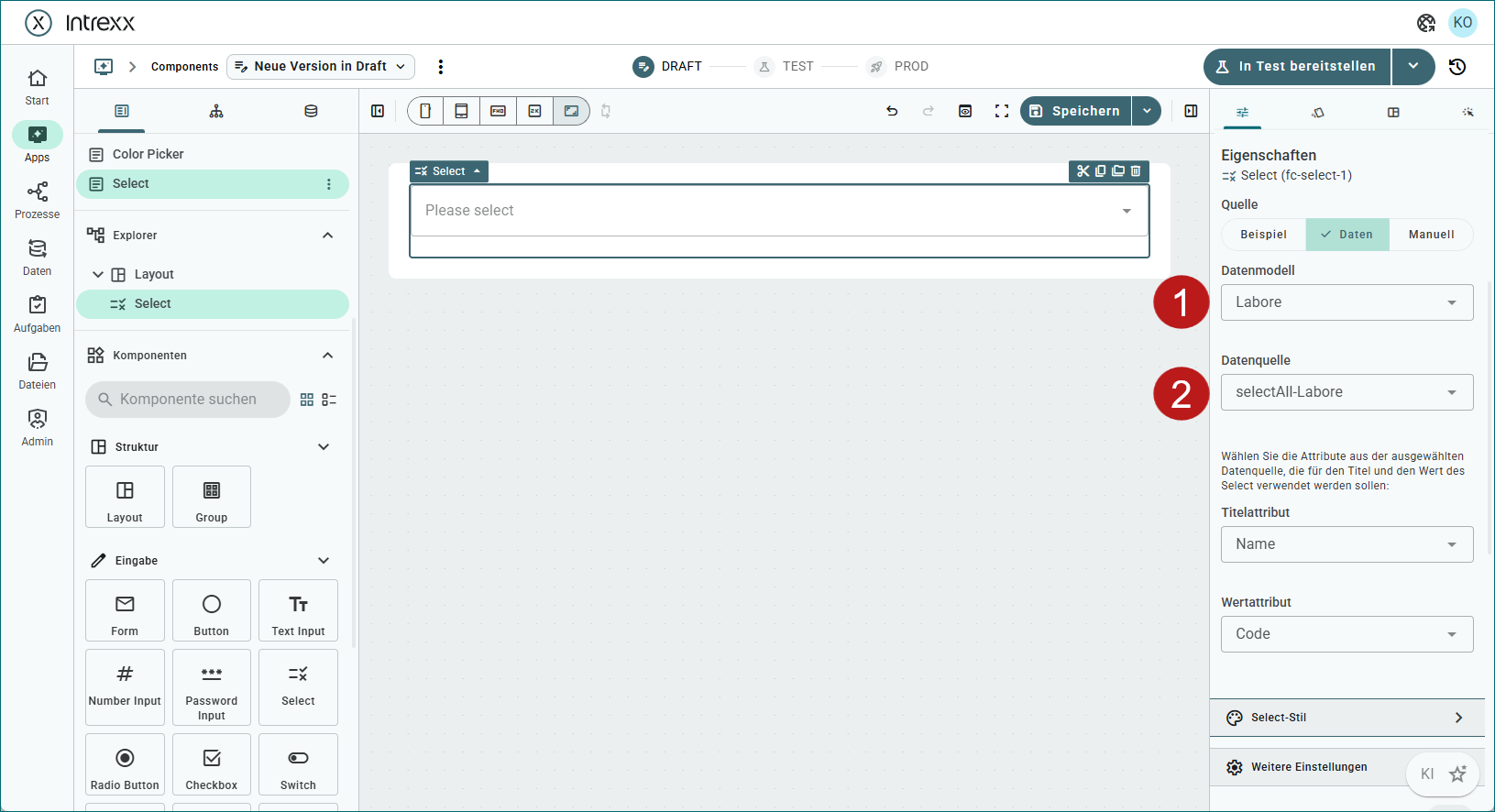
Beachten Sie Folgendes:
Es werden nur Datenmodelle angezeigt, die sich im Stage Test oder Productive befinden.
Es werden nur Datenoperationen angezeigt, die kompatibel mit der aktuellen Komponente sind.
Nachdem Sie die Datenquelle ausgewählt haben, werden die Auswahlfelder Titelattribut und Wertattribut angezeigt.
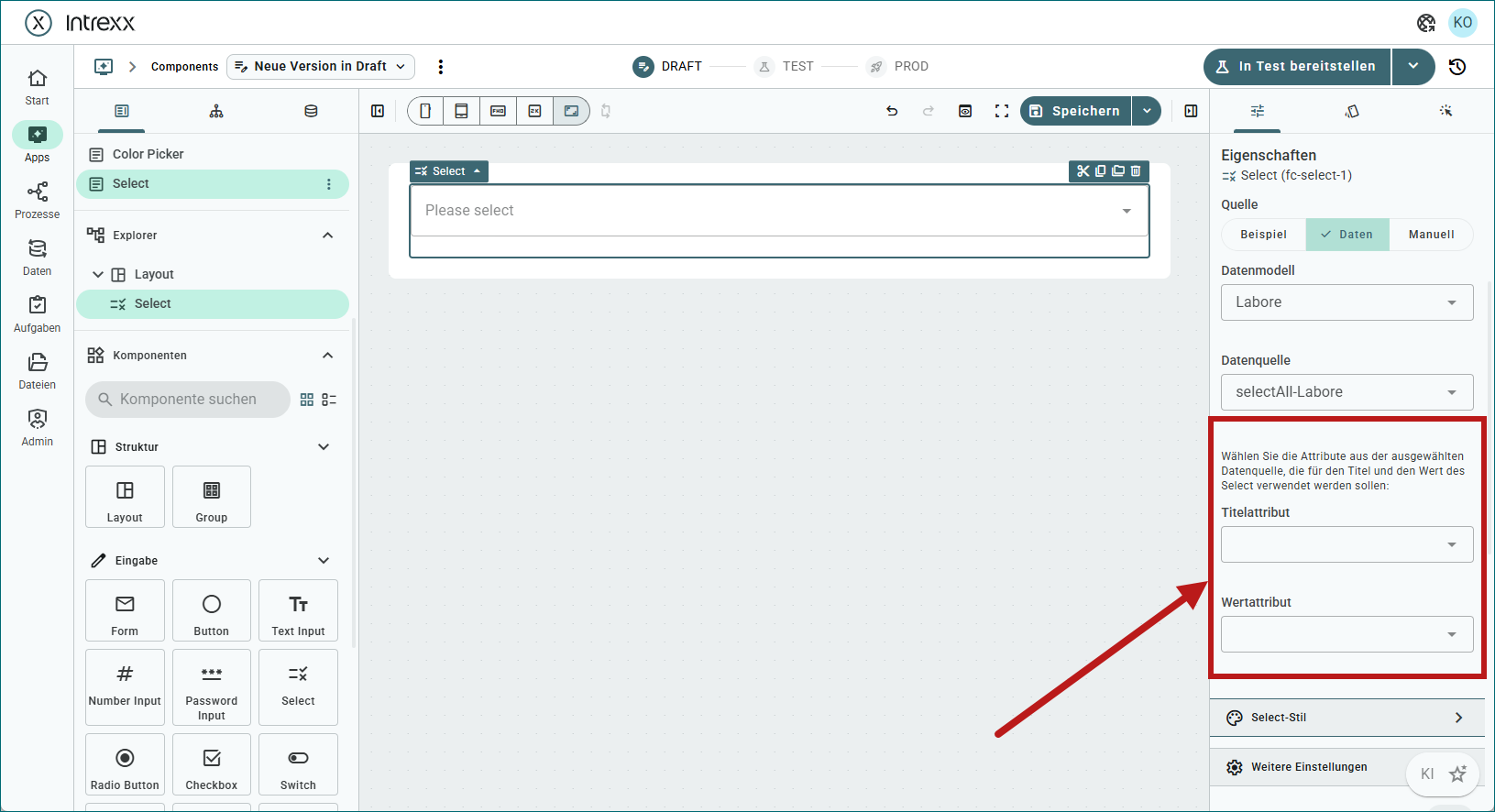
Titelattribut Das Titelattribut wird dem App Benutzer in der Auswahlliste angezeigt.
Wertattribut Das Wertattribut wird in der Datenbank gespeichert.
Sie können für Titelattribut und Wertattribut verschiedene Attribute aus dem Datenmodell wählen. Dies kann sinnvoll sein, wenn das Werteattribut für den App Benutzer beispielsweise nicht sprechend ist.
Beispiel
In Ihrem Datenmodell gibt es die Attribute "Geschlecht-lang" (männlich, weiblich, divers) und Geschlecht-kurz (m,f,d). Als Titelattribut bietet es sich hier an "Geschlecht-lang" auszuwählen und als Werteattribut "Geschlecht-kurz".
-
Wählen Sie die gewünschten Attribute aus.
Benutzer
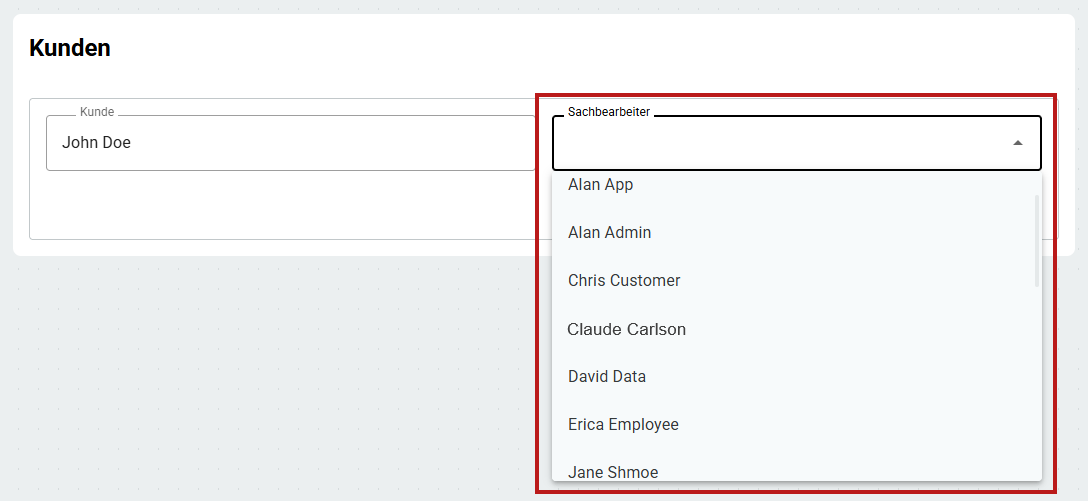
Sie können über die Komponente Select auf die Benutzer Ihres Mandanten zugreifen und diese den App-Benutzern zur Auswahl anbieten.
Dies kann sich beispielsweise so darstellen:
Schritt-für-Schritt
Um über die Komponente Select auf Benutzer zuzugreifen, gehen Sie wie folgt vor:
-
Markieren Sie die Auswahlliste.
-
Wählen Sie Eigenschaftenmenü Quelle > Benutzer aus.
Ihnen werden einige Felder zur Anzeige und Auswahl von Benutzern angezeigt.
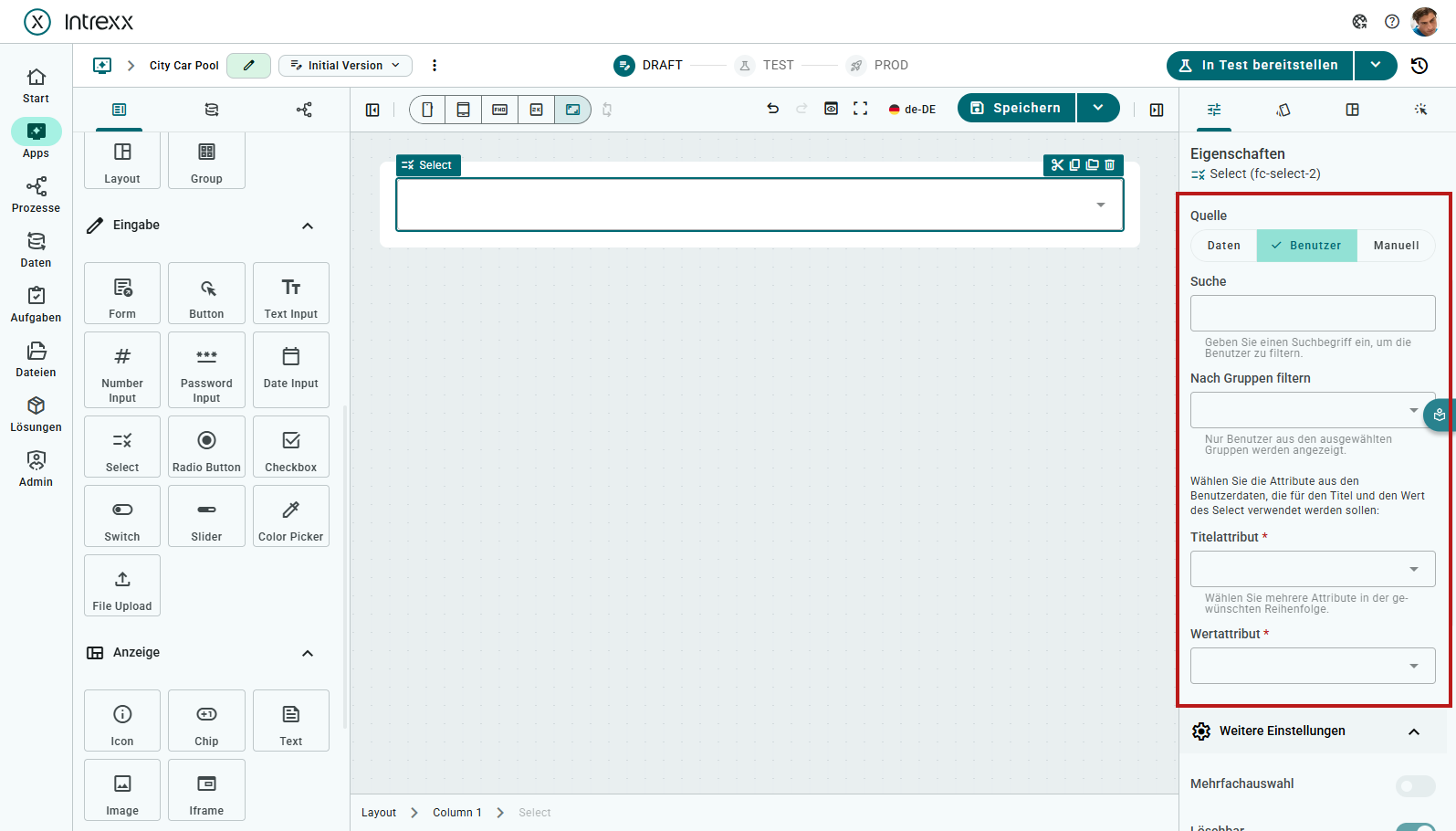
Suche
Geben Sie einen Suchbegriff ein, um die Benutzer zu filtern. Nur Benutzer, für die der Suchbegriff zutrifft, werden dem App-Benutzer zur Auswahl angezeigt.
Nach Gruppen filtern
Nur Benutzer aus den ausgewählten Gruppen werden dem App-Benutzer zur Auswahl angezeigt.
Titelattribut
Wählen Sie die Attribute aus den Benutzerdaten, die in der Komponente Select dem App-Benutzer angezeigt werden sollen, z.B. Vorname und Nachname.
Wertattribut
Wählen Sie hier das Attribut aus, das in der Datenbank gespeichert werden soll. In der Regel ist dies die ID des Benutzers, da diese eindeutig ist.
-
Nehmen Sie die gewünschten Eingaben vor.
Manuell
Sie können die Komponente Select manuell mit Einträgen befüllen. Dies kann sinnvoll sein, wenn Sie feste Einträge in einer Auswahlliste in Ihrer App anzeigen möchten.
Schritt-für-Schritt
Um die Komponente Select manuell mit Einträgen zu befüllen, gehen Sie wie folgt vor:
-
Markieren Sie die Auswahlliste.
-
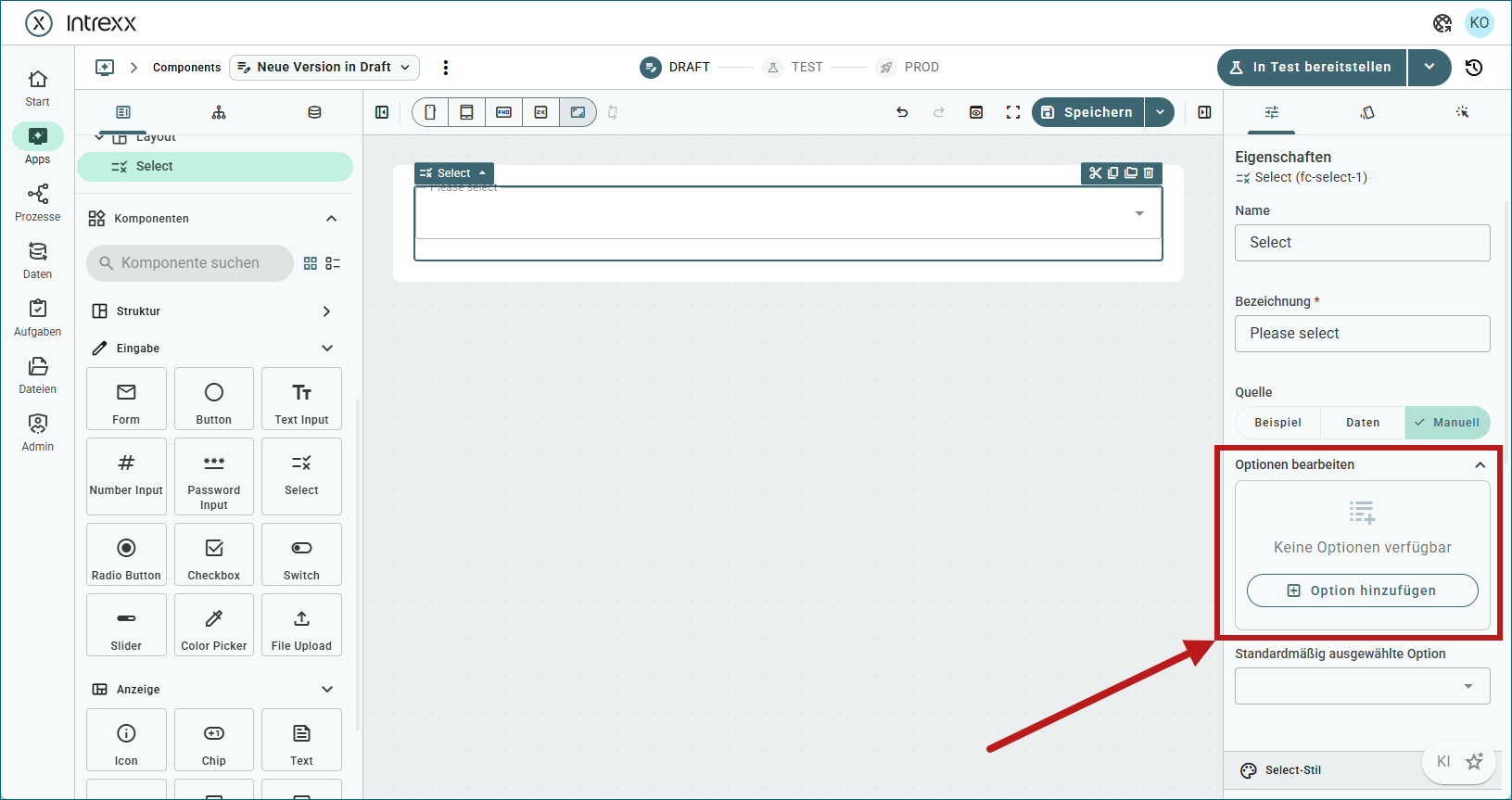
Wählen Sie Eigenschaftenmenü Quelle > Manuell aus.
Die Eigenschaft Optionen bearbeiten wird angezeigt.
-
Klicken Sie auf Option hinzufügen.
Die Eingabefelder Bezeichnung und Wert werden angezeigt.
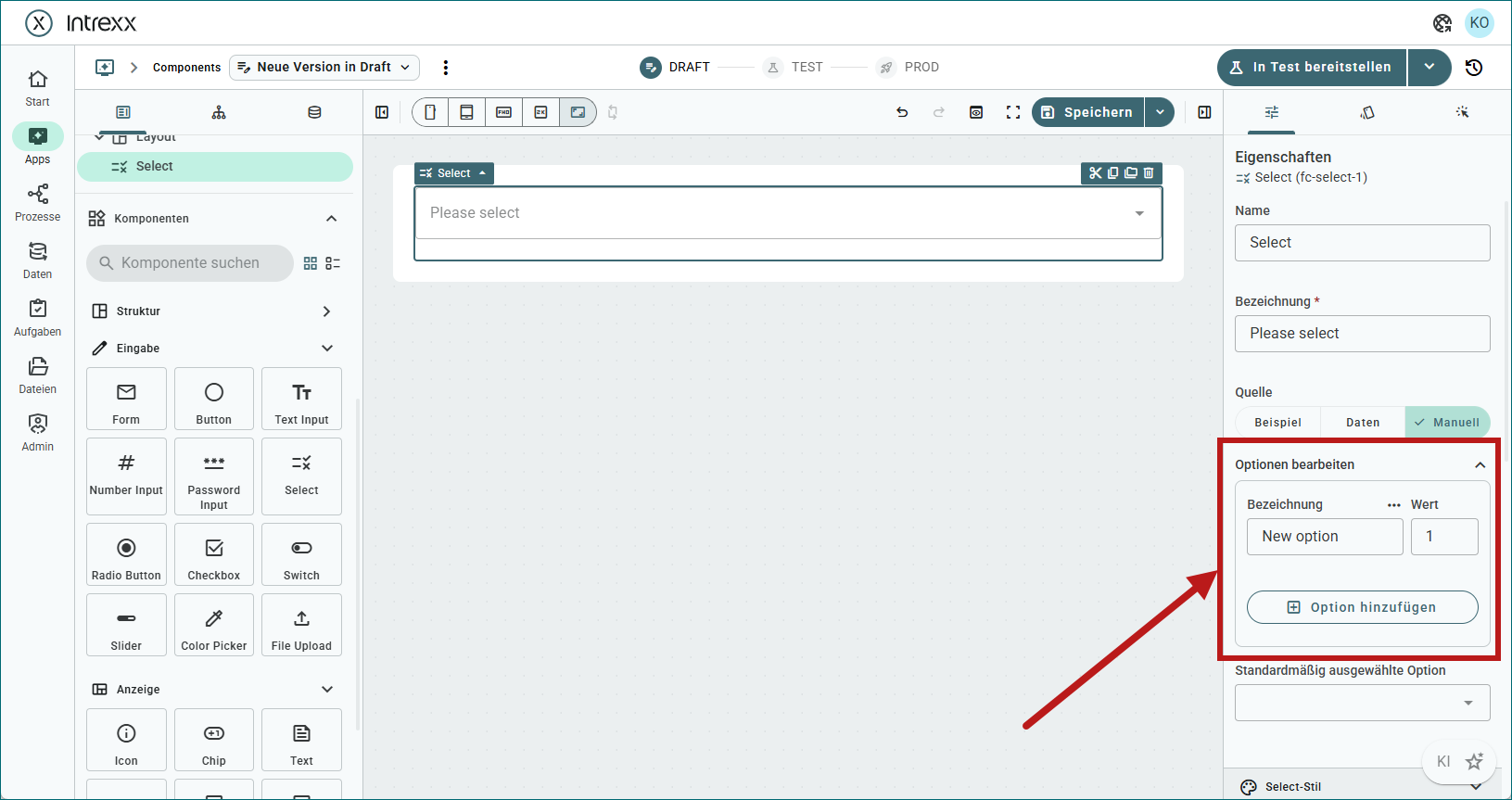
Bezeichnung Der hier erfasste Text wird dem App Benutzer in der Auswahlliste angezeigt.
Wert Der hier erfasste Wert wird in der Datenbank gespeichert.
-
Erfassen Sie die gewünschten Werte.
Über den Button Option hinzufügen können Sie beliebig viele Einträge hinzufügen.
-
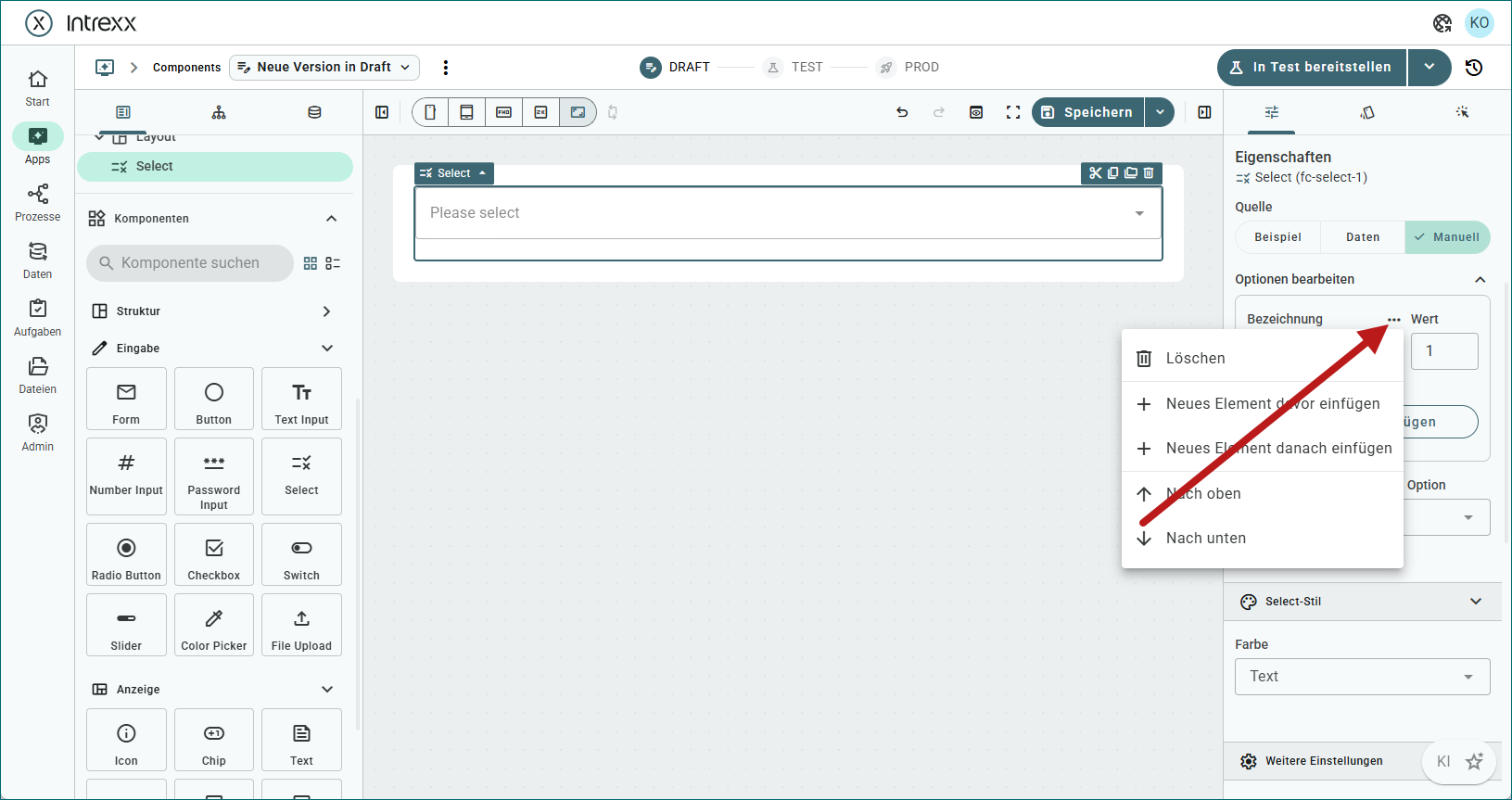
Öffnen Sie das Kontextmenü (Drei-Punkte), um Einträge zu löschen, hinzuzufügen oder zu verschieben.
-
Wählen Sie den Default-Wert für die Auswahlliste im Feld Standardmäßig ausgewählte Option aus.
Weitere Einstellungen
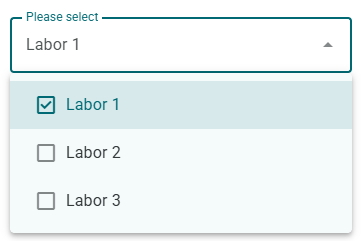
Mehrfachauswahl Wenn Sie diese Option aktivieren, kann der App Benutzer mehrere Einträge aus der Auswahlliste auswählen.
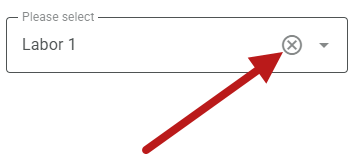
Löschbar Wenn Sie diese Option aktivieren, wird in der Portalansicht ein  Icon angezeigt, mit dem der App Benutzer seine Eingabe löschen kann.
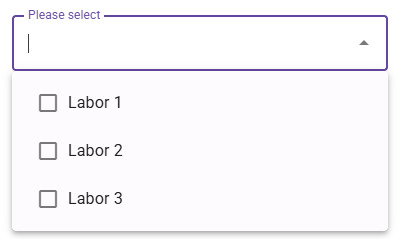
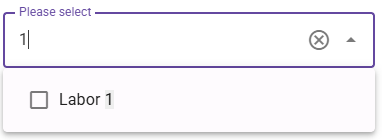
Suchfunktion Wenn Sie diese Option aktivieren, kann der App Benutzer in das Auswahlfeld Zeichen eingeben, nach denen die Listeneinträge gefiltert werden.
|
|
Zugriff
Versteckt
Hier können Sie festlegen, ob die Komponente beim Starten der App ausgeblendet sein soll.
Eine Komponente beim Starten einer App auszublenden, kann sinnvoll sein, wenn der Anwender der App zuerst eine Aktion ausführen muss, damit das Anzeigen der Komponente sinnvoll ist. Beispielsweise kann ein Text-Eingabefeld erst dann eingeblendet werden, wenn der Anwender der App eine alternative Lieferadresse erfassen will.
Wer kann die Komponente sehen?
Hier können Sie auswählen, welche App-Benutzer-Rollen Zugriff auf die Komponente haben sollen und damit die Komponente sehen können.
Detaillierte Informationen zu den App-Benutzer-Rollen finden Sie in Abschnitt Zugriffsrechte für App-Benutzer.
Tab  (Stile)
Stilvorlage
Hier können Sie eine Stilvorlage auswählen, die Sie im Bereich Stile hinterlegt haben. Detaillierte Informationen hierzu finden Sie in Abschnitt Stilvorlagen erstellen.
Klicken Sie auf das  Icon, wenn Sie ein benutzerdefiniertes Styling verwenden möchten.
Klicken Sie auf das  Icon, um die Stilvorlage zu bearbeiten. Der Stilvorlagen-Editor wird in einem neuen Browser-Tab geöffnet.
Select-Stil
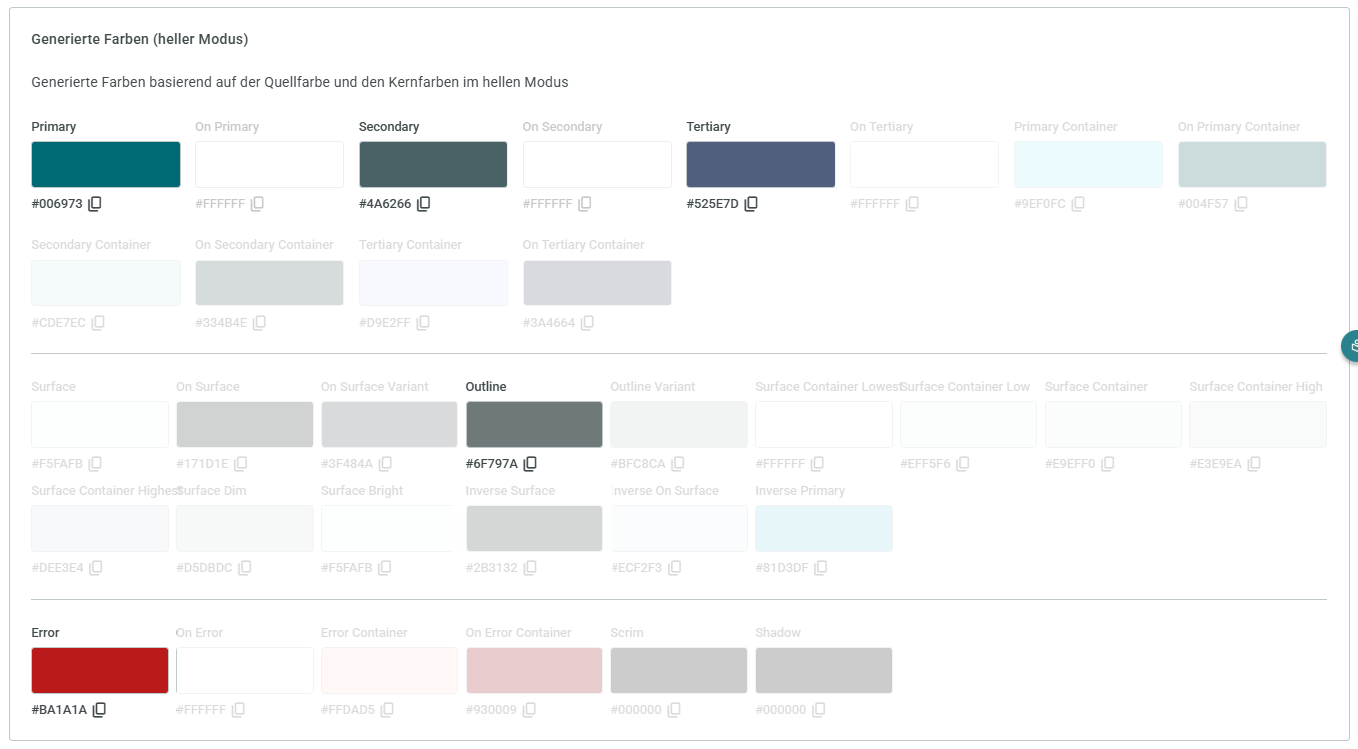
Farbe
Hier können Sie die Farbe einstellen. Sie haben die Auswahl zwischen Rahmen, Primär, Sekundär, Tertiär und Fehler.
Die Farben sind im Modul Admin unter Farben hinterlegt sind.
Dichte
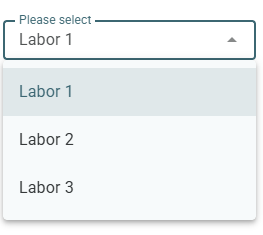
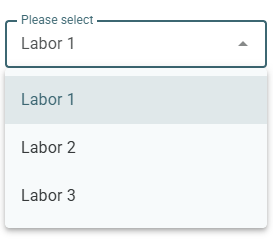
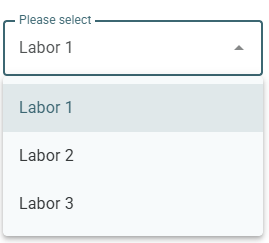
Über die Dichte können Sie steuern, wie viel vertikalen Platz die Auswahlliste einnehmen soll.
| Kompakt | Komfortabel | Standard |
|
|
|
Details ausblenden
Diese Einstellung ist nur dann relevant, wenn Sie die Komponente innerhalb einer Komponente Form verwenden.
Über diese Einstellung können Sie steuern, ob ein Hinweis- und Fehlermeldungen angezeigt werden und wie viel Platz für diese reserviert werden sollen.
Automatisch
Ein entsprechender Platz für die Meldung wird erst angezeigt, wenn es einen Fehler gibt.
Immer
Es wird immer Platz für die Meldung reserviert.
Nie
Es wird kein Platz für Meldungen reserviert. D.h. Hinweis- und Fehlermeldungen werden nicht angezeigt.
Tab  (Layout)
Größe und Layout
Breitenvorgabe
Die Breitenvorgabe wird verwendet, um den horizontalen Platz zu steuern, den die Liste einnimmt.
Anpassen
Die Option Anpassen hat keine Relevanz.
Erweitern
Bei dieser Einstellung nimmt die Liste die Breite der umgebenden Komponente ein, zum Beispiel die Breite des umgebenden Containers oder die Breite der Spalte des umgebenden Layouts.
Fest
Bei diese Einstellung können Sie folgende Einstellungen in Pixel festlegen:
Breite: Hier können Sie die Breite der Liste festlegen.
Min. Breite: Hier können Sie die minimale Breite der Liste festlegen.
Max. Breite: Hier können Sie die maximale Breite der Liste festlegen.
Tab  (Action Flows)
Die Komponente Text Input kann auf folgende Trigger reagieren:
-
Bei Änderung (onChange)
-
Bei Fokusverlust (onBlur)