Text Input
Die Komponente Text Input wird verwendet, um App-Benutzern die Eingabe von Text zu ermöglichen.
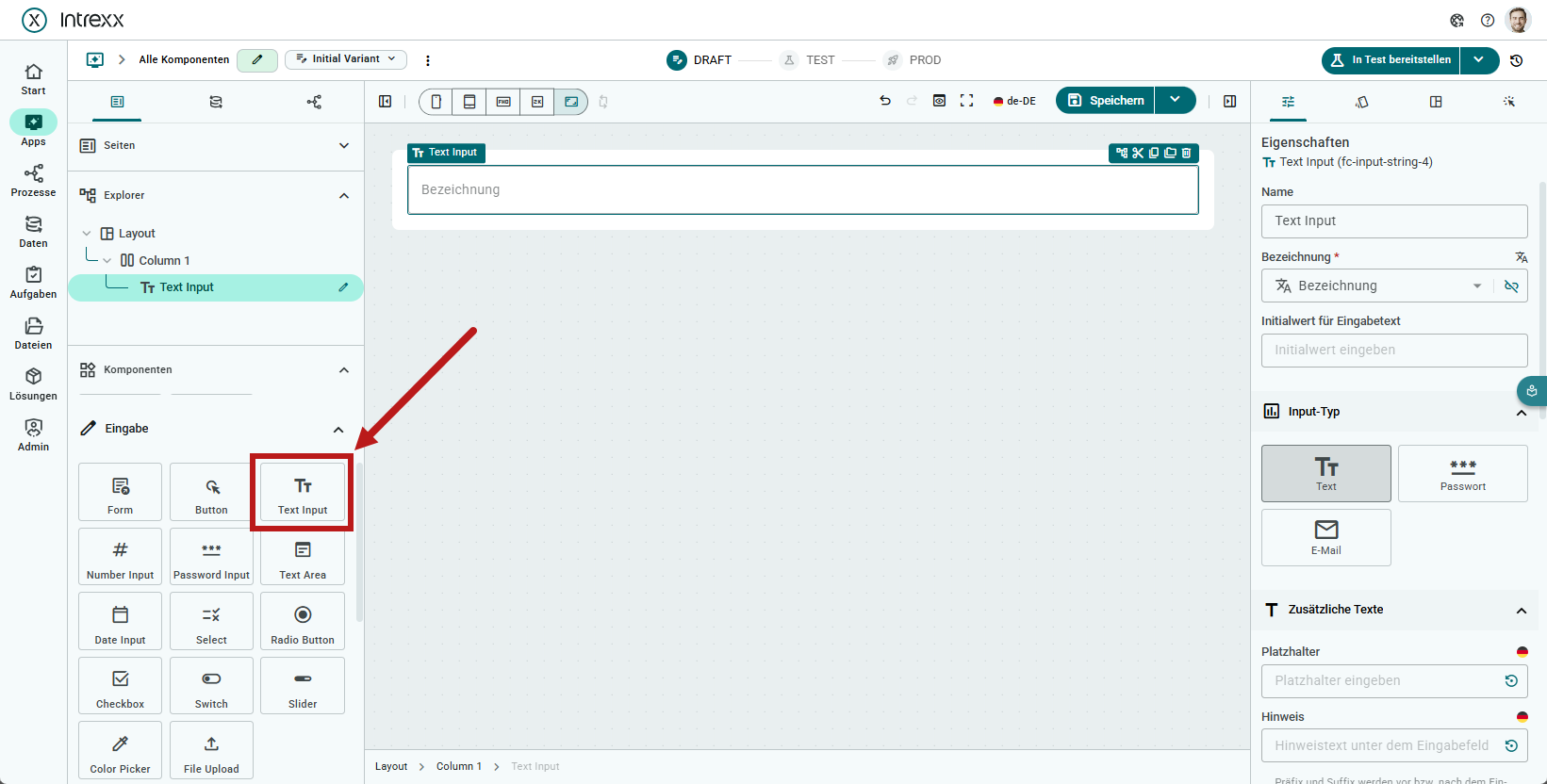
Tab  (Eigenschaften)
Name
Erfassen Sie hier einen (sprechenden) Namen.
Sprechende Namen können insbesondere beim Erstellen von Action Flows hilfreich sein, da Sie dann die einzelnen Komponenten Ihrer Seite leichter identifizieren können.
Bezeichnung
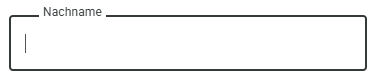
Erfassen Sie hier eine Bezeichnung. Diese wird vor der Eingabe des App Benutzers innerhalb der Komponente und anschließend im Rahmen um die Komponente angezeigt.
Initialwert für Eingabetext
Hier können Sie einen Initialwert erfassen. Dieser wird beim Aufruf der Seite angezeigt.
Input-Typ
Hier können Sie den Input-Typ ändern.
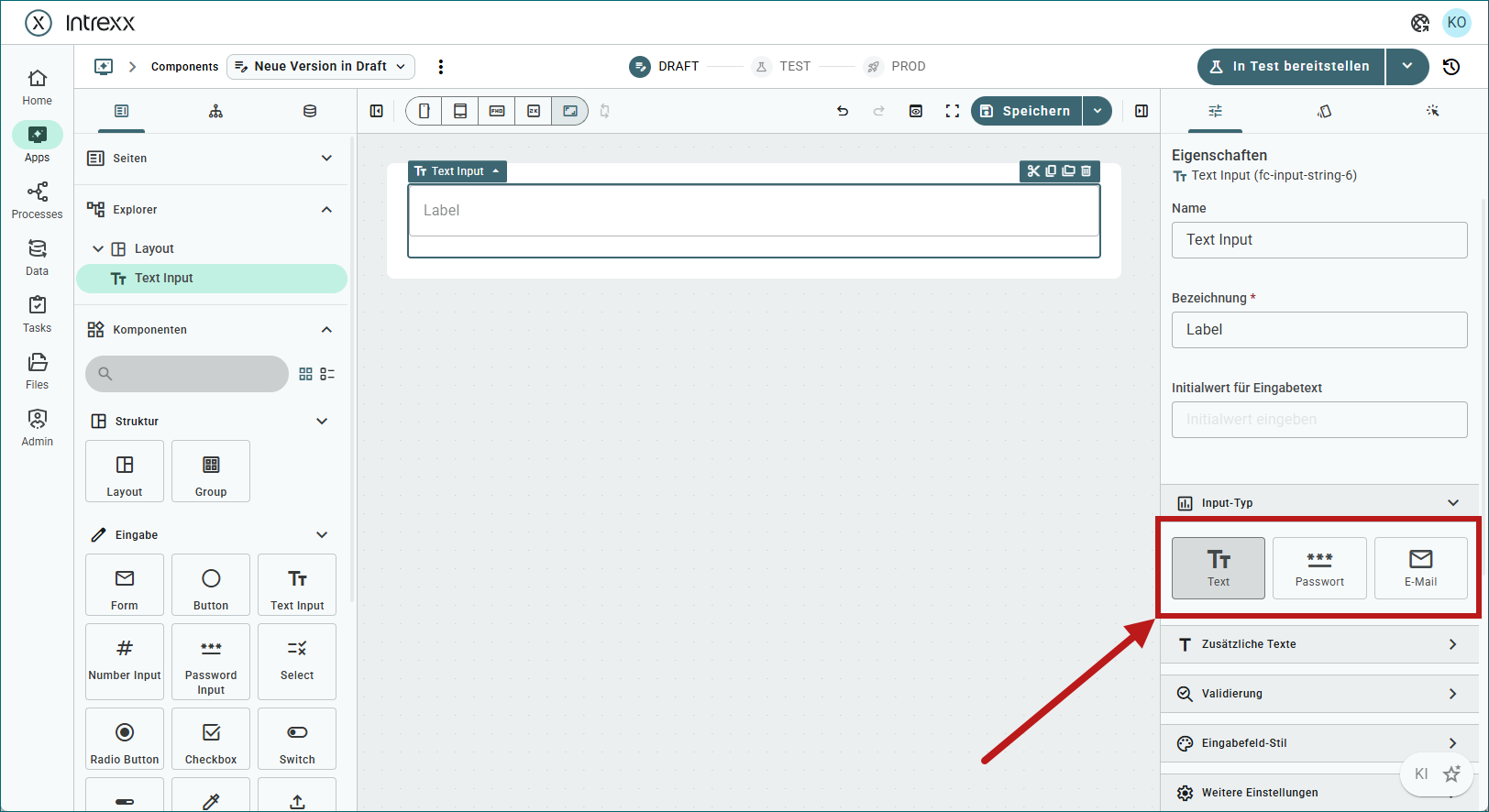
Text
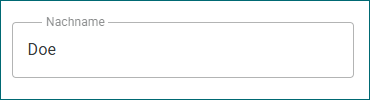
Beim Input-Typ Text hat der App Benutzer die Möglichkeit Text in das Textfeld einzugeben. Der im Eingabefeld Bezeichnung erfasste Text wird im Rahmen des Eingabefeldes angezeigt, sobald der App Benutzer eine Eingabe vornimmt.
Passwort
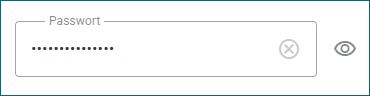
Beim Input-Typ Passwort wird die Eingabe des App Benutzers nicht angezeigt. Für die Anzeige steht ein  Icon zur Verfügung.
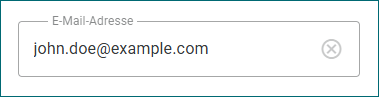
Beim Input-Typ E-Mail überprüft Intrexx, ob die Anforderungen an eine gültige E-Mail-Adresse erfüllt sind. Das Feld muss beispielsweise ein @-Zeichen enthalten.
Zusätzliche Texte
Platzhalter
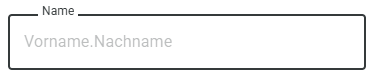
Sie können einen Platzhalter hinterlegen. Dieser wird im Eingabefeld solange angezeigt, bis der App Benutzer den Cursor in der Komponente platziert. Der Platzhalter kann dazu dienen, dem App Benutzer anzuzeigen, welche Form der Eingabe erwartet wird.
Hinweis
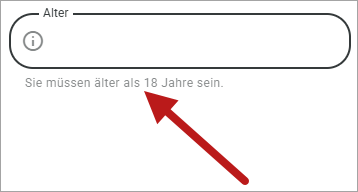
Sie haben die Möglichkeit, dem Eingabefeld einen Hinweistext hinzuzufügen. Dieser wird unterhalb des Feldes angezeigt.
Präfix / Suffix
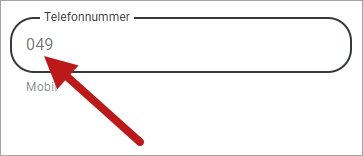
Hier können Sie ein Präfix bzw. ein Suffix erfassen. Dieses wird angezeigt, sobald der App Benutzer eine Eingabe tätigt. Für den Screenshot wurde die Vorwahl 049 als Präfix hinterlegt.
Icon, Icon-Position
Hier können Sie ein Icon auswählen. Dies wird innerhalb der Komponente angezeigt. Sie können festlegen, ob das Icon am Anfang oder Ende der Komponente angezeigt wird.

Validierung
Min. Wert / Max. Wert
Hier können Sie den minimalen bzw. maximalen Wert hinterlegen, den der eingegebene Wert haben darf.
Pattern
Hier können Sie reguläre Ausdrücke für die Validierung der Eingaben, die der App Benutzer vornimmt, hinterlegen.
Im Internet finden Sie zahlreiche Seiten, die Reguläre Ausdrücke beschreiben und Beispiele geben. U.a. sind dies folgende Seiten:
Weitere Einstellungen
Löschbar
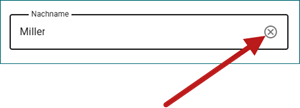
Wenn Sie diese Einstellung aktivieren, wird ein  Icon in der Komponente angezeigt, über das der App Benutzer seine Eingabe löschen kann.
Nur lesen
Wenn Sie diese Einstellung aktivieren, kann der App Benutzer keine Eingabe tätigen.
Wenn Sie die Komponente als Bestandteil einer Komponente Form verwenden, wird der angezeigte Text gespeichert.
Zugriff
Versteckt
Hier können Sie festlegen, ob die Komponente beim Starten der App ausgeblendet sein soll.
Eine Komponente beim Starten einer App auszublenden, kann sinnvoll sein, wenn der Anwender der App zuerst eine Aktion ausführen muss, damit das Anzeigen der Komponente sinnvoll ist. Beispielsweise kann ein Text-Eingabefeld erst dann eingeblendet werden, wenn der Anwender der App eine alternative Lieferadresse erfassen will.
Wer kann die Komponente sehen?
Hier können Sie auswählen, welche App-Benutzer-Rollen Zugriff auf die Komponente haben sollen und damit die Komponente sehen können.
Detaillierte Informationen zu den App-Benutzer-Rollen finden Sie in Abschnitt Zugriffsrechte für App-Benutzer.
Tab  (Stile)
Stilvorlage
Hier können Sie eine Stilvorlage auswählen, die Sie im Bereich Stile hinterlegt haben. Detaillierte Informationen hierzu finden Sie in Abschnitt Stilvorlagen erstellen.
Klicken Sie auf das  Icon, wenn Sie ein benutzerdefiniertes Styling verwenden möchten.
Klicken Sie auf das  Icon, um die Stilvorlage zu bearbeiten. Der Stilvorlagen-Editor wird in einem neuen Browser-Tab geöffnet.
Eingabefeld-Stil
Rundung (Border Radius)
Sie können für Eingabefelder unterschiedliche Grade der Rundung festlegen.
| none |

|
| sm |

|
| md |

|
|
lg |
|
|
xl |
|


Dichte
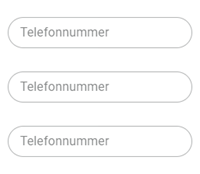
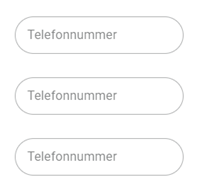
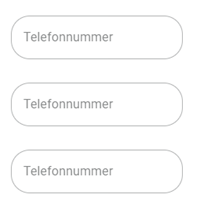
Über die Dichte können Sie steuern, wie viel vertikalen Platz ein Eingabefeld einnehmen soll.
| Niedrig | Mittel | Hoch |
|
|
|
Details ausblenden
Diese Einstellung ist nur dann relevant, wenn Sie die Komponente innerhalb einer Komponente Form verwenden.
Über diese Einstellung können Sie steuern, ob ein Hinweis- und Fehlermeldungen angezeigt werden und wie viel Platz für diese reserviert werden sollen.
Automatisch
Ein entsprechender Platz für die Meldung wird erst angezeigt, wenn es einen Fehler gibt.
Immer
Es wird immer Platz für die Meldung reserviert.
Nie
Es wird kein Platz für Meldungen reserviert. D.h. Hinweis- und Fehlermeldungen werden nicht angezeigt.
Tab  (Layout)
Größe und Layout
Breitenvorgabe
Die Breitenvorgabe wird verwendet, um den horizontalen Platz zu steuern, den das Eingabefeld einnimmt.
Anpassen
Die Option Anpassen hat keine Relevanz.
Erweitern
Bei dieser Einstellung nimmt das Eingabefeld die Breite der umgebenden Komponente ein, zum Beispiel die Breite der umgebenden Group oder die Breite der Spalte des umgebenden Layouts.
Fest
Bei diese Einstellung können Sie folgende Einstellungen in Pixel festlegen:
Breite: Hier können Sie die Breite des Eingabefelds festlegen.
Min. Breite: Hier können Sie die minimale Breite des Eingabefelds festlegen.
Max. Breite: Hier können Sie die maximale Breite des Eingabefelds festlegen.
Tab  (Action Flows)
Die Komponente Text Input kann auf folgende Trigger reagieren:
-
Bei Änderung (onChange)
-
Bei Fokusverlust (onBlur)