Switch
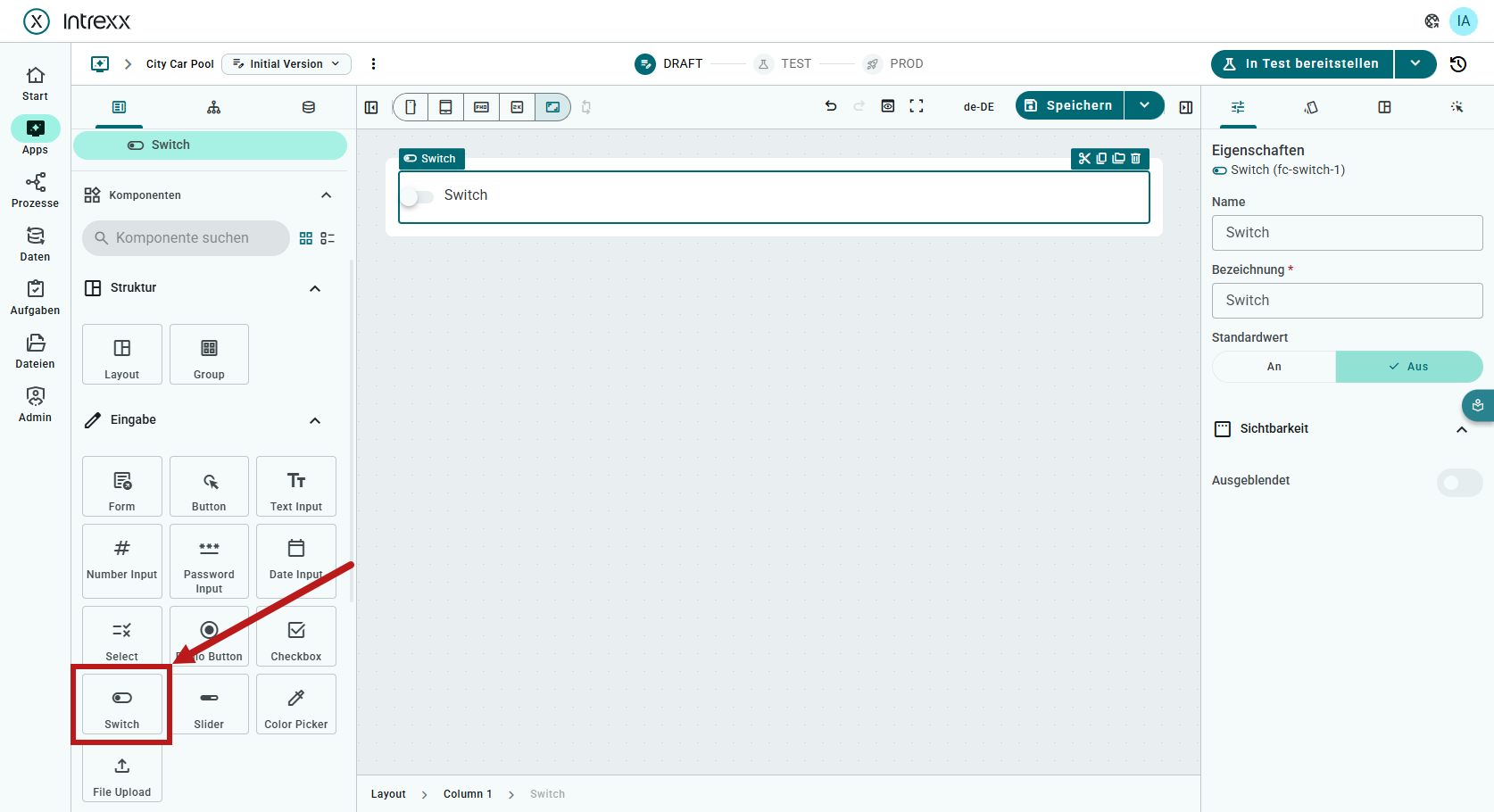
Die Komponente Switch besteht aus einem "Schiebe-Button", der zwischen zwei Positionen bewegt werden kann. Sie zeigt einen Ja/Nein bzw. Ein-/Aus-Zustand an. Sie können das Aussehen und Verhalten der Komponente Switch anpassen, z. B. seine Farbe und seinen Anfangszustand festlegen.
Tab  (Eigenschaften)
Name
Erfassen Sie hier einen (sprechenden) Namen.
Sprechende Namen können insbesondere beim Erstellen von Action Flows hilfreich sein, da Sie dann die einzelnen Komponenten Ihrer Seite leichter identifizieren können.
Bezeichnung
Erfassen Sie hier eine Bezeichnung. Diese wird innerhalb der Komponente angezeigt.
Standardwert
Hier können Sie einstellen, ob der Switch standardmäßig ein- oder ausgeschaltet sein soll.
Zugriff
Versteckt
Hier können Sie festlegen, ob die Komponente beim Starten der App ausgeblendet sein soll.
Eine Komponente beim Starten einer App auszublenden, kann sinnvoll sein, wenn der Anwender der App zuerst eine Aktion ausführen muss, damit das Anzeigen der Komponente sinnvoll ist. Beispielsweise kann ein Text-Eingabefeld erst dann eingeblendet werden, wenn der Anwender der App eine alternative Lieferadresse erfassen will.
Wer kann die Komponente sehen?
Hier können Sie auswählen, welche App-Benutzer-Rollen Zugriff auf die Komponente haben sollen und damit die Komponente sehen können.
Detaillierte Informationen zu den App-Benutzer-Rollen finden Sie in Abschnitt Zugriffsrechte für App-Benutzer.
Tab  (Stile)
Stilvorlage
Hier können Sie eine Stilvorlage auswählen, die Sie im Bereich Stile hinterlegt haben. Detaillierte Informationen hierzu finden Sie in Abschnitt Stilvorlagen erstellen.
Klicken Sie auf das  Icon, wenn Sie ein benutzerdefiniertes Styling verwenden möchten.
Klicken Sie auf das  Icon, um die Stilvorlage zu bearbeiten. Der Stilvorlagen-Editor wird in einem neuen Browser-Tab geöffnet.
Switch-Stil
Farbe
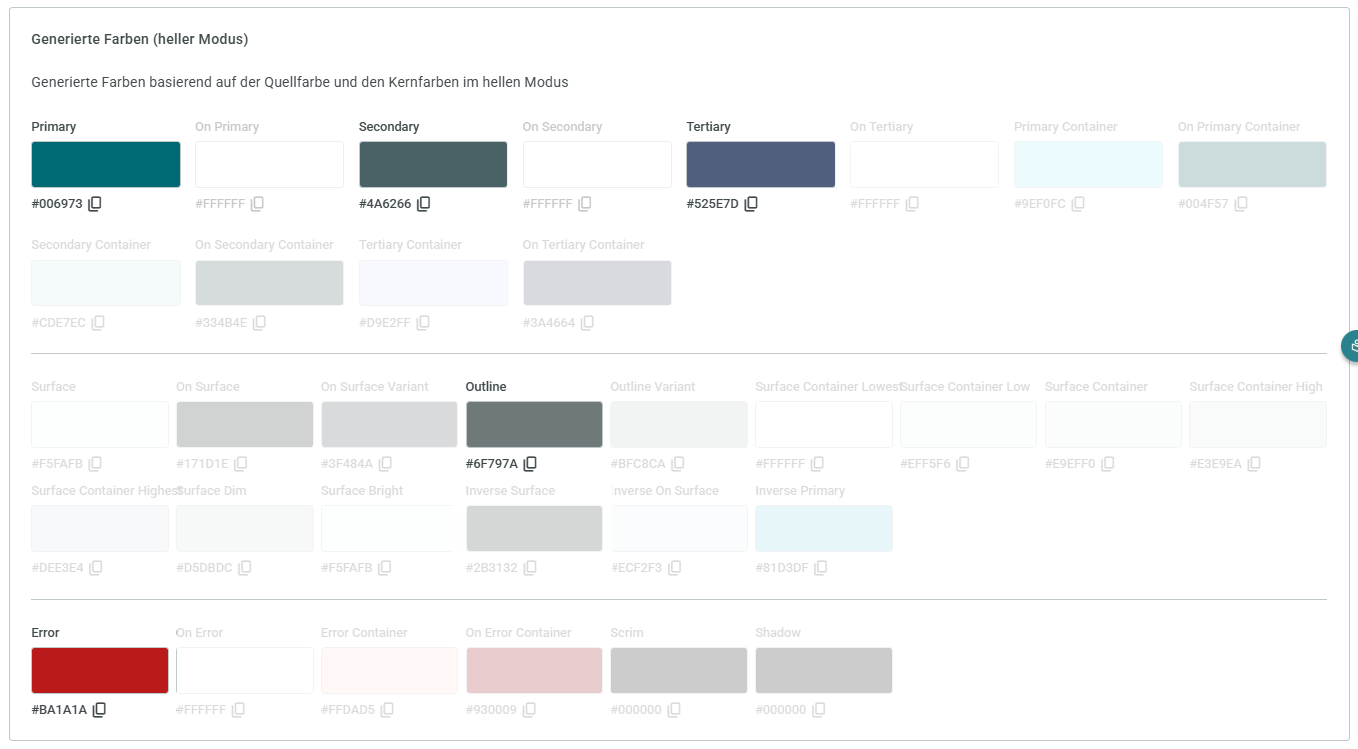
Hier können Sie die Farbe einstellen. Sie haben die Auswahl zwischen Rahmen, Primär, Sekundär, Tertiär und Fehler.
Die Farben sind im Modul Admin unter Farben hinterlegt sind.
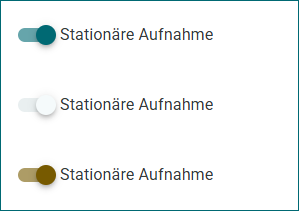
Eigene Farbe verwenden
Klicken das Icon, um eigene Farben zu verwenden.
Dichte
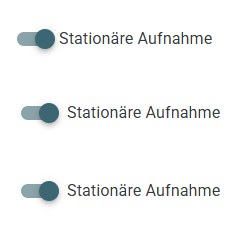
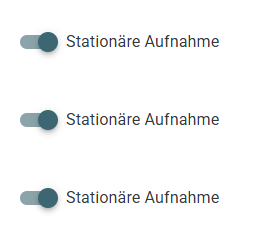
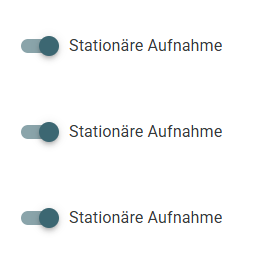
Über die Dichte können Sie steuern, wie viel vertikalen Platz ein Switch einnehmen soll.
| Kompakt | Komfortabel | Standard |
|
|
|
Details ausblenden
Diese Einstellung ist nur dann relevant, wenn Sie die Komponente innerhalb einer Komponente Form verwenden.
Über diese Einstellung können Sie steuern, ob ein Hinweis- und Fehlermeldungen angezeigt werden und wie viel Platz für diese reserviert werden sollen.
Automatisch
Ein entsprechender Platz für die Meldung wird erst angezeigt, wenn es einen Fehler gibt.
Immer
Es wird immer Platz für die Meldung reserviert.
Nie
Es wird kein Platz für Meldungen reserviert. D.h. Hinweis- und Fehlermeldungen werden nicht angezeigt.
Tab  (Layout)
Es sind keine Layout-Einstellungen für diese Komponente verfügbar.
Tab  (Action Flows)
Die Komponente Text Input kann auf folgende Trigger reagieren:
-
Bei Änderung (onChange)