Bereiche
Mit Bereichen können Teile eines Datenmodells optisch zusammengefasst werden.
Bereiche über das Kontextmenü des Canvas hinzufügen
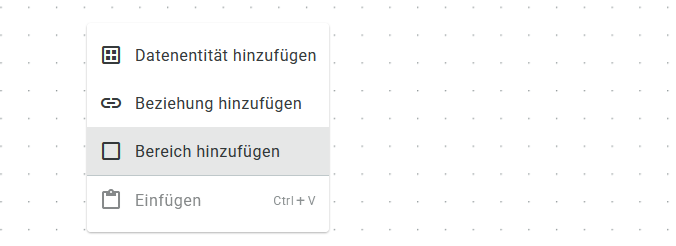
Ein Bereich kann mit Rechtsklick auf dem Canvas über den Menüpunkt Bereich hinzufügen hinzugefügt werden.
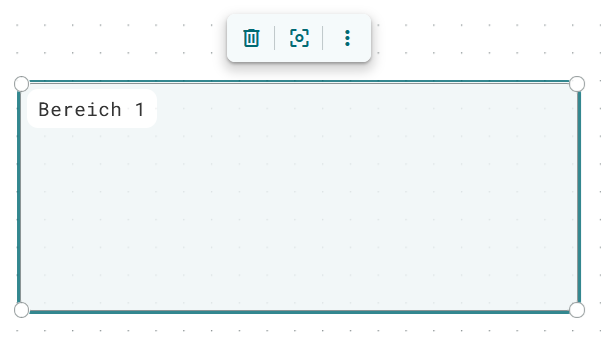
Bei Mouseover werden an den Ecken des Bereichs Kreise eingeblendet, über die die Größe durch Ziehen mit der Maus geändert werden kann.
Über die Symbollleiste kann der Bereich  gelöscht oder
 auf die aktuelle Entität gezoomt werden. Das
 Aktionsmenü öffnet die Menüpunkte
 Kopie und
 Duplizieren.
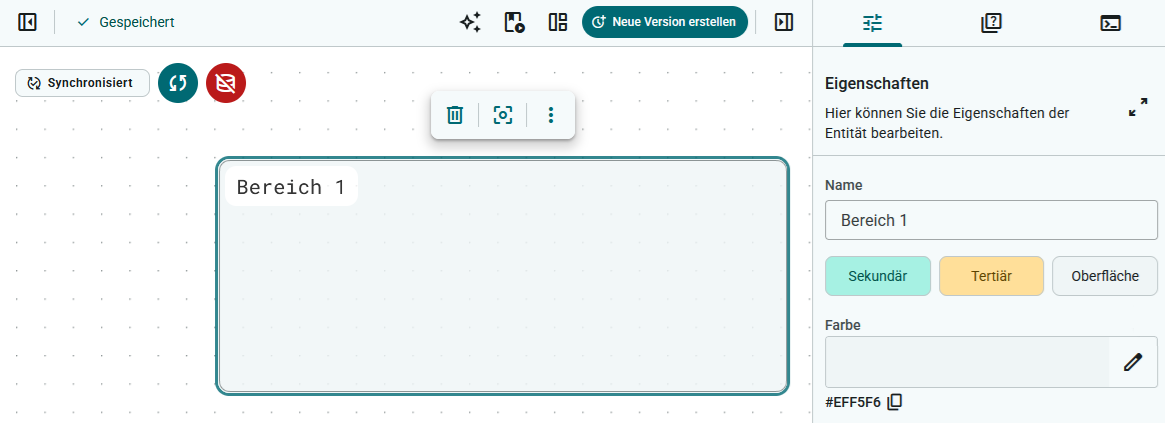
Ist ein Bereich auf dem Canvas markiert, so können die Eigenschaften im rechten Seitenmenü bearbeitet werden. Hier können Sie den Namen und auch die Farbe des Bereichs ändern. Vorgeschlagen werden die Farben Sekundär, Tertiär und Oberfläche, die Sie jeweils mit Klick darauf auf den Bereich anwenden können. Im Farbfeld unterhalb kann auch eine andere Farbe über eine Farbpalette ausgewählt und zugewiesen werden.
Element in Bereich verschieben
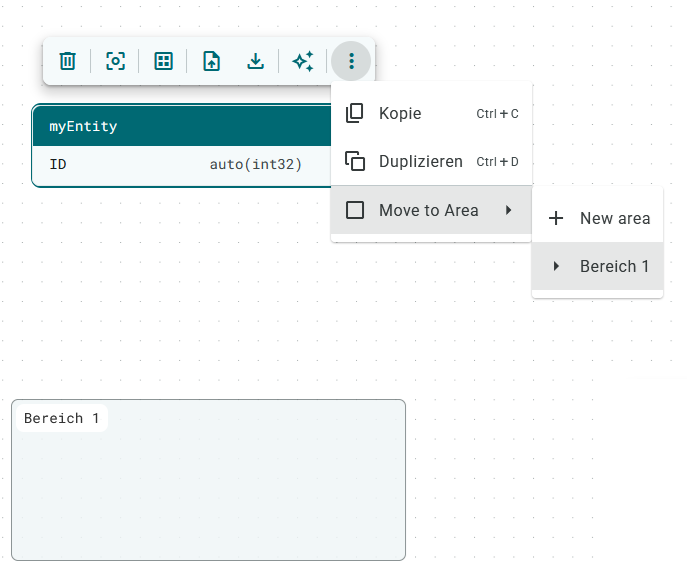
Über das AktionsmenüIn Bereich verschieben können Prozesselemente in einen bestehenden Bereich verschoben werden, den Sie hier ebenfalls auswählen können.
Bereichs-Explorer
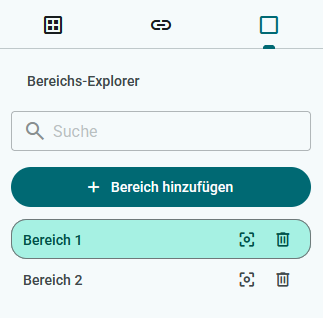
Den Bereichs-Explorer erreichen Sie im linken Seitenmenü mit Klick auf
 Bereichs-Explorer. Ein neuer Bereich kann mit
Klick auf
 Bereich hinzufügen erstellt werden.
Bei bestehenden Bereichen finden Sie jeweils den Button Bereich fokussieren, der den Bereich auf dem Canvas entsprechend fokussiert. Mit Klick auf
Löschen kann ein Bereich gelöscht werden. Ein Klick auf einen Bereichsnamen selektiert den Bereich auf dem Canvas.